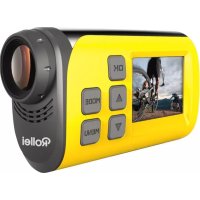
S30 - Videokamera ROLLEI - Bezplatný návod k obsluze
Najděte návod k zařízení zdarma S30 ROLLEI ve formátu PDF.



| Typ produktu | Akční kamera |
| Značka | Rollei |
| Model | S30 |
| Snímač | CMOS 2 megapixely |
| Maximální rozlišení videa | Full HD 1080p při 30 snímcích za sekundu |
| Maximální rozlišení fotografie | 5 megapixelů (2560×1920) |
| Displej | LCD TFT 1,5 palce |
| Paměť | Micro SD karta až 32 GB (třída 4 minimálně) |
| Konektivita | WiFi, USB, HDMI |
| Baterie | Integrovaná lithium-polymerová, nabíjení přes USB (6 až 10 hodin pro první nabití) |
| Výdrž | Přibližně 60 minut (nepřetržité používání, odhad) |
| Rozměry | 82 × 47,2 × 27,1 mm |
| Hmotnost | Přibližně 75 g |
| Vodotěsnost | Vodotěsný kryt v ceně (hloubka nespecifikována) |
| Dodávané příslušenství | Držáky na kolo a helmu, popruhy, samolepky, USB a HDMI kabely |
| Hlavní funkce | Nepřetržité nahrávání videa, režim sériového snímání, časovač, WiFi pro dálkové ovládání |
| Údržba | Čistěte měkkým suchým hadříkem; vyhněte se rozpouštědlům |
| Bezpečnost | Nepoužívejte během nabíjení; vypněte při přehřátí |
| Opravitelnost | V případě problému kontaktujte servis Rollei |
Často kladené otázky - S30 ROLLEI
Dotazy uživatelů ohledně S30 ROLLEI
0 otázka o tomto zařízení. Odpovězte na ty, které znáte, nebo položte vlastní.
Položte novou otázku o tomto zařízení
Stáhněte si návod pro váš Videokamera ve formátu PDF zdarma! Najděte svůj návod S30 - ROLLEI a vezměte svůj elektronický přístroj zpět do rukou. Na této stránce jsou zveřejněny všechny dokumenty potřebné k používání vašeho zařízení. S30 značky ROLLEI.
NÁVOD K OBSLUZE S30 ROLLEI
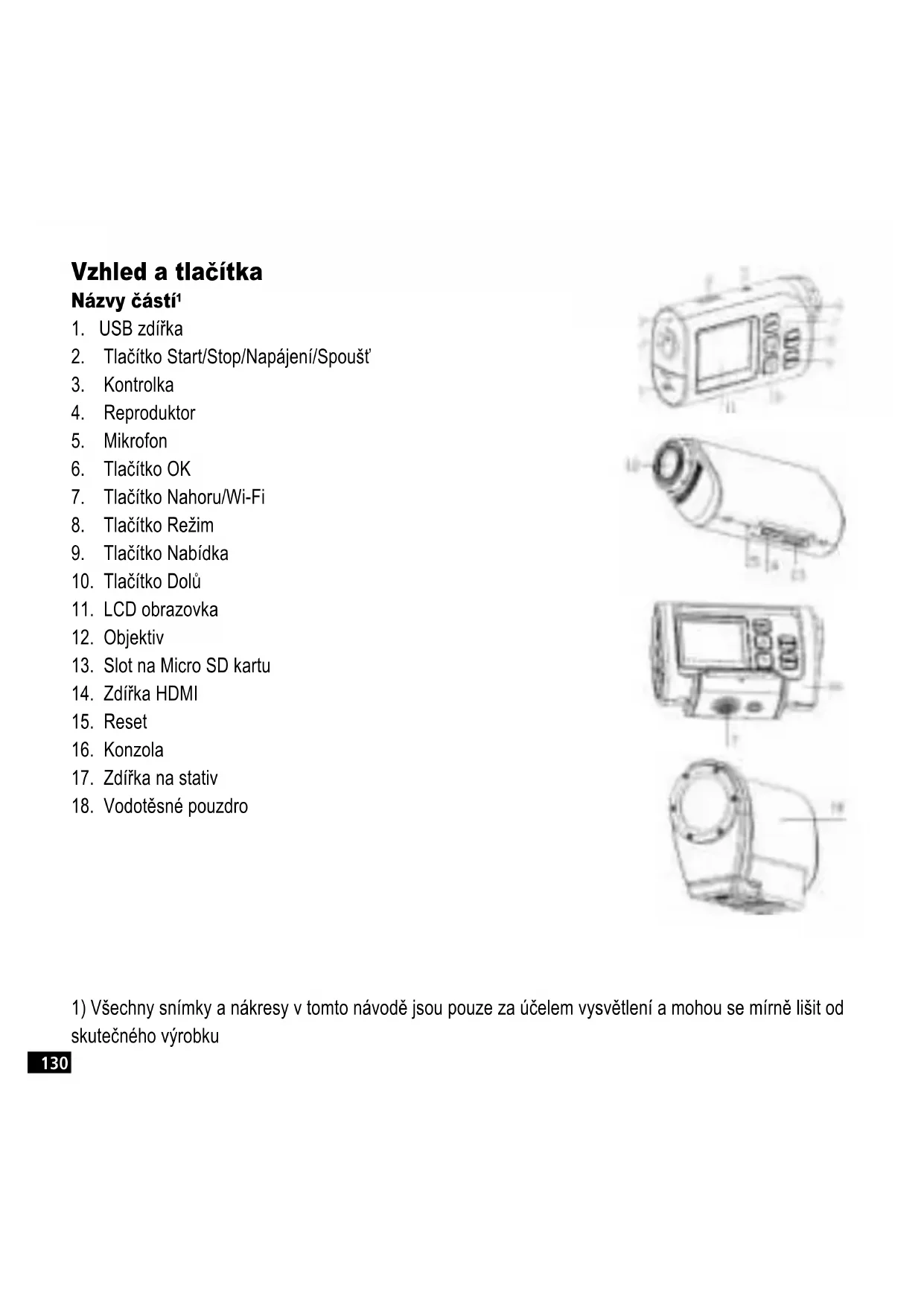
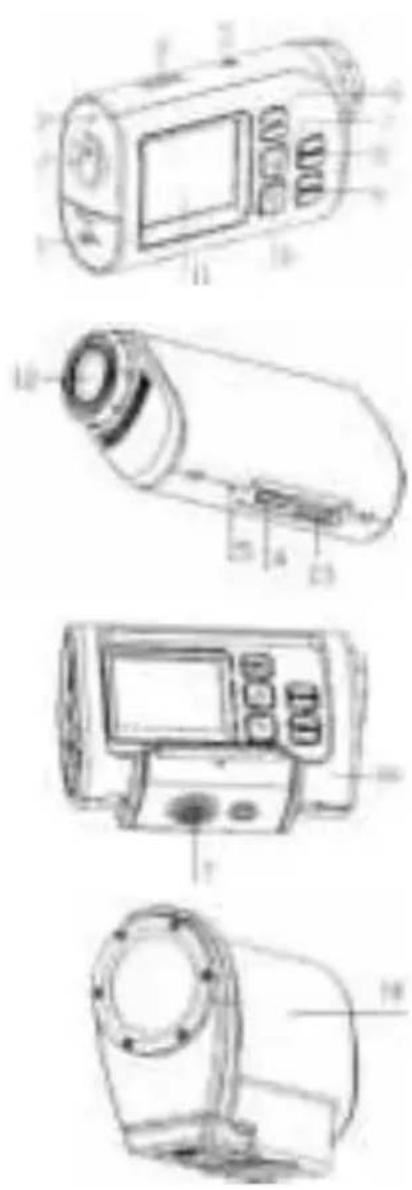
- USB zdirka
- Tlačitko Start/Stop/Napájení/Spouš
- Kontrolka
- Reproduktor
- Mikrofon
- Tlačitko OK
- Tlačitko Nahoru/Wi-Fi
- Tlacitko Režim
- Tlačitko Nabidka
- Tlačitko Dolu
- LCD obrazovka
- Objektiv
- Slot na Micro SD kartu
- Zdirka HDMI
- Reset
- Konzola
- Zdirka na stativ
- Vodotésné pouzdro
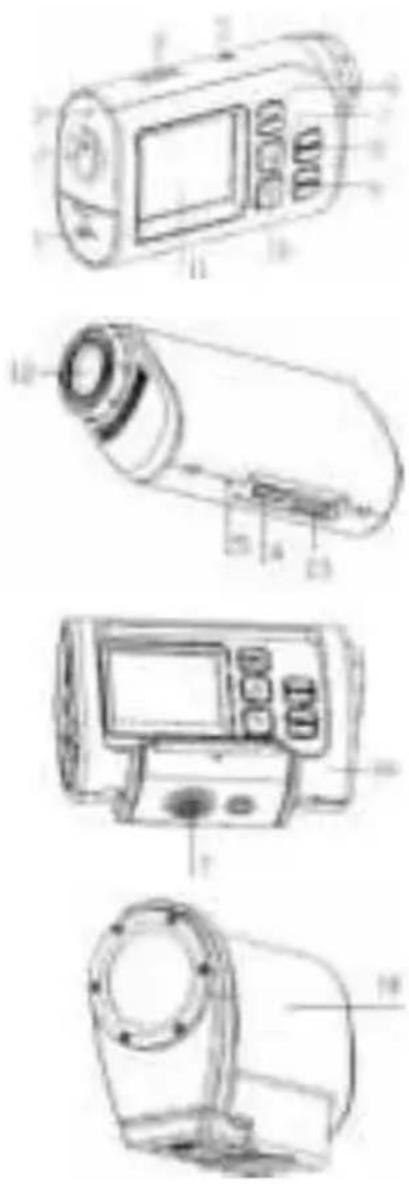
1) Vsechny snimky a nakresy v toto navode jsou pouze za ucelem vysvctleni a mohou se mirne lisit od skutecnheho vyrobku
Upinaci prislušenstvi²
Aby bylo moźne videokameru pohodněji používat pri outdoorovych sportech nebo pod vodou, jsou současti jejího baleni dva druhy hlavnich uchytů. Uchyt „A" se používa pro pripevněni na jízdní kolo a uchyt „B" pro pripevněni na helmu.
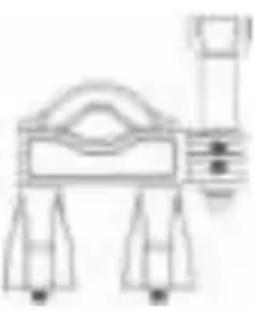
A
B
Po instalaci těchto Úchytu lze kameru pripevnovat na jizdní kola nebo helmy. Postupujte takto...
2) V toto odstavci jsou vsechny videokamery na obraccich pouzity ve vodotesnem pouzdre, stejnym zpusobem lze pouzit konzolu.
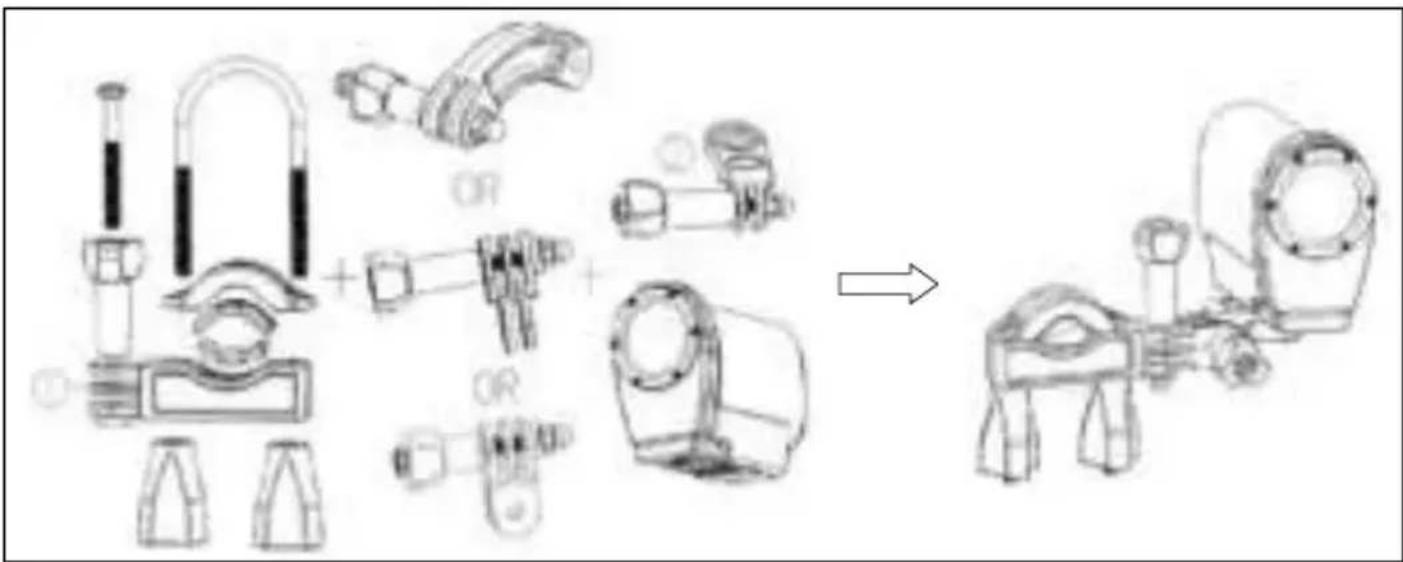
Připevní videokamery Rollei S-30 Wifi na jízdní kolo
- Kameru vlozte do vodotěsného pouzdra nebo konzoly a uzamkněte ji.
- Vyhledejte uchyt „A", pripevnete ho k riditkum kola tak, ze nejprve položite pryžovou podložku a prišroubujete šrouby.
- Ze tři nizě zobrazenych konektoru vyberte ty správné a pripevněte je do chasti 1 hlavniho uchytu „A".
- Připevněte konektor 2, který má kovové šrouby, na posledné konektor.
- Zdirku pro stativ videokamery pripevnete ke kovovemu sroubu uchytu 2.
- Šrouby uprighte, aby byla kamera stabilnéjsí a vyhovujíci.
Připevněkamery Action Rollei S-30 Wifi na helmu
- Kameru vlozte do vodotěsného pouzdra nebo konzoly a uzamkněte ji.
- Konektor 3 pripevnete do hlavniho uchytu "B", viz nizhe.
- Z niz e uvedenych tki konektoru vyberte ty spravne a pripevnete je ke konektoru 3.
- Pripevnete konektor 2, ktery ma kovove srouby, na posledni konektor.
- Zdirku pro stativ videokamery pripevnete ke kovovemu sroubu uchytu 2.
- Šrouby upravte, aby byla kamera stabilnéjsi a vyhovujić.
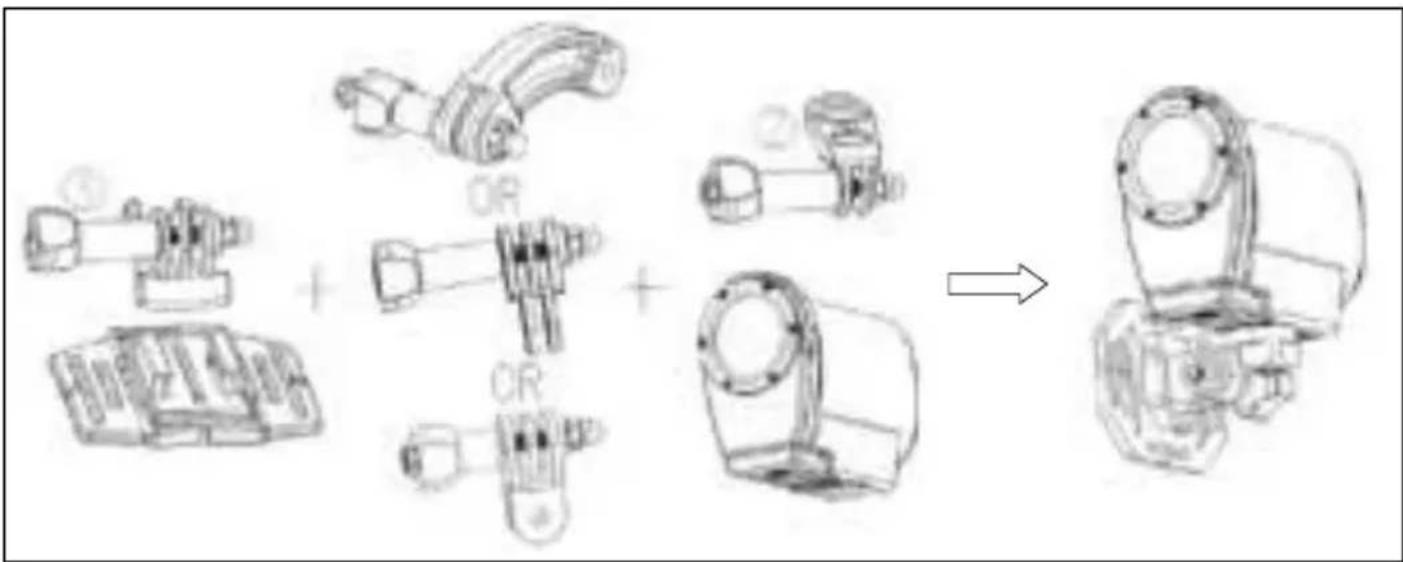
- Po správném pripevněk kamery na uchyt je třeba zvolit zpúsob pripevněn na helmu.
a Pomoci popruhu: Popruh vlozte do dvou koncu hlavniho uchytu „B", delku upravte podle velikosti helmy a poté popruh privažte na helmu.
b Pomoci samolepky: Jednu stranu samolepky prilepte na spodni ccast hlavnio uchytu „B" a druhou stranu prilepte na helmu
POZNÁMKY:
- Pokud použijete vodotěsné pouzdro, nenahraje se zvuk.
- Pokud budete kameru používat pod vodou, vodotěsné pouzdro postřikané nebo s kapkami vody bežný jev.
- Nahravani ihned po pouziti ve vodě muže zpúsobit, ze nahrané soubory budou rozmazané.
Příprava prěd použitím
Nabiti videokamery
Videokamera ma zabadovanou lithium-polymerovou baterii.
Při prvním nabijeni ji nabijejte cca 6-10 hodin.
- Videokameru vypněte.
- Vyhledejte USB kabel a pripoje jej k počitaci.
- Otevbrete kryt USB zdirky na strane videokamery a naleznete zde USB zdirku.
- Druhou stranu USB kabelu zapojte do USB zdirky videokamery.
- Během nabíjení se kontrolka Činnosti rozsvítí Červě, jakmile je baterie plné nabità, kontrolka se vypne.
- Je bězné, Že během dlouhodobého používání se kamera zahríva.
- Nepoužívejte napájecí adaptérs vystupním proudem pod 1 A.
- Videokamera je prehrata, vampne ti.
- Během nabíjení videokameru nepoužívejte.
Vlození Micro SD karty
Před použitím těto videokamery je nutné do ní vložit Micro SD kartu (minimálné třídy 4), na kterou bude možné ukládat videosoubory a snímky:
- Vyhledejte kryt slotu pro Micro SD karty ve spodni Časti videokamery.
- Otevřeje jej a vyhledejte zde slot pro Micro SD kartu. Kartu vložte do slotu, zkontrolujte, zda karta směřuje stejnám směrem, jaký je vyznacen na krytu slotu.
- Pokud není vložena správně, uslyšite malé jasné zabzučeni.
TIPY: Videokamera nemüze nahravat bez vlozené Micro SD karty.
Základní obsluha
Zapnuti a vypnuti videokamery
- Zapnutí videokamery
Dlouhym stisknutim tlačitka POWER videokameru zapnete.
- Vypnuti videokamery
Opětovnám dlouhým stisknutím tlacítka POWER videokameru vypnete.
Po zapnuti videokamery sviti obvykle kontrlka cinnosti modre, ale pri zapinani a vypinani videokamery a dalsich cinnostech toto svetlo blká.
Prepnuti režimu
Tato videokamera má tri typy režimù: režimi y video, fotografia a prehrávání. Mačkáním tlacítka MODE se prépínáte mezi těmito režimi

Režim video. Nahravani videoklipu

Režim fotografován. Poživáni fotografí

Režim prehrávání. Prohližení nahranych souboru
Nastavení videokamery
Po zapnutí videokamery stisknéte v kterémkoli režimu tlacítko MENU a vstoupíte do rozhrani režimu. Pak stisknéte tlacítko MODE a vstoupíte do režimu nastavení. Stisknutím tlacítek UP a DOWN vybiráte z možnosti nastavení videokamery. Nakonec stisknutím tlacítka OK vstoupíte do podmenu nebo potvrdîte nastavení. Stisknutím tlacítka MENU odejdete. (zvuky/podsvićení/frekvence napájení/úspora energia/datum&ças... / jazyk/USB/formátovat/vse resetovat...)
Uspora energia
Tuto funkci použijte kúspoře energia, Fotoaparát se po určité době automaticky vypne.
Nastavení data a chasu. Stisknutím tlacítka MODE prépínate mezi rokem, měsícem, dneh, hodinou, minutou, sekundou. Stisknutím tlacítka OK nastavení potvrdîte.
Jazyk
Nastavení jazyka na obrazovce. [EN] / [FR] / [NL] / [ES] / [IT] / [PT] / [DE] / [DK] / [SE] /
[FI] / [GR] / [CZ/ [PL] / [HU] / [RU] / [NO]
USB
Ziskejte dalsi funkce pomoci USB.
počitačovou kameru po dvojím kliknutí na ikonu v [Tento počitač].
Po pripojeni k počitači prepínate stisknutím tlacítka MODE mezi [MSDC] a režimem počitačové kamery.
Formátovat
Smaže vsechna data včetné chráněních souboru. Doporučujeme vám prěd formátváním stáhnout vsechny duležité soubory do počitaře. [Ano] / [Ne]
Nahrávání videoklipú
- Stisknutim tlačitka MODE prepnete videokameru do režimu video
- Na obrazovce sledujte objekt, ktery chcete nahrat.
- Stisknutim tlacitka SHUTTER zahajite nahravani, opetovnym stisknutim nahravani ukoncite.
- Stisknutim tlacitka UP nahravani prerusite, opetovnym stisknutim opet spustite.
- Stisknutim tlacitka DOWN prejudice do rezimu uspory energia a obrazovka bude zcela cerná. Během títo doby kamera stále nahráva videoklipy. Opětovnám stisknutim tlacitka se obrazovka zapne.
- Stisknutím tlacítka OK pořidite fotografia během nahrávání videa a na obrazovce se zobráź ikona „vyfotografiaóvo“.
- Po ukončeni nahráványí se stisknutím tlacítka UP dostanete do režimu Wi-Fi pripojení – podrobné informaci viz kapitola Wi-Fi pripojení.
- Stisknutím tlacítka MENU nastavíte videokameru do režimu video. (velikost filmu/ kvalita video/ vyväßení bilé/měřeni expoice/efekty/plynulé/datumové razítko)
Plynulé
Nastavení doby nahrávání smyčky: vypnuto / [1 min] / [3 min] / [5 min]
Pořizováni fotografiaí
- Stisknutim tlacitka MODE prepnete videokameru do rezimu fotografovani
- Na obrazovce sledujte objekt, ktery chcete vyfotografiavat, stisknutim tlacitka SHUTTER nebo OK pořidite fotografii.
- Stisknutím tlacítka DOWN préjdete do režimu úspory energia a obrazovka bude zcela Černá.
- Stisknutím tlacítka UP vstoupíte do režimu Wi-Fi pripojení, podrobné informace viz kapitola Wi-Fi Připojení.
- Stisknutim tlacitka MENU nastavite videokameru do režimu fotografiafvani. (rozlišeni/ kvalita/ měréní expoze/ vyväženi bilé/ ISO/expozice/ostrost/efekty/režim fotografiafvani/režim sekvenčniho fotografiafvani/datumové razítko).
Režim fotografiavani
[2 s] / [10 s]: nastavení Časové prodlevy mezi dobou stisknutí tlacítka spoustě a dobou vyfotografiafvání snímku.
Při Jednom zmačnuti spoustě pořidi několik snímků.
Vsechna pořizená videa a fotografie se ukladají na Micro SD kartu.
Nahrané soubory lze prohlížet pouze po vloženi Micro SD karty.
- Stisknutim tlacitka MODE vstoupite do rezimu prehravani
- Stisknutim tlacitek UP a DOWN prohlizite vsechny soubory.
-
Když pri prohlizení snímkú stiskete tlacitko OK, spustí se prezentace. Stisknutím tlacitka MENU odejdete.
-
Pri prehravani videosouboru stiskutim tlacitka OK prehravani spustite, stiskutim tlacitka UP prehravani prerusite a opetovnym stiskutim opet spustite. A stiskutim tlacitka MENU prehravani ukoncite.
- Stisknutim tlacitka MENU nastavite videokameru do rezimu prehravani. (chranit soubor/smazat/prezentace/foto efekty/otočit/změnit velikost/hlasová poznámka)
Smazat
Vyberte soubory, které chcete smazat. [jeden] / [vse]
Prezentace
Tento režim automaticaky prěhraje věchny snímky na vaši paměťové kartě.
Start: spusteni prezentace
Interval: [1 až 10 s]
Přechod: [1] / [2] / [3] / [4] / [5] / [mix]
Nastavení barevnych efektú, které pridaji snímku barevný odstín: [Č&B] / [sépie] / [negativ] / [živá Červéná] / [živá zelená] / [živá modrá]
Změnit velikost
Zmensi velikost aktualignho snimku.
[3 M] / [2 M] / [1 M] / [VGA]
Hlasová poznámka
Pridani hudby nebo zvukové nahravky do pozadí k aktuálímu souboru:
[pridat] / [smazat]
Připojení
Stahováni souboru
Existuji dva zpusoby stahovani souboru z pametové karty do počitače:
Vlozenim pametové karty do ctecky karet.
- Připojením videokamery k počitači pomoci dodaného USB kabelu.
Použití Čtečky karet
- Vyjměte paměťovou kartu z videokamery a vložte ji do Čtečky karet.
- Čtečku karet pripojte k počitači.
- Otevřete [Tento počitač] nebo [Pržukumník Windows] a dvakrát kliknéte na ikonu vyměnitelného disku, který prědstavuje paměťovou kartu.
- Snímky z karty zkopírujte do složky podle svého výběru v počitáči.
Použiti USB kabelu
- Dodany USB kabel pripojte k USB portu počitače a zapnéte videokameru.
- Videokameru zapněte, obravovka se Rozsvítí a uvidíte na ní ikonu „MSDC".
- Otevřete [Tento počitač] nebo [Pržkumnik Windows]. Naseznamu zařizení se objeví „Vyměnitelný disk". Dvojím kliknutím na ikonu „Vyměnitelný disk“ zobrazité obsah. Soubory uložné v kameře jsou umistěny ve složce nazvané „DCIM".
- Požadované soubory zkopírujte do svého počitače.
Připojení k televizoru HDTV
- Videokameru prípojte k televizoru HDTV dodaným HDMI kabelem.
- Televizor HDTV zapnete a prepnete do rezimu HDMI.
- Zapněte videokameru.
- Po správném prípojení obrazovka kamery ztmavne, ale objekty budou vidět na televizoru HDTV a lze na něm požizovat videa, fotografie a nastavovat nabídky. Televizor HDTV je pouze obrazovkou.
Wi-Fi pripojeni
K ovladani kamery prostrednictvim funkce Wi-Fi lze pouzit mobilni Telefon/tablet s operacnim systémem Android nebo IOS.
- Na mobilím Telefonu nebo tabletu musité mit nainstalovanou aplikaci „Rollei S-30 WiFi" (prístroje s OS Android mohou stahovat z prodejny „Play Store", prístroje s IOS stahuji z prodejny „APP Store").
- Videokameru zapněte a stisknutím tlacítka UP vstoupíte do režimu Wi-Fi pripojeni. Na obrazovce kamery se objéví nápis „Čekání na pripojeni Wi-Fi".
- Otevřete režim Wi-Fi na mobilním Telefonu nebo tabletu a vyhledejte Wi-Fi zařízení nazvané „Rollei S-30Wi-Fi_xxxxxx" (xxxxx je od 000001 do 010200). Po nalezení se prípojte. Primární heslo je „00000000".
- Po uspěšném navázání Wi-Fi pripojéní se na obrazovce videokamery objéví ikona „Wi-Fi pripojéní pripraveno...!"
- Spustte „Rollei S-30 WiFi". Obsah obrazovky vaši videokamery se zobrážá na mobilním Telefonu nebo tabletu. Nyní muzete kameru ovládat mobilním Telefonem nebo tabletem.
Start:
- Pokud se dotketeikon [ ] roudete prepina mezi rezimem videa a rezimem fotografovani.
- Dotykem naikon spustite nahravani videoklipu, opetovnym dotknutim nahravani ukoncite. A dotykem na ikonu bridite fotografiai.
Nastaveni: (mûze se lišit v závislosti na verzi softaru)
Dotykem na ikonu provedete nastaveni, vč. samospoustě, Rozliseń, vyvä Zení bilé.
- Samospouš: nastavení Časové prodlevy mezi dobou dotyku ikony spoušte a dobou vyfotografiafvání snímku. vypnuto / [2 s] / [10 s]
- Rozliseńi fotografia: [5 M] / [3 M] / [2 M] / [1 M] / [VGA]
- Rozlisevidea: [FHD 1080p@30 s/s] / [HD 720P@60 s/s] / [HD 1280x720(30 s/s)]
- Vyvä Zeni bilé: automaticke/denní světlo/zataženo/žárovka/zářivka
Pokud chcete nastavit dal'si moznosti, dotkniete se ikony Sekvencni snimani, vyvazeni bilé, frekvence, formatovat kameru a informace k verzi.
- Sekvenčni snímáni: pri stisknuti uzáverky pořidí podle nastavení několik fotografiaí. vypnuto / [3 fotografiaí] / [5 fotografiaí] / [10 fotografiaí]
- Pokud během používání stisknete tlacítko UP na videokaměne nebo odejdete z applikace „Rollei S-30 WiFi", pripojení se ukončí.
Technické udaje
Senzor 2.0 Mega Pixel CMOS senzor
Provozní režimy režim video, fotografováná a prehrávání
Spouš' elektronická
LCD obrazovka 1.5" TFT obrazovka
Áložišťe micro SD karta (do 32 G)
Rozlišení Video: [1920x1080(30 s/s)] / [1280x720(60 s/s)] / [1280x720(30 s/s)] fotografie: [2560x1920] / [2048x1536] / [1600x1200] / [1280x960] / [640x480]
Sekvenčné fotografoványí [3] / [5] / [10] snímku pri stisku uzáverky
ISO automatické/50/100/200/400/800
Měřeni expoze střed/multi/bodové
→
Expoze -2EV~ +2EV
Vyvä Zení bìlé automatické/denní světlo/zataženo/žárovka/zářivka
Formát souborù fotografie.JPG video: MOV
Baterie lithium-polymerová baterie (zabudovaná)
Reproduktor jabudovaný
Mikrofon jabudovaný
Rozměry 82 x 47,2 x 27,1 mm
Hmotnost cca 75 g
BheHn BnN KhONKn HanmeHOBaHne Detaje'
- USB-BxOД
- KhoNkN Start/Stop/Power/Shutter
- CBETOBINHIDNKATOP
4.ДиHamNK - Minkpooh
- Khonka OK
- Khonka Up/Wi-Fi
- Khonka Mode
- Khonka Menu
- Khonka Down
11.KK-dncnnei - JInH3a
- Cnot Kap'tb MicroSD
- BxoHDMI
- C6poc
16.ДерхаTeNb - THe3Do wTaTnBa
- TepMeTnUHbI 6OKc
1) BCE pncyHKn n nnIOCTpaunn B hactoIeM pyKOBOdCTBe npNBedeHb B ceJnx o6bcHeHn mOry T He3NaHTeJIbHO OTnUaTbCra Of aKTHueCKOro npOdykTa. B daHHom pa3JeNe Ha BCex pncyHKax I306paXeHb KaMepBb B rePMeTnUHOM 6okce. Ppr NcNoJIb3OBaHm DePkaTeJIa DeIcTBn aHaIOnuHbI.
PpHnHaJIeXHoCTN dJa KpeIeHnra2


- Upinaci prislušenstvi²
- Připevní videokamery Rollei S-30 Wifi na jízdní kolo
- Připevněkamery Action Rollei S-30 Wifi na helmu
- POZNÁMKY:
- Příprava prěd použitím
- Nabiti videokamery
- Vlození Micro SD karty
- Základní obsluha
- Zapnuti a vypnuti videokamery
- Prepnuti režimu
- Nastavení videokamery
- Uspora energia
- Jazyk
- USB
- Formátovat
- Nahrávání videoklipú
- Plynulé
- Pořizováni fotografiaí
- Režim fotografiavani
- Smazat
- Prezentace
- Změnit velikost
- Hlasová poznámka
- Připojení
- Stahováni souboru
- Použití Čtečky karet
- Použiti USB kabelu
- Připojení k televizoru HDTV
- Wi-Fi pripojeni
- Start:
- Nastaveni: (mûze se lišit v závislosti na verzi softaru)
- Technické udaje
- BheHn BnN KhONKn HanmeHOBaHne Detaje'
- PpHnHaJIeXHoCTN dJa KpeIeHnra2
Značka : ROLLEI
Model : S30
Kategorie : Videokamera