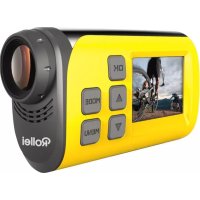
S30 - Videokamera ROLLEI - Gratis bruksanvisning og manual
Finn enhetens veiledning gratis S30 ROLLEI i PDF-format.



| Produkttype | Handlingskamera |
| Merke | Rollei |
| Modell | S30 |
| Sensor | CMOS 2 megapiksler |
| Maksimal videooppløsning | Full HD 1080p ved 30 fps |
| Maksimal bildeoppløsning | 5 megapiksler (2560×1920) |
| Skjerm | 1,5 tommers TFT LCD |
| Minne | Mikro SD-kort opptil 32 GB (klasse 4 minimum) |
| Tilkobling | WiFi, USB, HDMI |
| Batteri | Innebygd litium-polymer, lades via USB (6–10 timer for første lading) |
| Batteritid | Omtrent 60 minutter (kontinuerlig bruk, estimert) |
| Dimensjoner | 82 × 47,2 × 27,1 mm |
| Vekt | Omtrent 75 g |
| Vanntetthet | Vanntett etui inkludert (dybde ikke spesifisert) |
| Medfølgende tilbehør | Fester for sykkel og hjelm, stropper, klistremerker, USB- og HDMI-kabler |
| Hovedfunksjoner | Kontinuerlig videoopptak, bildeserie, selvutløser, WiFi for fjernkontroll |
| Vedlikehold | Rengjør med myk, tørr klut; unngå løsemidler |
| Sikkerhet | Ikke bruk under lading; slå av ved overoppheting |
| Reparabilitet | Kontakt Rollei kundeservice ved problemer |
Ofte stilte spørsmål - S30 ROLLEI
Brukerspørsmål om S30 ROLLEI
0 spørsmål om dette apparatet. Svar på dem du kjenner, eller still ditt eget.
Still et nytt spørsmål om dette apparatet
Last ned instruksjonene for din Videokamera i PDF-format gratis! Finn veiledningen din S30 - ROLLEI og ta den elektroniske enheten tilbake i hendene. På denne siden er alle dokumenter som er nødvendige for bruken av enheten din publisert. S30 av merket ROLLEI.
BRUKSANVISNING S30 ROLLEI
Kontinuerlig fotografering
1) Alle bild er og illustrasjoner som vises i donne bruksanvisningen er kun veiledende og kan variere noe fra det faktiske produit.
Tilbehør for montering²
For at du skal kinne bruke videokameraet på ulike mær när du er ute og driver sport eller er under vann, følger det to ulike monteringsbrakker med dette videokameraet. Monteringsbrakett „A“ festes på sykkel, og brakett „B“ festes på hjelm.
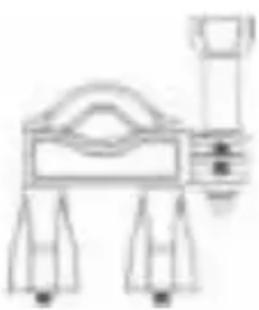
A
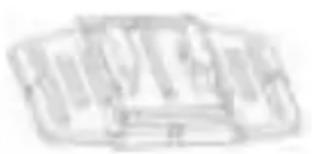
B
Ved Å installere disse brakettene, kan kameraet festes på sykler eller hjelmer. Slik gjør du det ...
2) I dette avsnittet brukes kameraet i det vanntette dekselet på alle bildene. Brakettene kanBrukes på samme mæte.
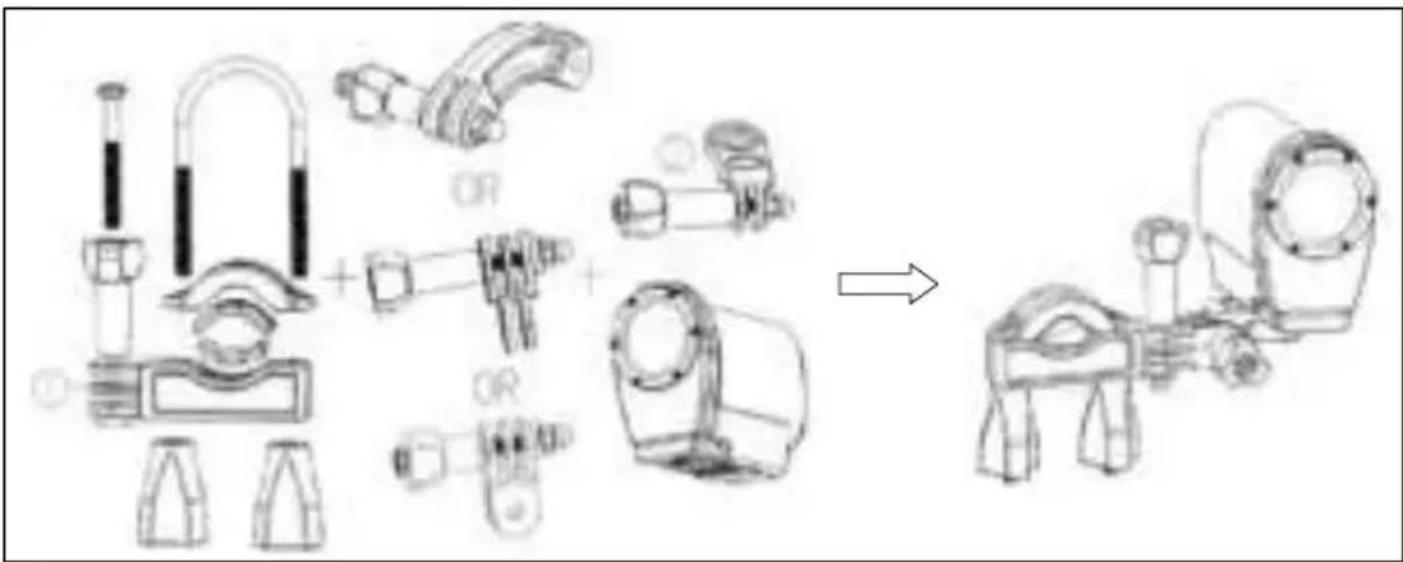
Feste Rollei S-30 Wifi videokamera på sykkel
- Sett kameraet inn i det vanntette dekselet eller braketten, og lukk den/det.
- Fest brakett "A" til styret pa sykkelen ved a legge pa gummiputen og dra til skruene.
- Velg konnektorer blant de tre som er vist nedenfor, og fest dem til del 1 av brakett "A".
- Fest konnektor 2 som har en metallskrue pa seg til den siste konnektoren.
- Fest kameraets stativfeste til metallskruen pa brakett 2 pa samme mate.
- Juster skruene for Å sikre at kameraet er festet godt og praktisk for deg.
Feste Action Rollei S-30 Wifi på hjelm
- Sett kameraet inn i det vanntette dekselet eller braketten, og lukk den/det.
- Fest konnektor 3 til hovedbrakett „B" som angitt nedenfor.
- Velg konnektorer blant de tre som er vist nedenfor, og fest dem til konnektor 3.
- Fest konnektor 2 som har en metallskrue pa seg til den siste konnektoren.
- Fest kameraets stativfeste til metallskruen pa brakett 2 pa samme mate.
- Juster skruene for Å sikre at kameraet er festet godt og praktisk for deg.
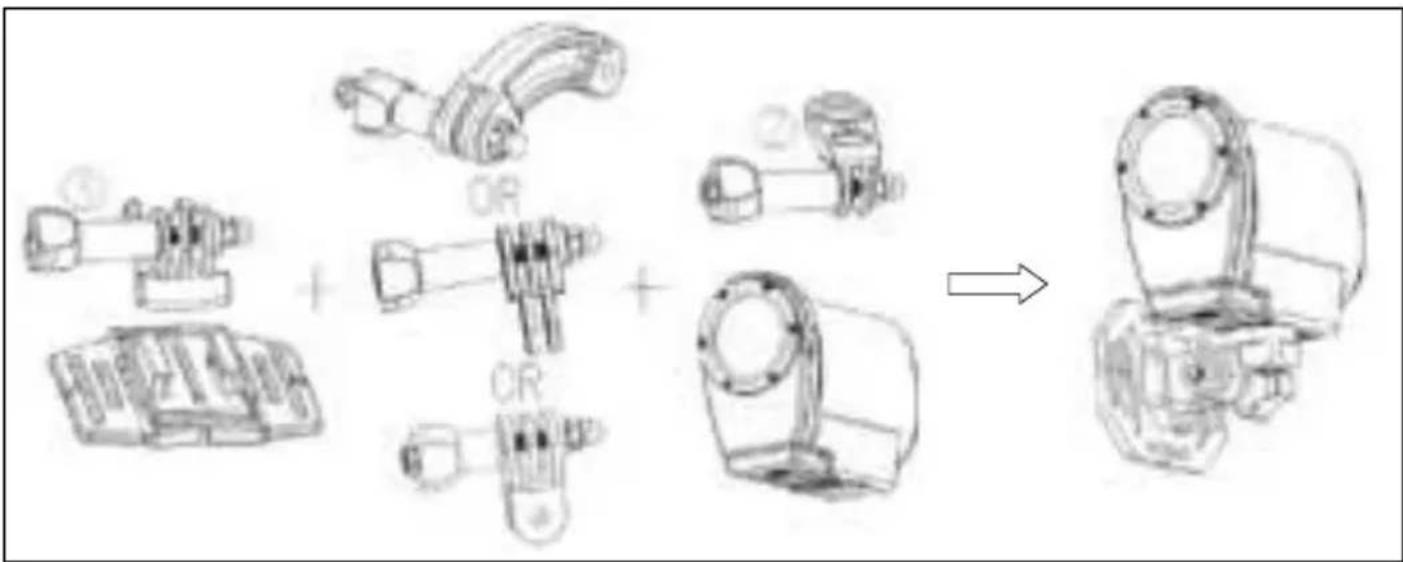
a Bruk av stropp: Før en stropp gjennom de to endene på hovedbrakett „B“, juster lengden i forhold til hjelmens storrelse og stram stroppen rundt hjelmen.
- Du finner sporet for SD-kortet bak et lite deksel på undersiden av kameraet.
- Åpne dekselet, og sett SD-kortet inn i sporet. Pass på at kortet settes inn i den samme retningen som vises på dekselet.
- Dersom kortet er satt inn riktig, vil du hare en kort summelyd.
TIPS: Videokameraet kan/DDke ta opp uten et mikro SD-kort.
Grunnleggende bruk Slà videokameraet på og av.
- Slå på videokameraet Trykk lenge på POWER-knappen for Å slå på videokameraet.
- Slå av videokameraet Trykk lenge på POWER-knappen for Å slå av videokameraet.
Videokameraet har tre ulike modi: video-, bilde- og avspillingsmodus. Trykk på MODE-knappen for Å skifte mellom ulike modi.

Videomodus. For à ta opp video

Avspillingsmodus. For Å spille av video- og bildefiler
Etter at du har slätt på videokameraet, trykker du på MENU-knappen for Å gå inn i menygrensesnittet, og trykk deretter på MODE-knappen for Å gå inn i oppsettmenyen. Trykk på UP og DOWN for Å velge alternatively for Å stille inn videokameraet. Til slutt trykker du på OK-knappen for Å gå inn i untermenyen eller for Å bekrefte innstilingene. Trykk på MENU-knappen for Å gå ut av menyen. (Lyder / Baklys / Strømfrekvens / Strømsparing / Dato og tid ... / Språk / USB / Format / Tilbakerstille alle ...)
Strømsparing
For à spare strøm, kan du bruke dette funksjonen. Da vil videokameraet slå seg automatisk av etter en viss tid. Off / [1 min] / [3min ] / [5min ]
Dato & klokke...
Still inn dato og klokkeslett. Trykk på MODE-knappen for Å skifte mellom År, maned, dato, time, minutt og sekund. Trykk på OK-knappen for Å bekrefte.
Språk
Velg skjermspråk. [EN] / [FR] / [NL] / [ES] / [IT] / [PT] / [DE] / [DK] / [SE] / [FI] / [GR] / [CZ[ / [PL] / [HU] / [RU] / [NO]
USB
Utvid til andre funksjoner ved hjelp av USB.
[MSDC]: Velg dette alternative for Å gå inn i lagringsmodus när du kobler til en datamaskin.
[Pictbridge]: Velg dette alternatively for Å skrive ut Bilder ved Å koble til en skriver med Pictbridge-logo.
[H264]/[MJPG]: Velg dette funksjonen for Å bruke det som PC-kamera när du kobler til en PC. Fremgangsmåten er som følger: Velg dette alternativet, og koble videokameraet til en PC. Da kan dubruke det som PC-kamera ved Å dobbeltklikke på ikonet i [Min datamaskin]
Etter at kameraet er koblet til en PC, trykk på MODUS-knappen (MODE) for Å skifte mellom [MSDC] og PC-kameramodus.
Formatere
Slette alle data, ögså beskyttede filer. Det anbefales Ålaste ned viktige filer til en PC För formatering. [Ja] / [Nei]
For à ta opp video
- Trykk på MODE-knappen for Å skifte til videomodus
- Bruk skjermen for Å se det objektet du ønsker Å这部电影.
- Trykk på SHUTTER-knappen for Å starte opptak, og trykk på nytt for Å stoppe opptak.
- Trykk på UP-knappen for Å legge inn en pause, og trykk igjen for Å avslutte pausesen.
- Trykk på DOWN-knappen for Å gå i stromsparingsmodus. Skjermen vil da bli helt svart. Samtidig vil kameraet fortsatt ta opp video. Trykk på nytt for Å avslutte stromsparing.
- Trykk på OK-knappen for Å ta et bilde mens du tar opp video. Ikonet "capture done" vises da på skjermen.
- Når du har avsluttet opptak, trykker du på UP-knappen for Å koble til WiFi. Se eget avsnitt om hvordan du kobler til WiFi.
- Trykk på MENU-knappen for Å skifte til videomodus. (Film störrelse/Videokvalitet/Hvitbalanse/Måling/Effekt/Sømløs/Datostempel)
Sømløs
Velg opptaktistid for slyfe: Off/[1Min]/[3 Min]/[5 Min]
For a ta Bilder
- Trykk på MODE-knappen for Å skifte til bildemodus
- Bruk skjermen for Å se det objektet du ønsker Å ta bilde av. Trykk på SHUTTER eller OK for Å ta bilde.
- Trykk på DOWN-knappen for Å gå i strømsparingsmodus. Skjermen vil da bli helt svart.
- Nár du er ferdig, trykker du på UP-knappen for Å koble til WiFi. Se eget avsnitt om hvordan du kobler til WiFi.
- Trykk på MENU-knappen for Å skifte til bildemodus. (Opplønsning / Kvalitet / Måling / Hvitbalanse / ISO / Eksponering / Skarphet / Effekt / Selvutløser / Seriemodus / Datostempel)
Selvutløser
[2s] / [10s]: Bruk selvutloseren for Å angi en forsinkelse fra du trykker på utloserknappen til bildet blir tatt.
Seriemodus
Ta flere Bilder i seri
Off / [3] / [5] / [10]
Visning av opptak
- Trykk MODE-knappen for Åkommen til avspillingsmodus
- Trykk på UP og DOWN-knappene for Å se alle filer.
- For Å se på bildene, trykker du på OK-knappen for Å starte bildefremvisningen.
Trykk pa MEnu- knappen for avslutte.
- For Å vise videofiler trykker du på OK-knappen for Å starte visningen. Trykk på UP-knappen for Å legge inn en pause, og trykk den igjen for Å gå videre. Trykk på MENU-knappen for Å avslutte.
- Trykk på MENU-knappen for Å skifte til avspillingsmodus. (Beskytte/Slette/Bildefremvisning/ Bildeeffekt/Rotere/Endre størrelse/Stemmememo)
Slette
Velg donne for a slette filer. [Single] / [all ]
Bildevising
I denote modusen vises alle bildene på minnekortet automatisk.
Start: start bildefremvisning
Legg til bakgrunnsmusikk aller stemmeopptak til navarende fil:
[Add] / [delete]
Tilkoblinger
Lasted filer
Det er mulig Ålaste ned filer fra minnekortet til en PC pa to mater:
Bruke kortleser
- Løs ut minnekortet fra kameraet, og sett det inn i en kortleser.
- Koble kartleseren til PC-en.
- Åpne [Min datamaskin] aller [Windows utforsker], og dobbeltklikk på det ikonet for flyttbar disk som representerer minnekortet.
- Kopier bildene fra kortet til en katalog pa PC-en.
Bruk av USB-kabel
- Koble den medfølgende USB-kabelen til PC-ens USB-port, og slå på videokameraet.
- Slå på videokameraet. Da vil skjermen bli lys, og du vil se et ikon „MSDC" på skjermen.
- Åpne [Min datamaskin] aller [Windows utforsker]. En „Flyttbar disk" vises i listen over stasjoner. Dobbeltklikk på „Flyttbar disk"-ikonet for ä vise innholdet. Filer som er lagret på kameraet er plassert i mitten „DCIM".
- Kopier de onskede filene til PC-en.
Koble til HdTV
Du kan bruke mobiltelefon/nettbrett i Android eller IOS-system til Å styre kameraet via WiFi-funksjonen.
- Kontroller at du har installert appen „Rollei S-30 WiFi" på mobiltelefonen eller nettbrettet (Android kan LASTENed fra „Play Store", og IOS kan LASTENed fra „App Store").
- Slå på videokameraet, og trykk på UP-knappen for Å gå inn i WiFi-tilkoblingsmodus. Du vil nämden "Waiting for Wi-Fi Connecting" (venter på nettilmobling) på kameraskjermen.
- Åpne Wifi-modus på mobiltelefon eller nettbrett, ogøyketter en WiFi-enhet med navn „Rollei S-30Wi-Fi_ **“ ( * * * er 000001-010200). Når du finner den, kobler du til. Det primäre passordet er “ 00000000”
- Etter at det er etablert en WiFi-tilkobling, vil ikonet „Wi-Fi Connection Ready...!“ vises på kameraskjernen.
- Start appen "Rollei S-30 WiFi". Innholdet på kameraskjermen vises på mobiltelefonen eller nettbrettet. Nä kan du styre det via mobiltelefonen eller nettbrettet.
Start:
- Tast på de to ikonene [ä] à skifte mellom video- og bildemodus.
- Tast på ikonet forå starte opptatt av filmklipp, og berør på nytt forå stoppe opptaket.
Tast på ikonet rå ta et bilde.
Innstlinger: (Dette kan variere noe avhengig av programvareversjon)
Tast på ikonet du vil stille inn, inklusiv selvutløser, oppløsning og hvitbalanse.
- Selvutløser: Angi den forsinkelsen du ønsker fra du taster på ikonet til tidspunktet bildet tas. Off / [2s] / [10s]
- Bildeopplønsing: [5M] / [3M] / [2M] / [1M] / [VGA]
- Videooppløsning: [FHD 1080p@30fps] / [HD 720P@60fps] / [HD 1280*720(30fps)]
- Hvitbalanse: Auto / Dagslys / Skyet / Lysstoffrør / Lyspaere
Tast på ikonet for Å se flere innstillinger: Seriemodus, hvitbalanse, frekvens, formatere og versjonsinformasjon.
- Seriemodus: Det vil bli tatt sà mange bildcr som du angir. Off / [3 photos] / [5 photos] / [10 photos]
- Under bruk kan du trykke på enten UP-knappen på videokameraet eller gå ut av „Rollei S-30 WiFi“ -appen for Å avslutte tilkoblingen.
Spesifikasjon
Sensor 2.0 megapiksel CMOS-sensor
Driftsmodi Video-, bilde- og avspillingsmodus
Lukker Elektronisk
LCD-skjerm 1,5" TFT-skjerm
Lagring Mikro SD-kort (inntil 32 GB)
Opplønsning Video: [1920x1080(30fps)] / [1280x720(60fps)] / [1280x720(30fps)]
Bilde: [2560x1920] / [2048x1536] / [1600x1200] / [1280x960] / [640x480]
Serieopptak [3] / [5] / [10] Bilder i série
ISO Auto / 50 / 100 / 200 / 400 / 800
Måling Senter / multi / punkt
Eksponering -2EV~ +2EV
Hvitbalanse Auto / Dagslys / Skyet / Kunstlys / Lysrør
Filformat Bilde: JPG Video: MOV
Batteri Lithium-polymerbatteri (innebygd)
Høytaler Innebygd
Mikrofon Innebygd
Dimensjon 82 × 47,2 × 27,1 ~mm Vekt Rundt 75 g
Udseende og knapper
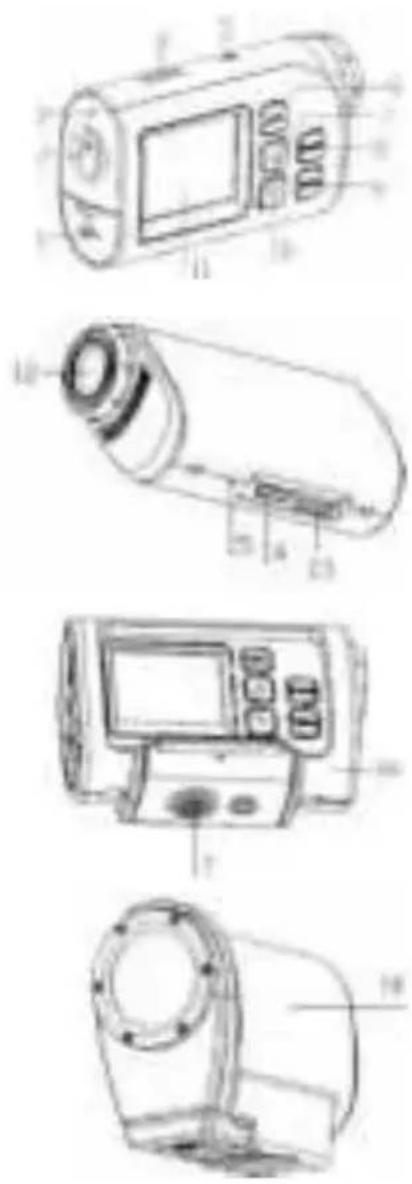
Delenes navne1
- USB-jackstik
- Start-/stop-/power-/shutterknap
- Statusindikator
- Hojtaler
- Mikrofon
- OK-knap
- Up-/Wi-Fi-knap
- Mode-knap
- Menu-knap
10.Ned/tilstands-knap
11.LCD-skaerm
12.Linse
13.Mikro-SD-kortrille
14.HDMI-jackstik
15.Nulstil
16.Holder - Hul til stativ
- Vandtæt hus



- Kontinuerlig fotografering
- Tilbehør for montering²
- Feste Rollei S-30 Wifi videokamera på sykkel
- Feste Action Rollei S-30 Wifi på hjelm
- Grunnleggende bruk Slà videokameraet på og av.
- Strømsparing
- Dato & klokke...
- Språk
- USB
- Formatere
- For à ta opp video
- Sømløs
- For a ta Bilder
- Selvutløser
- Seriemodus
- Visning av opptak
- Slette
- Bildevising
- Tilkoblinger
- Lasted filer
- Bruke kortleser
- Bruk av USB-kabel
- Koble til HdTV
- Start:
- Spesifikasjon
- Udseende og knapper
- Delenes navne1
Merke : ROLLEI
Modell : S30
Kategori : Videokamera