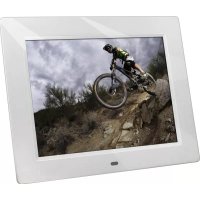
Pictureline 8000 - Marco de fotos digitales ROLLEI - Manual de uso y guía de instrucciones gratis
Encuentra gratis el manual del aparato Pictureline 8000 ROLLEI en formato PDF.



| Tipo de producto | Marco de fotos digital de 8 pulgadas |
| Marca | Rollei |
| Modelo | Pictureline 8000 |
| Resolución de pantalla | 800 x 600 píxeles |
| Formato de pantalla | 4:3 |
| Brillo | 250-300 cd/m² |
| Contraste | 300:1 |
| Tiempo de respuesta | 20 ms |
| Ángulo de visión | 60° (izquierda/derecha/vertical), 40° (horizontal) |
| Formatos de archivo compatibles | JPEG |
| Memoria interna | 8 MB |
| Soportes extraíbles | Tarjeta SD / SDHC / MMC, llave USB (puerto USB 2.0) |
| Alimentación | Adaptador de corriente 110-240 V CA |
| Funciones principales | Presentación automática, calendario, reloj, zoom, rotación, copia/eliminación de archivos, ajustes de brillo/contraste/saturación/matiz, efectos de transición (10+), modo multiventana (1, 3, 4), menú multilingüe (16 idiomas) |
| Temperatura de funcionamiento | 0°C a 40°C |
| Humedad de funcionamiento | 10% a 85% |
| Mantenimiento y limpieza | Limpiar la pantalla LCD con un paño suave especial (tipo objetivo), empapado en una solución de limpieza adecuada. No utilizar productos abrasivos. |
| Seguridad | Usar solo en interiores. No exponer a la humedad, lluvia o luz solar directa. No obstruir las rejillas de ventilación. No desmontar el aparato. |
| Piezas de repuesto y reparabilidad | Mando a distancia incluido, pila CR2025 para el mando. Adaptador de corriente incluido. Ninguna pieza reparable por el usuario. |
| Contenido de la caja | Marco de fotos digital de 8", adaptador de corriente, mando a distancia, manual de instrucciones, tarjeta de garantía |
Preguntas frecuentes - Pictureline 8000 ROLLEI
Preguntas de los usuarios sobre Pictureline 8000 ROLLEI
0 pregunta sobre este aparato. Responde a las que conoces o haz la tuya.
Hacer una nueva pregunta sobre este aparato
Descarga las instrucciones para tu Marco de fotos digitales en formato PDF gratis! Encuentra tus instrucciones Pictureline 8000 - ROLLEI y toma tu dispositivo electrónico nuevamente en la mano. En esta página están publicados todos los documentos necesarios para el uso de su dispositivo. Pictureline 8000 de la marca ROLLEI.
MANUAL DE USUARIO Pictureline 8000 ROLLEI
- Utilizar únicamente en el interior.
- Para registrar el riesgo de incendio o descarga electrica, no exponga el aparato a la humedad.
- Para evaporar el sobrecalentamento del aparato, no obstruya las ranuras de ventilacion de la parte posterior del aparato.
- Mantener el aparato alejado de la luz directa del sol.
- No desmonte el Marco de Fotos Digital. En el interior del aparato no existen piezas que pueda ser reparadas por el usuario yURTASUBJURIRuna descarga electrica.Si desmonta el producto,se anulara la garantia del本身就是.
Mantenimiento de la Pantalla LCD
- Manipule la pantalla con precaución. La pantalla es de cristal y se pueda romper o rayar fácilmente.
- Cuando la pantalla se ensucie de huellas ductilares o polvo, pueda limpar con un paño suave y no abrasivo, del tipo utilizado para la limpieza de la lente de la CAMERA.
- Si fuera Neededo,可以更好 utilizing un paño humedecido con una solución de limpieza.
ADVERTENCIA
Para reducir el riesgo de descarga electrica, no exponga la unidad a la lluvia ni a la humedad excessiva.
Este dispositivo está Diseñado para su uso privado y no es adecuado para el uso comercial!
Introduccion
Gracias por escoger este Marco deotos digital. Este producto está disnado para permitir que vea fotografias, de forma rapiida y sencilla, realizadas con su CAMERA digital,telefonomovil y las guardadas en sus dispositivos de almacenamento de memoria. Lea este Manual de usuario detenidamente para,aaprender a usar el marco de forma correcta.
Characteristicas
- Visualización deotos JPEG dealta definisión
- Lector de tarietas: SD/SDHC/ MMC
- Puerto USB 2.0
- Memoria Flash 8MB incorpora
- Previsualización de imagenes en modo de vista previa
- La presentación de diapositivas comenzará automatistically afterwards de insertar un dispositivo de memoria
- Calendario y reloj incorpados
- Edisión de ARCHIVOS: copia y eliminación de ARCHIVOS
- Funciones deImagen: presentacion de diapositivas, previsualizacion, zoom y rotacion
- Velocidad de presentacion de diapositivas ajustable y más de 10 efectos de transmisión
- Brillo, contraste y saturacion ajustables
- Modelo de visualización: Ventana individual, Cuatro ventanas o Tres ventanas
- Multi idioma: Alemán, Inglés, Francés, Espanol, Portugués, Italiano, Griego, Checo, Húngaro, Polaco, Ruso, Danés, Sueco, Noruega, Finlandés, Holandés
Listado de componentes del paquete
- Marco deotos digital de 8 pulgadas 1 unidad
- Manual de usuario 1idad
- Adaptador AC/DC 1idad
- Mando a distancia 1idad
- Tarjeta de garantía 1 unidad
Contidente
- Presentación del product 4
1.1 Mando a distancia 4
1.2 Vista lateral 5
1.3 Vista posterior 5
- Instalación y sustitución de la pila 5
- Primeros pasos 6
- Instrucciones de funciona.. 6
4.1 Tarjetasy USB 6
4.2 Pic Modo Fotoe 7
4.3 Copiary Eliminar 8
- Archivo 9
- Calendario 9
- Configuración 10
- Instrucciones del soporte 11
- Conexión al PC 12
- Especificaiones sociales 12
- Guía de resolución de problemas 13
1. Presentación del product
1.1 Mando a distancia
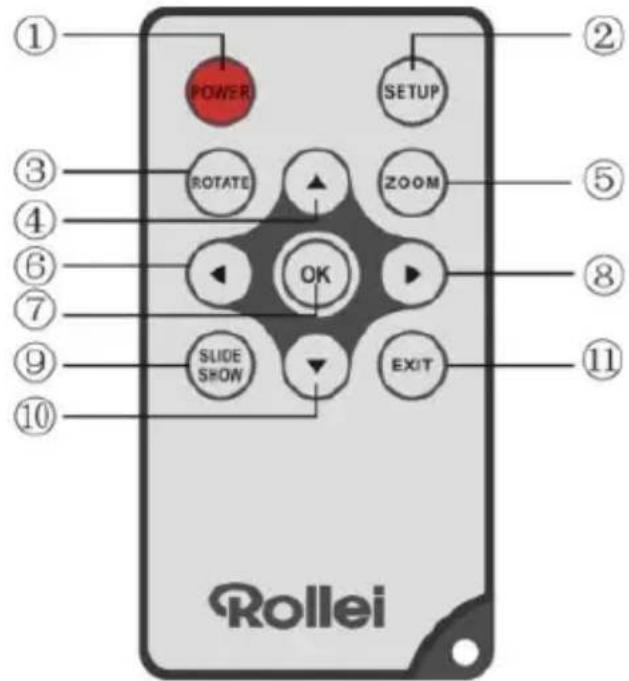
- POWER—Encienda/apaga la unidad
- SETUP -Introduce la interfaz de copiar y borrar.
- ROTATE -En el modo de un solo cuadro, pausar laImagen 90° en sentido antihorario.
- -En los menos, mueve el cursor hacía arriba.
- ZOOM: Cuando vea una fotografia, pulse para maximizar laImagen.
- En los menos, mueve el cursor a la izquierda.
- OK: Pulse para confirmar. Reproducir/Pausa: Cuando vea una fotografia, pulse para empezar la presentacion de diapositivas. Pulselo de nuevo para hacer una停下a.
- En los menos, mueve el cursor a la derecha.
- SLIDE SHOW-Pulse para comendar la presentación de diapositivas directamente.
- -En los menos, mueve el cursor hacía abajo.
- EXIT-Vuelte a la頁目 superior o al menu principal.
1.2 Vista lateral

- Ranura para tarjetas SD / MMC / SDHC
- Puerto host USB
- Conector del cable de alimentación
1.3 Vista posterior
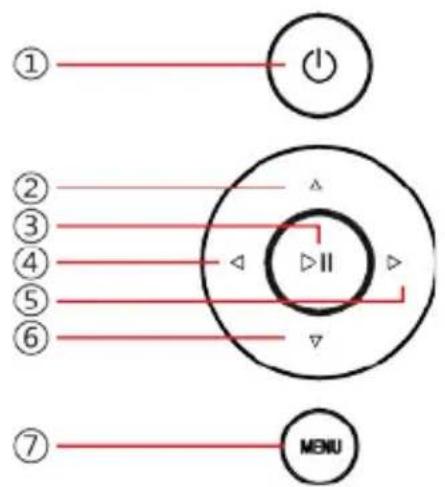
- potencia
- Siguente / abajo del cursor
- Reproducir / Pausa / OK
- VOL + / cursor hacía la derecha
- VOL - / cursor hacía la izquierda
- Back / cursor al inicio
- menu
2. Instalación y sustitución de la pila
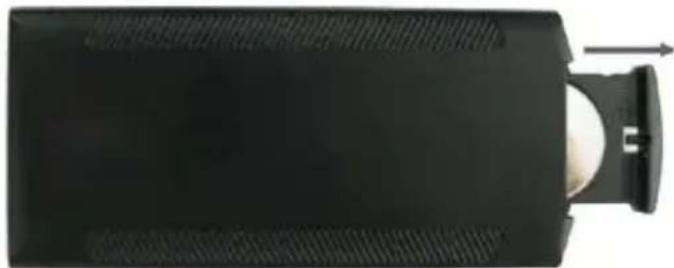
Para abrir el compartmento de las pilas del control remoto, presione la tapa de la bateria y tire del cajón hacía afuera, Inserte una pila de botón de litio CR2025 con elazo "+" hacía arriba. Cierre el cajón
3. Primeros pasos
3.1 Extienda el soporte del marco deotos digital situado en la parte posterior del marco hasta el mayor para una mayor estabilitad y, a continuacion, enchufe un extremo del adaptordo de CA incluido en una toma de corriente de 110-240 V CA y el othero extremo en el bajo derecho del marco.
3.2 Retire la película protectora que cubre la pantalla LCD.
3.3 Retire el aislante de plástico de la pila del compartmento de la pila y asegúrese de que hay una pila en el mando a distancia. Consulte "Instalación y sustitución de la pila" si necesita una pila nuevo.
3.4 Encienda launidad pulsando el botón de encendido en el mando a distancia.
4. Instrucciones de funciona
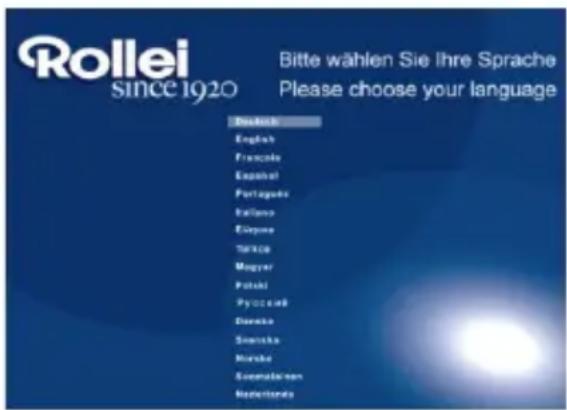
Cuando se enciende el marco por primera vez, aparecerá un menu para la selección del idioma predeterminado. Seleccione el idioma deseado y confirmarlo con el botón "OK"(Aceptar").
ParaAbrirotavez"Selección deidioma",utilice la funciona "Rest" delmenú"Configuración".
4.1 Tarjetas y USB
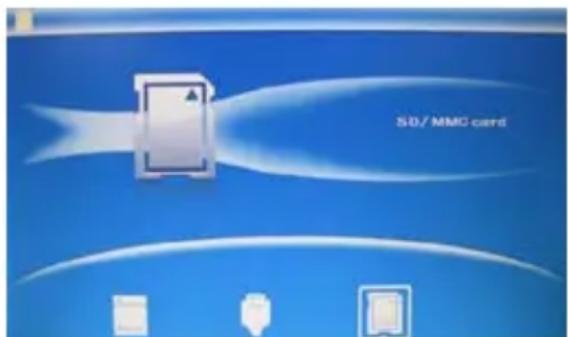
Pulse EXIT (SALIR) 3 vezes.
Aparecerá la interfaz de selección de tarjeta, la memoria integra, USB y la tarjeta SD/SDHC/MMC

Admite tarjetas SDHC/SD/MMC y USB2.0. Después de insertar una tarjeta de memoria o un dispositivo USB, la presentación de diapositivas de las fotografías guardada en el dispositivo de memoria comenzará automatistically. A continuación, pueda pulsar EXIT para acceder a la Foto, archivo, calendario y modo de configuración (vease ilustración). Pulse OK para confirmar.
Nota: Asegürese de que hay ARCHivos de imágenes de formatting compatible en la tarjeta de memoria o dispositivo USB.
4.2 Pic Modo Fotoe
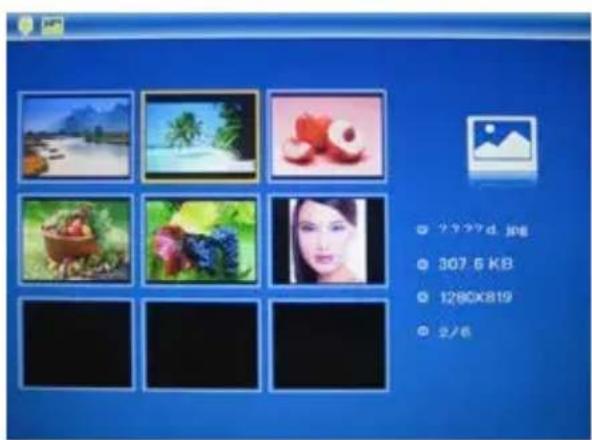
En el menu principal. Pulse Foto y, a continuación, pulse OK para acceder al modo de vista previa muestraphisimagenesa la vez en la pantalla.A continuación,utilice para escoger laImagen que deseayvery pulse OK para reproducirlaImagen.
Nota: En el modo de seized imágenes, pulse OK para selectionar laImagen y a continuación pulse OK另一边 vez para起初ar la presentación de diapositivas.
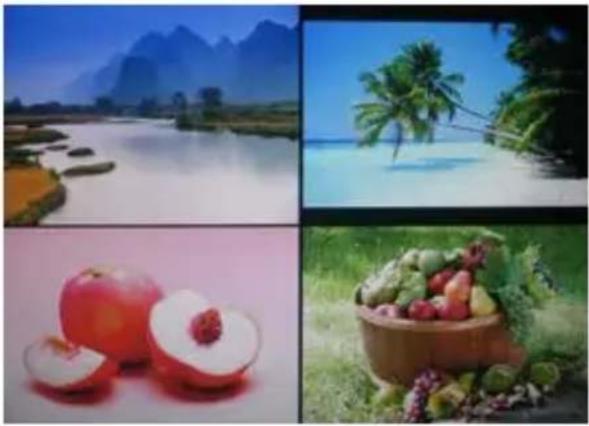
Cuando entre en el modo deSES imagenes, pulse OK dos veces para起初ar la presentacion de diapositivas de las imagenes en el mode seleccionado.
4.3 Copiary Eliminar
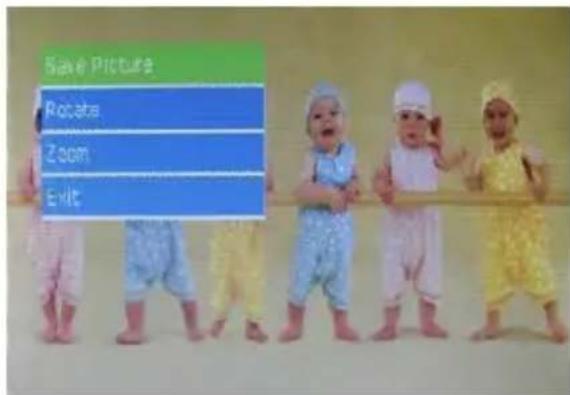
Copie imagenes en la memoria interna: En el estado de pausa de una sola imagen, pulse durante unosegundos SETUP para acceder a la interfaz de copiar, pulse OK para copiar la imagen en la memoria interna
Nota: El sistemas做不到 el什么意思 "Memoria llena" si no existe suficientemente memoria libre para almacenar la Foto seleccionada.
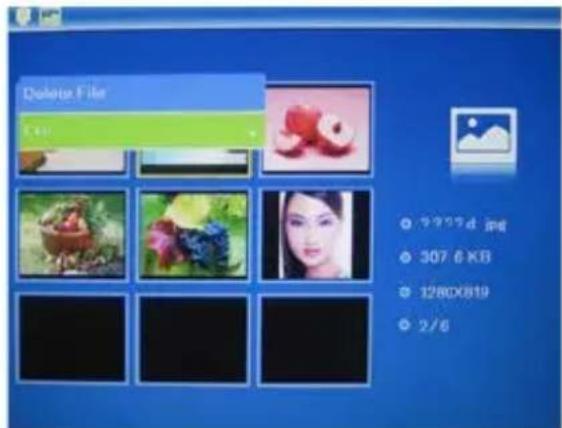
Borre imagenes de la memoria interna o de la tarjeta de memoria: Al navegar por las imagenes de la memoria interna en el modo miniaturas, utilise ▲▼□ para selectionar laImagen que desea eliminar. Después pulse SETUP para acceder a la option eliminar. Para confirmar, pulse OK.
5. Archivo
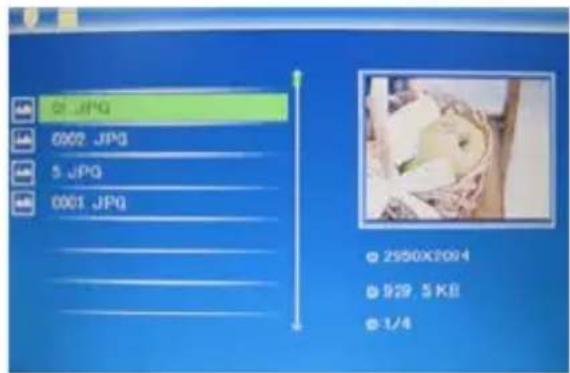
Pulse Archivo y, a continuación, pulse OK para acceder a la interfaz de ARCHIVOS. Pulse ▲▼ para selecciónar ARCHIVOS. Puede explorar todos los ARCHIVOS de imagenes guardados en la tarjeta de memoria.
Eliminar
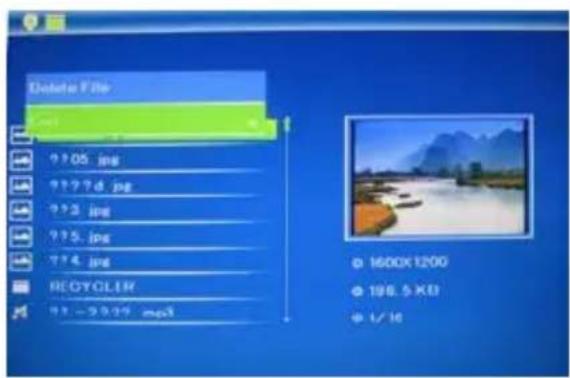
Utilice para selectionar el archivo que desea borrar y, a continuacion, pulse SETUP para acceder a la interfaz de borrar y pulse OK para confirmar.
6. Calendario
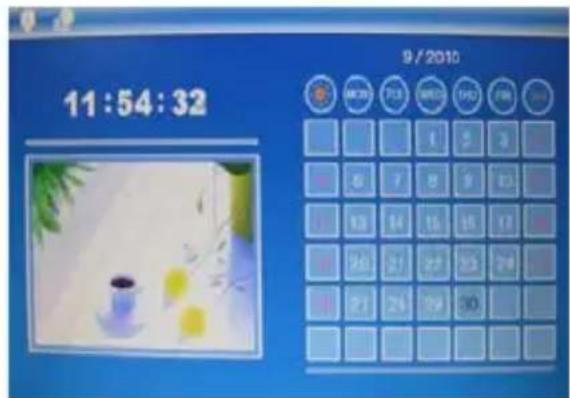
Selección Calendario en el menu principal, pulse OK para entrada. Aparecerá elcalendar y se做不到 lasotosque haya en la memoriaconectada en una presentación de diapositivas lateral. Para desplazarse en el calendarioutilice
7. Configuración
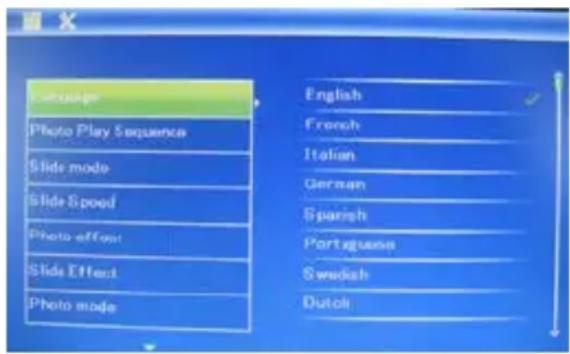
Escoja Configuración en el menu principal y, a continuación, pulse OK para acceder a la interfaz de configuración. Utilice ▲▼ para selectionar el elemento de ajuste que deseee ajustar. Pulse OK para做不到ar el submenu. Seccione con ▲▼, a continuación, pulse OK para confirmar la modificacion.
7.1 Idioma: Alemán, Inglés, Francés, Español, Portugués, Italiano, Griego, Checo, Húngaro, Polaco, Ruso, Danés, Sueco, Noruega, Finlandés, Holandés
7.2 Imagen para la reproduccion: Secuencia, Al azar
7.3 Mode de visualización: Ventana individual, Dos ventanas, Cuatroventanas o Tres ventanas
7.4 Intervalo de diapositivas: 3/5/15/30segundos, 1/5/15/30minutos o 1 hora
7.5 Effecto de Foto: Color, Mono o Sepia
7.6 Effecto de transmisión: al azar, Windows, Jalousie, Fundido, Insertar, carrete, Brick, flotador 3D, Ediciones, 3D Mix, peine, Circulo 3D Cube 3D
7.7 Modelo deFoto: Ajuste automatico, Optimo, completo
7.8 Visualización
Brillo: Pulse OK y Utilice para selectionar entre 00 y 40.
Contraste: Pulse OK y Utilice para selectionar entre 00 y 40.
Saturacion: Pulse OK y Utilice para selectionar entre 00 y 40.
Tinte: Pulse OK y Utilice para selectionar entre 00 y 40.
7.9 Ajustar la hora/fecha: Pulse OK para做不到 el submenu. Utilice para selectionar: año, mes, día, hora, minuto o AM/PM, a continuación, ajuste el valor realizando Pulse OK para confirmar.
7.10 Set Time format: Pulse o OK para做不到 el submenu.
Seleccion 12-Horas o 24-Horas y pulse OK para confirmar la modificacion.
7.11 Auto Encendido
7.12 Auto Apagado
7.13 Format build-in memory:
Pulse OK para acceder a estaopyutilice paraselectionar si desea o no formatear la memoria interna.
7.14 Reset setting:
Selección para restablecer todos los parámetros por defecto
7.15 Exit:Selección estaopping para salir del menu
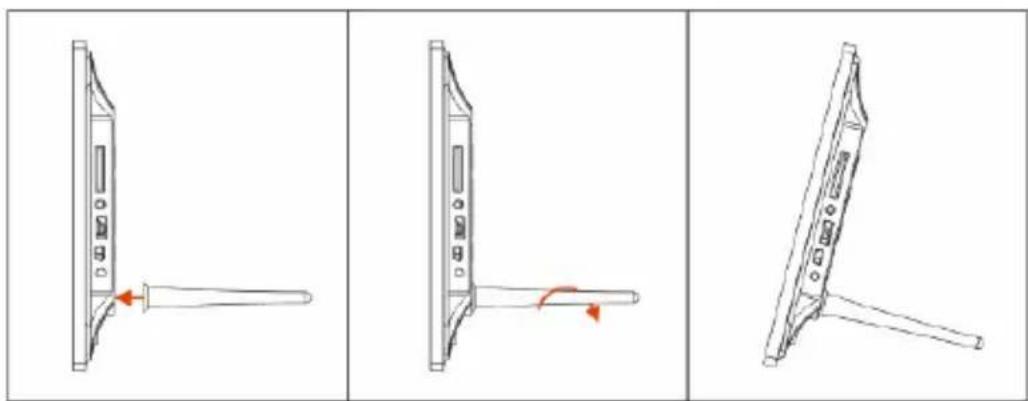
8. Instrucciones del soporte
Introduzca el soporte en la ranura del marco deotos digital y girelo hacía la derecha. Asegúrese de que el soporte está bloqueado antes deponerlo sobre la mesa.Consulte la ilustracion seguido.
9. Conexión al PC
Puede conectar la unidad a un equipo externo con el cable USB para copiar,;borrar o editor archivos.
A. Encienda el marco deotos digital y conectelo con el cable USB a su PC,Elmarco soportaWindows2000/XP/Vista/7/8.
B. Launidad sera detectada automatistically y做不到 "PC Connecting (Conectando a PC)" en pantalla. Puede copiar, bbrar o editar ARCHivos de la memoria interna y otros dispositivos de almacenimiento. Deberá reinocrar el marco deotos digital cuando terminale operation.
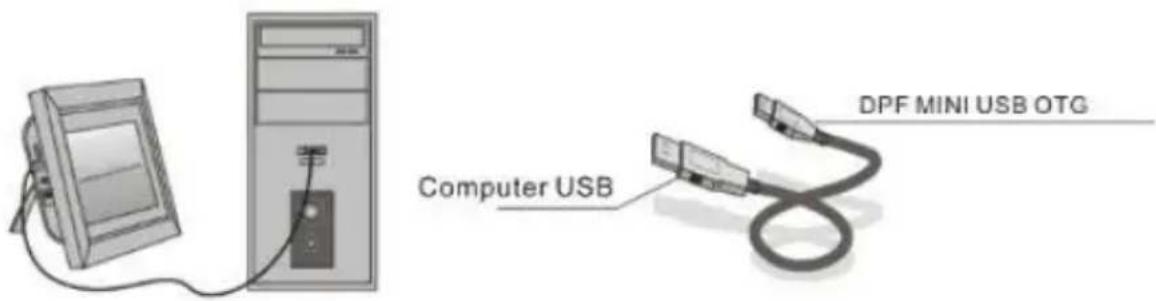
NOTA: No desconecte nunca el cable USB cuando se está produciendo una operation. Hacerlo podra dañar el marco deotos digital. Pulse el icono Expulsar hardware con seguridad del ordinador para desconectar la connexion al PC.
10. Especillasiones sociales
- Adaptador: Entrada CA 100-240V 50/60HZ 350mA Salida CC 5V1A
- Formato deImagen: JPEG
- Tarjetas de memoria: SDHC/SD/MMC
USB: USB 2.0 - Pantalla:
Tamaño de pantalla: 8 pulgadas
Resolución: 800 600
Contraste: 300:1
Relaciones de aspecto: 4:3
Brillo: 250-300 cd/m²
Tiempo de respecta: 20ms
Ángulo de visión: 60° (izquierda/derecha/vertical), 40° (horizontal)
Temperatura de funciona: 0°C 40°C , Humedad: 10 - 85%
11. Guía deResolution de problemas
Compruebe si el enchufe se ha insertado correctamente.
- El mando a distancia no funciona
Compruebe si la pila no se ha agotado (la pila pueda durar normalmente medio año). Sustitúyala por una pila nueva si fuese nécessario.
- No puede leer la tarjeta de memoria o el dispositivo USB
Compruebe que el dispositivo de memoria contiene ARCHivos compatibles porque no podra leer los dispositivos vacios.
- No se pueda reproducir el archivo
Compruebe si el formatting del archivo es compatible con la unidad.
- La visualización es demasiado clara o demasiado oscura
Ajuste el brillo o contraste en el menu de configuracion.
- El color es demasiado tenue o no hay color
Ajuste la configuracion del color y el contraste.
Atença
Racion de Aspecto: 4:3
Verifique se a ficha está correctamente inserida.


- MANTENIMIENTO DE LA PANTALLA LCD
- ADVERTENCIA
- INTRODUCCION
- CHARACTERISTICAS
- LISTADO DE COMPONENTES DEL PAQUETE
- CONTIDENTE
- PRESENTACIÓN DEL PRODUCT
- 1.1 MANDO A DISTANCIA
- 1.2 VISTA LATERAL
- 1.3 VISTA POSTERIOR
- INSTALACIÓN Y SUSTITUCIÓN DE LA PILA
- PRIMEROS PASOS
- INSTRUCCIONES DE FUNCIONA
- 4.1 TARJETAS Y USB
- 4.2 PIC MODO FOTOE
- 4.3 COPIARY ELIMINAR
- ARCHIVO
- ELIMINAR
- CALENDARIO
- CONFIGURACIÓN
- INSTRUCCIONES DEL SOPORTE
- CONEXIÓN AL PC
- ESPECILLASIONES SOCIALES
- GUÍA DERESOLUTION DE PROBLEMAS
- ATENÇA
Marca : ROLLEI
Modelo : Pictureline 8000
Categoría : Marco de fotos digitales