Smart Frame WiFi 103 - Digitální fotorámeček ROLLEI - Bezplatný návod k obsluze
Najděte návod k zařízení zdarma Smart Frame WiFi 103 ROLLEI ve formátu PDF.


| Typ produktu | Digitální fotorámeček |
| Značka | Rollei |
| Model | Smart Frame WiFi 103 |
| Velikost displeje | 10.3 palce |
| Rozlišení displeje | 1280 x 800 pixelů |
| Typ displeje | IPS LCD |
| Poměr stran | 16:10 |
| Konektivita | Wi-Fi 802.11 b/g/n, USB 2.0, slot na SD kartu |
| Interní úložiště | 8 GB |
| Podporované formáty fotografií | JPEG, BMP, PNG, GIF |
| Napájení | 5V DC, 1.5A (součástí je AC adaptér) |
| Rozměry (Š x V x H) | 260 x 180 x 30 mm |
| Hmotnost | 500 g |
| Funkce | Sdílení fotografií přes Wi-Fi, prezentace, kalendář, hodiny, pohybový senzor |
| Materiál rámečku | Plast (černý) |
| Jas | 250 cd/m² |
| Pozorovací úhel | 178° |
| Čištění | Otřete měkkým suchým hadříkem. Vyhněte se kapalinám. |
| Bezpečnost | Udržujte v suchu. Nerozebírejte. |
| Náhradní díly a opravitelnost | Kontaktujte podporu Rollei pro výměnu dálkového ovladače nebo adaptéru. Není určeno k opravě uživatelem. |
Často kladené otázky - Smart Frame WiFi 103 ROLLEI
Dotazy uživatelů ohledně Smart Frame WiFi 103 ROLLEI
0 otázka o tomto zařízení. Odpovězte na ty, které znáte, nebo položte vlastní.
Položte novou otázku o tomto zařízení
Stáhněte si návod pro váš Digitální fotorámeček ve formátu PDF zdarma! Najděte svůj návod Smart Frame WiFi 103 - ROLLEI a vezměte svůj elektronický přístroj zpět do rukou. Na této stránce jsou zveřejněny všechny dokumenty potřebné k používání vašeho zařízení. Smart Frame WiFi 103 značky ROLLEI.
NÁVOD K OBSLUZE Smart Frame WiFi 103 ROLLEI
Přijímejte nádherné fotografie a videa od přátel a rodiny s fotoaparátem Rollei Smart Frame WiFi 103 s vestavěným softwarem Frameo. Pomocí bezplatné aplikace Frameo můžete posílat fotografie a videa přímo ze svého chytrého telefonu nebo tabletu do Rollei Smart Frame WiFi 103 - at’ jste kdekoli na světě. Fotografie nebo videa se během několika sekund objeví na digitálním fotorámečku, także si můžete vychutnat okamžiky přímo v jejich průběhu.
Před prvním použitím
Před prvním použitím zařízení si pečlivě přečtěte návod k obsluze a bezpečnostní pokyny.
Návod k obsluze uschovejte spolu se zařízením pro pozdější použití. Pokud zařízení používají další osoby, zpřístupněte jim tento návod k použití. Pokud zařízení prodáváte, patří tento návod k zařízení a musí být dodán spolu s ním.
Vysvětlení symbolů
V tomto návodu k obsluze, na fotoaparátu Rollei Smart Frame WiFi 103 nebo na obalu jsou použity následující symboly.

Výrobky označené tímto symbolem splňují všechny příslušné předpisy Společenství Evropského hospodářského prostoru.

Výrobky označené tímto symbolem jsou provozovány se stejnosměrným proudem.

Výrobky označené tímto symbolem jsou provozovány se střídavým proudem.

Výrobky označené tímto symbolem mají dodatečnou nebo zesílenou izolaci a odpovídají třídě ochrany II.
Pouze pro vnitřní použití. Zařízení s tímto symbolem se smí provozovat pouze ve vnitřních prostorách (suché prostředí).
Vysvětlení symbolů

Výrobky označené tímto symbolem mají kladnou polaritu. Mohou být připo-jeny pouze k výrobkům, které mají rovněž kladnou polaritu.
Bezpečnostní pokyny
– Výrobek připojte pouze tehdy, pokud síťové napětí na vstupu nebo v napájecím zdroji odpovídá údajům na typovém štítku na zadní straně výrobku.
– Výrobek nepoužívejte, pokud je viditelně poškozený nebo pokud je vadný napájecí kabel.
– Používejte pouze dodaný napájecí kabel.
– Pokud je výrobek nebo příslušenství poškozeno, musí je vyměnit nebo opravit výrobce, jeho zákaznický servis nebo podobně kvalifikovaná osoba, aby se předešlo nebezpečí.
– Kryt nesmí být otevírán a opravy smí provádět pouze odborník. Za tímto účelem se obraťte na odborný servis. V případě oprav provedených uživatelem, nesprávného zapojení nebo nesprávné obsluhy jsou vyloučeny veškeré nároky na odpovědnost a záruku.
– Do výrobku nevkládejte žádné předměty.
– Výrobek nenechávejte během provozu bez dozoru.
– Chraňte výrobek před vlhkostí. Nedotýkejte se ho mokrýma/vlhkýma rukama a neponořujte ho do vody.
– Tento výrobek není vodotěsný! Nepoužívejte tento výrobek za deště nebo ve vlhkém prostředí.
– Výrobek nepoužívejte ani neskladujte při vysokých teplotách nebo v uzavřených prostorách s přímým slunečním zářením. Nepoužívejte výrobek při okolních teplotách vyšších než 40 °C.
– Během provozu zajistěte dostatečné větrání. Nikdy výrobek nezakrývejte.
– Pokud je výrobek používán při příliš nízkých nebo příliš vysokých okolních teplotách, výrobek se automaticky vypne.
– Nepoužívejte výrobek v blízkosti hořlavých plynů nebo kapalin, protože to může vést k výbuchu.
Bezpečnostní pokyny
– Výrobek není hračka. Výrobek, příslušenství a obalové materiály uchovávejte mimo dosah dětí a domácích zvířat, abyste zabránili nehodám a udušení.
– Pokud se vyskytne problém, nechte výrobek zkontrolovat v autorizovaném servisním středisku. V případě poruchy nesmíte výrobek rozebírat. Pokud tak učiníte, dojde ke ztrátě záruky.
– Před připojením nebo odpojením paměťové karty nebo paměťového zařízení USB vypněte napájení. Pokud tak neučiníte, může dojít k poškození paměťové karty, paměťového zařízení USB a zařízení.
– Displej je vyroben ze skla, a proto je křehký a může se poškrábat.
– S displejem zacházejte opatrně.
– Otisky prstů a prach na displeji můžete odstranit měkkým čisticím hadříkem.
– Pokud výrobek prodáte jiné osobě, předejte jí také tento návod k obsluze.
Poznámka: Výrobek je určen pouze pro soukromé použití, nikoliv pro komerční použití.
Co je v krabici
- Rollei Smart Frame WiFi 103
– Napájecí adaptér se síťovým kabelem - USB-C kabel
- Stojánek
- Šroub
- Návod k obsluze

Přehled produktů
1 Obrazovka
2 Konektor stojánku
3 Konektor pro montáž na stěnu
4 Reproduktor
5 Napájecí konektor
6 USB-C konektor
7 USB-A konektor
8 Slot pro microSD kartu
9 Tlačítko restartu
10 Tlačítko zapnutí / vypnutí

– Chcete-li digitální fotorámeček umístit na rovný povrch, umístěte stojánek držáku do širšího otvoru připojení stojánku držáku pro horizontální nebo vertikální polohu a posuňte stojánek držáku směrem k úzkému otvoru připojení stojánku držáku.
Závěsná montáž
– Chcete-li digitální fotorámeček připevnit na stěnu, připevněte dodaný šroub s vhodnou hmoždinkou na požadovanou stěnu a zavěste digitální fotorámeček na šroub s přípojkou pro upevnění na stěnu pro horizontální nebo vertikální polohu.
Poznámka: Elektrické, plynové nebo vodovodní vedení poškozené při vrtání představuje značné nebezpečí. Před připevněním digitálního fotorámečku na stěnu se ujistěte, že na stěně nejsou žádné elektrické, plynové nebo vodovodní vedení za plánovanými místy vrtání. V případě potřeby zkontrolujte pomocí detektoru vedení nebo se porad'te s odborníky.
Provoz
Začínáme
Gratulujeme k vašemu novému fotorámečku Frameo!
Pokud jste s Frameo noví, začněte rychlým nastavením Frameo nebo postupujte podle průvodce na obrazovce při prvním zapnutí.
Jakmile nastavíte svůj rám Frameo, můžete jej začít propojovat se svými přáteli a rodinou.
Frameo-aplikace
Pro odesílání fotografií do rámu použijte aplikaci Frameo pro iOS nebo Android.

frameo

Podívejte se na náš playlist „Frameo Tutorials“ na YouTube s informativními videi, kde vás provedeme začátky používání Frameo. Naskenujte kód vpravo nebo použijte odkaz pro nalezení playlistu.


Rychlé nastavení Frameo
Při prvním spuštění rámu jej budete muset nastavit.
- Vyberte jazyk. Toto bude jazyk používaný na zařízení Frameo.
- Připojte svůj rám k internetu prostřednictvím Wi-Fi.
• Zkontrolujte nebo opravte datum a čas. - Frameo vás může požádat o aktualizaci na nejnovější verzi. Pokud budete vyzváni, doporučujeme před pokračováním zařízení aktualizovat.
- Zadejte své jméno a místo, kde jste rám umístili, např. „Jan Novák“ a „Obývací pokoj“, „Kuchyň“ nebo „Kancelář“. Na závěr nastavte časové pásmo, pokud již není správné
Začněte používat Frameo
Dalším krokem je propojit Frameo s vašimi práteli a rodinou tím, že jim poskytnete kód z vašeho rámu.
Pokud chcete posílat fotografie do rámu sami, začněte stažením aplikace pro iOS nebo Android z App Store nebo Google Play. Poté použijte kód k propojení rámu a aplikace, jak je popsáno níže.
Připojení nového přítele
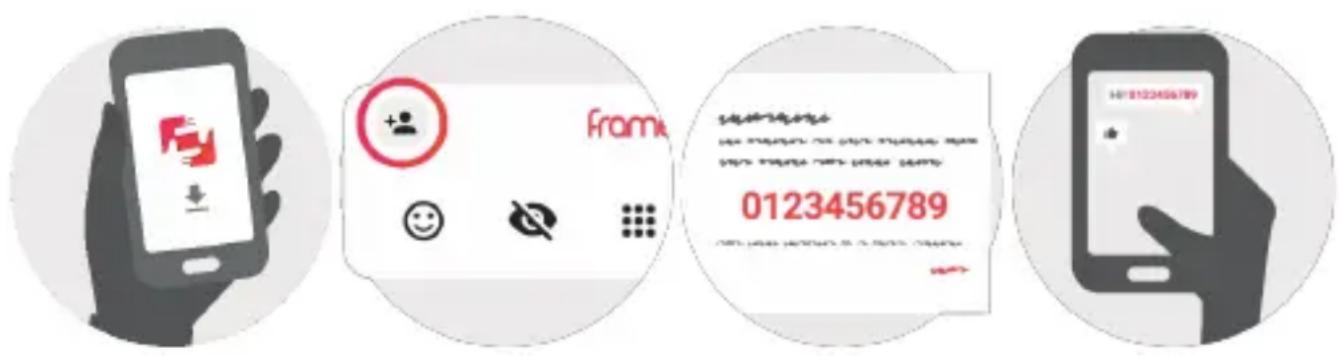
Ujistěte se, že si váš přítel stáhl a nainstaloval aplikaci Frameo.
Klikněte na ikonu přidání přítele na vašem rámu +Zobrazí se dialogové okno s kódem pro připojení, který je platný 12 hodin.
Nyní tento kód sdílejte s přítelem jakýmkoli způsobem, např. SMS, e-mailem, IM nebo telefonicky.
Jakmile vaši prátelé zadají kód do své aplikace Frameo, automaticky se objeví na vašem rámu a budou vám moci posílat fotografie.
Přečtěte si kapitolu Změna možností pro přítele, abyste umožnili připojeným přátelům získat a sdílet kód pro připojení prostřednictvím aplikace v telefonu. Pokud má připojený přítel předplatné Frameo+, můžete mu z tohoto menu také povolit prohlížení a/nebo správu obsahu rámu nebo provést bezpečnostní zálohu médií a nastavení.
Navigace ve vašem Frameo
Procházejte své fotografie přejetím doleva nebo doprava.
Pro přístup do menu jednoduše klepněte jednou na obrazovku.

V menu najdete nejpoužívanější funkce.

Wi-Fi
Otevře nabídku Wi-Fi. Zobrazí také název aktuální Wi-Fi, ke které jste připojeni, pokud nějaká je.
Výběr alba
Rychlé menu pro výběr alba k přehrání nebo správu alb.

Přidat přítele
Tímto se vygeneruje kód, který můžete sdílet s přáteli a rodinou, aby se mohli připojit a posílat fotografie do vašeho rámu.
Moje fotografie

Nastavení
Otevře nastavení.
Provoz
Nabídka napájení
Otevře nabídku napájení.
Přidat do alba
Přidá právě zobrazovanou fotografii do vybraného alba.
Reakce
Otevře nabídku Reakce.
Poznámka: Nabídku Reakce lze také otevřít dvojitým klepnutím na obrazovku.
Skrýt fotografii
Skryje aktuální fotografii. To znamená, že fotografie již nebude zobrazena v prezentaci. V případě potřeby lze fotografii znovu zobrazit prostřednictvím nabídky Moje fotografie.
Upravit fotografii
Umožňuje upravit polohu fotografie v rámečku pro ještě lepší přizpůsobení. Zde můžete také použít kotočení fotografie a můžete použít k úpravě popisku u importovaných fotografií. U přijatých fotografií požádejte odesílatele, aby upravil popisek v aplikaci Frameo.
Možnost Vyplnit rámeček je výchozí. Fotografie je upravena tak, aby vyplnila celou obrazovku. Bude vycentrována kolem toho, co je označeno jako nejdůležitější část. Viz první obrázek níže.
Přizpůsobit rámečku zajistí, že celá fotografie bude zobrazena na obrazovce. Viz druhý obrázek níže.

Když je zobrazeno video, zobrazí se dvě další ovládací prvky. Jeden pro přehrávání/ pozastavení videa a druhý pro ovládání úrovně hlasitosti zvuku videa.
Stiskněte pro spuštění přehrávání videa. Stisknutím pozastavíte přehrávání videa.
Stiskněte pro otevření posuvníku hlasitosti. Použijte posuvník k nastavení úrovně hlasitosti zvuku videa.
Stisknutím ztlumíte video, zatímco stisknutím zvuk opět zapnete.

Nabídka napájení
Klepněte na ikonu napájení bro přístup k nabídce napájení. Zde můžete vypnout zařízení pomocí Irestartovat rámeček pomocí nebo přejít do režimu spánku pomocí



Poznámka: Vždy používejte tlačítko vypnutí na zařízení nebo v nabídce napájení pro vypnutí Frameo. Nikdy neodpojujte napájení, když je Frameo zapnuté.
Provoz
Nabídka Reakce
Klepněte na jednu z reakcí, abyste dali odesílateli vědět, jak se cítíte.

Nabídka externího úložiště
Při vložení externího úložiště (např. microSD karty) se automaticky zobrazí nabídka se třemi možnostmi: Stiskněte pro přehrání fotografií přímo z externího úložiště, stiskněte pro import fotografií do vnitřní paměti rámečku nebo stiskněte pro vytvoření zálohy rámečku.

Aktuální čas a počasí se zobrazí v pravém horním rohu rámečku, jakmile rámeček obdrží alespoň jednu fotografii. Klepnutím na některý z těchto prvků otevřete nabídku počasí.
Provoz
Nabídka počasí
Nabídka počasí obsahuje podrobnější předpovědi počasí a zkratky k nastavením souvisejícím s počasím.
Zobrazuje polohu počasí vašeho rámečku. Klepněte pro přístup k nastavení polohy počasí.
1 DEN
Jednodenní předpověď, která zahrnuje počasí pro jednotlivé části dne.
4 DNY
Čtyřdenní předpověď. Klepněte pro zobrazení předpovědi počasí na následující čtyři dny.
Zobrazuje aktuální čas rámečku. Klepněte pro přístup k nastavení času.
Nastavení
V nastavení si můžete rámeček přizpůsobit svým potřebám.
Můj rámeček
Název rámečku
Změní název vašeho rámečku. Toto je také název, který uvidí připojení přátelé a rodina ve svém seznamu připojených rámečků v aplikaci na chytrém telefonu.
Umístění rámečku
Změní umístění vašeho rámečku. Toto je umístění zobrazené v seznamu připojených rámečků vašich přátel a rodiny, což může pomoci odlišit jednotlivé rámečky od sebe.
Nastavit jazyk
Nastaví jazyk používaný na rámečku.
Provoz
Umístění počasí
Nastaví umístění pro funkci počasí rámečku, aby váš rámeček zobrazoval odpovídající předpověď počasí.
Jednotka teploty
Přepíná mezi stupnicemi teploty Fahrenheit a Celsius.
Datum
Nastaví datum používané na rámečku.
Čas
Nastaví čas používaný na rámečku.
Frameo se při připojení k internetu automaticky pokusí nastavit správné datum a čas.
Časové pásmo
Nastaví časové pásmo používané na rámečku.
Nastavit první den v týdnu
Nastaví, který den v týdnu je považován za první.
Povolit/zakázat 24hodinový formát
Povolí nebo zakáže 24hodinový formát času.
Provoz
Spravovat fotografie
V nabídce správy fotografií můžete vidět, kolik fotografií je na vašem rámečku a kolik zabírají místa. Můžete také vidět, kolik volného místa zbývá na vašem zařízení pro ukládání nových fotografií.
Moje fotografie
Spravujte své fotografie a alba.
☑ Chcete-li vybrat více fotografií, klepněte na tlačítko Vícenásobný výběr nebo dlouze podržte jednu fotografii pro automatické zapnutí tohoto režimu.
Filtrování fotografií, které chcete zobrazit, a řazení v pořadí, v jakém je chcete vidět.
Poznámka: Řazení vybrané zde neovlivní pořadí, ve kterém jsou fotografie zobrazovány v prezentaci. Chcete-li toto změnit, podívejte se na:
Pro správu svých alb klepněte na Moje alba. Zobrazí se seznam všech vašich alb. Když klepnete na tři tečky pro další možnosti, můžete:
Přehrát v prezentaci, což okamžitě spustí vybrané album jako prezentaci. Změnit název pro změnu názvu alba. Smazat album pro jeho úplné odstranění.
Poznámka: Fotografie v albu, které smažete, nebudou odstraněny z místního úložiště a budou stále dostupné pro použití v jiných albech nebo k prohlížení ve Všech fotografiích.
Chcete-li vytvořit nové album, jednoduše klepněte na vytvořit nové album ve spodní části seznamu.
Provoz
Detailní zobrazení
Klepnutím na fotografii jednou vstoupíte do detailního zobrazení.
K dispozici máte možnosti Zobrazit, Přidat do alba, Upravit, Skrýt nebo Smazat fotografii. Navíc můžete vidět informace o tom, kde je fotografie uložena (pravý horní roh), jak byla přenesena, kdy byla pořízena, kdy přijata a jaká je velikost souboru.

Místní úložiště

Externí úložiště
Přenos z počítače
Umožňuje přenášet fotografie z počítače pomocí kabelu USB-A na USB-C. Povolte tuto funkci a poté postupujte podle pokynů na obrazovce pro podrobné instrukce, jak přenést fotografie do vašeho rámečku.
Pro více informací navštivte naše centrum nápovědy: https://frameo.com/usb_faq
Importovat fotografie
Umožňuje importovat fotografie z externího úložiště (např. microSD karty).
Před pokusem o import fotografií se ujistěte, že máte ve svém rámečku vložené externí úložiště (např. microSD kartu) s fotografiemi, které chcete importovat.
Začněte výběrem fotografií, které chcete importovat do svého rámečku. Po výběru klepněte na tlačítko importu „abyste zahájili proces importu.
Použijte pro výběr nebo zrušení výběru všech fotografií na externím úložišti (např. microSD kartě).
Použijte k nastavení pořadí razení fotografií před importem a pro razení vzestupně / sestupně.
Poznámka: Upozorňujeme, že mnoho rámečků vyžaduje microSD kartu naformátovanou na FAT32 s maximální kapacitou 32 GB. Pro více informací o kompatibilitě vašeho konkrétního zařízení se obraťte na značku vašeho rámečku.
Exportovat fotografie
Umožňuje exportovat fotografie z rámečku na externí úložiště (např. microSD kartu). Funkce exportu vyexportuje všechny fotografie v rámečku včetně profilových obrázků.
Přehrávat z externího úložiště
Povoluje / zakazuje přehrávání fotografií a videí přímo z externího úložiště (např. microSD karty) bez zabírání místa v rámečku.
Moji prátelé
Tento seznam obsahuje všechny připojené přátele, kteří mohou posílat fotografie do vašeho rámečku.
Změnit možnosti pro přítele
Klikněte na ikonu možností, abyste otevřeli nabídku možností pro přítele.
Zde můžete změnit následující oprávnění pro přítele:
Sdílet kód: Povolit / zakázat, zda může přítel sdílet kód k rámečku. Pokud je toto povoleno, může přítel získat a sdílet kód k rámečku ze své aplikace.
Zobrazit fotografie v rámečku: Povolit / zakázat příteli zobrazit fotografie, které jsou aktuálně ve vašem rámečku. Přítel bude potřebovat mít aktivované funkce Frameo+, aby toto mohl využít.
Spravovat fotografie v rámečku: Povolit / zakázat příteli spravovat fotografie, které jsou aktuálně ve vašem rámečku. To zahrnuje možnost zobrazit, skrýt nebo smazat fotografie.
Přítel bude potřebovat mít aktivované funkce Frameo+, aby toto mohl využít.
V nabídce možností můžete také smazat přítele stisknutím tlačítka SMAZAT PŘÍTELE. Tímto odstraníte přítele ze seznamu a tím i jeho oprávnění posílat fotografie do rámečku. Poté budete požádání o potvrzení odstranění a zda si přejete odstranit všechny fotografie dříve přijaté od tohoto přítele.
Provoz
Přidat osobu
Chcete-li povolit nové osobě posílat vám fotografie, jednoduše klepněte na tlačítko přidat přítele +a sdílejte zobrazený kód jakýmkoli způsobem, který preferujete.
Zobrazit
Úroveň jasu
Nastavte úroveň jasu obrazovky.
Režim spánku
Frameo nabízí režim spánku, který vypne obrazovku pro snížení spotřeby energie. Výchozí nastavení je vypnout obrazovku ve 23:00 a znovu ji zapnout v 07:00 každý den.
Toto lze změnit úpravou vašeho plánu spánku. Je možné mít aktivních více plánů najednou, např. mít různá nastavení pro pracovní dny a víkend nebo samostatný plán pro vypnutí rámečku během práce.
Váš rámeček není vypnutý ani v pohotovostním režimu, także během režimu spánku budete stále moci přijímat fotografie.
Prezentace
Časovač
Nastavte dobu, po kterou má být fotografie zobrazena před zobrazením další fotografie.
Vyplnit rámeček
Nastavte výchozí nastavení fotografie v rámečku. Zaškrtněte pro nastavení výchozího vyplnění, které přizpůsobí fotografie obrazovce zařízení podle nejdůležitější části fotografie. Zrušte zaškrtnutí, aby se fotografie přizpůsobila vnitřku obrazovky zařízení, přičemž se na stranách nebo nahoře/dole přidají pruhy na pozadí.
Pozadí rámečku
Vyberte si z několika různých možností pozadí rámečku, které se zobrazí jako pruhy, pokud fotografie nevyplní obrazovku.
Pořadí zobrazení fotografií
Nastaví pořadí, ve kterém se vaše fotografie zobrazují na rámečku.
- Podle data pořízení: Fotografie jsou zobrazeny v pořadí, v jakém byly pořízeny.
- Podle data přijetí: Fotografie jsou zobrazeny v pořadí, v jakém byly přijaty.
- Náhodně: Fotografie jsou promíchány a zobrazeny v náhodném pořadí.
Obrátit pořadí zobrazení fotografií
Nastavuje, zda se fotografie zobrazují od nejnovějších po nejstarší nebo od nejstarších po nejnovější.
Zobrazit popisek
Nastavte, zda se mají zobrazovat popisky, které vaši přátelé poslali s fotografií. Zaškrtněte pro zobrazení popisků. Zrušte zaškrtnutí pro skrytí popisků.
Provoz
Zobrazit hodiny
Nastavte, zda se má v pravém horním rohu prezentace zobrazovat widget hodin.
Zobrazit počasí
Nastavte, zda se má v pravém horním rohu prezentace zobrazovat widget počasí.
Automatické přehrávání
Povolí/zakáže automatické přehrávání videí v prezentaci. Videoa lze vždy spustit ručně bez ohledu na toto nastavení.
Přehrávání video
Určuje, jak mají být videa přehrávána, když je automatické přehrávání povoleno.
- Smyčka videí: Video se bude opakovat, dokud nevyprší časovač prezentace.
- Přehrát jednou: Video se přehraje jednou a poté se zobrazí jeho náhled, dokud nevyprší časovač.
- Přehrát jednou a pokračovat: Video se přehraje jednou a po dokončení pokračuje na další fotografii nebo video.
Automatické ztlumení
Povolte automatické ztlumení hlasitosti videa po krátké době nečinnosti s rámečkem.
Hlasitost video
Nastavte úroveň hlasitosti zvuku videí na rámečku.
Provoz
Wi-Fi
Nastavte, ke které Wi-Fi se má rámeček připojit. Pokud se připojujete k síti s captive portálem, stav připojení zobrazí, že je vyžadováno přihlášení k Wi-Fi, a zobrazí Klepněte sem pro otevření přihlašovací obrazovky, kde můžete zadat přihlašovací údaje pro přístup k síti.
Podrobnosti o Wi-Fi
Použijte pro zobrazení podrobností o aktuálně připojené Wi-Fi.
Obnovit Wi-Fi
Použijte pro smazání všech informací o Wi-Fi a restartování rámečku.
Oznámení
Zobrazit oznámení
Povolí/zakáže zobrazování oznámení v prezentaci (např. když je přijata nová fotografie).
Hlasitost oznámení
Nastavte úroveň hlasitosti zvuků oznámení.
Úložný prostor
Povolí/zakáže oznámení zobrazovaná při nedostatku úložného prostoru v rámečku.
Záloha
Povolí/zakáže oznámení zobrazovaná při selhání automatické zálohy.
Sítové připojení
Povolí/zakáže oznámení zobrazující stav síťového připojení.
Provoz
Nové fotografie
Povolí/zakáže oznámení zobrazovaná při přijetí nových fotografií.
Noví prátelé
Povolí/zakáže oznámení zobrazovaná při přidání nových přátel.
Aktualizace softwaru
Povolí/zakáže oznámení zobrazovaná po instalaci aktualizace softwaru.
Novinky o funkcích
Povolí/zakáže oznámení zobrazovaná při přidání nových zajímavých funkcí.
Datum a čas
Povolí/zakáže oznámení zobrazovaná, pokud není čas nebo datum nastaveno správně.
Zálohování a obnovení
Nastavit cloudovou zálohu (Frameo+)
Klepněte na Nastavit cloudovou zálohu a vyberte přítele, který má aktivní předplatné Frameo+, abyste zahájili cloudovou zálohu svého rámu. Přítel (nebo vy sami) bude muset žádost přijmout na telefonu propojeném s účtem Frameo+.
Pokud již máte zálohu nastavenou, klepněte na ni pro zobrazení dalších podrobností. Stav zálohy bude označen symbolem, který ukazuje, v jakém stavu se vaše záloha nachází.
Symboly cloudu a jejich význam:
Záloha dokončena a bezpečně uložena v cloudu
Probíhá cloudová záloha
Varování. Označuje potřebu zásahu jiného zařízení (zkontrolujte aplikaci Frameo na svém telefonu)
Cloudová záloha selhala
Obnovení dokončeno
Varování při obnovení
Chyba při obnovení
Provoz
Záloha na externí úložiště
Zálohovat rám na externí úložiště (např. microSD kartu)
Klepněte pro zálohování svých fotografií, přátel a nastavení. Zde je také zobrazen čas poslední úspěšné zálohy.
Jakákoli existující záloha na externím úložišti bude přepsána!
Poznámka: Upozorňujeme, že mnoho rámečků vyžaduje microSD kartu naformátovanou na FAT32 s maximální kapacitou 32 GB. Pro více informací o kompatibilitě vašeho konkrétního zařízení se prosím obraťte na výrobce vašeho rámu.
Automatická záloha
Pokud je zaškrtnuto, váš rám automaticky provede zálohu do 30 hodin od přijetí nových fotografií nebo provedení změn v rámu.
Obnovit ze zálohy
Před pokusem o obnovení rámu se nejprve ujistěte, že vaše záloha je aktuální. Toto provedete potvrzením data pod „Zálohovat rám na externí úložiště (např. microSD kartu)“. Pokud je například poslední záloha příliš stará nebo nebyla provedena žádná záloha, stiskněte tlačítko „Zálohovat rám na externí úložiště (např. microSD kartu)“ pro vytvoření nové zálohy.
Poznámka: Aby bylo možné po obnovení ze zálohy používat starý i nový rám současně, ujistěte se, že oba rámy jsou předem aktualizovány na nejnovější verzi.
Pokud chcete obnovit zálohu na rámu, který již byl nastaven, musíte nejprve rám resetovat. To provedete stisknutím tlačítka „Resetovat rám“. Tímto smažete všechna data na zařízení Frameo a zařízení Frameo se vrátí na úvodní obrazovku nastavení.
Na úvodní obrazovce nastavení můžete vybrat tlačítko „Obnovit ze zálohy“, které obnoví váš rám podle zálohy.
Pokud tlačítko „Obnovit ze zálohy“ není viditelné, ověřte, že je externí úložiště (např. microSD karta) správně připojeno.
Provoz
Resetovat rám
Odstraní všechna data z vašeho rámu.
Tímto trvale odstraníte všechny své fotografie, prátele/spojení a nastavení.
Nápověda
Průvodce
Zobrazí průvodce rychlým startem, který byl zobrazen při prvním spuštění rámu.
Provoz
O nás
ID partnera
Toto je jedinečné ID vašeho fotorámu. Při kontaktování naší podpory prosím uved'te toto ID ve své zprávě.
Verze Frameo
Zobrazuje, jaká verze softwaru Frameo je aktuálně nainstalována na vašem rámu.
Zkontrolovat aktualizaci
Zkontrolujte, zda je pro váš rám dostupná aktualizace.
Beta program
Pokud je zaškrtnuto, zařízení se připojí k beta programu, kde bude dostávat aktualizace častěji a dříve než běžná zařízení.
Připsání třetím stranám
Knihovny s otevřeným zdrojovým kódem
Otevře seznam knihoven s otevřeným zdrojovým kódem použitých v aplikaci a jejich licencí.
Soukromí
Pro více informací o ochraně soukromí navštivte prosím http://privacy.frameo.net
Podpora
Navštivte prosím https://support.frameo.net/hc pro často kladené dotazy, podporu a poskytnutí zpětné vazby.
Technická data
| Procesor Čtyřjádrový čip Rockchip 3126 | |
| Operační systém Android 6.0 | |
| Spotřeba energie ve standardním dynamickém rozsahu (SDR) | 6,0 W |
| EU třída energetické účinnosti (EU 2017/1369) | C |
| Spektrum tříd energetické účinnosti EU (EU 2017/1369) | A - G |
| Typ obrazovky LCD displej s dotykovou obrazovkou | |
| Typ panelu obrazovky IPS panel | |
| Velikost obrazovky 10,1" / 25,53 cm | |
| Rozlišení obrazovky 800 x 1280p | |
| Formát obrazovky 16:9 | |
| Jas obrazovky 200–220 cd/m | 2 , nastavitelný od 0 do 100 % |
| Úhel pohledu 0 - 180 ° | |
| Reproduktor 2 × 1 W na reproduktor | |
| Hlasitost 96 ± 3 dB na reproduktor, nastavitelný v 15 krocích | |
| Formát souboru JPEG, PNG, MP4 | |
| Max. délka videa Až 15 s | |
| Paměť Interní: 32 GB | Externí: microSD karta třídy 10 až do | |
| 128 GB nebo úložiště s USB-C konektorem | |
| Frekvenční pásmo 2,4 GHz | |
| Frekvenční rozsah 2,412–2,472 GHz | |
| Max. vysílací výkon 17 dBm | |
| Kompatibilita aplikace | Frameo aplikace |
Technická data
| Napájení Napájecí adaptér pro Smart Frame WiFi 103 Vstup:100–240 V / 50–60 Hz / 0,3 A Výstup: AC 5,0 V / 2,0A / 10,0 W |
| Připojení Napájecí konektor, USB-C konektor, USB-A konektor,slot na microSD kartu, 2× konektor pro stojánek, 2×konektor pro montáž na zed' |
| Provozní teplota 0 – 40 °C |
| Montáž Stojící vodorovně nebo svisleZavěšený vodorovně nebo svisle |
| Další zvláštnosti Funkce prénosu fotografií a videí z počitače dofotorámečku prěs USB-C kabel, funkce importu aexportu fotografií a videí z a na pamětové médium,automatická a manuální funkce otáčení, funkcepřizpůsobení rámečku, funkce reakce, funkce popisků,funkce času, funkce počasí, funkce skrytí, funkcerezimu spánku |
| Rozměry 25,9 x 17,7 x 2,5 cm |
| Hmotnost 488 g |
| Obsah balení Digitální fotorámeček, napájecí adaptér s napájecímkabelem, USB-C kabel, stojánek, šroub, návod kobsluze |
Technické údaje se mohou změnit bez předchozího upozornění.
Prezentovaný obsah a vyobrazení se mohou v důsledku aktualizací lišit od skutečného obsahu a vyobrazení na digitálním fotorámečku a v aplikaci Frameo.

Obal zlikvidujte v souladu s jeho typem. Využijte místní možnosti sběru papíru, lepenky a dalších materiálů (platí v Evropské unii a dalších evropských zemích se systémy odděleného sběru recyklovatelných materiálů).

Zařízení označená tímto symbolem se nesmí likvidovat společně s domovním odpadem! Ze zákona jste povinni likvidovat stará zařízení odděleně od likvidace domovního odpadu. Informace o sběrných místech, která bezplatně přijímají staré spotřebiče, získáte na obecním nebo městském úřadě.
Shoda
Společnost Rollei GmbH & Co. KG tímto prohlašuje, že rádiový systém typu „Rollei Smart Frame WiFi 103“ je v souladu se směrnicí 2014/53/EU.
Úplné znění EU prohlášení o shodě je k dispozici na následující internetové adrese: www.rollei.com/egk/smartframewifi103
Společnost:
Pred prvým použitím zariadenia si pozorne prečítajte návod na obsluhu a bezpečnostné pokyny.
- Rollei Smart Frame WiFi 103
– Sietový adaptér s napájacím káblom - USB-C kábel
- Stojan
- Skrutka
– Návod na obsluhu

Čalším krokom je prepojit' Frameo s vašimi priatel'mi a rodinou poskytnutím kódu z vášho rámika.
Pridá aktuálne zobrazovanú fotografiu do vybraného albumu.

Reagovat'
Otvorí ponuku React.
Stlačte na otvorenie posuvníka hlasitosti. Pomocou posuvníka upravte úroveň hlasitosti zvuku videa.
Nastaví jazyk používaný na ráme.
Prevádzka
Poloha počasia
Nastaví dátum používaný na ráme.
Čas
Nastaví časové pásmo používané na ráme.
Povolit/Zakázať 24-hodinový formát
Povoľuje a zakazuje 24-hodinový formát času.
Prevádzka
Spravovat' fotografie
Spravujte svoje fotografie a albumy.
Importovat fotografie
Nastavte úroveň jasu obrazovky.
Režim spánku
Automatické stlmenie
Povol'te automatické stlmenie hlasitosti videa po krátkej dobe nečinnosti s rámom.
Hlasitost' video
Nastavte úroveň hlasitosti zvuku videí na ráme.
Prevádzka
Wi-Fi
Hlasitost upozornení
Nastavte úroveň hlasitosti zvukov upozornení.
Úložný priestor
Symboly cloudu a ich význam:

Prebieha cloudová záloha

Cloudová záloha zlyhala

Obnovenie dokončené

Zálohujte rámček na externé úložisko (napr. microSD kartu)


- PŘED PRVNÍM POUŽITÍM
- VYSVĚTLENÍ SYMBOLŮ
- BEZPEČNOSTNÍ POKYNY
- CO JE V KRABICI
- PŘEHLED PRODUKTŮ
- ZÁVĚSNÁ MONTÁŽ
- PROVOZ
- ZAČÍNÁME
- FRAMEO-APLIKACE
- RYCHLÉ NASTAVENÍ FRAMEO
- ZAČNĚTE POUŽÍVAT FRAMEO
- PŘIPOJENÍ NOVÉHO PŘÍTELE
- NAVIGACE VE VAŠEM FRAMEO
- WI-FI
- VÝBĚR ALBA
- PŘIDAT PŘÍTELE
- MOJE FOTOGRAFIE
- NASTAVENÍ
- NABÍDKA NAPÁJENÍ
- PŘIDAT DO ALBA
- REAKCE
- SKRÝT FOTOGRAFII
- UPRAVIT FOTOGRAFII
- NABÍDKA REAKCE
- NABÍDKA EXTERNÍHO ÚLOŽIŠTĚ
- NABÍDKA POČASÍ
- 1 DEN
- 4 DNY
- MŮJ RÁMEČEK
- NÁZEV RÁMEČKU
- UMÍSTĚNÍ RÁMEČKU
- NASTAVIT JAZYK
- UMÍSTĚNÍ POČASÍ
- JEDNOTKA TEPLOTY
- DATUM
- ČAS
- ČASOVÉ PÁSMO
- NASTAVIT PRVNÍ DEN V TÝDNU
- POVOLIT/ZAKÁZAT 24HODINOVÝ FORMÁT
- SPRAVOVAT FOTOGRAFIE
- DETAILNÍ ZOBRAZENÍ
- PŘENOS Z POČÍTAČE
- IMPORTOVAT FOTOGRAFIE
- EXPORTOVAT FOTOGRAFIE
- PŘEHRÁVAT Z EXTERNÍHO ÚLOŽIŠTĚ
- MOJI PRÁTELÉ
- ZMĚNIT MOŽNOSTI PRO PŘÍTELE
- PŘIDAT OSOBU
- ZOBRAZIT
- ÚROVEŇ JASU
- REŽIM SPÁNKU
- PREZENTACE
- ČASOVAČ
- VYPLNIT RÁMEČEK
- POZADÍ RÁMEČKU
- POŘADÍ ZOBRAZENÍ FOTOGRAFIÍ
- OBRÁTIT POŘADÍ ZOBRAZENÍ FOTOGRAFIÍ
- ZOBRAZIT POPISEK
- ZOBRAZIT HODINY
- ZOBRAZIT POČASÍ
- AUTOMATICKÉ PŘEHRÁVÁNÍ
- PŘEHRÁVÁNÍ VIDEO
- AUTOMATICKÉ ZTLUMENÍ
- HLASITOST VIDEO
- PODROBNOSTI O WI-FI
- OBNOVIT WI-FI
- OZNÁMENÍ
- ZOBRAZIT OZNÁMENÍ
- HLASITOST OZNÁMENÍ
- ÚLOŽNÝ PROSTOR
- ZÁLOHA
- SÍTOVÉ PŘIPOJENÍ
- NOVÉ FOTOGRAFIE
- NOVÍ PRÁTELÉ
- AKTUALIZACE SOFTWARU
- NOVINKY O FUNKCÍCH
- DATUM A ČAS
- ZÁLOHOVÁNÍ A OBNOVENÍ
- NASTAVIT CLOUDOVOU ZÁLOHU (FRAMEO+)
- ZÁLOHA NA EXTERNÍ ÚLOŽIŠTĚ
- ZÁLOHOVAT RÁM NA EXTERNÍ ÚLOŽIŠTĚ (NAPŘ. MICROSD KARTU)
- AUTOMATICKÁ ZÁLOHA
- OBNOVIT ZE ZÁLOHY
- RESETOVAT RÁM
- NÁPOVĚDA
- PRŮVODCE
- O NÁS
- ID PARTNERA
- VERZE FRAMEO
- ZKONTROLOVAT AKTUALIZACI
- BETA PROGRAM
- PŘIPSÁNÍ TŘETÍM STRANÁM
- SOUKROMÍ
- PODPORA
- TECHNICKÁ DATA
- SHODA
- REAGOVAT
- PREVÁDZKA
- POLOHA POČASIA
- POVOLIT/ZAKÁZAŤ 24-HODINOVÝ FORMÁT
- SPRAVOVAT' FOTOGRAFIE
- AUTOMATICKÉ STLMENIE
- HLASITOST' VIDEO
- HLASITOST UPOZORNENÍ
- ÚLOŽNÝ PRIESTOR
- ZÁLOHUJTE RÁMČEK NA EXTERNÉ ÚLOŽISKO (NAPR. MICROSD KARTU)
Značka : ROLLEI
Model : Smart Frame WiFi 103
Kategorie : Digitální fotorámeček