
ASPIRE V5471 - Portatīvais dators ACER - Bezmaksas lietošanas instrukcija
Atrodiet ierīces rokasgrāmatu bez maksas ASPIRE V5471 ACER PDF formātā.
 FR
FR
 BG
BG
 CS
CS
 DA
DA
 DE
DE
 EL
EL
 EN
EN
 ES
ES
 ET
ET
 FI
FI
 HU
HU
 ID
ID
 IT
IT
 KO
KO
 LT
LT
 LV
LV
 NL
NL
 NO
NO
 PL
PL
 PT
PT
 RO
RO
 RU
RU
 SK
SK
 SL
SL
 SV
SV
 TR
TR
 ZH
ZH
Lietotāju jautājumi par ASPIRE V5471 ACER
0 jautājums par šo ierīci. Atbildiet uz tām, ko zināt, vai uzdodiet savu.
Uzdot jaunu jautājumu par šo ierīci
Lejupielādējiet instrukcijas savam Portatīvais dators PDF formātā bez maksas! Atrodiet savu rokasgrāmatu ASPIRE V5471 - ACER un atgūstiet kontroli pār savu elektronisko ierīci. Šajā lapā ir publicēti visi dokumenti, kas nepieciešami jūsu ierīces lietošanai. ASPIRE V5471 zīmola ACER.
LIETOŠANAS INSTRUKCIJA ASPIRE V5471 ACER
Pirmajā produita lietošanas reize ir ieteicams to nekavējoties registret. Jus iegūsiet vairakas noderīgas priekšrocibas, piemēram:
- Atraku apkalposanu no musu apmacitajiem parrstavjiem.
Dalibu Acer kopiena: sanemiet piedavajumus un piedalieties klientu aptaujas.
Jaunakas zinas no Acer.
Pasteidzieties un registrejieties, jo jus gaida ari Citation priekšrocības!
Kā registret
Lai registretu savu Acer Produktu, ludzu, apmeklejiet www.acer.com. Izvelieties savu valsti, noklikskiniet PRODUKTA REGISTRACIJA, un izpildiet vienkars instrukcijas.
lestatiñas procesa laikā jums arī tiks jautās, vai vēlaties registrēt savu produktu, táču jus varat arī dubultklikskināt uz darbvirsmas novietoto registrácijas ikonu.
Kad būsim sanēmuši jūsu produkta registráciju, jums tiks nosūtīts apstiprinājuma e-pastes ar svarīgiem datiem, kurus vajadzētu saglabāt drośā viēṭa.
Acer piederumu saŋemšana
Ar prieku varam jus informet, ka Acer garantijas pagarinăsanas programma un piezimjdatoru piederumi ir pieejami tiešsaistē. Naciet un apmekljiet mùsu tiešsaistes veikalu store.acer.com, un atrodiet tieši to, kas jums nepieciešams.
Acer veikals tiek ieviests pakapeniski, tadej diemzel tas var nebut pieejams dazos apgabalos. Ludzu, regulari sekojiet jaunumiem, lai uzzinatu, kad tas ir pieejams jusu valsti.
Modela numurs:
Serijas numurs:
Pirkuma datumst:
Pirkuma vieta:
Galvenais vispirms
Mēs vēlamies jums pateikties, ka esat izvēljies Acer piezīmjdatoru, lai nodrošinātu savas mobilās skaitlošanas vajadžības.
Jusu rokasgrāmatas
Lai palidzētu jums lietot Acer piezīmjdatoru, esam sagatavojuši rokasgrāmatu komplektu:
Pirmkārt, uzstādīsanas attëls jums palidz sagatavot datoru darbam.
Atrais celvedis sniedz ieskatu par jusu jaunā datora galvenajiem lidzekliem un funkcjjam.
Lai uzzinatu vairak, kā jusu dators jums var palidzēt but vēl
produktivākam, lūdzu, skatiet Aspire V5 lietotāja rokasgrāmata. Aspire
V5 lietotāja rokasgrāmata ir noderīga informacija par jusu jauno datoru.
Tas aptver pamata tematiku, tādu kā tastatūras un audio izmantošana utt.
Šajā celvedī ir detalizēta informacija par tādām tēmām kā sistemas utilītas,
datu atkopšana, paplasinašanas opcjias un problemu novērsana.
Bez tam tajā ir iekjauta informacija par garantijām un piezīmjdatora
lietošanas vispārīgas regulas un drośības pazinojumi.
Veiciet sIs darbibas, laitam pieklutu:
1 Izvelné Sakt ivadiet „Lietotajs".
2 Noklikskiniet uz Acer lietotaja rokasgramata.
Acer piezimjdatora parskats
Ja esat sagatavojis datorudarbam, kā redzams uzstādīsanas attelā, Jaujiet mums jus iepazīstinār jusu jauno Acer piezīmjdatoru.
Tastatūras skats
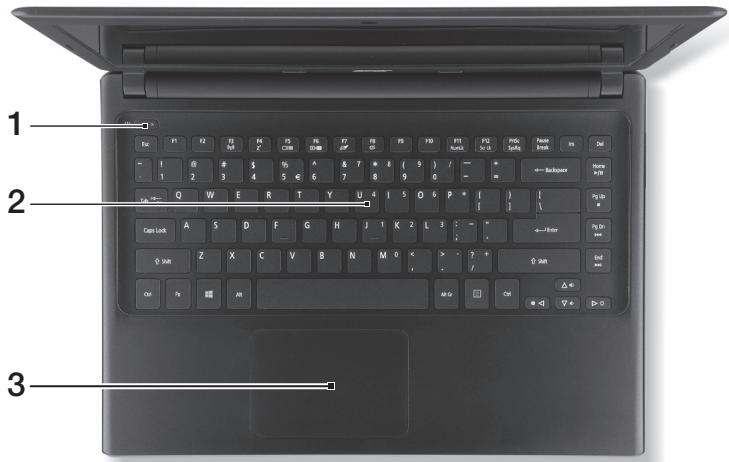
| # | Ikona | Vienums | Apraksts |
| 1 | U | Barošanas poga | Ieslēdž un izslēdž datoru. |
| 2 | Tastatūra | Datu ievadīšanai datorā. Uzmanūb: Neizmantojiet tastatūras aizsargu vai tamīdžīgu pārsegu, jo tastatūrā ietilpst dzesēšanai paredzētas ventilácijas atveres. | |
| 3 | Skārienpanelis | Skārienjutīga rādītājierice. Skārienpanelis un atlases pogas veido vienu virsmu. Stingri piespieddiet uz skārienpanela virsmas, lai veiktu kreiso klikški. Stingri piespieddiet apakšejā labajā stūrī, lai veiktu labo klikški. |
A triet austini
Lai pieklutu leiakajai dalai datora vadibas funkciju, piemeram, ekrana spilgtumam un skaluma izvadei, tiek izmantoti datora atrie taustini vai taustinu kombinacijas.
Laiaktivizetu atros taustinus,vispirms nospiediet un turiet nospiestu taustinguunpctam nospiediet atro taustuukombinacijas otrutaustingu.
| Âtrais taustiš | Ikona | Funkcija | Apraksts |
| <Fn> + <F3> | (1) | Lidmašīnas režīms | leslēdʒ/izslēdʒ datora tīkla ierīces. (Tīkla ierīces atskiras pēč konfigurăcijas.) |
| <Fn> + <F4> | Z² | Miega režīms | Pārslēdʒ datoru miega režīmā. |
| <Fn> + <F5> | □□ | Displeja pārslēgšana | Pārslēdʒ displeja izvadi starp displeja ekrāna un ārējo monitoru (ja tas ir pievienots), vai rāda izvadi abos. |
| <Fn> + <F6> | □□ | Tukšs ekrāns | Enerçijas taupīšanas nolūkā izslēdʒ displeja ekrāna pretgaismu. Lai atjaunotu pretgaismu, nospiediet jebkuru taustiŋu. |
| <Fn> + <F7> | ◇ | Skārienpaneja pārslēgšana | leslēdʒ un izslēdʒ iekšējo skārienpaneli. |
| <Fn> + <F8> | ◇ | Skalruŋu pārslēgšana | leslēdʒ un izslēdʒ skalruŋus. |
| <Fn> + <◇> | ◇ | Spilgtāk | Palielina ekrāna spilgtumu. |
| <Fn> + <◇> | ◇ | Blāvāk | Samazina ekrāna spilgtumu. |
| <Fn> + <△> | ◇ | Skajāk | Palielina skanjas skajūnu. |
| <Fn> + <▽> | ◇ | Klusāk | Samazina skanjas skajūnu. |
| <Fn> + <Home> | /II | Atskaṇot/pauzēt | Atskaṇo vai aptur izvēlēto multivides failu. |
| <Fn> + <Pg Up> | ■ | Apturēt | Pārtrauc izvēlētā multivides faila atskaṇošanu. |
| Âtrais taustižs | Ikona | Funkcija | Apraksts |
| <Fn> + <Pg Dn> | |▲▲ | lepriekšējais | Atgriežas pie iepriekšējā multivides faila. |
| <Fn> + <End> | ▶▶| | Tālāk | Pārlec uz nākamo multivides failu. |
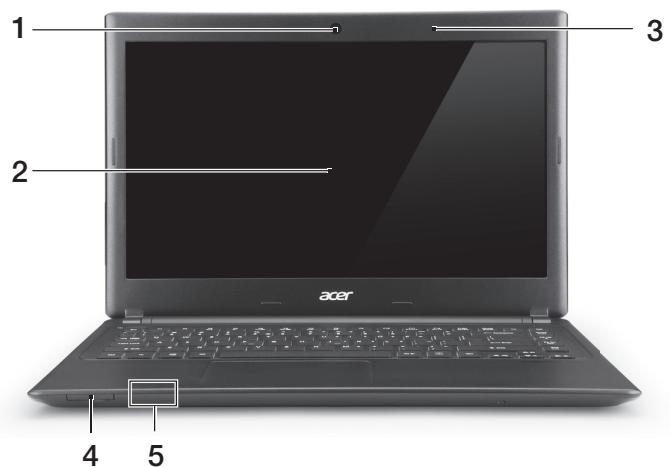
Ekrāna skats
| # | Ikona | Vienums | Apraksts |
| 1 | Ttimekla camera | Ttimekla camera videosakariem. Indikators blakus时间内kla kamerai norāda, ka时间内kla kamera ir aktīva. | |
| 2 | Ekrāns | Rāda datora izvadi. | |
| 3 | Mikrofons | lekšējais mikrofons skānas icerastīšanai. | |
| 4 | IIIIMM MULTIKEYCARD S | Karšu lasītājs "Divi vienā" | Pienēm vienu Secure Digital (SD vai SDHC) karti vai MultiMediaCard (MMC). Piezīme: Lai izněmtu karti, vienkārši izvelciet to no slota. |
| 5 | Barošanas indikators | Norāda datora barošanas statusu. | |
| Akumulatora indikators | Norāda akumulatora statusu. Uzlāde: Indikators ir oranzā krāsā, akumulatoram uzlādējoties. Pilnībā uzlādēts: Indikators ir zilā krāsā. |
Skats no kreisās puses
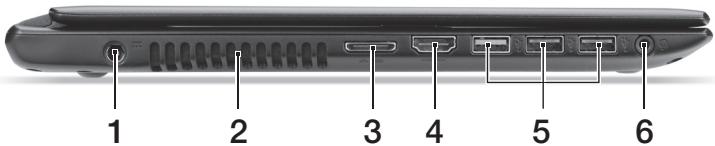
| # | Ikona | Vienums | Apraksts |
| 1 | ■■■ | Lidzstrāvas ieejas ligzda | Šeit pieslēdz mainstrāvas adapteru. |
| 2 | Ventilación un ventilators | Nelajdatoram sakarst. Neaizsedziet un nenosprostojet atveres. | |
| 3 | LAN/VGA kombinētais ports | Erti darbojieties tiešsaistē un pievienojiet āreju displeju vienuviet. Piegādātais LAN/VGA kombinētais kabelis ir ātri maināms, tāpēc jūs to varat pievienot un atvienot pat tad, kad piezīmjdators ir ieslēgts. | |
| 4 | HDMI | HDMI ports | Atbalsta augstas kvalitätes ciparu video savienojumus. |
| 5 | ◆◆ | USB porti | Pieslēdz USB ierīces. Ja ports ir melns, tas ir saderīgs ar USB 2.0; ja tas ir zils, tas ir saderīgs ar 1 ar USB 3.0 (skatīt zemāk). |
| 6 | ◆ | Austiŋu/skalrūŋu ligzda | Pievieno audio ierīces (piem., skalrūŋus, austeñas) vai austeñas ar mikrofonu. |
Skats no labās puses
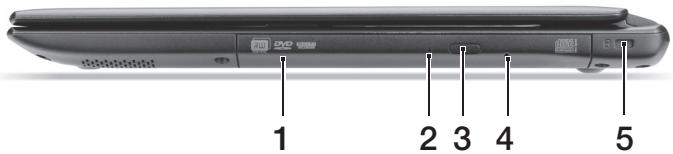
| # | Ikona | Vienums | Apraksts |
| 1 | Optiskais diskdzinis | Ilekšëjais optiskais diskdzinis; piēŋem CD vai DVD diskus. | |
| 2 | Optiskã disksa piekluves indikators | Iedegas, kad optiskais diskdzinis ir aktīvs. | |
| 3 | Optiskã disksa izstumšanas poga | Izstumj no diskdziña optisko disku. | |
| 4 | Arkãrtas diska iznemšanas caurums | Izstumj optiskã diskdziña paliktni, kad dators ir izslehts. Uzmanìgi ievietojiet iztaisnotu papirasa saspraudi, lui izstumtu optiskã diskdziña paliktni. | |
| 5 | K | Kensingtona atslēgas slots | Šeit pieslēdz Kensingtona atslēgu datoradroštbai. Apieciet datora drošības slēdzenes vadu apnekustīgu priekšmetu, piēmēram, galdu vai aizslehtagatvilktnes rokturi. Ilieciet slēdzeni ierobā un pagriezieita tslēgu, luinofíksētu slēdzeni. Pieejami arī modeli bez atslēgas. |
Skats no apakspuses
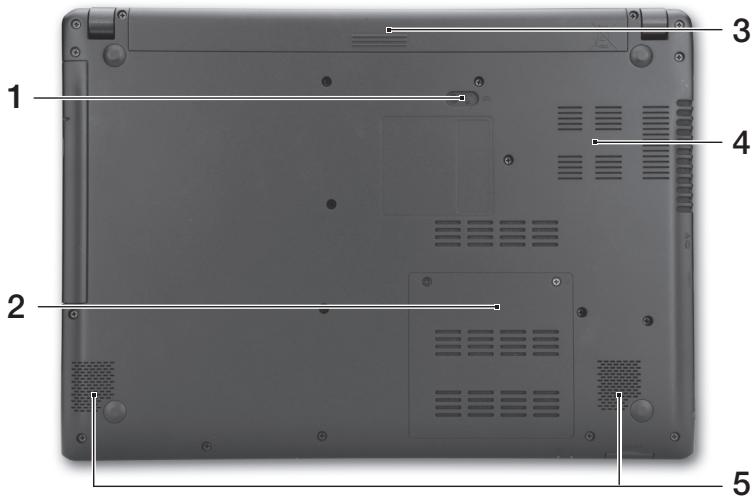
| # | Ikona | Vienums | Apraksts |
| 1 | L+ | Akumulatora atlaišanas slēdzis | Atlaiž akumulatoru, lai to varētu izněmt. levietojet piemērotu instrumentu un pabīdiet, lai to atlaistu. |
| 2 | mm | Atmiñas nodalijums | Šeit atrodas datora pamatatmiña. |
| 3 | Akumulatora nodalijums | Šeit ievieto datora akumulatoru. | |
| 4 | Ventilación un ventilators | Nelajdatoram sakarst. Neaizsedziet un nenosprostojiet atveres. | |
| 5 | Skalruŋi | Nodrošina stereo audio izvadi. |
Vide
- Temperatura:
lesegtastavokli:no 5^ lidz 35^
Izslegtāstavoklī: no -20°C lɪdz 65°C
Mitrums (bez kondensacijas):
lesegtā stavokli: no 20% lidz 80%
- Izslęgta stawokl: no 20% lidz 80%
Pieslegsana internetam
Pec noklusejuma jusu datora bezvadu savienojums ir iesegt.
Iestatišanas laikā Windows uztwers un parādīs pieejamo tīklu sarakstu. Izvēlieties tīklu un ivadiet paroli (ja nepiecišams).
Vai ari atveriet Internet Explorer un izpildiet noradijumus. Ludzu, apskatiet ari interneta pakalpojuma sniedzêja vai marsrutetaja dokumentaciju.
Barošanas pārvaldība
Šajá datora ir iebūvēta barošanas parvaldBas iekārta, kas uzrauga systēmas aktivati, piēmēram, aktiviti, kurā iesaistītva viena vai vairakas no šim ieričēm: tastatūrā, pele, cietais disks, datoram pievienotās papildierīces un video atmīna. Ja uz noteiktu laiku netiek konstatēta aktivitate, dators izslēdž dažas vai visas no šim ieričēm, lái taupītu energiju.




