
ASPIRE V5471 - Nešiojamas kompiuteris ACER - Nemokama naudojimo instrukcija
Raskite įrenginio instrukciją nemokamai ASPIRE V5471 ACER PDF formatu.
 FR
FR
 BG
BG
 CS
CS
 DA
DA
 DE
DE
 EL
EL
 EN
EN
 ES
ES
 ET
ET
 FI
FI
 HU
HU
 ID
ID
 IT
IT
 KO
KO
 LT
LT
 LV
LV
 NL
NL
 NO
NO
 PL
PL
 PT
PT
 RO
RO
 RU
RU
 SK
SK
 SL
SL
 SV
SV
 TR
TR
 ZH
ZH
Naudotojų klausimai apie ASPIRE V5471 ACER
0 klausimas apie šį prietaisą. Atsakykite į tas, kurias žinote, arba užduokite savo.
Užduokite naują klausimą apie šį prietaisą
Atsisiųskite instrukciją savo Nešiojamas kompiuteris PDF formatu nemokamai! Raskite savo instrukciją ASPIRE V5471 - ACER ir vėl perimkite savo elektroninį įrenginį. Šiame puslapyje skelbiami visi dokumentai, reikalingi jūsų įrenginio naudojimui. ASPIRE V5471 prekės ženklo ACER.
NAUDOJIMO INSTRUKCIJA ASPIRE V5471 ACER
Gaminio registravimas
Pradëjus naudotis jsigytu gaminiu rekomenduojame nedelsiant ji uzregistruoti. Tai jums suteiks galimbye pasinaudoti ivairiomis privilegijomis, tokiomis kaip:
Greitesné mûsu kvalifikuotu atstovu pagalba.
Narysté „Acer“ bendruomenèje: galimybè gauti informacija apie akcjjas ir dalyvauti klienu apklausose.
Paskutinés naujienos iš „Acer".
Paskuběkite užsiregistruoti – jūs laukia daug ivairiu privalumu!
Kaip užsiregistruoti
Noredami užregistruoti jsigyta „Acer“ gaminí, apsilankykite adresu www.acer.com. Pasirinkite saver šali, spustelěkite GAMINIO REGISTRAVIMAS ir vykdykite nesudétingas instrukcjjas.
Jusu papraśys užregistruoti gaminī per sārankos procesā, arba galite dukart spustelěti darbalaukyje esančia piktograma Registravimas.
Gave jusu gaminio registraciona mes elektroniniu pastu issiusime patvirtinimo laiska sus vearbiais duomenimis, kurios jus turétumete laikyt saugioje vietoje.
"Acer" priedu isigijimas
Džiaugiamès galédami Jums pranesti, kad „Acer“ garantijos pratésimo programa ir nešiojamuju kompiuteriu priedai yra prieinami internete. Apsilanky kite mūsū internetinéje parduotuvéje ir rasite tai, ko jums reikia, adresu store.acer.com.
"Acer" parduotuvé vystoma palaipsniui ir,dea, gali buti neprieinama kai kuriuose regionuose. Reguliariai tikrinkite, kad sužinotumete, kad ji taps prieinama jusu šalyje.
© 2012 Visos teisés saugomos.
Dalykai, kuriuos reikia atlikti pirmiausia
Leiskite padekoti, kad pasirinkote „Acer" nešiojamaji kompiuterj - tikimës Jusu nenuvilti ir užtikrinti visus nešiojamjo kompiuterio teikiamus privalumus.
Instrukcijos Jums
Tam, kad palengvintume Jums naudiojimi „Acer“ kompiuteriu, parengéme kelias instrukcijas:
Pirmoji yra sarankos plakatas - ši informacija padès pirmosiomis kompiuterio naudojimo minutémis.
Trumpoje instrukcijoje pateikiama informacija apie pagrindines Jusugsigyto kompiuterio savybes ir funkcjjas.
Išsamesnës informacijos apie tai, kaip padaryti kompiuterj produktyvesniu, rasite Aspire V5 naudotojo vadove. Aspire V5 naudotojo vadove pateikiama naudinga informacija apie jusu naujaji kompiuterj. Jis apima bendruosius klausimus, kaip, pvz. klaviaturos ir audio sistemas naudojimas ir t.t.
Sioje instrukcijoe išamai aprăsoma tokia informacija, kaip sisteminiali failai, duomenu atstatymas, kompiuterio galimbyiu prapletimas ir gedimu diagnostika. Be to, sioje instrukcijoe yra ir garanté informacija, bendrieji reikalavimai ir su sauga susije špějimai.
Jei norite perziureti ši gida:
1 Meniu Paleisti jraśy kite, "Naudotojo".
2 Spauskite Acer naudotojo vadovas.
Eskursija po jusç Acer nešiojamaji kompiuterj
Atlikus kompiuterio sąranka kaip parodyta sąrankos plakate, leiskite jus supazindinti su jusnaujoju Acer nešiojamuoju kompiuteriu.
Klaviatūros vaizdas
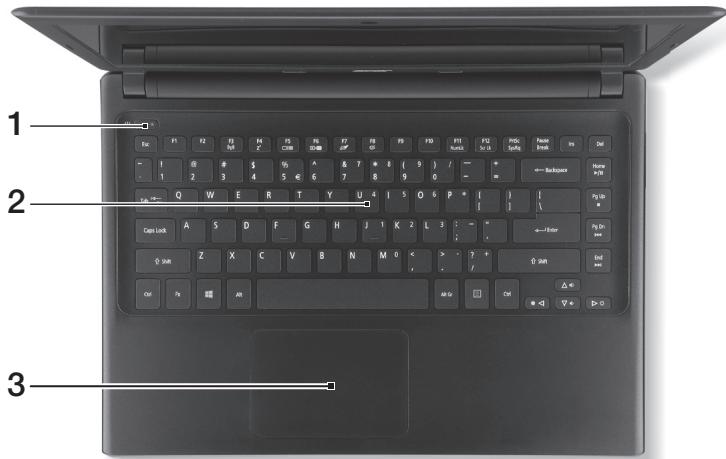
| # | Piktograma | Elementas | Aprăsymas |
| 1 | Maitinimo mygtukas | ljungia ir išjungia kompiuteri. | |
| 2 | Klaviatūra | Skirta duomenims j kompiuterj i vesti. Atsargiai: Nenaudokite klaviatūros apsauqur ar panašaus dangalo, nes klaviatūroje yra aušinimui skirtu ventiliacijos angu. | |
| 3 | Liečiamasis laukelis | Lietimui jautrus i'renginys. Liečiamasis laukelis ir pasirinkimo mygtukai sudaro viena paviršiu. Norédami spustelěti kairiuju mygtuku, stipriai paSPAskite liečiamojo laukelio paviršiu. Norédami spustelěti dešiniuju mygtuku, stipriai paSPAskite apatinji dešiniji kampa. |
Spartieji klavišai
Kompiuteryje irengti greitieji klavišai ar numatytos klavišu kombinacijos, leidžiancios valdyti daugelj kompiuterio funkcjju, tokiu kaip ekrano ryskumas ar garsiakalbiu garsas.
Kad suaktyvintumete sparciuosius klavišus, prieš spausdami antraji kombinacijos klaviša nuspauskite ir palaikykite klaviša.
| Spartusis klavišas | Piktograma | Funkcija | Aprăsymas |
| <Fn> + <F3> | (>) | Léktuvo režimas | ljungia / išjungia kompiuterio tinklo İrrenginius. (Tinklo İrrenginiai priklauso nuo konfigüracijos.) |
| <Fn> + <F4> | Z² | Sustabdyti | ljungia hibernacijos (kompiuterio sustabdymo) režima. |
| <Fn> + <F5> | □□ | Ekranç perjungimas | Perjungia kompiuterio rodomà vaizdà iš ekrano l išorinì monitoriù (jei prijungtas) arba rodo abu. |
| <Fn> + <F6> | □□■ | Tuščias ekranas | Energijos taupymo tikslais išjungia ekrana. Norèdami vèl ijungti, spustelëkite bet kürj klaviša. |
| <Fn> + <F7> | ○▼ | Liečiamojo laukelio jungiklis | ljungia ir išjungia liečiamajì laukeli. |
| <Fn> + <F8> | 鸣 | Garsiakalbio jungiklis | ljungia arba išjungia garsiakalbius. |
| <Fn> + <F9> | Šviesumo didinimas | Padidina ekrano šviesuma. | |
| <Fn> + <F10> | Šviesumo mažinimas | Sumažina ekrano šviesuma. | |
| <Fn> + <△> | Garsumo didinimas | Padidina garsuma. | |
| <Fn> + <▽> | Garsumo mažinimas | Sumažina garsuma. | |
| <Fn> + <Home> | /II | Leisti/pristabdyt | Paleidžia arba pristabdo pasirinktaş medijos faila. |
| Spartus klavišas | Piktograma | Funkcija | Aprăsymas |
| +Fn> + <Pg Up> | ■ | Stabdyti | Sustabo pasirinktă medijos failă. |
| +Fn> + <Pg Dn> | |▲▲ | Ankstesnis | Grijžta prie ankstesnio medijos failo. |
| +Fn> + <End> | ▶▶| | Kitas | Pereina prie kito medijos failo. |
Ekrano vaizdas
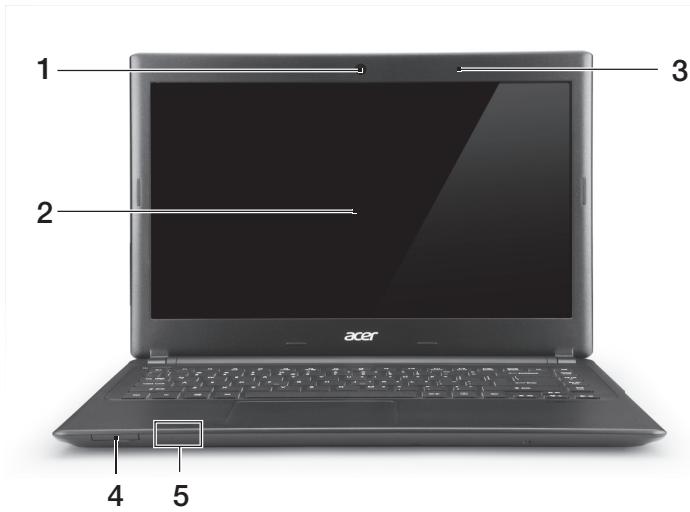
| # | Piktograma | Elementas | Aprašymas |
| 1 | Internetè kamera | Internetè kamera skirta vaizdo ryšiui užmegzti. Šalia internetinès kameros šviečianti lemputè rodo, kad kamera yra aktyvi. | |
| 2 | Ekranas | Pateikiamas kompiuterio rodomas vaizdas. | |
| 3 | Mikrofonas | Vidinis mikrofonas garsui jråsyti. | |
| 4 | IIIIMIM MULTIMEDICRGND | "2-in-1" atminties korteliü skaitytuvas | Skaito viena „Secure Digital“ (SD arba SDHC) arba „MultiMediaCard“ (MMC) korteLE. Pastaba: Norédami išimi t korteLE, tiesiog ištraukite jä iš lizdo. |
| # | Piktograma | Elementas | Aprăsymas |
| 5 | Maitinimo indikatorius | Nurodo kompiuterio energijos sistemas būklore. | |
| Baterijos indikatorius | Nurodo baterijos būklore. Jkraunama: Kraluntis baterijai lemuţe šviečia gintaro spalva. Visiškai jkrauta: Lemuţe dega mělynai. |
Vaizdas iš kairës
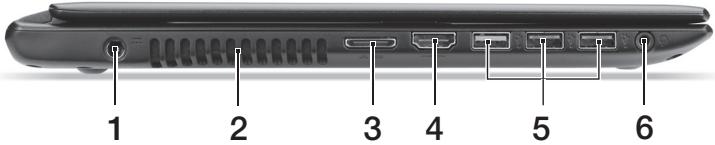
| # | Piktograma | Elementas | Aprašymas |
| 1 | ■■■ | Nuolatinës srovës (NS) lizdas | Skirtas prijungti kintamos srovës (AC)adapteruii. |
| 2 | Ventiliaciños angos irventilatorius | Aušina kompiuteri.Neuždenkîte ir neužblokuokite angú. | |
| 3 | Jungtinis LAN/VGA prievadas | Dabar kad prisijungtumête prie internetoir prijungtumête iðorinj monitoriu pakaksvieno kabelio.Pateiktas jungtinis LAN/VGA kabelis galibūti prijungiamas ar atjungiamas net iresant jjungtam nešiojamajamkompiuteriui. | |
| 4 | HOMI | HDMI prievadas | Skirtas didelës raiškos skaitmeniniamsvaizdo prietaisams prijungti. |
| 5 | ● | USB lizdai | Skirtas prijungti USB i'renginius.Jei prievadas juodas,dera su USB 2.0,jei mělynas -dera ir su USB 3.0standartu (žr. toliau). |
| 6 | ● | Ausiniq / garsiakalbiokištukas | Skirtas audio prietaisams prijungti (pvz.,garsiakalbiams, ausinëms) arbaausinëms su mikrofonu. |
Informacia apie USB 3.0
- Dera su USB 3.0 ir senesniais jrenginiais.
- Siekdami uztkrinti optimalu našuma, naudokite USB 3.0 sertifikuotus irenginius.
Nustatyta pagal USB 3.0 ("SuperSpeed USB") specifikacija.
Vaizdas iš dešinës
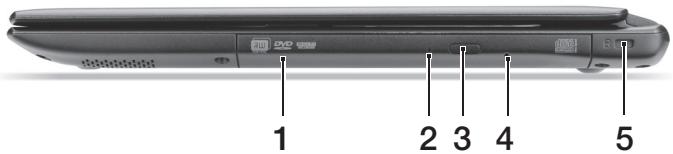
| # | Piktograma | Elementas | Aprăsymas |
| 1 | Optiniu disku jrenginys | Vidinis optiniu disku jrenginys, skaito CD arba DVD diskus. | |
| 2 | Optinio disko prieigos indikatorius | lşijungia, kai optiniu disku jrenginys aktyvus. | |
| 3 | Optinio disko išstūmimo mygtukas | Išstumia optinj diska iš jrenginio. | |
| 4 | Avarinio atidarymo anga | Atidaro optiniu disku jrenginio stalčiu, kai kompiuteris išjungtas. Optiniu disku jrenginio stalčui išstumi atsargiai lkiškite ištiesinta savaržële. | |
| 5 | K | "Kensington" spynos lizdas | Skirtas užfiksuoti „Kensington" tipo kompiuterio užraktui. Kompiuterio užrakto kabeli apvyniokite aplink nejudama objekta, pvz. stala arba užrakinto stalčiaus rankena. lkiškite užrakta i jpová ir pasukite rakteli, kad užsrakintu. Siūloma ir modeliu be rakteliu. |
Vaizdas iš apacios
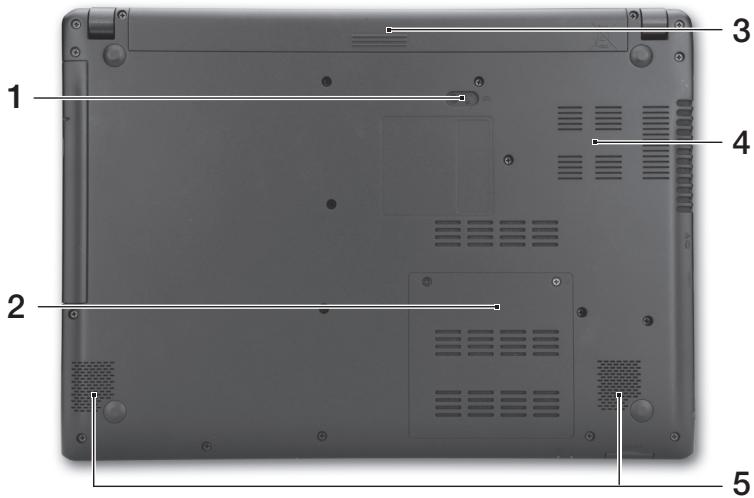
| # | Piktograma | Elementas | Aprăsymas |
| 1 | + | Baterijos fiksatorius | Atpalaiduoja baterija, leidžia ja išimi. İksiškite tinkama irranki ir pastumkite, kad atleistumete. |
| 2 | mm | Darbinès atminties skyrius | Čia dedama kompiuterio darbiné atmintis. |
| 3 | Baterijos skyrius | Skirtas jděti kompiuterio baterija. | |
| 4 | Ventiliacjos angos ir ventilatorius | Aušina kompiuterj. Neuždenkite ir neužblokuokite angu. | |
| 5 | Garsiakalbiai | Transliuoja stereogarsa. |
Aplinka
- Temperatura:
Darbiné: nuo 5^ iki 35^
Saugojimo: nuo -20°C iki 65°C
- Drégme (be kondensacijos):
Darbiné: nuo 20% iki 80%
Saugojimo: nuo 20% iki 80%
Jungimasis prie interneto
Juskompieterio belaidis rysyra jungtas pagal numatytuosi nustatymus.
Sarankos metu „Windows" aptiks ir parodys pasiekiamu tinklu saraša. Pasirinkite saverinkla ir jveskite slaptžodji, jei jo reikia.
Kitu atveju paleiskite „Internet Explorer" ir vykdykite instrukcijas. Taip pat galite kreiptis [savo IPT arba skaitykite kelvedzio dokumentacija.
Energios valdymas
Šiame kompiuteryje yra integruotas energijos valdymo blokas, kuris stebi sistemas veikla, pvz., su vienu ar keliais iš šiu jrenginiu susijusius veiksmus: klaviatura, pele, standus diskas, prie kompiuterio prijungti periferinialj renginiali ir video atmintis. Nustacius, kad kompiuteris neatlieka jokios veiklos tam tikra laika, kompiuteris ijsjungia tam tikrus ar visus prietaisus, kad bute taupoma energia.
Aspire V5
Γρήγορος oōηγός
Δήλωση προῖόντος
TnV TnpWt npop a Tou Oa xpnoiotoinoTe To TpOiv, ouviotatai va To oNawve Tae aEowc. Auto aac napexi opiaeva xnoiima TTAEovktnmu, 0TWC:
Taxutepn Egutnpetnon anto touc kTtaioeuouc kTPOoWTOUc
IoiotnTa meouc otyn koivotnta tnc Acer: anytn Tpowoohoeov Tpoiovtwv kai oumuetoxh oEpeuvec TElambdaWv.
TeAeuaic EIOHOc aTTO Tny Acer.
Biaoteite kai eyypaefite, kaohc oac πepiéouv kai aaaa πeovekntjata!
Piως θα εγγραφείτε
Tia va oIaOeTe To Ipoiov Oac Acer, EITIOKEeTE ToV IOToTTO www.acer.com. EITIAEeTe Tn Xopa Oac, Kavte KAIK OTO AHAQEH PPOIONTOs KAI aKOLOUHOTe Tc aIIAEoOdyieC.
Oa oac zntnEvi va onlwoeTe to Tpoiov ocac kai kat aT ndiapkeia Tns diaokaiaoc Ekyataotaonc n mTopeite va kavete otio kAIK OTO EIKovidio EyypaH n Tns ETTiPaveiaoc Epyaiaoc.
Méntnolwon Tou pioovto, 0a oac aattaae EITIebaWTIKo e-mail μe onmuavtiká
STOIXEA TOU θπeTTεν αuλεTE ΕαφαLε Μερο.




