
ASPIRE V5471 - Sülearvuti ACER - Tasuta kasutusjuhend
Leidke seadme juhend tasuta ASPIRE V5471 ACER PDF-formaadis.



Kasutajate küsimused teemal ASPIRE V5471 ACER
0 küsimus selle seadme kohta. Vastake nendele, mida teate, või esitage oma.
Esita uus küsimus selle seadme kohta
Laadige alla juhend oma Sülearvuti PDF-formaadis tasuta! Leidke oma juhend ASPIRE V5471 - ACER ja võtke oma elektrooniline seade uuesti kätte. Sellel lehel on avaldatud kõik teie seadme kasutamiseks vajalikud dokumendid. ASPIRE V5471 kaubamärgi ACER.
KASUTUSJUHEND ASPIRE V5471 ACER
Toote esmakordsel kasutamisel on soovitatav see kohe registreerida. See annab teile juurdepääsu möningatele kasulikele eelistele, näteks:
Kiirem teenindus meie koolitatud esindajatelt.
Aceri kogukonna liikmelisus: pakkumiste saamine ja kliendiuuringutes osalemine.
Värskeimad uudised Acerilt.
Kiirustage ja registreerige, teid ootavad ka muud eelised!
Kuidas registreerida
Aceri toote registreerimiseks kūlastage veebisaiti www.acer.com. Valige omā rik, klöpsake nupul TOOTE REGISTREERIMINE ja järgige lihtsaid juhiseid.
Teil palutakse toode registreerida seadistustoimingu ajal, kuid võite ka klöpsata tõlaual oleval registreerimise ikoonil.
Kui oleme teie tooteregistreeringurette saanud, saadetakse teile olulisi andmeid sisaldav kinnitusmeil, mille peaksite kindlas kohas alles hoidma.
Aceri tarvikute hankimine
Meil on hea meel teile teatada, et Aceri garantiilaienduse programmm ja sulearvutilarvikud on vorgus saadaval. Kulastage meie veebipoodi Aadressil store.acer.com ja leidke sealt endale vajalik.
Aceri veebipoodi avatakse järk-järgult ja kahjuks ei pruugi see köigis piirkondades saadaval olla. Palun käige aeg-ajalt vaatamas, kas see on teie riigis juba avatud.
Mudeli number:
Seerianumber:
Ostukuupäev:
Ostukoht:
Tähtsamad asjad kõigepealt
Tāname teid, et valisite omä kaasaskantavaks arvutiks Aceri sulearvuti.
Teie teejuhid
Et aidata Teil kasutada om Acer'i sulearvutit, olem e loonud komplekti juhiseid:
Köigepealt aitab seadistuse poster teil alustada omarvuti hälestamist.
Trukitud Luhijuhend tutvustab Teile uue arvuti pōhilisi omadusi ja funktsioone.
Kui soovite rohkem teada saada, kuidas arvuti aitab teil produktivsem olla, vaadake Aspire V5'i kasutusjuhendit. Aspire V5'i kasutusjuhend sisaldab kasulikku teavet arvuti kasutuselevötmise kohta. See katab pöhilisi teemasid nagu klaviatuuri kasutamine, heli jne.
See juhend sisaldab täpsemat teavet teemadel nagu susteemiutilidid, andmete taastamine, laiendusvöimalused ja veaotsing. Sellele lisaks sisaldab see garantiiiteavet ning sulearvuti kohta kehtivaid üldiseid regulatsioone ja ohutuseeskirju.
1 Truki start-menüus „Kasutaja".
2 Klopsake real Aceri kasutusjuhend.
Teie Aceris sulearvuti ülevaade
Kui olete omarvuti haaestanud haaestuse postril kujutatud viisil, lubage meil teile tutvustada teie uut Aceri sulearvutit.
Klaviatuuri vaade
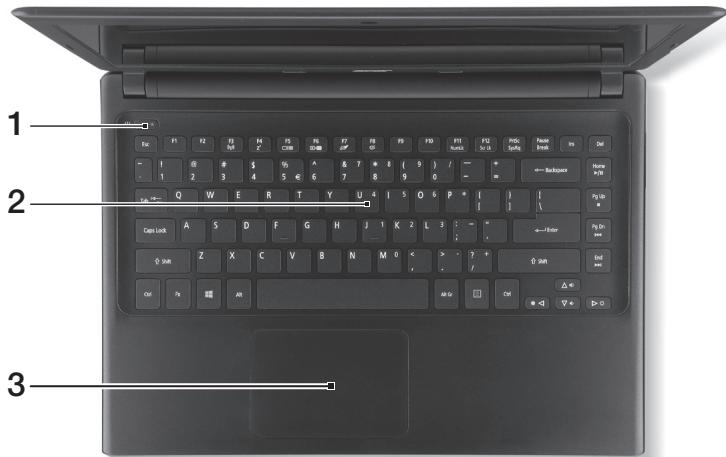
| # | Ikon | Objekt | Kirjeldus |
| 1 | Toitenupp | Arvuti sisse- ja väljalūlitamiseks. | |
| 2 | Klaviatuur | Andmete sisestamiseks arvutisse.Hoiatus: Ärge kasutage klaviatuuri kaitset või mõnda muud sarnast katet, kuna klaviatuuril on jahutamise jaoks ventilatsioniavad. | |
| 3 | Puuteplaat | Puutetundlik osutusseadis.Puuteplaat ja valikunupud moodustavad ühtase pinna.Vasakklöpsu jaoks vajutage kindlalt puuteplaadi pinda.Paremklöpsu jaoks vajutage kindlalt puuteplaadi paremat allnurka. |
Kiirklahvid
Arvutil on enamike seadete jaoks (nt ekraani heledus, helivaljund) olemas kirklahvid ja klahvikombinatsionid.
Kiirklahvide aktiveerimiseks vajutage ning hoidke enne teise kombinatsiooni kuuluva klahvi vajutamist all klahvi < Fn>
| Kiirklahv | Ikon | Funktsoon | Kirjeldus |
| <Fn> + <F3> | ((1)) | Lennukirežiim | Lülitab arvuti vörguseadmed sisse/älja.(Vörguseadmete konfiguratsoonidvöivad erineda.) |
| <Fn> + <F4> | Z2 | Unerežiim | Lülitab arvuti unerežiimi. |
| <Fn> + <F5> | □□ | Ekraani valik | Lülitab ekraanipildi kuvaekraanile,välisele ekraanile (kui see onuhendatud) või mõlemale. |
| <Fn> + <F6> | □□ | TÜhi ekraan | Lülitab ekraani tagantvalgustusenergia säästmiseks ∀laJaTAGasipöördmuseks vajutagesuvalisele klahvile. |
| <Fn> + <F7> | ∅ | Puuteplaadi lūliti | Lülitab integreeritud puuteplaadi sisse või ∀laJa. |
| <Fn> + <F8> | □ | Kõlariluliti | Lülitab kõlarid sisse või ∀laJa. |
| <Fn> + <F> | Heleduse suurendamine | Suurendab ekraani heledust. | |
| <Fn> + <F> | Heleduse vähendamine | Vähendab ekraani heledust. | |
| <Fn> + <Δ> | Helitugevus üles | Tõstab helitugevust. | |
| <Fn> + <∇> | Helitugevus alla | Vähendab helitugevust. | |
| <Fn> + <Home> | /II | Esita/paus | Esitat või peatab valitudmeediumifaili. |
| <Fn> + <Pg Up> | ■ | Lõpeta | Lõpetab valitud meediumifailiesitamise. |
| <Fn> + <Pg Dn> | | | Eelmine | Põördub tagasi eelmise meediumifaili juurde. |
| <Fn> + <End> | ▶ | Järgmine | Liigub edasi järgmise meediumifailijuurde. |
Ekraani vaade
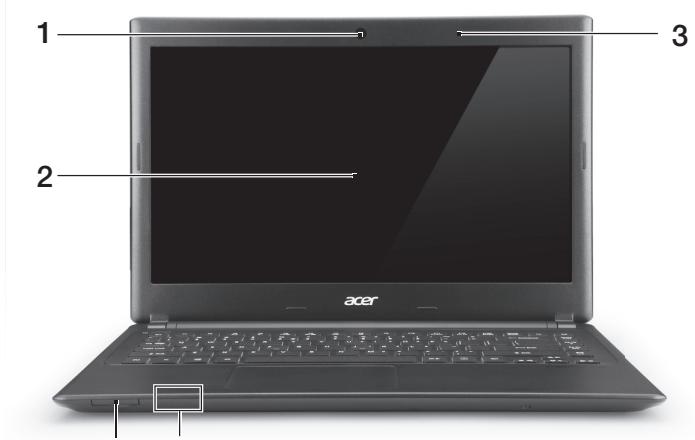
4 5
| # | Ikon | Objekt | Kirjeldus |
| 1 | Veebikaamera | Veebikaamera videosuhtluseks. Veebikaamera kõval olev mängutuli näitab, kas veebikaamera on aktivne. | |
| 2 | Ekraan | Arvuti pildi kuvamiseks. | |
| 3 | Mikrofon | Sisseehitud mikrofon heli salvestamiseks. | |
| 4 | IIIIMIM MULTIDIRECT | 2-ühes kaardilugeja | Toetab ühte Secure Digital (SD või SDHC) kaarti või MultiMediaCard'i (MMC). Märkus: Kaardi eemaldamiseks tõmmake see pesast vãja. |
| 5 | Vooluindikaator | Näitab arvuti olekut. | |
| Akuindikaator | Näitab aku olekut. Laadimine: kui akut laetakse, on tuli kollakat vãrvi. Täielikult laetud: tuli on sinine. |
Vaade vasakult
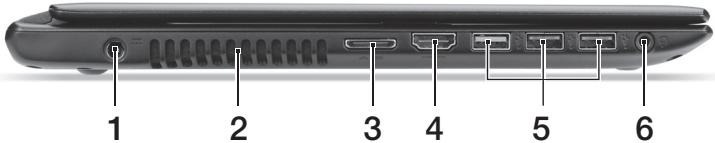
| # | Ikon | Objekt | Kirjeldus |
| 1 | ■■■ | Alalisvoolusisendi pistik | Vahelduvvooluadapteri (toiteploki) ühendamiseks. |
| 2 | Ventilatsionn ning jahutusventilaator | Vöimaldab arvuti jaheda hoida. Ärge katke ega tõkestage avsid. | |
| 3 | Kohtvörgu/VGA liitport | Muudab võru mineku ja välise kuvari ühendamise lihtsaks, kõik ühest kohast. Kaasasolev kohtvörgu/VGA liitkaabel on käigultvahetatav, mistõttu saab seda ühendada ja lahtiühendada ka sülearvuti tõötamise ajal. | |
| 4 | HOMI | HDMI-port | Toetab kõrglahutusega digitaalvideoühendusi. |
| 5 | ■■+ | USB pordid | USB-seadmetegaühendamiseks. Kui port on musta värvi, siis ühildub see USB 2.0-ga, kui sinine, siis ühildub see ka USB 3.0-ga (vt allpool). |
| 6 | ■ | Peakomplekti/kõlarite pistik | Heliseadmete (nt kõlarid, kõrvaklapid) või mikrofoniga peakomplektiühendamiseks. |
Teave USB 3.0 kohta
- Ühildub USB 3.0 ja varasemate seadmetega.
- Optimaalse jõulduse saavutamiseks kasutage USB 3.0 sertifikaadiga seadmeid.
- Määratletud standardi USB 3.0 (SuperSpeed USB) alusel.
Vaade paremalt
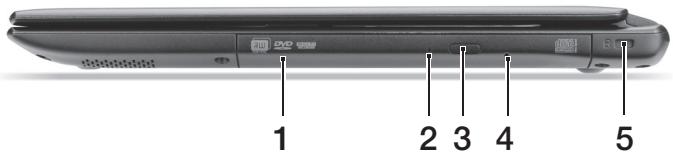
| # | Ikon | Objekt | Kirjeldus |
| 1 | Optiline seade | Sisemine optiline seade; loeb CD-sid või DVD-sid. | |
| 2 | Optilise ketta lugemise indikaator | Süttib, kui optiline seade on aktiivne. | |
| 3 | Optilise seadme vãljastusnupp | Vãljastab optilise ketta seadmest. | |
| 4 | Hãdavãljastusava | Avab optilise seadme sahtli, kui arvuti on vãlia lūlitatud. Optilise seadme sahtli avamiseks sisestage ettevaatlikult sirge kirjaklamber. | |
| 5 | Kensington-luku pesa | Kensington-tüüpi arvuti turvaluku ühendamiseks. Vedage arvuti turvaluku kaabel ümber liikumatu objekti, năiteks laua või lukustatud sahtli käepideme. Lükake lukk avasse ning keerake luku sulgemiseks võtit. Saadaval on ka võtmeta mudelid. |
Pöhjavaade
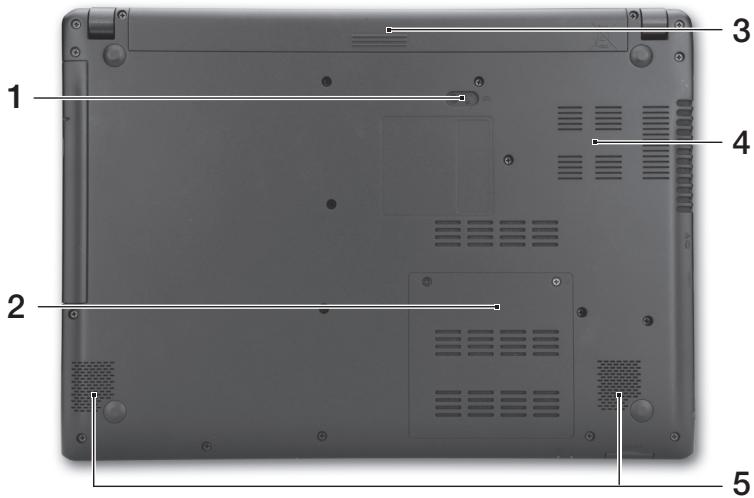
| # | Ikon | Objekt | Kirjeldus |
| 1 | + | Aku vabastamise riiv | Vabastab aku, et seda saaks ∀lia vöttä. Sisestage sobiv töörist ja libistage seda aku vabastamiseks. |
| 2 | mm | Mälusahtel | Siin asub arvuti pöhimälu. |
| 3 | Akusektsoon | Siin asuvad arvuti akud. | |
| 4 | Ventilatsoon ning jahutusventilaator | Vöimaldab arvuti jaheda hoida. Ärge katke ega tõkestage avasid. | |
| 5 | Kölarid | Toodab stereoheli. |
Keskond
- Temperatuur:
Töotamiseks sobiv: 20^ kuni 35^
Sobimatu: -20^ kuni 65^
- Niiskus (mittekondenseeruv):
Töotamiseks sobiv: 20% kuni 80%
- Sobimatu: 20% kuni 80%
Internetühenduse loomine
Teie arvuti traadita ühendus on vaikimisi sisse lilitatud.
Windows tuvastab saadaolevad vorgud ja kuvab vastava loendi seadistamise ajal. Valige vork ja sisestage vajadusel parool.
Vastasel juhul avage programm Internet Explorer ja järgige juhiseid. Täiendavat teavet vaadake ISP (internetteenuse pakkuja) või ruuteri dokumentatsionist.
Toitehaldus
Sellel arvutil on sisseehitatud toitehalduse seade, mis jalgib susteemi aktiivsust, nai-teks ühe voi enama jargmise seadmega seotud toiminguid: klaviatuur, hiir, kovaketas, arvutiga uhendatud valisseadmed ning videomalu. Kui teatud ajaperioodil ei tuvastata aktiivsust, peatab arvuti möned voi koik nendest seadmetest, et saästa energiat.




