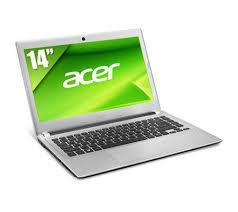
ASPIRE V5471 - Bärbar dator ACER - Gratis bruksanvisning och manual
Hitta enhetens manual gratis ASPIRE V5471 ACER i PDF-format.



Användarfrågor om ASPIRE V5471 ACER
0 fråga om denna apparat. Svara på dem du kan eller ställ din egen.
Ställ en ny fråga om denna apparat
Ladda ner instruktionerna för din Bärbar dator i PDF-format gratis! Hitta din manual ASPIRE V5471 - ACER och ta tillbaka ditt elektroniska enhet i hand. På denna sida publiceras alla dokument som behövs för att använda din enhet. ASPIRE V5471 av märket ACER.
BRUKSANVISNING ASPIRE V5471 ACER
Nár du har satt opp datamaskinen som vist på plakaten, la oss ta en omvisning i din nye Acer-notisbokmaskin.
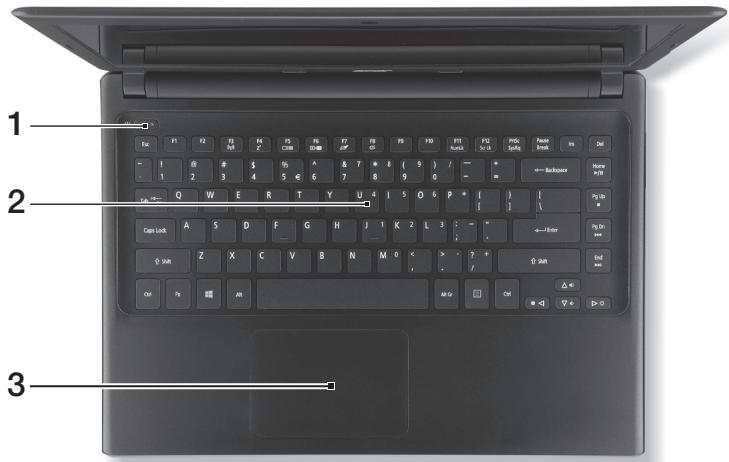
Tastaturvisning
Datamaskinens trädlöse tlikobling er slätt på som standard.
Vi rekommenderar att du registrararprodukten redan forsta gangen du anvander den. Paa satt far du bland annat tillgangtill foljande formaner:
- Snabbare service是从vard specialutbildade kundtjänstpersonal.
- Medlemskap i s Acer-gemenskapen: kampanjerbudanden och möjliget att delta i kundenkäter.
Senaste nytt fran Acer.
Registrar a dig redan nu - flera andra formaner vantar!
Så här registerrar du dig
For att registrazione in Acer-product, beschok www.acer.com. Välj ditt land och klicka på PRODUKTREGISTRERING och följ de enkla instruktionerna.
Du kommt också att uppmanas att registreraprodukten under installationen, eller sökan du dubbelklicka på Registreringsikonen på skrivbordet.
När vi har mottagit produktregistreren skickar vi en bekräftelse till dig via e-post.
E-postmeddelandet innehäller viktiga uppgifter som du bör fövara på ett sākert ställe.
Vi ar glada att kunna meddela att Acers garantiförlängningsprogram och tillbehör für bárbara datorer finns tillgangligaonline. Kom och besök.Var webbshop och hitta det du behöver på store.acer.com.
Vär Acer-butik spider sig successivt men kanske inte finns tillganglig i vissa regioner. Kontrollera regelbundet for att se nar den blir tillganglig i ditt hemland.
Modellnummer:
Seriennummer:
Inkopsdatum:
Inkopsstalle:
Först och främst
Vi vill tacka for att du valde en bärbar Acer-dator for att uppfylla dina behov av mobil databehandling.
Dina guider
For att hjälpa dig använda din barbara Acer-dator har vi skapat ett antal braupsanvisningar:
I instruktionsfoldern beskriver vi hur dukommen igang med installationen av datorn.
I Snabbguide fär du en introduktion till grundläggande Funktioner och detailjer i datorn.
Om du vill ha mer information om hur datorn kan góra dig mer produktiv, se Användarhandbok for Aspire V5. Användarhandbok for Aspire V5 innehäller användbar information om din nya dator. Den tar upp grundläggande teman som användning av tangentbord, ljud osv.
Den användarguiden innehälter detaljerad information om ämnen som systemverktyg, Återhamtning av data, utökningsmöljigheter och felsökning. Dessutom innehälter den garantinformationamt allmanna foreskrifter och sakerhetsmeddelanden angäende den bärbara datorn.
Följ de hare anvisingarna for att visa den:
Beskrivning av din bärbara Acer-dator
När du har installerat datorn enlicht illustrationen i instruktionsfoldern vill vi beskriva din nga bárbara Acer-dator.
Tangentbordvy
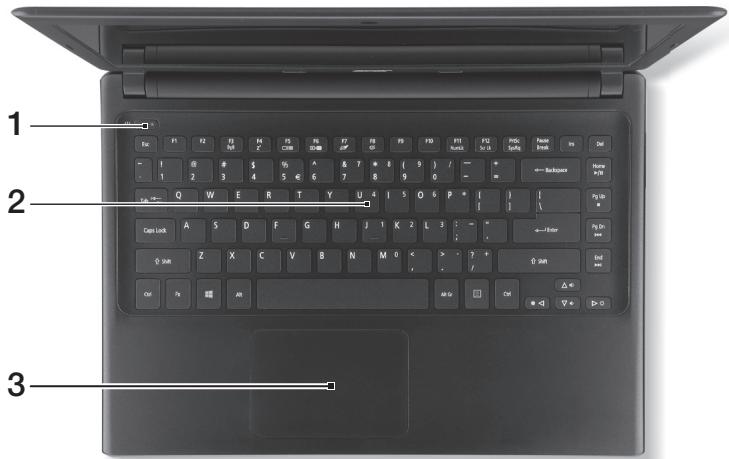
| # | Ikon | Objekt | Beskrivning |
| 1 | Av/på-knapp | Slår på och stänger av datorn. | |
| 2 | Tangentbord | För inmatning av data i datorn. Var försiktig: Använd inte att tangentbordskydd eller liknande lock på tangentbordet inkluderar ventilationsöppningar für nedkylning. | |
| 3 | Pekplatta | Beröringskänslig pekenhet. Pekplattan och alternativknapparna formar en enda yta. Tryck nedät på pekplattans yta für att utföra att vänsterblick. Tryck nedät på pekplattans yta für att utföra att högerklick. |
Snabbtangenter
Datorn anvander snabbtangenter aller tangentkombinationer for att komma at de flesta av datorns kontroller som t.ex. skarmens Ijusstyrka och volym.
Du aktiverar en snabbtangenter genom att hälla ned
| Snabbtangent | Ikon | Funktion | Beskrivning |
| +Fn> + <F3> | ((:) | Flygplanlage | Slå på/av datorns nätverksenheter. (Nätverksenheter varierar beroende på konfiguration.) |
| <Fn> + <F4> | ZZ | Vila | Placerat datorn i vänteläge. |
| <Fn> + <F5> | □|□ | Växla bildskärm | Växlar visning mellan datorns bildskärm och en extern monitor (om ansluten) och;bada. |
| <Fn> + <F6> | ⓷■ | Skärmslättare | Stänger av bildskärmensbakgrundsbelynsning for att spara ström. Atergå genom att trycka på en valfri tangent. |
| <Fn> + <F7> | ⓸▲ | Aktivera/avaktivera pekplatta | Aktivera/inaktivera den interna pekplattan. |
| <Fn> + <F8> | 呦 | Aktivera/inaktivera högtalare | Sätt på/stäng av högtalarna. |
| <Fn> + <F9> | Öka lusstyrkan | Ökar bildskärmens lusstyrka. | |
| <Fn> + <F10> | Minska lusstyrka | Minskar bildskärmens lusstyrka. | |
| <Fn> + <△> | Höj volymen | Höjer högtalarvolymen. | |
| <Fn> + <▼> | Sänk volymen | Sänker högtalarvolymen. | |
| <Fn> + <Home> | //II | Spela upp/pausa | Spelar upp eller paasar en valid mediefil. |
| <Fn> + <Pg Up> | ■ | Stopp | Stoppar upspelning av valid mediefil. |
| <Fn> + <Pg Dn> | |▲ | Föregående | Återgår till föregående mediefil. |
| <Fn> + <End> | ▲ | Nästa | Hoppar tillnecta mediefil. |
Skärmvy
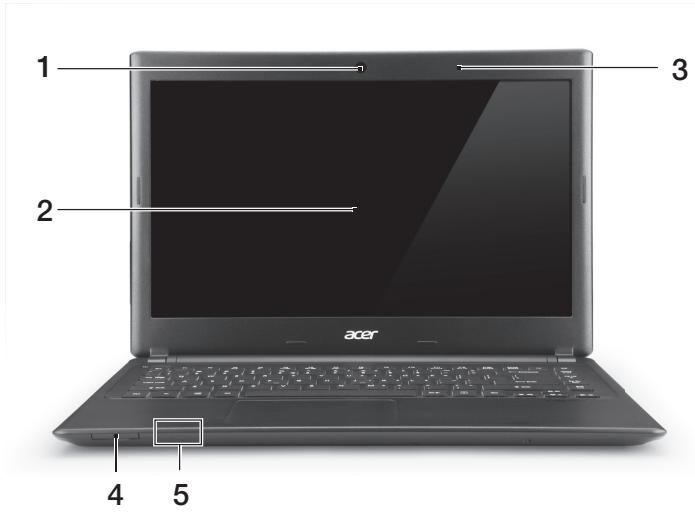
| # | Ikon | Objekt | Beskrivning |
| 1 | Webbkamera | Webbkamera für videokommunikation. En lampa bredvid webbkameran visar att webbkameran är aktiv. | |
| 2 | Skärmen | Visar utdata是从 datorn. | |
| 3 | Mikrofon | Inbyggd mikrofon für ljudinspelning. | |
| 4 | IMMIM MULTIMEDICHD S2 | 2-i-1-kortläsare | Tar ett kort av typen Secure Digital (SD aller SDHC) eller MultiMediaCard (MMC). Obs! För att ta bort kortet dra helt,enkelt ur det是从 kortplatsen. |
| 5 | På-indikator | Anger om datorn är av eller på. | |
| Batteriindikator | Anger status für batteriladdning. Laddar: Lyser orange:när batteriet laddas. Fulladdad: Lampan lyserbla. |
Vy fran vänster
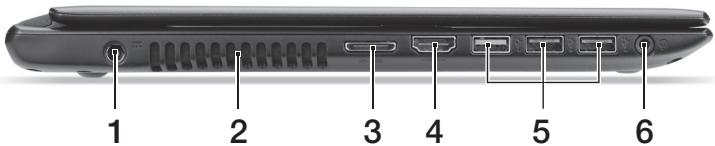
| # | Ikon | Objekt | Beskrivning |
| 1 | DC in-anslutning | Ansluts till en vãxelströmsadapter. | |
| 2 | Ventilationsöppninger och kylfläkt | Mölligör att datorn hãlls sval. Täck eller blockera aldrig öppningarna. | |
| 3 | LAN/VGA-kombinationsport | Gör det,enkelt att,gå online och koppla in en extern skãrm frän en enda plats. Den medfoljande LAN/VGA-kombinationskabeln går att byta under drift,sà du kan sätti i den och ta bort den.när den bârbara datorn ár igäng. | |
| 4 | HDMI | HDMI-port | Har stöd fordigitala videoanslutninger avhögdefinitionstyp. |
| 5 | USB-portar | Ansluter till USB-enheter. Om en port ár svart ár den USB 2.0-kompatibel. Om den ár blå ár den dessutomUSB 3.0-kompatibel (se nedan). | |
| 6 | Headsetforhörlursuttag | Ansluts till ljudenheter(t.ex. högtalare,hörlur) eller ett headset med mikrofon. |
Information om USB 3.0
Kompatabel med USB 3.0 och tidigare encheter.
For optimal prestanda, anvand USB 3.0-certifierade enheter.
- Definieras i specifikationen USB 3.0 (SuperSpeed USB).
Vy freundiger
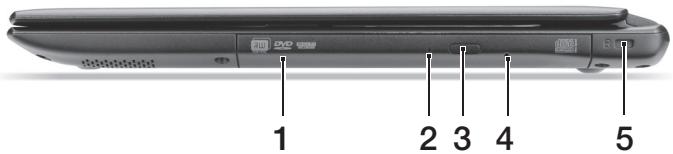
| # | Ikon | Objekt | Beskrivning |
| 1 | Optisk lüssenhet | Inbyggd optisk lüssenhet für CD- aller DVD-skivor. | |
| 2 | Ätkomstindikator für optisk lüssenhet | Tänds;när den optiska lüssenhen arbetar. | |
| 3 | Utmatningsknapp für optisk lüssenhet | Matar ut skivan frän den optiska lüssenhen. | |
| 4 | Häl För mekanisk utmatning | Matar ut skivluckan frän den optiska lüssenhen;när datorn ár avständg.Dryck fösiktigt in spetsen på ett uträtat gem i hålet für att mata ut det optiska enchetsfacket. | |
| 5 | K | Skåra forKensingtonlås | Ansluts tillett Kensington-kompatibeltdatorskyddslås.Lagg en lasyaler runt ett fast foremål, t.ex.ett bord eller handtaget tillenlastskrivbordslåda.Sätt in laseti uttaget och laseted sedangenom att vrida om nyckeln.Nyckelösa modeller finns okså tillganglia. |
Vy underifran
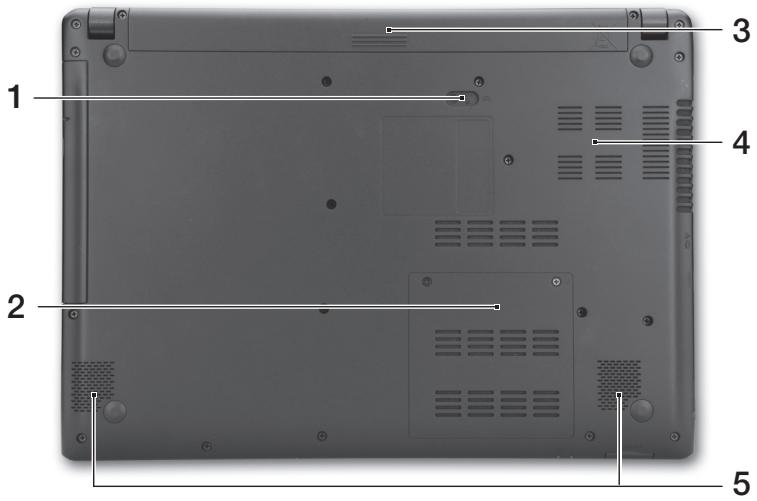
| # | Ikon | Objekt | Beskrivning |
| 1 | Hake für frigöring av batteriet | Frigör batteriet före borttagning. Sätt i ett lámpligt verktyg och skjut für att frigörà. | |
| 2 | Minnesfack | Här finns datorns huvudminne. | |
| 3 | Batterifack | Avsett für datorns batteripack. | |
| 4 | Ventilationsöppninger och kylfläkt | Möljiggör att datorn hölls sval. Täck eller blockera aldrig öppningarna. | |
| 5 | Högtalare | Avger utgående stereoljud. |
Miljö
- Temperatur:
Vid drift: 5^ till 35^
Utom drift: -20^ till 65^
-
Luftfuktigkeit (icke-kondenserande):
-
Vid drift: 20% till 80%
Utom drift: 20% till 80%
Ansluta till Internet
Datorns trädlösa anslutning ar aktiverad som standard.
Windows upptäcker och visar en lista über tillgangliga natverk vid installationen. Välj natverk och ange lösenerdet vid behov.
Annars öppnar du Internet Explorer och följer anvisingarna. Se även dokumentationen till din router eller frän din internetleverantor.
Strömsparkfunctional
Denna dator har en inbyggd Funktion fur stromhantering som overvakar systemaktivitet, sasom aktivitet med en aller flera av foljande enheter: tangentbord, mus, hardisk, kringutrustning som anslutits till datorn, samt videominne. Om ingen aktivitet kan kännas av under en viss tidsperiod avbryter datorn vissa av ell er alla de här systemaktiviteterna für att spara energia.