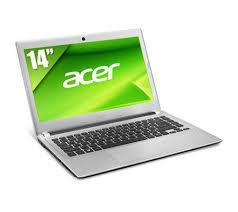
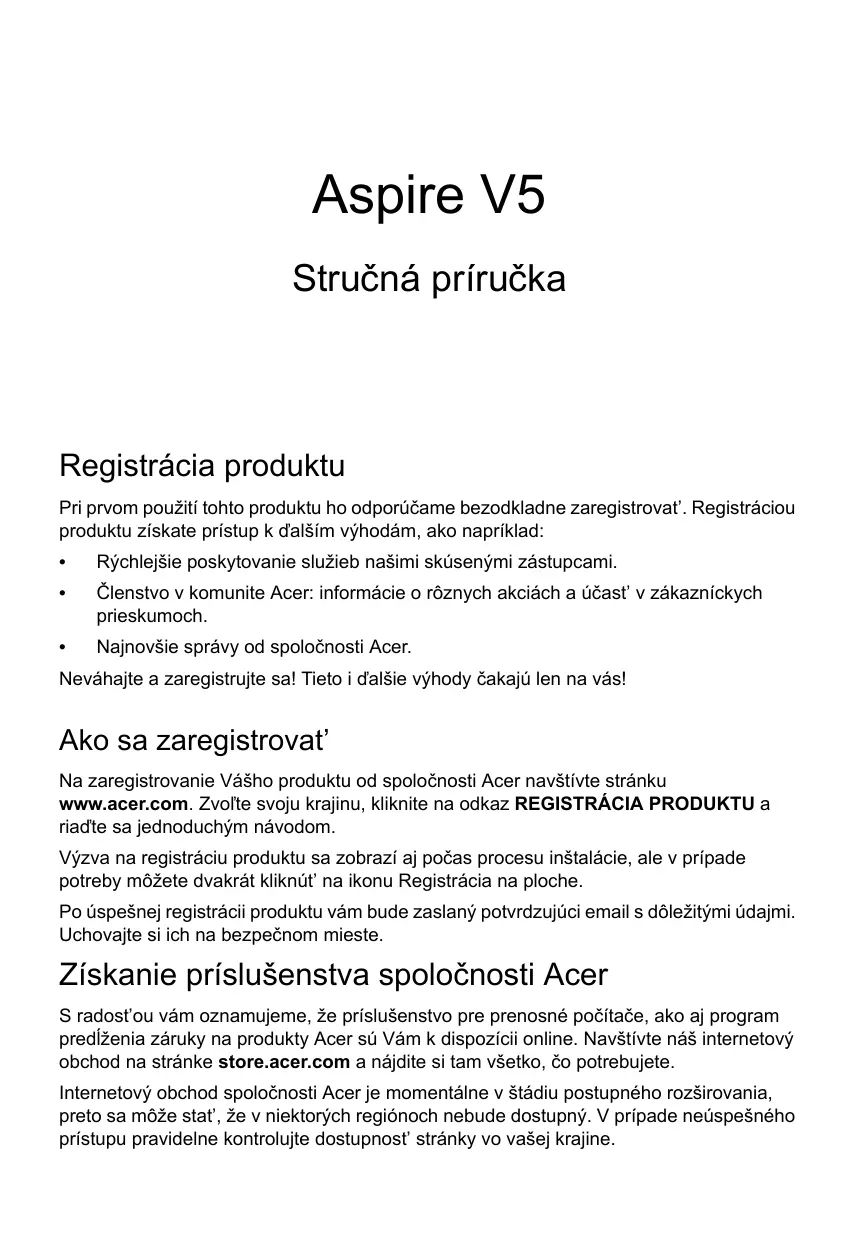
ASPIRE V5471 - Prenosný počítač ACER - Bezplatný návod na obsluhu
Nájdite návod k zariadeniu zdarma ASPIRE V5471 ACER vo formáte PDF.



Otázky používateľov k ASPIRE V5471 ACER
0 otázka o tomto zariadení. Odpovedzte na tie, ktoré poznáte, alebo položte vlastnú.
Položte novú otázku o tomto zariadení
Stiahnite si návod pre váš Prenosný počítač vo formáte PDF zadarmo! Nájdite svoj návod ASPIRE V5471 - ACER a vezmite svoje elektronické zariadenie späť do rúk. Na tejto stránke sú zverejnené všetky dokumenty potrebné na používanie vášho zariadenia. ASPIRE V5471 značky ACER.
NÁVOD NA OBSLUHU ASPIRE V5471 ACER
| # | Знayок | Злесent | Описnéve |
| 1 | Коньния | Служдддддддддддддддддддддддддддддддддддддддддддддддддддддддддддддддддддддддддддддддддддддддддддддддддддд徳. | |
| 2 | Клавиатуа | Служддддддддддддддддддддддддддддддддддддддддддддддддддддддддддддддддддддддддддддддддддддддддддддддд徳. |
"Topyne" KlaBnss
B KOMnbItepe nCnOlb3yIOTcR "rOpraYe" KJIaBnUH (KOMbHaun KJIaBnU)ДЯ 6bICTporo BbI0Ba 6OJbShnHCTBaФУнкuYnpaBNeHryKOMNbHOTepOM, TAKNX KAK JRPKOCTb 3KpaHa n rPOMKOCtB.
Pri pvom použití tohto produktu ho odporúčame bezodkladne zaregistrovat'. Registráciou produktu ziskate pristup k dalsím výhodám, ako napriklad:
Rychlejšie poskytovanie služieb našimi skúsenými zastupcami.
- Členstvo v komunite Acer: informácie o rožnych akciach a Účast' v zákazníckych prieskumoch.
Najnovsie spravy od spolocnosti Acer.
Neváhajte a zaregistrujte sa! Tieto i d'alšie výhody Čakaju len na vás!
Ako sa zaregistrovat'
Výzva na registráciu produktu sa zobráj aj počas procesu instálacie, ale v przypade potreby možete dvakrát kliknú't na ikonu Registrácia na ploche.
Po úspešnej registrácii produktu vám bude zasláný potvrduzujúci email s dôležitými udajmi. Uchovajte si ich na bezpečnom miesto.
Ziskanie príslušenstva spoločnosti Acer
S radost'ou vám oznamujeme,Že prislušenstvo pre prenosné počitáće,ako aj program predlženia záruky na produkty Acer su Vám k dispozíci online. Navstívte náš internetový obchod na stránke store.acer.com aNJdite si tam všetko,čo potrebujete.
Internetový obchod spolocnosti Acer je momentáne v štádiu postupného rozširovania, preto sa moze stat', ze v niedortorych regionoch nebude dostupné. V prípade neúspěsného prístupu pravidelne kontrolujte dostupnost' strány vo vašej krajine.
Cislo modelu:
Sériove císlo:
Datum zakupenia:
Mesto zakúpenia:
Hned'na uvd
Radi by sme vám podákovali za Rozvoj prenosných počítačov Acer – vašej vol'by pre svoje mobilné počítačové potreby.
Văs e príručky
Aby sme vám pomohli s používaním prenosného počítáča Acer, vyvtvorilimeprevásaduspríručiek:
Obsahom dokumentu Strucná príručka su základné funkcie a vastnosti vášho nového počítáča.
Informácie o tom, ako vám počítač pomóze byt' produktivnejí, najdete v dokumente Používatel'ská príručka k Aspire V5. Používatel'ská príručka k Aspire V5 obsahuje užitocné informácie týkajúce sa vášho nového počítača. Obsahuje základné tímy, například o používaní klávesnice a zvuku atd'.
Táto príručka obsahuje podrobné informácie o systémovych programoch, obnove udajov, možnostiach Rozsirenia a riešenie problěmov. Okrem toho obsahuje informácie o záruke a všeobecné vyhlásenia k predpisom a bezpečnosti.
Ak si chcete pozriet' jej obsah, postupujte podla nasledovnych krokov:
| # | Ikona | Položka | Popis |
| 1 | Tlačidlo napájania | Zapína a vypína počítač. | |
| 2 | Klávesnica | Slúži na zadávanie Údajov do počítača. Upozornenie: Nepoužívajte ochranný obal klávesnice ani podobný obal, pretoze klávesnica obsahuje vetracie otvory na chladenie. | |
| 3 | Dotyková plocha | Polohovacie zariadenie s citlivost'ou na dotyk. Dotyková plocha a tlačidlá výberu vo forme jedného povrchu. Pevným stlačením povrchu dotykovej plochy sa vykonáva kliknutie l'avým tlačidlom myši. Pevným stlačením spodného pravého rohu sa vykonáva kliknutie pravým tlačidlom myši. |
Klavesové skratky
Počitač vyuzíva klávesové skratky alebo kombinária krávesov na prístup k váčsine nastavení počitača, ako je napríklad jas obrazovky a hlasitost' vystupu.
Ak chcete aktivovat' klavesové skratky, stlačte a podržte kláves
| Klávesová skratka | Ikona | Funkcia | Popis |
| <Fn> + <F3> | (1) | Režim v lietadle | Zapína a vypína sietové zariadenia počitača. (Sietové zariadenia su Jednotlivych konfigurácij odlišné.) |
| <Fn> + <F4> | Z² | Režim spánku | Prepne počitač do režimu spánku. |
| <Fn> + <F5> | □□ | Prepínanie zobrazenia | Prepína vystup zobrazenia – obrazovka, externý monitor (ak je pripojený) a obidva súčasne. |
| <Fn> + <F6> | ⓷■ | Prázdna obrazovka | Vypína podsvietenie obrazovky kvôli úspore energia. Pre námrat stláčte akýkol'vek kláves. |
| <Fn> + <F7> | ◇ | Prepínanie dotykovej plochy | Zapína a vypína internú dotykovú plochu. |
| <Fn> + <F8> | 鸣 | Prepínanie reprodukta | Zapína a vypína reprodukty. |
| <Fn> + <F9> | Zvyšenie jasu | Zvyšuje jas obrazovky. | |
| <Fn> + <F10> | Zniženie jasu | Znižuje jas obrazovky. | |
| <Fn> + <△> | Zvyšenie hlasitosti | Zvyšuje hlasitost' zvuku. | |
| <Fn> + <▽> | Zniženie hlasitosti | Znižuje hlasitost' zvuku. | |
| <Fn> + <Home> | /II | Prehrat'/ Pozastavit' | Prehrávanie alebo pozastavenie vybraného súboru média. |
| <Fn> + <Pg Up> | ■ | Zastavit' | Zastavenie prehrávania vybraného súboru média. |
| <Fn> + <Pg Dn> | |▲ | Predchódzajúce | Nárvat na predchákazjúci súbor Média. |
| <Fn> + <End> | ▲ | Dalej | Preskočenie na nasledujúci súbor Média. |
Pohlad na obrazovku
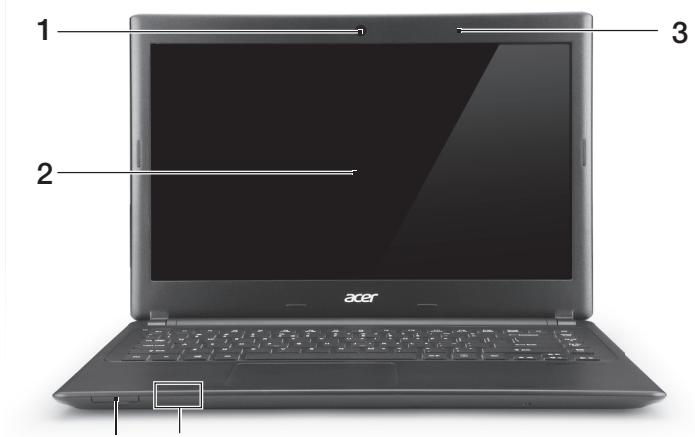
4 5
| # | Ikona | Položka | Popis |
| 1 | Webkamera | Webová kamera na video komunikáciu. Kontrolka vedla webkamery signalizuje, či je webkamera aktíva. | |
| 2 | Obrazovka | Zobrazije vystup počitača. | |
| 3 | Mikrofón | Interný mikrofón na nahrávanie zvuku. | |
| 4 | IIIIIIIM MULTIVIDEOCARD S | Čitačka kariet 2 v 1 | Slúži na vloženie"Justej karty Secure Digital (SD alebo SDHC) alebo MultiMediaCard (MMC). Poznámka: Ak chcete kartu odobrat', stačí ju vytiahnut' zo zásuvky. |
| 5 | Kontrolka napájania | Signalizuje stav napájania počitača. | |
| Kontrolka batérié | Signalizuje stav batérié. Nabijanie: Pri nabljani batérié svieti Žlátá. Nabité: Svieti modrá. |
Pohlad zlava
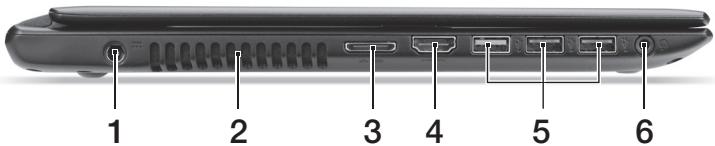
| # | Ikona | Položka | Popis |
| 1 | Konektor vystupu jednosmerného napătia | Pripojenie adaptéra striedavého napătia. | |
| 2 | Ventilácia a chladiaci ventilatór | Vd'aka nemu bude počitač chladný. Otvory nezakrývajte ani neblokujte. | |
| 3 | Kombinovaný port LAN/VGA | U'ahčuje pripájanie na Internet a zapojenie externej obrazovky, to všetko na Jednom miesto. Prilozěné kombinovaný kámel LAN/VGA sa dá pripájat' za chodu, takze ho možete zapojit' a aj odpojit', aj ked' je prenosný počitač zapnutý. | |
| 4 | HOMI | Port HDMI | Podporuje pripojenia digitálneho videa s vysokým rozlíšením. |
| 5 | Porty USB | Pripojenie zariadení USB. Ak je port Čierny, ide o Rozhranie USB 2.0. Ak je port modrý, je tiež kompatibilné s rozhraním USB 3.0 (vid' dole). | |
| 6 | Konektor na slúchadlá/ reproduktor | Pripojenie zvukovych zariadení (napr. reproduktorov, slúchadiel) alebo slúchadlovej supravy s mikrofónom. |
Informáce o USB 3.0
Kompatabilné so zariadeniami USB 3.0 a staršimi.
- Optimálny vykon sa dosiahne pri použítí so zariadeniami s certifikátom na USB 3.0.
- Definované podla normy USB 3.0 (SuperSpeed USB).
Pohlad sprava
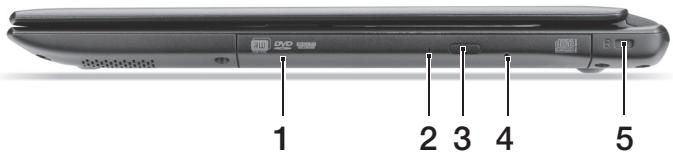
| # | Ikona | Položka | Popis |
| 1 | Optická mechanika | Interná optická mechanika na CD alebo DVDisky. | |
| 2 | Indikátor pristupu na optický disk | Svieti, ked' je optická mechanika aktívna. | |
| 3 | Tlačidlo vysúvania opticiej mechaníky | Vysúva optický disk z Jednotky. | |
| 4 | Otvor nudzového vysúvania | Vysúva optickú mechaniku pri vypnutom počítači. Optickú mechaniku vysuniete tak, ze opatrné vložíte vyrovnám kancelársku sponku. | |
| 5 | K | Zásuvka na zámok Kensington | Pripojenie počítačového bezpečnostného klúča Kensington. Pripojte kábel bezpečnostného zámuk počítača k nepohyblívému predmetu, napriklad stolu alebo držadlu zaistenej zásuvky. Vložte zámok do otvoru a otočte klúčom kvôli zaisteniu zámuk. K dispozícii su aj modely aj bez zámku. |
Pohlad zdola
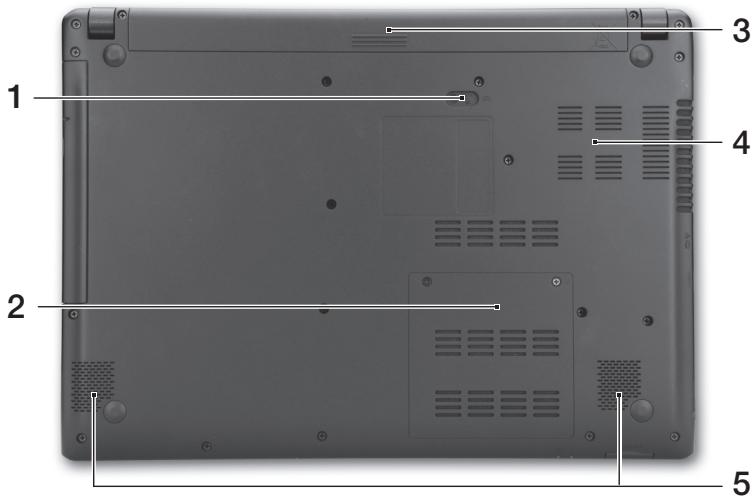
Počitača má zabudovanú správu napájania, ktorá monitoruje Činnost' systému, ako je napriklad Činnost' týkajúca sa jegného alebo viacerych nasledovnych zariadení: klávesnica, myš, pevný disk, periférie pripojené k počitaču a grafická památ'. Ak nie je počas ĺcového úseku zistenažiadna aktivita, počitač zastaví niedtoré alebo všetky tieto zariadenia za účelom úspory energia.




