ASPIRE V5471 - Laptop ACER - Bezpłatna instrukcja obsługi
Znajdź bezpłatnie instrukcję urządzenia ASPIRE V5471 ACER w formacie PDF.
 FR
FR
 BG
BG
 CS
CS
 DA
DA
 DE
DE
 EL
EL
 EN
EN
 ES
ES
 ET
ET
 FI
FI
 HU
HU
 ID
ID
 IT
IT
 KO
KO
 LT
LT
 LV
LV
 NL
NL
 NO
NO
 PL
PL
 PT
PT
 RO
RO
 RU
RU
 SK
SK
 SL
SL
 SV
SV
 TR
TR
 ZH
ZH
Pytania użytkowników dotyczące ASPIRE V5471 ACER
0 pytanie dotyczące tego urządzenia. Odpowiedz na te, które znasz, lub zadaj własne.
Zadaj nowe pytanie dotyczące tego urządzenia
Pobierz instrukcję dla swojego Laptop w formacie PDF za darmo! Znajdź swoją instrukcję ASPIRE V5471 - ACER i weź swoje urządzenie elektroniczne z powrotem w ręce. Na tej stronie opublikowane są wszystkie dokumenty niezbędne do korzystania z urządzenia. ASPIRE V5471 marki ACER.
INSTRUKCJA OBSŁUGI ASPIRE V5471 ACER
Rejestracja produktu
Przed pierwszym użyciem urzadzenia zalecane jest niedzwocznze zarejestrowanie go. Zapewni to dostep do nastepujacych korzySci:
Szybsza obstuga ze strony naszych przeszkolonych przysstawicieli.
Członkowstwo w społeczność Acer: sąsić uczestniczenia w akcjach promocyinych i ankietach dla klienów.
Nainowsze wiadomosci od firmy Acer.
Nie trać anichwili zi zarejestruj sie,czekaj na Ciebie jestzsche innkorzySci!
Sposób rejestracje
Aby zarejestrować ten produkt firmy Acer, odwiedź witrynę www.acer.com. Wybierz kraj, kliknj REJESTRACJA PRODUKTU i postepuj zgodnia z prostymi instrukcjami.
Zostaniesz rawnież poproszony o zarejestrowanie produktu podczas procesu konfiguracja. Możesź rawnież kliknąć dwukrotnie ikonę Rejestracja na pulpicie.
Po otrzymaniu informaci o rejestracji produktu wyślemy wiadomość e-mail z potwierdzeniem, zawierajycym wȩne dane, krónge sąchowywać w bezpiecznych mistręska.
Uzyskiwanie akcesoriów firmy Acer
Z przyjemnoscią informujemy o programie rozszerzenia gwarancji Acer oraz akcesiorach do notebookskadoystepnych online. Zapraszamy do odwiedzenia naszego sklepu online i znalezioniekiego, co Państwo potrzebujecie w witrynie store.acer.com.
Sklep Acer jest stopniowo rozwijany i niestety są czjeszcze dostepny w niedektórych regionach. Prosimy o regularne sprawdzanie,czy jest zuż dostepny w Państwa kraju.
Oznaczenia modelu:
Numer seryjny:
Data zakupu:
Miejsce zakupu:
Po kolei
Dziekujemy za wybranie komputera firmy Acer do spelznienia potrzeb w zakresie mobilné przytetwarzania.
Instrukcje
Aby pomoc w korzystaniu z notebookka Acer, opracowalismy zestaw instrukcji:
Jako pierwszy plakat instalacyjny pomoje uzytkownik组织开展 konfigurowanie komputer.
Skrócony poradnik przygodstawia podstawowe wąsciwość i funkcjewonego komputera.
Aby uzyskać wieciej informaci o tym, w jaki sposob nowy komputer要去 pomoc Ci byc bardziej produktywnym, zapoznaj są z Podrcznik uzytkownika komputera Aspire V5. Podrcznik uzytkownika komputera Aspire V5 zagiera przydatne informacje dotyczace nowego komputera. Obejmuye podstawowe zagadnienia, takie jak uzywanie klawiatury, dzwymi itd.
Podręcznik ten zawiera szczegółowe informacja dotyczść takich tematów, jak narȩźdia systemowe, odzyskiwanie danych, opcie rozszerzeń oraz rozwiazywanie problemów. Oprocz nich zawiera sąość informacja na temat gwarancji oraz informacja dotyczść bezpieczność za pracy z komputerem przyenosznym.
Wykonaj poniźsze czynnosci, aby uzyskać do niedgo dostęp:
1 Wpisz „User" w polu tekstowym menu Start.
2 Kliknj Podrcznik uzytkownika komputera Acer.
Zapoznanie z notebookkiem Acer
Po ustawieniu komputera jak to przystawiono na ilustraci w plakacie instalacyjnym, przyjrzyjmy sie nowemu notebookkowy Acer.
Widok klawiatury
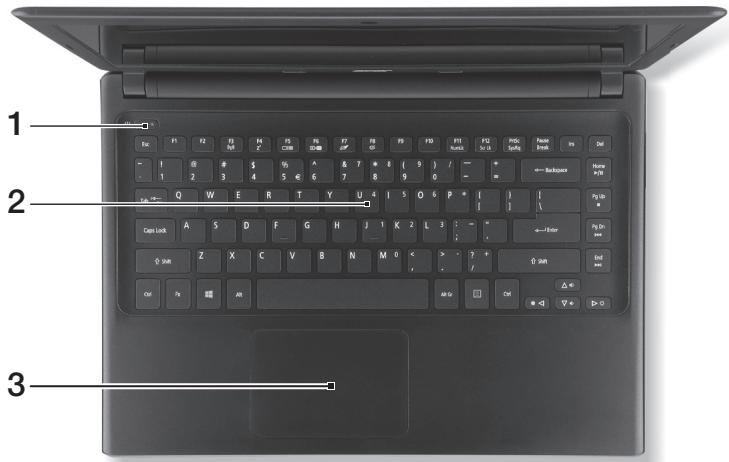
| # | Ikona | Element | Opis |
| 1 | U | Przycisk zasilania | Słuzy do wączania i wączania komputera. |
| 2 | Klawiatura | Umożliwa wyprowadzanie danych do komputera. Ostrzeżenie: Nie naleź uzywać ochraniacza klawiatury lub podobnej osłony, poniewź klawiatura ma wbudowane chłodźace otwory wentylacyjne. | |
| 3 | Touchpad | Dotykowe urȩzdenie wskazujuść. Touchpad i przyciski wyboru stanowania"One powierzchnie. Nacijsnij powierzchnie touchpad, aby kliknéchwym przyciskiem myszy. Nacijsnij powierzchnie w sprawym dolnym rogu, aby kliknéchwym przyciskiem myszy. |
Klawisze skrotów
Ko mputer uozliwia uzywanie klawisz y skrotow lub kombinacji klawisz w celu uzyskania dostepu do Wiekszość kontrlowanych parametrów, takich jak jasnosć ekranu czy ustawienia gośnosci.
Aby uaktywniac klawisze skrotów, nacijsij i przytrzymaj klawisz
| Klawisz skrótu | Ikona | Funkcja | Opis |
| +Fn> + <F3> | ( ) | Tryb Samolot | Wącza/wyȩczna urȩdzenia sieciowe komputera. (Urzȩdzenia sieciowe只得zni są wazoleżnosci od konfiguracje.) |
| +Fn> + <F4> | Z2 | Uśpij | Powoduje przy.§cie komputera do trybu Wstrzymanie. |
| +Fn> + <F5> | ☐ ☐ | Przelęczenie wyświetlania | Umożliwa przy.§czanie sygnatu wyjsciwo gość wymięsztolicy zna ekran wyȩwietlacza lub na zewétrNZy monitor (jesli jest przy.§czony) lub na aba. |
| +Fn> + <F6> | ‡ | Pusty ekran | Wymićza pod.§wietlenie ekranu wyȩwietlacza w celu oszcźdania energii. Naciśnij dowolny klawisz w celu przywrćzenia wyȩwietlania. |
| +Fn> + <F7> | Przelćzenia touchpada | Umożliwa przy.§czanie i wyȩczanie wewétrNZego touchpada. | |
| +Fn> + <F8> | Przelćzenia gołyznika | Umożliwa przy.§czanie i wyȩczanie gołyznów. | |
| +Fn> + <F> | Zwiększenie jasność | Zwiększa jasność ekranu. | |
| +Fn> + <F> | Zmieleszenie jasność | Zmielesza jasność ekranu. | |
| +Fn> + <△> | Zwiększenie gołyznosci | Zwiększa gołyność dzwiedzku. | |
| +Fn> + <V> | Zmieleszenie gołyznosci | Zmielesza gołyność dzwiedzku. | |
| +Fn> + <Home> | /II | Odtworz/Wstrzymaj | Odtwarzanie lub wstrzymanie wybranego pliku multimedia)—ngo. |
| +Fn> + <Pg Up> | ■ | Zatrzymaj | Zatrzymanie odlwartania wybranego pliku multimedia)—ngo. |
| +Fn> + <Pg Dn> | |▲▲ | Wstecz | Powróć do wczȩśćszejego pliku multimedia没关系. |
| +Fn> + <End> | ▶▶| | Dalej | Przeskoczenia do nastepnégo pliku multimedia没关系. |
Widok ekranu
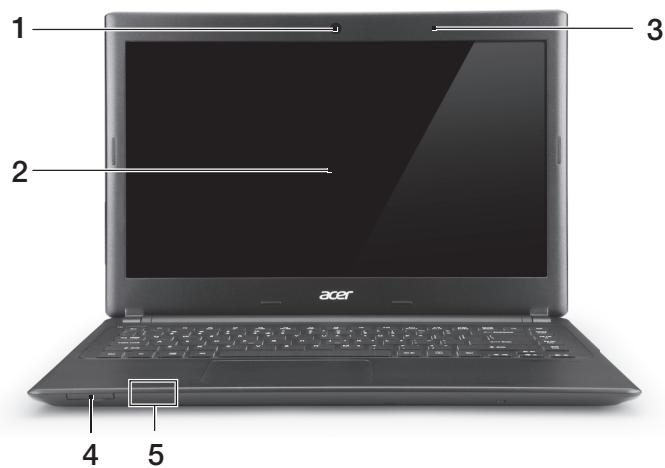
| # | Ikona | Element | Opis |
| 1 | Kamera internetowa | Kamera internetowa do komunikacje video.Świecenie wskażnika obok kameryinternetowej sygnalizuje, ze jest onaaktywna. | |
| 2 | Ekran | Wyświetla informacja wyjsciwoe komputera. | |
| 3 | Mikrofon | Wewétrzny mikrofon do rejestrowianiadźwięku. | |
| 4 | IIIIIMMULTIMEDICARDSD | Czytnik kart pAMIęci2-w-1 | Akceptuje jeder kart Secure Digital (SDlub SDHC) lub MultiMediaCard (MMC).Uwaga: Aby wyplać kart, wystarczywymiąść są zgniazda. |
| 5 | Wskażnik zasilania | Wskazuje stan zasilania komputera. | |
| 4 | Wskażnikakumulatora | Wskazuje stan naładowania akumulatora.Ladowanie: Świeci zóttym swiatlem, gdyakumulator jest loadowany.Peelne naładowanie: Świeci niebieskimswiatlem. |
Widok z lewej strony
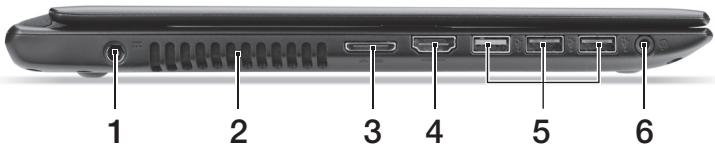
| # | Ikona | Element | Opis |
| 1 | ■■ | Gniazdo zasilania | Gniazdo zasilacza. |
| 2 | Otwory wentylacyjne oraz wentylator | Umożliwowie są z siecia i podłuczanie zewétrzngo wyświetlacza w jedermy miejscu. Dostarczony combo LAN/VGA möglich. podłuczć lub odłuczć nawet wtedy, gdy notebook jest wączony. | |
| 3 | Port combo LAN/VGA | ||
| 4 | HDMI | Port HDMI | Obstuguje połaczenia cyfrowego video o wysokiej rozdzielczość. |
| 5 | ●+ | Porty USB | SŁuź do podłuczania urzadzeń USB. Port czarny jest zgodny z USB 2.0, natomiast port niedieski jest zgodny z USB 3.0 (patrz niJE). |
| 6 | ● | Gniazdo słuchawek/ głowsnika | SŁuź do przytluczania urzadzeń audio (np. glówni, słuchawki) lub zestawu słuchawkowej z mikrofonem. |
Informacja dotyczze interfejsu USB 3.0
Zgodnosc z USB 3.0 oraz wczesniejszymi urzadzeniami.
W celu optymalizaci dzialania uzywaj urzadzen z certyfikatem USB 3.0.
- Obsolete specyfikacja USB 3.0 (SuperSpeed USB).
Widok z prawej strony
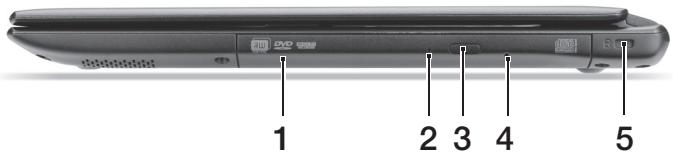
| # | Ikona | Element | Opis |
| 1 | Napęd optyczny | Wewétrzny napȩoptyczny; obłowuje dyski CD lub DVD. | |
| 2 | Wskaźnik dostepu do dysku optyczné | Świeci, kiedy napȩoptyczny jest aktywny. | |
| 3 | Przycisk wysuwania napȩdu optyczné | Wyrzuca dysk optyczny z napȩdu. | |
| 4 | Otwór wysuwania awaryjné | Umożliwia wysuniȩcie tacy napȩdu optyczné, kiedy komputer jest wylączony. Wsuń ostrożnie wyprostowy spinacz do papieru do otworu i wsuń tace napȩdu optyczné. | |
| 5 | K | Gniaźdo blokady Kensington | Słwy do podłączania blokady zgodnej ze standardem firmy Kensington. Kabel zabezmieczenia komputera daneź owinać wokół ciȩzekiego hieruchomego obiektu, takiego jak stÓl lub uchwyt szblokowanej szuflady. Wstaw zamek blokady do gniaźda i przykreć klucz w celu zamkniegcia blokady. Dostepline są sąze modele bez kluczzy. |
Widok od strony podstawy
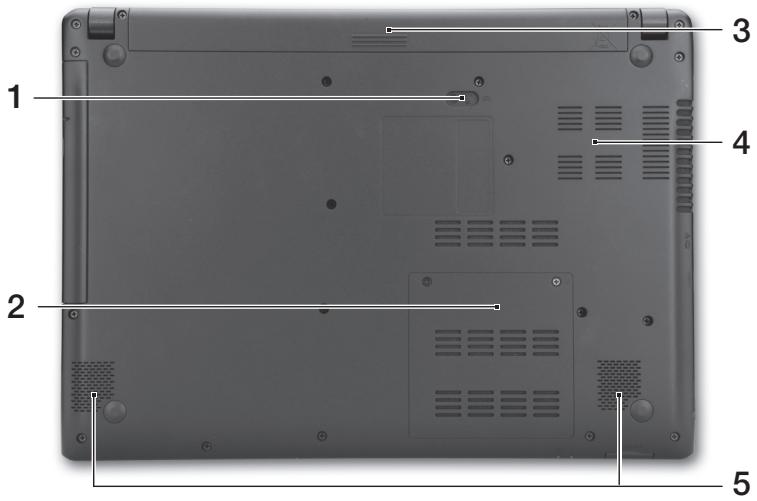
| # | Ikona | Element | Opis |
| 1 | L+ | Blokada baterii | Umożliwia zwolnienie i wyȩcie baterii. Włódz odpowiednie naręźdi i przyesusń, aby zwolnić. |
| 2 | mm | Przemgo da na pAMIĆ | Miesci glówna pAMIĆ komputera. |
| 3 | Wnęka na baterić | Przechowuje baterić komputera. | |
| 4 | Otwory wentylacyjne oraz wentylator | Umożliwiała chłodzenia komputera. Nie wolno zakrywać ani blokować otworów. | |
| 5 | Głowniki | Zapewniaja sąwość odtwarzania dźwiȩ stereofonicznego. |
WarunkiŚrodkowska
- Temperatura:
Podczas pracy: od 5^ do 35^
Podczas przechowywania: od -20°C do 65°C
- Wilgotnosć (bez kondensacje pary):
Podczas pracy: od 20% do 80%
Podczas przechowyania: od 20% do 80%
Podłuczanie do Internetu
Połaczenia bezprzemodowe komputera jest wączane domyslinie.
System Windows wykryje i wyświetli listę dostepnych sieci podczaskonfiguracja. Wybierz sce i wpwadź haslo, sązei jest wymagane.
W przyciwnym razie otworz przyegladarke Internet Explorer i postepuj zgodnie z instrukcjami. Uzyskaj rownikę informacje o dostawcy uslug internetowych lub Dokumentacja routera.
Zarzbazanie energia
Ko mputer posiada wbudowany modl zaradzania energia monitorujacy aktywnosc systemu, urzadzen takich jak: klawiatura, myszka, dysk twardy, urzadzenia peryferyjne podlaczone do komputera, a takze pamiec videoe. Jezeli nie zostanie stwierdzona aktywnosc w ciagu okreslonego czasu, komputer zatrzymuje dzialanie niedtorych lub wzystkich wymienionych urzadzen w celu oszczejdzania energii.



