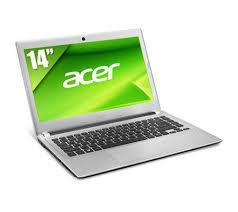
ASPIRE V5471 - Computadora portátil ACER - Manual de uso y guía de instrucciones gratis
Encuentra gratis el manual del aparato ASPIRE V5471 ACER en formato PDF.



| Título | Descripción |
|---|---|
| Tipo de producto | Computadora portátil |
| Procesador | Intel Core i5 o i7 (según el modelo) |
| RAM | 8 GB o 16 GB DDR4 |
| Almacenamiento | Disco duro SSD de 256 GB a 1 TB |
| Pantalla | 15,6 pulgadas Full HD (1920 x 1080) |
| Tarjeta gráfica | Intel UHD Graphics o NVIDIA GeForce MX |
| Sistema operativo | Windows 10 o Windows 11 (según el modelo) |
| Conectividad | Wi-Fi 802.11ac, Bluetooth 5.0, puertos USB 3.1, HDMI |
| Dimensiones aproximadas | 36,3 x 25,0 x 2,0 cm |
| Peso | Aproximadamente 2,0 kg |
| Tipo de batería | Batería de iones de litio |
| Autonomía | Hasta 8 horas (según el uso) |
| Mantenimiento y limpieza | Limpieza regular de la pantalla y el teclado, actualización de software |
| Piezas de repuesto y reparabilidad | Acceso fácil a los componentes para actualización y reparación |
| Seguridad | Protección por contraseña, opciones de seguridad de Windows |
| Garantía | 1 año (según el vendedor) |
Preguntas frecuentes - ASPIRE V5471 ACER
Preguntas de los usuarios sobre ASPIRE V5471 ACER
0 pregunta sobre este aparato. Responde a las que conoces o haz la tuya.
Hacer una nueva pregunta sobre este aparato
Descarga las instrucciones para tu Computadora portátil en formato PDF gratis! Encuentra tus instrucciones ASPIRE V5471 - ACER y toma tu dispositivo electrónico nuevamente en la mano. En esta página están publicados todos los documentos necesarios para el uso de su dispositivo. ASPIRE V5471 de la marca ACER.
MANUAL DE USUARIO ASPIRE V5471 ACER
Registrar del producto
Al usable su producto por primera vez, se recomienda que lo registre inmediamente.
Ello le permitirá disfrutar de todas útiles ventajas, tales como:
- Un serviceo más rápidode nuestros representantes@cualificados.
- Ser miembro de la comunidad Acer: recibir promociones y participará en encuestas de clientes.
Las ultimas noticias de Acer.
Apresurese registrarse, jalli le esperan un sinfin de ventajas!
como registrarse
Para registrar su producto de Acer, visite www.acer.com. Seleccione su País, haga click en REGISTRO DE PRODUCTO y siga las vincillas instrucciones.
Tambien se le pedirá que regitre su producto durante el proceso de configuración, o pueda hacer dobleblick en el icono de Registrar en el escritorio.
Después de recibir su registrar de producto, se le remitirá un correto electrónico de confirmación con datos importantes que deben guardar en un lugar seguro.
Obtener los accesorios de Acer
Nos complace informarle que el programa de ampliacion de garantia de Acer y los accesos del porttil estan disponibles en linea. Venga a visitar notrestra tienda en linea y encontrar lo que necessita en store.acer.com.
La tienda de Acer se está implementando de forma progresiva y, lamentablemente,uede que no esté disponible en todas regiones. Consultela regularmente para ver cuando estará disponible en su País.
Numero de modelos:
Numero de série:
Fecha de compra:
Lugar de compra:
Primero lo más importante
Le agradecemos que haya elegido el ordinador portátil de Acer para satisfacer sus necessities de informática móvil.
Sus guías
Para poderle a utiliser el ordinador portátil Acer, hemos elaborado un conjunto de guías:
En primer lugar, el Póster de configuración contiene información detipsa para configurar suordenador.
Esta Guía rápida presenta las caracteríficas y/DDesiones báicas de su nuevo ordinador.
Si desea más información sobre como pueda su ordinadorships darle a ser más productivo, consulte el Manual de usuario de Aspen V5. El Manual de usuario de Aspen V5 contiene informaciónutil sobre su nuevo equipo. Contempla aspectos basicsicos como el uso del teclado, el audio, etc.
Esta guía contiene información detallada sobre temas como sistemas del sistema, recuperación de datos, OPCIONES DE ampliación y solución de problemas. Además, contiene información sobre garantías y las normativas generales y advertencias de seguridad para su ordinador portátil.
Siga"These pasos para acceder al manual:
1 Escribe "Numero" desde Inicio.
2 Haga tic en Manual de usuario de Acer.
Un paseo por el ordinador portátil Acer
Una vez configurado el ordinador del modo indicado en el póster, iniciaremos un paseo por su nuevo portálit Acer.
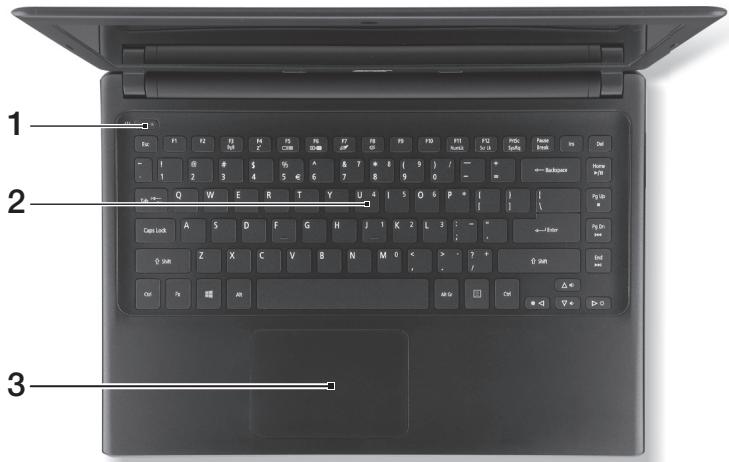
Vista de Teclado
| # | Icono | Elemento | Descripción |
| 1 | Botón de encendido | Enciende o apaga el ordinador. | |
| 2 | Teclado | Para introducir datos en su ordinador. Precaución: No utilise un protector de teclado o similar, ya que el teclado incluye ranuras de ventilación para permitir la refrigeración. | |
| 3 | Panel táctil | Dispositivo de punteo tíctil. El panel tíctil y los botones de selección forman una Única superficie. Presionefirmamente la superficie tíctil para realizar un click izquierdo. Presionefirmamente en la esquina inferior derecha para realizar un click derecho. |
Teclas de acceso directo
El ordinador permite usar teclas de acceso directo o combinaciones de teclas para acceder a la mayoría de 控les del ordinador, como el brillo de la pantalla o la calidad de volumen.
Para activar las teclas de acceso directo, mantenga pulsada la tecla
| Tecla de accesodirecto | Icono | Función | Descripción |
| <Fn> + <F3> | < img src=""> | Modo Avión | Activa / desactiva los dispositivos de red del ordinador. (Los dispositivos de red varian según la configuración.) |
| <Fn> + <F4> | Z<sup>2</sup> | Suspensión | Activa el modo de suspensión del ordinador. |
| <Fn> + <F5> | □□□ | Selector de planta | Cambia laittersa entre la planta y el monitor externo (si está conectado) o(ambs. |
| <Fn> + <F6> | □□□ | Pantalla negra | Apara la luz de fondo de la planta para ahorrar energia. Pulse cualquier tecla para encenderla. |
| <Fn> + <F7> | ∅ | Alternar panel táctil | Activa o desactiva el panel tíctil interno. |
| <Fn> + <F8> | 呦 | Alternar altavoces | Activa o desactiva los altavoces. |
| <Fn> + <F> | Aumentar brillo | Aumenta el brillo de la planta. | |
| <Fn> + <F> | Disminuir brillo | Disminuya el brillo de la planta. | |
| <Fn> + <△> | Subir volumen | Sube el volumen. | |
| <Fn> + <▽> | Bajar volumen | Baja el volumen. | |
| <Fn> + <Home> | /| | | Reproducir/Pausa | Reproduce o hace unaedium en un archivo multimedia selectionado. |
| <Fn> + <Pg Up> | ■ | Detener | Detiene la reproducción del archivo multimedia seleccionado. |
| <Fn> + <Pg Dn> | |▲ | | Anterior | Regresa al archivo multimedia anterior. |
| <Fn> + <End> | ▶▶ | | Siguiente | Salta al singulare archivo multimedia. |
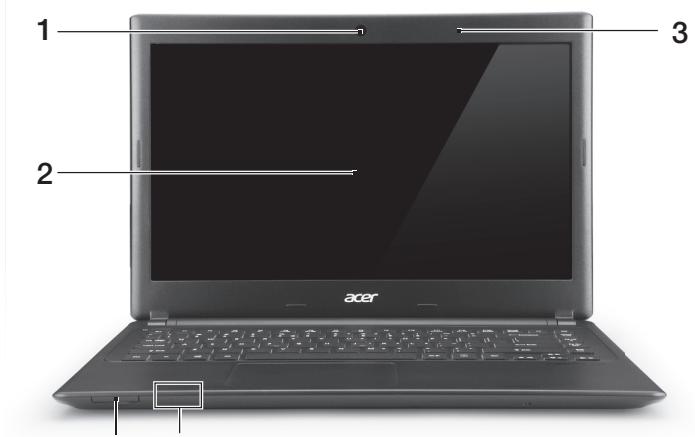
Vista de pantalla
4 5
| # | Icono | Elemento | Descripción |
| 1 | Webcam | Cármara Web para communicator de video. Una luz+junto a la webcam indica que laámamara está activa. | |
| 2 | Pantalla | Es el dispositivo de salute del ordinador. | |
| 3 | Micrófono | Micrófono interno para la grabación delsonido. | |
| 4 | IMMIMULTIMEDICRADSD | Lector de tarjetas2 en 1 | Admite una tarjeta Secure Digital(SD o SDHC) o MultiMediaCard (MMC).Nota: Para extraer la tarjeta, simplementesaquela de la ranura. |
| 5 | Indicador deencendido | Proportiona información sobre el estado deenergia del ordinador. | |
| 4 | Indicador de batería | Indica el estado de la batería.Carga: La luz es ambar cuando seonga la batería.Carga completa: La luz es azul. |
Vista izquierda
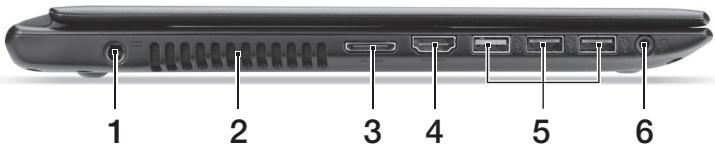
| # | Icono | Elemento | Descripción |
| 1 | Conector de entrada de CC | Permitte conectar a un adaptor de CA. | |
| 2 | Ventilación y ventilador de refrigeración | Permitte que el ordinador se mantenga refrigerado.No tape ni obstruya las aberturas. | |
| 3 | Puerto de combo LAN/VGA | Permitte la connexión a Internet y la connexión de pantalla externa desde un mismopoerto.EI cable LAN/VGA suministrado permitte la connexión en caliente, eskaar, se pueda conectar y desconectar incluso con elportátil encendido. | |
| 4 | HDMI | Puerto HDMI | Compatible con connexiones de video digital de alta definiencia. |
| 5 | Puertos USB | Conexión para dispositivos USB.Si un puerto es negro, significa que es compatible con USB 2.0. Si es azul, también es compatible con USB 3.0 (véase a continuación). | |
| 6 | Toma de auriculas/altavoces | Conexión para dispositivos de audio (p. ej., altavoces, auriculas, etc.) o auriculas con microfono. |
Información sobre USB 3.0
- Compatible con dispositivos USB 3.0 y anteriores.
- Para un rendimiento optimo, utilise dispositivos con certifications USB 3.0.
- Definido por la specifications USB 3.0 (SuperSpeed USB).
Vista derecha
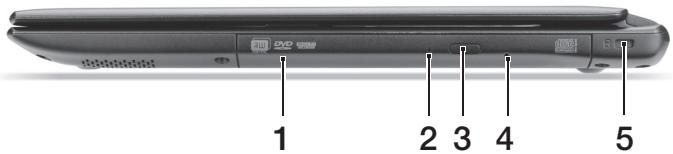
| # | Icono | Elemento | Descripción |
| 1 | Unidad óptica | Dispositivo óptico interno; acepta CD y DVD. | |
| 2 | Indicador de accesodel disco óptico | Se enciende cuando la unidad óptica estáactiva. | |
| 3 | Botón de expulsion dela unidad óptica | Expulsa el disco óptico de la unidad. | |
| 4 | Orificio de expulsionde emergencia | Permitte expulsion la bandeja de la unidadóptica cuando el ordinador está apagado.Inserte con cuidado un clip enderezado paraexpulsar la bandeja del disco óptico. | |
| 5 | K | Ranura de bloqueokensington | Permitte conectar a un candido de seguidapara ordinador compatible con Kensingtoninganché el cable de seguidarparaordenadores a un objeto fijo como una mesa o el tirador de un cajón cerrado con llave.Introduzca el candido en la ranura y gire llave.También hay modelos sin llave. |
Vista de la base
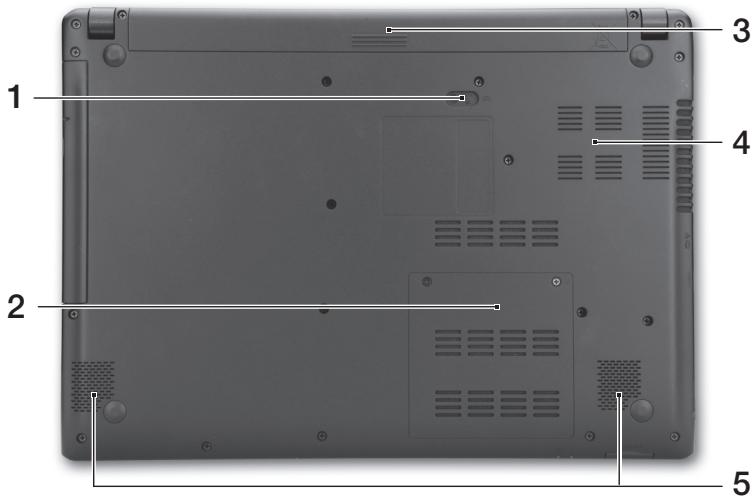
| # | Icono | Elemento | Descripción |
| 1 | L+ | Pestillo de liberación de la batería | Libera la batería para poder sacarla. Inserte una herramipta adecuada y deslice para liberarla. |
| 2 | mm | Compartimiento de memoria | Contiene la memoria principal de ordinador. |
| 3 | Compartimiento de la batería | Aloja la batería del ordinador. | |
| 4 | Ventilación y ventilador de refrigeración | Permitte que el ordinador se mantenga Refrigerado.No tape ni obstruya las aberturas. | |
| 5 | Altavoces | Proportiona una salute de audio. |
Medio ambiente
Temperatura:
- Encendido: entre 5^ C y 35^ C
-
Apagado: entre -20°C y 65°C
-
Humedad (sin condensacion):
-
Encendido: entre 20% y 80%
- Apagado: entre 20% y 80%
Conectarse a Internet
La conexión inalábrica de su equipo viene activada por defecto.
Durante la configuración, Windows detectará y做不到 una lista de las redes disponibles. Seleectione su red y, si es necessario, introduzca la contraseña.
Si no, abra Internet Explorer y siga las instrucciones. Póngase en contacto con su ISP o consulte la documentación del router.
Administración de energia
Estaordenador dispone de una unidad integra de administracion de energia que controla la actividad del systema, como la relativa a uno o más de los siguientes dispositivos: teclado, raton, disco duro, periféricos connectados alordenador y memoria de video. Si no se detecta ningunaactividad durante un periodo de tiempo, elordenador detendra algunos de这些dispositivos o todos ellos para ahorrar energia.

