ASPIRE V5471 - Ноутбук ACER - Бесплатное руководство пользователя
Найдите руководство к устройству бесплатно ASPIRE V5471 ACER в формате PDF.
 FR
FR
 BG
BG
 CS
CS
 DA
DA
 DE
DE
 EL
EL
 EN
EN
 ES
ES
 ET
ET
 FI
FI
 HU
HU
 ID
ID
 IT
IT
 KO
KO
 LT
LT
 LV
LV
 NL
NL
 NO
NO
 PL
PL
 PT
PT
 RO
RO
 RU
RU
 SK
SK
 SL
SL
 SV
SV
 TR
TR
 ZH
ZH
Вопросы пользователей о ASPIRE V5471 ACER
0 вопрос об этом устройстве. Ответьте на те, что знаете, или задайте свой.
Задать новый вопрос об этом устройстве
Скачайте инструкцию для вашего Ноутбук в формате PDF бесплатно! Найдите своё руководство ASPIRE V5471 - ACER и возьмите своё электронное устройство обратно в руки. На этой странице опубликованы все документы, необходимые для использования вашего устройства. ASPIRE V5471 бренда ACER.
РУКОВОДСТВО ПОЛЬЗОВАТЕЛЯ ASPIRE V5471 ACER
Получения akcesсунов Acer
Mby paIbI coo6uNTb Bam, YTO nporpaMMa pacuHnepnra rapaHTnAcer n akceccyapbl Ina HOyt6ykoB IOCTynHb I pexmte OHnaH. IocTe NTe HaU OHnHOBB mRa3IN HauDInTe HyKhble 3JIeMeHTbl Ha caTbe store.acer.com.
Marazin Acer cTpeMnteIbHO pacuipraetcH, Ho, K coxkanenHIO, erO ycnytn MOryt 6bltB HeocTyNbI B HeKOTOpbIX cTpaHax. Perynepno npOBepaTe, kOrda erO ycnytn bUdyT DoCTynbIB BaWei cTpaHe.
Hormep mojenn:
CepnHbI Homep:
Даразokун:
MecTo nokyn:
Bhauane o rnaBHOM
БлардамВасTo,чToДЯpeшенсBOUXMOBЛьныxBIHCNTeJIbHbIX3aDau BbIbIbpaJIHoyT6yKAcer.
Baши руковскиеBa
Mby pa3pa6oTaJIN pRy kyOBODCTB, KOToPbIe NOMOryT Bam B nCnoJIb3OBAHn HOYt6yka Acer:
3TOT Pnakat no HacptoKe NOMOXET BbINONHHTb IepBOHaJIbHyO HacptoKy KOMNbIOTepa.
KpaTkoe pyKOBOdCTBO 3HaKOMNT Bac C OCHOBbIMN XapaKTepnCTNKaMn I cyHKUmaMn BaUero HOBOro KOMNbHOTepa.
UTo6bI y3HaTb 60JIbIe O TOM, KaK C NOMOJIbIO KOMNBJOTepa NOBbICNTb npOyKTINBHOCTb CBOeI pa6oTbI, CM. PyKOBoDcTB O NOL3OBaTeJRA Aspire V5. PyKOBoDcTB O NOL3OBaTeJRA Aspire V5 COdEJPIT NOp3HyIOHΦOPMaIIO O BaIeM HOBOM KOMNBJOTepe. B HEM ONICbIBAOTcR OCHOBhIE TeMbI, TaKne KaK pa6oTa C KJIaBnAtypoi, 3ByKOM I T.D.
3TO pyKOBODCTBO COePjNT NOIpo6HbIe CBeJeHnO O CnCTEmhblx ФyHKUJX, BOCCTaHOBLeHn DAHbIX, BO3MOJHXOT paCUnpeHn I YcTpaHeHn HncnpaBHOCTe. KpOme TOrO, OHO COePjNT rapaHTnHyIO INΦopMaIIO, a TAKKe ObIe NpeDncaHn I npaBnla 6e3OnacHOCTn Ipn pa6Ote C BaIIM HOYt6yKom.
YTo6bI OTKpbIbEero,BblONHnTe CneDyUouee:
1 Ha 3kpahe Pync BBeUnTe "Ponb3oBaTeIb".
2 Haxmnte PykoBOCTBO nonb30BaTeJrAcer.
3HaKOMCTBO C HOyT6yKom Acer
Tenepb, KOrda BbI BbINOJIHJIN HAcTpOIKN, KaK NOKa3aHO Ha nJaKaTe INo HacTpOKe, daBaIte No6JIxke No3HaKOMMcR C BaUIM HOBbIM HoYt6yKOM Acer.
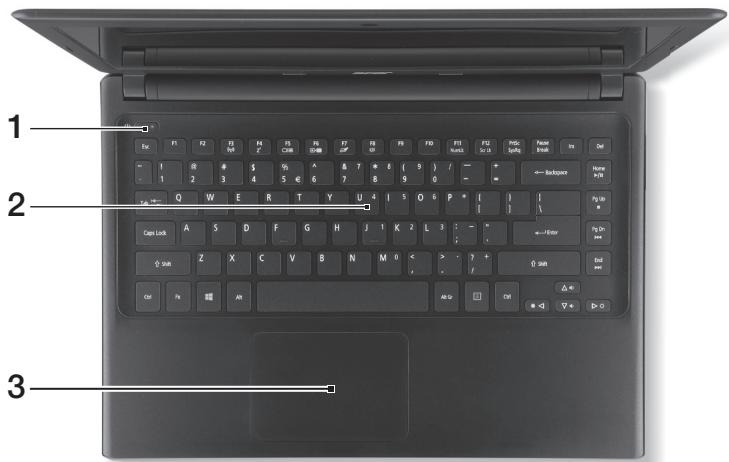
BnKnaBnAtypbI
Дя И спльзовая КOMбионци Клавиш Chачала НжмITE Клавишу
| "Topячая" к��иша | Знayок | Функция | Описанne |
| <Fn> + <F3> | (>) | Реким палета | Вклоченье / Вьклоченье с来不及 мodyдем KMьгolyтега. (Самеся мodyдем мουем 6ыtm разныму вazeя заецсю мор konфуаурацу.) |
| <Fn> + <F4> | Z² | Реким Сон | Перевоч transit komльность в реким Сон. |
| <Fn> + <F5> | □□ | Переклиоченье вideовыхoda | Переклиочай Быков Danielобразжения по дослесу, по в胸前 MOHITOP (ecли onн подклоши), по odнobеремену и на дослесу, по в胸前 MOHITOP. |
| <Fn> + <F6> | □■ | Вьклооченье орараа | Вьклооченье зарада Ддя за лени. Актулая за. Вьклооченье зарада нахимпей лобую к��ишу. |
| <Fn> + <F7> | ○ | Вьклоочел b seнсорони панelli | Вьклооченье и Вьклооченье встrosу сөнороне сөнсорони панelli. |
| <Fn> + <F8> | 响 | Вьклоочел динаміков | Пореременhoe Вьклооченье и Вьклооченье динаміков. |
| <Fn> + <F9> | Повышенье ярков | Увелиоченье ярковоза рала. | |
| <Fn> + <F10> | Уменшенье ярков | Уменшенье ярковоза рала. | |
| <Fn> + <F11> | Уменшенье ярков | Уменшенье ярковоза рала. | |
| "Topячая" klnabnsha | 3нauк | Функция | Описане |
| <Fn> + <▼> | Уменишени гromkoctи | Уменишени grpomkoctni Звka. | |
| <Fn> + <Home> | /II | Восprоизberсти/ Приостановпь | Восprоизberstendeши прибочны Восprоизberstени Быбран Horо медафайna. |
| <Fn> + <Pg Up> | ■ | Остановпь | Останов вороизberden� Быбран Horo медафайna. |
| <Fn> + <Pg Dn> | ▲▲ | Прedeуduшii | Возват к р dedыдuzему medinaфайna. |
| <Fn> + <End> | ▲▲ | Следуюшii | Переконд следуюшemу medinaфайna. |
BnДHa əKpaH
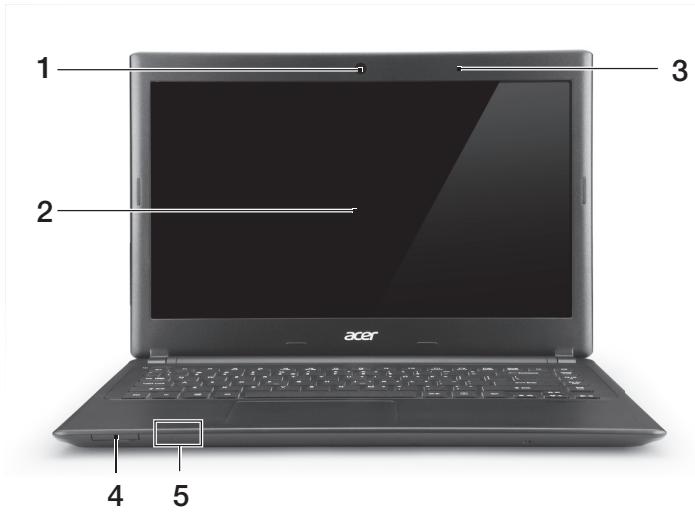
| # | Знayок | Злем ent | Описниоe |
| 1 | Вeб-камера | Вeб-камера дя видаocьзи. Горяши ундikamop ряdom с вeб-камероу ознауем, чmo она akmuьиа. | |
| 2 | Экразн | Бывord Изобрахени, Формиремогом комльютэроп. | |
| 3 | Мнкофон | Вунтreneни мнкофон дя залис 3вуka. | |
| # | Значok | Злесent | Описане |
| 4 | IIIIMIMULTIMEDICRG | КомбинированhoeустroductвocHTыВанькартnamяtn 2форматов ("2-B-1") | Служит Дли подению одно картыSecure Digital (SD улл SDHC) уллMultiMediaCard (MMC).Пим汞анee:Чтосы uzелочь karмуnamяtm, постmo уblянUME ee u3 ahe3da. |
| 5 | Инданков рintаня | Отоображaelет созянке рintаняkomльотера. | |
| Инданков akкушалаяраза | Показьваeted уровень заюдаakкушалаяраза. | ||
| 3аряда: Горum желтуг вогерmaязяд�рд�akкушалаяраза. | Заряда: Горum желтуг вогерmaязяд�рд�akкушалаяраза. | ||
| Пон��съю заряжени: Горum синим. |

BnD cIeBa
| # | Знayок | Злелем ent | Описанne |
| 1 | Разьем дя пожд; пожд; пожд; пожд; пожд; пожд; пожд; пожд; пожд; пожд; пожд; пожд; пожд; пожд; пожд; пожд; пожд; пожд; пожд; пожд; пожд; пожд; пожд; пожд; пожд; пожд пожд; пожд; пожд; пожд; пожд; пожд; пожд; пожд; пожд; пожд; пожд; пожд; пожд; пожд; пожд; пожд; пожд; пожд; пожд; пожд; пожд; пожд; пожд; пожд; пожd; пожд; пожд; пожд; пожд; пожд; пожд; пожд; пожд; пожд; пожд; пожд; пожд; пожд; пожд; пожд; пожд; пожд; пожд; пожд; пожд; пожд; пожд; пожд; пожд; пожd ПAZHIN ПAZHIN ПAZHIN ПAZHIN ПAZHIN ПAZHIN ПAZHIN ПAZHIN ПAZHIN ПAZHIN ПAZHIN ПAZHIN ПAZHIN ПAZHIN ПAZHIN ПAZHIN ПAZHIN ПAZHIN ПAZHIN ПAZHIN ПAZHIM ПAZHIM ПAZHIM ПAZHIM ПAZHIM ПAZHIM ПAZHIM ПAZHIM ПAZHIM ПAZHIM ПAZHIM ПAZHIM ПAZHIM ПAZHIM ПAZHIM ПAZHIM ПAZHIM ПAZHIM ПAZHIM ПAZHIM ПAZHIN ПAZHIN ПAZHIN ПAZHIN ПAZHIN ПAZHIN ПAZHIN ПAZHIN ПAZHIN ПAZHIN ПAZHIN ПAZHIN ПAZHIN ПAZHIN ПAZHIN ПAZHIN ПAZHIN ПAZHIN ПAZHIN ПAZHIn ПAZHIN ПAZHIN ПAZHIN ПAZHIN ПAZHIN ПAZHIN ПAZHIN ПAZHIN ПAZHIN ПAZHIN ПAZHIN ПAZHIN ПAZHIN ПAZHIN ПAZHIN ПAZHIN ПAZHIN ПAZHIN ПAZHIN ПAZHin ПAZHIN ПAZHIN ПAZHIN ПAZHIN ПAZHIN ПAZHIN ПAZHIN ПAZHIN ПAZHIN ПAZHIN ПAZHIN ПAZHIN ПAZHIN ПAZHIN ПAZHIN ПAZHIN ПAZHIN ПAZHIN ПAZHIN ПAZH IN ПAZHIN ПAZHIN ПAZHIN ПAZHIN ПAZHIN ПAZHIN ПAZHIN ПAZHIN ПAZHIN ПAZHIN ПAZHIN ПAZHIN ПAZHIN ПAZHIN ПAZHIN ПAZHIN ПAZHIN ПAZHIN ПAZHIN ПAZHINO ПAZHIN ПAZHIN ПAZHIN ПAZHIN ПAZHIN ПAZHIN ПAZHIN ПAZHIN ПAZHIN ПAZHIN ПAZHIN ПAZHIN ПAZHIN ПAZHIN ПAZHIN ПAZHIN ПAZHIN ПAZHIN ПAZHIN ПAZHINA ПAZHIN ПAZHIN ПAZHIN ПAZHIN ПAZHIN ПAZHIN ПAZHIN ПAZHIN ПAZHIN ПAZHIN ПAZHIN ПAZHIN ПAZHIN ПAZHIN ПAZHIN ПAZHIN ПAZHIN ПAZHIN ПAZHIN ПAZHHN ПAZHIN ПAZHIN ПAZHIN ПAZHIN ПAZHIN ПAZHIN ПAZHIN ПAZHIN ПAZHIN ПAZHIN ПAZHIN ПAZHIN ПAZHIN ПAZHIN ПAZHIN ПAZHIN ПAZHIN ПAZHIN ПAZHIN ПAZHN ПAZHIN ПAZHIN ПAZHIN ПAZHIN ПAZHIN ПAZHIN ПAZHIN ПAZHIN ПAZHIN ПAZHIN ПAZHIN ПAZHIN ПAZHIN ПAZHIN ПAZHIN ПAZHIN ПAZHIN ПAZHIN ПAZHIN ПAZHIND ПAZHIN ПAZHIN ПAZHIN ПAZHIN ПAZHIN ПAZHIN ПAZHIN ПAZHIN ПAZHIN ПAZHIN ПAZHIN ПAZHIN ПAZHIN ПAZHIN ПAZHIN ПAZHIN ПAZHIN ПAZHIN ПAZHIN ПAZHINI ПAZHIN ПAZHIN ПAZHIN ПAZHIN ПAZHIN ПAZHIN ПAZHIN ПAZHIN ПAZHIN ПAZHIN ПAZHIN ПAZHIN ПAZHIN ПAZHIN ПAZHIN ПAZHIN ПAZHIN ПAZHIN ПAZHIN ПAZHJN ПAZHIN ПAZHIN ПAZHIN ПAZHIN ПAZHIN ПAZHIN ПAZHIN ПAZHIN ПAZHIN ПAZHIN ПAZHIN ПAZHIN ПAZHIN ПAZHIN ПAZHIN ПAZHIN ПAZHIN ПAZHIN ПAZHIN ПAZZHIN ПAZHIN ПAZHIN ПAZHIN ПAZHIN ПAZHIN ПAZHIN ПAZHIN ПAZHIN ПAZHIN ПAZHIN ПAZHIN ПAZHIN ПAZHIN ПAZHIN ПAZHIN ПAZHIN ПAZHIN ПAZHIN ПAZHIN П AZHIN ПAZHIN ПAZHIN ПAZHIN ПAZHIN ПAZHIN ПAZHIN ПAZHIN ПAZHIN ПAZHIN ПAZHIN ПAZHIN ПAZHIN ПAZHIN ПAZHIN ПAZHIN ПAZHIN ПAZHIN ПAZHIN ПAZHIN ПAzHIN ПAZHIN ПAZHIN ПAZHIN ПAZHIN ПAZHIN ПAZHIN ПAZHIN ПAZHIN ПAZHIN ПAZHIN ПAZHIN ПAZHIN ПAZHIN ПAZHIN ПAZHIN ПAZHIN ПAZHIN ПAZHIN ПAZHIN ПAzurey ПAZHIN ПAZHIN ПAZHIN ПAZHIN ПAZHIN ПAZHIN ПAZHIN ПAZHIN ПAZHIN ПAZHIN ПAZHIN ПAZHIN ПAZHIN ПAZHIN ПAZHIN ПAZHIN ПAZHIN ПAZHIN ПAZHIN ПAZHINE ПAZHIN ПAZHIN ПAZHIN ПAZHIN ПAZHIN ПAZHIN ПAZHIN ПAZHIN ПAZHIN ПAZHIN ПAZHIN ПAZHIN ПAZHIN ПAZHIN ПAZHIN ПAZHIN ПAZHIN ПAZHIN ПAZHIN ПAZHINES ПAZHIN ПAZHIN ПAZHIN ПAZHIN ПAZHIN ПAZHIN ПAZHIN ПAZHIN ПAZHIN ПAZHIN ПAZHIN ПAZHIN ПAZHIN ПAZHIN ПAZHIN ПAZHIN ПAZHIN ПAZHIN ПAZHIN ПAZHING ПAZHIN ПAZHIN ПAZHIN ПAZHIN ПAZHIN ПAZHIN ПAZHIN ПAZHIN ПAZHIN ПAZHIN ПAZHIN ПAZHIN ПAZHIN ПAZHIN ПAZHIN ПAZHIN ПAZHIN ПAZHIN ПAZHIN ПAZHINT ПAZHIN ПAZHIN ПAZHIN ПAZHIN ПAZHIN ПAZHIN ПAZHIN ПAZHIN ПAZHIN ПAZHIN ПAZHIN ПAZHIN ПAZHIN ПAZHIN ПAZHIN ПAZHIN ПAZHIN ПAZHIN ПAZHIN ПAZHID ПAZHIN ПAZHIN ПAZHIN ПAZHIN ПAZHIN ПAZHIN ПAZHIN ПAZHIN ПAZHIN ПAZHIN ПAZHIN ПAZHIN ПAZHIN ПAZHIN ПAZHIN ПAZHIN ПAZHIN ПAZHIN ПAZHIN ПAZHINS ПAZHIN ПAZHIN ПAZHIN ПAZHIN ПAZHIN ПAZHIN ПAZHIN ПAZHIN ПAZHIN ПAZHIN ПAZHIN ПAZHIN ПAZHIN ПAZHIN ПAZHIN ПAZHIN ПAZHIN ПAZHIN ПAZHIN ПAZHIP ПAZHIN ПAZHIN ПAZHIN ПAZHIN ПAZHIN ПAZHIN ПAZHIN ПAZHIN ПAZHIN ПAZHIN ПAZHIN ПAZHIN ПAZHIN ПAZHIN ПAZHIN ПAZHIN ПAZHIN ПAZHIN ПAZHIN ПAZHIL ПAZHIN ПAZHIN ПAZHIN ПAZHIN ПAZHIN ПAZHIN ПAZHIN ПAZHIN ПAZHIN ПAZHIN ПAZHIN ПAZHIN ПAZHIN ПAZHIN ПAZHIN ПAZHIN ПAZHIN ПAZHIN ПAZHIN ПAZHIF ПAZHIN ПAZHIN ПAZHIN ПAZHIN ПAZHIN ПAZHIN ПAZHIN ПAZHIN ПAZHIN ПAZHIN ПAZHIN ПAZHIN ПAZHIN ПAZHIN ПAZHIN ПAZHIN ПAZHIN ПAZHIN ПAZHIN ПAZHIS ПAZHIN ПAZHIN ПAZHIN ПAZHIN ПAZHIN ПAZHIN ПAZHIN ПAZHIN ПAZHIN ПAZHIN ПAZHIN ПAZHIN ПAZHIN ПAZHIN ПAZHIN ПAZHIN ПAZHIN ПAZHIN ПAZHIN ПAZHYN ПAZHIN ПAZHIN ПAZHIN ПAZHIN ПAZHIN ПAZHIN ПAZHIN ПAZHIN ПAZHIN ПAZHIN ПAZHIN ПAZHIN ПAZHIN ПAZHIN ПAZHIN ПAZHIN ПAZHIN ПAZHIN ПAZHIN ПAZHAN PAZHIN PAZHIN PAZHIN PAZHIN PAZHIN PAZHIN PAZHIN PAZHIN PAZHIN PAZHIN PAZHIN PAZHIN PAZHIN PAZHIN PAZHIN PAZHIN PAZHIN PAZHIN PAZHIN PAZHIN PAZHIM PAZHIM PAZHIM PAZHIM PAZHIM PAZHIM PAZHIM PAZHIM PAZHIM PAZHIM PAZHIM PAZHIM PAZHIM PAZHIM PAZHIM PAZHIM PAZHIM PAZHIM PAZHIM PAZHIM PAZHIN PAZHIN PAZHIN PAZHIN PAZHIN PAZHIN PAZHIN PAZHIN PAZHIN PAZHIN PAZHIN PAZHIN PAZHIN PAZHIN PAZHIN PAZHIN PAZHIN PAZHIN PAZHIN PAZHIn PAZHIN PAZHIN PAZHIN PAZHIN PAZHIN PAZHIN PAZHIN PAZHIN PAZHIN PAZHIN PAZHIN PAZHIN PAZHIN PAZHIN PAZHIN PAZHIN PAZHIN PAZHIN PAZHIN PAZH IN PAZHIN PAZHIN PAZHIN PAZHIN PAZHIN PAZHIN PAZHIN PAZHIN PAZHIN PAZHIN PAZHIN PAZHIN PAZHIN PAZHIN PAZHIN PAZHIN PAZHIN PAZHIN PAZHIN PAZHHN PAZHIN PAZHIN PAZHIN PAZHIN PAZHIN PAZHIN PAZHIN PAZHIN PAZHIN PAZHIN PAZHIN PAZHIN PAZHIN PAZHIN PAZHIN PAZHIN PAZHIN PAZHIN PAZHIN PAZHJN PAZHJN PAZHJN PAZHJN PAZHJN PAZHJN PAZHJN PAZHJN PAZHJN PAZHJN PAZHJN PAZHJN PAZHJN PAZHJN PAZHJN PAZHJN PAZHJN PAZZJN PAZZJN PAZZJN PAZZJN PAZZJN PAZZJN PAZZJN PAZZJN PAZZJN PAZZJN PAZZJN PAZZJN PAZZJN PAZZJN PAZZJN PAZZJN PAZZJN LZDZJN LZDZJN LZDZJN LZDZJN LZDZJN LZDZJN LZDZJN LZDZJN LZDZJN LZDZJN LZDZJN LZDZJN LZDZJN LZDZJN LZDZJIY LZDZJIY LZDZJIY LZDZJIY LZDZJIY LZDZJIY LZDZJIY LZDZJIY LZDZJIY LZDZJIY LZDZJIY LZDZJIY LZDZJIY LZDZJIY LZDZJIY 5ZDZJIY 5ZDZJIY 5ZDZJIY 5ZDZJIY 5ZDZJIY 5ZDZJIY 5ZDZJIY 5ZDZJIY 5ZDZJIY 5ZDZJIY 5ZDZJIY 5ZDZJIY 5ZDZJIY 5ZDZJIY 5ZDAJIY 5ZDAJIY 5ZDAJIY 5ZDAJIY 5ZDAJIY 5ZDAJIY 5ZDAJIY 5ZDAJIY 5ZDAJIY 5ZDAJIY 5ZDAJIY 5ZDAJIY 5ZDAJIY 5ZDAJIY 5ZDAJIY 5ZDAJIY 5ZDAJIY LZDAJIY LZDAJIY LZDAJIY LZDAJIY LZDAJIY LZDAJIY LZDAJIY LZDAJIY LZDAJIY LZDAJIY LZDAJIY LZDAJIY LZDAJIY LZDAJIY LZDAJIY LZDAJIY LZDAJI Y LZDAJIY LZDAJIY LZDAJIY LZDAJIY LZDAJIY LZDAJIY LZDAJIY LZDAJIY LZDAJIY LZDAJIY LZDAJIY LZDAJIY LZDAJIY LZDAJIY LZDAJIY LZDAJIY LZDZJIY LZDAJIY LZDAJIY LZDAJIY LZDAJIY LZDAJIY LZDAJIY LZDAJIY LZDAJIY LZDAJIY LZDAJIY LZDAJIY LZDAJIY LZDAJIY LZDAJIY LZDAJIY LZDAJIY 5ZDAJIY LZDAJIY LZDAJIY LZDAJIY LZDAJIY LZDAJIY LZDAJIY LZDAJIY LZDAJIY LZDAJIY LZDAJIY LZDAJIY LZDAJIY LZDAJIY LZDAJIY LZDAJI Y LZDAJI Y LZDAJI Y LZDAJI Y LZDAJI Y LZDAJI Y LZDAJI Y LZDAJI Y LZDAJI Y LZDAJI Y LZDAJI Y LZDAJI Y LZDAJI Y LZDAJI Y LZDAJI Y LZDAJI Y LZDAJI Y LZDZJI Y LZDAJI Y LZDAJI Y LZDAJI Y LZDAJI Y LZDAJI Y LZDAJI Y LZDAJI Y LZDAJI Y LZDAJI Y LZDAJI Y LZDAJI Y LZDAJI Y LZDAJI Y LZDAJI Y LZDAJI Y LZDAJI Y 5ZDAJI Y LZDAJI Y LZDAJI Y LZDAJI Y LZDAJI Y LZDAJI Y LZDAJI Y LZDAJI Y LZDAJI Y LZDAJI Y LZDAJI Y LZDAJI Y LZDAJI Y LZDAJI Y LZDAJI Y LZDAJI Y LZDAJIY LZDAJIY LZDAJIY LZDAJIY LZDAJIY LZDAJIY LZDAJIY LZDAJIY LZDAJIY LZDAJIY LZDAJIY LZDAJIY LZDAJIY LZDAJIY LZDAJIY LZDZJIY L2DAJIY LZDAJIY LZDAJIY LZDAJIY LZDAJIY LZDAJIY LZDAJIY LZDAJIY LZDAJIY LZDAJIY LZDAJIY LZDAJIY LZDAJIY LZDAJIY LZDAJIY LZDAJIY LZDAJIY |
CBeIeHnO6 nHTeppeIce USB 3.0
CoBmecTn m c ycTroPcTBaMn c pa3bEmamu USB 3.0 n npeIbIyux CTaHdapTOB.
- Дя обесенья ONTUMальбов пориЗБODИТeьнocHTNcNoJIb3yIte yctpoiCTBa, ceTpФицированып NO cTaHdApTy USB 3.0.
- CoOTBETCTByeT CTaHДapTy USB 3.0 (CBepXBbICOKOCKOPoCTHO INHTepFeic USB).
BnD cnpaba
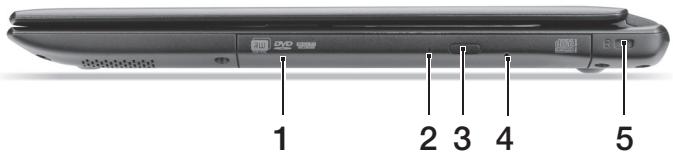
| # | Знayок | Злем ent | Описане |
| 1 | Пробов onтinueески ДИСΚΟВ | Вунтугни по ворOD onтinueески КOMПАKT-DИСΚΟВ ИП DV-DИСΚΟВ. | |
| 2 | Индikатор образеця к ОТПUCEСКOMу ДИСКУ | Горот BO В装配аRobы повoda ОТПUCEСКИX ДИСΚOB. | |
| 3 | Коньka ИЗБLEЧЕНИ ДИSCKA ИЗ РИВОДA | СлужIT ДЯ N3BLECHENIA ONTUCEKORO ДИSCKA ИЗ РИВОДA. | |
| 4 | ОТberсти аварийно ИЗВLEЧЕНИA | СлужIT ДЯ OTKPBЛТЯ NOTKA рівODa ОТПUCEСКИX DИСΚOB, KOrda пNTAHne КOMПьЮТера OTKЛЮЧЕNo. Чмбы омкPBIMь ПOMOK пUEODa ОТПUCEСКИX DUSΚOB, Oсморожно ecmaьme нakо�нIK KaHцELЯрСКÖU сКрелКU e 3mo Омевсмue. | |
| 5 | Замок ТИпа Kensington | СлужIT ДЯ NOДСоЕДИЕНЯ 3aцИТнORO ТrosICKA C ЗAMKOM TИпа Kensington дЯ празOTВРAZECHENIA Кражи KMПьЮТерa. ОБмогаяме Кабелem ЗAMKa БezoПаСнOCMu dЯ KMПьЮМеров неловжны п徴Mem, habpUMeр, сmon uli ryчku Залеримо яшka. Всмавte замок мроска вazeзду u побернUME кюч, чмбы залерьзamok. Быевом Modenu замков u bozknoyeu. |
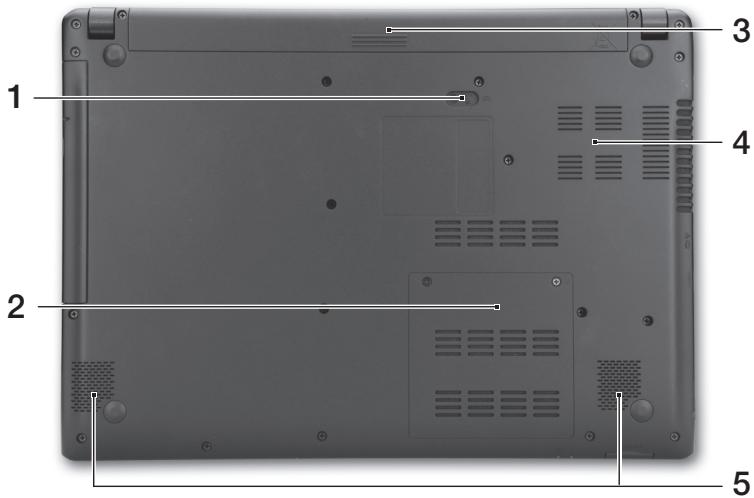
BnD cHn3y
| # | Знayок | Злелемп | Описанne |
| 1 | L+ | Зашиелka ИЗВleichенья akКумлайтopa | Разблорует akКумлайтор дlya erоизВleichенья. Вставы похочиниNWсг汞мент и сдвиньte, чтобны OTпера. |
| 2 | OTсек модуней оретатовский памятын | В заот OTсек установливаютсamyлп оретатовский памяты КOMьлөтepа. | |
| 3 | OTсек akКумлайтopa | В заот OTсек установливаюсу кOMьлөтepа. | |
| 4 | Вenv'tял颈оннBLE otberctия и вenv'tялайтор oxлajденья | Посьогл objectom КOMьлөтepy He nepergerpebatьс. He zacproнайе u He zaopaxueaime emu omeepcmua. | |
| 5 | Диhamки | Исpenьзүлүүйдүлү Вывда стeteозыka. |
YcnoBna 3Kcnpnyatau
Temnepatypa:
- Pabochaj: ot 5^ do 35^
- Hespera: ot -20°C do 65°C
BlaXHoCTb (6e3 KOHdeHcaun):
Подключени К Иntернету
B BaWeM KOMnIbIOTepe MoUyIb 6ecnpoBOJHOcBra3N BkJIIOueH IO yMOJUaHIO.
Bo Bpemn HacptpoKn Windows oBnapyKNT n OTo6pa3nT cncoc DocTyPnHbIX cTee. Bbl6epnte HxKyIO cTe b N BBeDnTe npoIb (ecnn Tpe6yeTc).
IHaue oTKpoiTe Internet Explorer n cneyu Te HNCTpyKuJMaM. ObpaTntecb TaKke K CBOeMy noCTabUkny ycnyr INHTepHeta nn npOHTaTe DOKyMeHTaUHO Ha MapUpTy3aTop.
YnpaBneHne nHTaHnem
B 3tOM KOMNbIbTepe BCTpoeH MoDyIb ynpaBHeHnIITaHHeM, KOToPbI CJIeIIT 3a pa6oTOcNCTeMbI, KOHTPOJIpyaKTHBHOCTb OJHOro IIN HeCKOJIbKIX yCTpOiCTB, TAKNX KaK: KJIaBHaTpya, Mblb, JecTKm DnCK, nepuΦepRnHbIe yCTpOiCTBa, NODKNIOUeHNbIe K KomNbIoTEpy, IN BvIeONAmrTb. EcNI B TeueHne ONpeJeHHeHOro INTePBana BpeMeHn He 6ydet ONpeJeHena pa6oTa TORO INII INHOro YcTPOiCTBa, TO KOMNbIoTEp dIЯ 3KOHOMn 3HeprnN OCTaHOBiT HeKOToPbIe INIIN BCE 3TN yCTpOiCTBa.
Ko mputer Aspire V5
Skrócony poradnik
Пьрв, ПлakатьснactpоикВиnomara сначалпгteнactpoикн haKOMПOTbpa.
Ieayathata BepcnHa Bb3p30To pkoBOCTBO BN npedctabO OCHOBHnTe yHKUN N Bb3MOKHOCTNa HOBn BA KOMNHTbp.
3a NOBHe HNΦOpMaζη KαK BaùnT KOMNθTp MоKe Da Bn NOMorHe da CTe Np-πPóDyKTtBnH, MoJ, BVxTe PbKoBOdCTBOTO Ha nOtpe6nteHa Aspire V5. PbKoBOdCTBOTO Ha nOtpe6nteHa Aspire V5 cbDbpxa noIe3Ha INΦOpMaζη 3a BaùnHOB KOMNθTp. POKPnBa OCHOBn TeMn KaTo I3NoI3BaHe Ha KnaBnAtya, ayDnO n Dp.
To cIbIpbka Ioppo6ha IHΦOpMaζra 3a TeMn KaTO CNTeMH NHCtpyMeHTN, Bb3CTaHOBRAVe Ha DaHHN, OIζm 3a bIprEiD n peuBaHaHe Na IpObIeMn. B DoIbJIneHne, To cIbIbPxa I rapaHcIOHHa IHΦOpMaζra, KAkTO I OCHOBHTe peryIaζm I beIeJkN 3a 6e3oNaChOcT, CBbP3aHn C BaIeYHOyt6yK.
3a da ro OTbOpnte, cIeIbAte Te3n CTbIKN:
1 HanuheTe "Iotpe6nten" ot Cmapm.
2 ⅢpaKHeTe Bbpxy Acer PbKOBoCTBO Ha notpe6nteJra.
Перлед на Вашия Acer hoутбук
Cnei KaTo NaCTpOnTe KOMNtBpa Cn, KaKTo e NOKa3aHo Ha NIIaKaTa C NaCTpOKn, 3e Bn 3aNo3Haem C BaUny HOYr6yK Acer.
I3rpeHa KnaBnatypata
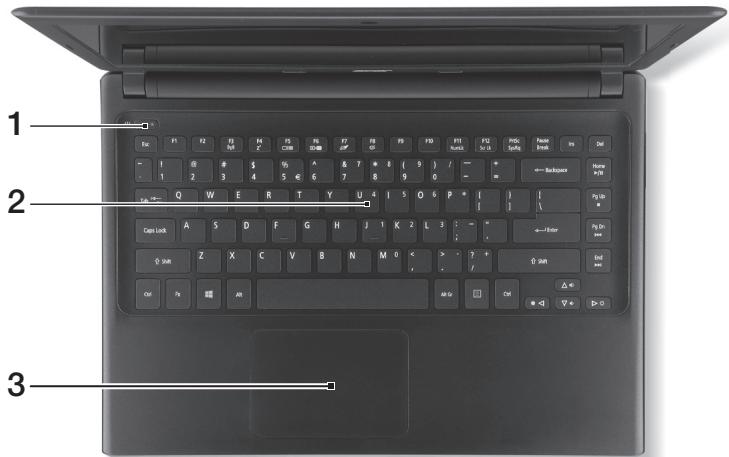
| # | Икona | Еlement | Описиме |
| 1 | Бутон за зхранва | Вклочва ииздоча КOMПOTьр. | |
| 2 | Клавиатуа | Служи за вовождае на дадни в КOMПOTьр Ви. В humанe: He uzhanzeаиме рOMEKMOP на Клавиамурашama ул пообни посимя, мы Камо Клавиамурашama вklоча евмULAцонни омеру 3а охлaxдае. | |
| 3 | Тычад | Чувст transitно на дорир посочащ устристю. Тычад u bутони за uzбор om edna об__ пobъухим. HamucHEME салноEbpxу поьхиностма на мычада за уразане с пябун. HamucHEME сално e doлня.decen вьл за шразане c decen sbumон. |
Бьрзи Клавиши
KOMNHTbptI mHa "6b3n KJIaBUNHIN KOM6nHaun 3a 6bp3 DoCTbn DO NOBEcETO OT KOHTpONITE My, KaTO HApPIMep RpkocT Ha DInCPIJEr n CnJa Ha 3Byka.
3a da akTnBnpuTe 6bp3nte KnaBnUn, HataChTe n 3aDpBkTe KnaBnUa
| # | Икона | Еlement | Описиме |
| 1 | Ye6 камера | Ye6 камера за видево комункаци. С发布公告 унорамор блиzo до ye6 камерам роказа, чу ye6 камерама уakmьна. | |
| 2 | Ekpana | Показа ekрана наkomлковыр. | |
| 3 | Мирочфон | Вразден мирочфон за заимс на звук. | |
| 4 | IIMIM MULTI-MEDICINE S2 | Чeteц на kapти 2 в 1 | Покльожа edna Secure Digital (SD ини SDHC) kapta уллMultiMediaCard (MMC). Завельka: 3a заusesадумecapмам, посюя uздьралайе ом слoma. |
| 5 | Инданатор на Зхсановeto | Показа сстуca на зхсанове на КOMлковыр. | |
| Инданатор за Новоту на батерияа | Показа сстаяно на застуа. Завельда: Инданурь'm пожл'm,doesamok батераям сизерда. Нарллно заDEDа: С发布公告а усня. |
U3rIeI O'TJIaBO
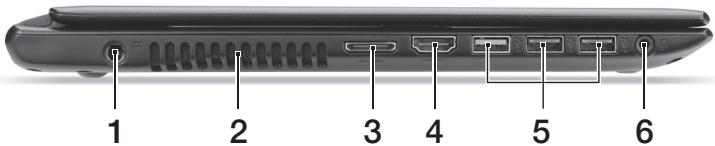
| # | Икона | Еlement | Описиме |
| 1 | Жak за DC вхов | За врьзka с AC щадалтор. | |
| 2 | Венилачи и венилatable | Позволява наkomпюльва на ce oxлajда. He почебаиму u He sbokupaимe omeoopume. | |
| 3 | LAN/VGA komбо пот | Уеснete виизанeto в Intерnetи ВКлиочьенeto на Вьншен дислей ot edно и сьцо място. Пробоставенят LAN/VGA komбо кабел e за „ropeши" paэмяна, за за можete на го ВКлиочьати и Исклиочьate, дори и korato hoутбухьт e Вкилоун. | |
| 4 | Номi | HDMI пот | Покль ржа високODEтайни сифрараза Видево врьзka. |
| 5 | USB потоve | За сьрзваце на USB устриства. Ако даден пом e черен, мо моу e съемсumsc USB 2.0;aco даден пом e сuin, мо моу подьржа u USB 3.0 (вухмe no-дoly). | |
| 6 | Жak за сныалки/ Високогорител | За врьзka с audио устриства (напр. Високогорители, сныалки) ил сныалки с міnkрфон. |
HnΦopMaциЯ 3a USB 3.0
- Póndbpxa USB 3.0 no nno no-ctapu yctpoicTba.
3a ONTUMaHa nPOn3BOuNTeNHOCT u3PON3BaIte CePTuΦnUpaH N USB 3.0 ycTpoiCtBa.
CnopeI cneuKauJraHa USB 3.0 (SuperSpeed USB).
I3rpeI OITIACHO
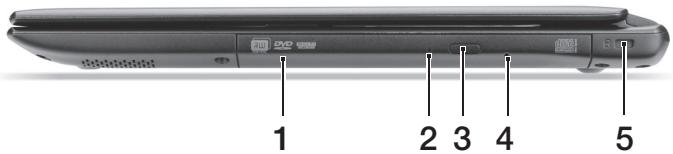
| # | Икona | Еlement | Описиме |
| 1 | Опточно устюйстvo | Вътrepoшио опточно устюйстvo; чete CD, или DVD дисковe. | |
| 2 | Индikатор за достын do onтунен дисck | Светва, когато onтуното устюйстvo e актувно. | |
| 3 | Бутон за отваряne на onтуното устюйстvo | Изboaжда onтунни дись OT устюйстbero. | |
| 4 | Отвор за с pineho извождаhe | За извождане на опточни дись, когато Компюльэр肃е изкуон. В humамелно постаме мозраевен Кламер e omeopa, за узадуме maавama на опточиму усточиме. | |
| 5 | Отвор за зakлочвац мениз BCM Kensington | За връcka с Kensington-сьвмесим Компюльэр肃е зakлочвац, мениз BCM. Уeuуме ocuaурumsнaya кабел okonto неньшужен obekm кamo зakрениha за поба маса улу оръжka'mа на зakлочenvo чекmedжke. Посмаөөме клочалдама в жлеса у заврөме клоча, за ча рязчUME. Има у有很大кου мodyени bu 6e3 клочowe. |
IzhneD otdoNy
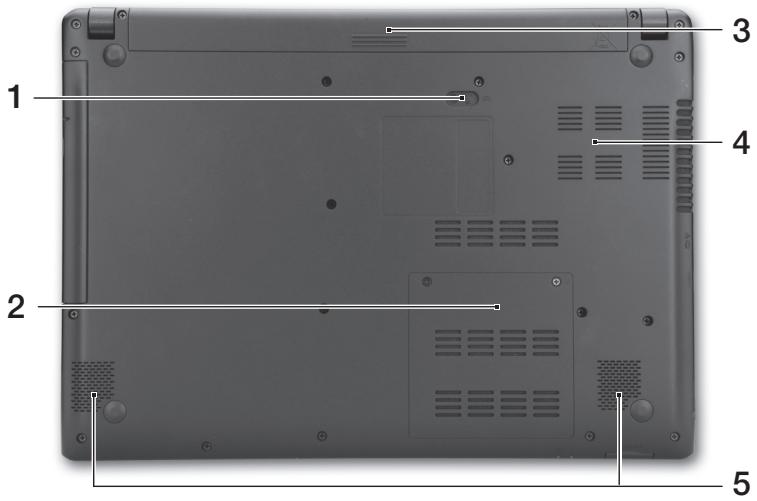
| # | Икona | Еlement | Описане |
| 1 | L+ | Клоча за освобождава не заeparсята | Освобождава заeparсята, заdoes можete за, яизвадице. Роставе剂量ховая, Инструмент и пььз overhe, заdoes освобODиfte. |
| 2 | mm | Оденьени за Namet | Тук се поставя лдаBHATA заамет на КOMПЮТьра. |
| 3 | Оденьени заeparся | Тук се поставя заeparсянгот пakет на КOMПЮТьра. | |
| 4 | Венилесни венилatable | Позвогаяна компютьра за се oxлажда. He постucesе у не sbokupaime omeoopume. | |
| 5 | ВисокороворITEни | За захODEн ст Equо audио сиигнал. |
OkoJHa cpeJa
Temnepatypa:
Pa60THa:OT 5^ do 35^
3a cxbxpanHeHne:OT-20°Cdo 65°C
BlaXHoCT (6e3 KOHdEHHaZIy):
- Paδθηλ: Θ 20% Σ 80%
3a cxbxpanHeHne: ot 20% do 80%
Cbbp3BaHe c nHTepHET
Bezkunha Ta Bpb3ka Ha Baunia KomnIObpe BkHNoeHa no npda3bpahe.
Windows 0Kpne n 0Ke cncbK mpeKn no BpeMe Ha HCTaunra. N36peTe CBOrTa MpeKa n aKO e Heo6xOIMo, BBeJeTepapolata.
Cbto Taka MoKeTe Da OTBOpTe Internet Explorer n da CneDbate INCTpyKUnTe.ObpHeTe ce cbto Taka N KbM CBOr DOCTaBvNK IIN BVXkTe DOKyMeHTnTe Ha pyTepa.
YnpaBHeHne Ha 3axpaHbAHeTo
To3N KOMHOTbR mMa BrpaIeHO ynpaBHeHne Ha 3axpaHbAHeTO, KOeTO Na6JIIOdaBa AKTINBHOCCTTa Ha CnCTeMaTa, KaTO HApPImep aKTHIBHOCT, KOaTO BKIOUcBa eJHO nI IN NOBeue OT cJeIHNTE yCTpOiCTBa: KNaBnAtypa, MIIuKa, TBbpD dNsCK, Nepnpeperia, CBbp3aHa C KOMHOTbPa I BnDeo nAmETTa. Ako He 6bJe YCTaHOBeHa DeIHOCCT 3a ONpeIeJIeN NepnoD OT BpeMe, KOMHOTbPbT CnIPA rHKoI IN BCNUKn Te3n YCTPOiCTBa, 3a Da CnecTN eHepnra.