ASPIRE V5471 - Notebook ACER - Bezplatný návod k obsluze
Najděte návod k zařízení zdarma ASPIRE V5471 ACER ve formátu PDF.



Dotazy uživatelů ohledně ASPIRE V5471 ACER
0 otázka o tomto zařízení. Odpovězte na ty, které znáte, nebo položte vlastní.
Položte novou otázku o tomto zařízení
Stáhněte si návod pro váš Notebook ve formátu PDF zdarma! Najděte svůj návod ASPIRE V5471 - ACER a vezměte svůj elektronický přístroj zpět do rukou. Na této stránce jsou zveřejněny všechny dokumenty potřebné k používání vašeho zařízení. ASPIRE V5471 značky ACER.
NÁVOD K OBSLUZE ASPIRE V5471 ACER
Doporucjeme vam, abyste si pri prvnim pouzitif produkt zaregistrovali. Ziskáte tak prístup k některym užitečnám vyhodám, například:
Rychlejsluzby naishvskolench zastupcu.
- Členství v komunitě Acer: možnost dostávat nabídky promoakcí a Účastnit se prúzkumu mezi zákazníky.
Aktuální informace od společnosti Acer.
Neváhejte a zaregistrujte se, protoze na vás Čekaj dalív výhody!
Postup registrar
Chcete-li zaregistrovat svuj produkt Acer, navstivte naše webovie stránky na adrese www.acer.com. Zvolte zemi, klepněte na položku REGISTRACE PRODUKTU a postupujte podle jegnoduchychPokynú.
O registraci produktu budete také požádani pri procesu nastavení nebo mužetePoklepat na ikonu Registrace na plose.
Po obdrzeni registrace produktu vám posleme potvrzovací e-mail s duležitými udaji, které byste měli uchovávat na bezpečném mistě.
Ziskaní príslušenství Acer
S potěšením vás informujeme, ze program Prodloužéná záruka Acer a príslušenství k notebookkùm jsou k dispozici online. Podívejte se na náš online obchod a najděte co potřebujete na adrese store.acer.com.
Obchod Acer se postupné stále obměnuje, aleŽel není k dispozici v některych regionech. Pravidelné prosím zjišťujte, kdy bude k dispozici i ve vaší zemi.
Cislo modelu:
Seriove cislo:
Datum zakoupeni:
Misto zakoupeni:
Stručné pokyny
Děkujeme vám,Že jste si k uspokojení svych potřeb v oblasti prěnosných počítáčú vybrali notebook Acer.
Uživatelské príručky
Abychom vám při používání notebooku Acer pomohli, vytvovili jsme pro vás sadu príruček:
Instalačné leták vám pomůže pri uvodním nastavení počítace.
Tyto Strucné poukny vás seznámí se základními schopnostmi a funkcem i nového počítače.
Dal's informace o tom, jak muzete pomocí počitače zvyšit svou produktivitu, naleznete v Uživatelská príručka pro Aspire V5.
Uživatelská príručka pro Aspire V5 obsahuje užitečné informace, které se týkaj vašeho nového počítace. Obsahuje základní temata, např. používání klávesnice a zvuku atd.
Tato příručka obsahuje podrobné informace týkají se například systémovych nastrojú, obnovování dat, možností rozšiření a odstražování potíží. Dále obsahuje záručné informace, informace týkají se vseobecnych předpisù a bezpečnostní upozornění k notebooku.
Zobrazije ji následujíím postupem:
1 Zadejte „Uživotel“ z nabídky Start.
2 Klepněte na Uživatelská príručka Acer.
Seznáméní s notebookkem Acer
Po nastavení počítače podlePokynúznázorněných na instalacním letáku vás seznámíme s vaším novým notebookem Acer.
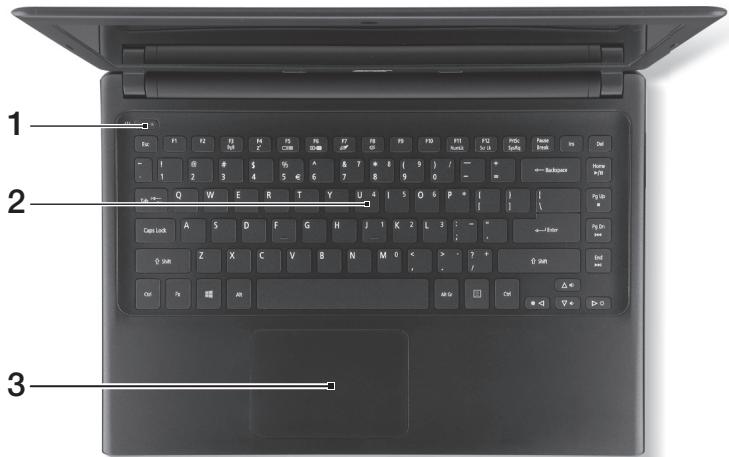
Zobrażení klávesnice
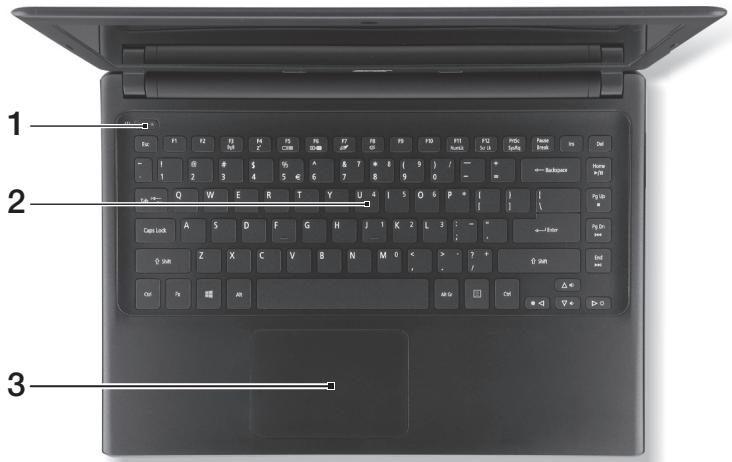
| # | Ikona | Položka | Popis |
| 1 | Tlačítko napájení | Slouží k zapnutí a vypnutí počitače. | |
| 2 | Klávesnice | Slouží k zadáványú udajú do počitače. Upozornění: Nepoužívejte ochranu klávesnice ani jiný podobný kryt, protoze v klávesnici jsou větrácí otvory kvūli chlazení. | |
| 3 | Touchpad | Polohovací zařizení citlivé na dotek. Touchpad a tlačítka výběru tvóří jeder povrch. Pevným stisknutím na povrchu touchpadu provedete levé klepnuì. Pevným stisknutím na spodním pravém rohu provedete pravé klepnuì. |
Klavesové zkratky
Tento počítač využíva klávesové zkratky nebo kombinace kláves ke zpristupnéni většiny ovladacích prvků počítače, jak je jas zobrażné a hlasitost vystupu.
Klavesovou zkratku aktivujete stisknutím a podržením klávesy
| Klávesová zkratka | Ikona | Funkce | Popis |
| <Fn> + <F3> | (1) | Režim v letadle | Zapíná / vypíná sǐťová zařízení počitače. (Sítová zařízení mají rúznou konfiguraci.) |
| <Fn> + <F4> | Z² | Režim spánku | Slouží k prepnutí počitače do režimu spánku. |
| <Fn> + <F5> | □□ | Přepnutí displeje | Přepíná vystup zobrazení mezi displejejem, externí monitorem (pokud je připojen) a oběma zařizeními. |
| <Fn> + <F6> | □□ | Práždná obrazovka | Slouží k vypnutí podsvícení obrazovky displeje, címž se ušetří energia. Podsvícení obnovité stisknutím libovolné klávesy. |
| <Fn> + <F7> | ◇ | Přepnutí zařizení touchpad | Slouží k zapnutí a vypnutí interního zařizení touchpad. |
| <Fn> + <F8> | 呦 | Přepnutí reproduktoru | Slouží k zapnutí a vypnutí reproduktorù. |
| <Fn> + <F9> | ◇ | Zvýšení jsu | Slouží ke zvýšení jsu obrazovky. |
| <Fn> + <F10> | ◇ | Snížení jsu | Slouží ke snížení jsu obrazovky. |
| <Fn> + <F11> | ◇ | Zvýšit hlasitost | Slouží ke zvýšení hlasitosti vluku. |
| <Fn> + <F12> | ◇ | Snížení hlasitosti | Slouží ke snížení hlasitosti vluku. |
| <Fn> + <Home> | /II | Přehrám/ Pozastavit | Přehrát nebo pozastavit vybraný mediální soubor. |
| <Fn> + <Pg Up> | ■ | Zastavit | Zastavit prehravání vybraného mediálního souboru. |
| +Fn> + <Pg Dn> | |▲▲ | Předchoží | Návrat na prědchoží mediální soubor. |
| +Fn> + <End> | ▶▶| | Další | Přeskočit na další mediální soubor. |
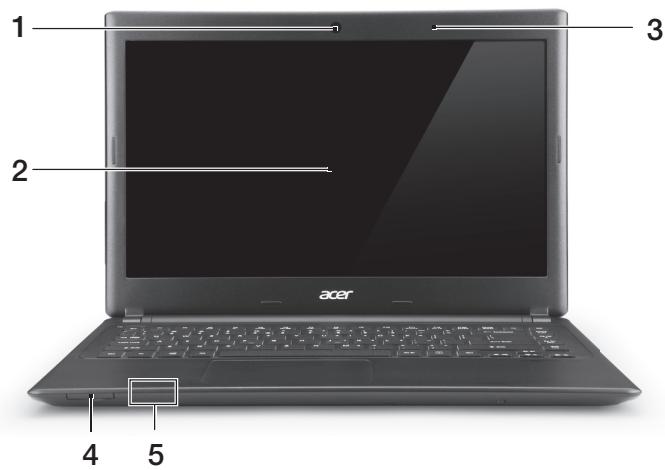
Obrazovka
| # | Ikona | Položka | Popis |
| 1 | Webová camera | Webová camera pro obrazovou komunikaci. Kontrolka vedle webové kamery ukazuje, ze je webová camera aktivní. | |
| 2 | Obrazovka | Zobrazuje grafický vystup počítače. | |
| 3 | Mikrofon | Interní mikrofon pro nahráványí zvuku. | |
| 4 | IIIIMM MULTIVIDEOGRD | Čtečka karet 2 v 1 | Podporuje jegnu kartu Secure Digital (SD nebo SDHC) nebo MultiMediaCard (MMC). Poznámka: Chcete-li kartu vyjmout, Jednoduše ji vytáhněte z patice. |
| 5 | Indikátor napájení | Indikuje stav napájení počítače. | |
| Indikátor baterie | Indikuje stav baterie. Nabijeni: Při nabijeni baterie svítí indikátor jantarově. Plné nabití: Světlo je modré. |
Pohled zleva
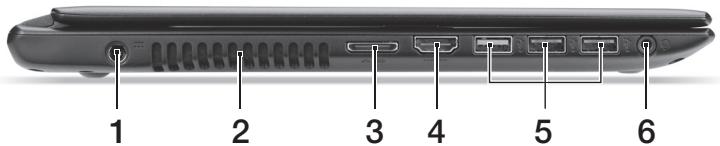
| # | Ikona | Položka | Popis |
| 1 | Napájecí konektor | Zajiš't uje pržipojení k sít'ovému adaptéru. | |
| 2 | Ventilace a ventilátor | Umožnují chlazení počitače. Nezakrývejte ani neblokujte otvory. | |
| 3 | Kombinovaný port LAN/VGA | Na{jednom místě umožnjuje snadno se dostat online a pržipojit externí zobrazovác Jednotku. Dodaný kombinovaný babel LAN/VGA je možné zapojit a vypojit, i když je notebook zapnutý. | |
| 4 | HOMI | Port HDMI | Podporuje pržipojení digitálního video ve vysokém Rozlišeni. |
| 5 | Porty USB | Pržipojení k zařízením USB. Pokud je port Černý, je kompatibilnís USB 2.0, pokud je port modrá, je kompatibilní také s USB 3.0 (viz níže). | |
| 6 | Konektor pro pržipojení sluchátěk/reproduktorů | Slouží k pržipojení zvukovych zařízení (napříkladproduktorů nebo sluchátěk) nebo sluchátka s mikrofonem. |
Informace na USB 3.0
Kompatibilni se zafrzenimi USB 3.0 nebo dfrivejshmi.
Pro optimálny vykon používejte zařizení certifikovane pro USB 3.0.
- Definováno specifikác USB 3.0 (SuperSpeed USB).
Pohled zprava
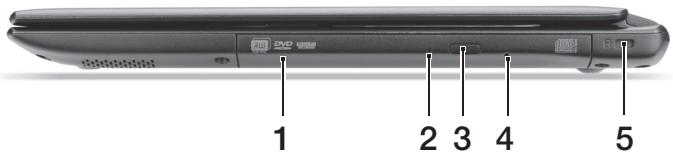
| # | Ikona | Položka | Popis |
| 1 | Optická Jednotka | Interní optická Jednotka, prüjímá disky CD a DVD. | |
| 2 | Indikátor prístupu k optickému disku | Svítí, pokud je optická Jednotka aktivné. | |
| 3 | Tlačítko vysunú optické Jednotky | Vysouvá optický disk z Jednotky. | |
| 4 | Otvor pro nouzové vysunú | Umožnjuve vysunúf príhrádky optické Jednotky, pokud je počítač vypnutý. Pro vysunút príhrádky optické Jednotky opatrné vložte narovnanou kancelárskou sponku. | |
| 5 | Drážka pro zámek Kensington | Umožnjupe pripojení počítačového bezpečnostního zámku kompatibilního s typem Kensington. Príjevněte bezpečnostní kabel k nehybnému prěděmětu, například ke stolu nebo rukojeti uzaměné zásuvý. Vložte zámek do drážky a otočením kliče zámek zamkněte. K dispozici jsou rovněž modely bez kliče. |
Pohled zespodu
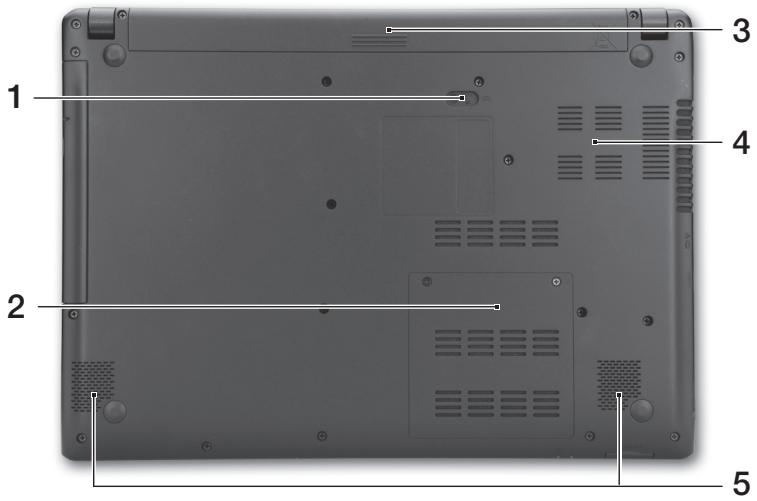
| # | Ikona | Položka | Popis |
| 1 | Uvolñovací západka baterie | Uvolñuje bateri k vyjmutí. Vložte vchodný nástroj a posunutím ji uvolněte. | |
| 2 | Pozice pro pamět' | Zde je uložena hlavní pamět' počítače. | |
| 3 | Pozice pro bateri | Zde je uložena baterie počítače. | |
| 4 | Ventilace a ventilátor | Umožnújí chlazení počítače. Nezakrývejte ani neblokujte otvory. | |
| 5 | Reproduktery | Zajiš'tují stereofonní zo VKOVY vystup. |
Životné prostředí
Teplota:
Provozní: 5^ až 35^
- Noprovozní: -20°C až 65°C
Vlhkost (nekondenzujific):
Provozní: 20% až 80%
- Neprovozní: 20% až 80%
Připojení k Internetu
Bezdrátov prépojen počítače je ve vychozím nastavení zapnuto.
Bēhem instalace systém Windows zjistí dostupné sítě a zobrazí jejichseznam. Vyberte sít' a zadejte heslo,Pokud je vyžadováno.
Jinak otevře oplikaci Internet Explorer a postupujte podlePokynú. Obrat'te se také na poskytovatele internetovych sluzeb nebo viz dokumentaci ke směrovači.
Rizeni spotreby
Tento počítač je vybaven jabudovaným systémem rǐzení spotřeby, který trvale sleduje aktivitu systému, například aktivitu souvisejíc s některým z následujících zařízení: klávesnice, myš, pevný disk, periferie prípojené k počítači a obrazová pamět'. Pokud není po určitou dobu zjištěna zádná aktivita, počítač zastaví některá nebo všechna zařízení, aby ušetřil energii.
Aspire V5
Stručná príručka
Na zaregistrovanie Vášho produktu od spolocnosti Acer navstíve stránku www.acer.com. Zvolte svoju krajitu, kliknite na odkaz REGISTRÁCIA PRODUKTU a riad'te sa jegnoduchým námodom.
V pvom rade plagát nastavenia, ktory vám pomоže začat's nastavením počitača.
1 V ponuke Štart napište „Použivatel“.
2 Kliknite na tlačidlo Použivateška príručka Acer.
Zoznámte sa so svojím prenosným počitačom Acer
Po nastavení počitača podla letáku o nastavení nám dovolte, aby sme vás zoznámili s vaším novým prenosným počitačom Acer.
Pohlad na klávesnicu
| # | Ikona | Položka | Popis |
| 1 | L+ | Západka uvo'lennia batérié | Slúži na uvo'lennie batérié pri jej vyberaní. Vložte vchodné nástroj a posunutím uvo'lnite. |
| 2 | Pozícia pre pamăt' | Tu je uložená hlavná pamăt' počítača. | |
| 3 | Jednotka batérié | Slúži na uloženie batérié počítača. | |
| 4 | Ventilácia a chladiaci ventilátor | Vdǎka nemu bude počítač chladný. Otvory nezakrývajte ani neblokujte. | |
| 5 | Reprodukty | Poskytuje vystup stereo zvuku. |
Prostredie
Teplota:
- Prevázková: 5°C až 35°C
Mimoprevádková: -20°C až 65°C
Vlhkost' (nekondenzačná):
- Prevádková: 20% až 80%
- Mimoprevádková: 20% až 80%
Pripojenie na Internet
V predvolenom nastavení je bezdrótové pripojenie počitača zapnuté.
Systém Windows počas nastavenia zistí a zobrazí zoznam dostupněch sietí. Vyberte siet' a zadajte heslo, ak sa vyžaduje.
V opacnom pripade otvorte program Internet Explorer a postupujte podlaPokynov. Informacia ziadajte aj od poskytovatel'a pripojenia na Internetalebo pozrite dokumentaciu k smerovaču.



