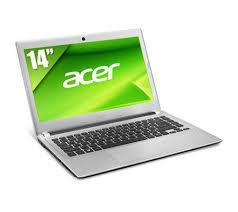
ASPIRE V5471 - Bærbar computer ACER - Gratis brugsanvisning og manual
Find enhedens vejledning gratis ASPIRE V5471 ACER i PDF-format.



Brugerspørgsmål om ASPIRE V5471 ACER
0 spørgsmål om dette apparat. Besvar dem du kender, eller stil dit eget.
Stil et nyt spørgsmål om dette apparat
Download vejledningen til din Bærbar computer i PDF-format gratis! Find din vejledning ASPIRE V5471 - ACER og tag din elektroniske enhed tilbage i hånden. På denne side er alle dokumenter nødvendige for brugen af din enhed offentliggjort. ASPIRE V5471 af mærket ACER.
BRUGSANVISNING ASPIRE V5471 ACER
Du vil også bli bedt om Å registriere produktet under oppsettprossessen, ell er du kan dobbeltklikke på Registering-ikonet på skrivebordet.
Få tak i Acer-tilbehør
När du skal aktivere hurtigtaster, trykker du på og holder
| Hurtigtast | Ikon | Funksjon | Beskrivelse |
| +Fn> + <F3> | ((i)) | Flymodus | Slår datamaskinens nettverksenheter av/på. (Nettverksenheter varierer avhengig av konfigurasjon.) |
| <Fn> + <F4> | Z² | Søvn | Setter datamaskinen i sjøvnmodus. |
| <Fn> + <F5> | □□ | Skjermbytte | Bytter mellom visning på vanlig skjerm, ekstern skjerm (hvis tilkoblet) eller begge deler. |
| <Fn> + <F6> | ⊕■ | Blank skjerm | Slå av skjermens bakgrunnsbelysning for Å spare strøm. Trykk på en hvilken som helst tast for Å,gå tilbake. |
| <Fn> + <F7> | ∅▼ | Pekeplate av/på | Slår den interne pekeplaten av og på. |
| <Fn> + <F8> | ◇ | Høytaler av/på | Slår høytalerne av og på. |
| <Fn> + <F9> | Lysstyrne opp | Øker skjermens lysstyrne. | |
| <Fn> + <F10> | Lysstyrne ned | Reduserer skjermens lysstyrne. | |
| <Fn> + <△> | Volum opp | Øker lydvolumet. | |
| <Fn> + <∇> | Volum ned | Reduserer lydvolumet. | |
| <Fn> + <Home> | /∥ | Spill av/Pause | Spill av erller pause en valgt mediefil. |
| <Fn> + <Pg Up> | ■ | Stopp | Stopp avspilling av den valgte mediefilen. |
| <Fn> + <Pg Dn> | |▲ | Forrige | Returner til forrige mediefil. |
| <Fn> + <End> | ▶■ | Neste | Hopp til;neste mediefil. |
Skjermvisning
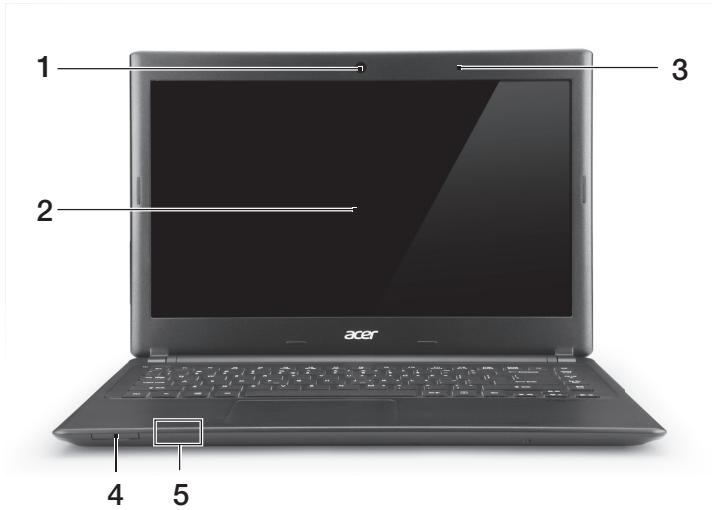
| # | Ikon | Element | Beskrivelse |
| 1 | Webkamera | Webkamera til videokommunikasjon. Et lys ved sider av webkameraet angir at det er aktiv. | |
| 2 | Skjerm | Viser utdata fra datamaskinen. | |
| 3 | Mikrofon | Intern mikrofon for lydinnpilling. | |
| 4 | IMMUMULTIMEDICIND | 2-i-1-kortleser | Godtar ett Secure Digital- (SD aller SDHC) kort, eller MultiMediaCard (MMC). Merk: Hvis du vil fjerne kortet, trekker du det ganske enkelt ut av sporet. |
| 5 | Strømindikator | Angir datamaskinens strømstatus. | |
| Batteriindikator | Angir batteriets status. Lading: Lampen lyser gultær batteriet lades. Helt oppladet: Lyset er blätt. |
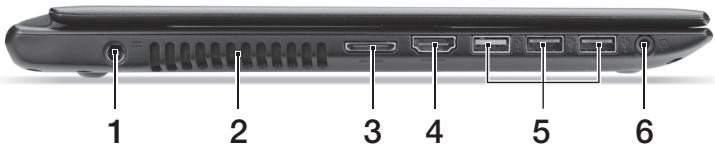
Venstre visning
Det anbefales, nár du bruger produktet for Förste gang, at du registrerede det med det samme. Derved fär du adgang til nogue nyttige fordele, f.eks.:
Hurtigere service fra vores uddannede repraesentanter.
Medlemskab i Acer-faellesskabet: du fãr sætilbud og deltager i kundeundersøgelser.
De seneste nyheder fra Acer.
Skynd dig og registrar. Der er flere fordele!
Sādan registrarer du
Registrar dit Acer-productk på www.acer.com. Vælg dit land, klik på PRODUKTREGISTRERING, og følge den enkle vegledning.
Du bliver ogsa bedt om at registriere dit produit under konfigurationsprocessen, ell er du kan dobbeltklikke pa registraringsikonet pa skrivebordet.
När vi har modtaget din produktregistrering, fär du tilsendt en bekraeftelsenes-e-mail med vigtige oplysninger, som du bør opbevare på et sikkert sted.
Hente Acer-tilbehør
Vi er glade for at kinne fortelle dig, at Acers garantiudvidelsesprogramer og Notebook-tilbehørfindes online. Besøg vores onlinebutik, og find det, du har brug for pa store.acer.com.
Acer-butikken abnes lidt after lidt, og desværre er den ikke tilgængelig i nogle områder.
Vend tilbage med regelmæssige mellemrum for at se, om den εrltgængelig i dit land.
Modelnummer:
Seriennummer:
Købsdato:
Kobt hos:
For det første
Vi vilGREne takke for,at du har valgt en Acer baebar til at opfylde dine mobile computerbehov.
Dine vejledninger
Vi har udarbejdet et sæt vejledninger til at hjælpe dig med at anvende din Acer notebook.
Til at begynde med, kan konfigurationsplakaten hjælpé dig til atkommen i gang med konfigurationen af computeren.
Den trykke Hurtig-guide beskriver de grundlaeggende Funktioner ved din nye computer.
Du kan finde flere oplysninger om, hvordan computeren kan hjælpedig til at blive mere produktiv, i Brugervejledning til Aspire V5.
Brugervejledning til Aspire V5 indeholder nyttige oplysninger, der gelder for din nye computer. Den dækker grundlaeggende emner som brugen af tastaturet og lyd osv.
Denne vejledning indeholder detaljerede oplysninger om emner som systemhjælpeprogrammer, datagenoprettelse, udvidsesvalg og fejlfinding. Derudover indeholder den garantioplysninger og generelle regulativer og sikkerhedsmeddeleser til din bæbare.
1 Indast "Bruger" fra Start.
2 Klik på Acer Brugervejledning.
En praesentation af din Acer notebook
Når du har sat computeren op som vist på illustrationerne på konfigurationsplakaten, brø du bruge et par minutter på at lære din nye Acer notebook at kende.
Tastaturvisning
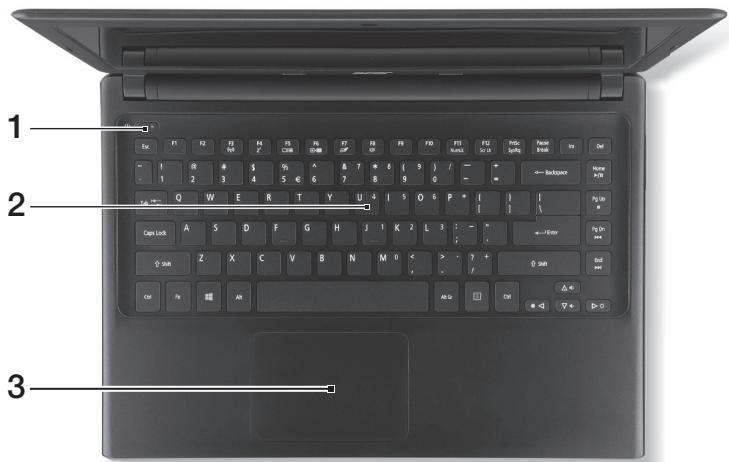
| # | Ikon | Element | Beskrivelse |
| 1 | Afbryderknap | Tænder/slukker for computeren. | |
| 2 | Tastatur | Til indtastning af data på computeren.Forsigtig: Brug ikke tastaturbeskyttelseller lignende)dække, da tastaturet har ventilationsindtag til afkøling. | |
| 3 | Pegefelt | Berøringsfølsm pegeenhed.Pegefeltet og valgknapperne danner en overflade.Tryk fast nedad på pegefeltets overflade for at udføre et venstreklik.Tryk fast nedad i nederste hjørne hjørne for at udføre et hjreklik. |
Hurtigtaster
Computeren bruger genvejstaster eller tastekombinationer til at få adgang til de flete af computerens Funktioner, f.eks. skærmens lysstyrke og lydstyrke.
Hvis du vil aktivere genvejstaster, skal du holde <Fn> -tasten nede og derefter trykke på den,anden taste i genvejstastekombinationen.
| Hurtigtast | Ikon | Funktion | Beskrivelse |
| +Fn> + <F3> | ((i)) | Flytilstand | Tænd/Sluk for computerens netværks enheder. (Netværksenheder varierer after konfiguration.) |
| <Fn> + <F4> | Z² | Dvale | Sæfter computeren i dvaletilstand. |
| <Fn> + <F5> | □□ | Skærm til/fra | Skifter skærmoutputtet mellem skærmen, en ekstern skærm (hvis den er tilslutet) og begge to. |
| <Fn> + <F6> | ⊕■ | Tom skærm | Slukker for skærmens baggrundslys for at spare strøm. Tryk på en vilkårlig taste for at returnere. |
| <Fn> + <F7> | ∅¶ | Touchpad til/fra | Tænder og slukker for det interne touchpad. |
| <Fn> + <F8> | 鸣 | Højttaler til/fra | Tænder og slukker for hjʊttalerne. |
| <Fn> + <F> | Lysstyrke op | Forøger skærmens lysstyrke. | |
| <Fn> + <F> | Lysstyrke ned | Sænker skærmens lysstyrke. | |
| <Fn> + <△> | Lydstyrke op | Forøger hjʊttalerens lydstyrke. | |
| <Fn> + <∇> | Lydstyrke ned | Sænker hjʊttalerens lydstyrke. | |
| <Fn> + <Home> | /| | | Afpil/Pause | Afpil eller pause en udvalgt mediefil midlertidigt. |
| <Fn> + <Pg Up> | ■ | Stop | Standser afspilningen af den valgte mediefil. |
| <Fn> + <Pg Dn> | |▲ | Forrige | Gør tilbage til den forrige mediefil. |
| <Fn> + <End> | ▶■ | Næste | Springer til den næste mediefil. |
Skærmvisning
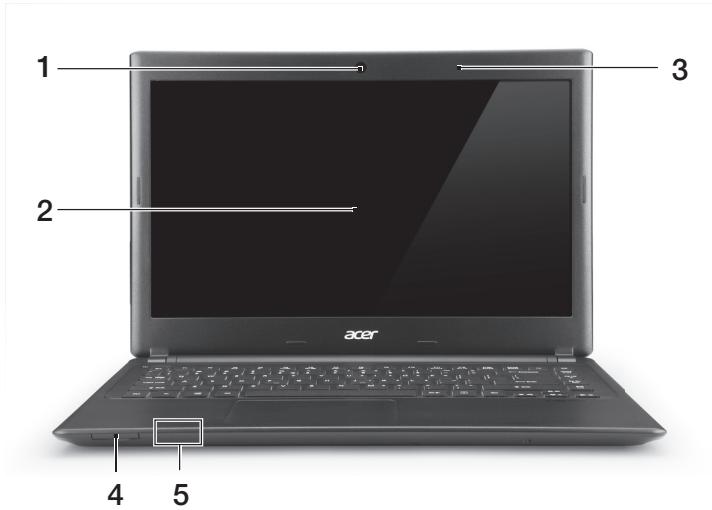
| # | Ikon | Element | Beskrivelse |
| 1 | Webcam | Webkamera til videokommunikation.En lampe ved sider af webcammet angiver, at det er aktivt. | |
| 2 | Skærm | Viser computeroutput. | |
| 3 | Mikrofon | Intern mikrofon til optagelse af lyd. | |
| 4 | IMMUMULTUKEDIRCDIO | To-i-en-kortlæser | Accepterer ét Secure Digital (SD eller SDHC)-kort eller MultiMediaCard (MMC).Bemærk: Fjern kortet bare ved at trække det ud af stikket. |
| 5 | Strømindikator | Angiver computerens strømstatus. | |
| Batteriindikator | Angiver status for batteri.Oplader:Lampen lyser gult,när batteriet oplader.Fuld't opladet:Lyeter er blåt. |
Fra venstre
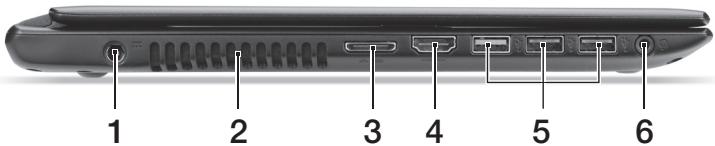
| # | Ikon | Element | Beskrivelse |
| 1 | Jævnstrøm ind-stik | Tilslutter til en vekselstrømsadapter. | |
| 2 | Ventilation og køleblæser | Muliggør, at computeren køler af. Dumö aldrig tildække eller spærre abningerne. | |
| 3 | LAN-/VGA-komboport | Gør det nemt atkommen online og tilslutte en ekstern skærm et sted fra. Det medfølgende LAN-/VGA-kombokabel er hot swappable, SSE du kan tilslutte/ afbryde det, selv+när den bærbare er tændt. | |
| 4 | HOMI | HDMI-port | Understøtter HD digitale netværksforbindelser. |
| 5 | USB-porte | Tilslutter til USB-eheder. Hvis porten er sort, er den USB 2.0-kompatibel. Hvis den er blå er den øgså USB 3.0-kompatibel (se nedenfor). | |
| 6 | Hovedtelefoner/højttalerstik | Tilslutter til lydenheder (f. eks. hjytalere, hovedtelefoner) eller et hovedsæt med mikrofon. |
Oplysninger om USB 3.0
Kompatabel med USB 3.0 og tidligere enheder.
For at fã optimal ydelse skal du bruger USB 3.0-certificerede encheder.
- Defineret af USB 3.0 (SuperSpeed USB)-specifikationen.
Set fra højre
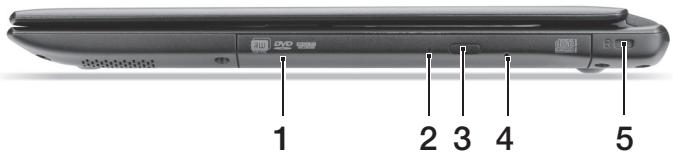
| # | Ikon | Element | Beskrivelse |
| 1 | Optisk drev | Internt optisk drev; accepterer CD'er og DVD'er. | |
| 2 | Optisk disk - adgangsindikator | Lyser,;när det optiske drev er aktivt. | |
| 3 | Skub ud-knap for det optiske drev | Skubber den optiske disk ud ad drevet. | |
| 4 | Mekanism udløserhul | Det Åbner skuffen til det optiske drev,;när computeren er slukket. Indsæt forsigtigt en udtrukket papirklip for at skubbe den optiske disks bakke ud. | |
| 5 | Abning til en Kensington-lås | Tilslutter til en Kensington-kompatibel computers sikkerhedslås. Sno kabeilet til computersikkerhedslåsen rundt om en fast genstand, f.eks. et bord eller et handtag på en låst skuffe. Sæt låsen i indhakket, og drej/nglen, säläsen sættes fast. Der findes øgså modeller.uden nøgle. |
Set fra bunden
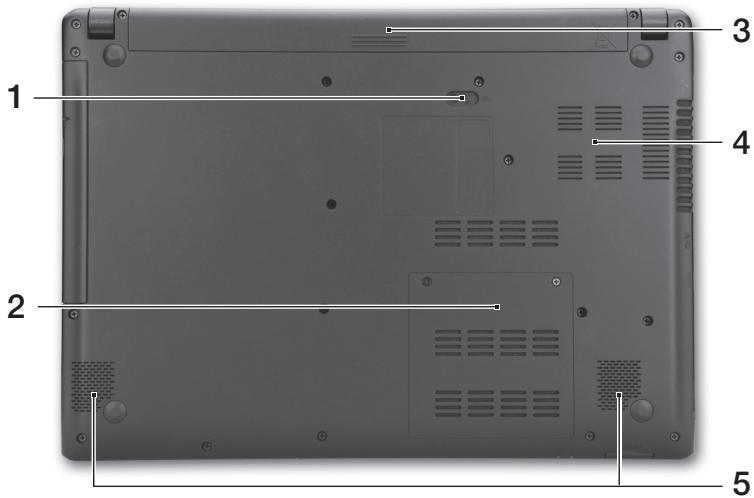
| # | Ikon | Element | Beskrivelse |
| 1 | L+ | Frigørelsesrigel til batteri | Frigør batteriet til udtagning. Indsæt et passende værktøj, og skub for at frigør. |
| 2 | Hukommelsesrum | Hukommelsesrum | Her sidder computerens centrale hukommelse. |
| 3 | Batterirum | Batterirum | Indeholder computerens batteri. |
| 4 | Ventilation og køleblæser | Ventilation og køleblæser | Muliggør, at computeren køler af. Du må aldrig tildække eller spærre abningerne. |
| 5 | Højttalere | Højttalere | Leverer stereolyd output. |
Miljø
- Temperatur:
Fugtighed (ikke-kondenserende):
Underbrug: 20% til 80%
- Ikke i brug: 20% til 80%
Oprettelse af forbindelse til internettet
Din computers tradlose forbindelse er som standard taendt.
Windows vil registre og vise en liste over tilgengelige netværk under konfigurationen. Vælg dit netværk, og angiv adgangskoden, hvis det kræves.
Ellers skal du abne Internet Explorer og ffolge vejledningen. Der henvises ogsa til din ISP- erer router-dokumentation.
Strømstyring
Denne computer har en indbygget strømstyringsenhed, der overvåger systemaktivitet, f.eks. aktivitet for en eller flere af følgende,enheder: tastatur,mus,hardisk,ydre,enheder tilsluttet computeren og videohukommelse.Hvis der ikke registreres nogen aktivitet inden for en bestemtperiode,stoppercomputeren nogle af disse,enheder(eller dem alle)for at sparepå strømmen.
