
Predator 15 - Bærbar computer ACER - Gratis brugsanvisning og manual
Find enhedens vejledning gratis Predator 15 ACER i PDF-format.


Brugerspørgsmål om Predator 15 ACER
0 spørgsmål om dette apparat. Besvar dem du kender, eller stil dit eget.
Stil et nyt spørgsmål om dette apparat
Download vejledningen til din Bærbar computer i PDF-format gratis! Find din vejledning Predator 15 - ACER og tag din elektroniske enhed tilbage i hånden. På denne side er alle dokumenter nødvendige for brugen af din enhed offentliggjort. Predator 15 af mærket ACER.
BRUGSANVISNING Predator 15 ACER
- Sørg for, at du har forbindelse til internettet.
- Gå til www.acer.com og vælg dit land.
- Klik på [REGISTER A PRODUCT] (REGISTRER ET PRODUKT).
- Tilmeld dig for et Acer ID eller log på, hvis du allerede har et Acer ID.
Registrer dit Acer produkt
Når vi har modtaget din produktregistrering, får du tilsendt en bekræftelses-e-mail med vigtige oplysninger. Gem denne e-mail et sikkert sted.
Styring af dine registrerede produkter
Efter du har fuldført registreringsprocessen kan du logge på account.acer.com med dit Acer ID og adgangskoden for at se og styre alle dine registrerede produkter.
Bemærk: Det kan tage et par dage før dine oplysninger opdateres i databasen.

Vigtigt
Denne vejledning indeholder fortrolige oplysninger, der er beskyttet af ophavsretlige love. Oplysningerne i denne vejledning er underlagt ændring uden varsel. Billederne heri er kun ment som reference og kan indeholde oplysninger eller funktioner, der ikke gælder for din computer. Acer gruppe er ikke ansvarlig for tekniske eller redaktionelle fejl eller udeladelser i denne vejledning.
Modelnummer: ____
Serienummer: ____
Købsdato: ____
Købssted: ____
INDHOLDSFORTEGNELSE
Registrer dit Acer produkt 2
Styring af dine registrerede produkter...... 2
Grundlæggende vedligeholdelse og tips
for brug af din computer 7
Sluk din computer 7
En præsentation af din Acer notebook 9
Skærmvisning.... 9
Tastaturvisning 10
Fra venstre 11
Oplysninger om USB 3.0 .... 11
Oplysninger om USB Type-C.... 12
Set fra højre 12
præcisionstouchpaden 17
Bevægelser på pegefeltet.... 17
Ændring af indstillinger for pegefeltet .... 19
Gendannelse 21
Før du opretter en
fabriksstandardsikkerhedskopi 21
Sikkerhedskopiering af dine trådløse og
LAN-drivere 24
Gendannelse af din computer 24
Brug af en Bluetooth-forbindelse 28
Aktivering og deaktivering af Bluetooth . 28
Aktiver Bluetooth og tilføj en enhed ..... 28
Oprettelse af forbindelse til et trådløst
netværk.... 31
Oprettelse af forbindelse til et trådløst netværk 31
Oprette forbindelse med et kabel ..... 35
Indbygget netværksfunktion.... 35
Oprettelse af forbindelse til et
mobilnetværk 35
Indstillinger for login med ansigt 42
Databeskyttelse 43
Datafjernelse.... 44
Indstille adgangskoder 47
Strømstyring 48
Strømbesparelser 48
Batteriet 50
Batteri - karakteristika.... 50
Opladning af batteriet.... 50
Optimering af batteriets levetid 51
Kontrol af batteriniveauet 52
Advarsel om, at batteriniveauet er lavt..... 52
Når du rejser med din computer 53
Klargøring af computeren 53
Hvad du skal have med til møder 54
Tag computeren med hjem.... 54
Klargøring af computeren 54
Hvad du skal have med 55
Oprettelse af et hjemmekontor.... 55
Rejs med computeren.... 56
Klargøring af computeren 56
Hvad du skal have med 56
Rejse til udlandet 56
Klargøring af computeren 57
Hvad du skal have med 57
Hukommelseskortlæser 61
Video- og lydtilslutninger 62
HDMI 63
Ofte stillede spørgsmål 65
Anmodning om service 67
Tips og hints for at bruge Windows 10 .. 69
Hvordan finder jeg [Start] (Start)?...... 69
Hvordan slukker jeg for min computer? .... 69
Hvordan låser jeg min computer op?...... 70
Hvordan indstiller jeg alarmen? 71
Hvor er mine apps?...... 72
Hvad er en Microsoft ID (konto)? ...... 73
Hvordan kontrollerer jeg for Windows
opdateringer? 74
Hvor kan jeg få mere information?...... 74
Fejlfinding 75
Fejlfindingstips 75
Fejlmeddelelser.... 75
Internet- og onlinesikkerhed 77
De første trin på internettet 77
Beskyttelse af computeren.... 77
Vælg en internetudbyder.... 77
Netværksforbindelser.... 79
Surf på internettet! 81
Sikkerhed 81
Kom godt i gang...
I dette afsnit finder du:
- Nyttige oplysninger om, hvordan du vedligeholder computeren og tager vare på din sundhed
- Oplysninger om, hvor du kan finde afbryderknappen, portene og konnektorerne
- Tips og tricks om, hvordan du bruger pegefeltet og tastaturet
- Oplysninger om, hvordan du opretter sikkerhedskopieringer til gendannelse
- Retningslinjer for, hvordan du opretter forbindelse til et netværk med Bluetooth
- Oplysninger om, hvordan du bruger Acer's medfølgende software
START FRA BEGYNDELSEN
Vi vil gerne takke for, at du har valgt denne Acer -notebook til at opfylde dine mobile computerbehov.
Dine retningslinjer
Vi har designet et sæt vejledninger, som hjælper dig med at bruge din Acer notebook:
Til at begynde med kan Opsætningsguiden (eller
Konfigurationsplakaten) hjælpe dig til at komme i gang med konfigurationen af computeren.
Den trykte Hurtig-guide beskriver de grundlæggende funktioner for din nye computer. Du kan finde flere oplysninger om, hvordan computeren kan hjælpe dig til at blive mere produktiv, i
Brugervejledningen. Denne vejledning indeholder detaljerede oplysninger om emner som systemprogrammer, datagendannelse, udvidelsesmuligheder og fejlfinding.
Du kan downloade brugervejledningen på to måder. Du skal først have forbindelse til internettet.
- Åbn Acer ControlCenter fra skrivebordet og vælg [My System] (Mit system) > [Summary] (Oversigt) og klik på [User's Manual] (Brugervejledning) for at downloade brugervejledningen.
-
Linket åbner websiden Acer [Service & Support] (Service og support).
-
Fra denne side kan du downloade og installere Acer identifikationsværktøjet, der automatisk vil detektere din computers serienummer og SNID og give dig mulighed for at kopiere det til udklipsholderen.
-
Rul ned til [Drivers and Manuals] (Drivere og vejledninger) og søg efter din model ved at indsætte eller indtaste serienummeret, SNID eller produktmodellen.
-
Når du har fundet produktmodellen, skal du vælge [Documents] (Dokumenter) og vælge dit sprog for at downloade Brugervejledningen.
Grundlæggende vedligeholdelse og tips for brug af din computer
Sluk din computer
Du kan slukke for computeren på følgende måder:
- Brug Windows nedluknings kommando: Tryk på Windows-tasten eller vælg knappen Windows [Start] (Start) og vælg [Power] (Strøm) > [Shut down] (Luk computeren).
- Højreklik på knappen Windows [Start] (Start) > [Shut down or sign out] (Luk computeren, eller log af) > [Shut down] (Luk computeren).
Hvis du vil lukke computeren for en kort periode og ikke ønsker at lukke den helt ned, kan du sætte den i [Sleep] (Slumre)-tilstand ved at udføre en af følgende handlinger:
- Tryk på afbryderknappen.
- Tryk på hurtigtasten for Slumre-tilstand.
- Tryk på Windows-tasten eller vælg knappen Windows [Start] (Start) og vælg [Power] (Strøm) > [Sleep] (Slumre).
- Højreklik på knappen Windows [Start] (Start) > [Shut down or sign out] (Luk computeren, eller log af) > [Sleep] (Slumre).

Bemærk
Hvis du ikke kan slukke normalt for computeren, skal du trykke på afbryderknappen og holde den nede i op til ti sekunder. Hvis du slukker for computeren og ønsker at tænde den igen, vent i mindst to sekunder før du tænder for den.
Computeren holder godt, hvis du passer på den.
- Udsæt ikke computeren for direkte sollys. Placer den ikke tæt på varmekilder, såsom en radiator.
- Udsæt ikke computeren for temperaturer under 0°C (32°F) eller over 50°C (122°F).
-
Udsæt ikke computeren for magnetfelter.
-
Udsæt ikke computeren for regn eller fugt.
- Spild ikke vand eller væske på computeren.
- Udsæt ikke computeren for stærke rystelser eller vibrationer.
- Udsæt ikke computeren for støv eller snavs.
- Placer ikke objekter oven på computeren.
- Smæk ikke computerens skærm i, når du lukker den.
- Placer aldrig din computer på ujævne overflader.
- Forbind ikke adapteren til andre enheder.
- Træd ikke på strømledningen, og placer ikke tunge objekter oven på den. Før elledningen og andre kabler væk fra gangområder.
- Når du frakobler strømledningen, må du ikke trække direkte i ledningen, men træk i stikket.
- Den totale ampereværdi af alt det tilsluttede udstyr må ikke overstige ampereværdien for ledningen, hvis du bruger en forlængerledning. Og den totale strømværdi af alt det udstyr, der er sat til et enkelt vægstik, må ikke overstige sikringens værdi.
Følg denne fremgangsmåde ved rengøring af computeren:
- Sluk for computeren.
- AC-adapteren frakobles.
- Brug en blød, fugtig klud. Brug ikke væske eller aerosol rengøring.
Hvis du taber computeren eller den er synligt beskadiget, eller ikke fungerer normalt, skal du kontakte det nærmeste autoriserede Acer-servicecenter. Yderligere oplysninger på se Har du spørgsmål? på side 64.
EN PRÆSENTATION AF DIN ACER NOTEBOOK
Når du har konfigureret computeren som vist på illustrationerne i Opsætningsguide, så lad os vise dig din nye Acer computer.
Skærmvisning

| # Ikon Emne Beskrivelse | |||
| 1 Webcam | Web kamera for video kommunikation.Et lys ved siden af webcammet angiver, at webcammet er aktivt. | ||
| 2 Skærm Viser computeroutput. | |||
| 3 |  | Strømindikator Angiver computerens strømstatus. | |
 | Batteriindikator | Angiver computerens batteristatus.Oplader:Lampen lyser gult, når batteriet oplader.Fuldt opladet:Lampen lyser blåt i AC-tilstand. | |
Tastaturvisning
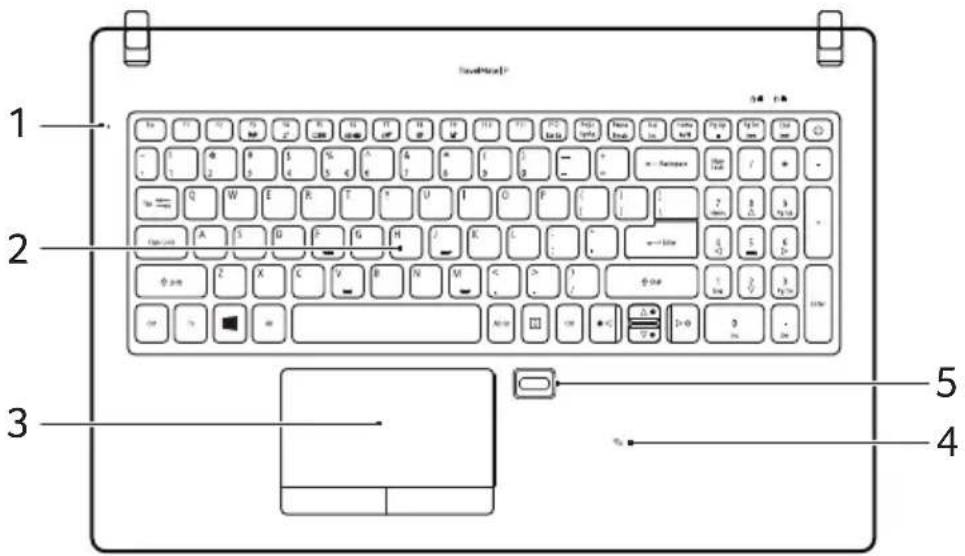
| # Ikon Emne Beskrivelse | ||
| 1 Mikrofon | Interne digitale mikrofoner til optagelse af lyd. | |
| 2 Tastatur | Til indtastning af data på computeren.Se "Brug af tastaturet" på side 14. | |
| 3 Pegefelt Berøringsfølsom pegeenhed. | ||
| 4 | NFCkontaktområde(ekstraudstyr) | Når den er aktiveret skal en NFC-aktiveret enhed anbringes meget tæt på dette område for at udveksle data. Se brugervejledningen for yderligere oplysninger om brug af NFC. |
| 5 Fingeraftrykslæser | Fingeraftrykslæser til Acer ProShield sikkerhedspakke. | |
Fra venstre

| # Ikon Emne Beskrivelse | |||
| 1 |  | Ethernet (RJ-45)-port | Tilslutter til et Ethernet 10/100/1000-baseret netværk.Træk lukkefladen ned for at få fuld adgang til porten. |
| 2 |  | Port til ekstern skærm (VGA) | Tilslutter til en skærmenhed (f.eks. ekstern skærm, LCD-projektor). |
| 3 | HDMI | HDMI-port | Understøtter digitale videoforbindelser i høj opløsning. |
| 4 |  | USB-port med opladning, når strømmen er slukket | Forbinder til USB enheder. |
| 5 |  | USB Type-C-port | Til at tilslutte USB-enheder med en USB Type-C-konnektor.Understøtter USB 3.1, USB-opladning og jævnstrøm ind-port. |
| 6 |  | Hovedtelefon/højtaler stik | Til tilslutning af lydenheder (f. eks. højtalere, hovedtelefoner) eller et hovedsæt med mikrofon. |
Oplysninger om USB 3.0
- Kompatible USB 3.0-porte er blå.
- Kompatibel med USB 3.0 og tidligere enheder.
- For at få optimal ydelse skal du bruger USB 3.0-certificerede enheder.
- Defineret af USB 3.0 (SuperSpeed USB)-specifikationen.
Oplysninger om USB Type-C
- USB 3.1 Gen 1 med overførselshastigheder på op til 5 Gps.
- Understøtter DisplayPort ™ lyd/video-kilde.
- Leverer op til 3 A ved 5 V jævnstrøm til USB-opladning.
- Jævnstrøm ind: Kræver en strømadapter eller strømforsyning, der leverer 45 W ved 18\~20 V.
For optimal ydeevne skal du bruge en certificeret Acer strømadapter eller en USB strømforsyningsenhed.
Set fra højre

| # Ikon Emne Beskrivelse | |||
| 1 Smartcard-læser | Accepterer et smartkort.Der kan kun læses et smartcard ad gangen. | ||
| 2 |  | SD-kortlæser | Accepterer ét Secure Digital (SD eller SDHC)-kort.Der kan kun være et aktivt kort ad gangen. |
| 3 |  | USB-porte Forbinder til USB enheder. | |
| 4 |  | Åbning til enKensington-lås | Tilslutter til en Kensington-kompatibel sikkerhedslås. |
| 5 |  | DC-in stik Forbinder til en AC adapter. | |
Set fra bunden
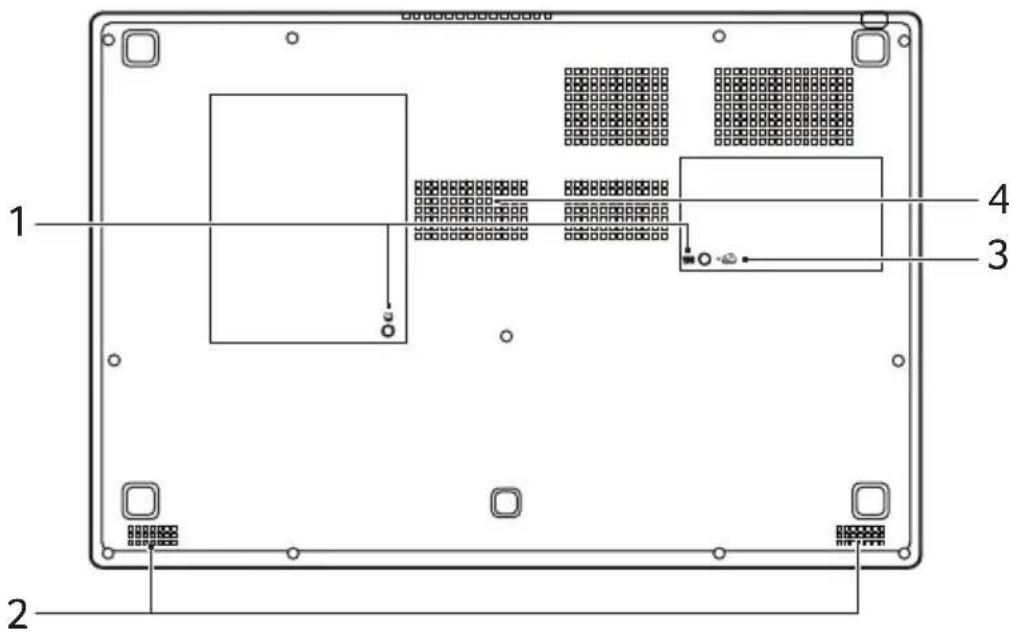
Ikon Emne Beskrivelse
| 1 |  | Rum til hoveddisk | Indeholder computerens hoveddisk.Du kan opgradere computerens hoveddisk. Acer anbefaler, at det udføres af et godkendt servicecenter. |
 | Rum til RAM | Her sidder computerens RAM.Du kan opgradere computerens RAM. Acer anbefaler, at det udføres af et godkendt servicecenter. |
2 Højtalere Leverer stereolydoutput.
| 3 |  | Pindhul til nulstilling af batteri | Simulerer fjernelse og geninstallation af batteriet.Indsæt en papirclips i hullet og tryk i fire sekunder. |
| 4 | Ventilation og køleblæser | Muliggør, at computeren køler af.Du må aldrig tildække eller spærre åbningerne. |
BRUG AF TASTATURET
Tastaturet har taster med fuld størrelse, et separat numerisk tastatur, separat markør, lås, Windows, funktioner og specielle tegn.
Låsetaster
| Låsetast Beskrivelse | |
| Caps Lock | Når Caps Lock er slået til, skrives alle bogstaver med stort. |
| Num lock | Når Num Lock er slået til, er det numeriske tastatur aktiveret. Tastaturet virker som en regnemaskine (med de aritmetiske operatorer +, -,* og /). Du kan med fordel bruge denne tilstand, når du skal indtaste store mængder numeriske data. |
| Scroll Lock Fn + F12 | Når Scroll Lock er slået til, ruller skærmbilledet en linje op eller ned, når du trykker på henholdsvis Pil op og Pil ned. I visse programmer fungerer Scroll Lock ikke. |
Genvejstaster
Computeren bruger genvejstaster eller tastekombinationer til at få adgang til de fleste af computerens funktioner, f.eks. skærmens lysstyrke og lydstyrke.
For at aktivere genvejstaster, tryk på og hold Fn tasten før du trykker på den anden tast i genvejstastekombinationen.
| Genvejstast Ikon Funktion Beskrivelse | |||
| Fn + F3 Flytilstand | Tænd/Sluk for computerens netværks enheder. | ||
| Fn + F4 Slumre Z^z | Sætter computeren i slumretilstand. | ||
| Fn + F5 Skærm til/fra | Skifter skærmoutputtet mellem skærmen, en ekstern skærm (hvis den er tilsluttet) og begge to. | ||
| Fn + F6 Skærm fra | Slukker for skærmens baggrundslys for at spare strøm. Tryk på en vilkårlig tast for at returnere. | ||
| Fn + F7 Touchpad til/fra | Tænder/slukker for touchpad'en. | ||
| Fn + F8 Højttaler til/fra | Tænder og slukker for højttalerne. | ||
Fn + F9  | Slå tastaturets baggrundslys til/fra | Tænder eller slukker for tastaturets baggrundslys. | |
| Fn + F12 Scr Lk | Scroll Lock | Aktiverer/deaktiverer Scroll Lock. | |
Fn + Lysstyrke  | Forøger skærmens lysstyrke. | ||
Fn + Lysstyrke  d d | Sænker skærmens lysstyrke. | ||
Fn + Lydstyrke  | Forøger højttalerens lydstyrke. | ||
Fn + Lydstyrke  d d | Sænker højttalerens lydstyrke. | ||
| Fn + Home Afspil/Pause | Afspil eller pause en udvalgt mediefil midlertidigt. | ||
Fn + Pg Up  | Stop | Standser afspilningen af den valgte mediefil. | |
| Fn + Pg Dn [BTW] | Forrige | Går tilbage til den forrige mediefil. | |
Fn + End Næst  | Springer til den næste mediefil. | ||
Windows-taster
Tastaturet har to taster, som udfører Windows-specifikke funktioner.
| Nøgle Beskrivelse | ||
 | Windows tast | Tryk kun denne tast for at gå tilbage til skærmen [Start] (Start), eller til den sidst åbnede app.Den kan også bruges med andre taster til særlige funktioner. Se i hjælpen til Windows. |
| [0036] | Programtast | Denne tast har samme effekt, som hvis du klikker på højre musetast. Den åbner programmets kontekstmenu. |
SÅDAN BRUGES PRAECISIONSTOUCHPADEN
Pegefeltet kontrollerer pilen (eller 'markøren') på skærmen. Når du lader fingeren glide over pegefeltet, vil markøren følge denne bevægelse. Præcisionstouchpaden (PTP) er designet til at give en mere ensartet, jævn og nøjagtig oplevelse af pegefeltet. Mange programmer understøtter bevægelser på pegefeltet med en eller flere fingre. Det er dog muligt, at nogle bevægelser ikke er understøttet af det bestemte program, du bruger.
Bevægelser på pegefeltet
 | Før en fingerFør en finger hen over pegefeltet for at flytte markøren. |
 | Tryk med en finger eller bankTryk ned på pegefeltet, eller bank let på pegefeltet med en finger for at udføre et 'klik', som vil vælge eller starte et element. Bank igen hurtigt derefter, hvis du vil dobbeltbanke eller 'dobbeltklikke'. |
 | Tryk med to fingreTryk let på pegefeltet med to fingre for at udføre et 'højreklik'. I skærmen [Start] (Start) skifter det mellem app-kommandoer. I de fleste apps åbner dette en kontekstmenu, relateret til det valgte emne. |
 | Før to fingreRul hurtigt gennem web-sider, dokumenter og afspilningslister ved at sætte to fingre på pegefeltet og bevæge dem begge i en vilkårlig retning. |

Knib med to fingre
Zoom ind og ud på billeder, kort og dokumenter med en enkel finger- og tommelfingerbevægelse.

Tryk med tre fingre
- Før fingrene op for at åbne [Task View] (Opgavevisning). Flyt markøren over et vindue og tryk let på pegefeltet for at vælge vinduet, eller før fingrene nedad for at afslutte [Task View] (Opgavevisning).
- Før fingrene nedad for at minimere alle åbne vinduer og vise [Desktop] (skrivebordet); før fingrene opad for at gendanne de minimerede vinduer.
- Før fingrene til venstre eller højre for at skifte mellem vinduerne.
Præcisionstouchpaden inkluderer ekstra teknologiske funktioner, der hjælper med at genkende og afhjælpe utilsigtede bevægelser som f.eks. tilfældige tryk, bevægelser og bevægelser af markøren.

Bemaerk
Ændring af indstillinger for pegefeltet
Du kan ændre indstillingerne for pegefeltet, så de passer til dine personlige krav, ved at gøre følgende.
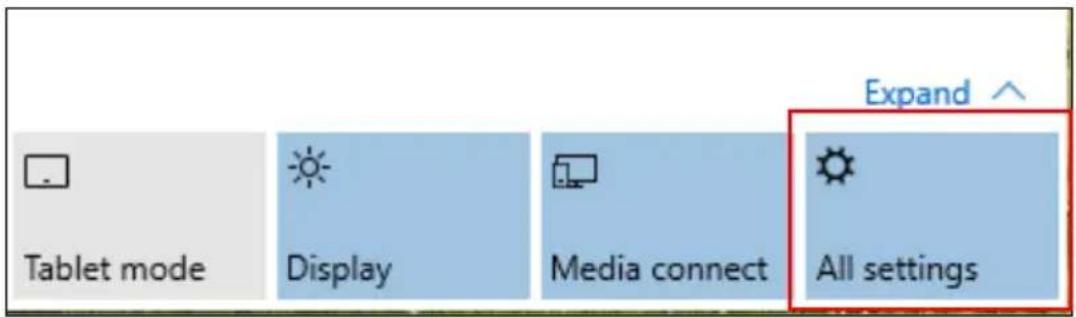
- Vælg ikonet [Notifications] (Meddelelser) i proceslinjen i nederste, højre hjørne af skærmen for at åbne ruden [Notifications] (Meddelelser).

- Vælg [All settings] (Alle indstillinger).
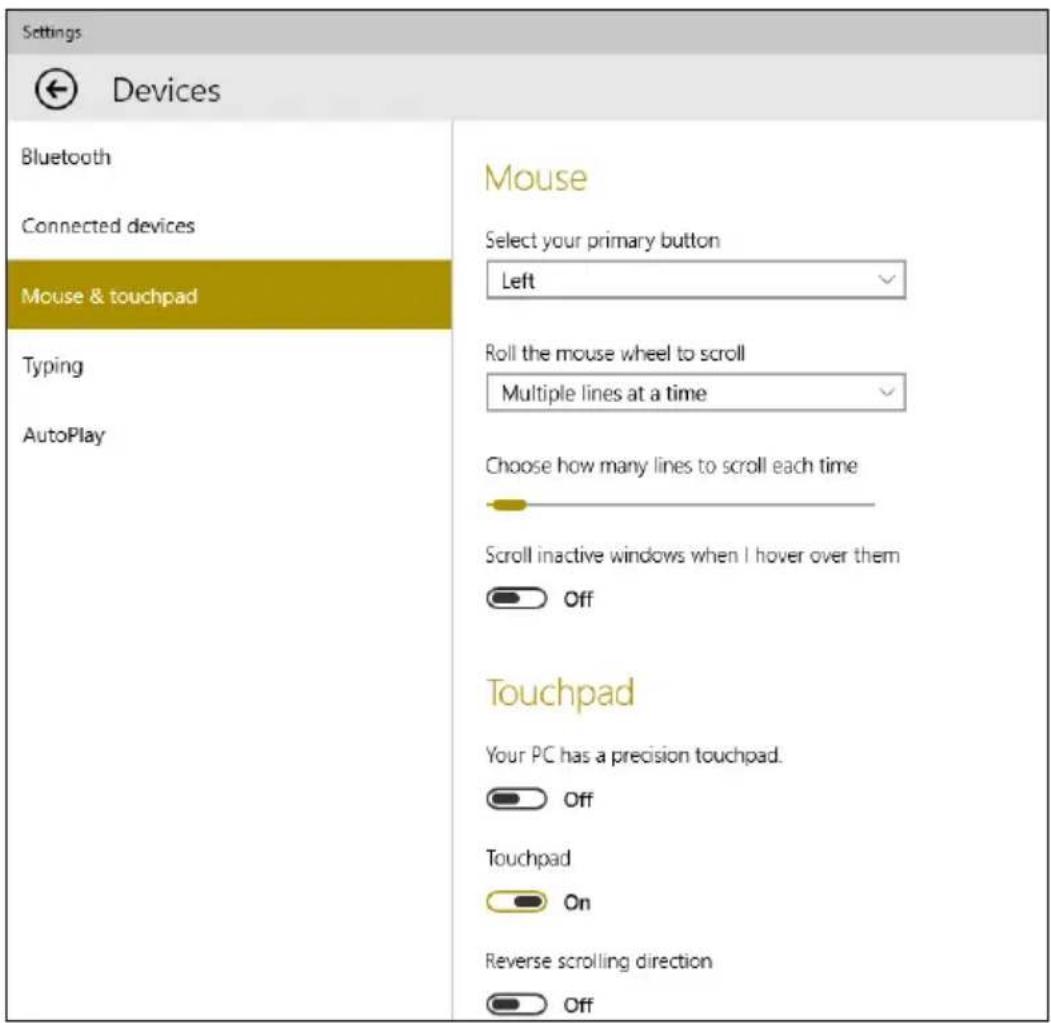
- Vælg [Devices] (Enheder) > [Mouse & touchpad] (Mus og pegefelt).

- Du kan nu justere indstillingerne, så de passer til dine personlige behov. Du kan ændre den primære knap for venstre- eller højrehåndsbrug, slå pegefeltet fra hvis du foretrækker at bruge musen, eller indstille en forsinkelse for at forhindre, at markøren flyttes, hvis du tilfældigvis trykker på pegefeltet med hånden mens du arbejder. Rul ned for at se flere indstillinger.
Hvis du har problemer med din computer, og ofte stillede spørgsmål (se Har du spørgsmål? på side 64) ikke hjælper, kan du gendanne din computer.
I dette afsnit beskrives de gendannelsesværktøjer, der findes på din computer. Acer giver dig adgang til Acer ControlCenter, som du kan bruge til at nulstille din computer, opdatere din computer eller oprette en fabriksstandardsikkerhedskopi.

Bemærk
Acer ControlCenter er kun tilgængeligt med et forudinstalleret Windows-operativsystem.

Vigtigt
Vi anbefaler, at du opretter en [Factory Default Backup] (Fabriksstandardsikkerhedskopi) så snart som muligt. I nogle situationer vil en fuld gendannelse kræve en USB-sikkerhedskopi til gendannelse.
Før du opretter en fabriksstandardsikkerhedskopi
Med sikkerhedskopiering kan du hurtigt og nemt sikkerhedskopiere dit operativsystem, installerede apps og data.
- Fra [Start] (Start) vælger du [All apps] (Alle apps) og derefter Acer. Vælg Acer Recovery Management i listen over Acer-apps.

Bemærk
Da sikkerhedskopien til gendannelse kræver mindst 8 GB lagerplads efter den er formateret, anbefales det at bruge et USB-drev med en kapacitet på 16 GB eller større.
- Vælg fanen [Backup] (Sikkerhedskopier) og klik på [Get Started] (Start) for [Create Factory Default Backup] (Opret fabriksstandardsikkerhedskopiering) for at åbne vinduet [Recovery Drive] (Gendannelsesdrev).

- Tilslut USB-drevet og vent, indtil computeren detekterer USB-drevet, og klik derefter på [Next] (Næste).
- Da sikkerhedskopien til gendannelse kræver mindst 8 GB lagerplads efter den er formateret, anbefales det at bruge et USB-drev med en kapacitet på 16 GB eller større.

- Alle data på drevet slettes. Klik på [Create] (Opret) for at fortsætte.
- Du vil få vist sikkerhedskopieringens status på skærmen.
7.Følg processen, indtil den er færdig. - Når du har oprettet sikkerhedskopieringen til gendannelse, kan du vælge at slette gendannelsesoplysningerne på din computer. Hvis du sletter disse oplysninger, kan du kun bruge USB-sikkerhedskopien til gendannelse til at gendanne din computer. Hvis du mister eller sletter USB-drevet, kan du ikke gendanne din computer.
9.Fjern USB-drevet, og mærk det tydeligt.

Vigtigt
Skriv en entydig, beskrivende tekst på sikkerhedskopien, f.eks. "Windows-gendannelsesdisk". Sørg for, at du opbevarer sikkerhedskopien på et sikkert sted, som du kan huske.
Sikkerhedskopiering af dine trådløse og LAN- drivere
Sikkerhedskopier dine trådløse og LAN-drivere. Du kan bruge disse sikkerhedskopier til at installere drivere for trådløs og LAN hvis du installerer et andet operativsystem.
-
Fra [Start] (Start) vælger du [All apps] (Alle apps) og derefter Acer. Vælg Acer Recovery Management i listen over Acer-apps.
-
Vælg fanen [Backup] (Sikkerhedskopier) og klik på [Get started] (Start) for [Backup wireless and LAN drivers] (Sikkerhedskopier trådløse og LAN-drivere). Vælg en mappe, hvor du kan gemme dine drivere, og vælg [OK] (OK).
Gendannelse af din computer
Med Recovery Management kan du hurtigt og nemt gendanne din computer til fabriksindstillingerne. Du kan vælge at beholde dine filer eller fjerne dem inden du geninstallerer Windows.
-
Fra [Start] (Start) vælger du [All apps] (Alle apps) og derefter Acer. Vælg Acer Recovery Management i listen over Acer-apps.
-
Vælg fanen [Restore] (Gendan) og klik på [Get started] (Start) så du kan [Choose an option] (Vælg en option).
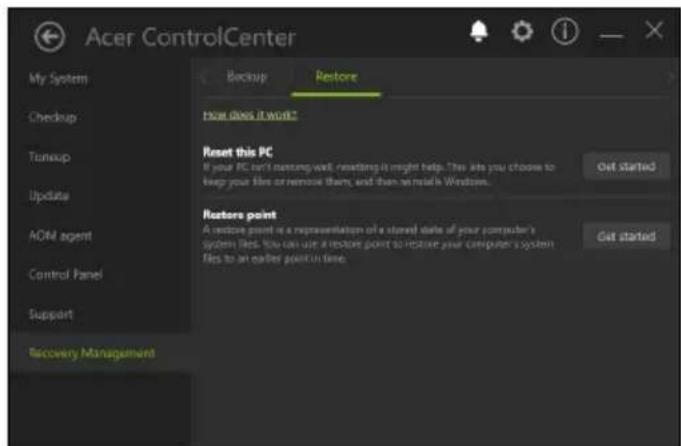
personlige filer. Klik på [Next] (Næste) for at fortsætte.

Hvis du har apps installeret på din computer, fjernes de.
- Nulstilling af computeren geninstallerer Windows, sætter indstillingerne tilbage til fabriksindstillingerne og fjerner alle forudinstallerede apps og programmer uden at fjerne dine personlige filer. Klik på [Reset] (Nulstil) for at fortsætte.

- Du vil få vist nulstillingens status på skærmen. Skærmen slukkes under nulstillingsprocessen.
- Skærmen tændes igen når Windows installeres. Din computer genstarter flere gange under nulstillingsprocessen.
7.Følg processen, indtil den er færdig. - Når din computer har fuldført nulstillingsprocessen, er Windows tilbagestillet til fabriksindstillingerne uden at dine personlige filer er fjernet.
-
Fra [Start] (Start) vælger du [All apps] (Alle apps) og derefter Acer. Vælg Acer Recovery Management i listen over Acer-apps.
-
Vælg fanen [Restore] (Gendan) og klik på [Get started] (Start) så du kan [Choose an option] (Vælg en option).
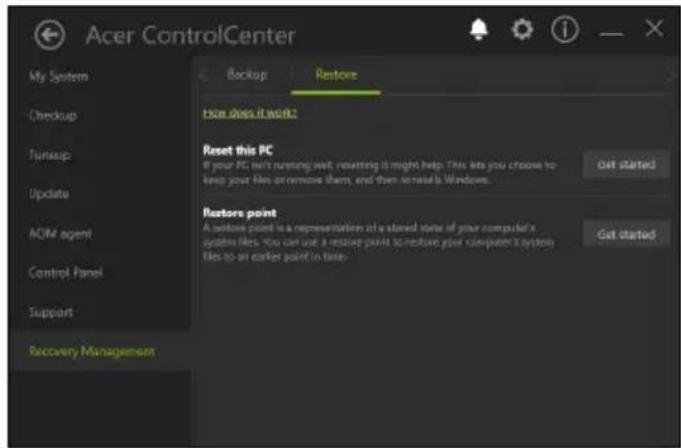
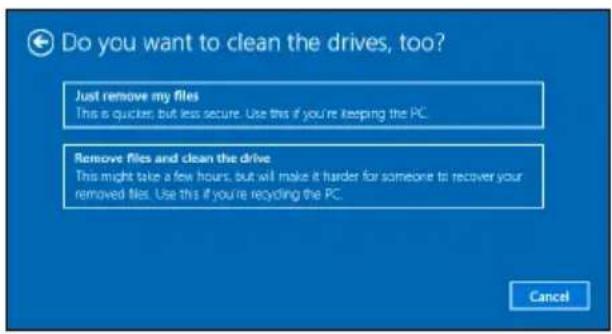
Vælg [Remove files and clean the drive] (Fjern filer og rens drevet) hvis du ikke vil beholde computeren. Dette tager længere tid men det er mere sikkert.
- Klik på [Reset] (Nulstil) for at fortsætte.

- Du vil få vist nulstillingens status på skærmen. Skærmen slukkes under nulstillingsprocessen.
- Skærmen tændes igen når Windows installeres. Din computer genstarter flere gange under nulstillingsprocessen.
8.Følg processen, indtil den er færdig.
9.Når din computer har fuldført nulstillingsprocessen vil Windows bruge fabriksindstillingerne.
BRUG AF EN BLUETOOTH-FORBINDELSE
Bluetooth er en teknologi, der sætter dig i stand til at overføre data trådløst over korte afstand mellem mange forskellige typer enheder. Bluetooth-aktiverede enheder kan være computere, mobiltelefoner, tablets trådløse hovedsæt og tastaturer.
Hvis du vil bruge Bluetooth, skal du sørge for følgende:
- Bluetooth er aktiveret på begge enheder.
- Dine enheder er "parret" (eller har forbindelse).
Aktivering og deaktivering af Bluetooth
Bluetooth-adapteren skal være aktiveret på begge enheder. På computeren kan dette være en ekstern omskifter, en softwareindstillinger eller en separat Bluetooth-dongle, der er sat i computerens USB-port (hvis der ikke er nogen tilgængelig intern Bluetooth-adapter).

Bemærk
Kontroller din enheds brugervejledning for at fastlægge, hvordan du aktiverer Bluetooth-adapteren.
Aktiver Bluetooth og tilføj en enhed
Hver ny enhed skal først "parres" med computerens Bluetooth-adapter. Det betyder, at den først skal godkendes af sikkerhedsårsager. Du skal kun parre én gang. Derefter vil aktivering af Bluetooth-adapteren på begge enheder oprette forbindelsen mellem dem.
-
Tryk på Windows-tasten eller vælg knappen Windows [Start]
(Start) > [Settings] (Indstillinger) > [Devices] (Enheder) > [Bluetooth] (Bluetooth) og klik for at skifte under [Bluetooth] (Bluetooth) for at aktivere/inaktivere det. -
Din computer starter automatisk søgning efter enheder og gør sig selv synlig til andre enheder.
- Tryk på enheden, du vil parre, fra listen over fundne enheder, og tryk på [Pair] (Dan par).

- Der vises en kode på computeren, som skal matche den kode, der vises på enheden. Vælg [Yes] (Ja). Accepter derefter parringen fra enheden.

Nogle enheder, der bruger ældre versioner af Bluetooth-teknologien, kræver at begge enheder indtaster en pinkode. I tilfælde af, at en af enhederne ikke har input (f.eks. et hovedsæt), er adgangskoden hardkodet i enheden (normalt "0000" eller "1234"). Se i enhedens brugervejledning for at få flere oplysninger.
Du kan også indtaste indstillingerne for Bluetooth ved at vælge ikonet [Notifications] (Meddelelser) i nedre højre hjørne af skærmen for at åbne ruden [Notifications] (Meddelelser). Herfra kan du aktivere eller deaktivere Bluetooth, eller højreklikke på [Bluetooth] (Bluetooth) > [Go to settings] (Gå til indstillinger) for at indtaste indstillingerne for Bluetooth.
OPRETTE FORBINDELSE TIL INTERNETTET
Dette kapitel indeholder generelle oplysninger om forbindelsestyper og om, hvordan du opretter forbindelse til internettet. Noget af informationen gælder måske ikke for din computer. Yderligere oplysninger findes i Netværksforbindelser på side 79.
Din computers indbyggede netværksfunktion gør det nemt at oprette forbindelse til internettet fra computeren med en kabelført eller trådløs forbindelse.
Inden du kan oprette forbindelse til internettet skal du tilmelde dig en internettjeneste fra en udbyder - sædvanligvis et telefonselskab - der kommer ud til dit hjem eller dit kontor og konfigurerer internettjenesten. Internetudbyderen installerer en lille boks, en router eller et modem, som gør det muligt at oprette forbindelse til internettet.
Oprettelse af forbindelse til et trådløst netværk
Oprettelse af forbindelse til et trådløst netværk
Et trådløst netværk (LAN eller WLAN) er et trådløst lokalnetværk, som kan oprette forbindelse mellem to eller flere computere uden brug af kabler. Når du har oprettet forbindelse til WLAN'et, har du adgang til internettet. Du kan også dele filer, andre enheder, og endda din internetforbindelse.

Advarsel
Brug af trådløse enheder om bord på fly kan være forbudt. Alle trådløse enheder skal være slukket, før du går om bord på et fly og under start, da de kan være farlige for styringen af flyet, forstyrre kommunikationen og endda være ulovlige. Du må først tænde for computerens trådløse enheder, når kabinepersonalet oplyser, at det er sikkert.
Computerens trådløse forbindelse er aktiveret som standard, og Windows vil registrere og vise en liste over tilgængelige netværk under opsætningen. Vælg dit netværk, og indtast adgangskoden, hvis du bliver bedt om det.
Bærbare computere fra Acer har en genvejstast til flytilstand, der tænder og slukker for netværksforbindelsen. Du kan bruge netværksstyringsmulighederne til at aktivere/deaktivere dit trådløse netværk eller administrere, hvad der bliver delt på netværket.
Følg disse trin for at oprette forbindelse til et trådløst netværk.
- Sørg for, at du har en trådløs router/et adgangspunkt og en fungerende internetforbindelse via din udbyder. Nedskriv om nødvendigt det trådløse netværks navn og adgangskode. Hvis du forsøger at oprette forbindelse til et offentligt netværk (som f.eks. i en cafe) skal du sørge for, at du har navnet på det trådløse netværk.

Bemærk
Se dokumentationen fra din internetudbyder eller til routeren for at få oplysninger om oprettelse af forbindelse til internettet.
- Vælg ikonet [Notifications] (Meddelelser) i proceslinjen i nederste, højre hjørne af skærmen for at åbne ruden [Notifications] (Meddelelser).

3.Vælg [All settings] (Alle indstillinger).
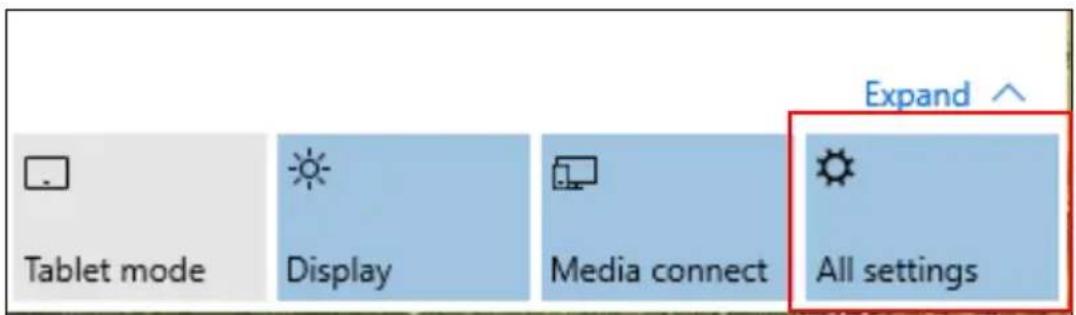
4.Vælg [Network & internet] (Netværk og internet).
![ACER Predator 15 - 4.Vælg [Network & internet] (Netværk og internet). - 1](/content/2026/05/885909/images/cba25f7a81670d8a0d47f913b11e3e5a7f208007be886daf27ecc1e3bfac2392.jpg)
Network & Internet
5. Der vises en liste over tilgængelige, trådløse netværk. Vælg den, du vil bruge.

6.Efter du har valgt et trådløst netværk, skal du vælge [Connect] (Opret forbindelse).

- Om nødvendigt skal du indtaste netværkets adgangskode.

Oprette forbindelse med et kabel
Indbygget netværksfunktion
Tilslut den ene ende af et netværkskabel til netværksporten i din computer og den anden ende til porten i din router. (Se billedet nedenfor.) Derefter er du klar til at gå online.

Oprettelse af forbindelse til et mobilnetværk
Hvis din computer har en SIM-kortlæser, kan du oprette forbindelse til internettet via et mobilnetværk. For at gøre dette skal du have et kompatibelt SIM-kort og en datakontrakt med din mobiltelefonudbyder. Kontakt din mobiludbyder for yderligere oplysninger om oprettelse af forbindelse til internettet via et mobilnetværk.
Acer Bluelight Shield kan aktiveres, så det reducerer udstråling af blåt lys fra skærmen for at beskytte dine øjne.
Du kan konfigurere Acer Bluelight Shield ved at bruge Søg til at søge efter 'Acer Quick Access'. Herfra kan du aktivere eller deaktivere Acer Bluelight Shield og du kan vælge mellem fire forskellige tilstand, alt efter dine behov:
Nr. Emne Beskrivelse
| 1 | [Low Reduction](Lav reduktion) | Reducerer udstråling af blåt lys fra den LED-baggrundsbelyste skærm med 10-25% for grundlæggende beskyttelse. |
| 2 | [Medium Reduction](Mellem reduktion) | Reducerer udstråling af blåt lys fra den LED-baggrundsbelyste skærm med 26-45% for at beskytte dine øjne. |
| 3 | [High Reduction](Høj reduktion) | Reducerer udstråling af blåt lys fra den LED-baggrundsbelyste skærm med 46-65% for maksimal beskyttelse. |
| 4 | [Long Hour Mode](Lange timer-tilstand) | Professionelt tunet for at reducere belastning af øjnene over en længere periode. |

Specifikationer varierer, afhængigt af model.
I dette afsnit finder du:
- Sådan sikrer du din computer
- Indstilling af adgangskoder
- Hvad du skal forberede, når du skal ud at rejse
- Hvordan du får mest ud af dit batteri
ACER PROSHIELD
Oversigt
En all-in-one sikkerhedsløsning. Acer ProShield yder en indlejret sikkerhedsløsning, der afhjælper følgende sårbarhedspunkter:
- Sikring af enheden mod uautoriseret adgang
- Beskyttelse af lokalt lager
- Sikring af netværket
Acer ProShield indeholder fem moduler, som vil sikre enheden mod uautoriseret adgang og indtrængen.

Bemærk
Din computer har muligvis ikke alle modulet, nævnt nedenfor. Se specifikationerne til din computer for at bekræfte, hvilke moduler der understøttes.
- [Credential Manager] (Legitimationsstyring) - Kodeord, Fingeraftryks registrering (hvis din PC har en fingeraftryksskanner), Login med ansigt, Sikkerhedskopiering og Gendannelse.
- [Pre-Boot Authentication] (Førstartgodkendelse) - Startsekvens og enhedssikkerhed.
- [Data Protection] (Databeskyttelse) - Personligt sikkert drev, fil- og mappekryptering.
- [Data Removal] (Datafjernelse) - Filmakulator.
• [Information] (Information) - Om denne software.
Konfiguration af Acer ProShield
Første gang, du kører Acer ProShield, bliver du præsenteret for en konfigurationsguide, som sætter dig i stand til at konfigurere parametrene til Acer ProShield. Klik på [Start] (Start) for at begynde. Du skal opsætte et kodeord, og du kan vælge at oprette et [Personal Secure Drive] (Personlig Sikkert Drev).

Vælg en adgangskode, som du kan huske, men som er vanskelig at gætte sig til. Brug ikke ord, som kan findes i en ordbog. Det anbefales, at du bruger en kombination af bogstaver og tal.
Når du har oprettet et kodeord, kan du klikke på [Next] (Næste) for at fortsætte en [Personal Secure Drive] (Personlig Sikkert Drev) eller klik på [Finish] (Afslut) for at forlade hjælpeprogrammet.

[Personal Secure Drive, PSD] (Personlig Sikkert Drev) er et sikret afsnit på harddisken, hvor du kan gemme filer. Du kan kun få adgang til PSD via godkendelse af adgangskode eller fingeraftryk.

Når du er færdig, kan du gå til ProShield-konsollen for at styre computeren eller foretage ændringer til indstillingerne.

Brug menuen i panelet til venstre til at foretage ændringer med.
Legitimationsstyring
Her kan du indstille og styre dine legitimationsoplysninger, herunder førstartgodkendelse.

* (kun hvis din Pc har en fingeraftryksskanner)
Du kan bruge en fingeraftryksskanner til at sikre din Pc fra uautoriseret adgang. Registrer to eller flere fingeraftryk der kan bruges til at få adgang til din Pc under opstarten, i stedet for dit kodeord.
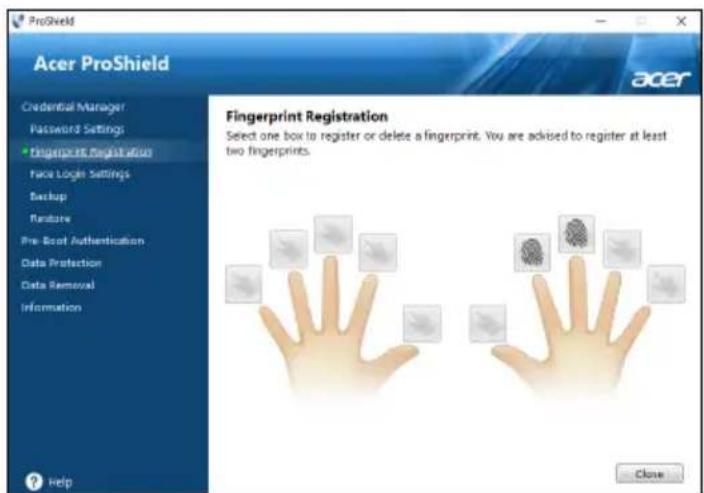
Indstillinger for login med ansigt
Du kan bruge ansigtsgenkendelse til at få adgang til din computer i stedet for at skulle indtaste en adgangskode.

Vælg [Face Login Settings] (Indstillinger for login med ansigt) og indtast derefter din adgangskode (eller før fingeren henover hvis du bruger [Fingerprint Registration] (Fingeraftryksregistrering)).

Placer dig foran webcammet med dit ansigt i midten af webcambilledet, og vælg [Capture] (Optag).
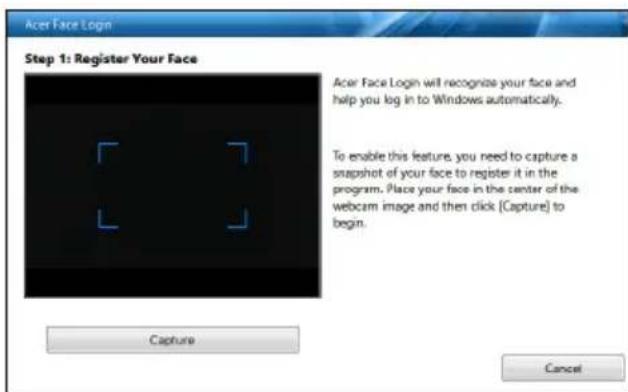
Kontroller det optagne billede af din ansigt og vælg [Log in to Windows with my face] (Log på Windows med mit ansigt) for at aktivere [Face Login] (Login med ansigt).

Vælg [Capture More] (Optag mere) hvis du vil forbedre ansigtsgenkendelsen, eller vælg [OK] (OK) for at afslutte.
Databeskyttelse
Her kan du vælge filer der skal krypteres eller dekrypteres, og administrere din [Personal Secure Drive] (Personlige Sikre Drev).
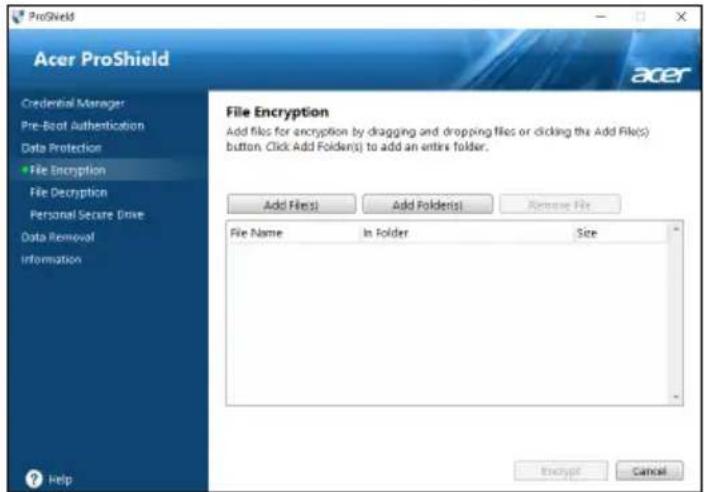
Her kan du vælge filer, der skal fjernes fra harddisken fuldstændigt. [File Shredder] (Filmakulatoren) overskriver data for at gøre gendannelse af dataene umulig.

Sørg for, at du kun vælger de oplysninger, du vil makulere. Når du har makuleret en fil eller mappe, er det umuligt at gendanne dataene.
SIKRE DIN COMPUTER
Din computer er en værdifuld ting, du bør passe på. Lær, hvordan du beskytter og passer godt på din computer.
Computeren har følgende sikkerhedsfaciliteter: Hardware-og softwarelåse, en sikkerhedslås og adgangskoder.
Sådan bruges en computersikkerhedslås
Denne computer har et sikkerhedshul til en computers sikkerhedslås.
Sno et kabel til en computersikkerhedslås rundt om en fast genstand, f.eks. et bord eller et håndtag på en låst skuffe. Sæt låsen i indhakket, og drej nøglen, så låsen sættes fast. Der findes også modeller uden nøgle.
Brug kodeord
Adgangskoder beskytter din computer fra uautoriseret adgang. Du kan bruge disse adgangskoder til at angive forskellige beskyttelsesniveauer i computeren:
- Supervisor Password forhindrer uautoriseret adgang i BIOS-hjælpeprogrammet. Når det først er opsat, skal du indtaste dette kodeord for at få adgang til BIOS-hjælpeprogrammet. Se Indstille adgangskoder på side 47.
- User Password forhindrer din computer mod uautoriseret brug. Kombiner brugen af dette kodeord med kodeord checkpoints ved opstart og genoptagelse efter [Hibernation] (Dvale)-tilstand (hvis tilgængelig) for maksimal sikkerhed.
- Password on Boot forhindrer din computer mod uautoriseret brug. Kombiner brugen af dette kodeord med kodeord checkpoints ved opstart og genoptagelse efter [Hibernation] (Dvale)-tilstand (hvis tilgængelig) for maksimal sikkerhed.

Vigtigt
Glem ikke dit Supervisor Password! Hvis du glemmer dit kodeord, så tag venligst kontakt med din forhandler eller et autoriseret servicecenter.
Indtaste kodeord
Når en adgangskode er angivet, vises en adgangskodeprompt i midten af skærmen.
- Når Supervisor Password er angivet, vises en prompt, når du åbner BIOS-hjælpeprogrammet.
- Indtast Supervisor Password, og tryk på Enter for at få adgang til BIOS-hjælpeprogrammet. Hvis du indtaster et ukorrekt kodeord, vises en advarselsmeddelelse. Prøv igen, og tryk på Enter.
- Når User Password er opsat, og kodeordet ved opstart er aktiveret, vil der vises en prompt ved opstart.
- Indtast User Password, og tryk på Enter for at bruge computeren. Hvis du indtaster et ukorrekt kodeord, vises en advarselsmeddelelse. Prøv igen, og tryk på Enter.

Vigtigt
Du har tre chancer for at indtaste et kodeord. Hvis det ikke lykkedes dig at indtaste det korrekte kodeord efter tre forsøg, stopper systemet. Tryk på, og hold afbryderen nede i fire sekunder for at lukke computeren. Tænd for computeren igen, og prøv igen.
BIOS PROGRAMMET
BIOS programmet er et program til hardwarekonfiguration, som er indbygget i computerens Basic Input/Output System (BIOS).
Computeren er allerede korrekt konfigureret og optimeret, og du behøver derfor normalt ikke at køre dette hjælpeprogram. Men hvis der skulle opstå konfigurationsproblemer, kan du køre programmet.
Startrækkefølgen indstilles i BIOS programmet ved at aktivere det og derefter vælge Boot i de kategorier, der vises til venstre i skærmbilledet.
Indstille adgangskoder
Der kan angives en startadgangskode ved start ved at aktivere BIOS programmet og derefter vælge Security i de kategorier, der vises til venstre i skærmbilledet.
Find Set Supervisor Password og indtast kodeordet for at aktivere denne funktion. Når du har indtastet et kodeord for denne funktion, kan du aktivere/deaktivere Password on Boot.
Husk at vælge F10 for at gemme og afslutte BIOS-hjælpeprogrammet på korrekt vis når du er færdig med at udføre ændringerne.
STR∅MSTYRING
Denne computer har en indbygget administrationsenhed af strøm, der overvåger systemaktiviteten. Ordet systemaktivitet brugt i denne forbindelse omfatter de aktiviteter, der involverer en eller flere af følgende enheder: tastatur, mus, harddisk, ydre enheder tilsluttet computeren og videohukommelse. Hvis der ikke registreres nogen aktivitet inden for en bestemt periode, stopper computeren nogle af disse enheder (eller dem alle) for at spare på strømmen.
Strømbesparelser
Deaktiver Hurtig start
Din computer bruger Hurtig start til at starte hurtigt, men bruger også en lille mængde strøm til at kontrollere for signaler til at starte. Disse kontroller vil langsomt opbruge computerens batteristrøm.
Hvis du vil begrænse computerens strømkrav og miljøbelastningen, skal du deaktivere Hurtig start:

Bemærk
Hvis Hurtig start er deaktiveret, vil det tage længere tid at vække computeren fra [Sleep] (Slumre)-tilstand.
Din computer vil ikke starte, hvis den modtager en kommando om at starte over et netværk (Wake on LAN).
- Åbn skrivebordet.
2.Klik på [Power Options] (Strømstyring) i [Notification area] (Meddelelsesområde).
3.Vælg [More Power Options] (Strømstyring). - Vælg [Choose what the power buttons do] (Vælg, hvad tænd/sluk-knapperne gør).

5.Vælg [Change settings that are currently unavailable] (Rediger indstillinger, der i øjeblikket er utilgængelige).

7.Vælg [Save changes] (Gem ændringer).
BATTERIET
Computeren bruger et indbygget litiumbatteri som giver dig lang tids brug mellem opladningerne.
Batteri - karakteristika
Batteriet genoplades, så snart du forbinder computeren til AC-adapteren. Din computer understøtter opladning-under-brug, hvilket gør, at du kan oplade batteriet, mens du fortsætter med at bruge computeren. Imidlertid lader computeren hurtigere op, hvis den genoplades i slukket tilstand.
Batteriet er nyttigt, när du rejser eller under strømafbrydelser.
Opladning af batteriet
Sæt AC-adapteren i computeren, og sæt den i en stikkontakt.

Bemærk
Det anbefales, at du oplader dit batteri, før du holder fri hver dag. Opladning af batteriet natten over gør, at du kan starte næste dag med et fuldt opladet batteri.
Konditionering af en ny batteripakke
Inden du anvender batteripakken for første gang, skal du følge en konditioneringsproces:
- Sæt AC-adapteren i, og oplad batteriet helt.
- Tænd for computeren og fuldfør konfigurationen af operativsystemet.
- AC-adapteren frakobles.
4.Kør computeren på batteristrøm. - Forbind AC-adapteren, og oplad batteriet fuldt ud igen.
Følg disse trin, indtil batteriet er blevet opladet og afladet tre gange.
Anvend denne konditioneringsproces for alle nye batterier, eller hvis et batteri ikke er blevet brugt i lang tid.

Advarsel
Udsæt ikke batteripakker for temperaturer under 0°C (32°F) eller over 45°C (113°F). Ekstreme temperaturer kan have en dårlig indflydelse på batteripakken.
Konditioneringsprocessen for batteriet sikrer, at batteriet kan acceptere den maksimalt mulige opladning. Hvis du ikke følger denne procedure, vil det forhindre dig i at få den maksimale batteriopladning, og det vil også forkorte den effektive levetid for batteriet.
Desuden vil den effektive levetid for batteriet blive dårligere af de følgende brugsmønstre:
- Brug af computeren på konstant AC effekt.
- Ved ikke at aflade og genoplade batteriet til dets maksimale grænser, som beskrevet herover.
- Hyppig brug; desto mere du bruger batteriet, desto hurtigere vil det nå slutningen af sin effektive levetid. Et indlejret batteri har en levetid på mere end 1000 opladnings-/afladningscyklusser.
Optimering af batteriets levetid
Optimering af batteriets levetid hjælper dig med at udnytte brugen af batteriet, forlænge opladnings-/afladningscyklussen og forbedre genopladningseffektiviteten. Det anbefales, at du følger forslag, der er fremsat herunder:
- Brug AC-strøm overalt, hvor det er muligt, og reserver batteristrømmen til, når du er på farten.
- Fjern tilbehør, der ikke bruges (f.eks. et USB-diskdrev), da det kan bruge strøm kontinuerligt.
- Gem din pc et køligt, tørt sted. Den anbefalede temperatur er 10°C (50°F) til 30°C (86°F). Højere temperaturer får batteriet til at selvaflade hurtigere.
- Overdreven genopladning nedsætter batterilevetiden.
- Pas på din AC-adapter og batteriet.
Kontrol af batteriniveauet
Strømtælleren indikerer det aktuelle batteriniveau. Lad markøren hvile over batteri-/strømikonet på proceslinjen for at se batteriets aktuelle opladningsniveau.
Advarsel om, at batteriniveauet er lavt
Under brug af batteriet skal du holde øje med strømtælleren.

Vigtigt
Forbind AC-adapteren så hurtigt som muligt, efter advarslen om lav batterieffekt. Data kan gå tabt, hvis batteriet bliver fuldstændigt afladt, og computeren lukker ned.
Når advarslen om, at batteriniveauet er lavt, vises, anbefales følgende (afhængigt af din situation):
Situation Anbefalet handling
| AC-adapteren og en stikkontakt er tilgængelig. | 1. Sæt AC-adapteren i computeren, og forbind den derefter til stikkontakten.2. Gem alle nødvendige filer.3. Genoptag arbejdet.Sluk computeren, hvis du vil genoplade batteriet hurtigt. |
| AC-adapteren eller en stikkontakt er ikke tilgængelig. | 1. Gem alle nødvendige filer.2. Luk alle programmer.3. Sluk for computeren. |
NÂR DU REJSER MED DIN COMPUTER
Dette afsnit indeholder tips, ideer og ting, du skal være opmærksom på, når du tager computeren med.
Fjern tilslutninger
Følg denne fremgangsmåde for at afbryde forbindelsen mellem computeren og eksternt tilbehør:
- Gem alle åbne filer.
2.Fjern disken fra det optiske drev. - Sluk for computeren eller sæt den i [Sleep] (Slumre)- eller [Hibernate] (Dvale)-tilstand.
- Luk skærmlåget.
5.Fjern ledningen til netadapteren.
6.Fjern ledningerne til tastatur, pegeredskab, printer, ekstern skærm og andre eksterne enheder.
7.Fjern Kensington-låsen, hvis du bruger sådan en.
Flyt computeren
Når du kun flytter den over en kort afstand, f.eks. fra dit kontor til mødelokalet.
Klargøring af computeren
Inden du flytter computeren, skal du lukke og låse skærmlåget for at sætte den i [Sleep] (Slumre)-tilstand. Du kan nu tage computeren med til et andet sted i bygningen. Hvis computeren skal aktiveres fra [Sleep] (Slumre)-tilstand, skal du åbne låget, og, om nødvendigt, trykke på afbryderknappen og derefter slippe den igen.
Hvis du tager computeren med til et kontor ude i byen, kan du evt. slukke helt for computeren:
Tryk på Windows-tasten + C, og klik på [Settings] (Indstillinger) > [Power] (Afbryd) og klik på [Shut Down] (Luk computeren)
Eller:
Du kan sætte computeren i [Sleep] (Slumre)-tilstand ved at trykke på hurtigtasten for Slumre-tilstand eller ved at lukke skærmen.
Når du igen skal bruge computeren, åbner du skærmen og, om nødvendigt, trykker på afbryderknappen og slipper den igen.

Bemærk
Computeren er muligvis i enten [Hibernation] (Dvale)- eller [Deep Sleep] (Dyb slumre)-tilstand efter den har været i [Sleep] (Slumre)-tilstand et stykke tid.
Hvad du skal have med til møder
Hvis dit møde er forholdsvis kort, behøver du formodentlig ikke at medbringe andet end din computer. Hvis dit møde er længere, eller hvis batteriet ikke er helt opladet, er det en god ide at medbringe netadapteren, så du kan slutte computeren til elnettet i mødelokalet.
Hvis der ikke er nogen stikkontakt i mødelokalet, kan du reducere strømforbruget ved at sætte computeren i [Sleep] (Slumre)-tilstand. Tryk på hurtigtasten for Slumre-tilstand, eller luk skærmlåget, när du ikke arbejder på computeren.
Tag computeren med hjem
Når du tager computeren med hjem fra arbejde og tilbage igen.
Klargøring af computeren
Når du har fjernet alle kabler fra computeren, skal du følge nedenstående fremgangsmåde, inden du tager den med hjem:
- Kontroller, om du har fjernet alle medier og diske fra drevene. Hvis du ikke fjerner alle medier, kan drevhovedet blive beskadiget.
- Pak computeren ned i en beskyttelsestaske, så den ligger fastspændt og er beskyttet mod slag og stød.

Advarsel
Undgå at lægge noget oven på låget. Hvis låget trykkes, kan skærmen blive beskadiget.
Hvad du skal have med
Du bør medbringe følgende, hvis du ikke allerede har det derhjemme:
- Netadapter og netledning.
- Den trykte Opsætningsguide.
Særlige forhold
Følg disse retningslinjer for at beskytte computeren, når du tager til og fra arbejde:
- Undgå at udsætte computeren for store temperatursvingninger.
- Hvis du stopper på vejen hjem og ikke kan tage computeren med, bør du efterlade den i bagagerummet for ikke at udsætte den for unødig varme.
- Ved ændringer i temperatur og fugtighed kan der dannes kondensvand i computeren. Giv computeren lidt tid til at opnå normal stuetemperatur, og undersøg derefter skærmen for kondensvand, inden du tænder for computeren. Hvis temperaturforskellen er større end 10°C (18°F), skal du give computeren tid til langsomt at opnå stuetemperatur. Hvis det er muligt, bør du lade computeren stå i ca. 30 minutter på et sted, hvor temperaturen er et sted mellem udendørs- og indendørstemperaturen.
Oprettelse af et hjemmekontor
Hvis du ofte arbejder hjemme med computeren, kan du købe en ekstra netadapter til hjemmebrug. Med en ekstra netadapter derhjemme behøver du ikke at transportere den frem og tilbage hver gang.
Hvis du bruger computeren derhjemme i længere tid ad gangen, kan du også overveje at anskaffe et eksternt tastatur, en ekstern skærm eller en ekstern mus.
Rejs med computeren

Vigtigt
Snak med dit luftfartselskab angående specielle krav när du rejser med lithiumbatterier.
Når du transporterer den over større afstande, f.eks. fra dit eget kontor til en kunde, eller hvis du rejser lokalt.
Klargøring af computeren
Klargør computeren, ligesom hvis du skulle have den med hjem. Kontroller, at batteriet i computeren er opladet. Sikkerhedskontrollen i lufthavnene kræver ofte, at du tænder for computeren.
Hvad du skal have med
- AC-adapter
- Ekstra printerdriverfiler, hvis du skal udskrive på en anden printer
Særlige forhold
Ud over retningslinjerne for at tage computeren med hjem skal du følge nedenstående retningslinjer for at beskytte computeren under rejsen:
- Tag altid computeren med om bord som håndbagage.
- Bed om at få computeren kontrolleret manuelt, hvis det er muligt. Røntgenmaskiner i lufthavne er sikre, men send ikke computeren gennem en metaldetektor.
Rejse til udlandet

Vigtigt
Snak med dit luftfartselskab angående specielle krav när du rejser med lithiumbatterier.
Når du rejser til udlandet.
Klargøring af computeren
Klargør computeren, ligesom hvis du skulle rejse lokalt.
Hvad du skal have med
- AC-adapter.
- Netledninger, som passer til din(e) destination(er).
- Ekstra printerdriverfiler, hvis du skal udskrive på en anden printer.
- Kvittering for computeren, hvis du bliver bedt om at vise den i tolden.
• Internationalt rejsegarantibevis.
Særlige forhold
Der gælder de samme særlige forhold som under almindelig transport af computeren.
Desuden skal du være opmærksom på følgende, når du rejser til udlandet:
- Når du rejser til udlandet, skal du kontrollere, at netadapteren og netledningen passer til netspændingen i det pågældende land. I modsat fald skal du anskaffe en netledning, der er kompatibel med den lokale netspænding. Spændingsomformere til andre apparater må ikke bruges som strømforsyning til computeren.
- Hvis du bruger modem, skal du kontrollere, at modem og stik er kompatible med telefonsystemet i det pågældende land.
Porte og konnektorer...
I dette afsnit finder du:
- Oplysninger om computerens porte og konnektorer
UNIVERSAL SERIAL BUS (USB)
USB-porten er en højhastigheds-port, der giver dig mulighed for at tilslutte eksterne USB-enheder som f.eks. en mus, et eksternt tastatur, yderligere hukommelse (ekstern harddisk) eller andre kompatible enheder.

Der er to USB-standarder, der aktuelt er tilgængelige på Acer computere: USB 2.0 (High-speed USB) og USB 3.0 (SuperSpeed USB). USB 2.0-porte på Acer-computere har en sort 'tunge' i porten, mens USB 3.0 har en blå 'tunge'. For at få den bedste ydeevne skal USB 3.0-enheder altid tilsluttes til USB 3.0-porte. Se enhedens dokumentation for at se, hvilken standard den understøtter.
Du kan også oplade enheder som f.eks. tabletter, smartphones eller andre enheder med en USB-port. Nogle USB 3.0-porte understøtter opladning af enheder når computeren er i [Hibernate] (Dvale)-tilstand eller den er slukket. Du kan også bruge en USB-hub til at tilslutte flere enheder til en enkelt USB-port.

Vigtigt
Når du fjerner en USB-lagerenhed, skal du højreklikke på USB-ikonet i Windows proceslinje og vælge "[Eject] (Tag)
USB TYPE-C-PORT
En USB Type-C-port er en konnektor, der gør det muligt nemt at tilslutte eksterne USB Type-C-enheder som f.eks. ekstra lager (f.eks. et eksternt drev) eller en anden kompatibel enhed.
Type-C-porten er dobbeltsidet, dvs. at der kan indsættes konnektorer med den ene eller den anden side vendt opad.

Andre USB eller Thunderbolt-enheder med en USB Type-C-konnektor er også understøttet, men overførselshastighederne kan være reduceret og visse funktioner er deaktiverede (som f.eks. Thunderbolts understøttelse af video).

Vigtigt
Når du fjerner en USB-lagerenhed, skal du højreklikke på USB-ikonet i Windows proceslinje og vælge "[Eject] (Tag)
HUKOMMELSESKORTLÆSER
Hukommelseskort bruges i en lang række kameraer, tabletter, MP3-spillere og mobiltelefoner.

Indsættelse af et hukommelseskort
- Placer kortet, så stikket peger mod porten med benene nedad.
- Skub kortet forsigtigt ind i porten. Hvis du synes, at du skal bruge mange kræfter på at indsætte kortet, kan du forsøge at ændre retningen lidt.
- Skub kortet, til det klikker på plads. Et par millimeter af kortet stikker ud fra stikket.
Hvis kortet indeholder nogle filer, vil vinduet [Windows AutoPlay] (Automatik afspilning i Windows) blive vist (afhænger af indholdet på kortet) og spørge, om du vil bruge et program til at få adgang til indholdet på kortet.

Vigtigt
Når du fjerner et hukommelseskort, skal du højreklikke på USB-ikonet i Windows proceslinje og vælge "[Eject] (Tag)
SD-, SDHC- og SDXC-kort
Forskellige typer SD-kort dækker forskellige kapaciteter, men bruger det samme generelle design. SD-kort kan indeholde op til 4 GB, SDHC-kort kan indeholde op til 32 GB og SDXC-kort kan indeholde op til 2048 GB (2 TB). Din computer indeholder en SDHC- eller SDXC-kompatibel kortlæser.

Bemærk
SDXC-hukommelseskort kan kun bruges i en SDXC-kompatibel læser. SD- og SDHC-kort bruges i begge typer.
VIDEO- OG LYDTILSLUTNINGER
Tilslut en skærm med en VGA- eller DVI-port (forbindelsestypen afhænger af computerens konfiguration). Det relevante kabel er normalt inkluderet med skærmen.
Følg disse trin for at tilslutte en skærm til computeren:
- Kontroller, at computeren er slukket, og at skærmen er slukket.
- Tilslut videokablet til skærmens port på computeren. Fastgør kabelforbindelsen med de medfølgende skruer.
- Tilslut skærmens strømkabel, og sæt det ind i et korrekt jordstik i væggen.
4.Følg eventuelle konfigurationsvejledninger i skærmens brugervejledning. - Tænd for skærmen og bagefter computeren.
- Sørg for, at den aktuelle opløsning og opdateringshastighed ikke overstiger specifikationerne for skærmen. Hvis det er nødvendigt, skal du ændre de skærmindstillinger, der bruges af computeren.

Bemærk
Hvis du ønsker adgang til skærmfunktionerne, skal du trykke på Windows-tasten (■) + W, indtaste "Skærm" og klikke på [Display] (Skærm).
Disse porte sætter dig i stand til at oprette forbindelse til lydenheder. Brug hovedtelefonporten til at tilslutte stereohovedtelefoner eller strømførte højttalere. Hvis du sætter en lydenhed til hovedtelefonporten, vil du deaktivere de indbyggede højttalere. Brug mikrofonporten til at tilslutte en ekstern mikrofon til monooptagelse. Hvis du tilslutter en ekstern mikrofon, vil du deaktivere den indbyggede mikrofon.

Bemærk
Nogle computere har en enkelt "kombinations"-port, der gør det muligt at bruge hovedtelefoner med mikrofon med et enkeltbenet stik. Denne type hovedtelefoner bruges almindeligvis med smartphones.
HDMI
HDMI (High-Definition Multimedia Interface) er en højkvalitets, digital lyd/video grænseflade. HDMI giver dig mulighed for at oprette forbindelse til alle kompatible digitale lyd/video-kilder så som din computer, en top-boks, DVD-afspiller og A/V-modtager og en kompatibel digital lyd og/eller videoskærm, så som et digitalt fjernsyn (DTV), over et enkelt kabel.
Det enkelte kabel gør, at alt er nemt og ryddeligt og gør det samtidigt nemt at oprette forbindelse til den bedste lyd- og visuelle kvalitet.

I dette afsnit finder du:
- Ofte stillede spørgsmål
- Tips om brug af Windows 10
- Oplysninger om fejlfinding
- Hvordan du beskytter dig selv online
- Hvor du kan finde kontaktoplysninger for et Acer servicecenter
Nedenfor finder du en oversigt over problemer, der kan opstå i forbindelse med brugen af computeren. Lette løsninger er angivet for hver af dem.
Jeg har tændt for strømmen, men computeren starter ikke.
Kontroller, om computeren forsynes med strøm (hvis computeren har en strømindikator vil den være slukket). Hvis der ikke er strøm, skal du kontrollere følgende:
- Hvis du bruger den på batteri, kan det være afladet og ude af stand til at levere effekt til computeren. Forbind AC-strømforsyningen for at genoplade batteripakken. Det kan være nødvendigt at vente et par minutter inden du tænder for computeren igen.
- Sørg for, at netadapteren er sluttet korrekt til computeren og stikkontakten.
Hvis computeren forsynes med strøm, skal du kontrollere følgende:
- Har du en USB-lagerenhed (USB-drev, cd-drev eller smartphone) sluttet til computeren? Fjern den, og tryk på Ctrl + Alt + Del for at genstarte systemet.
Der kommer ikke noget frem på skærmen.
Computerens strømstyringssystem slukker automatisk for skærmen for at spare strøm. Tryk på en vilkårlig tast for at tænde for skærmen igen.
Hvis skærmen ikke tændes ved et tastetryk, kan det skyldes to ting:
- Lysstyrken er muligvis indstillet for lavt. Brug genvejstasten Lysstyrke op til at justere lysstyrkeniveauet. Se Brug af tastaturet.
- Skærmenheden kan være indstillet til en ekstern skærm. Tryk på hurtigtasten til skærmskift for at skifte tilbage til computerens skærm.
- Computeren kan være i [Sleep] (Slumre)- eller [Hibernate] (Dvale)- tilstand (hvis der findes en strøm-LED; vil den blinke). Tryk på afbryderknappen, og slip den for at genoptage arbejdet.
Der høres ikke nogen lyd fra computeren.
- Volumen kan være indstillet på lydløs. Se på ikonet for lydstyrke (højttaleren) på proceslinjen. Hvis det er overkrydset, skal du klikke på ikonet og fjerne markeringen ud for indstillingen [Mute all] (Slå alt fra).
- Volumenniveauet kan være for lavt. Kontroller lydstyrken med ikonet for lydstyrke (højttaleren) på proceslinjen. Du kan også justere lydstyrken ved hjælp af genvejstasterne til lydstyrke.
- Hvis hovedtelefoner, øretelefoner eller eksterne højttalere er forbundet til hovedtelefonens stik på computeren, vil de interne højttalere automatisk blive frakoblet.
Tastaturet reagerer ikke.
Prøv at slutte et eksternt tastatur til en USB-port på højre eller på venstre side af computeren. Hvis det fungerer, skal du kontakte forhandleren eller et autoriseret servicecenter, da kablet til det interne tastatur muligvis er løst.
Printeren fungerer ikke.
- Sørg for, at printeren er sluttet til en stikkontakt, og at den er tændt.
- Kontroller, at printkablet er tilsluttet korrekt til en USB-port på computeren og den tilsvarende port på printeren.
Jeg vil gendanne min computer til dens oprindelige indstillinger.

Bemærk
Hvis dit system er den flersprogede version, vil det operativsystem og det sprog, du vælger, første gang du tænder computeren, være den eneste valgmulighed ved senere gendannelser.
Denne gendannelsesproces hjælper dig med at gendanne C: drevet med det oprindelige softwareindhold, som var installeret, da du købte computeren.

Advarsel
Dit C: -drev omformateres, og alle data slettes. Du skal oprette sikkerhedskopi af alle datafiler, før du vælger denne mulighed.
Inden du udfører en gendannelse, skal du kontrollere BIOS-indstillingerne.
- Kontroller, om Acer disk-to-disk recovery er aktiveret eller ej.
- Hvis der findes en D2D Recovery-indstilling under Main skal du kontrollere, at den er Enabled.
- Afslut BIOS-programmet, og gem ændringerne. Systemet genstarter.

Bemærk
For at få adgang til BIOS-programmet skal du trykke på F2, när du ser Acer-logoet under opstart.
Yderligere oplysninger på se Gendannelse af din computer på side 24.
Anmodning om service
International Rejsegaranti (ITW)
Din computer er dækket af en International Rejsegaranti (ITW), der giver dig sikkerhed og fred i sjælen, når du rejser. Der fulgte et ITW-pas med computeren, der indeholder alle de oplysninger, du har brug for, om ITW-programmet. En liste over tilgængelige, autoriserede servicecentre findes i dette smarte hæfte. Læs dit pas igennem.
Hav altid dit ITW-pas ved hånden, specielt när du rejser, hvis du vil drage fordel af vores supportcentre. Vedhæft kvitteringen til ITW-passet.
Hvis det land, du rejser i, ikke har et Acer-autoriseret ITW-servicested, kan du stadig kontakte vores kontorer i resten af verden. Besøg www.acer.com.
Inden du ringer
Sørg for at have følgende oplysninger klar, når du ringer til online-support hos Acer, og sørg for, at du befinder dig ved computeren. Med din hjælp kan vi reducere den tid, en samtale tager, og dermed hjælpe dig med at løse problemet mere effektivt. Hvis der forekommer en fejlmeddelelse eller et bip fra din computer, så skriv det ned, som det vises på skærmen (eller antallet og sekvenser i tilfælde af bip).
Vi ved, at det er et nyt operativsystem, som det vil tage nogen tid at lære at bruge, så vi har oprettet nogle få punkter for at hjælpe dig med at komme i gang.
Hvordan finder jeg [Start] (Start)?
Tryk på Windows-tasten eller vælg knappen Windows [Start] (Start) i nedre venstre hjørne af skærmen.
Hvor er knappen [Start] (Start)?
Knappen [Start] (Start) kan ses på skrivebordets proceslinje. Når du vælger den, åbnes [Start] (Start), hvorfra du kan starte apps.
Hvordan kan jeg vise alle mine apps?
Tryk på Windows-tasten eller vælg knappen Windows [Start] (Start) og vælg [All apps] (Alle apps) for at vise en liste over installerede apps på computeren.
Hvordan slukker jeg for min computer?
Tryk på Windows-tasten eller vælg knappen Windows [Start] (Start) og vælg strømikonet > [Shut down] (Luk computeren). Du kan også slukke for computeren ved at højreklikke på knappen Windows [Start] (Start) > [Shut down or sign out] (Luk computeren, eller log af) > [Shut down] (Luk computeren).
Kan jeg slå meddelelser fra?
Du kan slå meddelelser fra, så du kan lade computeren være tændt uden al blive forstyrret af meddelelser.
Tryk på Windows-tasten eller vælg knappen Windows [Start] (Start) og vælg [Settings] (Indstillinger) > [System] (System) > [Notifications & actions] (Meddelelser og handlinger). Herfra kan du aktivere/deaktivere meddelelser for at alle dine apps, eller vælge, hvilke apps du vil aktivere/deaktivere.
Hvordan låser jeg min computer op?
Tryk på mellemrumstasten og vælg på et brugerkonto-ikon for at låse computeren op. Hvis din konto er sat op med et kodeord, skal du indtaste kodeordet for at fortsætte.
Kan jeg personliggøre Låseskærmen?
Du kan personliggøre låseskærmen med et andet billede, køre et diasshow med billeder eller få den til at vise dig en hurtig status og opslag, så de passer til dine personlige behov.
Tryk på Windows-tasten hvis du vil skifte baggrund, eller vælg knappen Windows [Start] (Start) og vælg [Settings] (Indstillinger) > [Personalization] (Personlige indstillinger). Herfra kan du:
• Vælge et baggrundsbillede for låseskærmen
• S I å [Slide show] (Diasshow) til eller fra
• Vælg apps for låseskærmen.
Hvordan konfigurerer jeg låseskærmens diasshow?
- Tryk på Windows-tasten eller vælg knappen Windows [Start] (Start) og vælg [Settings] (Indstillinger) > [Personalization] (Personlige indstillinger).
- Under Baggrund vælg du [Slide show] (Diasshow).
- Klik på [Add a folder] (Tilføj en mappe) og åbn mappen, du vil bruge (mappen [Pictures] (Billeder) åbnes som standard). Vælg [Choose this folder] (Vælg denne mappe) for at tilføje mappen til låseskærmens diasshow.
- Vælg en mappe og klik på [Remove] (Fjern) for at fjerne mappen fra låseskærmens diasshow.
5.Ændre eventuelt andre indstillinger, så de passer til dine behov.
Hvordan flytter jeg felter?
Vælg et felt og træk det til det ønskede sted på [Start] (Start). Andre felter vil blive flyttet for at give plads til feltet på dets nye position.
Kan jeg arrangere felter i grupper?
Ja, du kan. Vælg et eksisterende felt og træk feltet til det ønskede sted på [Start] (Start). Højreklik på en app og vælg [Pin to Start] (Fastgør til Start) for at oprette en ny gruppe på [Start] (Start). Herfra kan du trække feltet til en eksisterende gruppe på [Start] (Start). Du kan give gruppen/grupperne et navn og arrangere felterne i de grupper, der bedst passer til dine behov.
Kan jeg gøre fliser større eller mindre?
Ja, du kan. Højreklik på et felt og vælg [Resize] (Tilpas størrelse). Vælg en størrelse fra menuen, der åbnes.
Kan jeg ændre skærmopløsningen?
Ja, du kan. Flyt markøren op i nederste, venstre hjørne af skærmen og indtast 'Kontrolpanel' tekstfeltet for at vise resultaterne. Vælg [Control Panel] (Kontrolpanel) > [Adjust screen resolution] (Juster skærmopløsning). Alternativt kan du højreklikke hvor som helst på skrivebordet og vælge [Screen resolution] (Skærmopløsning).
Hvordan indstiller jeg alarmen?
Din computer kan fungere som en alarmklokke. Indtast "Alarmer" for at søge efter appen [Alarms & Clock] (Alarmer og ur).
- Vælg en alarm fra listen, eller vælg + i nederste, højre hjørne for at oprette en ny alarm.
- Indtast Alarmnavn.
- Indstil tiden ved at vælge time og minut.
- Vælg AM eller PM.
5.Vælg, hvilke dage, alarmen skal være aktiv.
6.Vælg lyden. - Vælg udsættelsestiden.
-
Vælg ikonet [Save] (Gem) i nederste, højre hjørne for at gemme alarmen.
-
Vælg [On] (Til) eller [Off] (Fra) for at aktivere eller deaktivere alarmen.

Alarmen lyder kun hvis din computer kører (er 'vågen') på det indstillede tidspunkt.
Hvor er mine apps?
Flyt markøren til nederste, venstre hjørne af skærmen og vælg [Search] (Søg) og indtast navnet på appen, du vil åbne.
Hvordan får jeg en app til at blive vist på [Start] (Start)?
Hvis du er i [All apps] (Alle apps), og du ønsker at vise en app på [Start] (Start), skal du højreklikke på en app og vælge [Pin to Start] (Fastgør til Start).
Hvordan fjerner jeg et felt fra [Start] (Start)?
Højreklik på et felt for at vælge det og vælg [Unpin from Start] (Frigør fra Start) for at fjerne det fra [Start] (Start).
Hvordan får jeg en app til at blive vist på proceslinjen?
Hvis du er i [All apps] (Alle apps), og du ønsker at vise en app på proceslinjen, skal du højreklikke på en app eller et felt og vælge [Pin to taskbar] (Fastgør til proceslinje).
Hvordan installerer jeg apps?
Jeg kan ikke finde apps som [Notepad] (Notesblok) og [Paint] (Paint)! Hvor er de?
Flyt markøren til nederste, venstre hjørne af skærmen og vælg [Search] (Søg). Indtast navnet på appen, du vil åbne. Alternativt kan du åbne [All apps] (Alle apps) og rulle til '[Windows Accessories] (Windows tilbehør)' for at se en liste over ældre programmer.
Hvad er en Microsoft ID (konto)?
En Microsoft konto er en e-mailadresse og et kodeord, som du bruger til at logge ind på Windows. Du kan bruge enhver e-mailadresse, men det er bedst at vælge en, som du allerede bruger til at kommunikere med venner og til at logge ind på dine favoritwebsteder. Når du logger ind på din PC med en Microsoft konto, vil du forbinde din PC til mennesker, filer og enheder, som du godt kan lide.
Behøver jeg en?
Du behøver ikke en Microsoft ID for at bruge Windows 10, men det gør livet lettere, når du kan synkronisere data på tværs af forskellige maskiner, som du logger ind på med et Microsoft ID.
Hvordan får jeg et?
Hvis du allerede har installeret Windows 10 og ikke loggede på med en Microsoft-konto, eller ikke har en Microsoft-konto men ønsker at få en, skal du trykke på Windows-tasten eller vælge knappen Windows [Start] (Start) > [Settings] (Indstillinger) > [Accounts] (Konti) > [Sign in with a Microsoft account] (Log på med en Microsoft-konto) og følge vejledningerne på skærmen.
Hvordan kontrollerer jeg for Windows opdateringer?
Tryk på Windows-tasten eller vælg knappen Windows [Start] (Start) > [Settings] (Indstillinger) > [Update & recovery] (Opdatering og gendannelse) > [Windows Update] (Windows Update). Vælg [Advanced options] (Avancerede indstillinger) for at konfigurere indstillingerne.
Hvor kan jeg få mere information?
For mere information, se venligst følgende sider
- Oplysninger om Windows 10: go.acer.com/windows-tutorial
- Ofte stillede spørgsmål til support: support.acer.com
Fejlfinding
Dette kapitel viser dig, hvordan du behandler almindelige systemproblemer. Læs det før du tilkalder en tekniker hvis der opstår et problem. Løsning på mere seriøse problemer kræver åbning af computeren. Forsøg ikke selv at åbne computeren. Kontakt forhandleren eller et autoriseret servicecenter for at få hjælp.
Fejlfindingstips
Denne computer indeholder et avanceret design, som levere fejlmeddelelser på skærmen for, at hjælpe dig med at løse problemerne.
Hvis systemet rapporterer en fejlmeddelelse eller der optræder system symptomer, se "Fejlmeddelelser" nedenfor. Hvis problemet ikke bliver løst, kontakt din forhandler.
Fejlmeddelelser
Hvis du modtager en fejlmeddelelse, skriv meddelelsen ned og forsøg at afhjælpe den. Følgende tabel viser fejlmeddelelser i alfabetisk orden, sammen med en anbefalet løsning.
| Fejlmeddelelser Afhjælpende handling | |
| CMOS batteri dårlig | Kontakt din forhandler eller et autoriseret service center. |
| CMOS checksum fejl | Kontakt din forhandler eller et autoriseret service center. |
| Boot fejl | Indsæt en system (start)-disk, og tryk derefter på Enter for at genstarte. |
| Konfigurationsfejl i udstyr | Tryk på F2 under POST (Power-On Self-Test) for at starte BIOS programmet, og tryk derefter på Exit for at afslutte BIOS-hjælpeprogrammet for at genstarte. |
| Hard disk 0 fejl | Kontakt din forhandler eller et autoriseret service center. |
| Hard disk 0 udvidet fejltype | Kontakt din forhandler eller et autoriseret service center. |
| I/O paritetsfejl | Kontakt din forhandler eller et autoriseret service center. |
| Keyboard error or no keyboard connected | Kontakt din forhandler eller et autoriseret service center. |
| Keyboard interface error | Kontakt din forhandler eller et autoriseret service center. |
| Memory size mismatch | Tryk på F2 under POST (Power-On Self-Test) for at starte BIOS programmet, og tryk derefter på Exit for at afslutte BIOS-hjælpeprogrammet for at genstarte. |
Hvis du stadig har problemer efter at du har gennemgået de korrigerende forholdsregler, kontakt venligst din forhandler eller et autoriseret service center for assistance.
INTERNET- OG ONLINESIKKERHED
Beskyttelse af computeren
Det er yderst vigtigt at beskytte computeren mod virusser og angreb over internettet (se Sikkerhed på side 81). Du bliver tilbudt et omfattende program til internetsikkerhed, når du starter computeren for første gang. Du bør aktivere denne beskyttelse så hurtigt som muligt, og i hvert fald før du opretter forbindelse til internettet.
Vælg en internetudbyder

Brug af internettet er blevet en naturlig del af den daglige databehandling. Blot nogle få, enkle handlinger giver dig adgang til en enorm samling af viden og kommunikationsværktøjer. For at opnå dette skal du dog først vælge en internetudbyder, som leverer forbindelsen mellem din computer og internettet. Du bør undersøge, hvilke internetudbydere der findes i dit område, og du kan forhøre dig hos venner og familie om deres erfaringer eller læse anmeldelser og forbrugerrapporter. Den internetudbyder, du vælger, leverer en vejledning i, hvordan du opretter forbindelse til internettet (du skal evt. have et program eller en særlig 'boks', som tilsluttes til din telefonlinje).
Forbindelsestyper
Afhængigt af din computermodel, din placering og dine kommunikationsbehov er der flere måder at oprette forbindelse til internettet på.
Opkald
Nogle computere har et telefonstik til opkald ('modem'). Det sætter dig i stand til at oprette forbindelse til internettet med en telefonlinje. Med en opkaldsforbindelse kan du ikke bruge modemmet og telefonen samtidig på samme telefonlinje. Denne type forbindelse anbefales
kun, hvis du bruger internettet i begrænset omfang, fordi tilslutningshastigheden er lav, og tilslutningstiden som regel opkræves pr. time.
DSL (f.eks. ADSL)
DSL (Digital Subscriber Line) er en fast forbindelse, der kører via telefonlinjen. Du kan bruge telefonlinjen, samtidig med at du er koblet til internettet, fordi DSL og telefoner ikke bruger de samme frekvenser. For at kunne få DSL skal du være i nærheden af et teleselskabs tjeneste (tjenesten er ikke tilgængelig i alle områder på landet). Forbindelseshastigheder varierer, afhængigt af hvor du befinder dig, men DSL giver generelt en meget hurtig og pålidelig internetforbindelse. Fordi forbindelsen er fast, afregnes der som regel med bestemte månedlige beløb.

Bemærk
En DSL-forbindelse kræver et egnet modem. Internetudbyderen leverer som regel et modem, når du registrerer dig. Mange af disse modemmer har en 'router', som giver netværks- og Wi-Fi-adgang.
Kabel
En kabelforbindelse giver hurtig og fast internetservice via en kabel-TV-linje. Denne service er som regel tilgængelig i store byer. Du kan bruge din telefon og se kabel-TV, samtidig med at du er på internettet.
Mobil
En mobilforbindelse sætter dig i stand til at bruge mobilnetværk (f.eks. dem, der bruges i mobiltelefoner) til at oprette forbindelse til internettet, når du ikke er hjemme. Stikket til SIM-kortet kan være indbygget i computeren, eller der kan kræves en ekstern enhed, f.eks. et USB-modem eller også en korrekt udstyret mobiltelefon.

Bemærk
Hvis computeren har et SIM-kortstik, skal du bruge et kompatibelt SIM-kort og en kontrakt med en mobiludbyder.
Før du bruger mobilfunktionerne, skal du undersøge hos udbyderen, om der påløber yderligere omkostninger, især roaming-omkostninger.
Netværksforbindelser
Et LAN (Local Area Network, lokalnetværk) er en gruppe computere (f.eks. i en bygning eller et hjem), der deler en fælles kommunikationslinje og fælles ressourcer. Når du konfigurerer et netværk, kan du dele filer, eksterne enheder (som f.eks. en printer) og en internetforbindelse. Du kan konfigurere et LAN ved hjælp af fastkoblede teknologier (som f.eks. Ethernet) eller trådløse teknologier (som f.eks. Wi-Fi eller Bluetooth).
Trådløse netværk
Et trådløst LAN eller WLAN er et trådløst lokalnetværk, som kan linke dig til to eller flere computere uden brug af ledninger. Opsætning af et trådløst netværk er let og tillader dig at dele filer, perifere enheder og en Internet forbindelse.
Hvad er fordelene ved et trådløst netværk?
Mobilitet
Trådløse LAN systemer tillader dig og andre brugere af dit hjemmenetværk at dele adgang til filer og enheder forbundet til dit netværk, fx en printer eller en skanner.
Du kan også dele en Internetforbindelse med andre computere i dit hjem.
Installationen af et trådløst LAN system kan være hurtigt og let og eliminerer behovet for at trække kabler gennem vægge og lofter.
Komponenter på et trådløst LAN
For at opsætte dit Trådløse netværk i hjemmet skal du have følgende:
Adgangspunkt (router)
Adgangspunkter (router) er to-vejs sendere der udsender data i det omgivende rum. Adgangspunkter fungerer som forhandlere mellem trådet og trådløse netværk De fleste routere har et indbygget DSL modem der vil give dig adgang til en højhastighed DSL internet forbindelse. ISP (Internet Service Provider) som du har valgt leverer normalt et modem/router med abonnementet på deres service. Du kan finde detaljerede installationsanvisninger i dokumentationen til dit adgangspunkt/din router.
Netværkskabel (RJ45)
Et netværkskabel (også kaldet RJ45) anvendes til at tilslutte værtscomputeren til adgangspunktet (se illustrationen nedenfor). Denne type kabel bruges også til at tilslutte eksterne enheder til adgangspunktet.
Trådløs adapter
Der er normalt på forhånd installeret en intern, trådløs adapter i computeren. En knap eller kontrol i Windows sætter dig i stand til at aktivere eller deaktivere adapteren.

Illustration af et tilsluttet netværk
- Adgangspunkt/router
- Stationær computer
3.Modem
4.Printer
5.Bærbar computer
6.PDA/Smartphone - Netværkskabler (RJ45)
Tænde og slukke for en trådløs netværksforbindelse
De fleste computere har en 'Wi-Fi'-knap, som slår netværksforbindelsen til eller fra. Hvis computeren har trådløs adgang, men ikke har en Kommunikations knap, kan du aktivere/deaktivere dit trådløse netværk eller kontrollere det, der deles over netværket, via netværksstyringsmulighederne. Søg efter 'HomeGroup' og klik på HomeGroup.

Advarsel
Brug af trådløse enheder om bord på fly kan være forbudt. Sluk for alle enheder, før du går om bord i flyet. De kan være farlige for flyets funktion, de kan afbryde kommunikation og endda være ulovligt. Efter flyet er lettet kan du spørge en fra kabinepersonalet om du kan aktivere Wi-Fi.
Surf på internettet!
Hvis du vil surfe på internettet, skal du bruge en såkaldt internetbrowser. [Internet Explorer] (Internet Explorer) giver en lettere og sikrere weboplevelse. Når du har installeret din internetadgang og har oprettet forbindelse til internettet, kan du klikke på feltet [Internet Explorer] (Internet Explorer) fra [Start] (Start), eller på genvejen Internet Explorer på dit skrivebord og løfte din onlineoplevelse til et nyt niveau!

Hvorfor ikke besøge vores websted på adressen www.acer.com for at komme i gang!
Acer ser det som sin opgave at yde dig vedvarende og personlig teknisk support. Se vores [Support] (Support)-sektion for at få hjælp, der er skræddersyet til netop dit behov.
www.acer.com er din portal til en verden af onlineaktiviteter og serviceydelser: Besøg os med jævne mellemrum for at få de seneste oplysninger og downloads!
Sikkerhed
Du er formentlig ivrig efter at udforske alt det, som internettet kan tilbyde. Symantecs prisbelønnede McAfee Internet Security Suite er forudinstalleret af Acer på din computer, så du kan føle dig sikker på nettet.
McAfee Internet Security Suite kører stille i baggrunden for at blokere dagens komplekse trusler og beskytter din identitet, når du køber ind, går i banken eller bare kigger på nettet.
Skadelig software, som typisk kaldes 'virus', er programmer, der er skrevet med henblik på at inficere og ødelægge computere. De fleste
virusser overføres via internettet, e-mails eller ondsindede websteder. En typisk virus kopierer sig selv og sender ubemærket sig selv videre til flere computere. Andre former for plager, som f.eks. trojanske heste, orme eller spam, kan inficere computeren på forskellige måder og opbruge ressourcer eller overfylde et netværk.

Bemærk
Acer garanterer, at din computer er 100% fri for virus på købstidspunktet og yder ikke erstatning i forbindelse med skader, der er opstået som følge af virus.
Hvad er spyware?
Spyware refererer til generelt uønskede programmer, som downloades på computeren, mens den har forbindelse til internettet, oftest uden din viden. Når den har inficeret din computer, kan den udspionere din browsingaktivitet, indsamle personlige oplysninger, forårsage popup-reklamer eller sågar ændre konfigurationen på din computer. Spyware bruger ressourcer på din computer. Den kan gøre din internetforbindelse eller hele computersystemet langsommere og kan endda forårsage nedbrud.
Spyware bruges til tider af skrupelløse firmaer til at overvåge og spore de websteder, du besøger på internettet, for at fastslå dine websurfingvaner og vise indholdsbestemte popup-reklamer på din skærm. Visse former for spyware går imidlertid længere end til blot at spore og overvåge faktiske tastetryk og opsnapper adgangskoder, hvilket udgør en alvorlig sikkerhedsrisiko.
Hvad er malware?
Skadelig software, også kaldet malware, er programmer, der er designet til forsætligt at skade din computer. Computervirus, orme og trojanske heste er skadelig software. Sørg for, at din computer anvender et opdateret antivirus- og antimalwareprogram for at beskytte computeren mod malware.
Hvad er en personlig firewall?
En personlig firewall er et program, der er udviklet til at forhindre uautoriseret adgang til eller fra et privat netværk. Den fungerer som et værn for at beskytte din internetforbindelse imod uønskede forbindelser, hvoraf nogle eventuelt forsøger at overtage din computer
for at installere eller sprede virus eller ondsindede programmer. Enhver forbindelse til din computer overvåges – programmer, der forsøger at hente data uden din tilladelse, genkendes, og firewall'en viser en sikkerhedsadvarsel. Herefter kan du afgøre, om du vil tillade forbindelsen. Hvis forbindelsen oprettes til et program, du aktuelt anvender (f.eks. et spil, der opretter forbindelse til en server med flere spillere eller et leksikon, der udfører en opdatering af indholdet), vil du i reglen tillade, at forbindelsen oprettes.
Sådan beskytter du din computer
Forebyggelse af kriminelle handlinger på internettet kan være ligetil. Når man er bevæbnet med en smule teknisk viden og bruger sin sunde fornuft, kan mange angreb undgås. Generelt forsøger onlinekriminelle at lave penge så hurtigt og let som muligt. Jo vanskeligere du gør det for dem, desto større er sandsynligheden for, at de lader dig i fred og går videre til et lettere mål. Nedenstående tips indeholder grundlæggende oplysninger om, hvordan du kan forhindre onlinesvindel.
Hold din computer opdateret med de nyeste programrettelser og opdateringer
En af de bedste måder at holde angribere væk fra computeren på er ved at anvende programrettelser og andre softwarerettelser, når de bliver tilgængelige. Når du opdaterer computeren med jævne mellemrum, blokerer du for angriberes forsøg på at udnytte defekter (brister) i softwaren, som de ellers kunne bruge til at bryde ind på dit system med.
Selvom din computer holdes opdateret, er den ikke beskyttet mod alle angreb, men opdateringerne gør det langt vanskeligere for hackere at få adgang til dit system, og de blokerer mange elementære og automatiserede angreb fuldstændigt. Dette kan være tilstrækkeligt til at i det mindste den mindre ihærdige angriber søger mere sårbare mål andre steder.
De seneste versioner af Microsoft Windows og andre populære programmer kan konfigureres til at hente og anvende opdateringer automatisk, så du ikke skal huske at se efter opdateringer. Det er en rigtig god ide at benytte programmernes automatiske opdateringsfunktioner, när du vil prøve at holde dig sikker online.
Beskyt din computer med sikkerhedsprogrammer
Det er nødvendigt med flere forskellige typer af sikkerhedsprogrammer for at skabe en grundlæggende onlinesikkerhed. De vigtigste sikkerhedsprogrammer er en firewall og antivirusprogrammer. En firewall er normalt computerens første forsvarslinje. Den styrer, hvem og hvad der kan kommunikere med din computer online. Du kan tænke på en firewall som en slags "politimand", der overvåger alle data, som forsøger at bevæge sig ind og ud af din computer på internettet, og tillader kommunikation, som den ved er sikker, mens skadelig trafik som f.eks. angreb blokeres og aldrig når din computer.
Den næste forsvarslinje er i mange tilfælde dit antivirusprogram, som overvåger alle onlineaktiviteter, f.eks. e-mailmeddelelser og surfing på internettet, og beskytter mod virus, computerorme, trojanske heste og andre former for skadelige programmer. Dit antivirus- og antispywareprogram skal være konfigureret, så det opdaterer sig selv, og det skal det gøre, hver gang du går på internettet.
Integrerede sikkerhedspakker som f.eks. McAfee Internet Security Suite, som indeholder både firewall, antivirus, antispyware og andre funktioner som f.eks. antispam (mod uønsket post) og forældrekontrol, er blevet populære, fordi de har alle de sikkerhedsprogrammer, der kræves for at opnå onlinebeskyttelse, i én enkelt pakke. Mange mennesker finder, at anvendelsen af en omfattende sikkerheds-suite er et attraktivt alternativ til at installere, konfigurere og opdatere forskellige typer sikkerhedssoftware.
En komplet version af McAfee Internet Security Suite er forudinstalleret på dit Acer-system. Den omfatter et gratis prøveabonnement på beskyttelsesopdateringer. Sørg for at aktivere det!
Adgangskoder er en uomgængelig ting på internettet i dag
Vi bruger dem til alt – når vi bestiller blomster, går i banken online eller logger på vores foretrukne luftfartselskabs websted for at se, hvor mange point vi har sparet op. Følgende tips kan være med til at gøre dine onlineaktiviteter sikre:
- Valg af en adgangskode, som ikke er let at gætte, er første trin, når du vil sørge for, at adgangskoden er sikker, så den ikke falder i de forkerte hænder. Stærke adgangskoder har otte tegn eller derover
og består af en kombination af bogstaver, tal og symboler (f.eks. # \$ % ! ?). Undgå at bruge nogen af følgende som adgangskode: Dit logonnavn, en kode, der er baseret på dine personlige oplysninger, f.eks. dit efternavn, og ord, som findes i en ordbog, især "adgangskode". Prøv at vælge særligt stærke, unikke adgangskoder til beskyttelse af aktiviteter som onlinebanking.
- Opbevar dine adgangskoder på et sikkert sted, og undlad at bruge den samme adgangskode til alle tjenester, du benytter online.
- Skift adgangskode jævnligt og i det mindste med 90 dages mellemrum. På denne måde kan du begrænse den skade, der forvoldes, hvis en person allerede har fået adgang til din konto. Hvis du bemærker noget mistænkeligt på en af dine onlinekonti, er et af de første skridt, du kan tage, at ændre din adgangskode.
Beskyt dine personlige oplysninger
Udvis forsigtighed, når du deler personlige oplysninger, f.eks. dit navn, din adresse, dit telefonnummer og din e-mailadresse online. Når du vil benytte onlinetjenester, vil du i mange tilfælde skulle oplyse personlige data med henblik på fakturering og forsendelse af købte varer. Eftersom man sjældent undgår at skulle angive personlige oplysninger, indeholder følgende liste nogle råd til, hvordan du kan dele personlige data sikkert online:
- Hold godt øje med falske e-mailmeddelelser. Tegn på, at en meddelelse er bedragerisk, er stavefejl, grammatiske fejl, forældede udtryksmåder, adresser på websteder med mærkelige suffikser (endelser), webstedsadresser, som kun består af tal, hvor der normalt er ord, og alt, hvad der ellers forekommer usædvanligt. Såkaldte phishing-meddelelser angiver ofte, at du skal handle hurtigt for at holde din konto åben, opdatere din sikkerhed eller skynde dig at angive oplysninger, for ellers vil der ske noget uheldigt. Bid ikke på krogen!
- Klik ikke på et link i en e-mail, medmindre du specifikt har bedt om at modtage denne e-mail. Hvis du modtager en e-mail, der beder dig om at klikke på et link for at udføre en handling, som f.eks. at nulstille en adgangskode, og hvis du ikke anmodede om at nulstille din adgangskode, skal du selv indtaste webadressen i din browser (i stedet for at klikke på linket).
- Du skal ikke besvare e-mailhenvendelser, hvori du bliver bedt om at angive dine personlige oplysninger. Pålidelige firmaer bruger ikke e-mails til at bede om dine personlige oplysninger. Hvis du er i tvivl, kan du kontakte firmaet telefonisk eller ved at skrive firmaets webadresse i adresselinjen på din webbrowser. Du skal ikke klikke på links i disse meddelelser, fordi de fører til bedrageriske og skadelige websteder.
- Gå langt uden om falske websteder, som bruges til at stjæle personlige oplysninger. Når du besøger et websted, skal du skrive URL-adressen direkte på adresselinjen i webbrowseren frem for at følge et link i en e-mail eller onlinemeddelelse (instant message). Svindlere forfalsker ofte disse links for at få dem til at se overbevisende ud.
Butikker, bankprogrammer eller andre websteder med følsomme oplysninger skal have et "s" efter bogstaverne "http" (dvs.
https://www.yourbank.com og ikke http://www.yourbank.com). "S" står for "sikker" og bør være angivet, når du befinder dig på et område, hvor du bliver bedt om at logge på eller angive andre følsomme data. Et andet tegn på, at du har en sikker forbindelse, er det lille hængelåsikon nederst (til højre) i din webbrowser.
- Læg mærke til politikker for behandling af personlige oplysninger på websteder og i programmer. Det er vigtigt at forstå, hvordan en virksomhed evt. indsamler og bruger dine personlige oplysninger, før du deler dem med andre.
- Beskyt din e-mailadresse. Spammere, dvs. afsendere af uønskede e-mails, og "phishere" sender nogle gange millioner af meddelelser til e-mailadresser, som muligvis og muligvis ikke findes i virkeligheden, i håb om at finde et potentielt offer. Hvis du svarer på en sådan meddelelse eller blot downloader billeder, er du sikker på at blive føjet til deres liste og modtage flere af samme slags meddelelser i fremtiden. Vær også forsigtig, når du angiver din e-mailadresse online i nyhedsgrupper, på blogge eller i onlinecommunities.
Onlinetilbud, som ser for gode ud til at være rigtige, er som regel ikke pengene værd.
Det samme gælder for "gratistilbud". "Gratis" programmer, som pauseskærme eller smileys, hemmelige investeringstricks, som med
garanti giver dig uanede formuer, og konkurrencer, som du overraskende nok har vundet uden at deltage i, er de lokkemidler, som firmaer bruger til at forsøge at fange din opmærksomhed med.
Selvom du måske ikke direkte betaler for et program eller en tjeneste med penge, kan det gratis program eller den gratis tjeneste, du har bedt om, være knyttet til "adware" (advertising software), som sporer din færden og viser uventede reklamer. Du vil ofte skulle afgive personlige oplysninger eller købe noget andet for at få ret til den gevinst, du angiveligt har vundet. Hvis et tilbud er så godt, at det lyder for godt til at være sandt, kan du spørge andre, hvad de synes, læse det, der står med småt, eller simpelthen ignorere tilbuddet.
Gennemse bankkonto- og kreditkortudtog regelmæssigt
Indvirkningen af identitetstyveri og onlinekriminalitet kan i vidt omfang reduceres, hvis du kan opdage det, kort tid efter at dine data er blevet stjålet, eller første gang dine data forsøges anvendt. En af de letteste måder at blive opmærksom på, at noget er gået galt, er ved at gennemgå de månedlige udtog, du får fra din bank og kreditkortselskaber, for at se, om noget ikke stemmer.
Desuden bruger mange banker og tjenester systemer til beskyttelse mod svindel, som gør opmærksom på ekstraordinære indkøb (f.eks. hvis du bor i Århus og pludselig begynder at købe køleskabe i Budapest). Sådanne indkøb vil banken eller tjenesten ofte ringe til dig for at få af- eller bekræftet. Hvis det sker, skal du tage det som et tegn på, at der er noget på færde, som du skal tage dig af.
Beskyt din computer med Windows-sikkerhedsværktøjer
Windows indeholder en række forskellige beskyttelsesprogrammer.
[Windows Updates] (Windows-opdateringer)
Hvis din internetforbindelse er aktiveret, kontrollerer Windows, om der er vigtige opdateringer til din computer og installerer automatisk relevante opdateringer. Disse opdateringer omfatter sikkerhedspatches og programopdateringer, der kan forbedre din computeroplevelse og hjælpe med til at beskytte computeren mod nye virusser og angreb.
Hvordan ved jeg, hvornår min computer er i fare?
Hvis [Action Center] (Handlingscenter) udsender en adversel, eller hvis din computer opfører sig utilregneligt, uventet går ned, eller hvis nogle programmer ikke virker, som de skal, er din computer muligvis inficeret med skadelig software. På den anden side kan du ikke give en virus skylden for ethvert computerproblem! Hvis du har mistanke om, at computeren er inficeret, skal du først opdatere og derefter køre antivirus- og antispywareprogrammet – hvis du ikke allerede har gjort det.


- Registrer dit Acer produkt
- Styring af dine registrerede produkter
- Vigtigt
- INDHOLDSFORTEGNELSE
- En præsentation af din Acer notebook 9
- præcisionstouchpaden 17
- Gendannelse 21
- Brug af en Bluetooth-forbindelse 28
- Strømstyring 48
- Batteriet 50
- Når du rejser med din computer 53
- Hukommelseskortlæser 61
- Video- og lydtilslutninger 62
- HDMI 63
- Ofte stillede spørgsmål 65
- Internet- og onlinesikkerhed 77
- Kom godt i gang...
- I dette afsnit finder du:
- START FRA BEGYNDELSEN
- Dine retningslinjer
- Grundlæggende vedligeholdelse og tips for brug af din computer
- Sluk din computer
- Bemærk
- EN PRÆSENTATION AF DIN ACER NOTEBOOK
- Tastaturvisning
- Fra venstre
- Oplysninger om USB 3.0
- Oplysninger om USB Type-C
- Set fra højre
- Set fra bunden
- Ikon Emne Beskrivelse
- BRUG AF TASTATURET
- Låsetaster
- Genvejstaster
- Windows-taster
- SÅDAN BRUGES PRAECISIONSTOUCHPADEN
- Knib med to fingre
- Tryk med tre fingre
- Bemaerk
- Ændring af indstillinger for pegefeltet
- Før du opretter en fabriksstandardsikkerhedskopi
- Sikkerhedskopiering af dine trådløse og LAN- drivere
- Gendannelse af din computer
- BRUG AF EN BLUETOOTH-FORBINDELSE
- Aktivering og deaktivering af Bluetooth
- Aktiver Bluetooth og tilføj en enhed
- OPRETTE FORBINDELSE TIL INTERNETTET
- Oprettelse af forbindelse til et trådløst netværk
- Advarsel
- 4.Vælg [Network & internet] (Netværk og internet).
- Der vises en liste over tilgængelige, trådløse netværk. Vælg den, du vil bruge.
- Oprette forbindelse med et kabel
- Indbygget netværksfunktion
- Oprettelse af forbindelse til et mobilnetværk
- ACER PROSHIELD
- Oversigt
- Konfiguration af Acer ProShield
- Legitimationsstyring
- Indstillinger for login med ansigt
- Databeskyttelse
- SIKRE DIN COMPUTER
- Sådan bruges en computersikkerhedslås
- Brug kodeord
- Indtaste kodeord
- BIOS PROGRAMMET
- Indstille adgangskoder
- STR∅MSTYRING
- Strømbesparelser
- Deaktiver Hurtig start
- BATTERIET
- Batteri - karakteristika
- Opladning af batteriet
- Konditionering af en ny batteripakke
- Optimering af batteriets levetid
- Kontrol af batteriniveauet
- Advarsel om, at batteriniveauet er lavt
- NÂR DU REJSER MED DIN COMPUTER
- Fjern tilslutninger
- Flyt computeren
- Klargøring af computeren
- Hvad du skal have med til møder
- Tag computeren med hjem
- Hvad du skal have med
- Særlige forhold
- Oprettelse af et hjemmekontor
- Rejs med computeren
- Rejse til udlandet
- Porte og konnektorer...
- UNIVERSAL SERIAL BUS (USB)
- USB TYPE-C-PORT
- HUKOMMELSESKORTLÆSER
- Indsættelse af et hukommelseskort
- SD-, SDHC- og SDXC-kort
- VIDEO- OG LYDTILSLUTNINGER
- HDMI
- Tastaturet reagerer ikke.
- Printeren fungerer ikke.
- Anmodning om service
- International Rejsegaranti (ITW)
- Inden du ringer
- Hvordan finder jeg [Start] (Start)?
- Hvordan slukker jeg for min computer?
- Hvordan låser jeg min computer op?
- Kan jeg personliggøre Låseskærmen?
- Hvordan konfigurerer jeg låseskærmens diasshow?
- Hvordan flytter jeg felter?
- Hvordan indstiller jeg alarmen?
- Hvor er mine apps?
- Hvad er en Microsoft ID (konto)?
- Hvordan kontrollerer jeg for Windows opdateringer?
- Hvor kan jeg få mere information?
- Fejlfinding
- Fejlfindingstips
- Fejlmeddelelser
- INTERNET- OG ONLINESIKKERHED
- Beskyttelse af computeren
- Vælg en internetudbyder
- Forbindelsestyper
- Opkald
- DSL (f.eks. ADSL)
- Kabel
- Mobil
- Netværksforbindelser
- Trådløse netværk
- Mobilitet
- Adgangspunkt (router)
- Netværkskabel (RJ45)
- Trådløs adapter
- Illustration af et tilsluttet netværk
- Tænde og slukke for en trådløs netværksforbindelse
- Surf på internettet!
- Sikkerhed
- Hvad er spyware?
- Hvad er malware?
- Hvad er en personlig firewall?
- Sådan beskytter du din computer
- Hold din computer opdateret med de nyeste programrettelser og opdateringer
- Beskyt din computer med sikkerhedsprogrammer
- Adgangskoder er en uomgængelig ting på internettet i dag
- Beskyt dine personlige oplysninger
- Gennemse bankkonto- og kreditkortudtog regelmæssigt
- Beskyt din computer med Windows-sikkerhedsværktøjer
- [Windows Updates] (Windows-opdateringer)
Mærke : ACER
Model : Predator 15
Kategori : Bærbar computer