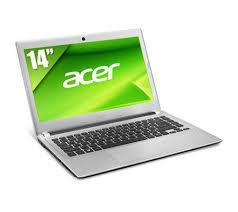
ASPIRE V5471 - Laptop ACER - Ingyenes használati útmutató
Találja meg az eszköz kézikönyvét ingyenesen ASPIRE V5471 ACER PDF formátumban.
 FR
FR
 BG
BG
 CS
CS
 DA
DA
 DE
DE
 EL
EL
 EN
EN
 ES
ES
 ET
ET
 FI
FI
 HU
HU
 ID
ID
 IT
IT
 KO
KO
 LT
LT
 LV
LV
 NL
NL
 NO
NO
 PL
PL
 PT
PT
 RO
RO
 RU
RU
 SK
SK
 SL
SL
 SV
SV
 TR
TR
 ZH
ZH
Felhasználói kérdések a következőről ASPIRE V5471 ACER
0 kérdés erről a készülékről. Válaszolj azokra, amiket ismersz, vagy tedd fel a sajátod.
Tegyél fel egy új kérdést erről a készülékről
Töltse le az útmutatót a következőhöz Laptop PDF formátumban ingyenesen! Találja meg kézikönyvét ASPIRE V5471 - ACER és vegye vissza elektronikus eszközét a kezébe. Ezen az oldalon közzé van téve az eszköze használatához szükséges összes dokumentum. ASPIRE V5471 márka ACER.
HASZNÁLATI ÚTMUTATÓ ASPIRE V5471 ACER
Termékregisztracción
Javasoljuk, hogy az elso hasznalatakor azonnal regisztrálja a terméket. A regisztrácio révén hasznos szolgáltatasokhoz férhet hozza:
- Gyorsabb kiszolgálst kap szakképzett képviselöinktól.
- Tagjáva válik az Acer kozsségnek: értesulhet az akciokrol és részt vehet a fogyasztői felmérésekben.
- Megkaphatja a legujabb hireket az Acer-töl.
Regisztráljon, hiszen számos további előny vár Ölne!
A regisztrálás MODja
Acer termékének regisztrálsához látogasson el a kovetkežo honlapra: www.acer.com.
Válassza ki a megfelelo országot, kattintson a TERMÉKREGISZTRÁCÍO elemre, kövesse az utmutatást.
A telepítés kozben is regisztráhlatja termékét, vagy duplán rákattinthat az asztalon lévo regisztrácio ikonra is.
Miután megkaptuk a termekregisztrációt, egy visszaigazoló e-mailt kuldunk. Jvasoljuk, hogy orizze meg ezt az e-mailt, mert fontos adatokat tartalmaz.
Acer kellekek beszerzese
Örnmel tajekoztatjuk Önt, hogy az Acer garancia kiterjesztési program és Notebook kellekek online elerhetőek. Látogasson el online üzelünkbe: store.acer.com.
Az Acer uzlet folyamatos fejlesztés alatt all, és egyes régiokban sajnos nem elérhető. Az On országában való elérhetőség megállapításához kérjuk, rendszeresen látogasson vissza.
Modellszám:
Sorozatszám:
Vásárlás idöpontja:
Vásárlás helye:
Az elso lépèsek
Köszönjuk, hovy mobil számítástechnikai feladatai elvégzéséhez egy Acer hordozható számítógépet választott.
Utmutatók
Minden segítséget szeretnénk megadni Önnek uy Acer gépének használatához, ezert a követkežó utmutatókat dolgoztuk ki:
Első lépésként a telepitési poszteren szereplő utmutatást követte helyezze üzembe a számítógépet.
A jelen Róvid utmutató ismerteti az On ú számítogépének alapvető jellemzöit és funkciót.
A számítógpé még hatékonyabb hasznalatával kapcsolatban a
Aspire V5 Felhasznalói Kézikönyve tartalmaz utmutatást. A Aspire V5
Felhasznalói Kézikönyve hasznos informaciókat tartalmaz ú
számítógépénk hasznalatára vonatkozoan. Oylan alapveto temaköröket
tartalmaz, mint a billentyuzet és hang, stb.
Ez a kězikonyv részletes informaciókat tartalmaz pédául az elore telepített segédprogramokról, az adat-helyreallitásröl, a bōvitési lehtosegekról és a hibaelhárításröl. Emellett ismerteti a garanciával kapcsolatos tudnivalókat, valamint a számítogepre vonatkozo általános szabályokat ésBiztonságielőirásokat.
Megnyitáshoz kovesse az alábbi lépéseket:
1 Irja be a "Felhasznalót" a Startból.
2 Kattintson az Acer Felhasznaloi kézikonyv elemre.
Ismerkedjen meg új Acer gêpével!
Miután a telepítési poszter alapján üzembehelyezte a szamítógépet, ismerkedjen meg uy Acer notebookjával!
Billentyüzetnézete
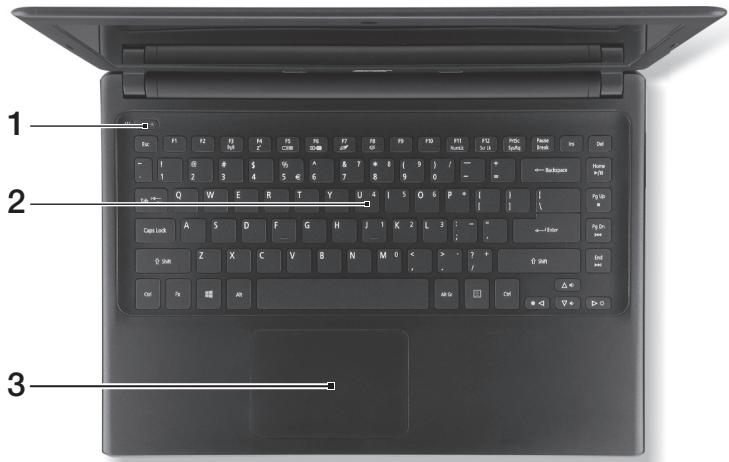
| # | Ikon | Elem | Leirás |
| 1 | Bekapcsoló gomb | Be- és kikapcsolja a számítogépet. | |
| 2 | Billentyűzet | Az adatbevitel eszköze.Vigyázat: Ne használjon billentyűzet védót, vagy hasónlót, mivel a billentyűzet a gépszelloźéséhz szükséges nylläsokat is tartalmaz. | |
| 3 | Érintőpad | Érintésre érzékeny kezelőeszköz.Az érintőpad és a ványasztoğombok egyetlen felületet képeznek.Bal kattintás elvészéséhz határozottan nyomjale az érintőpad felületét.Jobb kattintás elvészéséhz határozottannyomjale az érintőpad jobb also sarkát. |
Gyorsbillentyuk
A számítógpé a legtöbb beállítás elérését gyorsbillentyúkkel vagy billentyúkombinaciókal teszi lehetóve; ilyen pédául a képernyő fényereje és a hangerő.
Gyorsbillentyú használatához nyomja le és tartsa lenyomva az
| Gyorsbillentyü | Ikon | Funkció | Leírás |
| +Fn> + <F3> | (###) | Repūlǒgép míod | Be- vagy kikapcsolja a számítogép halózati eszközeit. (A halózati eszközök a konfiguráiól fuggöen eltérőek.) |
| +Fn> + <F4> | ZZ | Alvás | A számítogépet alvó üzemnédba helyezi. |
| +Fn> + <F5> | □□ | A kijelző be- és kikapcsolása | Vál't a kõvetkező megjelenítési molek kõzätt: kijelző, külso monitor (ha csatlakoztatva van), illetve mindkettő. |
| +Fn> + <F6> | □■ | Kijelző kikapcsolása | Kikapcsolja a kijelző háttérvilágítását, ezzel energiaţ takarltva meg. A háttérvilágítás barmely billentyü megnyomására visszakapsol. |
| +Fn> + <F7> | # | Az érintópad be- és kikapcsolása | A beépîtét érintópad be- és kikapcsolása. |
| +Fn> + <F8> | # | Hangszöró be- és kikapcsolása | Be- és kikapcsolja a hangszórókat. |
| +Fn> + <D> | Fényerő növelése | Növeli a kijelző fényerejét. | |
| +Fn> + <Δ> | # | Fényerő csökkentése | Csökkenti a kijelző fényerejét. |
| +Fn> + <Δ> | # | Hangerő növelése | Növeli a hangerőt. |
| +Fn> + <∇> | # | Hangerő csökkentése | Csökkenti a hangerőt. |
| +Fn> + <Home> | #/II | Lejátszás/Szünet | A kijelöl't médiafajl lejátszása vagy lejátszásának szüneteltetése. |
| +Fn> + <Pg Up> | # | Leállítás | A kijelöl't médiafajl lejátszásának leállítása. |
| Gyorsbillentyű | Ikon | Funkció | Leírás |
| <Fn> + <Pg Dn> | |▲▲ | Előző | Visszalépés az előző médiafájrla. |
| <Fn> + <End> | ▶▶| | Következő | Ugrás a kõvetkező médiafájrla. |
Képernyő nézete
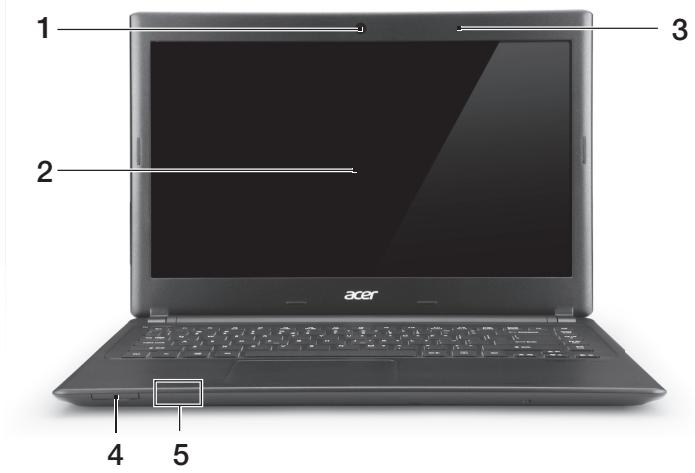
| # | Ikon | Elem | Leíras |
| 1 | Webkamera | Webkamera videokommunikációs célokra. A webkamera mellett felvillanó fény azt jalzi, hogy a webkamera aktív. | |
| 2 | Képernyő | Megjeleniti a számítógpékmenetét. | |
| 3 | Mikrofon | Belső mikrofon hangfelvételek készítéséhez. | |
| 4 | IIIIIIIMULTIMEDIARTSD | 2 az 1-ben kártyaolvasó | Egy Secure Digital (SD vagy SDHC) kártya vagy MultiMediaCard (MMC) befogadására képes.Megjegyzés: A kártya eltávolításáhozegyszerüen húzza ki azt a nyilásból. |
| 5 | Üzemállapot jelzőfénye | A számítógpé üzemállapotát jelzi. | |
| Akkumulátor állapotjelző | Az akkumulátor állapotát jelzi.Töltés: Sárgán világít, ha az akkumulátortoltese folyamatban van.Teljesen feltöltve: Kéken világít. |
Bal oldalinézet
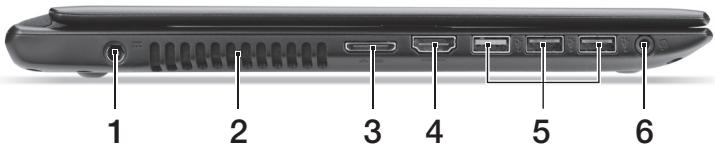
| # | Ikon | Elem | Leirás |
| 1 | Egyenáramú bemeneti aljzat | A váltakožó áramú hálózati adapter csatlakoztatását teszi lehetővé. | |
| 2 | Szellözés és hütőventilató | Lehetővé teszi, hogy a számítogép ne melegedjen túl.A nylást tilos lefedni, illeetva a levegő áramlását egyéb módon megakadályozni. | |
| 3 | LAN/VGA kombinált port | Segítségével konnyen lehet a hlózatra kapcsolódni és külso kijelzőt csatlakoztatni egy helyröl.A rendelkezésre bocsátott LAN/VGA kombinált kábel lehetővé teszi az eszközök kikapcsolás nélküli csatlakoztatását és leválasztását (hot swap), igy akkor is ki lehet húzni és be lehet dugni ezeket, amikor a notebook be van kapcsolva. | |
| 4 | HOMI | HDMI port | A nagy felbontású, digitális videokapcsolatokat támogatja. |
| 5 | USB portok | USB eszközökhöz csatlakozik.Ha a port fekete, akkor USB 2.0-kompatibilis, ha pedig kék, akkor USB 3.0-kompatibilis is egyben (Id. aläbb). | |
| 6 | Headset/hangszöró jack | Audio eszközök (pl. hangszörók, fejhallgató) vagy headset csatlakoztatását teszi lehetővé. |
Información az USB 3.0 -ról
USB 3.0 es korabbi eszkozokkel kompatibilis.
- Az optimális teljesítény eléréséhez használjon minősített USB 3.0-ás eszközöket.
- Az USB 3.0 múszaki paramétrerek definiálják (SuperSpeed USB).
Jobb oldali nézet
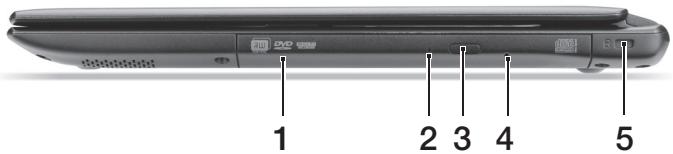
| # | Ikon | Elem | Leirás |
| 1 | Optikai meghajtó | Belső optikai meghajtó, CD- és DVD-lemezek kezelésére képes. | |
| 2 | Az optikai lemez elérését jelzö fény | Akkor világít, amikor az optikai meghajtó aktív. | |
| 3 | Optikai meghajtó kiadógombja | Kiadatja a lemezzt az optikai meghajtóból. | |
| 4 | Vészkiadó furat | Lehetővé teszi az optikai meghajtó tálcájának a számítógép kikapcsolt állapotában történő kinyitását. Óvatosan helyezzen be egy kiegyenesített gemkapcsot az optikai meghajtó tálcájának kinyitásához. | |
| 5 | Kensington záraljzat | Kensington számítógépes biztonsági zár alkalmazását teszi lehetővé. Hurkolja a számítógépes biztonsági zárhoz tartozó drótkötelet egy mozdfthataltan párgy, pédául asztal vagy zárt fiók fogantúyúka köré. Illessze be a horonyba a zárat, majd a kulcsot elfordíva rögzítse. Kaphatók kulcs nélküli modellek is. |
Alulnézet
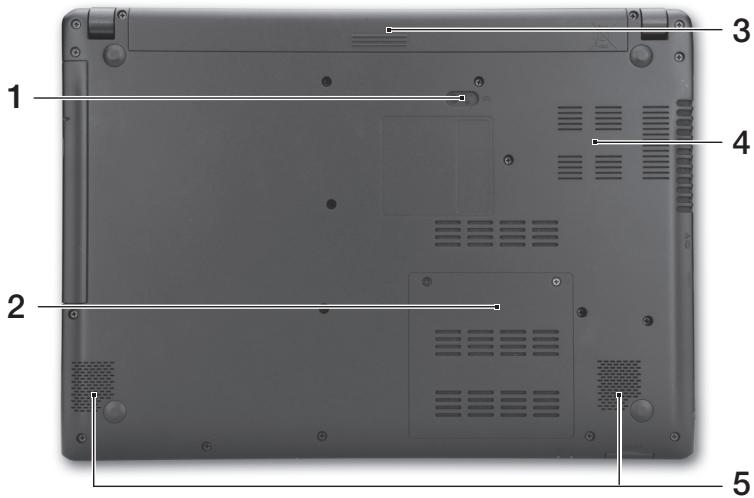
| # | Ikon | Elem | Leíras |
| 1 | L+ | Akkumulátor kioldógombja | Az akkumulátor eltávolítását teszi lehetővé. A kioldáshoz helyezzen be egy alkalmas eszkőzt, majd csúsztassa el. |
| 2 | mm | Memóriarekesz | A számítógpémóriáját fogadja be. |
| 3 | Akkumulátorfoglalat | A számítógpakkumulátorát fogadja be. | |
| 4 | Szellőzés és hütőventilatór | Lehetővé teszi, hogy a számítógpéne melegedjen túl. A nyílást tilos lefedni, illetve a levegő áramlávarsét egyébmódon megakadályozni. | |
| 5 | Hangszörök | A sztereó hangkimenetet biztosítja. |
Környezet
Hömérseklet:
Uzemeltetés: 5^ es 35^ kozott
- Kikapcsolt allapotban: -20°C és 65°C kozott
-
Páratartalom (kicsapódás nélkül):
-
Üzemeltetés: 20% és 80% böztőt
- Kikapcsolt allapotban: 20% és 80% közott
Kapcsolódás az Internetez
A számítógp gezeték nélküli csatlakozási funkciója alapértelmezésben be van kapcsolvera.
A beallítás kozben a Windows eszleli és megjeleníti az elérhető halózatok listáját. Válassza ki a kívánt halózatot, és szükség esétén adja meg a jelszót.
Egyéb esetekben nyissa meg az Internet Explorer-t és kövesse az utmutatásokat. Kérjuk, táhékoźódjon Internetszolgáltatójától, vagy router dokumentáciojából is.
Energiagazdálkodás
Ez a szamítógp beépítét energiagazdákkodási rendszerrel rendelkezik, mely figyeli a rendszer tevékenségét, mely egy tevékenség, ami magában foglalja a kōvetkező eszközök egy vagy tòbb tagját: billentyúzet, egér, merevlemez, a szamítógéphez csatlakoztatott perifériák, és videó memoria. Ha egyBizonyos ideig nem történik muvelet, a szamítógp ezene eszközök közül egyeseket vagy mindet leallitja, igy energiaṭ takarīt meg.




