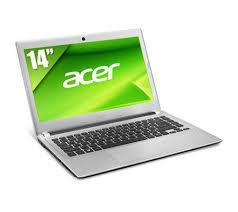
ASPIRE V5471 - Laptop ACER - Manual de utilizare gratuit
Găsiți gratuit manualul dispozitivului ASPIRE V5471 ACER în format PDF.
 FR
FR
 BG
BG
 CS
CS
 DA
DA
 DE
DE
 EL
EL
 EN
EN
 ES
ES
 ET
ET
 FI
FI
 HU
HU
 ID
ID
 IT
IT
 KO
KO
 LT
LT
 LV
LV
 NL
NL
 NO
NO
 PL
PL
 PT
PT
 RO
RO
 RU
RU
 SK
SK
 SL
SL
 SV
SV
 TR
TR
 ZH
ZH
Întrebările utilizatorilor despre ASPIRE V5471 ACER
0 întrebare despre acest aparat. Răspundeți la cele pe care le cunoașteți sau puneți-vă propria.
Pune o întrebare nouă despre acest aparat
Descărcați instrucțiunile pentru Laptop în format PDF gratuit! Găsiți manualul dvs. ASPIRE V5471 - ACER și luați din nou în mână dispozitivul dvs. electronic. Pe această pagină sunt publicate toate documentele necesare pentru utilizarea dispozitivului dvs. ASPIRE V5471 mărcii ACER.
MANUAL DE UTILIZARE ASPIRE V5471 ACER
Inregistrarea produsului
Este recomandabil să înregistrăți computerul la prima'utilizare. Astfel, veți benefici de anumite avantaje, cum ar fi:
Deservire mai rapidă din partea reprezentantilor nostri.
- Calitatea de membru in comunitatea Acer: profiatai de promoti ci participati la studii de piata.
Noutati de la Acer.
Inregistrarvi acum siBeneficiati si de alte avantaje!
Mod de inregistrare
Pentru inregistrarea produsului Acer, vizitatii www.acer.com. Selectati-va tara, faceti clipe INREGISTRAREA PRODUSULUI si urmati instructiunile simple.
Vetri fi invitat sā vā inregistrati produsul i n timul procesului de configurare sau puteti facedublu clipe pictograma Inregistrare de pe desktop.
După primirea înregistrării produsului dumneavoastră, vă vom trimite un mesaj de confirmare cu informatii importante, pe care vă recomandam să le păstrăți intr-un loc sigur.
Obtinerea accesoriilor Acer
Ne face placere să vă informăm că programul de extindere a garantției Acerși accesoriile pentru computere portabile sunt disopnibile online. Vizitateș magazinul nostru online Şi găsiți tot ce aveți nevoie la store.acer.com.
Magazinul Acer este lansat progresiv Şi, din păcate, s-ar putea să nu fie disponibil în unele regiuni. Reveniti periodic pentru a vedea*cand va fi disponibil în tara dvs.
Numarul modelului:
Numarulserie:
Data achizitiei:
Locul achizitiei:
Inainte de todo
Dorim sā vā multṭumim cā ati ales un computer portabil Acer pentru a răspunde nevoilor dvs. de procesare mobilă.
Ghidurile dumneavoastră
Pentru a va ajuta să folosiţi computerul portabil Acer, am conceput un set de ghiduri:
Primul dentre acestea, Posterul de configurare va ajută să începti configurarea computerului.
Ghidul rapid tiparit va prezintă caractetricile Şi functiiile de bază ale noului dvs. computer.
Pentru mai multe informaţii privind modul în care computerul vaţo peata ajută să fiti mai productiv, consultată Manualul utilizatorului de Aspire V5.
Manualulutilizatorului de Aspire V5 contine informaticii utile valabilepourntnoul dvs.computer.Acoperă subiecte cum ar fi folosirea tastaturii,asistemului audio etc.
Acest ghid contine informati detaliate despree astfel de subiecte, precum utilisele de system, recuperarea datelor, optiunile de extensie si depanarea. In plus, acesta contine informati despre garantie, reglementari generale si note de siguranța pentru computerul dvs portabil.
Urmatai acesti paşi pentru a-l accesa:
1 Tastati „User" din meniul Start.
2 DaticpeManualuldeutilizareAcer.
Turul computerului dvs. Acer
După configurarea computerului, așa cum se aratațin afisul de configurare, permiteți-ne să vă prezentam noul dvs. computer portabil Acer.
Vedere tastatura
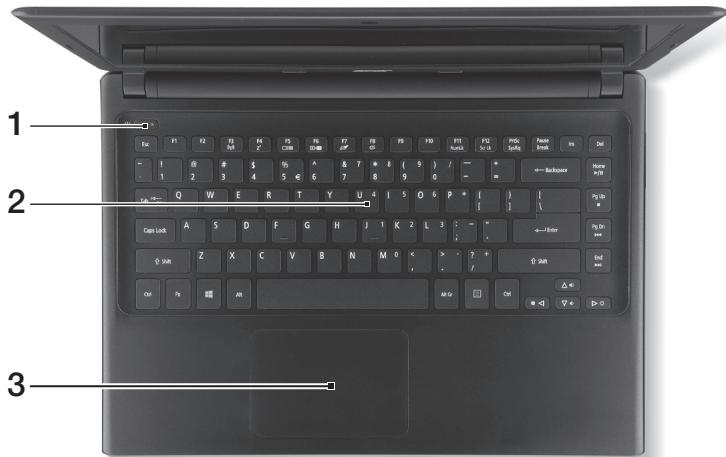
| # | Pictogramă | Element | Descriere |
| 1 | ◎ | Buton Alimentare | Pornește și oprește computerul. |
| 2 | Tastatură | Pentru introducerea datelor în computer. Atenție: Nu Utilizati o apărătoare pentru tastatură sau o proteției similară deoarece tastatura este prevțazută cu orificii de ventilatație, pentru răcire. | |
| 3 | Zona de atingere | Dispositiv de indicare sensibil la atingere. Zona de atingere și butoanele de seleției formează o singură suprață. Apăsăti cu fermitate pe suprața zonei de atingere pentru a face cli cstânga. Apăsăti cu fermitate in colțul dreptăjos pentru a face cli dreptă. |
Taste rapide
Computerul foloseşte tastele rapide sau combaţile de taste pentru a accesa majoritatea comenzilor precum luminozitatea ecranului Şi volumul. Pentru a activa tastele rapide, apăsăti Şi mențineţi tasta
| Tastă rapidă | Pictogramă | Funcție | Descriere |
| <Fn> + <F3> | ((i)) | Modul avion | Activează /dezactivează dispositivele de rețea ale computerului. (Dispositivele de rețea diferă în configurăție.) |
| <Fn> + <F4> | Z² | Repaus | Pune computerul în modul Repaus. |
| <Fn> + <F5> | □□ | Comutare afișaj | Comută afișajul încecran de afișaj, monitor extern (dacă este conectat)și ambele. |
| <Fn> + <F6> | ⊕ | Ecran gol | Oprește lumina de fundal a ecranului pentru a economisi energia. Apăsați orice tastă pentru reveni. |
| <Fn> + <F7> | ∅ | Comutare zonă de atingere | Activeazășidezactivează zona de atingere. |
| <Fn> + <F8> | 鸣 | Comutare difuzor | Porneșteșioprește difuzoarele. |
| <Fn> + <F> | Luminozitate mărță | Mărește luminozitatea afișajului. | |
| <Fn> + <F> | Luminozitate scăzută | Reduce luminozitatea afișajului. | |
| <Fn> + <△> | Volum mărit | Mărește volumul sunetului. | |
| <Fn> + <∇> | Volum scăzut | Reduce volumul sunetului. | |
| <Fn> + <Home> | /II | Redare/Pauză | Redă sau oprește temporar fișierul media selectat. |
| <Fn> + <Pg Up> | ■ | Oprire | Oprește redarea fișierului media selectat. |
| <Fn> + <Pg Dn> | |▲ | Anterior | Revine la fișierul media anterior. |
| <Fn> + <End> | ▶ | Următorul | Trece la următorul fișier media. |
Vedere ecran
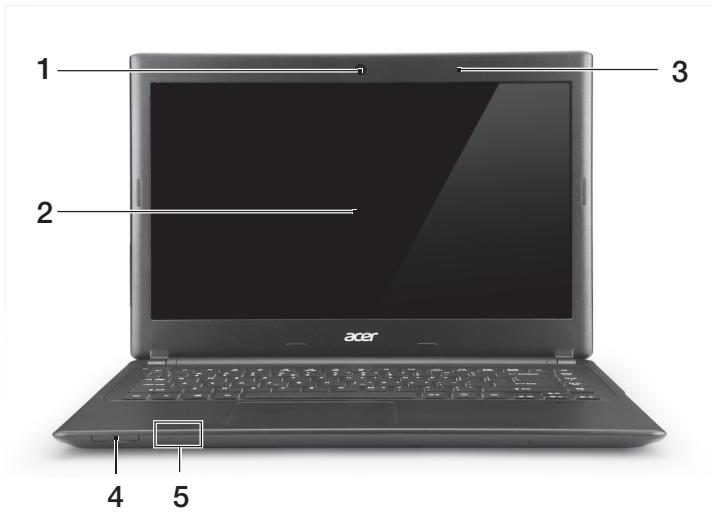
| # | Pictogramă | Element | Descriere |
| 1 | Cameră Web | Cameră Web pentru comunicare video. Indicatorul luminos de lângă camera Web indică faptulă că aceasta este activă. | |
| 2 | Ecran | Afîșeză aktivitatea computerului. | |
| 3 | Microfon | Microfon intern pentru înregistrarea sunetului. | |
| 4 | IIIIIIIM MULTI MEDICINE S7 | Cititor de carduri 2 în 1 | Acceptă un card Secure Digital (SD sau SDHC) sau un card MultiMediaCard (MMC). Notă: Pentru a scoate cardul, este suficient să-l trajeți din fantă. |
| 5 | Indicator de alimentare cu energie | Indică nivalul de alimentare al computerului. | |
| 4 | Indicator baterie | Indică starea bateriei. Încârcare: Lumina este portocalie atunci când bateria se Încarcă. Complet Încârcat: Lumina este albastră. |
Vedere din stånga
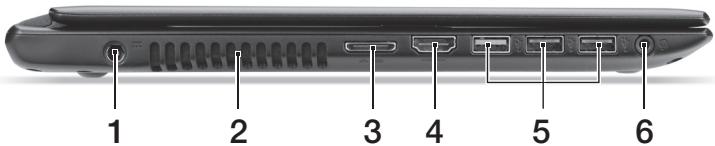
| # | Pictogramă | Element | Descriere |
| 1 | ■■■ | Mufă c.c. intrare | Conectează la un adaptor de c.a. |
| 2 | Ventilator de răcire și aerisire | Permite răcirea computerului dvs. Nu acoperițiși nu obstruţionă deschiderile. | |
| 3 | Port combinat LAN/VGA | Uşurează connectarea la rețeași conectarea unzi afișaj extern, dintr-o singură locatie. Cablul combinat LAN/VGA furnizat se poate schimba în timul funționări, astfel Încât Îl puteți cuplași decupla chiar dacă computerul portabil este popcornit. | |
| 4 | HDMI | Port HDMI | Acceptă conexiuni video digitale deÎnaltă definitție. |
| 5 | ● | Porturi USB | Conectează la dispositivele USB. Dacă portul este negru, ejecta este compatibil USB 2.0, dacă portul este albastru este compatibilși USB 3.0 (vezi mai jos). |
| 6 | ● | Mufă pentru căști/ difuzoare | Conectează la dispositivele audio (de ex. difuzoare, căști) sau la un set de căști cu microfon. |
| # | Pictogramă | Element | Descriere |
| 1 | Unitate optică | Unitate optică internă, acceptă CD-uri sau DVD-uri. | |
| 2 | Indicator de acces la discul optic | Se aprinde căn unitatea optică este activă. | |
| 3 | Buton de eliminare unitate optică | Elimă discul optic din unitate. | |
| 4 | Orificiu de eliminare de urgență | Scoate tava unității optică căn computerul este oprit. Introduței cu grijă o agrafă de birouândreptă pentru a elimină tava unității optică. | |
| 5 | K | Slot de blocare Kensington | Se connecteză la un dispositiv de securitate pentru computer compatibil Kensington. Infășurăți cablul blocajului de securitate al computerului in jurul unui obiect fix precum o masă sau un și răsuciti cheia pentru a fixa blocajul. Sunt disponibile și unele modele fără chei. |
Vedere bază
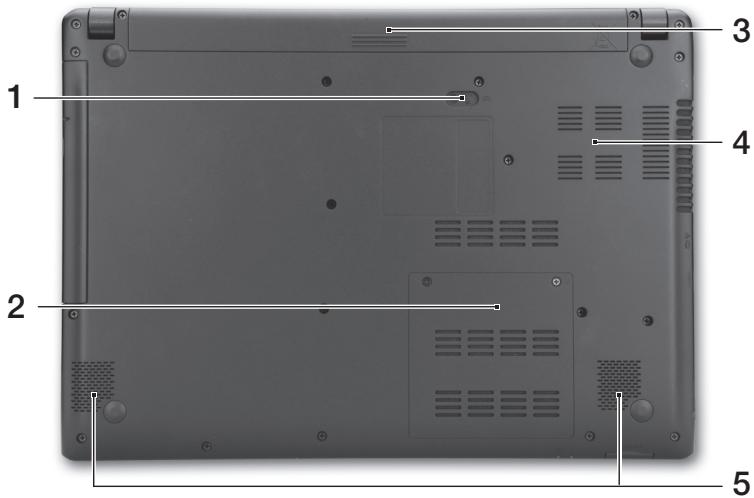
| # | Pictogramă | Element | Descriere |
| 1 | L+ | Zăvor de eliberare a accumulatoruluiui | Eliberează accumulatorul pentru a fi scos. Introduceți o unealtă corespunzătoare și glisăți pentru deblocare. |
| 2 | Compartment de memorie | Adăpostește memoria principală a computerului. | |
| 3 | Nișa pentru accumulator | Adăpostește setul de accumulatorai ai computerului. | |
| 4 | Ventilator de răcire și aerisire | Permite răcirea computerului dvs. Nu acoperți și nu obstruţionăți deschiderile. | |
| 5 | Difuzoare | Oferă ileșire audio stereo. |
Mediu
- Temperatura:
Functionare: 5^ pana la 35^
- Nefunctionare: -20°C până la 65°C
-
Umiditate (färä condensare):
-
Functionare: 20% până la 80%
- Nefunctionare: 20% până la 80%
Conectarea la Internet
Conexiunea wireless a computerului dvs. este pornita f in mod implicit.
Windows va detecta.si va afisa o lista de retele disponible in timpul configurarii. Selectati reteaua dorita.si introduceti parola (dacă este nevoie).
Sau descideti Internet Explorer Şi urmati instructiunile. Consultatiş funizorul dvs. de servicii Internet tau documentatia routerului.
Managementul alimentării
Acest computer are incorporata o unitate de management al alimentarii care monitorizează activitatea systemului, cum ar fi activitatea care implică unul Sau mai multe dentre urmâtoarele dispositive: tastatură, mouse, hard disc, periferice conectate la computerși memorie video. Dacă nu este detectănice activitate pentru o periodădă de temp, computerul oprește unele Sau toate acesto dispositive pentru a conserva energia.
Aspire V5
KpaTko pьКOBODCTBO
Perinctraцnia Na prodykta
Korato n3non3BaTe cB0r npOyKT 3a npBb T, npenopbUHTeH0 e He3a6abH0 da ro pernctpnpate. Toba ue Bn dae doCTbI Do hKoN noE3Hn npedIMCTBa, kaTo Hanp.:
- Ito-6b3o 06cIyXbaHe O T haIInTe oOyuEni npedctaBnteJI.
-ЧеленстvoВ Асер obшонста: Промоци и уч actne в пpoуваня на Клпенти.
IocJIeHNITe HOBNH ot Acer.
Iopb3aate n ce pernctpupaite, Tb KaTo Bn ouakBaT n dpyrnpneumcTba!
Kak da ce peinctpnpate
3aДаpernctpnpate cB0A Acer npOdyKT, nOceTe www.acer.com.ИЗбepeTe CBOЯТдьржава,IpaKHeTe Bbpxy PEGNCTPAUNHA INPOdyKTAи cIeДBaIte JIeCHNTeHNCtpyKUnn.
Cbto Taka ige bdeTe noKaHeH da pernctpnpate cBor npOyKT no BpeMe Ha HacTpoKata nJIn Da ⅢpaKHeTe Dba nTbN BBy NkOHATA PerncTaqna Ha paBoTHnI pnot.
CneI KaTO noJyHm pernctpaunraHa Baun npOdykT, ue Bn n3npaTM mEmJI c NOTBbPckDeHHe, CbDpbKaU BaxHN daHHN, KOINTp8Ba Da cbxpaHnte Ha cnrypHO MCTO.
3aknybahe ha Acer akcecoapn
LactnBn Cme Da Bn Ocbedomm, Ye nporpaMaTa 3a ydbJxKaBaHe Ha rapaHnra Ta Ha Acer n akcecoapn 3a HoYbkyka ca DoCTbHN OHnaH. IocTeTe Haunr OHnaH Mara3n H n HamepeTe ToBa, KoTo Bn e Heo6xoDnMo, Ha aDpec store.acer.com.
Acer mara3nHbT ce 3akpna bocTepe HNO mOKe da He e doctbneB hraKo peRHOH. Mon, npOBepaIte peoBHO, 3a da Bnnte kora ue 6bde doctbpeH 3a Baata Ta dbPkaBa.
MoeHnOmeP:
CepneH homep:
Да та на зakуванe:
MЯсто на заува:
PpeiN BCnUko
BnxMe Jekaln Da Bn 6laOapm, Ye CTe N3bpaHn HoYt6yK Ha Acer 3a BaunTe HxKn B ObnactTa Ha MObnHInTe KOMNIOtpn.
Baшитepьковорства
3a Da BV NOMORHEm npu ynoTpe6aTa Ha Baunn HoYr6yK Acer, Hne 13ROTBXMe CNEHHTe pkoBODCTBa:




