LaserJet Ultra MFP M133 - Spausdintuvas HP - Nemokama naudojimo instrukcija
Raskite įrenginio instrukciją nemokamai LaserJet Ultra MFP M133 HP PDF formatu.



| Produkto tipas | Vienspalvis lazerinis daugiafunkcis spausdintuvas |
| Funkcijos | Spausdinimas, nuskaitymas, kopijavimas |
| Ryšys | USB 2.0 (A-B tipas), Ethernet 10/100 Base-T, Wi-Fi 802.11 b/g/n (belaidžiai modeliai) |
| Mobilusis spausdinimas | AirPrint, HP ePrint, Wi-Fi Direct, HP AiO Remote (Windows Phone) |
| Nuskaitymas | Spalvotas nuskaitymas naudojant HP Scan programinę įrangą (Windows) arba HP Easy Scan (Mac) |
| Palaikomos operacinės sistemos | Windows 7 ir naujesnės, macOS, Android, iOS |
| Pridedama programinė įranga | HP Easy Start, Readiris PRO (OCR) |
| HP žiniatinklio paslaugos | HP ePrint el. paštu, aktyvinimas per valdymo skydelį arba tinklalapį |
| Valdymo skydelis | Liečiamasis ekranas (pasirinktuose modeliuose) arba 2 eilučių ekranas |
| Tinklo konfigūravimas | Automatinis IP adresas (DHCP) arba rankinis, belaidžio ryšio diegimo vedlys |
| Sauga | Atitinka FCC B klasę |
| Garantija | Ribota HP garantija (žr. pateiktus dokumentus) |
Dažnai užduodami klausimai - LaserJet Ultra MFP M133 HP
Naudotojų klausimai apie LaserJet Ultra MFP M133 HP
0 klausimas apie šį prietaisą. Atsakykite į tas, kurias žinote, arba užduokite savo.
Užduokite naują klausimą apie šį prietaisą
Atsisiųskite instrukciją savo Spausdintuvas PDF formatu nemokamai! Raskite savo instrukciją LaserJet Ultra MFP M133 - HP ir vėl perimkite savo elektroninį įrenginį. Šiame puslapyje skelbiami visi dokumentai, reikalingi jūsų įrenginio naudojimui. LaserJet Ultra MFP M133 prekės ženklo HP.
NAUDOJIMO INSTRUKCIJA LaserJet Ultra MFP M133 HP
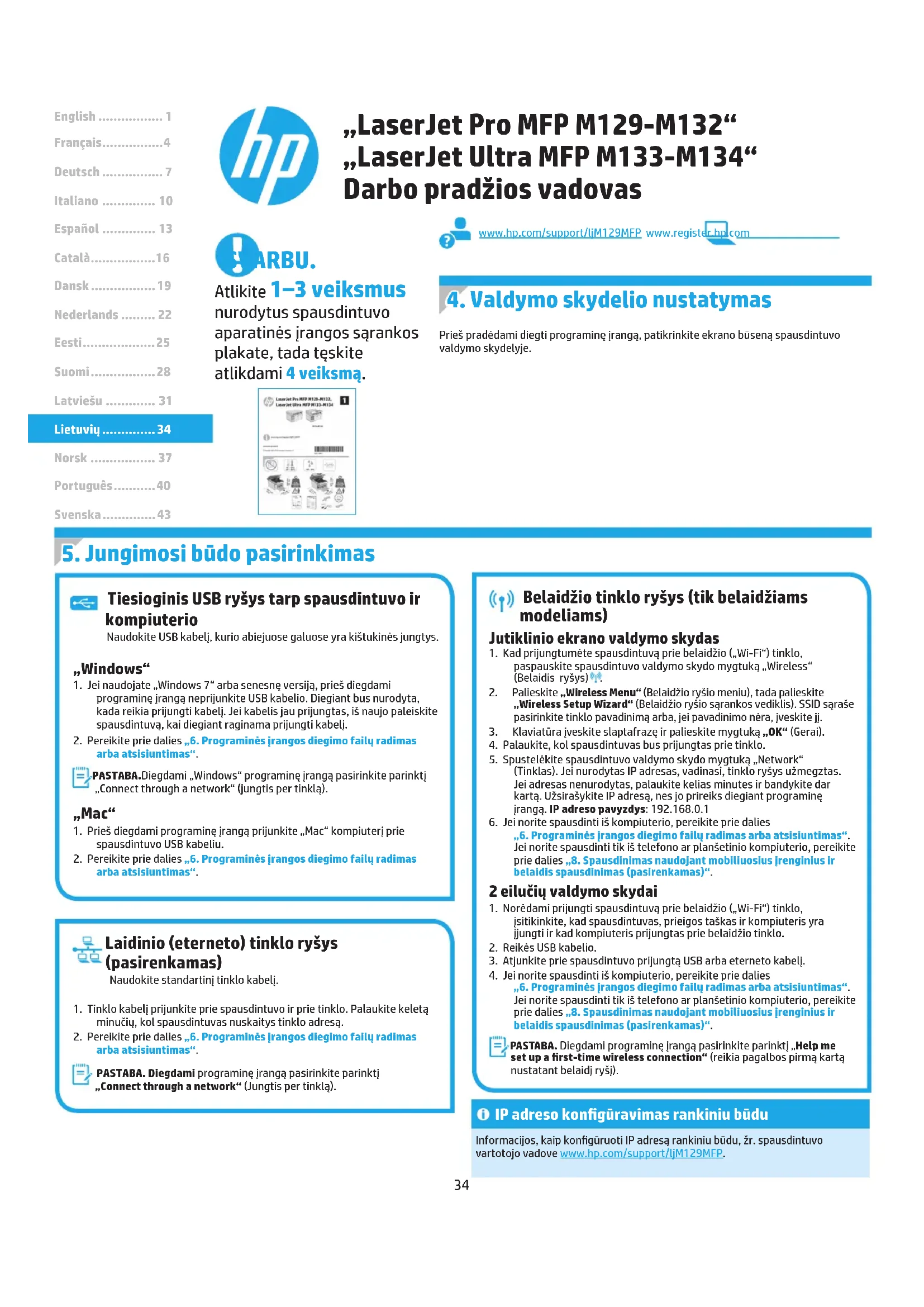
Atlikite 1–3 veiksmus nurodytus spausdintuvo aparatinės įrangos sąrankos plakate, tada tęskite atlikdami 4 veiksmą.
4. Valdymo skydelio nustatymas
Prieš pradėdami diegti programinę įrangą, patikrinkite ekrano būseną spausdintuvo valdymo skydelyje.
5. Jungimosi büdo pasirinkimas

Tiesioginis USB ryšys tarp spausdintuvo ir kompiuterio
Naudokite USB kabelj, kurio abiejuose galuose yra kištukinės jungtys.
„Windows“
-
Jei naudojate „Windows 7“ arba senesnę versiją, prieś diegdami programinę įrangą neprijunkite USB kabelio. Diegiant bus nurodyta, kada reikia prijungti kabelį. Jei kabelis jau prijungtas, iš naujo paleiskite spausdintuvą, kai diegiant raginama prijungti kabelį.
-
Pereikite prie dalies „6. Programinės įrangos diegimo failų radimas arba atslisluntimas“.

PASTABA.Diegdami „Windows“ programinę įrangą pasirinkite parinktį „Connect through a network“ (jungtis per tinklą).
„Mac“
- Prieš diegdami programinę įrangą prijunkite „Mac“ kompiuterį prie spausdintuvo USB kabeliu.
- Pereikite prie dalies „6. Programinės įrangos diegimo failų radimas arba atsisiuntimas“.

Laidinio (eterneto) tinklo ryšys (pasirenkamas)
Naudokite standartinj tinklo kabelj.
-
Tinklo kabelj prijunkite prie spausdintuvo ir prie tinklo. Palaukite keletą minučių, kol spausdintuvas nuskaitys tinklo adresa.
-
Pereikite prie dalies „6. Programinės įrangos diegimo failų radimas arba atsisiuntimas“.

PASTABA. Diegdami programinę jranga pasirinkite parinktį „Connect through a network“ (Jungtis per tinklą).

Belaidžio tinklo ryšys (tik belaidžiams modeliams)
Jutiklinio ekrano valdymo skydas
- Kad prijungtumėte spausdintuvą prie belaidžio („Wi-Fi“) tinklo, paspauskite spausdintuvo valdymo skydo mygtuką „Wireless“ (Belaidis ryšys)
- Palieskite „Wireless Menu“ (Belaidžio ryšio meniu), tada palieskite „Wireless Setup Wizard“ (Belaidžio ryšio sąrankos vediklis). SSID sąraše pasirinkite tinklo pavadinimą arba, jei pavadinimo nėra, įveskite jį.
- Klaviatūra įveskite slaptafrazę ir palieskite mygtuką „OK“ (Gerai).
- Palaukite, kol spausdintuvas bus prijungtas prie tinklo.
- Spustelékite spausdintuvo valdymo skydo mygtuką „Network“ (Tinklas). Jei nurodytas IP adresas, vadinasi, tinkło ryśys użmegztas. Jei adresas nenurodytas, palaukite kelias minutes ir bandykite dar kartą. Użsiraśykite IP adresą, nes jo prireiks diegiant programnę jrangą. IP adreso pavyzdys: 192.168.0.1
- Jei norite spausdinti iš kompiuterio, pereikite prie dalies „6. Programinės įrangos diegimo failų radimas arba atsisiuntimas“. Jei norite spausdinti tik iš telefono ar planšetinio kompiuterio, pereikite prie dalies „8. Spausdinimas naudojant mobiliuoslus įrenginlus Ir belaidis spausdinimas (pasirenkamas)“.
2 eilučių valdymo skydai
- Norėdami prijungti spausdintuvą prie belaidžio („Wi-Fi“) tinklo, jsitikinkite, kad spausdintuvas, prieigos taškas ir kompiuteris yra jjungti ir kad kompiuteris prijungtas prie belaidžio tinklo.
- Reikés USB kabelio.
- Atjunkite prie spausdintuvo prijungta USB arba eterneto kabelj.
- Jei norite spausdinti iš kompiuterio, pereikite prie dalies „6. Programlnės įrangos diegimo fallų radimas arba atslisluntimas“. Jei norite spausdinti tik iš telefono ar planšetinio kompiuterio, pereikite prie dalies „8. Spausdinimas naudojant mobiliuosius įrenginius ir belaidis spausdinimas (pasirenkamas)“.

PASTABA. Diegdami programine įrangą pasirinkite parinktį „Help me set up a first-time wireless connection“ (reikia pagalbos pirmą kartą nustatant belaidį ryšį).
IP adreso konfigūravimas rankiniu būdu
Informacijos, kaip konfigūruoti IP adresą rankiniu būdu, žr. spausdintuvo vartotojo vadove www.hp.com/support/ljM129MFP.
6. Programinės įrangos diegimo failų radimas arba atsisiuntimas

1 büdas. Atsisiyskite „HP Easy Start“ („Windows“ ir „OS X“)
- Eikite j 123.hp.com/laserjet ir spustelëkite „Download“ (atsisiųsti).
- Norėdami įrašyti failą į kompiuterį, vykdykite ekrane pateiktas instrukcijas ir nurodymus.
- Paleiskite programinės įrangos failą iš aplanko, kuriame jį įrašete, ir tęskite veiksmus, aprašytus dalyje „7. Programinės įrangos diegimas“.

2 būdas. Atsisiųskite iš spausdintuvo pagalbos svetainės („Windows“ ir „OS X“)
- Eikite adresu www.hp.com/support/ljM129MFP.
-
Pasirinkite „Software and drivers“ (programiné jranga ir tvarkyklés).
-
Atsisiyskite naudojamam spausdintuvo modeliui ir operacinei sistemai skirtą programinę jranga.
- Paleiskite programinės įrangos failą iš aplanko, kuriame ji įrašete, ir tęskite veiksmus, aprašytus dalyje „7. Programinės įrangos diegimas“.

3 būdas. Idiekite iš spausdintuvo CD(tik „Windows“)
- Idėkite spausdintuvo kompaktinį diską j kompiuterį.
- Pereikite prie dalies „7. Programinės įrangos diegimas“.
7. Programinės įrangos diegimas
„Windows“ sprendimas
- Idėkite spausdintuvo kompaktinį diską i kompiuterį arba paleiskite internetu atsisiųstą programinės įrangos diegimo failą.
- Programinės įrangos diegimo programa aptinka operacinės sistemos kalbą, tada parodomas diegimo programos pagrindinis meniu ta kalba. Kai diegiate iš kompaktinio disko, jei diegimo programa nepaleidžiama per 30 sekundžių, kompiuterio kompaktinių diskų įrenginyje raskite ir tada paleiskite failą pavadinimu SETUP.EXE.
- Laikydamiesi ekrane pateikiamų nurodymų įdiekite programinę įrangą.
- Kai būsite paraginti pasirinkti jungimo tipą, pasirinkite atitinkamą parinktį pagal jungimo tipą.
- „Directly connect to this computer using a USB cable“ (Tiesiogiai prijungti ši kompiuterį naudojant USB kabelį)
- „Connect through a network“ (Jungtis per tinklą)
- „Help me set up a first-time wireless connection“ (Reikia pagalbos pirmą kartą nustatant belaidį ryšį)

PASTABA.Jei prijungiate per tinklą, paprasčiausias būdas surasti spausdintuvą – pasirinkti „Automatically find my product on the network“ (Automatiškai surasti gaminį tinkle).
OS X sprendimas
„Mac“ vartotojai gali spustelėti kompaktiniame diske esantį saitą arba eiti tiesiai į 123.hp.com ir atsisiuntę „HP Easy Start“ įdiegti spausdintuvo programinę įrangą.
- Eikite j 123.hp.com.
- Iveskite „HP LaserJet Printers“ („HP LaserJet“ spausdintuvai).
- Spustelėkite „Begin“ (pradėti), tada spustelėkite „Download“ (atsisiųsti) ir atsisiųskite „HP Easy Start“.
- Atidarykite „HP Easy Start“ ir tada vykdykite ekrane pateikiamus nurodymus.
„Readiris Pro for HP“
Atsisiuntę śią nemokamą programię įrangą galėsite naudoti papildomas nuskaitymo funkcijas, įskaitant optinį ženkłuą atpažinimą (OCR). Jei norite atsisiųsti programię įrangą iš interneto, apsilankykite: www.hp.com/support/ljM129MFP
Pasirinkite „Drivers“ (tvarkyklės), tada pasirinkite reikiamą operacinę sistemą ir spustelėkite „Next“ (toliau). Spustelėkite „Application - 3rd Party“ (Programa – trečioji šalis), tada – mygtuką „Download“ (Atsisiųsti).
8.

Spausdinimas naudojant mobiliuosius jrenginius ir belaidis spausdinimas (pasirinktinis)
8.1 Irenginio prijungimas prie belaidžio tinklo
Norédami spausdinti iš telefono arba planšetinio kompiuterio, prijunkite jrenginį prie to paties belaidžio tinklo kaip spausdintuvas.
Atidarykite norimą spausdinti elementą ir pasirinkite piktogramą „Action“ (Veiksmas). Pasirinkite „Print“ (Spausdinti), tada pasirinkite spausdintuvą ir spustelėkite „Print“ (Spausdinti).
Naujesnės versijos „Android“ jrenginiai (4.4 arba naujesnė versija)
Atidarykite norimą spausdinti elementą ir pasirinkite mygtuką „Menu“ (Meniu). Pasirinkite „Print“ (Spausdinti), pasirinkite spausdintuvą, tada pasirinkite „Print“ (Spausdinti).
Naudojant kai kuriuos jrenginius reikia atsisiusti papildomą programą „HP Print Service“ iš parduotuvės „Google Play“.
Senesnės versijos „Android“ jrenginiai (4.3 arba senesnė versija)
Atsisiųskite programą „HP ePrint“ iš „Google Play“ parduotuvės.
„Windows Phone“
Atsisiųskite programą „HP AiO Remote“ iš „Windows“ parduotuvės.
Sužinokite daugiau apie spausdinimą naudojant mobiliuosius įrenginius
Norédami gauti daugiau informacijos apie kitas spausdinimo naudojant mobiliuosius jrenginius parinktis, jskaitant papildomus „ePrint“ sprendimus, nuskaitykite QR kodą arba žr. naudotojo vadovo skyrių „Spausdinimas naudojant mobiliuosius jrenginius“.
8.2 „Wi-Fi Direct“ (tik belaidžiai modeliai)
Naudojant „Wi-Fi Direct“ galima tiesiogiai spausdinti spausdintuvu, kuriame veikia „Wi-Fi Direct“, iš netoliese esančio belaidžio mobiliojo jrenginio. Nereikia prijungti spausdintuvo prie tinklo ar interneto.
„Wi-Fi Direct“ jjungimas
Norėdami ijungti „Wi-Fi Direct“ iš valdymo skydo, atlikite toliau nurodytus veiksmus.
-
2 eilučiu valdymo skydai: Spausdintuvo valdymo skyde paspauskite sārankos mygtuką ir tada atidarykite meniu „Network Setup“ (tinklo sāranka).
Jutiklinio ekrano valdymo skydas: Pradiniame spausdintuvo valdymo skydo ekrane pasirinkite mygtuka Connection Information" (prisijungimo informacija). -
Atidarykite šiuos meniu:
• „Wi-Fi Direct“
- Nustatymai (tik jutiklinio ekrano valdymo skydai)
• „On/Off“ (Ijungti / išjungti).
- Spustelėkite meniu elementą „On“ (ljungti). Palietus mygtuką „Off“ (išjungti), „Wi-Fi Direct“ spausdinimas išjungiamas.
Daugiau informacijos apie belaidį spausdinimą ir belaidžio ryšio nustatymą rasite adresu www.hp.com/go/wirelessprinting.
Spausdintuvo paieška
- Mobiliajame jrenginyje jjunkite „Wi-Fi“ ir ieškokite belaidžių tinklų.
- Pasirinkite spausdintuvą, kuris bus nurodytas kaip „HP-Print-modelio-pavadinimas“, kaip parodyta spausdintuvo valdymo skyde. Spausdintuvo pavadinimo pavyzdys: HP-Print-29-AJ OJP 8620
9.

„HP ePrint via email“ nustatymas (pasirenkama)
Naudodami funkcija „HP ePrint via email“ galite spausdinti dokumentus juos nusiysdami kaip el. laiško priedą spausdintuvo el. pašto adresu iš bet kurio jrenginio, kuriame įgalintas el. paštas, net jei įrenginiai nėra tame pačiame tinkle.
Norint naudotis funkcija „HP ePrint via email“, spausdintuvas turi atitikti toliau nurodytus reikalavimus.
- Spausdintuvas turi būti prijungtas prie laidinio arba belaidžio tinklo ir turėti interneto prieigą.
- Spausdintuve turi būti jungtos HP interneto paslaugos ir spausdintuvas turi būti registruotas „HP Connected“ svetainėje.
„HP Web Services“ (HP žiniatinklio paslaugų) įgalinimas
2 eilučių LCD valdymo skydas
- Kai spausdintuvas bus prijungtas prie tinklo, jveskite spausdintuvo tinklo IP adresą žiniatinklio naršyklėje. Naudokite vieną iš toliau pateiktų spausdintuvo IP radimo būdy.
- Eikite j „Find printer IP address“ (rasti spausdintuvo IP adresą) šiame darbo pradžios vadove
• Vadovaukitės vartotojo vadovu - Rodomame žiniatinklio puslapyje spustelėkite skirtuką „HP Web Services“ (HP žiniatinklio paslaugos).
- Peržiūrėkite ir priimkite naudojimo sąlygas, tada spustelėkite mygtuką „Enable“ (ijungti).
Jutiklinio ekrano valdymo skydas
- Pradiniame spausdintuvo valdymo skydo ekrane palieskite mygtuka „Web Services“ (interneto paslaugos)
- Palieskite mygtuką „Enable Web Services button“ (Ijungti interneto paslaugas). Spausdintuvas ijungia interneto paslaugas, tada išspausdina informacini puslapi. Informaciniame puslapyje yra spausdintuvo kodas, kurio reikia registruojant HP spausdintuvą svetainėje „HP Connected“.
- Eikite i www.hpconnected.com, kad sukurtumėte „HP ePrint“ paskyrą ir užbaigtumėte sąrankos procesą.
10.

Nuskaitymo funkcijos naudojimas
Galite nuskaityti spausdintuvu naudodami programinę irangą „HP Scan“.
„Windows“
Atidarykite „HP Printer Assistant“, pasirinkite „Scan“ (nuskaitymas) ir tada pasirinkite „Scan a Document or Photo“ (nuskaityti dokumentą ar nuotrauką).
OS X
Spustelëkite „Applications“ (programos), pasirinkite HP ir „HP Easy Scan“.

LaserJet Pro MFP M129-M132, LaserJet Ultra MFP M133-M134 Startveiledning
English......1
Français ...... 4
Deutsch......7
Italiano......10
Español......13
Català......16
Dansk 19
Nederlands.....22
Eesti 25
Suomi 28
Latviešu......31
Lietuvių ...... 34
Norsk......37
Português ..... 40
Svenska ...... 43

TIG:





- Valdymo skydelio nustatymas
- Jungimosi büdo pasirinkimas
- Tiesioginis USB ryšys tarp spausdintuvo ir kompiuterio
- „Windows“
- „Mac“
- Laidinio (eterneto) tinklo ryšys (pasirenkamas)
- Belaidžio tinklo ryšys (tik belaidžiams modeliams)
- Jutiklinio ekrano valdymo skydas
- eilučių valdymo skydai
- IP adreso konfigūravimas rankiniu būdu
- Programinės įrangos diegimo failų radimas arba atsisiuntimas
- büdas. Atsisiyskite „HP Easy Start“ („Windows“ ir „OS X“)
- būdas. Atsisiųskite iš spausdintuvo pagalbos svetainės („Windows“ ir „OS X“)
- būdas. Idiekite iš spausdintuvo CD(tik „Windows“)
- Programinės įrangos diegimas
- „Windows“ sprendimas
- OS X sprendimas
- „Readiris Pro for HP“
- 8.
- Spausdinimas naudojant mobiliuosius jrenginius ir belaidis spausdinimas (pasirinktinis)
- Irenginio prijungimas prie belaidžio tinklo
- Sužinokite daugiau apie spausdinimą naudojant mobiliuosius įrenginius
- „Wi-Fi Direct“ (tik belaidžiai modeliai)
- Spausdintuvo paieška
- 9.
- „HP ePrint via email“ nustatymas (pasirenkama)
- „HP Web Services“ (HP žiniatinklio paslaugų) įgalinimas
- eilučių LCD valdymo skydas
- 10.
- Nuskaitymo funkcijos naudojimas
- OS X
- LaserJet Pro MFP M129-M132, LaserJet Ultra MFP M133-M134 Startveiledning
- TIG:
Prekės ženklas : HP
Modelis : LaserJet Ultra MFP M133
Kategorija : Spausdintuvas