LaserJet Ultra MFP M133 - Stampante HP - Manuale utente e istruzioni gratuiti
Trova gratuitamente il manuale del dispositivo LaserJet Ultra MFP M133 HP in formato PDF.



| Tipo di prodotto | Stampante multifunzione laser monocromatica |
| Funzioni | Stampa, scansione, copia |
| Connettività | USB 2.0 (tipo A-B), Ethernet 10/100 Base-T, Wi-Fi 802.11 b/g/n (modelli wireless) |
| Stampa mobile | AirPrint, HP ePrint, Wi-Fi Direct, HP AiO Remote (Windows Phone) |
| Scansione | Scansione a colori tramite software HP Scan (Windows) o HP Easy Scan (Mac) |
| Sistemi operativi supportati | Windows 7 e successivi, macOS, Android, iOS |
| Software incluso | HP Easy Start, Readiris PRO (OCR) |
| Servizi Web HP | HP ePrint via email, attivazione tramite pannello di controllo o pagina Web |
| Pannello di controllo | Schermo tattile (modelli selezionati) o schermo a 2 righe |
| Configurazione di rete | Indirizzo IP automatico (DHCP) o manuale, assistente di installazione wireless |
| Sicurezza | Conforme FCC classe B |
| Garanzia | Garanzia limitata HP (consultare i documenti forniti) |
Domande frequenti - LaserJet Ultra MFP M133 HP
Domande degli utenti su LaserJet Ultra MFP M133 HP
0 domanda su questo apparecchio. Rispondi a quelle che conosci o fai la tua.
Fai una nuova domanda su questo apparecchio
Scarica le istruzioni per il tuo Stampante in formato PDF gratuitamente! Trova il tuo manuale LaserJet Ultra MFP M133 - HP e riprendi in mano il tuo dispositivo elettronico. In questa pagina sono pubblicati tutti i documenti necessari per l'utilizzo del tuo dispositivo. LaserJet Ultra MFP M133 del marchio HP.
MANUALE UTENTE LaserJet Ultra MFP M133 HP
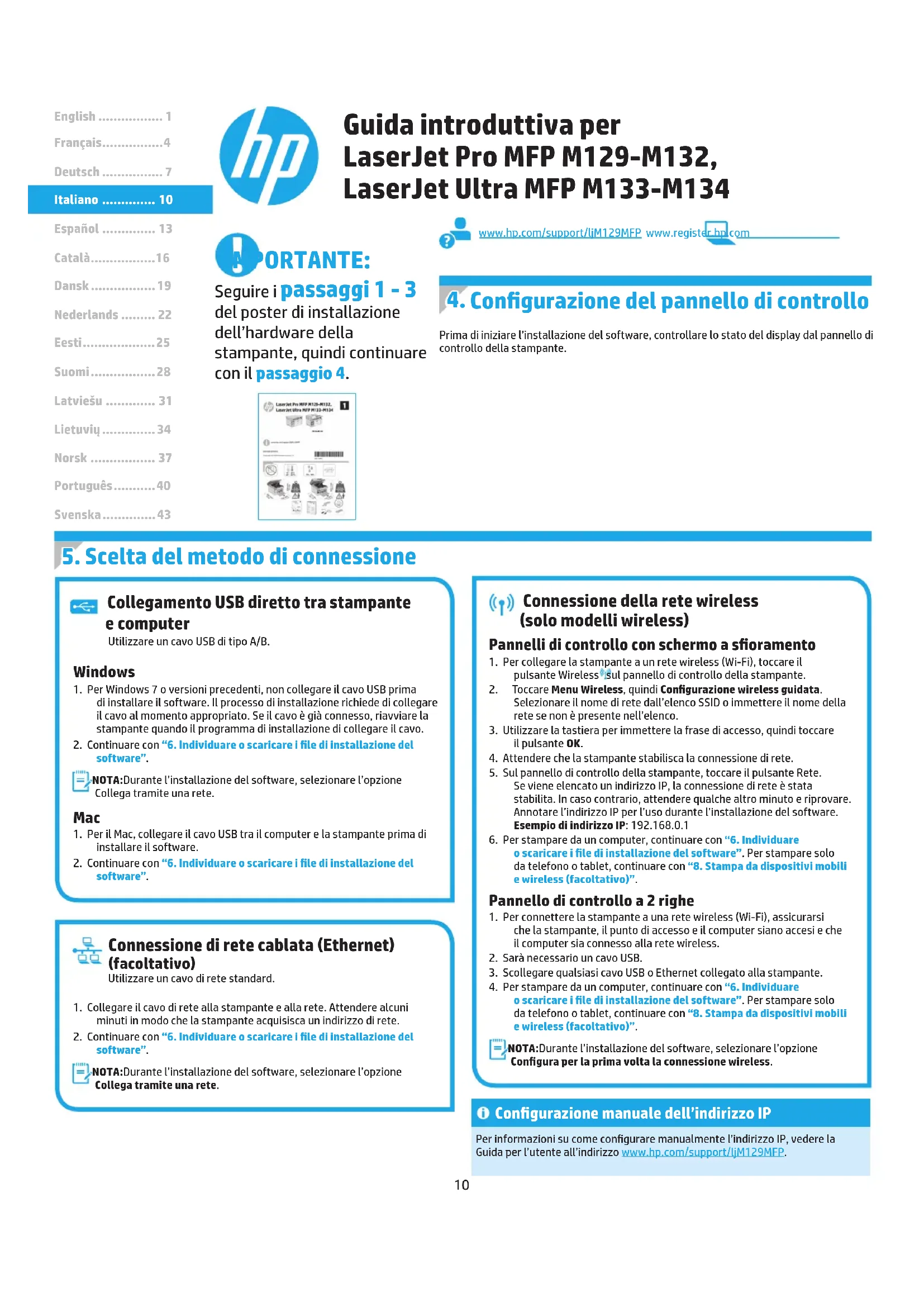
Guida introduttiva per LaserJet Pro MFP M129-M132, LaserJet Ultra MFP M133-M134

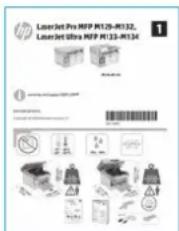
Seguire i passaggi 1 - 3 del poster di installazione dell'hardware della stampante, quindi continuare con il passaggio 4.
4. Configurazione del pannello di controllo
Prima di iniziare l'installazione del software, controllare lo stato del display dal pannello di controllo della stampante.
5. Scelta del metodo di connessione

Collegamento USB diretto tra stampante e computer
Utilizzare un cavo USB di tipo A/B.
Windows
-
Per Windows 7 o versioni precedenti, non collegare il cavo USB prima di installare il software. Il processo di installazione richiede di collegare il cavo al momento appropriato. Se il cavo è già connesso, riavviare la stampante quando il programma di installazione di collegare il cavo.
-
Continuare con "6. Individuare o scaricare i file di installazione del software".

NOTA: Durante l'installazione del software, selezionare l'opzione Collega tramite una rete.
Mac
- Per il Mac, collegare il cavo USB tra il computer e la stampante prima di installare il software.
- Continuare con "6. Individuare o scaricare i file di installazione del software".

Connessione di rete cablata (Ethernet) (facoltativo)
Utilizzare un cavo di rete standard.
-
Collegare il cavo di rete alla stampante e alla rete. Attendere alcuni minuti in modo che la stampante acquisisca un indirizzo di rete.
-
Continuare con "6. Individuare o scaricare i file di installazione del software".

NOTA: Durante l'installazione del software, selezionare l'opzione Collega tramite una rete.

Connessione della rete wireless (solo modelli wireless)
Pannelli di controllo con schermo a sfioramento
- Per collegare la stampante a un rete wireless (Wi-Fi), toccare il pulsante Wireless sul pannello di controllo della stampante.
- Toccare Menu Wireless, quindi Configurazione wireless guidata. Selezionare il nome di rete dall'elenco SSID o immettere il nome della rete se non è presente nell'elenco.
-
Utilizzare la tastiera per immettere la frase di accesso, quindi toccare il pulsante OK.
-
Attendere che la stampante stabilisca la connessione di rete.
-
Sul pannello di controllo della stampante, toccare il pulsante Rete. Se viene elencato un indirizzo IP, la connessione di rete è stata stabilita. In caso contrario, attendere qualche altro minuto e riprovare. Annotare l'indirizzo IP per l'uso durante l'installazione del software. Esempio di indirizzo IP: 192.168.0.1
-
Per stampare da un computer, continuare con "6. Individuare o scaricare i file di installazione del software". Per stampare solo da telefono o tablet, continuare con "8. Stampa da dispositivi mobili e wireless (facoltativo)".
Pannello di controllo a 2 righe
- Per connettere la stampante a una rete wireless (Wi-Fi), assicurarsi che la stampante, il punto di accesso e il computer siano accesi e che il computer sia connesso alla rete wireless.
- Sarà necessario un cavo USB.
- Scollegare qualsiasi cavo USB o Ethernet collegato alla stampante.
- Per stampare da un computer, continuare con "6. Individuare o scaricare i file di installazione del software". Per stampare solo da telefono o tablet, continuare con "8. Stampa da dispositivi mobili e wireless (facoltativo)".

NOTA: Durante l'installazione del software, selezionare l'opzione Configura per la prima volta la connessione wireless.
Configurazione manuale dell'indirizzo IP
Per informazioni su come configurare manualmente l'indirizzo IP, vedere la Guida per l'utente all'indirizzo www.hp.com/support/ljM129MFP.
6. Individuare o scaricare i file di installazione del software

Metodo 1: Download di HP Easy Start (Windows e OS X)
- Accedere a 123.hp.com/laserjet e fare clic su Download.
- Seguire le istruzioni e le richieste visualizzate per salvare il file nel computer.
- Avviare il file del software dalla cartella in cui è stato salvato e continuare con "7. Installare il software".

Metodo 2: Download dal sito Web di supporto della stampante (Windows e OS X)
- Accedere a www.hp.com/support/ljM129MFP.
-
Selezionare Software and drivers (Software e driver).
-
Scaricare il software per il modello della stampante e il sistema operativo in uso.
- Avviare il file del software dalla cartella in cui è stato salvato e continuare con "7. Installare il software".

Metodo 3: Installazione dal CD della stampante (solo Windows)
- Inserire il CD della stampante nel computer.
- Continuare con "7. Installare il software".
7. Installare il software
Soluzione per Windows
- Inserire il CD della stampante nel computer o avviare il file di installazione del software scaricato dal Web.
- Il programma di installazione del software rileva la lingua del sistema operativo, quindi visualizza il menu principale del programma di installazione nella stessa lingua. Se il programma di installazione non si avvia dopo 30 secondi quando si installa da CD, sfogliare l'unità CD nel computer e avviare il file denominato SETUP.EXE.
- Seguire le istruzioni visualizzate per installare il software.
- Quando viene richiesto di selezionare un tipo di connessione, selezionare l'opzione appropriata per il tipo di connessione:
- Collegamento diretto al computer mediante cavo USB
- Collega tramite una rete
- Configura per la prima volta la connessione wireless

NOTA: Quando si effettua la connessione a una rete, il modo più semplice di rilevare la stampante, è di selezionare l'opzione Automatically find my product on the network (Trova automaticamente il prodotto in rete).
Soluzione per OS X
Per installare il software della stampante, gli utenti Mac possono fare clic sul collegamento nel CD, oppure visitare direttamente il sito 123.hp.com e scaricare HP Easy Start.
- Accedere a 123.hp.com.
- Immettere HP LaserJet Printers (Stampanti HP LaserJet).
- Fare clic su Begin (Inizia), quindi su Download per scaricare l'utilità HP Easy Start.
- Aprire HP Easy Start e seguire le istruzioni visualizzate.
Readiris Pro for HP
Scaricare questo software gratuito per abilitare funzioni di scansione aggiuntive, compreso il riconoscimento ottico dei caratteri (OCR). Per scaricare il software dal Web, accedere a: www.hp.com/support/ljM129MFP
Selezionare Drivers, quindi il sistema operativo appropriato e fare clic su Next (Avanti). Fare clic su Application - 3rd Party (Applicazione - Terze parti), quindi sul pulsante Download.
8. Stampa da dispositivi mobili e wireless (facoltativo)
8.1 Collegamento della periferica a una rete wireless
Per stampare da un telefono o un tablet, connettere il dispositivo alla stessa rete wireless della stampante.
Dispositivi Apple iOS (AirPrint)
Aprire il documento da stampare, quindi selezionare l'icona Azione. Selezionare Stampa, quindi la stampante e infine Stampa.
Dispositivi Android più recenti (4.4 o versioni successive)
Aprire il documento da stampare, quindi selezionare il pulsante Menu. Selezionare Stampa, selezionare la stampante, quindi selezionare Stampa.
Alcuni dispositivi richiedono il download del plugin Servizio di stampa HP dallo store di Google Play.
Dispositivi Android meno recenti (4.3 o versioni precedenti)
Scaricare l'app HP ePrint app da Google Play.
Windows Phone
Scaricare l'app HP AiO Remote da Windows Store.
Maggiori informazioni sulla stampa da dispositivi mobili
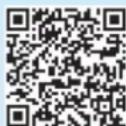
Per maggiori informazioni su altre opzioni per la stampa da dispositivi mobili, comprese altre soluzioni ePrint, acquisire il codice QR o vedere la sezione "Stampa da dispositivi mobili" della Guida per l'utente.
La stampa Wi-Fi Direct consente la stampa di prossimità da un dispositivo mobile wireless direttamente su una stampante abilitata per Wi-Fi Direct senza richiedere una connessione a una rete o a Internet.
Abilitare Wi-Fi Direct
Per abilitare Wi-Fi Direct dal pannello di controllo, completare la procedura descritta.
-
Pannelli di controllo a 2 righe: Sul pannello di controllo della stampante, premere il pulsante Imposta e aprire il menu Configurazione di rete.
Pannelli di controllo con schermo a sfioramento: Nella schermata iniziale del pannello di controllo della stampante, selezionare il pulsante Informazioni di connessione 12 / 12 -
Aprire i seguenti menu:
- Wi-Fi Direct
- Impostazioni (solo pannelli di controllo con schermo a sfioramento) - 0n/Off
- Toccare la voce di menu On. Toccando il pulsante Off si disabilita la stampa Wi-Fi Direct.
Per ulteriori informazioni sulla stampa e sulla configurazione wireless, accedere a www.hp.com/go/wirelessprinting.
Rilevamento stampante
- Dal dispositivo mobile, attivare il Wi-Fi e cercare le reti wireless.
- Selezionare la stampante, che verrà mostrata come "HP-Print-nome-modello" come mostrato sul pannello di controllo della stampante. Nome della stampante di esempio: HP-Print-29-AJ 0JP 8620
9. Configurare HP ePrint via e-mail (facoltativo)
Utilizzare HP ePrint via e-mail per stampare i documenti inviandoli come allegati e-mail all'indirizzo e-mail della stampante da qualsiasi dispositivo compatibile, anche a periferiche che non sono sulla stessa rete.
Per utilizzare HP ePrint via e-mail, è necessario che la stampante soddisfi i seguenti requisiti:
- La stampante deve essere connessa a una rete cablata o wireless e avere accesso a Internet.
- I Servizi Web HP devono essere abilitati sulla stampante e la stampante deve essere registrata con HP Connected.
Abilitazione dei servizi Web HP
Pannello di controllo LCD a 2 righe
- Quando la stampante è connessa in rete, immettere l'indirizzo IP di rete della stampante in un browser Web. Per trovare l'indirizzo IP, utilizzare una delle seguenti opzioni:
- Passare a "Determinare l'indirizzo IP della stampante" in questa Guida introduttiva
- Fare riferimento alla Guida per l'utente
- Dalla pagina Web visualizzata, selezionare la scheda Servizi Web HP.
- Esaminare e accettare le condizioni d'uso, quindi fare clic sul pulsante Attiva.
Pannello di controllo con schermo a sfioramento
- Nella schermata iniziale del pannello di controllo della stampante, toccare il pulsante Servizi Web
- Toccare il pulsante Abilita servizi Web. Il prodotto abilita i Servizi Web, quindi stampa una pagina di informazioni. La pagina di informazioni contiene il codice della stampante per la registrazione della stampante HP con HP Connected.
- Per creare un account HP ePrint e completare il processo di configurazione, accedere all'indirizzo www.hpconnected.com.
10. Utilizzo della funzione di scansione
Utilizzare il software HP Scan nel computer per avviare un processo di scansione dalla stampante.
Windows
Aprire HP Printer Assistant, selezionare Scansione, quindi Scansione di un documento o di una foto.
OS X
Fare clic su Applicazioni, selezionare HP, quindi selezionare HP Easy Scan.

PORTANTE:


- Guida introduttiva per LaserJet Pro MFP M129-M132, LaserJet Ultra MFP M133-M134
- Configurazione del pannello di controllo
- Scelta del metodo di connessione
- Collegamento USB diretto tra stampante e computer
- Windows
- Mac
- Connessione di rete cablata (Ethernet) (facoltativo)
- Connessione della rete wireless (solo modelli wireless)
- Pannelli di controllo con schermo a sfioramento
- Pannello di controllo a 2 righe
- Configurazione manuale dell'indirizzo IP
- Individuare o scaricare i file di installazione del software
- Metodo 1: Download di HP Easy Start (Windows e OS X)
- Metodo 2: Download dal sito Web di supporto della stampante (Windows e OS X)
- Metodo 3: Installazione dal CD della stampante (solo Windows)
- Installare il software
- Soluzione per Windows
- Soluzione per OS X
- Readiris Pro for HP
- Stampa da dispositivi mobili e wireless (facoltativo)
- Collegamento della periferica a una rete wireless
- Dispositivi Apple iOS (AirPrint)
- Dispositivi Android più recenti (4.4 o versioni successive)
- Dispositivi Android meno recenti (4.3 o versioni precedenti)
- Windows Phone
- Maggiori informazioni sulla stampa da dispositivi mobili
- Abilitare Wi-Fi Direct
- Rilevamento stampante
- Configurare HP ePrint via e-mail (facoltativo)
- Abilitazione dei servizi Web HP
- Pannello di controllo LCD a 2 righe
- Pannello di controllo con schermo a sfioramento
- Utilizzo della funzione di scansione
- OS X
- PORTANTE:
Marca : HP
Modello : LaserJet Ultra MFP M133
Categoria : Stampante