LaserJet Ultra MFP M133 - Drucker HP - Kostenlose Bedienungsanleitung
Finden Sie kostenlos die Bedienungsanleitung des Geräts LaserJet Ultra MFP M133 HP als PDF.



| Produkttyp | Monochrom-Laser-Multifunktionsdrucker |
| Funktionen | Drucken, Scannen, Kopieren |
| Konnektivität | USB 2.0 (Typ A-B), Ethernet 10/100 Base-T, Wi-Fi 802.11 b/g/n (drahtlose Modelle) |
| Mobiles Drucken | AirPrint, HP ePrint, Wi-Fi Direct, HP AiO Remote (Windows Phone) |
| Scannen | Farbscannen über HP Scan Software (Windows) oder HP Easy Scan (Mac) |
| Unterstützte Betriebssysteme | Windows 7 und höher, macOS, Android, iOS |
| Enthaltene Software | HP Easy Start, Readiris PRO (OCR) |
| HP Webdienste | HP ePrint per E-Mail, Aktivierung über Bedienfeld oder Webseite |
| Bedienfeld | Touchscreen (ausgewählte Modelle) oder 2-zeiliges Display |
| Netzwerkkonfiguration | Automatische (DHCP) oder manuelle IP-Adresse, drahtloser Installationsassistent |
| Sicherheit | FCC Klasse B konform |
| Garantie | Eingeschränkte HP-Garantie (siehe mitgelieferte Dokumente) |
Häufig gestellte Fragen - LaserJet Ultra MFP M133 HP
Benutzerfragen zu LaserJet Ultra MFP M133 HP
0 Frage zu diesem Gerät. Beantworten Sie die, die Sie kennen, oder stellen Sie Ihre eigene.
Eine neue Frage zu diesem Gerät stellen
Laden Sie die Anleitung für Ihr Drucker kostenlos im PDF-Format! Finden Sie Ihr Handbuch LaserJet Ultra MFP M133 - HP und nehmen Sie Ihr elektronisches Gerät wieder in die Hand. Auf dieser Seite sind alle Dokumente veröffentlicht, die für die Verwendung Ihres Geräts notwendig sind. LaserJet Ultra MFP M133 von der Marke HP.
BEDIENUNGSANLEITUNG LaserJet Ultra MFP M133 HP
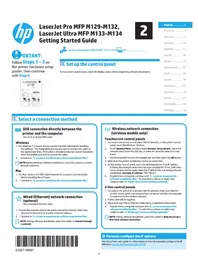
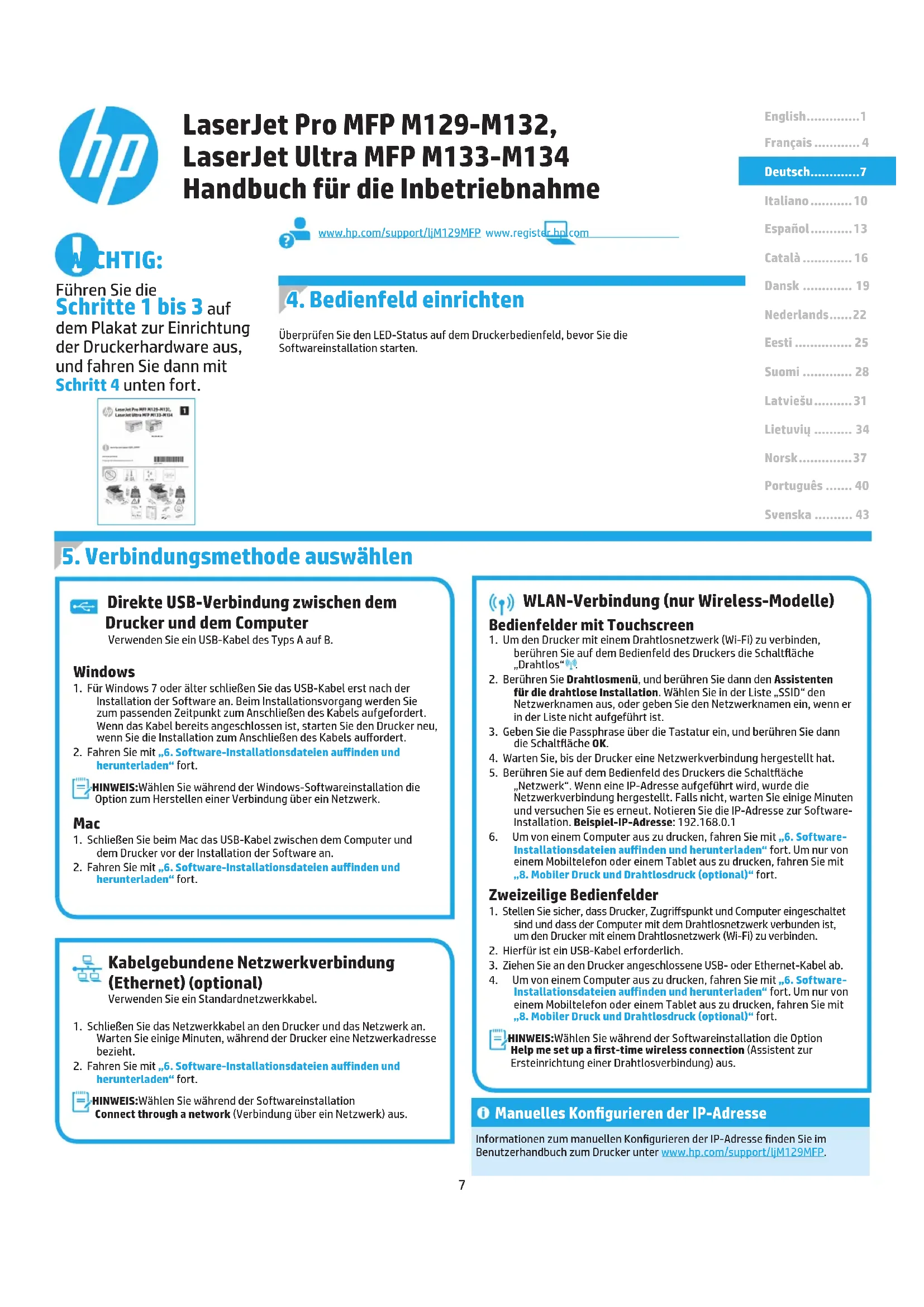
Führen Sie die Schritte 1 bis 3 auf dem Plakat zur Einrichtung der Druckerhardware aus, und fahren Sie dann mit Schritt 4 unten fort.

4. Bedienfeld einrichten
Überprüfen Sie den LED-Status auf dem Druckerbedienfeld, bevor Sie die Softwareinstallation starten.
Italiano......10
Español......13
Català ...... 16
Dansk 19
Nederlands.....22
Eesti 25
Suomi 28
Latviešu......31
Lietuvių ...... 34
Norsk......37
Português ..... 40
Svenska ...... 43
5. Verbindungsmethode auswählen

Direkte USB-Verbindung zwischen dem Drucker und dem Computer
Verwenden Sie ein USB-Kabel des Typs A auf B.
Windows
-
Für Windows 7 oder älter schließen Sie das USB-Kabel erst nach der Installation der Software an. Beim Installationsvorgang werden Sie zum passenden Zeitpunkt zum Anschließen des Kabels aufgefordert. Wenn das Kabel bereits angeschlossen ist, starten Sie den Drucker neu, wenn Sie die Installation zum Anschließen des Kabels auffordert.
-
Fahren Sie mit „6. Software-Installationsdatelen auffinden und herunterladen“ fort.

HINWEIS: Wählen Sie während der Windows-Softwareinstallation die Option zum Herstellen einer Verbindung über ein Netzwerk.
Mac
- Schließen Sie beim Mac das USB-Kabel zwischen dem Computer und dem Drucker vor der Installation der Software an.
- Fahren Sie mit „6. Software-Installationsdateien auffinden und herunterladen“ fort.

Kabelgebundene Netzwerkverbindung (Ethernet) (optional)
Verwenden Sie ein Standardnetzwerkkabel.
-
Schließen Sie das Netzwerkkabel an den Drucker und das Netzwerk an. Warten Sie einige Minuten, während der Drucker eine Netzwerkadresse bezieht.
-
Fahren Sie mit „6. Software-Installationsdateien auffinden und herunterladen“ fort.

HINWEIS: Wählen Sie während der Softwareinstallation Connect through a network (Verbindung über ein Netzwerk) aus.

WLAN-Verbindung (nur Wireless-Modelle)
Bedienfelder mit Touchscreen
- Um den Drucker mit einem Drahtlosnetzwerk (Wi-Fi) zu verbinden, berühren Sie auf dem Bedienfeld des Druckers die Schaltfläche „Drahtlos“.
- Berühren Sie Drahtlosmenü, und berühren Sie dann den Assistenten für die drahtlose Installation. Wählen Sie in der Liste „SSID“ den Netzwerknamen aus, oder geben Sie den Netzwerknamen ein, wenn er in der Liste nicht aufgeführt ist.
- Geben Sie die Passphrase über die Tastatur ein, und berühren Sie dann die Schaltfläche OK.
- Warten Sie, bis der Drucker eine Netzwerkverbindung hergestellt hat.
- Berühren Sie auf dem Bedienfeld des Druckers die Schaltfläche „Netzwerk“. Wenn eine IP-Adresse aufgeführt wird, wurde die Netzwerkverbindung hergestellt. Falls nicht, warten Sie einige Minuten und versuchen Sie es erneut. Notieren Sie die IP-Adresse zur Software-Installation. Beispiel-IP-Adresse: 192.168.0.1
- Um von einem Computer aus zu drucken, fahren Sie mit „6. Software-Installationsdatelen auffinden und herunterladen“ fort. Um nur von einem Mobiltelefon oder einem Tablet aus zu drucken, fahren Sie mit „8. Mobiler Druck und Drahtlosdruck (optional)“ fort.
Zweizeilige Bedienfelder
- Stellen Sie sicher, dass Drucker, Zugriffspunkt und Computer eingeschaltet sind und dass der Computer mit dem Drahtlosnetzwerk verbunden ist, um den Drucker mit einem Drahtlosnetzwerk (Wi-Fi) zu verbinden.
- Hierfür ist ein USB-Kabel erforderlich.
- Ziehen Sie an den Drucker angeschlossene USB- oder Ethernet-Kabel ab.
- Um von einem Computer aus zu drucken, fahren Sie mit „6. Software-Installationsdateien auffinden und herunterladen“ fort. Um nur von einem Mobiltelefon oder einem Tablet aus zu drucken, fahren Sie mit „8. Mobiler Druck und Drahtlosdruck (optional)“ fort.

HINWEIS: Wählen Sie während der Softwareinstallation die Option Help me set up a first-time wireless connection (Assistent zur Ersteinrichtung einer Drahtlosverbindung) aus.
Manuelles Konfigurieren der IP-Adresse
Informationen zum manuellen Konfigurieren der IP-Adresse finden Sie im Benutzerhandbuch zum Drucker unter www.hp.com/support/ljM129MFP.
6. Software-Installationsdateien auffinden und herunterladen

Methode 1: Herunterladen von HP Easy Start (Windows und OS X)
- Gehen Sie zu 123.hp.com/laserjet, und klicken Sie auf Download.
- Befolgen Sie die Anweisungen auf dem Bildschirm, um die Datei auf dem Computer zu speichern.
- Starten Sie die Softwaredatei in dem Ordner, in dem die Datei gespeichert wurde, und fahren Sie mit „7. Software installieren“ fort.

Methode 2: Download von der Druckersupport-Website (Windows und OS X)
- Besuchen Sie die Website www.hp.com/support/ijM129MFP.
-
Wählen Sie Software & Treiber aus.
-
Laden Sie die Software für Ihr Druckermodell und Ihr Betriebssystem herunter.
- Starten Sie die Softwaredatei in dem Ordner, in dem die Datei gespeichert wurde, und fahren Sie mit „7. Software installieren“ fort.

Methode 3: Installieren über die Drucker-CD (nur Windows)
- Legen Sie die Drucker-CD in den Computer ein.
- Fahren Sie mit „7. Software installieren“ fort.
7. Software installieren
Lösung für Windows
- Legen Sie die Drucker-CD in den Computer ein, oder starten Sie die aus dem Internet heruntergeladene Softwareinstallationsdatei.
- Das Softwareinstallationsprogramm erkennt die Sprache des Betriebssystems und zeigt das Hauptmenü des Installationsprogramms in der erkannten Sprache an. Wenn bei der Installation von der CD das Installationsprogramm nach 30 Sekunden nicht startet, navigieren Sie zum CD-Laufwerk auf dem Computer und starten Sie die Datei SETUP.EXE.
- Befolgen Sie zur Installation der Software die am Bildschirm angezeigten Anleitungen.
- Wenn Sie aufgefordert werden, einen Verbindungstyp auszuwählen, wählen Sie die entsprechende Option für den Verbindungstyp aus:
- Directly connect to this computer using USB cable (Direkte Verbindung zu diesem Computer mit einem USB-Kabel)
- Connect through a network (Verbindung über ein Netzwerk)
- Help me set up a first-time wireless connection (Unterstützung beim ersten Einrichten einer drahtlosen Verbindung)

HINWEIS: Die einfachste Möglichkeit für die Erkennung des Druckers beim Herstellen einer Verbindung über ein Netzwerk besteht in der Auswahl der Option Automatically find my product on the network (Gerät im Netzwerk automatisch ermitteln).
Lösung für OS X
Mac-Benutzer können auf den Link auf der CD klicken oder direkt die Website 123.hp.com aufrufen und HP Easy Start herunterladen, um die Druckersoftware zu installieren.
- Rufen Sie die Website 123.hp.com auf.
- Geben Sie HP LaserJet Printers ein.
- Klicken Sie auf Begin (Start), und klicken Sie auf Download, um das Dienstprogramm HP Easy Start herunterzuladen.
- Öffnen Sie HP Easy Start, und befolgen Sie dann die Anleitungen auf dem Bildschirm.
Readiris Pro für HP
Laden Sie diese kostenlose Software herunter, um zusätzliche Scanfunktionen wie die optische Zeichenerkennung (OCR, Optical Character Recognition) zu aktivieren.
Über die folgenden URLs können Sie die Software aus dem Internet herunterladen: www.hp.com/support/ljM129MFP
Wählen Sie Treiber sowie anschließend das entsprechende Betriebssystem aus, und klicken Sie auf Weiter. Klicken Sie auf Anwendung – Dritthersteller und anschließend auf Herunterladen.
8. Mobiles und kabelloses Drucken (optional)
8.1 Verbinden des Geräts mit einem WLAN
Wenn Sie von einem Mobiltelefon oder Tablet aus drucken möchten, müssen Sie das Gerät mit dem Wireless-Netzwerk verbinden, mit dem auch der Drucker verbunden ist.
Apple iOS-Geräte (AirPrint)
Öffnen Sie das zu druckende Dokument und wählen Sie das Symbol Aktion aus. Wählen Sie die Option Print (Drucken), dann den Drucker und anschließend Print (Drucken).
Neuere Android-Geräte (4.4 oder höher)
Öffnen Sie das zu druckende Dokument, und wählen Sie die Schaltfläche Menu (Menü). Wählen Sie die Option Print (Drucken), dann den Drucker und anschließend Print (Drucken).
Bei einigen Geräten muss die HP Print Service Plugin-App aus dem Google Play Store heruntergeladen werden.
Ältere Android-Geräte (4.3 oder älter)
Laden Sie die HP ePrint App aus dem Google Play Store herunter.
Windows Phone
Laden Sie die HP AiO Remote App aus dem Windows Store herunter.
Weitere Informationen zum mobilen Druck
Informationen zu weiteren Mobildruckoptionen wie zu weiteren ePrint-Lösungen oder zum Scannen des QR-Codes finden Sie im Abschnitt zum Mobildruck im Benutzerhandbuch.
8.2 Wi-Fi Direct (nur Wireless-Modelle)
Mit Wi-Fi Direct können Sie von einem drahtlosen mobilen Gerät direkt Druckaufträge an einen Drucker in der Nähe mit Wi-Fi Direct senden, ohne dass eine Verbindung zu einem Netzwerk oder dem Internet notwendig wäre.
Wi-Fi Direct aktivieren
Um Wi-Fi Direct über das Bedienfeld zu aktivieren, führen Sie die folgenden Schritte aus.
-
Zweizeilige Bedienfelder: Drücken Sie auf dem Bedienfeld des Druckers die Taste „Einrichten“ und öffnen Sie dann das Menü „Netzwerk-Setup“.
Bedienfelder mit Touchscreen: Wählen Sie im Bedienfeld des Druckers auf dem Startbildschirm die Schaltfläche „Verbindungsinformationen“ -
Öffnen Sie die folgenden Menüs:
- Drahtlos direkt
- Einstellungen (nur Touchscreen-Bedienfelder)
- Ein/Aus
- Berühren Sie den Menübefehl Ein. Berühren Sie die Schaltfläche Aus, um den Druck über Wi-Fi Direct zu deaktivieren.
Weitere Informationen zum Drahtlosdruck sowie zur drahtlosen Installation finden Sie unter www.hp.com/go/wirelessprinting.
Erkennen des Druckers
- Aktivieren Sie auf dem Mobilgerät den WLAN-Empfänger, und suchen Sie nach Drahtlosnetzwerken.
- Wählen Sie den Drucker aus. Er wird mit dem Namen „HP-Drucker-Modell-Name“ angezeigt (vgl. Bedienfeld). Beispiel für den Druckernamen: HP-Print-29-AJ 0JP 8620
9. HP ePrint via E-Mail einrichten (optional)
Nutzen Sie HP ePrint per E-Mail, um Dokumente zu drucken, indem Sie diese über ein Gerät mit E-Mail-Funktion als E-Mail-Anhang an die E-Mail-Adresse des Druckers senden. Dabei kann es sich auch um Geräte handeln, die sich nicht in demselben Netzwerk befinden.
Zur Verwendung von HP ePrint per E-Mail muss der Drucker diese Anforderungen erfüllen:
- Der Drucker muss mit einem kabelgebundenen oder Wireless-Netzwerk verbunden sein und über einen Internetzugang verfügen.
- HP Web Services müssen im Drucker aktiviert sein, und der Drucker muss bei HP Connected registriert sein.
Aktivieren von HP Web Services
Zweizeilige LCD-Bedienfelder
- Wenn der Drucker mit einem Netzwerk verbunden ist, geben Sie in einem Webbrowser die IP-Adresse des Druckers ein. Ermitteln Sie die IP-Adresse des Druckers anhand einer der folgenden Optionen:
- Lesen Sie in diesem Handbuch den Abschnitt „Ermitteln der IP-Adresse des Druckers“.
- Konsultieren Sie das Benutzerhandbuch.
- Klicken Sie auf der angezeigten Webseite auf die Registerkarte HP Web Services.
- Lesen und akzeptieren Sie die Nutzungsbedingungen, und klicken Sie auf Aktivieren.
Bedienfeld mit Touchscreen
- Berühren Sie im Bedienfeld des Druckers auf dem Home-Bildschirm die Schaltfläche Web Services
- Berühren Sie die Schaltfläche Web Services aktivieren. Der Drucker aktiviert Web Services und druckt anschließend eine Informationsseite aus. Die Informationsseite enthält einen Druckercode, der zum Registrieren des HP Druckers bei HP Connected erforderlich ist.
- Gehen Sie zur Erstellung eines HP ePrint-Kontos zu www.hpconnected.com, und schließen Sie den Einrichtungsprozess ab.
10. Scanfunktion verwenden
Über die HP Scan-Software auf dem Computer können Sie einen Scanauftrag auf dem Drucker starten.
Windows
Wähen Sie im HP Printer Assistant die Option Scannen und anschließend Dokument oder Foto scannen aus.
OS X
Klicken Sie auf Anwendungen, und wählen Sie HP und danach HP Easy Scan aus.
English 1
Français......4
Deutsch 7
Italiano ...... 10
Español ...... 13
Català......16
Dansk 19
10. Brug scanningsfunktionen
„Apple iOS“ jrenginiai („AirPrint“)

- Bedienfeld einrichten
- Verbindungsmethode auswählen
- Direkte USB-Verbindung zwischen dem Drucker und dem Computer
- Windows
- Mac
- Kabelgebundene Netzwerkverbindung (Ethernet) (optional)
- WLAN-Verbindung (nur Wireless-Modelle)
- Bedienfelder mit Touchscreen
- Zweizeilige Bedienfelder
- Manuelles Konfigurieren der IP-Adresse
- Software-Installationsdateien auffinden und herunterladen
- Methode 1: Herunterladen von HP Easy Start (Windows und OS X)
- Methode 2: Download von der Druckersupport-Website (Windows und OS X)
- Methode 3: Installieren über die Drucker-CD (nur Windows)
- Software installieren
- Lösung für Windows
- Lösung für OS X
- Readiris Pro für HP
- Mobiles und kabelloses Drucken (optional)
- Verbinden des Geräts mit einem WLAN
- Apple iOS-Geräte (AirPrint)
- Neuere Android-Geräte (4.4 oder höher)
- Ältere Android-Geräte (4.3 oder älter)
- Windows Phone
- Weitere Informationen zum mobilen Druck
- Wi-Fi Direct (nur Wireless-Modelle)
- Wi-Fi Direct aktivieren
- Erkennen des Druckers
- HP ePrint via E-Mail einrichten (optional)
- Aktivieren von HP Web Services
- Zweizeilige LCD-Bedienfelder
- Bedienfeld mit Touchscreen
- Scanfunktion verwenden
- OS X
- Brug scanningsfunktionen
Marke : HP
Modell : LaserJet Ultra MFP M133
Kategorie : Drucker