LaserJet Ultra MFP M133 - Impresora HP - Manual de uso y guía de instrucciones gratis
Encuentra gratis el manual del aparato LaserJet Ultra MFP M133 HP en formato PDF.

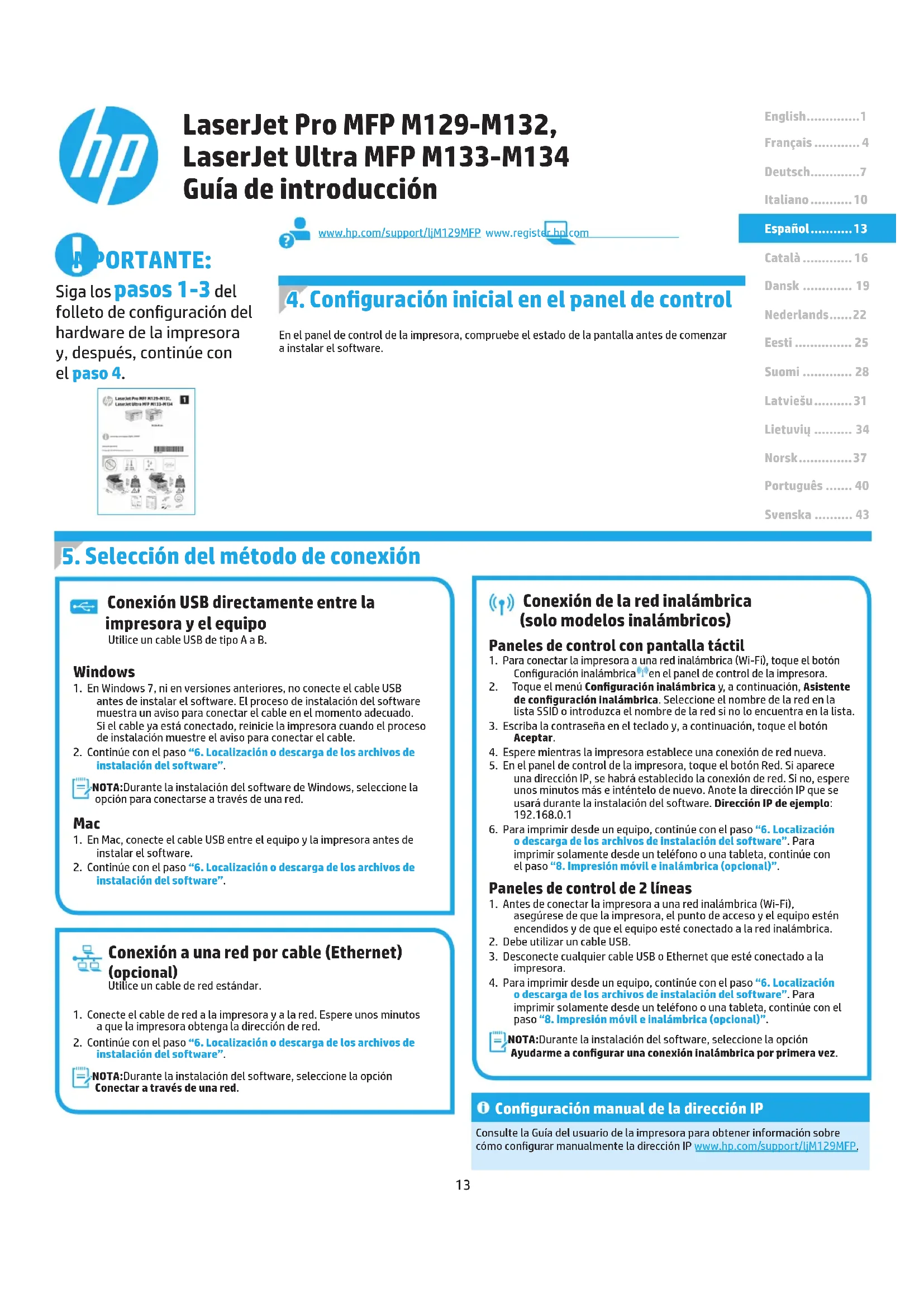


| Tipo de producto | Impresora multifunción láser monocromática |
| Funciones | Impresión, escaneo, copia |
| Conectividad | USB 2.0 (tipo A-B), Ethernet 10/100 Base-T, Wi-Fi 802.11 b/g/n (modelos inalámbricos) |
| Impresión móvil | AirPrint, HP ePrint, Wi-Fi Direct, HP AiO Remote (Windows Phone) |
| Escaneo | Escaneo a color mediante software HP Scan (Windows) o HP Easy Scan (Mac) |
| Sistemas operativos compatibles | Windows 7 y posteriores, macOS, Android, iOS |
| Software incluido | HP Easy Start, Readiris PRO (OCR) |
| Servicios Web HP | HP ePrint mediante correo electrónico, activación a través del panel de control o página web |
| Panel de control | Pantalla táctil (modelos seleccionados) o pantalla de 2 líneas |
| Configuración de red | Dirección IP automática (DHCP) o manual, asistente de instalación inalámbrica |
| Seguridad | Cumple con FCC clase B |
| Garantía | Garantía limitada HP (consulte los documentos proporcionados) |
Preguntas frecuentes - LaserJet Ultra MFP M133 HP
Preguntas de los usuarios sobre LaserJet Ultra MFP M133 HP
0 pregunta sobre este aparato. Responde a las que conoces o haz la tuya.
Hacer una nueva pregunta sobre este aparato
Descarga las instrucciones para tu Impresora en formato PDF gratis! Encuentra tus instrucciones LaserJet Ultra MFP M133 - HP y toma tu dispositivo electrónico nuevamente en la mano. En esta página están publicados todos los documentos necesarios para el uso de su dispositivo. LaserJet Ultra MFP M133 de la marca HP.
MANUAL DE USUARIO LaserJet Ultra MFP M133 HP
Siga los pasos 1-3 del folleto de configuración del hardware de la impresora y, después, continúe con el paso 4.
4. Configuración inicial en el panel de control
En el panel de control de la impresora, compruebe el estado de la pantalla antes de comenzar a instalar el software.
Español......13
Català ...... 16
Dansk 19
Nederlands.....22
Eesti 25
Suomi ...... 28
Latviešu......31
Lietuvių ...... 34
Norsk......37
Português ..... 40
Svenska ...... 43
5. Selección del método de conexión

Conexión USB directamente entre la impresora y el equipo
Utilice un cable USB de tipo A a B.
Windows
-
En Windows 7, ni en versiones anteriores, no conecte el cable USB antes de instalar el software. El proceso de instalación del software muestra un aviso para conectar el cable en el momento adecuado. Si el cable ya está conectado, reinicie la impresora cuando el proceso de instalación muestre el aviso para conectar el cable.
-
Continúe con el paso "6. Localización o descarga de los archivos de instalación del software".

NOTA: Durante la instalación del software de Windows, seleccione la opción para conectarse a través de una red.
Mac
- En Mac, conecte el cable USB entre el equipo y la impresora antes de instalar el software.
- Continúe con el paso "6. Localización o descarga de los archivos de instalación del software".

Conexión a una red por cable (Ethernet) (opcional)
Utilice un cable de red estándar.
-
Conecte el cable de red a la impresora y a la red. Espere unos minutos a que la impresora obtenga la dirección de red.
-
Continúe con el paso "6. Localización o descarga de los archivos de instalación del software".

NOTA: Durante la instalación del software, seleccione la opción Conectar a través de una red.

Conexión de la red inalámbrica (solo modelos inalámbricos)
Paneles de control con pantalla táctil
- Para conectar la impresora a una red inalámbrica (Wi-Fi), toque el botón Configuración inalámbrica en el panel de control de la impresora.
- Toque el menú Configuración inalámbrica y, a continuación, Asistente de configuración inalámbrica. Seleccione el nombre de la red en la lista SSID o introduzca el nombre de la red si no lo encuentra en la lista.
- Escriba la contraseña en el teclado y, a continuación, toque el botón Aceptar.
- Espere mientras la impresora establece una conexión de red nueva.
- En el panel de control de la impresora, toque el botón Red. Si aparece una dirección IP, se habrá establecido la conexión de red. Si no, espere unos minutos más e inténtelo de nuevo. Anote la dirección IP que se usará durante la instalación del software. Dirección IP de ejemplo: 192.168.0.1
- Para imprimir desde un equipo, continúe con el paso "6. Localización o descarga de los archivos de instalación del software". Para imprimir solamente desde un teléfono o una tableta, continúe con el paso "8. Impresión móvil e inalámbrica (opcional)".
Paneles de control de 2 líneas
- Antes de conectar la impresora a una red inalámbrica (Wi-Fi), asegúrese de que la impresora, el punto de acceso y el equipo estén encendidos y de que el equipo esté conectado a la red inalámbrica.
- Debe utilizar un cable USB.
- Desconecte cualquier cable USB o Ethernet que esté conectado a la impresora.
- Para imprimir desde un equipo, continúe con el paso "6. Localización o descarga de los archivos de instalación del software". Para imprimir solamente desde un teléfono o una tableta, continúe con el paso "8. Impresión móvil e inalámbrica (opcional)".

NOTA: Durante la instalación del software, seleccione la opción Ayudarme a configurar una conexión inalámbrica por primera vez.
Configuración manual de la dirección IP
Consulte la Guía del usuario de la impresora para obtener información sobre cómo configurar manualmente la dirección IP www.hp.com/support/ljM129MFP.
6. Localización o descarga de los archivos de instalación del software

Método 1: Descargar HP Easy Start (Windows y OS X)
- Vaya a 123.hp.com/laserjet y haga clic en Descargar.
- Siga las indicaciones e instrucciones en pantalla para guardar el archivo en el equipo.
- Inicie el archivo de software de la carpeta en la que se guardó el archivo y continúe con "7. Instalación del software".

Método 2: Descarga desde el sitio web de asistencia de la impresora (Windows y OS X)
- Vaya a www.hp.com/support/ljM129MFP.
-
Seleccione Software y controladores.
-
Descargue el software del modelo de su impresora y sistema operativo.
- Inicie el archivo de software de la carpeta en la que se guardó el archivo y continúe con "7. Instalación del software".

Método 3: Instalación desde el CD de la impresora (solo Windows)
- Inserte el CD de la impresora en el equipo.
- Continúe con "7. Instalación del software".
7. Instalación del software
Solución de Windows
- Inserte el CD de la impresora en el equipo o inicie el archivo de instalación del software descargado de la Web.
- El programa de instalación del software detecta el idioma del sistema operativo y, después, muestra el menú principal del programa de instalación en ese idioma. Cuando se realiza la instalación desde el CD, si el programa de instalación no se inicia después de 30 segundos, vaya a la unidad de CD del equipo e inicie el archivo SETUP.EXE.
- Siga las instrucciones en pantalla para instalar el software.
- Cuando se le indique que seleccione un tipo de conexión, seleccione la opción correspondiente al tipo de conexión:
- Conectar directamente a este equipo mediante un cable USB
- Conectar a través de una red
- Ayudarme a configurar una conexión inalámbrica por primera vez

NOTA: Al realizar la conexión a través de una red, el modo más sencillo de detectar la impresora es seleccionar Buscar mi producto automáticamente en la red.
Solución OS X
Los usuarios de Mac pueden hacer clic en el enlace del CD, o ir directamente a 123.hp.com y descargar HP Easy Start para instalar el software de la impresora.
- Vaya a 123.hp.com.
- Introduzca Impresoras HP LaserJet.
- Haga clic en Comenzar y, a continuación, en Descargar para descargar la utilidad HP Easy Start.
- Abra la utilidad HP Easy Start y siga las instrucciones que se muestren en la pantalla.
Readiris Pro para HP
Descargue este software gratuito para habilitar funciones de escaneado adicionales, incluido el Reconocimiento óptico de caracteres (OCR).
Para descargar el software de la Web, vaya a: www.hp.com/support/ljM129MFP
Seleccione Controladores, el sistema operativo correspondiente y, después, haga clic en Siguiente. Haga clic en Aplicación de terceros y, a continuación, en el botón Descargar.
8. Impresión móvil e inalámbrica (opcional)
8.1 Conexión del dispositivo a la red inalámbrica
Para imprimir desde un teléfono o una tableta, conecte el dispositivo a la misma red inalámbrica que la impresora.
Dispositivos iOS de Apple (AirPrint)
Abra el elemento que desee imprimir y seleccione el icono Acción. Seleccione primero Imprimir, después la impresora y por último, de nuevo, Imprimir.
Dispositivos Android actuales (4.4 o versiones posteriores)
Abra el elemento que desee imprimir y seleccione el botón Menú. Seleccione primero Imprlmir, después la impresora y por último, de nuevo, Imprimir.
Algunos dispositivos requieren que se descargue el complemento HP Print Service de Play Store de Google.
Dispositivos Android antiguos (4.3 o versiones anteriores)
Descargue la aplicación HP ePrint de Play Store de Google.
Windows Phone
Descargue la aplicación HP AiO Remote de Windows Store.
Obtener más información sobre la impresión móvil
Para obtener más información acerca de otras opciones de impresión móvil, incluidas las soluciones adicionales de ePrint, escanee el código QR o consulte la sección "Impresión móvil" de la guía del usuario.

8.2 Wi-Fi Direct (solo modelos inalámbricos)
Wi-Fi Direct permite imprimir directamente desde un dispositivo móvil inalámbrico en una impresora compatible con Wi-Fi Direct sin necesidad de conectarse a la red ni a Internet.
Habilitar Wi-Fi Direct
Para habilitar Wi-Fi Direct desde el panel de control, realice los siguientes pasos.
-
Paneles de control de 2 líneas: En el panel de control de la impresora, pulse el botón Configuración y, a continuación, abra el menú Configuración de red.
Paneles de control con pantalla táctil: En la pantalla de inicio del panel de control de la impresora, seleccione el botón de información de conexión / (1) -
Abra los siguientes menús:
- Wi-Fi Direct
- Configuración (solo para paneles de control con pantalla táctil)
- Activada/desactivada
- Toque el elemento del menú Activada. Toque el botón de desactivación para desactivar la impresión con Wi-Fi directo.
Para obtener más información sobre la impresión inalámbrica y la configuración inalámbrica, visite www.hp.com/go/wirelessprinting.
Detección de la impresora
- En el dispositivo móvil, active la conectividad Wi-Fi y busque redes inalámbricas.
- Seleccione la impresora, que en el panel de control de la impresora se muestra como "HP-Print-modelo-nombre". Nombre de impresora de ejemplo: HP-Print-29-AJ 0JP 8620
9. Configuración de HP ePrint a través del correo electrónico (opcional)
Utilice HP ePrint a través del correo electrónico para imprimir documentos enviándolos como adjunto de un mensaje de correo electrónico a la dirección de correo de la impresora desde cualquier dispositivo que tenga acceso al correo electrónico, incluso desde dispositivos que no están en la misma red.
Para utilizar HP ePrint a través del correo electrónico, la impresora debe cumplir los requisitos siguientes:
- La impresora debe estar conectada a una red por cable o inalámbrica y disponer de acceso a Internet.
- Los Servicios Web de HP deben estar activados en la impresora, la cual debe estar registrada en HP Connected.
Activar los Servicios Web de HP
Panel de control LCD de 2 líneas
- Cuando la impresora ya esté conectada a una red, introduzca la dirección IP de red de la impresora en un navegador web. Utilice una de las opciones siguientes para buscar la dirección IP de la impresora:
- Consulte la sección "Obtener la dirección IP de la impresora" de esta Guía de introducción
- Consulte la Guía del usuario
- En la página web que se muestra, haga clic en la ficha Servicios Web de HP.
- Lea y acepte las condiciones de uso y, a continuación, haga clic en el botón Activar.
Panel de control con pantalla táctil
- En la pantalla de inicio del panel de control de la impresora, toque el botón Servicios Web
- Toque el botón Activar Servicios Web. La impresora activa los Servicios Web y luego imprime una página de información. La página de información contiene un código de la impresora que se utiliza para registrar la impresora HP en HP Connected.
- Vaya a www.hpconnected.com para crear una cuenta HP ePrint y completar el proceso de instalación.
10. Uso de la función de escaneado
Utilice el software HP Scan en el equipo para iniciar un trabajo de escaneado en la impresora.
Windows
Abra HP Printer Assistant, seleccione Escanear y a continuación, seleccione Escanear un documento o una fotografía.
OS X
Haga clic en Aplicaciones y seleccione HP y, a continuación, HP Easy Scan.
English 1
Français......4
Deutsch 7
Italiano 10
Español ...... 13
Català......16
Dansk 19
9. Configurar o HP ePrint por e-mail (opcional)

- Configuración inicial en el panel de control
- Español......13
- Selección del método de conexión
- Conexión USB directamente entre la impresora y el equipo
- Windows
- Mac
- Conexión a una red por cable (Ethernet) (opcional)
- Conexión de la red inalámbrica (solo modelos inalámbricos)
- Paneles de control con pantalla táctil
- Paneles de control de 2 líneas
- Configuración manual de la dirección IP
- Localización o descarga de los archivos de instalación del software
- Método 1: Descargar HP Easy Start (Windows y OS X)
- Método 2: Descarga desde el sitio web de asistencia de la impresora (Windows y OS X)
- Método 3: Instalación desde el CD de la impresora (solo Windows)
- Instalación del software
- Solución de Windows
- Solución OS X
- Readiris Pro para HP
- Impresión móvil e inalámbrica (opcional)
- Conexión del dispositivo a la red inalámbrica
- Dispositivos iOS de Apple (AirPrint)
- Dispositivos Android actuales (4.4 o versiones posteriores)
- Dispositivos Android antiguos (4.3 o versiones anteriores)
- Windows Phone
- Obtener más información sobre la impresión móvil
- Wi-Fi Direct (solo modelos inalámbricos)
- Habilitar Wi-Fi Direct
- Detección de la impresora
- Configuración de HP ePrint a través del correo electrónico (opcional)
- Activar los Servicios Web de HP
- Panel de control LCD de 2 líneas
- Panel de control con pantalla táctil
- Uso de la función de escaneado
- OS X
- Català......16
- Configurar o HP ePrint por e-mail (opcional)
Marca : HP
Modelo : LaserJet Ultra MFP M133
Categoría : Impresora