LaserJet Ultra MFP M133 - Skrivare HP - Gratis bruksanvisning och manual
Hitta enhetens manual gratis LaserJet Ultra MFP M133 HP i PDF-format.



| Produkttyp | Monokrom laser multifunktionsskrivare |
| Funktioner | Utskrift, skanning, kopiering |
| Anslutningsmöjligheter | USB 2.0 (typ A-B), Ethernet 10/100 Base-T, Wi-Fi 802.11 b/g/n (trådlösa modeller) |
| Mobil utskrift | AirPrint, HP ePrint, Wi-Fi Direct, HP AiO Remote (Windows Phone) |
| Skanning | Färgskanning via HP Scan (Windows) eller HP Easy Scan (Mac) |
| Operativsystem som stöds | Windows 7 och senare, macOS, Android, iOS |
| Inkluderad programvara | HP Easy Start, Readiris PRO (OCR) |
| HP webbtjänster | HP ePrint via e-post, aktivering via kontrollpanelen eller webbsida |
| Kontrollpanel | Pekskärm (vissa modeller) eller 2-raders display |
| Nätverkskonfiguration | Automatisk (DHCP) eller manuell IP-adress, trådlös installationsassistent |
| Säkerhet | FCC klass B-godkänd |
| Garanti | Begränsad HP-garanti (se medföljande dokument) |
Vanliga frågor - LaserJet Ultra MFP M133 HP
Användarfrågor om LaserJet Ultra MFP M133 HP
0 fråga om denna apparat. Svara på dem du kan eller ställ din egen.
Ställ en ny fråga om denna apparat
Ladda ner instruktionerna för din Skrivare i PDF-format gratis! Hitta din manual LaserJet Ultra MFP M133 - HP och ta tillbaka ditt elektroniska enhet i hand. På denna sida publiceras alla dokument som behövs för att använda din enhet. LaserJet Ultra MFP M133 av märket HP.
BRUKSANVISNING LaserJet Ultra MFP M133 HP
Kontrolpaneler med 2 linjer
Följ Steg 1–3 i skrivarens hårdvaruinställningar och fortsätt sedan med Steg 4.

4. Grundinställningar på kontrollpanelen
På skrivarens kontrollpanel kontrollerar du displaystatusen innan du påbörjar programvaruinstallationen.
5. Välj anslutningsmetod

USB-anslutning direkt mellan skrivaren och datorn
Använd en USB-kabel av typen A-till-B.
Windows
-
För Windows 7 eller tidigare ska du inte ansluta USB-kabeln innan du installerar programvaran. I installationsprocessen uppmanas du att ansluta kabeln när det behövs. Om kabeln redan är ansluten startar du om skrivaren när installationen ber dig ansluta kabeln.
-
Fortsätt till "6. Lokalisera eller hämta programvaruinstallationsfilerna."

OBS: Under programinstallationen på Windows väljer du alternativet för att Ansluta via ett nätverk.
Mac
- För Mac ansluter du USB-kabeln mellan datorn och skrivaren innan du installerar programvaran.
- Fortsätt till "6. Lokalisera eller hämta programvaruinstallationsfilerna."

Kabelnätverksanslutning (Ethernet) (tillval)
Använd en standardnätverkskabel.
-
Anslut nätverkskabeln till skrivaren och till nätverket. Vänta några minuter medan skrivaren hämtar en nätverksadress.
-
Fortsätt till "6. Lokalisera eller hämta programvaruinstallationsfilerna."

OBS: Under programinstallationen väljer du alternativet för att Ansluta via ett nätverk.

Trådlös nätverksanslutning (endast trådlösa modeller)
Pekkontrollpaneler
- För att ansluta skrivaren till ett trådlöst nätverk (Wi-Fi) trycker du på knappen för trådlöst på skrivarens kontrollpanel.
- Tryck på menyn Wireless Menu (Trådlös) och sedan på Wireless Setup Wizard (Guiden för trådlös anslutning). Välj nätverksnamnet i SSID-listan, eller ange nätverksnamnet om det inte är listat.
- Använd tangentbordet för att ange lösenordet och tryck sedan på knappen OK.
- Vänta medan skrivaren upprättar en nätverksanslutning.
- På skrivarens kontrollpanel trycker du på knappen Nätverk. Om en IP-adress anges har nätverksanslutningen upprättats. Om inte väntar du i några minuter och försöker sedan igen. Notera IP-adressen för användning vid installation av programvaran. Exempel på IP-adress: 192.168.0.1
- För att skriva ut från datorn fortsätter du till "6. Lokalisera eller hämta programinstallationsfilerna." För att skriva ut från endast telefon eller surfplatta fortsätter du till "8. Mobil och trådlös utskrift (tillval)."
Kontrollpaneler med två rader
- För att ansluta skrivaren till ett trådlöst nätverk (Wi-Fi) ska du se till att skrivaren, åtkomstpunkten och datorn slås på och att datorn är ansluten till det trådlösa nätverket.
- En USB-kabel krävs.
- Koppla från en USB- eller Ethernet-kabel som är ansluten till skrivaren.
- För att skriva ut från datorn fortsätter du till "6. Lokalisera eller hämta programinstallationsfilerna." För att skriva ut från endast telefon eller surfplatta fortsätter du till "8. Mobil och trädlös utskrift (tillval)."

OBS: Under programvaruinstallationen väljer du alternativet för Hjälp mig installera en första trådlös anslutning.
Konfigurera IP-adressen manuellt
Se bruksanvisningen för skrivaren för information om hur du manuellt konfigurerar IP-adressen www.hp.com/support/ljM129MFP.
6. Lokalisera eller hämta programvaruinstallationsfilerna

Metod 1: Hämta HP Easy Start (Windows och OS X)
-
Gå till 123.hp.com/laserjet och klicka på Hämta.
-
Följ anvisningarna på skärmen och meddelanden för att spara filen på datorn.
-
Starta programvarufilen från mappen där filen sparades och fortsätt till "7. Installera programvaran."

Metod 2: Hämta från webbsidan för skrivarsupport (Windows och OS X)
- Gå till www.hp.com/support/ljM129MFP.
- Välj Programvara och drivrutiner.
-
Hämta programvaran till din skrivarmodell och operativsystem.
-
Starta programvarufilen från mappen där filen sparades och fortsätt till "7. Installera programvaran."

Metod 3: Installera från skrivarens cd-skiva (endast Windows)
- Sätt in skrivarens cd-skiva i cd-enheten i datorn.
- Fortsätt till "7. Installera mjukvaran."
7. Installera programvaran
Windows-lösningen
- Mata in skrivarens cd-skiva i datorn eller klicka på programvaruinstallationsfilen som laddats ned från webben.
- Installationsprogrammet känner av operativsystemets språk och visar huvudmenyn i installationsprogrammet på samma språk. Om installationsprogrammet inte startar efter 30 sekunder vid installation från cd-skivan söker du på cd-enheten på datorn och klickar sedan på filen med namnet SETUP.EXE.
- Följ instruktionerna på skärmen för att installera programvaran.
-
När du ombeds välja en anslutningstyp väljer du tillämpligt alternativ för typen av anslutning:
-
Anslut direkt till denna dator med en USB-kabel
- Anslut med ett nätverk
- Hjälp mig konfigurera första anslutningen
OBS:När du ansluter via ett nätverk är enklaste sättet att upptäcka en skrivare att välja alternativet Sök min skrivare automatiskt i nätverket.
OS X-lösningen
Mac-användare kan klicka på länken på cd-skivan eller gå direkt till 123.hp.com och hämta HP Easy Start för att installera skrivarprogramvaran.
- Gå till 123.hp.com.
- Ange HP LaserJet-skrivare.
- Klicka på Börja och sedan på Hämta för att hämta HP Easy Start.
- Öppna HP Easy Start och följ anvisningarna på skärmen.
Readiris Pro for HP
Hämta den här gratis mjukvaran för att aktivera extra skanningsfunktioner, inklusive OCR (Optical Character Recognition).
Ladda ned programvaran från webben på följande länkar: www.hp.com/support/ljM129MFP
Välj Drivrutiner, välj lämpligt operativsystem och klicka sedan på Nästa. Klicka på Applikation -3:e part och klicka sedan på knappen Hämta.
8. Mobil och trådlös utskrift (tillval)
8.1 Ansluta enheten till ett trådlöst nätverk
För att skriva ut från en telefon eller surfplatta ansluter du enheten till samma trädlösa nätverk som skrivaren.
Apple iOS-enheter (AirPrint)
Öppna objektet som ska skrivas ut och välj ikonen Åtgärd. Välj Skriv ut, välj skrivaren och sedan Skriv ut.
Nya Android-enheter (4.4 eller senare)
Öppna dokumentet som ska skrivas ut och välj Meny-knappen.
Välj Skriv ut, välj skrivaren och välj sedan Skriv ut.
Vissa enheter kräver att du laddar ned plugin-programmet HP Print Service från Google Play store.
Äldre Android-enheter (4.3 eller tidigare)
Ladda ned HP ePrint-appen från Google Play store.
Windows Phone
Ladda ned HP AiO Remote-appen från Windows Store.
Läs mer om mobil utskrift
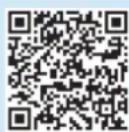
För mer information om mobila utskriftslösningar, inklusive ytterligare ePrint-lösningar skannar du QR-koden eller går till avsnittet "Mobil utskrift" i bruksanvisningen.
8.2 Wi-Fi Direct (endast trådlösa modeller)
Med Wi-Fi Direct kan du skriva ut från en trådlös mobil enhet direkt till en Wi-Fi Wireless Direct-aktiverad skrivare utan att behöva ansluta till ett nätverk eller Internet.
Aktivera Wi-Fi Direct
För att aktivera Wi-Fi Direct från kontrollpanelen utför du följande steg
-
Kontrollpaneler med två rader: På skrivarens kontrollpanel trycker du på knappen Inställningar och öppnar sedan menyn Nätverksinställningar. Pekkontrollpaneler: Tryck på knappen Anslutningsinformation på startskärmen på skrivarens kontrollpanel.
-
Öppna följande menyer:
- Wi-Fi Direct
- Inställningar (endast pekkontrollpaneler)
• På/Av
- Tryck på menyalternativet På. Om du trycker på knappen Av inaktiveras Wi-Fi Direct-utskrift.
Mer information om trådlösa utskrifter och inställningar finns på www.hp.com/go/wirelessprinting.
Upptäcka skrivaren
-
Från den mobila enheten startar du Wi-Fi och söker efter trådlösa nätverk.
-
Välj skrivaren, som visas som HP-skrivarmodellnamn enligt det som visas på kontrollpanelen. Exempel på skrivarnamn: HP-Print-29-AJ 0JP 8620
9. Installera HP ePrint via e-post (tillbehör)
Använd HP ePrint via e-post för att skriva ut dokument genom att skicka dem som en e-postbilaga till skrivarens e-postadress från valfri e-postaktiverad enhet, även från enheter som inte finns i samma nätverk.
För att du ska kunna använda HP ePrint via e-post måste skrivaren uppfylla följande krav:
- Skrivaren måste vara ansluten till ett trådbundet eller trådlös nätverk och ha Internetåtkomst.
- HP-webbtjänster måste aktiveras på skrivaren och den måste vara registrerad med HP Connected.
Aktivera HPs webbtjänster
LCD-kontrollpanel med två rader
-
När skrivaren är ansluten till ett nätverk anger du skrivarens nätverks-IP-adress i en webbläsare. Välj ett av följande sätt för att hitta skrivarens IP-adress:
-
Gå till "Hitta skrivarens IP-adress" i den här komma igång-guiden
-
Se användarhandboken
-
På webbsidan som visas klickar du på fliken HP Web Services.
-
Läs och godkänn användarvillkoren och klicka sedan på knappen Aktivera.
Pekkontrollpanel
- Tryck på knappen Webbtjänster 📋 på hemskärmen på skrivarens kontrollpanel.
- Tryck på knappen Aktivera webbtjänster. Skrivaren aktiverar webbtjänsterna och skriver sedan ut en informationssida. Informationssidan innehåller den skrivarkod som du använder för att registrera HP-skrivaren på HP Connected.
- Gå till www.hpconnected.com för att skapa ett HP ePrint-konto och slutföra installationsprocessen.
10. Använda skanningfunktionen
Använd programvaran HP Scan på datorn för att starta ett skanningjobb på skrivaren.
Windows
I HP Printer Assistant väljer du Skanna och sedan Skanna ett dokument eller foto.
OS X
Klicka på Applikationer, välj HP, och välj sedan HP Easy Scan.


- Kontrolpaneler med 2 linjer
- Grundinställningar på kontrollpanelen
- Välj anslutningsmetod
- USB-anslutning direkt mellan skrivaren och datorn
- Windows
- Mac
- Kabelnätverksanslutning (Ethernet) (tillval)
- Trådlös nätverksanslutning (endast trådlösa modeller)
- Pekkontrollpaneler
- Kontrollpaneler med två rader
- Konfigurera IP-adressen manuellt
- Lokalisera eller hämta programvaruinstallationsfilerna
- Metod 1: Hämta HP Easy Start (Windows och OS X)
- Metod 2: Hämta från webbsidan för skrivarsupport (Windows och OS X)
- Metod 3: Installera från skrivarens cd-skiva (endast Windows)
- Installera programvaran
- Windows-lösningen
- OS X-lösningen
- Readiris Pro for HP
- Mobil och trådlös utskrift (tillval)
- Ansluta enheten till ett trådlöst nätverk
- Apple iOS-enheter (AirPrint)
- Nya Android-enheter (4.4 eller senare)
- Äldre Android-enheter (4.3 eller tidigare)
- Windows Phone
- Läs mer om mobil utskrift
- Wi-Fi Direct (endast trådlösa modeller)
- Aktivera Wi-Fi Direct
- Upptäcka skrivaren
- Installera HP ePrint via e-post (tillbehör)
- Aktivera HPs webbtjänster
- LCD-kontrollpanel med två rader
- Pekkontrollpanel
- Använda skanningfunktionen
- OS X
Märke : HP
Modell : LaserJet Ultra MFP M133
Kategori : Skrivare