LaserJet Ultra MFP M133 - Printer HP - Gratis gebruiksaanwijzing en handleiding
Vind de handleiding van het apparaat gratis LaserJet Ultra MFP M133 HP in PDF-formaat.



| Producttype | Monochrome laser multifunctionele printer |
| Functies | Afdrukken, scannen, kopiëren |
| Connectiviteit | USB 2.0 (type A-B), Ethernet 10/100 Base-T, Wi-Fi 802.11 b/g/n (draadloze modellen) |
| Mobiel afdrukken | AirPrint, HP ePrint, Wi-Fi Direct, HP AiO Remote (Windows Phone) |
| Scannen | Kleurenscannen via software HP Scan (Windows) of HP Easy Scan (Mac) |
| Ondersteunde besturingssystemen | Windows 7 en later, macOS, Android, iOS |
| Inbegrepen software | HP Easy Start, Readiris PRO (OCR) |
| HP Webdiensten | HP ePrint via e-mail, activering via bedieningspaneel of webpagina |
| Bedieningspaneel | Touchscreen (geselecteerde modellen) of 2-rijig scherm |
| Netwerkconfiguratie | Automatisch IP-adres (DHCP) of handmatig, draadloze installatieassistent |
| Beveiliging | Voldoet aan FCC klasse B |
| Garantie | Beperkte HP-garantie (raadpleeg de meegeleverde documenten) |
Veelgestelde vragen - LaserJet Ultra MFP M133 HP
Gebruikersvragen over LaserJet Ultra MFP M133 HP
0 vraag over dit apparaat. Beantwoord die u kent of stel uw eigen vraag.
Stel een nieuwe vraag over dit apparaat
Download de handleiding voor uw Printer in PDF-formaat gratis! Vind uw handleiding LaserJet Ultra MFP M133 - HP en neem uw elektronisch apparaat weer in handen. Op deze pagina staan alle documenten die nodig zijn voor het gebruik van uw apparaat. LaserJet Ultra MFP M133 van het merk HP.
GEBRUIKSAANWIJZING LaserJet Ultra MFP M133 HP
Nederlands ...... 22
Eesti....25
Suomi....28
Latviešu ...... 31
Lietuvių ...... 34
Norsk 37
Português......40
Svenska......43

LaserJet Pro MFP M129-M132, LaserJet Ultra MFP M133-M134 Guide de démarrage

Nederlands ...... 22
Eesti....25
Suomi......28
Latviešu ...... 31
Lietuvių ...... 34
Norsk 37
Português......40
Svenska......43

Nederlands ...... 22
Eesti....25
Suomi......28
Latviešu ...... 31
Lietuvių ...... 34
Norsk 37
Português......40
Svenska......43

Guia de primers passos de la LaserJet Pro MFP M129-M132, LaserJet Ultra MFP M133-M134

Nederlands ...... 22
Eesti....25
Suomi......28
Latviešu ...... 31
Lietuvių ...... 34
Norsk 37
Português......40
Svenska......43

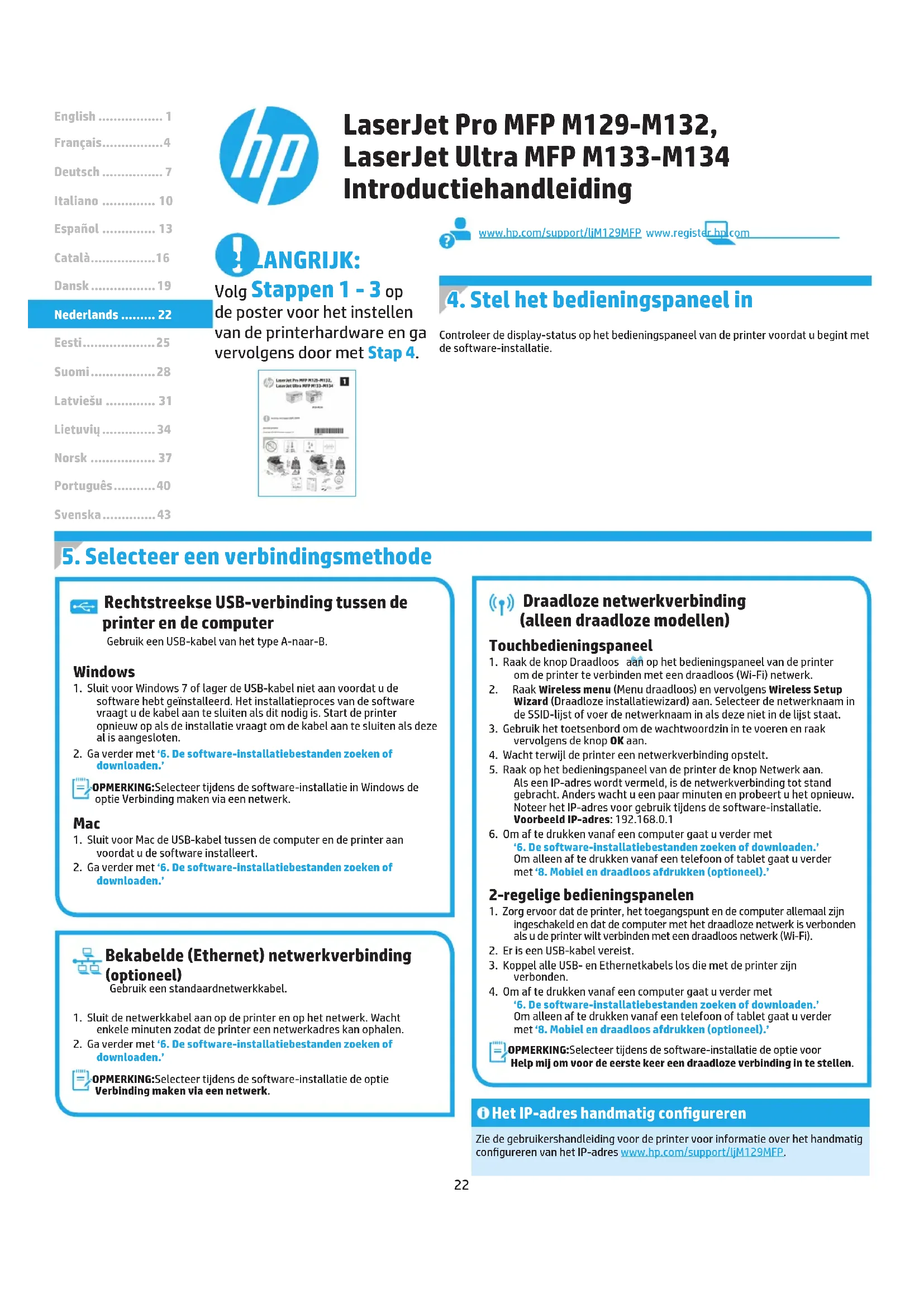
LaserJet Pro MFP M129-M132, LaserJet Ultra MFP M133-M134 Introductiehandleiding

Volg Stappen 1 - 3 op de poster voor het instellen van de printerhardware en ga vervolgens door met Stap 4.
4. Stel het bedieningspaneel in
Controleer de display-status op het bedieningspaneel van de printer voordat u begint met de software-installatie.
5. Selecteer een verbindingsmethode

Rechtstreekse USB-verbinding tussen de printer en de computer
Gebruik een USB-kabel van het type A-naar-B.
Windows
-
Sluit voor Windows 7 of lager de USB-kabel niet aan voordat u de software hebt geinstalleerd. Het installatieproces van de software vraagt u de kabel aan te sluiten als dit nodig is. Start de printer opnieuw op als de installatie vraagt om de kabel aan te sluiten als deze al is aangesloten.
-
Ga verder met '6. De software-installatiebestanden zoeken of downloaden.'

OPMERKING: Selecteer tijdens de software-installatie in Windows de optie Verbinding maken via een netwerk.
Mac
- Sluit voor Mac de USB-kabel tussen de computer en de printer aan voordat u de software installeert.
- Ga verder met '6. De software-installatiebestanden zoeken of downloaden.'

Bekabelde (Ethernet) netwerkverbinding (optioneel)
Gebruik een standaardnetwerkkabel.
-
Sluit de netwerkkabel aan op de printer en op het netwerk. Wacht enkele minuten zodat de printer een netwerkadres kan ophalen.
-
Ga verder met '6. De software-installatiebestanden zoeken of downloaden.'

OPMERKING: Selecteer tijdens de software-installatie de optie Verbinding maken via een netwerk.

Draadloze netwerkverbinding (alleen draadloze modellen)
Touchbedieningspaneel
- Raak de knop Draadloos aan op het bedieningspaneel van de printer om de printer te verbinden met een draadloos (Wi-Fi) netwerk.
- Raak Wireless menu (Menu draadloos) en vervolgens Wireless Setup Wizard (Draadloze installatiewizard) aan. Selecteer de netwerknaam in de SSID-lijst of voer de netwerknaam in als deze niet in de lijst staat.
- Gebruik het toetsenbord om de wachtwoordzin in te voeren en raak vervolgens de knop OK aan.
- Wacht terwijl de printer een netwerkverbinding opstelt.
- Raak op het bedieningspaneel van de printer de knop Netwerk aan. Als een IP-adres wordt vermeld, is de netwerkverbinding tot stand gebracht. Anders wacht u een paar minuten en probeert u het opnieuw. Noteer het IP-adres voor gebruik tijdens de software-installatie. Voorbeeld IP-adres: 192.168.0.1
- Om af te drukken vanaf een computer gaat u verder met '6. De software-installatiebestanden zoeken of downloaden.' Om alleen af te drukken vanaf een telefoon of tablet gaat u verder met '8. Mobiel en draadloos afdrukken (optioneel).'
2-regelige bedieningspanelen
-
Zorg ervoor dat de printer, het toegangspunt en de computer allemaal zijn ingeschakeld en dat de computer met het draadloze netwerk is verbonden als u de printer wilt verbinden met een draadloos netwerk (Wi-Fi).
-
Er is een USB-kabel vereist.
-
Koppel alle USB- en Ethernetkabels los die met de printer zijn verbonden.
-
Om af te drukken vanaf een computer gaat u verder met '6. De software-installatiebestanden zoeken of downloaden.' Om alleen af te drukken vanaf een telefoon of tablet gaat u verder met '8. Mobiel en draadloos afdrukken (optioneel).'

OPMERKING: Selecteer tijdens de software-installatie de optie voor Help mij om voor de eerste keer een draadloze verbinding in te stellen.
Het IP-adres handmatig configureren
Zie de gebruikershandleiding voor de printer voor informatie over het handmatig configureren van het IP-adres www.hp.com/support/ljM129MFP.
6. De software-installatiebestanden zoeken of downloaden

Methode 1: HP Easy Start (Windows en OS X) downloaden
- Ga naar 123.hp.com/laserjet, en klik op Downloaden.
- Volg de instructies op het scherm om het bestand op te slaan op uw computer.
- Start het softwarebestand in de map waar het was opgeslagen en ga door met '7. De software installeren.'

Methode 2: Downloaden vanaf de internetsite voor printerondersteuning (Windows en OS X)
- Ga naar www.hp.com/support/ljM129MFP.
-
Selecteer Software en Stuurprogramma's.
-
Download de software voor uw printermodel en het besturingssysteem.
- Start het softwarebestand in de map waar het was opgeslagen en ga door met '7. De software installeren.'

Methode 3: Installeren vanaf de printer-cd (alleen Windows)
- Plaats de printer-cd in de computer.
- Ga verder met '7. De software installeren.'
7. De software installeren
Windows-oplossing
- Plaats de printer-cd in de computer of start het software-installatiebestand dat u van internet hebt gedownload.
- Het software-installatieprogramma detecteert de taal van het besturingssysteem en geeft vervolgens het hoofdmenu van het installatieprogramma in dezelfde taal weer. Als het installatieprogramma niet na 30 seconden start wanneer u installeert vanaf de cd, bladert u naar het cd-station op de computer en start u vervolgens het bestand met de naam SETUP.EXE.
- Volg de instructies op het scherm om de software te installeren.
- Als u gevraagd wordt om een verbindingstype te selecteren, selecteert u de juiste optie voor het type verbinding:
- Deze computer rechtstreeks met een USB-kabel verbinden
- Verbinding maken via een netwerk
- Help mij om voor de eerste keer een draadloze verbinding in te stellen

OPMERKING: Wanneer u verbinding maakt via een netwerk detecteert u de printer het eenvoudigst door Automatically find my product on the network (Vind mijn product automatisch op het netwerk) te selecteren.
OS X-oplossing
Mac-gebruikers kunnen klikken op de koppeling op de cd of direct naar 123.hp.com gaan en HP Easy Start downloaden om de printersoftware te installeren.
- Ga naar 123.hp.com.
- Voer HP LaserJet Printers in.
- Klik op Begin en vervolgens op Downloaden om HP Easy Start te downloaden.
- Open HP Easy Start en volg de instructies op het scherm.
Readiris Pro voor HP
Download deze gratis software om extra scanfuncties in te schakelen, waaronder Optische tekenherkenning (OCR).
Om de software van internet te downloaden, gaat u naar: www.hp.com/support/ljM129MFP
Selecteer Stuurprogramma's, vervolgens het desbetreffende besturingssysteem en klik op Volgende. Klik op Toepassing - van derden, en klik vervolgens op de knop Download.
8. Mobiel en draadloos afdrukken (optioneel)
8.1 Het apparaat verbinden met het draadloze netwerk
Als u wilt afdrukken vanaf een telefoon of tablet, verbindt u het apparaat met hetzelfde netwerk als de printer.
Apple iOS-apparaten (AirPrint)
Open het document dat moet worden afgedrukt en selecteer het pictogram Actie. Selecteer Print (Afdrukken), selecteer de printer, en selecteer vervolgens Print (Afdrukken).
Nieuwere Android-apparaten (4.4 of nieuwer)
Open het document dat moet worden afgedrukt en selecteer de knop Menu. Selecteer Print (Afdrukken), selecteer de printer en selecteer Print (Afdrukken).
Voor sommige apparaten moet de HP Print Service-invoegtoepassing van de Google Play Store worden gedownload.
Oudere Android-apparaten (4.3 of ouder)
Download de HP ePrint-app van de Google Play Store.
Windows Phone
Download de HP AiO Remote-app van de Windows Store.
Meer informatie over mobiel afdrukken
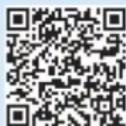
Voor meer informatie over andere opties voor mobiel afdrukken, waaronder extra ePrint-oplossingen, scant u de QR-code of bekijkt u de sectie 'Mobiel afdrukken' van de gebruikershandleiding.
8.2 Wi-Fi Direct (alleen draadloze modellen)
Wi-Fi Direct maakt het mogelijk om vanaf een draadloos mobiel apparaat direct op een printer met Wi-Fi Direct in de buurt af te drukken zonder eerst verbinding te maken met een bestaand netwerk of met internet.
Wi-Fi Direct inschakelen
Voltooi de volgende stappen om Wi-Fi Direct in te schakelen vanaf het bedieningspaneel.
-
2-regelige bedieningspanelen: Druk op het bedieningspaneel van de printer op de knop Instellingen en open het menu Netwerkinstellingen.
Touchbedieningspanelen: Selecteer in het beginscherm van het bedieningspaneel de knop Verbindingsinformatie / (1) -
Open de volgende menu's:
- Wi-Fi Direct
- Instellingen (alleen bedieningspanelen met aanraakscherm)
- Aan/uit
- Raak de menuoptie On (Aan) aan. Met Uit schakelt u afdrukken via Wi-Fi Direct uit.
Ga voor meer informatie over draadloos afdrukken en draadloze instellingen naar www.hp.com/go/wirelessprinting.
De printer verkennen
- Schakel de Wi-Fi in op het mobiele apparaat en zoek naar draadloze netwerken.
- Selecteer de printer, die wordt getoond als 'HP-Print-modelnaam' zoals op het bedieningspaneel op de printer. Voorbeeld printernaam: HP-Print-29-AJ OJP 8620
9. HP ePrint via e-mail instellen (optioneel)
Gebruik HP ePrint via e-mail om documenten af te drukken door deze te versturen als e-mailbijlage naar het e-mailadres van de printer vanaf elk apparaat dat geschikt is voor e-mail, zelfs apparaten die zich niet in hetzelfde netwerk bevinden.
Voor het gebruik van HP ePrint moet de printer aan deze eisen voldoen:
- De printer moet zijn verbonden met een vast of draadloos netwerk en over een internetverbinding beschikken.
- HP-webservices moet zijn ingeschakeld op de printer en de printer moet zijn geregistreerd bij HP Connected.
HP-webservices inschakelen
2-regelig LCD-bedieningspaneel
- Open wanneer de printer is verbonden met een netwerk een webbrowser en voer het IP-adres van de printer in de adresbalk in. Gebruik een van de volgende opties om het IP-adres van de printer te vinden:
- Ga naar 'Het IP-adres van de printer vinden' in deze introductiehandleiding
-
Raadpleeg de gebruikershandleiding
-
Klik op de website die wordt weergegeven op het tabblad HP Web Services.
-
Lees en accepteer de gebruiksvoorwaarden en klik vervolgens op de knop Inschakelen.
Bedieningspaneel uitgevoerd als aanraakscherm
- Raak vanaf het beginscherm op het bedieningspaneel van de printer de knop Webservices aan.
- Raak de knop Enable Web Services (Webservices inschakelen) aan. De printer schakelt Webservices in en drukt vervolgens een informatiepagina af. Op de informatiepagina staat de printercode die u nodig hebt om de HP-printer bij HP Connected te registreren.
- Ga naar www.hpconnected.com om een HP ePrint-account te maken en voltooi het installatieproces.
10. De scanfunctie gebruiken
Gebruik de HP Scan-software op uw computer om een scantaak op de printer te starten.
Windows
Open de de HP Printerassistant, selecteer Scannen en selecteer vervolgens Een document of foto scannen.
OS X
Klik op Programma's, selecteer HP, en selecteer vervolgens HP Easy Scan.

Nederlands ...... 22
Eesti....25
Suomi......28
Latviešu ...... 31
Lietuvių ...... 34
Norsk 37
Português......40
Svenska......43

LaserJet Pro MFP M129-M132, LaserJet Ultra MFP M133-M134 Aloitusopas

Nederlands ...... 22
Eesti....25
Suomi......28
Latviešu ...... 31
Lietuvių ...... 34
Norsk 37
Português......40
Svenska......43

„LaserJet Pro MFP M129-M132“ „LaserJet Ultra MFP M133-M134“ Darbo pradžios vadovas

Nederlands ...... 22
Eesti....25
Suomi......28
Latviešu ...... 31
Lietuvių ...... 34
Norsk 37
Português......40
Svenska......43


- LaserJet Pro MFP M129-M132, LaserJet Ultra MFP M133-M134 Guide de démarrage
- Guia de primers passos de la LaserJet Pro MFP M129-M132, LaserJet Ultra MFP M133-M134
- Nederlands ...... 22
- LaserJet Pro MFP M129-M132, LaserJet Ultra MFP M133-M134 Introductiehandleiding
- Stel het bedieningspaneel in
- Selecteer een verbindingsmethode
- Rechtstreekse USB-verbinding tussen de printer en de computer
- Windows
- Mac
- Bekabelde (Ethernet) netwerkverbinding (optioneel)
- Draadloze netwerkverbinding (alleen draadloze modellen)
- Touchbedieningspaneel
- 2-regelige bedieningspanelen
- Het IP-adres handmatig configureren
- De software-installatiebestanden zoeken of downloaden
- Methode 1: HP Easy Start (Windows en OS X) downloaden
- Methode 2: Downloaden vanaf de internetsite voor printerondersteuning (Windows en OS X)
- Methode 3: Installeren vanaf de printer-cd (alleen Windows)
- De software installeren
- Windows-oplossing
- OS X-oplossing
- Readiris Pro voor HP
- Mobiel en draadloos afdrukken (optioneel)
- Het apparaat verbinden met het draadloze netwerk
- Apple iOS-apparaten (AirPrint)
- Nieuwere Android-apparaten (4.4 of nieuwer)
- Oudere Android-apparaten (4.3 of ouder)
- Windows Phone
- Meer informatie over mobiel afdrukken
- Wi-Fi Direct (alleen draadloze modellen)
- Wi-Fi Direct inschakelen
- De printer verkennen
- HP ePrint via e-mail instellen (optioneel)
- HP-webservices inschakelen
- 2-regelig LCD-bedieningspaneel
- Bedieningspaneel uitgevoerd als aanraakscherm
- De scanfunctie gebruiken
- OS X
- LaserJet Pro MFP M129-M132, LaserJet Ultra MFP M133-M134 Aloitusopas
- „LaserJet Pro MFP M129-M132“ „LaserJet Ultra MFP M133-M134“ Darbo pradžios vadovas
Merk : HP
Model : LaserJet Ultra MFP M133
Categorie : Printer