LaserJet Ultra MFP M133 - Tulostin HP - Ilmainen käyttöohje ja opas
Löydä laitteen käyttöohje ilmaiseksi LaserJet Ultra MFP M133 HP PDF-muodossa.



| Tuotetyyppi | Monitoimilaserimuri mustavalkoinen |
| Toiminnot | Tulostus, skannaus, kopiointi |
| Yhteydet | USB 2.0 (tyyppi A-B), Ethernet 10/100 Base-T, Wi-Fi 802.11 b/g/n (langattomat mallit) |
| Mobiilitulostus | AirPrint, HP ePrint, Wi-Fi Direct, HP AiO Remote (Windows Phone) |
| Skannaus | Väriskannaus HP Scan -ohjelmalla (Windows) tai HP Easy Scanilla (Mac) |
| Tuetut käyttöjärjestelmät | Windows 7 ja uudemmat, macOS, Android, iOS |
| Mukana tuleva ohjelmisto | HP Easy Start, Readiris PRO (OCR) |
| HP Web -palvelut | HP ePrint sähköpostitse, aktivointi ohjauspaneelista tai verkkosivulta |
| Ohjauspaneeli | Kosketusnäyttö (valituissa malleissa) tai 2-rivinen näyttö |
| Verkkoasetukset | Automaattinen IP-osoite (DHCP) tai manuaalinen, langaton asennusavustaja |
| Turvallisuus | FCC-luokan B mukainen |
| Takuu | HP:n rajoitettu takuu (katso mukana toimitettuja asiakirjoja) |
Usein kysytyt kysymykset - LaserJet Ultra MFP M133 HP
Käyttäjien kysymyksiä aiheesta LaserJet Ultra MFP M133 HP
0 kysymys tästä laitteesta. Vastaa tuntemiisi tai esitä omasi.
Esitä uusi kysymys tästä laitteesta
Lataa ohjeet laitteellesi Tulostin PDF-muodossa ilmaiseksi! Löydä käyttöohjeesi LaserJet Ultra MFP M133 - HP ja ota elektroninen laitteesi takaisin hallintaan. Tällä sivulla julkaistaan kaikki laitteidesi käyttöön tarvittavat asiakirjat. LaserJet Ultra MFP M133 merkiltä HP.
KÄYTTÖOHJE LaserJet Ultra MFP M133 HP
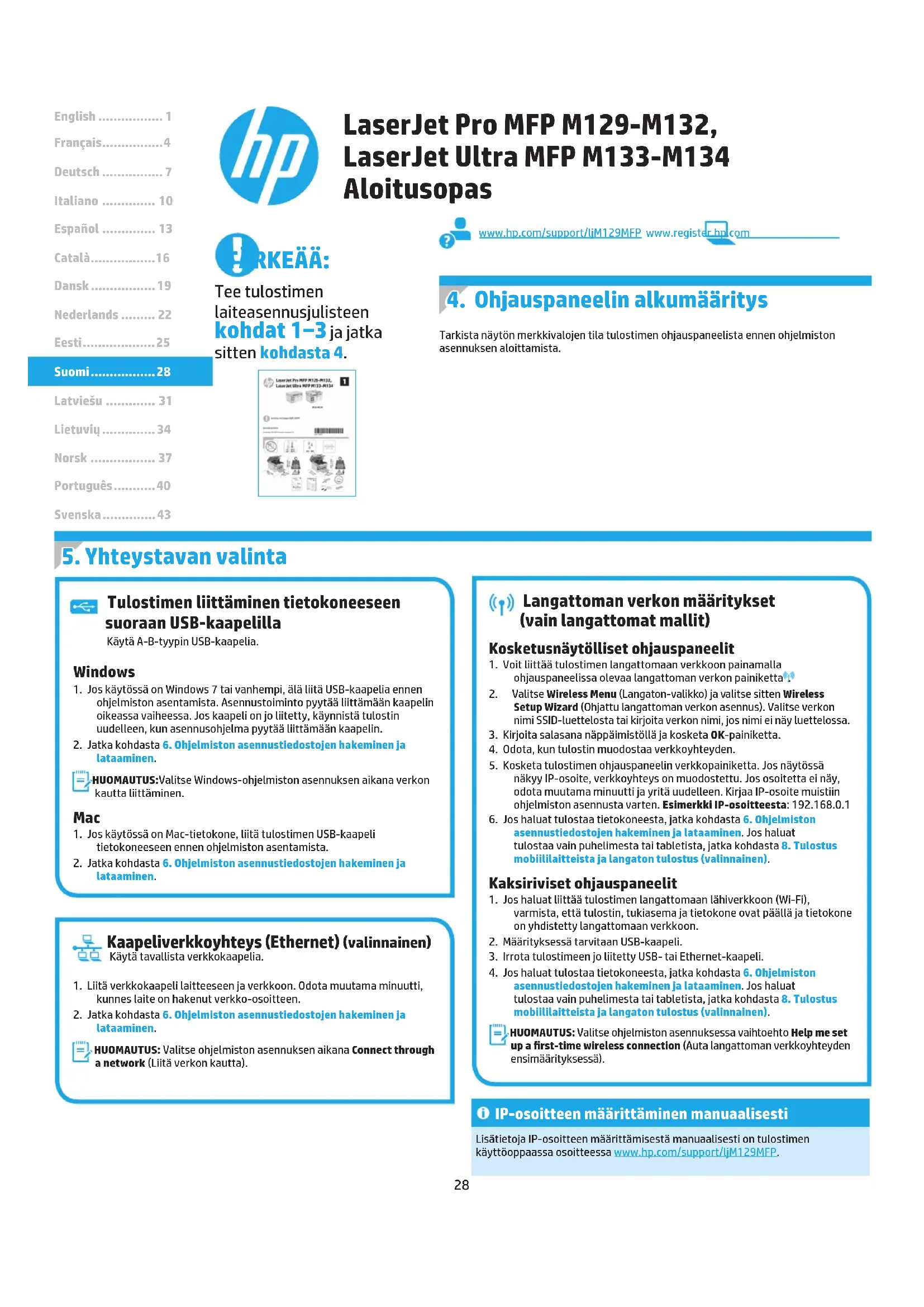
Tee tulostimen laiteasennusjulisteen kohdat 1–3 ja jatka sitten kohdasta 4.
4. Ohjauspaneelin alkumääritys
Tarkista näytön merkkivalojen tila tulostimen ohjauspaneelista ennen ohjelmiston asennuksen aloittamista.
5. Yhteystavan valinta

Tulostimen liittäminen tietokoneeseen suoraan USB-kaapelilla
Käytä A-B-tyypin USB-kaapelia.
Windows
-
Jos käytössä on Windows 7 tai vanhempi, älä liitä USB-kaapelia ennen ohjelmiston asentamista. Asennustoiminto pyytää liittämään kaapelin oikeassa vaiheessa. Jos kaapeli on jo liitetty, käynnistä tulostin uudelleen, kun asennusohjelma pyytää liittämään kaapelin.
-
Jatka kohdasta 6. Ohjelmiston asennustiedostojen hakeminen ja lataaminen.

HUOMAUTUS: Valitse Windows-ohjelmiston asennuksen aikana verkon kautta liittäminen.
Mac
- Jos käytössä on Mac-tietokone, liitä tulostimen USB-kaapeli tietokoneeseen ennen ohjelmiston asentamista.
- Jatka kohdasta 6. Ohjelmiston asennustiedostojen hakeminen ja lataaminen.

Kaapeliverkkoyhteys (Ethernet) (valinnainen) Käytä tavallista verkkokaapelia.
-
Liitä verkkokaapeli laitteeseen ja verkkoon. Odota muutama minuutti, kunnes laite on hakenut verkko-osoitteen.
-
Jatka kohdasta 6. Ohjelmiston asennustiedostojen hakeminen ja lataaminen.

HUOMAUTUS: Valitse ohjelmiston asennuksen aikana Connect through a network (Liitä verkon kautta).

Langattoman verkon määritykset (vain langattomat mallit)
Kosketusnäytölliset ohjauspaneelit
- Voit liittää tulostimen langattomaan verkkoon painamalla ohjauspaneelissa olevaa langattoman verkon painiketta
- Valitse Wireless Menu (Langaton-valikko) ja valitse sitten Wireless Setup Wizard (Ohjattu langattoman verkon asennus). Valitse verkon nimi SSID-luettelosta tai kirjoita verkon nimi, jos nimi ei näy luettelossa.
- Kirjoita salasana näppäimistöllä ja kosketa OK-painiketta.
- Odota, kun tulostin muodostaa verkkoyhteyden.
- Kosketa tulostimen ohjauspaneelin verkkopainiketta. Jos näytössä näkyy IP-osoite, verkkoyhteys on muodostettu. Jos osoitetta ei näy, odota muutama minuutti ja yritä uudelleen. Kirjaa IP-osoite muistiin ohjelmiston asennusta varten. Esimerkki IP-osoitteesta: 192.168.0.1
- Jos haluat tulostaa tietokoneesta, jatka kohdasta 6. Ohjelmiston asennustiedostojen hakeminen ja lataaminen. Jos haluat tulostaa vain puhelimesta tai tabletista, jatka kohdasta 8. Tulostus mobillilaittelsta ja langaton tulostus (valinnalnen).
Kaksiriviset ohjauspaneelit
- Jos haluat liittää tulostimen langattomaan lähiverkkoon (Wi-Fi), varmista, että tulostin, tukiasema ja tietokone ovat päällä ja tietokone on yhdistetty langattomaan verkkoon.
- Määrityksessä tarvitaan USB-kaapeli.
- Irrota tulostimeen jo liitetty USB- tai Ethernet-kaapeli.
- Jos haluat tulostaa tietokoneesta, jatka kohdasta 6. Ohjelmiston asennustiedostojen hakeminen ja lataaminen. Jos haluat tulostaa vain puhelimesta tai tabletista, jatka kohdasta 8. Tulostus mobiililaitteista ja langaton tulostus (valinnainen).

HUOMAUTUS: Valitse ohjelmiston asennuksessa vaihtoehto Help me set up a first-time wireless connection (Auta langattoman verkkoyhteyden ensimäärityksessä).
IP-osoitteen määrittäminen manuaalisesti
Lisätietoja IP-osoitteen määrittämisestä manuaalisesti on tulostimen käyttöoppaassa osoitteessa www.hp.com/support/ljM129MFP.
6. Ohjelmiston asennustiedostojen hakeminen ja lataaminen

Tapa 1: Lataa HP Easy Start (Windows ja OS X)
- Siirry osoitteeseen 123.hp.com/laserjet ja valitse Lataa.
- Tallenna tiedosto tietokoneeseen seuraamalla näytön ohjeita ja kehotteita.
- Käynnistä ohjelmisto kansiosta, johon tiedosto tallennettiin, ja jatka kohdasta
- Ohjelmiston asentaminen.

Tapa 2: Lataaminen tulostintuen verkkosivustosta (Windows ja OS X)
- Siirry osoitteeseen www.hp.com/support/ljM129MFP.
-
Valitse Ohjelmisto ja ohjaimet.
-
Lataa tulostimen mallia ja käyttöjärjestelmää vastaava ohjelmisto.
- Käynnistä ohjelmisto kansiosta, johon tiedosto tallennettiin, ja jatka kohdasta
- Ohjelmiston asentaminen.

Tapa 3: Asentaminen tulostimen CD-levyltä (vain Windows)
- Aseta tulostimen CD-levy tietokoneeseen.
- Jatka kohdasta 7. Ohjelmiston asentaminen.
7. Ohjelmiston asentaminen
Windows-ratkaisu
- Aseta tulostimen mukana toimitettu CD-levy tietokoneeseen tai käynnistä verkosta ladattu asennustiedosto.
- Ohjelmiston asennusohjelma tunnistaa käyttöjärjestelmän kielen, ja ohjelmiston päävalikko avautuu kyseisellä kielellä. Jos käytät CD-levyä eikä asennusohjelma ole käynnistynyt 30 sekunnin kuluessa, selaa CD-asemaan ja käynnistä SETUP.EXE-tiedosto.
- Asenna ohjelmisto näytössä näkyvien ohjeiden mukaan.
- Kun asennusohjelma pyytää valitsemaan liitäntätyypin, valitse käytössä oleva liitäntätyyppi:
- Directly connect this computer using a USB cable (Liitä suoraan tähän tietokoneeseen USB-kaapelilla)
- Connect through a network (Muodosta yhteys verkkoon)
- Help me set up a first-time wireless connection (Auta langattoman verkkoyhteyden ensimäärityksessä)

HUOMAUTUS:jos käytät verkkoliitäntää, helpoin tapa hakea tulostin on valita Automatically find my product on the network (Etsi tuote verkosta automaattisesti).
OS X -ratkaisu
Mac-käyttäjät voivat asentaa tulostinohjelmiston osoittamalla linkkiä CD-levyllä tai siirtyä suoraan osoitteeseen 123.hp.com ja ladata HP Easy Start -sovelluksen.
- Siirry osoitteeseen 123.hp.com.
- Kirjoita HP LaserJet Printers.
- Valitse Begin (Aloita) ja lataa sitten HP Easy Start -apuohjelma napsauttamalla Download (Lataa).
- Avaa HP Easy Start ja noudata sitten näyttöön tulevia ohjeita.
Readiris Pro HP:lle
Voit ottaa käyttöön skannauksen lisätoimintoja, kuten optisen merkkientunnistuksen (OCR), lataamalla tämän maksuttoman ohjelmiston.
Lataa ohjelmisto verkosta: www.hp.com/support/ljM129MFP
Valitse Ohjaimet, valitse käyttöjärjestelmä ja valitse sitten Seuraava. Valitse Application – 3rd Party (Sovellus – 3. osapuoli) ja napsauta Download (Lataa) -painiketta.
8. Langaton tulostus ja tulostus mobiililaitteista (valinnainen)
8.1 Laitteen liittäminen langattomaan verkkoon
Jos haluat tulostaa puhelimesta tai tabletista, yhdistä laite samaan langattomaan verkkoon kuin tulostin.
Applen iOS-laitteet (AirPrint):
Valitse tulostettava asiakirja ja valitse toimintakuvake. Valitse Print (Tulosta), valitse tulostin ja valitse sitten Print (Tulosta).
Uudet Android-laitteet (4.4 tai uudempi):
Avaa tulostettava kohde ja valitse Menu (Valikko) -painike. Valitse Print (Tulosta), valitse tulostin ja valitse Print (Tulosta).
Jotkin laitteet edellyttävät HP Print Service -laajennuksen lataamista Google Play -kaupasta.
Vanhat Android-laitteet (4.3 ja vanhemmat):
Lataa HP ePrint -sovellus Google Play -kaupasta.
Windows Phone:
Lataa HP All-in-One Remote -sovellus Windows Storesta.
Lisätietoja mobiililaitteista tulostamisesta
Voit lukea lisätietoja muista
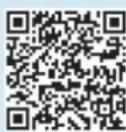
mobiilitulostusvaihtoehdoista ja muista ePrint-ratkaisuista skannaamalla QR-koodin tai tutustumalla käyttöoppaan mobiilitulostusta käsittelevään osaan.
8.2 Wi-Fi Direct (vain langattomat mallit)
Wi-Fi Direct -suoratulostuksella voit tulostaa langattomasta mobiililaitteesta suoraan Wi-Fi Direct -yhteensopivaan tulostimeen muodostamatta verkko- tai Internet-yhteyttä.
Ota Wi-Fi Direct käyttöön
Ota Wi-Fi Direct käyttöön ohjauspaneelista suorittamalla seuraavat vaiheet.
-
Kaksiriviset ohjauspaneelit: Painamalla tulostimen ohjauspaneelin Asetukset-painiketta voit avata Verkkoasetukset-valikon. Kosketusnäytölliset ohjauspaneelit: Valitse tulostimen ohjauspaneelin aloitusnäytössä Yhteyden tiedot //
-
Avaa seuraavat valikot:
-
Wi-Fi Direct
- Asetukset (vain kosketusnäytölliset ohjauspaneelit)
-
Päällä / pois päältä
-
Valitse Päällä-valikkokohta. Voit poistaa Wi-Fi Direct -tulostuksen käytöstä valitsemalla Ei käytössä.
Lisätietoja langattomasta tulostuksesta ja langattoman verkon asetusten määrityksestä on osoitteessa www.hp.com/go/wirelessprinting.
Tulostimen löytäminen
- Ota langaton verkkoyhteys (Wi-Fi) käyttöön mobiililaitteessa ja hae langattomat verkot.
- Valitse tulostin, joka näkyy tulostimen ohjauspaneelin mukaisella nimellä HP-Print-mallinimi. Esimerkki tulostimen nimestä: HP-Print-29-AJ OJP 8620
9. HP ePrint sähköpostitulostuksen määritys (valinnainen)
HP ePrint -toiminnon avulla voit tulostaa tiedostoja sähköpostitse lähettämällä ne sähköpostiviestin liitetiedostoina laitteen sähköpostiosoitteeseen mistä tahansa sähköpostia tukevasta laitteesta. Lähettävän laitteen ei tarvitse olla samassa verkossa tulostimen kanssa.
HP ePrint -palvelun käyttäminen sähköpostitse edellyttää tulostimelta seuraavia ominaisuuksia:
- Tulostin on yhdistetty kiinteään tai langattomaan verkkoon ja sillä on Internet-yhteys.
- HP:n verkkopalvelut on otettu käyttöön tulostimessa ja tulostin on rekisteröity HP Connected -palveluun.
HP:n verkkopalvelujen ottaminen käyttöön
Kaksirivinen LCD-ohjauspaneeli
- Kun tulostin on liitetty verkkoon, anna selaimeen tulostimen IP-osoite.
Voit etsiä tulostimen IP-osoitteen jollakin seuraavista tavoista:
- Siirry tämän aloitusoppaan kohtaan "Tulostimen IP-osoitteen etsiminen"
- katso käyttöopas
- Valitse näyttöön tulevalla Web-sivulla HP Web Services -välilehti.
- Lue ja hyväksy käyttöehdot ja napsauta Ota käyttöön -painiketta.
Kosketusnäytöllinen ohjauspaneeli
- Kosketa laitteen ohjauspaneelin aloitusnäytössä Verkkopalvelut painiketta.
- Valitse Enable Web Services (Ota verkkopalvelut käyttöön). Laite ottaa verkkopalvelut käyttöön ja tulostaa tietosivun. Tietosivulla on laitekoodi, jota käytetään HP-tulostimen rekisteröimiseen HP Connected -palveluun.
- Luo HP ePrint -tili ja viimeistele asennus siirtymällä osoitteeseen www.hpconnected.com.
10. Skannaustoiminnon käyttäminen
Aloita skannaus tulostimella käyttämällä tietokoneen HP Scan -ohjelmistoa.
Windows
Avaa HP Printer Assistant, valitse Skannaus ja valitse Skannaa asiakirja tai valokuva.
OS X
Napsauta Sovellukset, valitse HP ja valitse sitten HP Scan.





- Ohjauspaneelin alkumääritys
- Yhteystavan valinta
- Tulostimen liittäminen tietokoneeseen suoraan USB-kaapelilla
- Windows
- Mac
- Kaapeliverkkoyhteys (Ethernet) (valinnainen) Käytä tavallista verkkokaapelia.
- Langattoman verkon määritykset (vain langattomat mallit)
- Kosketusnäytölliset ohjauspaneelit
- Kaksiriviset ohjauspaneelit
- IP-osoitteen määrittäminen manuaalisesti
- Ohjelmiston asennustiedostojen hakeminen ja lataaminen
- Tapa 1: Lataa HP Easy Start (Windows ja OS X)
- Tapa 2: Lataaminen tulostintuen verkkosivustosta (Windows ja OS X)
- Tapa 3: Asentaminen tulostimen CD-levyltä (vain Windows)
- Ohjelmiston asentaminen
- Windows-ratkaisu
- OS X -ratkaisu
- Readiris Pro HP:lle
- Langaton tulostus ja tulostus mobiililaitteista (valinnainen)
- Laitteen liittäminen langattomaan verkkoon
- Applen iOS-laitteet (AirPrint):
- Uudet Android-laitteet (4.4 tai uudempi):
- Vanhat Android-laitteet (4.3 ja vanhemmat):
- Windows Phone:
- Lisätietoja mobiililaitteista tulostamisesta
- Wi-Fi Direct (vain langattomat mallit)
- Ota Wi-Fi Direct käyttöön
- Tulostimen löytäminen
- HP ePrint sähköpostitulostuksen määritys (valinnainen)
- HP:n verkkopalvelujen ottaminen käyttöön
- Kaksirivinen LCD-ohjauspaneeli
- Kosketusnäytöllinen ohjauspaneeli
- Skannaustoiminnon käyttäminen
- OS X
Merkki : HP
Malli : LaserJet Ultra MFP M133
Kategoria : Tulostin