LaserJet Ultra MFP M133 - Printer HP - Gratis brugsanvisning og manual
Find enhedens vejledning gratis LaserJet Ultra MFP M133 HP i PDF-format.



| Produkttype | Monokrom laser multifunktionsprinter |
| Funktioner | Udskrivning, scanning, kopiering |
| Forbindelse | USB 2.0 (type A-B), Ethernet 10/100 Base-T, Wi-Fi 802.11 b/g/n (trådløse modeller) |
| Mobil udskrivning | AirPrint, HP ePrint, Wi-Fi Direct, HP AiO Remote (Windows Phone) |
| Scanning | Farvescanning via HP Scan-software (Windows) eller HP Easy Scan (Mac) |
| Understøttede operativsystemer | Windows 7 og nyere, macOS, Android, iOS |
| Medfølgende software | HP Easy Start, Readiris PRO (OCR) |
| HP Web Services | HP ePrint via e-mail, aktivering via kontrolpanel eller webside |
| Kontrolpanel | Berøringsskærm (udvalgte modeller) eller 2-linjers skærm |
| Netværkskonfiguration | Automatisk IP-adresse (DHCP) eller manuel, trådløs installationsguide |
| Sikkerhed | Overholder FCC klasse B |
| Garanti | Begrænset HP-garanti (se medfølgende dokumenter) |
Ofte stillede spørgsmål - LaserJet Ultra MFP M133 HP
Brugerspørgsmål om LaserJet Ultra MFP M133 HP
0 spørgsmål om dette apparat. Besvar dem du kender, eller stil dit eget.
Stil et nyt spørgsmål om dette apparat
Download vejledningen til din Printer i PDF-format gratis! Find din vejledning LaserJet Ultra MFP M133 - HP og tag din elektroniske enhed tilbage i hånden. På denne side er alle dokumenter nødvendige for brugen af din enhed offentliggjort. LaserJet Ultra MFP M133 af mærket HP.
BRUGSANVISNING LaserJet Ultra MFP M133 HP
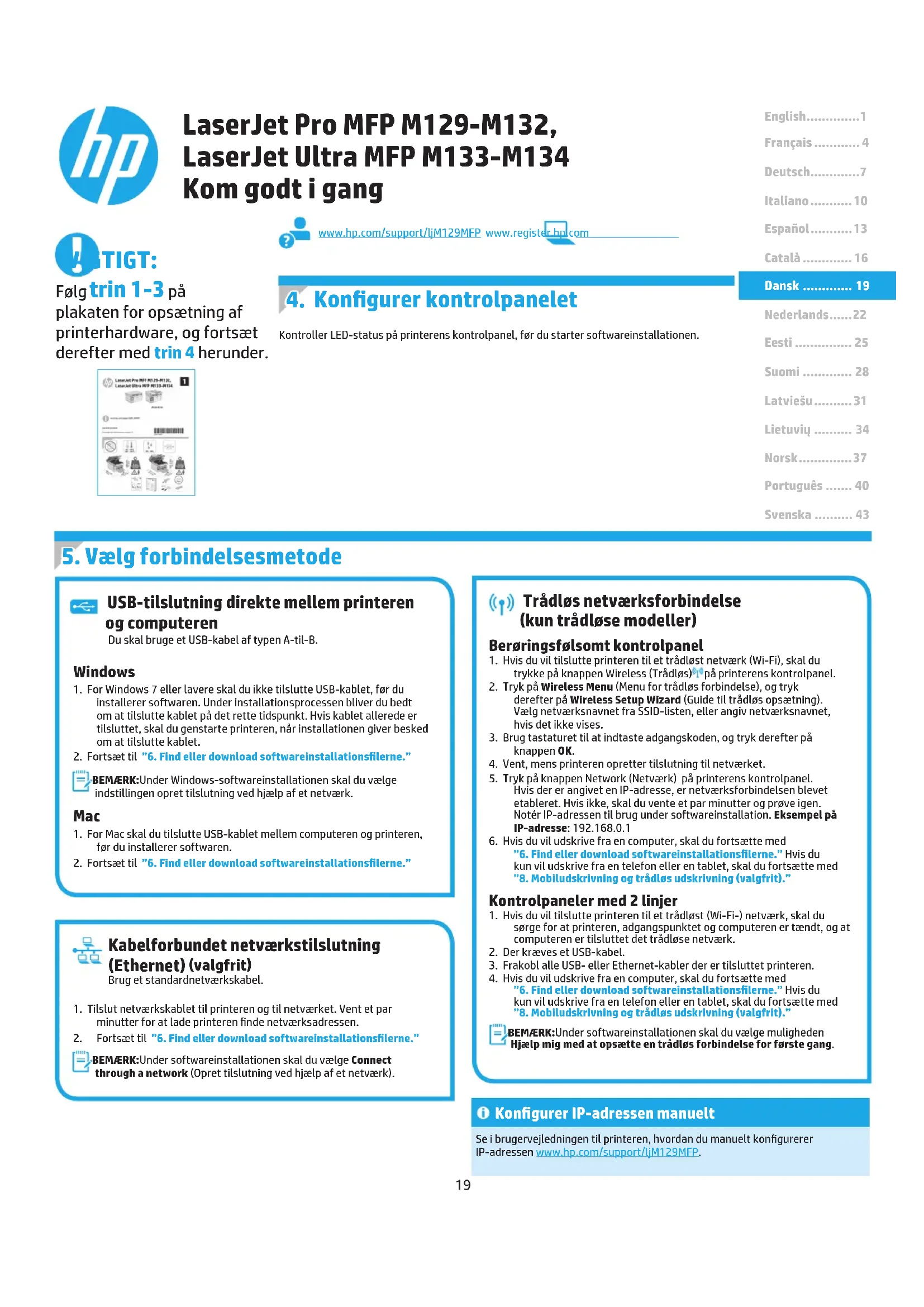
Følg trin 1-3 på plakaten for opsætning af printerhardware, og fortsæt derefter med trin 4 herunder.

5. Vælg forbindelsesmetode

USB-tilslutning direkte mellem printeren og computeren
Du skal bruge et USB-kabel af typen A-til-B.
Windows
-
For Windows 7 eller lavere skal du ikke tilslutte USB-kablet, før du installerer softwaren. Under installationsprocessen bliver du bedt om at tilslutte kablet på det rette tidspunkt. Hvis kablet allerede er tilsluttet, skal du genstarte printeren, när installationen giver besked om at tilslutte kablet.
-
Fortsæt til "6. Find eller download softwareinstallationsfilerne."

BEMÄRK: Under Windows-softwareinstallationen skal du vælge indstillingen opret tilslutning ved hjælp af et netværk.
Mac
- For Mac skal du tilslutte USB-kablet mellem computeren og printeren, før du installerer softwaren.
- Fortsæt til "6. Find eller download softwareinstallationsfilerne."

Kabelforbundet netværkstilslutning (Ethernet) (valgfrit)
Brug et standardnetværkskabel.
- Tilslut netværkskablet til printeren og til netværket. Vent et par minutter for at lade printeren finde netværksadressen.
- Fortsæt til "6. Find eller download softwareinstallationsfilerne."

BEMÆRK: Under softwareinstallationen skal du vælge Connect through a network (Opret tilslutning ved hjælp af et netværk).

Trådløs netværksforbindelse (kun trådløse modeller)
Berøringsfølsomt kontrolpanel
- Hvis du vil tilslutte printeren til et trådløst netværk (Wi-Fi), skal du trykke på knappen Wireless (Trådløs) på printerens kontrolpanel.
- Tryk på Wireless Menu (Menu for trådløs forbindelse), og tryk derefter på Wireless Setup Wizard (Guide til trådløs opsætning). Vælg netværksnavnet fra SSID-listen, eller angiv netværksnavnet, hvis det ikke vises.
- Brug tastaturet til at indtaste adgangskoden, og tryk derefter på knappen OK.
- Vent, mens printeren opretter tilslutning til netværket.
- Tryk på knappen Network (Netværk) på printerens kontrolpanel. Hvis der er angivet en IP-adresse, er netværksforbindelsen blevet etableret. Hvis ikke, skal du vente et par minutter og prøve igen. Notér IP-adressen til brug under softwareinstallation. Eksempel på IP-adresse: 192.168.0.1
- Hvis du vil udskrive fra en computer, skal du fortsætte med "6. Find eller download softwareinstallationsfilerne." Hvis du kun vil udskrive fra en telefon eller en tablet, skal du fortsætte med "8. Mobiludskrivning og trådløs udskrivning (valgfrit)."
-
Hvis du vil tilslutte printeren til et trådløst (Wi-Fi-) netværk, skal du sørge for at printeren, adgangspunktet og computeren er tændt, og at computeren er tilsluttet det trådløse netværk.
-
Der kræves et USB-kabel.
-
Frakobl alle USB- eller Ethernet-kabler der er tilsluttet printeren.
-
Hvis du vil udskrive fra en computer, skal du fortsætte med "6. Find eller download softwareinstallationsfilerne." Hvis du kun vil udskrive fra en telefon eller en tablet, skal du fortsætte med "8. Mobiludskrivning og trådløs udskrivning (valgfrit)."

BEMÆRK: Under softwareinstallationen skal du vælge muligheden Hjælp mig med at opsætte en trådløs forbindelse for første gang.
Konfigurer IP-adressen manuelt
Se i brugervejledningen til printeren, hvordan du manuelt konfigurerer IP-adressen www.hp.com/support/ljM129MFP.
6. Find eller download softwareinstallationsfilerne

- Gå til 123.hp.com/laserjet og klik på Download.
- Følg vejledning og meddelelser på skærmen for at gemme filen på computeren.
- Start softwarefilen fra den mappe, hvor filen blev gemt, og fortsæt med "7.Installér softwaren."

- Gå til www.hp.com/support/ljM129MFP.
-
Vælg Software og drivere.
-
Download softwaren til din printermodel og dit operativsystem.
- Start softwarefilen fra den mappe, hvor filen blev gemt, og fortsæt med "7. Installer softwaren."

Metode 3: Installer fra printer-cd'en(kun Windows)
- Indsæt printer-cd'en i computeren.
- Fortsæt med "7. Installer softwaren."
- Sæt printer-cd'en i computeren, eller start softwareinstallationsfilen, der er downloadet fra internettet.
- Softwareinstallationsprogrammet registrerer sproget på operativsystemet og viser derefter hovedmenuen for installationsprogrammet på det samme sprog. Hvis installationsprogrammet ikke er startet efter 30 sekunder, når du installerer fra cd, skal du gennemse cd-drevet på computeren og starte filen med navnet SETUP.EXE.
- Følg anvisningerne på skærmen for at installere softwaren.
-
Når du bliver bedt om at vælge en tilslutningstype, skal du vælge den rette valgmulighed for tilslutningstypen:
-
Opret direkte tilslutning til denne computer med et USB-kabel
- Opret tilslutning ved hjælp af et netværk
- Hjælp mig med at opsætte en trådløs forbindelse for første gang

BEMÆRK:Når du opretter tilslutning via et netværk, finder du nemmest printeren ved at vælge Automatically find my product on the network (Find automatisk min printer på netværket).
OS X-løsning
Mac-brugere kan klikke på linket på cd'en eller gå direkte til 123.hp.com og hente HP Easy Start for at installere printersoftwaren.
- Gå til 123.hp.com.
- Indtast HP LaserJet-printere.
- Klik på Start, og klik derefter på Download for at downloade HP Easy Start.
- Åbn HP Easy Start, og følg vejledningen på skærmen.
Readiris Pro til HP
Download denne gratis software for at aktivere ekstra scanningsfunktioner, herunder OCR (Optical Character Recognition).
Vælg Drivere, vælg det relevante operativsystem, og klik på Næste. Klik på Application - 3rd Party (Applikation - tredjepart), og klik derefter på knappen Download.
8. Mobil og trådløs udskrivning (valgfrit)
8.1 Slut enheden til det trådløse netværk
Hvis du vil udskrive fra en telefon eller en tablet-pc, skal du slutte enheden til det samme trådløse netværk som printeren.
Apple iOS-enheder (AirPrint)
Åbn det emne, der skal udskrives, og vælg ikonet Action (Handling). Vælg Print (Udskriv), vælg printeren og vælg efter Print (Udskriv).
Nyere Android-enheder (4.4 eller nyere)
Åbn det emne, der skal udskrives, og vælg knappen Menu. Vælg Print (Udskriv), vælg printeren, og vælg Print (Udskriv).
For visse enheder er det påkrævet at hente HP Print Service-plugin-applikationen fra Google Play-butikken.
Ældre Android-enheder (4.3 eller ældre)
Hent HP ePrint-appen fra Google Play-butikken.
Windows Phone
Hvis du vil vide mere om andre
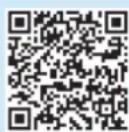
udskrivningsmuligheder, herunder yderligere ePrintløsninger, skal du scanne QR-koden eller se afsnittet "Mobiludskrivning" i brugervejledningen.
8.2 Wi-Fi Direct (kun trådløse modeller)
Med Wi-Fi Direct kan du udskrive fra en trådløs mobilenhed direkte til en Wi-Fi Direct-aktiveret printer, uden at det kræver tilslutning til et netværk eller internettet.
Aktivér Wi-Fi Direct
- Kontrolpaneler med 2 linjer: Tryk på knappen Opsætning på printerens kontrolpanel, og åbn derefter menuen Netværksopsætning. Berøringsfølsomme kontrolpaneler: Vælg knappen Forbindelsesoplysninger på startskærmbilledet på printerens kontrolpanel.
- Åbn følgende menuer:
- Wi-Fi Direct
- Indstillinger (kun kontrolpaneler med berøringsskærm)
• Tænd/sluk - Tryk på menupunktet On (Til). Når du trykker på knappen Fra, deaktiveres Wi-Fi Direct-udskrivning.
i Yderligere oplysninger om trådløs udskrivning og trådløs opsætning findes på adressen www.hp.com/go/wirelessprinting.
Registrer printeren
- Fra mobilenheden skal du aktivere Wi-Fi og søge efter trådløse netværk.
- Vælg den printer, der vises som "HP-Print-modelnavn" som vist i printerens kontrolpanel. Eksempel på printernavn: HP-Print-29-AJ OJP 8620
9. Konfigurér HP ePrint via e-mail (valgfrit)
Brug HP ePrint via e-mail til at udskrive dokumenter ved at sende dem som en vedhæftet e-mail printerens e-mailadresse fra enhver e-mailaktiveret enhed, selv fra enheder, der ikke er på det samme netværk.
Hvis du skal kunne bruge HP ePrint via e-mail, skal disse krav være opfyldt:
- Printeren skal være tilsluttet et kablet eller trådløst netværk og have internetadgang.
- HP Webtjenester skal være aktiveret på printeren, og printeren skal være registreret hos HP Connected.
Aktivering af HP Webtjenester
-
Så snart printeren er tilsluttet til et netværk, skal du angive printerens IP-netværksadresse i en webbrowser. Brug en af følgende indstillinger for at finde printerens IP-adresse:
-
Gå til "Find IP-printeradressen" i denne Kom godt i gang
• Se i brugervejledningen -
På den webside, der vises, skal du klikke på fanen HP Web Services.
- Gennemse og acceptér anvendelsesvilkår, og klik på knappen Aktivér.
Berøringsfølsomt kontrolpanel
- Fra startskærmen på printerens kontrolpanel skal du trykke på knappen Web Services
- Tryk på knappen Enable Web Services (Aktiver webtjenester). Produktet aktiverer webtjenester og udskriver derefter en oplysningsside. Oplysningssiden indeholder den printkode, som du skal bruge til at registrere HP-produktet hos HP Connected.
- Gå til www.hpconnected.com for at oprette en HP ePrint-konto og fuldføre opsætningen.
Åbn HP Printer Assistant, vælg Scan, og vælg derefter Scan et dokument eller billede.
OS X
Klik på Applikationer, vælg HP, og vælg derefter HP Scan.
English 1
Français......4
Deutsch 7
Italiano 10
Español ...... 13
Català......16
Dansk 19
- Hvis du vil koble skriveren til et trådløst Wi-Fi-nettverk, må du kontrollere at skriveren, tilgangspunktet og datamaskinen er slått på, og at datamaskinen er koblet til det trådløse nettverket.
- En USB-kabel er nødvendig.
- Koble fra eventuelle USB- eller Ethernet-kabler som er koblet til skriveren.
- Hvis du vil skrive ut fra en datamaskin, fortsetter du med 6. Finne eller laste ned programvareinstallasjonsfilene. Hvis du vil skrive ut fra telefon eller nettbrett, fortsetter du med 8. Mobilutskrift og trådles utskrift (valgfritt).

Hvis du vil laste ned programvaren fra Internett, går du til: www.hp.com/support/ljM129MFP
Hvis du vil skrive ut fra en telefon eller et nettbrett, må du koble enheten til det samme trådløse nettverket som skriveren er på.
Apple iOS-enheter (AirPrint)
Hvis du vil vite mer om andre mobilutskriftsløsninger, inkludert flere ePrint-løsninger, kan du skanne QR-koden, eller se delen Mobilutskrift i brukerhåndboken.
Med Wi-Fi Direct kan du skrive ut fra en trådløs mobilenhet direkte til et produkt som har Wi-Fi Direct aktivert uten at du må koble til et nettverk eller til Internett.
Aktiver Wi-Fi Direct
- Skriveren må være koblet til et kablet eller trådløst nettverk og ha Internett-tilgang.
- HPs webtjenester må være aktivert på skriveren og skriveren må være registrert på HP Connected.
Aktiver HP Webtjenester
LCD-kontrollpanel med to linjer

- Vælg forbindelsesmetode
- USB-tilslutning direkte mellem printeren og computeren
- Windows
- Mac
- Kabelforbundet netværkstilslutning (Ethernet) (valgfrit)
- Trådløs netværksforbindelse (kun trådløse modeller)
- Berøringsfølsomt kontrolpanel
- Konfigurer IP-adressen manuelt
- Find eller download softwareinstallationsfilerne
- Metode 3: Installer fra printer-cd'en(kun Windows)
- OS X-løsning
- Readiris Pro til HP
- Mobil og trådløs udskrivning (valgfrit)
- Slut enheden til det trådløse netværk
- Apple iOS-enheder (AirPrint)
- Nyere Android-enheder (4.4 eller nyere)
- Ældre Android-enheder (4.3 eller ældre)
- Windows Phone
- Wi-Fi Direct (kun trådløse modeller)
- Aktivér Wi-Fi Direct
- Registrer printeren
- Konfigurér HP ePrint via e-mail (valgfrit)
- Aktivering af HP Webtjenester
- OS X
- Apple iOS-enheter (AirPrint)
- Aktiver Wi-Fi Direct
- Aktiver HP Webtjenester
- LCD-kontrollpanel med to linjer
Mærke : HP
Model : LaserJet Ultra MFP M133
Kategori : Printer