
LaserJet Enterprise MFP M725dn - Drucker HP - Kostenlose Bedienungsanleitung
Finden Sie kostenlos die Bedienungsanleitung des Geräts LaserJet Enterprise MFP M725dn HP als PDF.


| Produkttyp | Multifunktionslaserdrucker (Drucken, Scannen, Kopieren, Fax) |
| Abmessungen (B x T x H) | 597 x 707 x 896 mm |
| Gewicht | 56,7 kg |
| Stromversorgung | 110–127 V / 220–240 V, 50/60 Hz |
| Hauptfunktionen | Drucken, Kopieren, Scannen, Faxen, automatischer Duplexdruck, Netzwerkfähigkeit |
| Wartung | Regelmäßige Reinigung der Druckpatrone und Papiereinzugswalzen; Tonerwechsel alle ca. 25.000 Seiten |
| Sicherheit | TPM 2.0, sicheres Löschen, Benutzerauthentifizierung, Verschlüsselung |
| Ersatzteile und Reparierbarkeit | Tonerkartuschen, Trommeln, ADF-Rollen, Fixiereinheit; Reparaturanleitungen verfügbar |
| Allgemeine Informationen | HP LaserJet Enterprise MFP M725dn, A4, Schwarzweiß, 45 Seiten/Min. (Druck), 50 Blatt ADF, 1.100 Blatt Papierfach |
Häufig gestellte Fragen - LaserJet Enterprise MFP M725dn HP
Benutzerfragen zu LaserJet Enterprise MFP M725dn HP
0 Frage zu diesem Gerät. Beantworten Sie die, die Sie kennen, oder stellen Sie Ihre eigene.
Eine neue Frage zu diesem Gerät stellen
Laden Sie die Anleitung für Ihr Drucker kostenlos im PDF-Format! Finden Sie Ihr Handbuch LaserJet Enterprise MFP M725dn - HP und nehmen Sie Ihr elektronisches Gerät wieder in die Hand. Auf dieser Seite sind alle Dokumente veröffentlicht, die für die Verwendung Ihres Geräts notwendig sind. LaserJet Enterprise MFP M725dn von der Marke HP.
BEDIENUNGSANLEITUNG LaserJet Enterprise MFP M725dn HP
Copyright und Lizenz
Die Vervielfältigung, Adaption oder Übersetzung ist ohne vorherige schriftliche Genehmigung nur im Rahmen des Urheberrechts zulässig.
Die in diesem Dokument enthaltenen Informationen können ohne Vorankündigung geändert werden.
Für HP Produkte und Dienste gelten nur die Gewährleistungen, die in den ausdrücklichen Gewährleistungserklärungen des jeweiligen Produkts bzw. Dienstes aufgeführt sind. Dieses Dokument gibt keine weiteren Gewährleistungen. HP haftet nicht für technische oder redaktionelle Fehler oder Auslassungen in diesem Dokument.
Edition 2, 8/2017
Marken
Adobe ® , Adobe Photoshop ® , Acrobat ® und PostScript ® sind Marken von Adobe Systems Incorporated.
Apple und das Apple-Logo sind Marken von Apple Computer, Inc., eingetragen in den USA und anderen Ländern/Regionen. iPod ist eine Marke von Apple Computer, Inc. iPod darf nur für legale oder vom Rechtsinhaber genehmigte Kopien verwendet werden. Erwerben Sie Musik auf legale Weise.
Microsoft ® , Windows ® , Windows ® XP und Windows Vista ® sind in den USA eingetragene Marken der Microsoft Corporation.
UNIX ® ist eine eingetragene Marke von The Open Group.
Inhaltsverzeichnis
1 Produkteinführung 1
Modellvergleich 2
Produktübersicht 5
Geräteansicht von vorne rechts 5
Geräteansicht von vorne links 6
Geräteeingabeoptionen 7
Schnittstellenanschlüsse 8
Position der Serien- und Modellnummer 9
Bedienfeld 10
Aufbau des Bedienfeldes 10
Home-Bildschirm des Bedienfelds 10
Reinigen des Bedienfelds 12
Hilfe zum Bedienfeld 12
Produktberichte 14
2 Anschließen des Geräts und Installieren der Software 17
Anschließen des Geräts an einen Computer mit Hilfe eines USB-Kabels und Installieren der Software (Windows) 18
Verbinden des Geräts mit einem Netzwerk per Netzwerkkabel und Installieren der Software (Windows) ...... 20
Konfigurieren der IP-Adresse 20
Installieren der Software 21
Anschließen des Geräts an einen Computer mit Hilfe eines USB-Kabels und Installieren der Software (Mac OS X) 22
Verbinden des Geräts mit einem Netzwerk per Netzwerkkabel und Installieren der Software (Mac OS X) ...... 23
Konfigurieren der IP-Adresse 23
Installieren der Software 24
3 Zufuhr- und Ausgabefächer 27
Unterstützte Papierformate 28
Unterstützte Papiersorten 31
Konfigurieren der Fächer 32
Konfigurieren eines Fachs beim Einlegen von Papier 32
Konfigurieren eines Fachs mit den Einstellungen des Druckjobs 32
Konfigurieren eines Fachs über das Bedienfeld 32
Alternativer Briefkopfmodus 34
Fach 1 35
Fachkapazität und Papierausrichtung 35
Einlegen in Fach 1 35
Fach 2 und Fach 3 38
Fachkapazität und Papierausrichtung 38
Einlegen in Fach 2 und Fach 3 38
500-Blatt-Fächer 41
500-Blatt-Fach, Kapazität und Papierausrichtung 41
Einlegen in die 500-Blatt-Fächer 41
3.500-Blatt-Großfach 44
3.500-Blatt-Zufuhrfach mit hoher Kapazität, Fassungsvermögen und Papierausrichtung 44
Einlegen in das 3.500-Blatt-Zufuhrfach mit hoher Kapazität 44
Standardausgabefach 46
Hefter/Stapler (nur Modelle z und z+) 46
4 Teile, Verbrauchsmaterial und Zubehör 47
Bestellen von Teilen, Zubehör und Verbrauchsmaterialien 48
Tonerpatronen 49
Ansicht der Tonerpatrone 49
Informationen zur Tonerpatrone 50
Recyclen der Tonerpatrone 50
Aufbewahrung der Tonerpatrone 50
HP Richtlinien für nicht von HP hergestellte Tonerpatronen 50
Ersetzen der Tonerpatronen 51
HP Website zum Schutz vor Fälschungen 54
Drucken nach Ablauf der geschätzten Gebrauchsdauer einer Tonerpatrone 55
Aktivieren oder Deaktivieren der Optionen für „Fast leer“-Einstellungen auf dem Bedienfeld 56
Teile zur Selbstreparatur durch den Kunden 57
Zubehör 60
Tonerpatrone 61
Ansicht Tonerpatrone 61
Informationen zu Tonerpatronen 62
Recyceln der Tonerpatrone 62
Lagern von Tonerpatronen 62
HP Richtlinien für nicht von HP hergestellte Tonerpatronen 62
Austauschen der Tonerpatrone. 63
Hefter (nur Modelle mit Heftfunktion) 66
Laden von Heftklammern 66
5 Drucken 69
Unterstützte Druckertreiber (Windows) 70
Ändern der Druckjobeinstellungen (Windows) 72
Ändern der Einstellungen für alle Druckjobs, bis das Softwareprogramm geschlossen wird ...... 72
Ändern der Standardeinstellungen für alle Druckjobs 72
Ändern der Konfigurationseinstellungen des Geräts 72
Ändern der Druckjobeinstellungen (Mac OS X) 73
Ändern der Einstellungen für alle Druckjobs, bis das Softwareprogramm geschlossen wird ...... 73
Ändern der Standardeinstellungen für alle Druckjobs 73
Ändern der Konfigurationseinstellungen des Geräts 73
Druckaufträge (Windows) 74
Verwenden einer Druckverknüpfung (Windows) 74
Erstellen von Druckverknüpfungen (Windows) 76
Automatisches Drucken auf beiden Seiten (Windows) 79
Manueller beidseitiger Druck (Windows) 81
Drucken mehrerer Seiten pro Blatt (Windows) 83
Auswählen der Seitenausrichtung (Windows) 85
Auswählen der Papiersorte (Windows) 87
Drucken der ersten oder letzten Seite auf anderem Papier (Windows) 90
Anpassen eines Dokuments auf Seitenformat (Windows) 93
Erstellen einer Broschüre (Windows) 95
Auswählen von Heftoptionen (Windows) 97
Druckaufträge (Mac OS X) 99
Verwenden einer Druckvoreinstellung (Mac OS X) 99
Erstellen einer Druckvoreinstellung (Mac OS X) 99
Automatischer beidseitiger Druck (Mac OS X) 99
Manueller beidseitiger Druck (Mac OS X) 99
Drucken mehrerer Seiten pro Blatt (Mac OS X) 100
Auswählen der Seitenausrichtung (Mac OS X) 100
Auswählen der Papiersorte (Mac OS X) 100
Drucken eines Deckblatts (Mac OS X) 101
Anpassen eines Dokuments auf Seitenformat (Mac OS X) 101
Erstellen einer Broschüre (Mac OS X) 101
Auswählen der Heftoptionen (Mac OS X) 102
Weitere Druckaufträge (Windows) 103
Abbrechen eines Druckjobs (Windows) 103
Auswählen des Papierformats (Windows) 103
Auswählen eines benutzerdefinierten Papierformats (Windows) 104
Drucken von Wasserzeichen (Windows) 104
Weitere Druckaufträge (Mac OS X) 105
Abbrechen eines Druckjobs (Mac OS X) 105
Auswählen des Papierformats (Mac OS X) 105
Auswählen eines benutzerdefinierten Papierformats (Mac OS X) 105
Drucken von Wasserzeichen (Mac OS X) 106
Speichern von Druckjobs auf dem Gerät 107
Erstellen eines gespeicherten Jobs (Windows) 107
Erstellen eines gespeicherten Jobs (Mac OS X) 109
Drucken eines gespeicherten Auftrags 110
Löschen eines gespeicherten Auftrags 110
Hinzufügen einer Auftragstrennungsseite (Windows) 112
Verwenden von HP ePrint 113
Verwenden der HP ePrint-Software 114
Verwenden von Apple AirPrint 115
Verbinden des Geräts mit AirPrint 115
Suchen des AirPrint-Produktnamens 115
Drucken auf AirPrint 115
Ändern des AirPrint-Produktnamens 115
Lösen von AirPrint-Problemen 116
Verwenden von HP Smart Print (Windows) 117
Verwenden von Direktdruck über USB 118
Direktdruck über USB 119
6 Kopieren 121
Festlegen neuer Standardkopiereinstellungen 122
Erstellen einer einzelnen Kopie 124
Erstellen mehrerer Kopien 125
Kopieren einer mehrseitigen Vorlage 127
Sortieren eines Kopierjobs 129
Heften eines Kopierjobs 131
Kopieren auf beiden Seiten (Duplex) 132
Automatisches beidseitiges Kopieren 132
Manueller beidseitiger Druck 133
Vergrößern oder Verkleinern eines Kopierbilds 135
Optimieren der Kopierqualität für Text oder Grafiken 137
Anpassen der Helligkeit/Dunkelheit der Kopie 138
Festlegen des Papierformats und des Papiertyps für das Kopieren auf Spezialpapier 140
Verwenden des Job Build-Modus (Joberstellung) 141
Kopieren von Büchern 142
Kopieren von Fotos 144
7 Scannen/Senden 147
Einrichten der Funktionen für das Scannen/Senden 148
Ändern der standardmäßigen Scan-/Sendeeinstellungen über das Bedienfeld des Geräts 150
Senden von gescannten Dokumenten an einen Netzwerkordner 152
Senden eines gescannten Dokuments an einen auf dem Gerät gespeicherten Ordner 156
Senden einer gescannten Vorlage an ein USB-Flash-Laufwerk 157
Scannen und Speichern des Dokuments 157
Senden von gescannten Dokumenten an eine oder mehrere E-Mail-Adressen 160
Verwenden des Adressbuchs zum Senden von E-Mails 163
Hinzufügen von Kontakten zum Adressbuch über das Bedienfeld des Geräts 163
Senden von Dokumenten an E-Mail-Adressen mit Hilfe des Adressbuchs 165
Scannen eines Fotos 168
8 Faxen 171
Konfigurieren der erforderlichen Faxeinstellungen 172
Fax-Einrichtungsassistent 172
So können Sie Datum und Uhrzeit einstellen oder überprüfen 173
Festlegen oder Prüfen des Datum-/Uhrzeitformats 173
Konfigurieren von Faxwähleinstellungen 175
Konfigurieren der allgemeinen Faxeinstellungen 177
Konfigurieren von Faxabrechnungscodes 178
Konfigurieren von Standardoptionen für Faxsendejobs 179
Konfigurieren von Empfangseinstellungen des Faxgeräts 181
Verwenden eines Faxdruckzeitplans 182
So werden eingehende Faxnachrichten blockiert 183
So erstellen Sie eine Faxblockliste 183
Löschen von Nummern aus der Liste der gesperrten Faxnummern 183
Konfigurieren von Standardoptionen für Faxempfangjobs 184
Faxarchivierung und -weiterleitung 185
Aktivieren der Faxarchivierung 185
Aktivieren der Faxweiterleitung 185
So erstellen Sie eine Kurzwahlliste 186
So fügen Sie einer vorhandenen Kurzwahlliste eine Nummer hinzu 189
So löschen Sie eine Kurzwahlliste 190
Löschen einer einzelnen Nummer aus der Kurzwahlliste 191
Senden einer Faxnachricht mit manueller Nummerneingabe 192
Senden von Faxen per Kurzwahl 194
So durchsuchen Sie die Kurzwahlliste nach Namen 196
Senden eines Faxes mithilfe des Faxadressbuchs 197
Durchsuchen des Faxadressbuchs 200
Abbrechen von Faxübertragungen 201
Verwenden der Faxfunktion in VoIP-Netzwerken 202
Faxberichte 203
Faxaktivitätsprotokoll 203
Abrechnungscode-Bericht 204
Bericht gesperrter Faxnummern 204
Kurzwahlnummernbericht 204
Faxrufbericht 204
9 Verwalten des Geräts 205
Konfigurieren der IP-Netzwerkeinstellungen 206
Hinweis zur Druckerfreigabe 206
Abrufen oder Ändern der Netzwerkeinstellungen 206
Manuelles Konfigurieren von IPv4-TCP/IP-Parametern über das Bedienfeld 206
Manuelles Konfigurieren von IPv6-TCP/IP-Parametern über das Bedienfeld 207
Integrierter HP Webserver 208
Öffnen des integrierten HP Webservers 208
Funktion des integrierten HP Webservers 209
Registerkarte „Informationen“ 209
Registerkarte „Allgemein“ 209
Registerkarte Kopieren/Drucken 210
Registerkarte Scannen/Digital Sending 211
Registerkarte Fax (nur Faxmodelle) 212
Registerkarte „Fehlerbehebung“ 212
Registerkarte Sicherheit 213
Registerkarte HP Web-Services 213
Registerkarte Netzwerk 213
Liste Andere Verknüpfungen 213
HP Dienstprogramm (Mac OS X) 214
Öffnen von HP Dienstprogramm 214
Funktionen des HP Dienstprogramms 214
Verwenden der HP Web Jetadmin Software 216
Einstellungen zum Energiesparen 217
Drucken im EconoMode 217
Optimieren der Geschwindigkeit oder des Energieverbrauchs 217
Festlegen des Bereitschaftsmodus 217
Festlegen des Bereitschaftszeitplans 218
Funktionen für die Gerätesicherheit 220
Sicherheitshinweise 220
IP-Sicherheit 220
Anmelden beim Gerät 220
Zuordnen eines Systemkennworts 220
Verschlüsselungsunterstützung: Von HP verschlüsselte sichere Hochleistungsfestplatten 221
Sperren des Formatierergehäuses 221
Aktualisieren der Geräte-Firmware 222
10 Lösen von Problemen 223
Checkliste für die Fehlerbehebung 224
Faktoren, die sich auf die Geräteleistung auswirken 226
Wiederherstellen der werkseitigen Einstellungen 227
Hilfe zum Bedienfeld 228
Das Papier wird falsch eingezogen oder staut sich 229
Das Gerät zieht kein Papier ein 229
Das Gerät zieht mehrere Blatt Papier ein. 229
Am Vorlageneinzug treten Papierstaus auf, oder der Vorlageneinzug zieht das Papier schief oder mehrere Blätter gleichzeitig ein 229
Vermeiden von Papierstaus 230
Beseitigen von Papierstaus 231
Papierstau-Positionen 231
Auto-Navigation zum Beseitigen von Papierstaus 231
Beheben von Papierstaus im Vorlageneinzug 232
Beheben von Papierstaus im Bereich des Ausgabefachs 233
Beseitigen von Staus im Hefter/Stapler 234
Beheben von Hefterstaus 236
Beseitigen von Staus in Fach 1 239
Beseitigen von Papierstaus in Fach 2 oder 3 240
Beseitigen von Papierstaus in 500-Blatt-Zufuhrfächern 242
Beseitigen von Papierstaus im 3.500-Blatt-Zufuhrfach mit hoher Kapazität 244
Beheben von Papierstaus im Tonerpatronenbereich 247
Beseitigen von Papierstaus im Fixierer 250
Beheben von Papierstaus im Duplexer 252
Ändern der Papierstaubehebung 254
Verbesserung der Druckqualität 255
Drucken von einem anderen Softwareprogramm 255
Festlegen der Papiersorte für den Druckauftrag 255
Überprüfen der Papiersorteneinstellung (Windows) 255
Überprüfen der Papiersorteneinstellung (Mac OS X) 255
Überprüfen des Tonerpatronenstatus 256
Drucken einer Reinigungsseite 256
Sichtprüfung der Tonerpatrone 257
Überprüfen des Papiers und der Druckumgebung 257
Verwenden von Papier, das den HP Spezifikationen entspricht 257
Überprüfen der Umgebung 258
Überprüfen der EconoMode-Einstellungen 258
Verwenden eines anderen Druckertreibers 259
Einstellen der Ausrichtung einzelner Fächer 259
Verbessern der Kopierqualität 261
Überprüfen des Scannerglases auf Verschmutzung oder Schmierstellen 261
Kalibrieren des Scanners 263
Überprüfen der Papiereinstellungen 263
Überprüfen der Einstellungen für Papierformat und Papiersorte 263
Auswählen des für die Kopie zu verwendenden Fachs 263
Überprüfen der Bildanpassungseinstellungen 263
Optimieren der Kopierqualität für Text oder Grafiken 264
Randloses Kopieren 264
Reinigen der Vorlageneinzugswalzen und der Trennvorrichtung des Vorlageneinzugs 264
Verbessern der Scanqualität 266
Überprüfen des Scannerglases auf Verschmutzung oder Schmierstellen 266
Überprüfen der Auflösungseinstellungen 267
Überprüfen der Bildanpassungseinstellungen 268
Optimieren der Scanqualität für Text oder Grafiken 268
Überprüfen der Einstellungen für die Ausgabequalität 268
Reinigen der Vorlageneinzugswalzen und der Trennvorrichtung des Vorlageneinzugs 269
Verbessern der Faxqualität 271
Überprüfen des Scannerglases auf Verschmutzung oder Schmierstellen 271
Überprüfen der Auflösungseinstellungen zum Senden von Faxen 272
Überprüfen der Bildanpassungseinstellungen 273
Optimieren der Faxqualität für Text oder Grafiken 273
Überprüfen der Fehlerkorrektureinstellungen 273
Senden an ein anderes Faxgerät 274
Reinigen der Vorlageneinzugswalzen und der Trennvorrichtung des Vorlageneinzugs 274
Überprüfen der Seitenformateinstellung 276
Überprüfen des Faxgeräts des Absenders 276
Das Gerät druckt nicht oder nur langsam 277
Das Gerät druckt nicht 277
Das Gerät druckt langsam 277
Beheben von Fehlern beim Drucken über den Easy-Access-USB-Anschluss 279
Das Menü „Vom USB-Gerät abrufen“ wird nicht geöffnet, wenn der USB-Flash-Drive
angeschlossen wird 279
Die Datei wird nicht vom USB-Flash-Drive gedruckt 280
Die Datei, die Sie drucken möchten, wird nicht im Menü „Vom USB-Gerät abrufen“ aufgeführt ..... 280
Lösen von USB-Anschluss-Problemen 281
Lösen von Problemen in drahtgebundenen Netzwerken 282
Das Gerät verfügt über eine schlechte physische Verbindung 282
Der Computer verwendet die falsche IP-Adresse für das Gerät 282
Der Computer kann nicht mit dem Gerät kommunizieren 282
Das Gerät verwendet falsche Verbindungs- oder Duplexeinstellungen für das Netzwerk 283
Neue Softwareprogramme können Kompatibilitätsprobleme verursachen 283
Ihr Computer oder Ihre Arbeitsstation sind möglicherweise nicht richtig eingerichtet 283
Das Gerät ist deaktiviert, oder die Netzwerkeinstellungen sind falsch 283
Lösen von Faxproblemen 284
Prüfliste zur Lösung von Faxproblemen 284
Welche Art von Telefonanschluss verwenden Sie? 284
Verwenden Sie einen Überspannungsschutz? 284
Verwenden Sie den Voicemail-Dienst einer Telefongesellschaft oder einen
Anrufbeantworter? 285
Ist in Ihrem Telefonvertrag die Anklopffunktion enthalten? 285
Überprüfen des Faxmodemstatus 285
Allgemeine Faxprobleme 286
Verwenden der Faxfunktion in VoIP-Netzwerken 287
Probleme beim Faxempfang 287
Probleme beim Senden von Faxnachrichten 289
Faxfehlercodes 290
Faxfehlermeldungen auf dem Gerätebedienfeld 290
Sendemeldungen 292
Empfangsmeldungen 293
Serviceeinstellungen 293
Einstellungen im Menü Fehlerbehebung 294
Beheben von Problemen mit der Gerätesoftware (Windows) 295
Im Ordner „Drucker“ ist kein Druckertreiber für das Gerät zu finden. 295
Bei der Softwareinstallation wurde eine Fehlermeldung angezeigt. 295
Der Drucker befindet sich im Bereitschaftsmodus, druckt jedoch nicht. 295
Beheben von Problemen mit der Gerätesoftware (Mac OS X) 297
Der Gerätename wird nicht in der Geräteliste der Druck- & Fax- oder der Druck- & Scan-Liste angezeigt 297
Ein Druckjob wurde nicht an das gewünschte Gerät gesendet 297
Bei USB-Verbindungen wird das Gerät nicht in der Druck- & Fax- oder der Druck- & Scan-Liste angezeigt, nachdem der Treiber ausgewählt wurde. 297
Entfernen von Software (Windows) 299
Entfernen des Druckertreibers (Mac OS X) 300
Index 301
1 Produkteinführung
• Modellvergleich
Produktübersicht
Bedienfeld
Produktberichte
Modellvergleich
| M725dnCF066A | M725fCF067A | M725zCF068A | M725z+CF069A | ||
| Papierzuführung Fach 1 (Kapazität von 100 Blatt) | √ | √ | √ | √ | |
| Fach 2 (Kapazität von 250 Blatt) | √ | √ | √ | √ | |
| Fach 3 (Kapazität von 250 Blatt) | √ | √ | √ | √ | |
| Optionales 500-Blatt-Fach | √ | ||||
| Optionales 500-Blatt-Fach mit Schrank | √ | ||||
| Optionales 3x500-Blatt-Fach | √ | ||||
| Optionales 3.500-Blatt-Großfach | √ | ||||
| Standard-Ausgabefach | (Fassungsvermögen von 250 Blatt) | √ | √ | √ | √ |
| Standard-Ausgabefach | (Fassungsvermögen von 500 Blatt) | √ | √ | ||
| Automatisches beidseitiges Drucken | √ | √ | √ | √ | |
| Inline-30-Seiten-Hefter | √ | √ | |||
| Konnektivität Hi-Speed USB 2.0 | √ | √ | √ | √ | |
| 10/100/1000 Ethernet-LAN-Verbindung mit IPv4 und IPv6 | √ | √ | √ | √ | |
| Easy-Access-USB-Anschluss, zum Drucken und Scannen ohne Computer und zum Aktualisieren der Firmware | √ | √ | √ | √ | |
| Speicherung 320 GB HP Hochleistungs-Sicherheitsfestplatte | √ | √ | √ | √ | |
| Bedienfeldanzeige Bedienfeld mit Touchscreen | √ | √ | √ | √ | |
| Drucken Druckt 41 Seiten pro Minute auf Papier im Format A4 und 40 Seiten pro Minute auf Papier im Format Letter. | √ | √ | √ | √ | |
| Direktes Drucken von USB (kein Computer erforderlich) | √ | √ | √ | √ | |
| Faxen HP LaserJet 500-Analogfax | √ | √ | √ | ||
| Kopieren und Scannen Kopiert und scannt 41Seiten pro Minute auf A4-Format und 40 Seiten proMinute auf Letter-Format | √ | √ | √ | √ | |
| Auflösung 600 x 300 ppi | √ | √ | √ | √ | |
| 100-Seiten-Vorlageneinzugmit automatischerDuplexkopier- und -scanfunktion | √ | √ | √ | √ | |
| Direktes Kopieren undScannen von USB (keinComputer erforderlich) | √ | √ | √ | √ | |
| Farb- oder Schwarzweiß-Scannen | √ | √ | √ | √ | |
| Digitales Senden Senden per E-Mail undSpeichern imNetzwerkordner | √ | √ | √ | √ | |
| UnterstützteBetriebssysteme 1 | Windows XP SP2 oderhöher, 32 BitHINWEIS: Microsoft halden Mainstream-Support fürWindows XP im April 2009eingestellt. HP wirdweiterhin denbestmöglichen Support fürdas eingestellteBetriebssystem Windows XPbereitstellen. | √ | √ | √ | √ |
| Windows XP SP2 oderhöher, 64 Bit (nurDruckertreiber, nicht vomSoftwareinstallations-programm unterstützt)HINWEIS: Microsoft halden Mainstream-Support fürWindows XP im April 2009eingestellt. HP wirdweiterhin denbestmöglichen Support fürdas eingestellteBetriebssystem Windows XPbereitstellen. | √ | √ | √ | √ | |
| Windows Vista, 32-Bit und64-BitHINWEIS: Windows VistaStarter wird vomSoftwareinstallationsprogramm und vom Druckertreibernicht unterstützt. | √ | √ | √ | √ | |
| Windows 7, 32 Bit und 64 | Bit | √ | √ | √ | √ |
| Windows 8, 32 Bit und 64 | Bit | √ | √ | √ | √ |
| Windows Server 2003 SP1 | oder höher, 32 Bit und 64 Bit | √ | √ | √ | √ |
| HINWEIS: Das Softwareinstallationsprogramm unterstützt nicht die 64-Bit-Version, der Druckertreiber aber schon. | |||||
| Windows Server 2008, 32 | Bit und 64 Bit | √ | √ | √ | √ |
| Windows Server 2008 R2, | 64 Bit | √ | √ | √ | √ |
| Mac OS X 10.6, 10.7 und | 10.8 | √ | √ | √ | √ |
Die Liste der unterstützten Betriebssysteme bezieht sich auf die Windows PCL 6-, PCL 5- und PS-Druckertreiber und die Mac-Druckertreiber sowie die mitgelieferte Softwareinstallations-CD. Die aktuelle Liste der unterstützten Betriebssysteme finden Sie unter www.hp.com/go/ljMFPM725_software.
Produktübersicht
Geräteansicht von vorne rechts
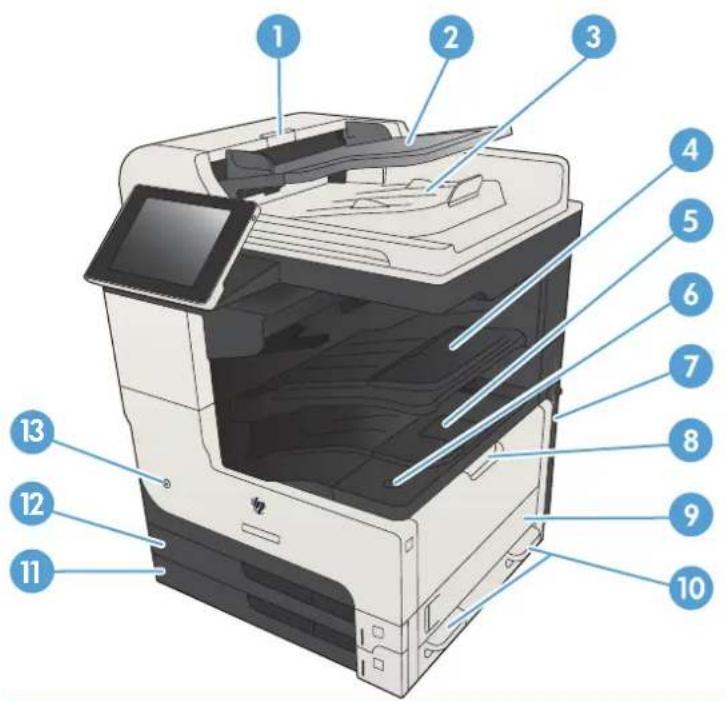
| 1 Abdeckung des Vorlageneinzugs |
| 2 Zufuhrfach des Vorlageneinzugs |
| 3 Ausgabefach des Vorlageneinzugs |
| 4 Hefter/Stapler-Ausgabefach |
| 5 Tonerpatronenklappe |
| 6 Entriegelungstaste für Druckpatronenklappe |
| 7 Formatierer (enthält die Schnittstellenanschlüsse) |
| 8 Fach 1 |
| 9 Rechte Klappe |
| 10 Griffe zum Anheben des Geräts |
| 11 Fach 3 |
| 12 Fach 2 |
| 13 Ein-/Ausschalter |
Geräteansicht von vorne links
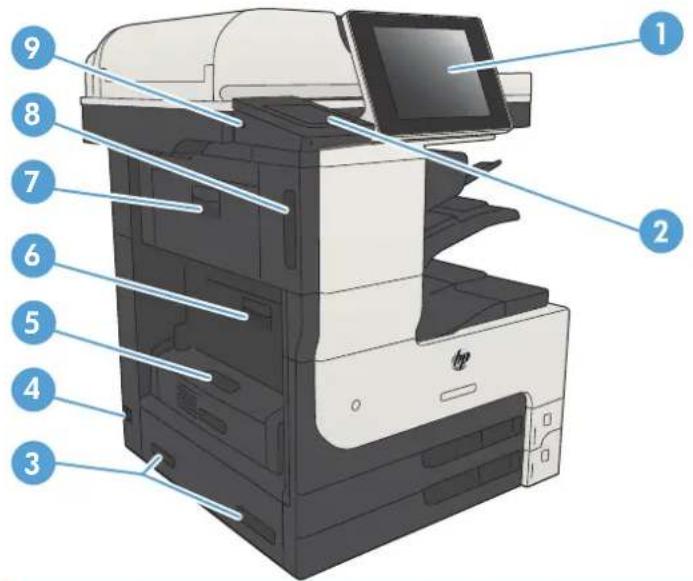
1 Bedienfeldanzeige
2 Hardware-Integrationsfach (zum Anschließen von Drittanbietergeräten)
3 Griffe zum Anheben des Geräts
4 Netzanschluss
5 Duplexeinheit
6 Abdeckung für den Zugriff auf den Fixierer
7 Klappe links oben
8 Hefterklappe
9 Easy-Access-USB-Anschluss
Geräteeingabeoptionen
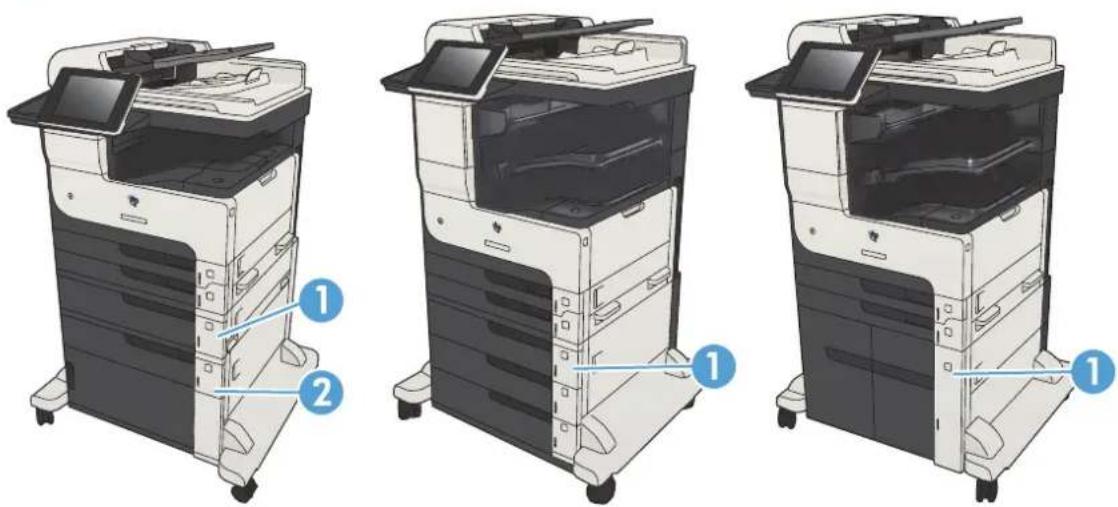
M725fM725zM725z+
M725f M725z M725z+
1 1x500-Blatt-Zufuhr 3x500-Blatt-Zufuhr 3.500-Blatt-Zufuhrgroßfach
2 1x500-Blatt-Zufuhr mit Schrank
Schnittstellenanschlüsse

1 Faxanschluss
2 FIH-Schnittstelle (Foreign Interface Harness) für den Anschluss von Geräten von Drittanbietern
3 LAN-Ethernet-Netzwerkanschluss (RJ-45)
4 High-Speed-USB-2.0-Druckeranschluss
5 USB-Anschluss zum Anschließen externer USB-Geräte
Position der Serien- und Modellnummer
Die Serien- und die Modellnummer befinden sich auf einem Typenschild an der Rückseite des Geräts. Die Seriennummer enthält Informationen zu Herstellungsland/Herstellungsregion, zur Geräteversion, zum Produktionscode sowie zur Produktionsnummer des Geräts.

Aufbau des Bedienfeldes
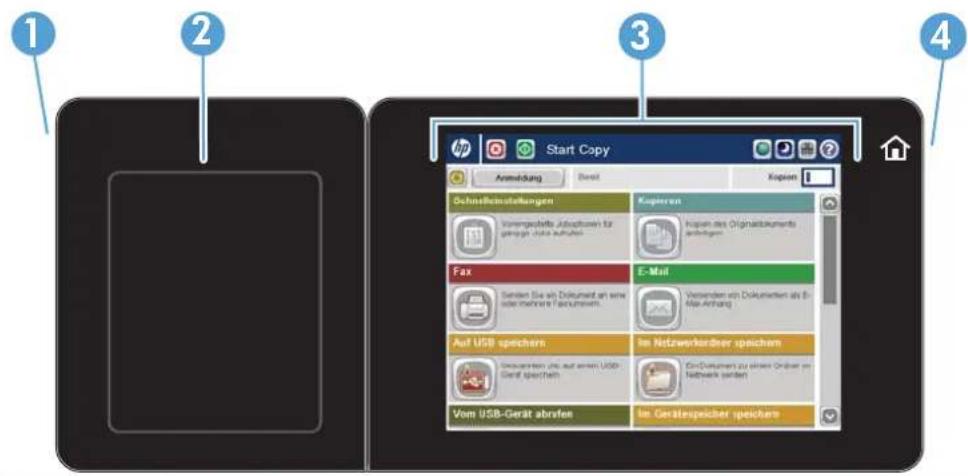
| 1 Easy-Access-USB-Anschluss | Für direktes Drucken von USB, Scannen von Dokumenten auf USB-Flash-Laufwerke und Aktualisieren der FirmwareHINWEIS: Dieser Anschluss befindet sich seitlich am Bedienfeld. |
| 2 Hardware-Integrationsfach | Zum Anschließen von Geräten von Drittanbietern |
| 3 Touchscreen mit Farbdisplay | Zum Konfigurieren und Verwalten von Gerätefunktionen |
| 4 Home-Taste Zur Rückkehr zum Home-Bildschirm des Geräts | |
| HINWEIS: Diese Taste befindet sich seitlich am Bedienfeld. Das Berühren des Home-Symbols in der Nähe der Taste hat keine Auswirkungen. | |
Home-Bildschirm des Bedienfelds
Über den Home-Bildschirm können Sie auf die Gerätefunktionen zugreifen und den aktuellen Status des Geräts einsehen.
Sie kehren jederzeit zum Home-Bildschirm zurück, indem Sie die Home-Schaltfläche auf der rechten Seite des Gerätebedienfelds berühren. Sie können auch die Home-Schaltfläche links oben in den meisten Bildschirmen berühren.
HINWEIS: HP aktualisiert regelmäßig Funktionen, die in der Gerätefirmware enthalten sind. Aktualisieren Sie die Gerätefirmware, damit Sie von den aktuellen Funktionen profitieren können. Die aktuelle Firmware können Sie unter www.hp.com/go/ljMFPM725_firmware herunterladen.
HINWEIS: Die auf dem Home-Bildschirm angezeigten Funktionen variieren je nach Gerätekonfiguration.

| 1 Aktualisieren-Schaltfläche | Berühren Sie die Aktualisieren-Schaltfläche zum Löschen von Änderungen und zur Wiederherstellung der Standardeinstellungen. | |
| 2 Schaltfläche Anmeldung oder Abmelden | Wählen Sie Anmeldung, um auf gesicherte Funktionen zuzugreifen.Wählen Sie Abmelden, um sich vom Gerät abzumelden, falls Sie sich für den Zugriff auf gesicherte Funktionen angemeldet haben. Nachdem Sie sich abgemeldet haben, stellt das Gerät die Standardeinstellungen für alle Funktionen wieder her. | |
| 3 HP Logo oder Home-Schaltfläche | Bis auf den Home-Bildschirm ändert sich das HP Logo in allen Bildschirmen und wird zur Schaltfläche Start berühren Sie die Schaltfläche Start , um zum Home-Bildschirm zurückzukehren. | |
| 4 | Stopp-Schaltfläche | Berühren Sie die Stopp-Schaltfläche, um den aktuellen Job anzuhalten. Der Bildschirm Jobstatus wird geöffnet, und Sie können den Job abbrechen oder ihn fortsetzen. |
| 5 | Start-Schaltfläche | Berühren Sie die Start-Schaltfläche, um einen Kopierjob zu starten. |
| 6 Gerätestatus Die Statuslinie liefert Informationen zum Gesamtstatus des Geräts. | ||
| 7 | Sprachauswahl | Verwenden Sie die Schaltfläche für die Sprachauswahl, um die Sprache auszuwählen, die auf dem Bedienfeld des Geräts angezeigt werden soll. |
| 8 Bereitschafts-Schaltfläche | Berühren Sie die Bereitschafts-Schaltfläche, um das Gerät in den Bereitschaftsmodus zu versetzen. | |
| 9 | Netzwerk-Schaltfläche | Berühren Sie die Netzwerk-Schaltfläche, um Informationen zur Netzwerkverbindung abzurufen. |
| 10 | Hilfe-Schaltfläche | Mit der Hilfe-Schaltfläche rufen Sie das integrierte Hilfesystem auf. |
| 11 | Exemplare-Feld | Im Feld Exemplare wird die Anzahl der Kopien angezeigt, die das Gerät anfertigen soll. |
| 12 | Bildlaufteiste | Mit den Pfeilen nach oben und unten auf der Bildlaufleiste können Sie die vollständige Liste der verfügbaren Funktionen anzeigen. |
| 13 | Funktionen | Je nach Konfiguration des Geräts können die dort angezeigten Funktionen folgende Elemente enthalten: · Schnelleinstellungen · Kopieren · E-Mail · Fax (für Geräte mit installiertem Fax) · Auf USB speichern · In Netzwerkordner speichern · Im Gerätespeicher speichern · Vom USB-Gerät abrufen · Aus Gerätespeicher abrufen · Jobstatus · Verbrauchsmaterial · Fächer · Verwaltung · Gerätewartung |
Reinigen des Bedienfelds
Reinigen Sie das Bedienfeld mit einem weichen und fusselfreien Tuch. Verwenden Sie keine Papiertücher, da sie rau sind und den Bildschirm beschädigen können. Bei starken Verschmutzungen befeuchten Sie das Tuch mit Wasser oder Glasreiniger.
Hilfe zum Bedienfeld
Das Gerät verfügt über ein integriertes Hilfesystem, in dem die Verwendung der einzelnen Bildschirme erläutert wird. Berühren Sie zum Öffnen des Hilfesystems die Schaltfläche Hilfe ? oben rechts auf dem Bildschirm.
Bei einigen Bildschirmen wird ein globales Menü geöffnet, in dem Sie nach bestimmten Themen suchen können. Durchsuchen Sie die Menüstruktur mit Hilfe der Menüschaltflächen.
Bei Bildschirmen mit Einstellungen für einzelne Jobs wird ein Hilfethema angezeigt, in dem die Optionen für diesen Bildschirm erläutert werden.
Wenn Sie eine Fehler- oder Warnmeldung erhalten, berühren Sie die Schaltfläche Fehler 🔍 oder Achtung Ⓔ, um eine Meldung anzuzeigen, in der das Problem beschrieben wird. Die Meldung enthält außerdem Anleitungen, die zur Problemlösung beitragen.
Sie können einen Bericht des vollständigen Menüs Verwaltung ausdrucken oder anzeigen, damit Sie die einzelnen Einstellungen einfacher finden.
- Berühren Sie auf dem Bedienfeld des Geräts auf dem Home-Bildschirm die Schaltfläche Verwaltung.
- Öffnen Sie die folgenden Menüs:
- Berichte
• Konfigurations-/Statusseiten
- Wählen Sie die Option Menüstruktur "Administration" aus.
- Wählen Sie Drucken, um den Bericht zu drucken. Berühren Sie die Schaltfläche Anzeigen, um den Bericht anzuzeigen.
Produktberichte
Produktberichte enthalten ausführliche Informationen über das Gerät und dessen derzeitige Konfiguration. Führen Sie die folgenden Schritte aus, um die Berichte zu drucken oder anzuzeigen:
- Blättern Sie auf dem Bedienfeld des Geräts auf dem Home-Bildschirm zur Schaltfläche Verwaltung, und berühren Sie diese.
- Öffnen Sie das Menü Berichte.
- Wählen Sie eine der Berichtkategorien aus.
• Konfigurations-/Statusseiten
• Faxberichte (nur bei Faxmodellen)
• Andere Seiten
- Wählen Sie den Namen des Berichts, den Sie überprüfen möchten, und berühren Sie dann die Schaltfläche Drucken um den Bericht zu drucken oder die Schaltfläche Anzeigen, um die Einstellungen auf der Bedienfeldanzeige zu überprüfen.

HINWEIS: Für manche Seiten steht die Option Anzeigen nicht zur Verfügung.
Tabelle 1-1 Menü „Berichte“
| Erste Ebene Zweite Ebene Beschreibung | ||
| Konfigurations-/Statusseiten | Menüstruktur "Administration" | Zeigt die Struktur des Menüs Verwaltung an. |
| Seite „Anweisungen zum Verbinden“ | Zeigt bei Netzwerkverbindung IP-Adresse, Hostname und MAC-Adresse für das Gerät an. Gegebenenfalls werden auch HP ePrint-Adresse und Airprint-Adresse angezeigt. | |
| Seite mit aktuellen Einstellungen | Zeigt die aktuellen Einstellungen für jede Option im Menü Verwaltung. | |
| Konfigurationsseite Zeigt die Produkteinstellungen und das installierte Zubehör an. | ||
| Verbrauchsmaterial-Statusseite | Zeigt die ungefähr verbleibende Gebrauchsdauer des Verbrauchsmaterials, Berichtstatistiken zur Gesamtanzahl der bearbeiteten Seiten und Jobs sowie die Seriennummer, Seitenanzahl und Wartungsinformationen an.HP stellt Informationen zur geschätzten verbleibenden Gebrauchsdauer des Verbrauchsmaterials bereit, um die Benutzerfreundlichkeit der Geräte zu verbessern. Das tatsächlich verbleibende Verbrauchsmaterial kann von den geschätzten Werten abweichen. | |
| Verbrauchsseite | Zeigt die Zählwerte aller Papierformate an, die durch das Gerät befördert wurden. Dabei wird aufgeführt, ob es sich um ein- oder beidseitig bedruckte Seiten handelt, und die Anzahl der Seiten wird aufgelistet. | |
Tabelle 1-1 Menü „Berichte“ (Fortsetzung)
| Erste Ebene Zweite Ebene Beschreibung | |
| Dateiverzeichnisseite Zeigt den Dateinamen und Ordnernamen der im | Gerätespeicher gespeicherten Dateien an. |
| Statusseite der Web Services | Zeigt die erkannten Web Services für das Gerät an. |
| Faxberichte Faxtätigkeitsprotokoll Enthält eine Liste der Faxnachrichten, die von | diesem Gerät gesendet oder empfangen wurden. |
| Abrechnungscode-Bericht Eine Liste der Abrechnungscodes, die für | ausgehende Faxnachrichten verwendet wurden. Dieser Bericht zeigt, wie viele gesendete Faxnachrichten dem jeweiligen Code angerechnet werden. |
| Liste gesperrter Faxnummern | Eine Liste der Telefonnummern, von denen keine Faxnachrichten an dieses Gerät gesendet werden dürfen. |
| Kurzwahlliste (Funktion) | Zeigt die Kurzwahlnummern, die für dieses Gerät eingerichtet wurden. |
| Faxrufbericht Ein detaillierter Bericht des letzten Faxvorgangs | (gesendet oder empfangen). |
| Andere Seiten PCL-Schriftli. Druckt die verfügbaren PCL-Schriftarten. | |
| PS-Schriftartenliste Druckt die verfügbaren HP PostScript Level 3- | Emulation-Schriftarten. |
2 Anschließen des Geräts und Installieren der Software
- Anschließen des Geräts an einen Computer mit Hilfe eines USB-Kabels und Installieren der Software (Windows)
- Verbinden des Geräts mit einem Netzwerk per Netzwerkkabel und Installieren der Software (Windows)
- Anschließen des Geräts an einen Computer mit Hilfe eines USB-Kabels und Installieren der Software (Mac OS X)
• Verbinden des Geräts mit einem Netzwerk per Netzwerkkabel und Installieren der Software (Mac OS X)
Anschließen des Geräts an einen Computer mit Hilfe eines USB-Kabels und Installieren der Software (Windows)
Dieses Produkt unterstützt eine USB 2.0-Verbindung. Verwenden Sie ein USB-Kabel des Typs A nach B. HP empfiehlt die Verwendung eines Kabels, das nicht länger als 2 m ist.

ACHTUNG: Schließen Sie das USB-Kabel erst an, wenn Sie von der Installationssoftware dazu aufgefordert werden.
- Beenden Sie alle Programme, die auf dem Computer ausgeführt werden.
- Vergewissern Sie sich, dass sich der Drucker im Bereitschaftsmodus befindet.

HINWEIS: Wenn das Gerät mit einem USB-Kabel angeschlossen wird, muss es für die Installation der Software eingeschaltet sein und sich im Bereitschaftszustand befinden. Konfigurieren Sie die folgende Einstellung, damit das Gerät aus dem Bereitschaftsmodus geholt wird, wenn die Software installiert wird und wenn es einen Druckauftrag erhält:
a. Berühren Sie auf dem Bedienfeld des Geräts auf dem Home-Bildschirm die Schaltfläche Verwaltung.
b. Öffnen Sie die folgenden Menüs:
• Allgemeine Einstellungen
• Energieeinstellungen
• Sleep-Timer-Einstellungen
c. Wählen Sie in der Liste Wake/Auto On to These Events (Aktivierung/Auto aus bei diesen Ereignissen) die Option Alle Ereignisse, und berühren Sie anschließend die Schaltfläche Speichern.
- Installieren Sie die Software von der CD, und befolgen Sie die Anweisungen auf dem Bildschirm.
-
Wählen Sie, wenn Sie dazu aufgefordert werden, die Option Direkte Verbindung zu diesem Computer mit einem USB-Kabel aus, und klicken Sie auf die Schaltfläche Weiter.
-
Wenn Sie von der Software dazu aufgefordert werden, schließen Sie das USB-Kabel am Gerät und an Ihrem Computer an.

-
Am Ende der Installation klicken Sie auf die Schaltfläche Fertig stellen oder auf Weitere Optionen, um weitere Software zu installieren oder Funktionen zum digitalen Senden für das Produkt zu konfigurieren.
-
Drucken Sie eine Seite aus einem beliebigen Programm, um sicherzustellen, dass die Software richtig installiert wurde.
Verbinden des Geräts mit einem Netzwerk per Netzwerkkabel und Installieren der Software (Windows)
Konfigurieren der IP-Adresse
- Stellen Sie sicher, dass das Gerät eingeschaltet ist und auf dem Gerätebedienfeld die Meldung Bereit angezeigt wird.
- Schließen Sie das Netzwerkkabel an das Gerät und das Netzwerk an.

- Warten Sie 60 Sekunden, bevor Sie fortfahren. In dieser Zeit erkennt das Netzwerk das Gerät und weist ihm eine IP-Adresse oder einen Hostnamen zu.
- Berühren Sie auf dem Bedienfeld des Geräts im Home-Bildschirm die Schaltfläche Netzwerk, um die IP-Adresse oder den Hostnamen des Geräts zu ermitteln.
Wenn die Schaltfläche Netzwerk 🔍 nicht angezeigt wird, erhalten Sie Informationen zur IP-Adresse und zum Hostnamen durch Drucken einer Konfigurationsseite.
a. Berühren Sie auf dem Bedienfeld des Geräts auf dem Home-Bildschirm die Schaltfläche Verwaltung.
b. Öffnen Sie die folgenden Menüs:
- Berichte
• Konfigurations-/Statusseiten - Konfigurationsseite
c. Berühren Sie die Schaltfläche Anzeigen, um die Informationen auf dem Bedienfeld anzuzeigen, oder berühren Sie die Schaltfläche Drucken, um die Seiten zu drucken.
d. Suchen Sie die IP-Adresse auf der Seite für Jetdirect.

- IPv4: Wenn die IP-Adresse 0.0.0.0, 192.0.0.192 oder 169.254.x.x lautet, müssen Sie sie manuell konfigurieren. Andernfalls war die Netzwerkkonfiguration erfolgreich.
IPv6: Wenn die IP-Adresse mit „fe80:“ beginnt, ist das Gerät für den Druck bereit. Konfigurieren Sie andernfalls die IP-Adresse manuell.
Installieren der Software
-
Schließen Sie alle Programme auf Ihrem Computer.
-
Installieren Sie die Software von der CD.
-
Befolgen Sie dann die Anweisungen auf dem Bildschirm.
-
Wählen Sie die Option Verbindung über drahtgebundenes Netzwerk aus, wenn Sie dazu aufgefordert werden.
-
Wählen Sie aus der Liste der verfügbaren Geräte das Gerät mit der richtigen IP-Adresse aus. Wenn das Gerät nicht in der Liste aufgeführt ist, geben Sie die IP-Adresse, den Hostnamen oder die Hardwareadresse des Geräts manuell ein.
-
Am Ende der Installation klicken Sie auf die Schaltfläche Fertig stellen oder auf Weitere Optionen, um weitere Software zu installieren oder Funktionen zum digitalen Senden für das Produkt zu konfigurieren.
-
Drucken Sie eine Seite aus einem beliebigen Programm, um sicherzustellen, dass die Software richtig installiert wurde.
Anschließen des Geräts an einen Computer mit Hilfe eines USB-Kabels und Installieren der Software (Mac OS X)
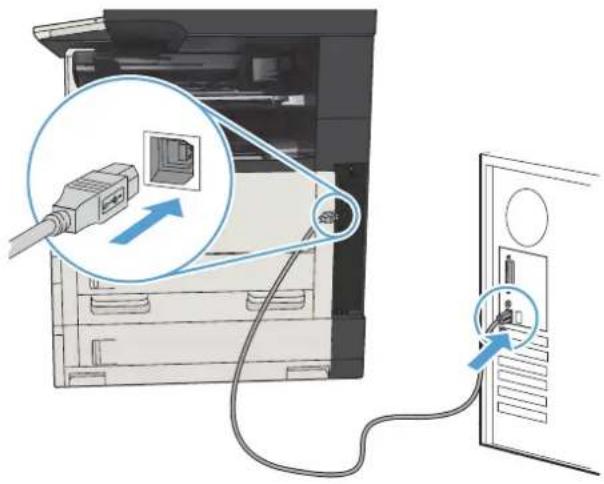
Dieses Produkt unterstützt eine USB 2.0-Verbindung. Verwenden Sie ein USB-Kabel des Typs A nach B. HP empfiehlt die Verwendung eines Kabels, das nicht länger als 2 m ist.
- Schließen Sie das USB-Kabel an das Gerät und den Computer an.
- Vergewissern Sie sich, dass sich der Drucker im Bereitschaftsmodus befindet.

HINWEIS: Wenn das Gerät mit einem USB-Kabel angeschlossen wird, muss es für die Installation der Software eingeschaltet sein und sich im Bereitschaftszustand befinden. Konfigurieren Sie die folgende Einstellung, damit das Gerät aus dem Bereitschaftsmodus geholt wird, wenn die Software installiert wird und wenn es einen Druckauftrag erhält:
a. Berühren Sie auf dem Bedienfeld des Geräts auf dem Home-Bildschirm die Schaltfläche Verwaltung.
b. Öffnen Sie die folgenden Menüs:
• Allgemeine Einstellungen
• Energieeinstellungen
• Sleep-Timer-Einstellungen
c. Wählen Sie in der Liste Wake/Auto On to These Events (Aktivierung/Auto aus bei diesen Ereignissen) die Option Alle Ereignisse, und berühren Sie anschließend die Schaltfläche Speichern.
- Installieren Sie die Software von der CD.
- Klicken Sie auf das Gerätesymbol, und befolgen Sie die Anweisungen auf dem Bildschirm.
- Klicken Sie auf die Schaltfläche Schließen.
- Drucken Sie eine Seite aus einem beliebigen Programm, um sicherzustellen, dass die Software richtig installiert wurde.
Verbinden des Geräts mit einem Netzwerk per Netzwerkkabel und Installieren der Software (Mac OS X)
Konfigurieren der IP-Adresse
- Stellen Sie sicher, dass das Gerät eingeschaltet ist und auf dem Gerätebedienfeld die Meldung Bereit angezeigt wird.
- Schließen Sie das Netzwerkkabel an das Gerät und das Netzwerk an.

- Warten Sie 60 Sekunden, bevor Sie fortfahren. In dieser Zeit erkennt das Netzwerk das Gerät und weist ihm eine IP-Adresse oder einen Hostnamen zu.
- Berühren Sie auf dem Bedienfeld des Geräts im Home-Bildschirm die Schaltfläche Netzwerk, um die IP-Adresse oder den Hostnamen des Geräts zu ermitteln.
Wenn die Schaltfläche Netzwerk 🔍 nicht angezeigt wird, erhalten Sie Informationen zur IP-Adresse und zum Hostnamen durch Drucken einer Konfigurationsseite.
a. Berühren Sie auf dem Bedienfeld des Geräts auf dem Home-Bildschirm die Schaltfläche Verwaltung.
b. Öffnen Sie die folgenden Menüs:
- Berichte
• Konfigurations-/Statusseiten - Konfigurationsseite
c. Berühren Sie die Schaltfläche Anzeigen, um die Informationen auf dem Bedienfeld anzuzeigen, oder berühren Sie die Schaltfläche Drucken, um die Seiten zu drucken.
d. Suchen Sie die IP-Adresse auf der Seite für Jetdirect.

- IPv4: Wenn die IP-Adresse 0.0.0.0, 192.0.0.192 oder 169.254.x.x lautet, müssen Sie sie manuell konfigurieren. Andernfalls war die Netzwerkkonfiguration erfolgreich.
IPv6: Wenn die IP-Adresse mit „fe80:“ beginnt, ist das Gerät für den Druck bereit. Konfigurieren Sie andernfalls die IP-Adresse manuell.
Installieren der Software
-
Schließen Sie alle Programme auf Ihrem Computer.
-
Installieren Sie die Software von der CD.
-
Klicken Sie auf das Gerätesymbol, und befolgen Sie die Anweisungen auf dem Bildschirm.
-
Wenn die Installation abgeschlossen ist, klicken Sie auf die Schaltfläche Schließen.

HINWEIS: Führen Sie die folgenden Schritte nur aus, nachdem Sie die Drucksystem-Software installiert haben, wenn Sie mit dem Installationsprogramm keinen Drucker hinzugefügt haben.
-
Öffnen Sie auf dem Computer das Menü Apple 📄, klicken Sie auf das Menü Systemeinstellungen und anschließend auf das Symbol Drucken und Faxen oder Drucken und Scannen.
-
Klicken Sie auf das Pluszeichen (+).
-
Verwenden Sie entweder Bonjour (Standard-Browser) oder die IP-Druckfunktion für die Netzwerkverbindung.

HINWEIS: Bonjour ist die einfachste und um besten geeignete Vorgehensweise, wenn das Gerät auf dem lokalen Netzwerk installiert ist.
Wenn sich das Gerät außerhalb der Bonjour-Reichweite in einem größeren Netzwerk befindet, muss die IP-Druckfunktion verwendet werden.
Wenn Sie Bonjour verwenden, gehen Sie wie folgt vor:
a. Klicken Sie auf die Registerkarte Standard-Browser. b. Wählen Sie das Gerät aus der Liste aus. Die Software überprüft die Netzwerkverbindung des Geräts. Das Feld Drucken mit wird automatisch mit der richtigen PPD für das Gerät ausgefüllt.

HINWEIS: Wenn Sie an ein Netzwerk angeschlossen sind, in dem mehr als ein Gerät installiert ist, drucken Sie eine Konfigurationsseite und vergleichen den Druckernamen in Bonjour mit dem Namen auf der Liste, um das Gerät zu finden, das Sie installieren möchten.

HINWEIS: Wenn das Gerät nicht in der Liste angezeigt wird, vergewissern Sie sich, dass es eingeschaltet und mit dem Netzwerk verbunden ist. Schalten Sie dann das Gerät aus und wieder ein. Wenn die PPD des Geräts nicht in der Dropdown-Liste Drucken mit enthalten ist, schalten Sie den Computer aus und wieder ein und starten den Einrichtungsprozess neu.
c. Klicken Sie auf die Schaltfläche Hinzufügen, um die Aktualisierung abzuschließen.
Wenn Sie die IP-Druckfunktion verwenden, gehen Sie wie folgt vor:
a. Klicken Sie auf die Registerkarte IP-Drucker.
b. Wählen Sie im Popup-Menü Protokoll den Eintrag HP Jetdirect-Socket aus. Dies ist die empfohlene Einstellung für HP Geräte.
c. Geben Sie im Bildschirm für das Hinzufügen eines Druckers die IP-Adresse in das Feld Adresse ein.
d. Die Daten für Name, Standort und Drucken mit werden automatisch ausgefüllt. Wenn die PPD des Geräts nicht im Feld Drucken mit angezeigt wird, schalten Sie den Computer aus und wieder ein und starten den Einrichtungsprozess neu.
3 Zufuhr- und Ausgabefächer
• Unterstützte Papierformate
• Unterstützte Papiersorten
• Konfigurieren der Fächer
• Alternativer Briefkopfmodus
Fach 1
Fach 2 und Fach 3
500-Blatt-Fächer
3.500-Blatt-Großfach
• Standardausgabefach
• Hefter/Stapler (nur Modelle z und z+)
Unterstützte Papierformate

HINWEIS: Sie erzielen die besten Ergebnisse, wenn Sie vor dem Drucken das Format und den Typ des verwendeten Druckmediums im Druckertreiber auswählen.
Tabelle 3-1 Unterstützte Papierformate
| Format und Abmessungen Fach 1 Fach 2 Fach 3 | Optionale500-Blatt-Fächer | 3.500-Blatt-Großfach | AutomatischesbeidseitigesDrucken | |||
| Letter | √ | √ | √ | √ | √ | √ |
| 279 x 216 mm | ||||||
| Letter gedreht | √ | √ | √ | √ | √ | |
| 216 x 279 mm | ||||||
| Legal | √ | √ | √ | √ | √ | |
| 216 x 356 mm | ||||||
| Executive | √ | √ | √ | √ | √ | |
| 267 x 184 mm | ||||||
| Statement | √ | |||||
| 216 x 140 mm | ||||||
| Oficio 8,5 x 13 | √ | √ | √ | √ | √ | |
| 216 x 330 mm | ||||||
| 11 x 17 | √ | √ | √ | √ | ||
| 279 x 432 mm | ||||||
| 12 x 18 | √ | |||||
| 305 x 457 mm | ||||||
| 3 x 5 | √ | |||||
| 76 x 127 mm | ||||||
| 4 x 6 | √ | |||||
| 102 x 152 mm | ||||||
| 5 x 7 | √ | |||||
| 127 x 178 mm | ||||||
| 5 x 8 | √ | |||||
| 127 x 203 mm | ||||||
| A3 | √ | √ | √ | √ | ||
| 297 x 420 mm | ||||||
| A4 | √ | √ | √ | √ | √ | √ |
| 297 x 210 mm | ||||||
Tabelle 3-1 Unterstützte Papierformate (Fortsetzung)
| Format und Abmessungen Fach 1 Fach 2 Fach 3 | Optionale500-Blatt-Fächer | 3.500-Blatt-Großfach | AutomatischesbeidseitigesDrucken | |||
| A4 gedreht | √ | √ | √ | √ | √ | |
| 210 x 297 mm | ||||||
| A5 | √ | √ | √ | √ | √ | |
| 210 x 148 mm | ||||||
| A6 | √ | |||||
| 105 x 148 mm | ||||||
| RA3 | √ | √ | ||||
| 305 x 430 mm | ||||||
| RA4 | √ | √ | √ | √ | √ | |
| 215 x 305 mm | ||||||
| SRA4 | √ | √ | √ | √ | √ | |
| 225 x 320 mm | ||||||
| B4 (JIS) | √ | √ | √ | √ | √ | |
| 257 x 364 mm | ||||||
| B5 JIS | √ | √ | √ | √ | √ | |
| 257 x 182 mm | ||||||
| B6 (JIS) | √ | |||||
| 128 x 182 mm | ||||||
| 10 x 15 cm | √ | |||||
| 102 x 152 mm | ||||||
| 216 x 343 mm | √ | √ | √ | √ | √ | |
| Oficio 216 x 347 | √ | √ | √ | √ | √ | |
| 216 x 347 mm | ||||||
| 8K 270 x 390 mm | √ | √ | √ | √ | ||
| 270 x 390 mm | ||||||
| 16K 195 x 270 mm | √ | √ | √ | √ | √ | |
| 270 x 195 mm | ||||||
| 8K 260 x 368 mm | √ | √ | √ | √ | ||
| 260 x 368 mm | ||||||
| 16K 184 x 260 mm | √ | √ | √ | √ | √ | |
| 260 x 184 mm | ||||||
Tabelle 3-1 Unterstützte Papierformate (Fortsetzung)
| Format und Abmessungen Fach 1 Fach 2 Fach 3 | Optionale500-Blatt-Fächer | 3.500-Blatt-Großfach | AutomatischesbeidseitigesDrucken | |||
| 8K 273 x 394 mm | √ | √ | √ | √ | ||
| 273 x 394 mm | ||||||
| 16K 197 x 273 mm | √ | √ | √ | √ | √ | |
| 273 x 197 mm | ||||||
| Postkarte (JIS) | √ | |||||
| 100 x 148 mm | ||||||
| D-Postkarte (JIS) | √ | |||||
| 148 x 200 mm | ||||||
| Umschlag Nr. 9 | √ | |||||
| 98 x 225 mm | ||||||
| Umschlag Nr. 10 | √ | |||||
| 105 x 241 mm | ||||||
| Monarch-Umschlag | √ | |||||
| 98 x 191 mm | ||||||
| Umschlag B5 | √ | |||||
| 176 x 250 mm | ||||||
| Umschlag C5 | √ | |||||
| 162 x 229 mm | ||||||
| Umschlag C6 | √ | |||||
| 114 x 162 mm | ||||||
| Umschlag DL | √ | |||||
| 110 x 220 mm | ||||||
| Benutzerdefiniert | √ | |||||
| 76 x 127 mm bis 312 x 470 mm | ||||||
| Bannerdruck aus Fach 1: Länge von 470 mm bis 508 mm | ||||||
| Benutzerdefiniert | √ | |||||
| 148 x 210 mm bis 364 x 297 mm | ||||||
| Benutzerdefiniert | √ | √ | √ | |||
| 148 x 210 mm bis 432 x 297 mm | ||||||
Unterstützte Papiersorten
Eine vollständige Liste der HP Markenpapiersorten, die von diesem Gerät unterstützt werden, finden Sie unter www.hp.com/support/ljMFPM725series.

HINWEIS: Sie erzielen die besten Ergebnisse, wenn Sie vor dem Drucken das Format und den Typ des verwendeten Druckmediums im Druckertreiber auswählen.
Tabelle 3-2 Unterstützte Papiersorten
| Papiersorte Fach 1 Fach 2 und Fach 3 Optionale 500- | Blatt-Fächer | 3.500-Blatt-Großfach | Automatisches beidseitiges Drucken | ||
| Normal | √ | √ | √ | √ | √ |
| HP EcoSMART Lite | √ | √ | √ | √ | √ |
| Leicht 60-74 g | √ | √ | √ | √ | √ |
| Mittelschwer 85-95 g | √ | √ | √ | √ | √ |
| Briefpapier | √ | √ | √ | √ | √ |
| Recycling | √ | √ | √ | √ | √ |
| Mittleres Gewicht 96-110 g | √ | √ | √ | √ | √ |
| Schweres Papier 111-130 g | √ | √ | √ | √ | √ |
| Sehr schweres Papier 131-175 g | √ | ||||
| Karton 176-220 g | √ | ||||
| Transparentfolie | √ | √ | √ | ||
| Etiketten | √ | √ | √ | ||
| Briefkopf | √ | √ | √ | √ | √ |
| Umschlag | √ | ||||
| Schwerer Briefumschlag | √ | ||||
| Vordruck | √ | √ | √ | √ | √ |
| Gelocht | √ | √ | √ | √ | √ |
| Farbiges Papier | √ | √ | √ | √ | √ |
| Rau | √ | √ | √ | √ | √ |
| Schwer rau | √ | ||||
Konfigurieren der Fächer
Das Produkt fordert Sie in den folgenden Situationen automatisch zum Konfigurieren des Medientyps und -formats für ein Fach auf:
- Wenn Sie Papier in das Fach einlegen.
- Sie haben über den Druckertreiber oder eine Softwareanwendung ein bestimmtes Fach oder einen bestimmten Papiertyp für einen Druckjob angegeben, und das Fach ist nicht für die Einstellungen des Druckjobs konfiguriert.

HINWEIS: Die Aufforderung wird nicht angezeigt, wenn Sie aus Fach 1 drucken und für dieses Fach das Papierformat Alle Formate und die Papiersorte Beliebiger Typ eingestellt ist. Wenn in dieser Situation für den Druckjob kein Fach angegeben wird, wird aus Fach 1 gedruckt, auch wenn die Einstellungen für Papierformat und Papiersorte des Druckjobs nicht dem in Fach 1 eingelegten Papier entsprechen.
Konfigurieren eines Fachs beim Einlegen von Papier
- Legen Sie Papier in das Fach ein. Schließen Sie das Fach, wenn Sie Fach 2 oder 3 verwenden.
- Die Meldung zur Fachkonfiguration wird auf dem Gerätebedienfeld angezeigt.
- Berühren Sie die Schaltfläche OK, um die erkannten Spezifikationen (Format und Sorte) anzunehmen, oder berühren Sie Ändern, um ein anderes Papierformat bzw. eine andere Papiersorte auszuwählen.
- Wählen Sie das korrekte Papierformat und die korrekte Papiersorte aus, und berühren Sie OK.
Konfigurieren eines Fachs mit den Einstellungen des Druckjobs
- Wählen Sie in der Softwareanwendung das Zufuhrfach, das Medienformat und den Medientyp aus.
- Senden Sie den Auftrag an den Drucker.
Wenn das Fach konfiguriert werden muss, wird eine Meldung zur Fachkonfiguration auf dem Gerätebedienfeld angezeigt.
- Legen Sie Papier des angegebenen Typs und mit dem angegebenen Papierformat in das Fach ein, und schließen Sie das Fach.
- Berühren Sie die Schaltfläche OK, um die erkannten Spezifikationen (Format und Sorte) anzunehmen, oder berühren Sie Ändern, um ein anderes Papierformat bzw. eine andere Papiersorte auszuwählen.
- Wählen Sie das korrekte Papierformat und die korrekte Papiersorte aus, und berühren Sie OK.
Konfigurieren eines Fachs über das Bedienfeld
Sie können die Fächer auch ohne eine Aufforderung vom Produkt für den Medientyp und das Medienformat konfigurieren.
- Berühren Sie auf dem Bedienfeld des Geräts auf dem Home-Bildschirm die Schaltfläche Fächer.
-
Berühren Sie die Zeile für das zu konfigurierende Fach, und wählen Sie dann die Schaltfläche Ändern.
-
Wählen Sie in der Liste der Optionen das Papierformat und die Papiersorte aus.
- Berühren Sie die Schaltfläche OK, um Ihre Auswahl zu speichern.
Alternativer Briefkopfmodus
Mit der Funktion Alternativer Briefkopfmodus können Sie Briefkopf- oder vorgedrucktes Papier für alle Druck- oder Kopieraufträge auf dieselbe Weise in das Fach einlegen, unabhängig davon, ob Sie das Papier einseitig oder beidseitig bedrucken oder kopieren möchten. Wenn Sie diesen Modus verwenden, legen Sie das Papier genauso wie bei automatischem Duplexdruck in das Gerät ein.
Sie aktivieren diese Funktion über die Bedienfeldmenüs des Geräts. Wenn Sie diese Funktion mit Windows verwenden möchten, müssen Sie sie zusätzlich im Druckertreiber aktivieren und dort außerdem den Papiertyp konfigurieren.
Aktivieren des alternativen Briefkopfmodus über die Bedienfeldmenüs des Geräts
- Berühren Sie auf dem Bedienfeld des Geräts auf dem Home-Bildschirm die Schaltfläche Verwaltung.
-
Öffnen Sie die folgenden Menüs:
-
Fächer verwalten
• Alternativer Briefkopfmodus -
Berühren Sie die Option Aktiviert, und berühren Sie anschließend die Speichern-Schaltfläche.
Führen Sie die folgenden Schritte für jeden Druckjob aus, um mit dem alternativen Briefkopfmodus für Windows zu drucken.
Drucken mit dem alternativen Briefkopfmodus (Windows)
- Wählen Sie im Softwareprogramm die Option Drucken.
- Wählen Sie das Gerät aus, und klicken Sie auf Eigenschaften oder Voreinstellungen.
- Klicken Sie auf die Registerkarte Erweitert.
- Erweitern Sie die Liste Druckerfunktionen.
- Öffnen Sie die Dropdown-Liste Alternativer Briefkopfmodus, und klicken Sie auf die Option Ein.
- Klicken Sie auf die Schaltfläche Übernehmen.
- Klicken Sie auf die Registerkarte Papier/Qualität.
- Wählen Sie in der Dropdown-Liste Papiersorte die Option Sonstige... aus.
- Erweitern Sie die Liste mit den Optionen Papiertyp:.
- Erweitern Sie die Liste mit den Optionen Weitere, und klicken Sie anschließend auf die Option Briefkopf. Klicken Sie auf die Schaltfläche OK.
- Klicken Sie auf OK, um das Dialogfeld Dokumenteigenschaften zu schließen. Klicken Sie im Dialogfeld Drucken auf OK, um den Druckjob zu drucken.
Fach 1
Fachkapazität und Papierausrichtung
Um Papierstaus zu vermeiden, legen Sie nicht zu viel Papier in die Fächer ein. Vergewissern Sie sich, dass sich die Oberkante des Stapels unterhalb der Markierungen befindet. Legen Sie für kurzes/schmales und schweres/glänzendes Papier nur so viel ein, dass sich der Stapel unterhalb der Hälfte der Markierungen befindet.
Tabelle 3-3 Fach 1, Kapazität
| Papiertyp Spezifikationen Menge | ||
| Papier Bereich: | 60 g/m2 bis 199 g/m2 | Maximale Stapelhöhe: 13 mmBis zu 100 Blatt Papier mit 60 bis 120 g/m2Weniger als 100 Blatt Papier mit 120 bis 199 g/m2 |
| Umschläge | 75 g/m2 bis 90 g/m2 | Maximal 10 Umschläge |
| Etiketten bis zu einer Stärke von 0,23 mm Maximale Stapelhöhe: 13 mm | ||
| Transparentfolien Stärke von 0,10 bis 0,13 mm Maximale Stapelhöhe: 13 mm | ||
Tabelle 3-4 Fach 1 Papierausrichtung
| Einseitiges Drucken Manueller Duplexdruck und alternativer Briefkopfmodus | Briefumschläge | |
| Druckseite oben | Druckseite unten | Druckseite oben |
| Oberkante zuerst | Lange Kante führt in das Gerät, Oberkante in Richtung Vorderseite des Geräts | Schmalseite mit der Frankierungsstelle voran |
 |  |  |
Einlegen in Fach 1
-
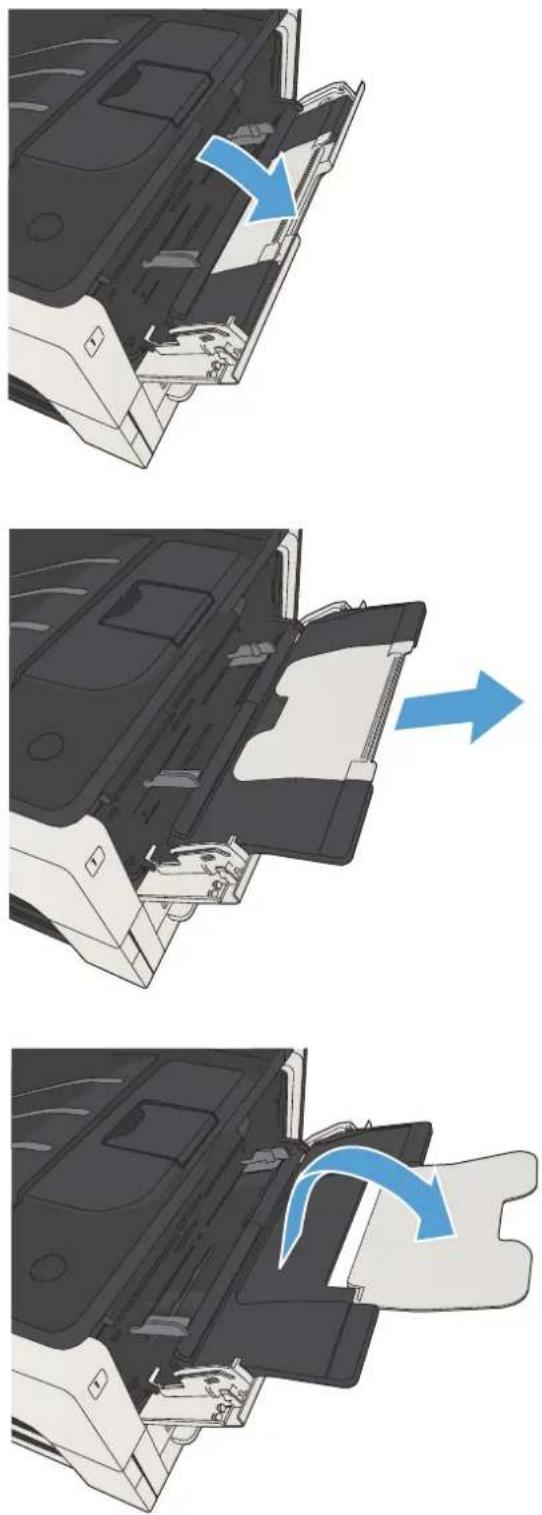
Öffnen Sie Fach 1.
-
Ziehen Sie die Papierstütze heraus.
-
Bei Papier mit einem größeren Format als Letter oder A4 klappen Sie die Verlängerung aus.
-
Ziehen Sie die Papierstütze heraus.
-
Bei Papier mit einem größeren Format als Letter oder A4 klappen Sie die Verlängerung aus.
-
Stellen Sie die seitlichen Papierführungen breiter als das einzulegende Papier ein.
-
Legen Sie das Papier in das Fach ein. Stellen Sie sicher, dass sich das Papier vollständig unterhalb der Halterungen und unterhalb der Markierungen für die maximale Stapelhöhe befindet.
-
Stellen Sie die seitlichen Führungen so ein, dass sie locker am Papierstapel anliegen, ohne das Papier zu biegen.

Fachkapazität und Papierausrichtung
Um Papierstaus zu vermeiden, legen Sie nicht zu viel Papier in die Fächer ein. Vergewissern Sie sich, dass sich die Oberkante des Stapels unterhalb der Markierungen befindet. Legen Sie für kurzes/schmales und schweres/glänzendes Papier nur so viel ein, dass sich der Stapel unterhalb der Hälfte der Markierungen befindet.
Tabelle 3-5 Fach 2 und Fach 3, Kapazität
| Papiertyp Spezifikationen Menge | |
| Papier Bereich: | Entspricht 250 Blättern mit 75 g/m2 |
| 60 g/m2 bis 130 g/m2 | |
Tabelle 3-6 Fach 2 und Fach 3, Papierausrichtung
| Einseitiges Drucken Automatischer Duplexdruck und alternativer Briefkopfrmodus | Briefumschläge | |
| Druckseite unten | Druckseite oben | Briefumschläge nur aus Fach 1 drucken. |
| Oberkante in Richtung der Vorderseite des Fachs | Unterkante in Richtung der Vorderseite des Fachs | |
Einlegen in Fach 2 und Fach 3
-
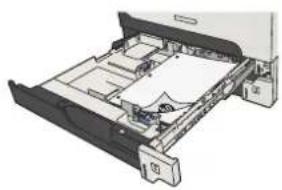
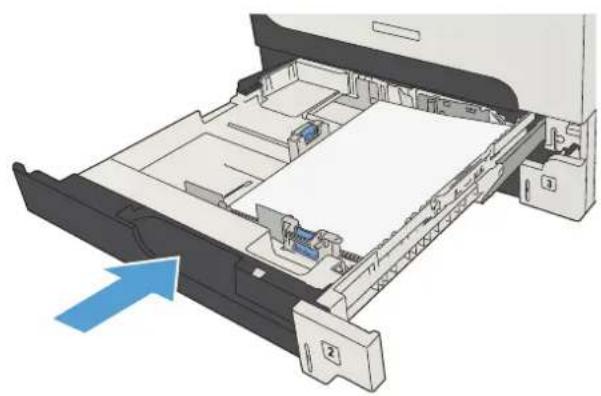
Öffnen Sie das Fach.
-
Stellen Sie die Papierführungen auf das richtige Papierformat ein.

- Legen Sie das Papier in das Fach ein. Vergewissern Sie sich, dass der Stapel an allen vier Ecken eben im Fach liegt und nicht über die Markierung für die maximale Stapelhöhe hinausragt.

- Schließen Sie das Fach.
500-Blatt-Fach, Kapazität und Papierausrichtung
Um Papierstaus zu vermeiden, legen Sie nicht zu viel Papier in die Fächer ein. Vergewissern Sie sich, dass sich die Oberkante des Stapels unterhalb der Markierungen befindet. Legen Sie für kurzes/schmales und schweres/glänzendes Papier nur so viel ein, dass sich der Stapel unterhalb der Hälfte der Markierungen befindet.
Tabelle 3-7 500-Blatt-Fach, Kapazität
| Papiertyp Spezifikationen Menge | |
| Papier Bereich: | Entspricht 500 Blättern mit 75 g/m2 |
| 60 g/m2 bis 130 g/m2 | |
Tabelle 3-8 500-Blatt-Fach, Papierausrichtung
| Einseitiges Drucken Automatischer Duplexdruck und alternativer Briefkopfmodus | Briefumschläge | |
| Druckseite unten | Druckseite oben | Briefumschläge nur aus Fach 1 drucken. |
| Oberkante in Richtung der Vorderseite des Fachs | Unterkante in Richtung der Vorderseite des Fachs | |

Einlegen in die 500-Blatt-Fächer
-
Öffnen Sie das Fach.
-
Stellen Sie die Führungen auf das richtige Papierformat ein.

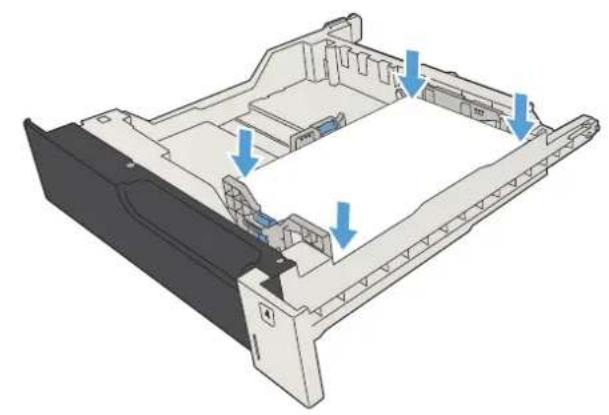
- Legen Sie das Papier in das Fach ein. Vergewissern Sie sich, dass der Stapel an allen vier Ecken eben im Fach liegt und nicht über die Markierung für die maximale Stapelhöhe hinausragt.
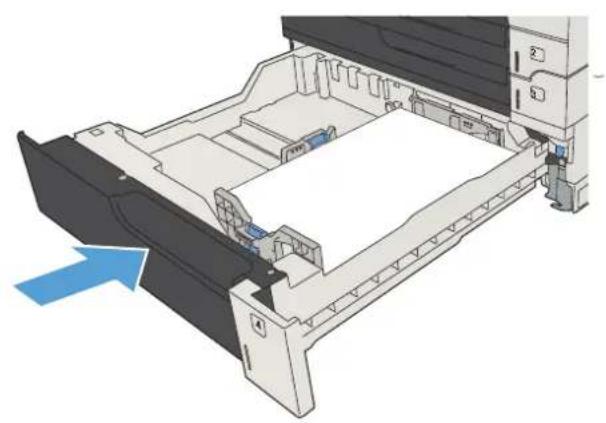
- Schließen Sie das Fach.
3.500-Blatt-Großfach
3.500-Blatt-Zufuhrfach mit hoher Kapazität, Fassungsvermögen und Papierausrichtung
Um Papierstaus zu vermeiden, legen Sie nicht zu viel Papier in die Fächer ein. Vergewissern Sie sich, dass sich die Oberkante des Stapels unterhalb der Markierungen befindet. Legen Sie für kurzes/schmales und schweres/glänzendes Papier nur so viel ein, dass sich der Stapel unterhalb der Hälfte der Markierungen befindet.
Tabelle 3-9 3.500-Blatt-Zufuhrgroßfach, Fassungsvermögen
| Papiertyp Spezifikationen Menge | |
| Papier Bereich: | Entspricht 3.500 Blättern mit 75 g/m2 |
| 60 g/m2 bis 130 g/m2 | |
Tabelle 3-10 3.500-Blatt-Zufuhrgroßfach, Papierausrichtung
| Einseitiges Drucken Automatischer Duplexdruck und alternativer Briefkopfmodus | Briefumschläge | |
| Druckseite oben | Druckseite unten | Briefumschläge nur aus Fach 1 drucken. |
| Oberkante in Richtung Rückseite des Fachs | Oberkante in Richtung Rückseite des Fachs | |
Einlegen in das 3.500-Blatt-Zufuhrfach mit hoher Kapazität
Das 3.500-Blatt-Zufuhrfach mit hoher Kapazität unterstützt nur Papier im Format A4 und Letter.
- Öffnen Sie die rechte und die linke Seite des Fachs.

-
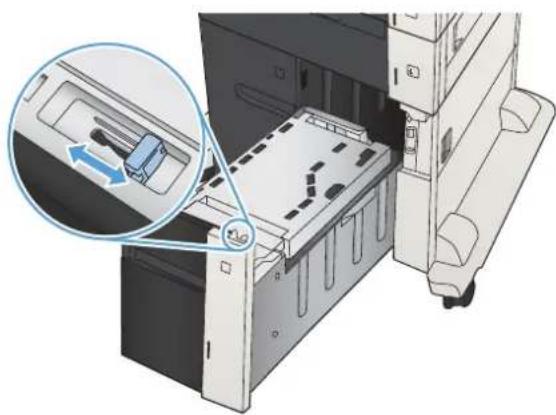
Stellen Sie den Papierformathebel auf jeder Seite auf die richtige Position des verwendeten Papiers ein.
-
Legen Sie ganze Packungen Papier auf jeder Seite des Fachs ein. Die rechte Seite kann bis zu 1.500 Blatt Papier aufnehmen. Die linke Seite kann bis zu 2.000 Blatt Papier aufnehmen.
HINWEIS: Legen Sie ganze Packungen Papier ein, um optimale Ergebnisse zu erzielen. Teilen Sie die Packungen nicht in kleinere Stapel auf.
- Schließen Sie die rechte und die linke Seite des Fachs.
Das Ausgabefach befindet sich unter dem Vorlageneinzug und fasst bis zu 250 Blatt Papier der Stärke 75 g/m 2 .
Hefter/Stapler (nur Modelle z und z+)
Mit dem Hefter/Stapler können Jobs von bis zu 30 Blatt Papier mit 75 g/m 2 geheftet werden. Es können bis zu 500 Blatt Papier gestapelt werden. Der Hefter kann folgende Formate verarbeiten:
A3 (Hochformat)
A4
B4 (Hochformat)
B5 (Querformat)
Ledger (Hochformat)
• Legal (Hochformat)
Letter
Das Papiergewicht kann von 60 bis 120 g/m² reichen. Bei schwererem Papier können möglicherweise nur weniger als 30 Blatt geheftet werden.
Wenn der Job nur aus einer Seite oder aus mehr als 30 Seiten besteht, wird das Dokument gedruckt und im Fach abgelegt, jedoch nicht geheftet.
Im Hefter wird nur Papier unterstützt. Versuchen Sie nicht, andere Papiertypen, z. B. Umschläge, Transparentfolien oder Etiketten, zu heften.
Zum Konfigurieren der Standardposition, an der das Gerät die Heftklammern auf den Seiten anbringt, gehen Sie folgendermaßen vor:
- Berühren Sie auf dem Bedienfeld des Geräts auf dem Home-Bildschirm die Schaltfläche Verwaltung.
- Öffnen Sie die folgenden Menüs:
• Einstellungen Hefter/Stapler
- Heften
-
Wählen Sie in der Liste der Optionen eine Heftposition aus, und berühren Sie anschließend die Schaltfläche Speichern. Die folgenden Optionen sind verfügbar:
-
Keiner
- Oben links oder rechts

HINWEIS: Bei Dokumenten im Hochformat befindet sich die Heftklammer in der linken oberen Ecke. Bei Dokumenten im Querformat befindet sich die Heftklammer in der rechten oberen Ecke.
Oben links
- Oben rechts
4 Teile, Verbrauchsmaterial und Zubehör
• Bestellen von Teilen, Zubehör und Verbrauchsmaterialien
- Tonerpatronen
• HP Website zum Schutz vor Fälschungen
- Drucken nach Ablauf der geschätzten Gebrauchsdauer einer Tonerpatrone
Aktivieren oder Deaktivieren der Optionen für „Fast leer“-Einstellungen auf dem Bedienfeld
• Teile zur Selbstreparatur durch den Kunden
Zubehör
- Tonerpatrone
• Hefter (nur Modelle mit Heftfunktion)
Bestellen von Teilen, Zubehör und Verbrauchsmaterialien
Bestellen von Verbrauchsmaterial und Papier www.hp.com/go/suresupply
Bestellen von HP Originalteilen oder -zubehör www.hp.com/buy/parts
Bestellen über Kundendienst- oder Serviceanbieter Wenden Sie sich an einen von HP autorisierten Kundendienst- oder Serviceanbieter.
Bestellen mit Hilfe der HP Software Der integrierte HP Webserver enthält einen Link zur HP SureSupply-
Website, auf der Optionen zum Kauf von
HP Originalverbrauchsmaterial bereitgestellt werden.
Tonerpatronen
Ansicht der Tonerpatrone

1 Kunststoffschutz
2 Bildtrommel
ACHTUNG: Berühren Sie die grüne Walze nicht. Die Patrone könnte sonst beschädigt werden.
3 Speicherchip
Informationen zur Tonerpatrone
| Farbe Patronennummer Bestellnummer |
| Ersatztonerpatrone Schwarz 651A CE340A |
| Ersatztonerpatrone Cyan 651A CE341A |
| Ersatztonerpatrone Gelb 651A CE342A |
| Ersatztonerpatrone Magenta 651A CE343A |
Umwelteigenschaften: Recyclen Sie die Tonerpatronen über das HP Planet Partners Rückgabe- und Recyclingprogramm.
Weitere Informationen zum Verbrauchsmaterial finden Sie auf der Website www.hp.com/go/learnaboutsupplies.
Die in diesem Dokument enthaltenen Informationen können ohne Vorankündigung geändert werden. Um die aktuellen Verbrauchsmaterialinformationen zu erhalten, gehen Sie auf www.hp.com/go/ljMFPM725_manuals.
Recyclen der Tonerpatrone
Verwenden Sie zum Verpacken der HP Originaltonerpatrone, die Sie dem Recycling zuführen wollen, den Karton der neuen Patrone. Senden Sie das verbrauchte Material unter Verwendung des beigefügten Rücksendeetiketts zum Recycling an HP zurück. Vollständige Informationen finden Sie im Recyclingleitfaden, der jedem neuen HP Zubehör beigefügt ist.
Aufbewahrung der Tonerpatrone
Nehmen Sie die Tonerpatrone erst unmittelbar vor dem Gebrauch aus der Verpackung.
⚠️ ACHTUNG: Um eine Beschädigung der Tonerpatrone zu vermeiden, setzen Sie sie niemals länger als einige Minuten dem Licht aus. Decken Sie die grüne Bildtrommel ab, wenn die Tonerpatrone längere Zeit aus dem Gerät entfernt werden muss.
HP Richtlinien für nicht von HP hergestellte Tonerpatronen
Das Unternehmen HP empfiehlt, keine Tonerpatronen von Fremdherstellern zu verwenden, ganz gleich, ob es sich dabei um neue oder um überarbeitete Patronen handelt.
HINWEIS: Schäden, die bei der Verwendung von nicht von HP hergestellten Tonerpatronen entstehen, sind durch die HP Gewährleistung und Kundendienstvereinbarungen nicht abgedeckt.
Ersetzen der Tonerpatronen
Im Gerät werden vier verschiedene Farben verwendet. Jede dieser Farben befindet sich in einer separaten Tonerpatrone: Schwarz (K), Magenta (M), Cyan (C) und Gelb (Y).
⚠️ ACHTUNG: Sollte Toner auf Ihre Kleidung gelangen, entfernen Sie ihn mit einem trockenen Tuch, und waschen Sie die Kleidungsstücke anschließend in kaltem Wasser. Durch warmes Wasser setzt sich der Toner im Gewebe fest.
HINWEIS: Informationen zum Recycling von gebrauchten Tonerpatronen finden Sie in der Verpackung der neuen Patrone.
- Öffnen Sie die vordere Klappe. Stellen Sie sicher, dass die Klappe vollständig geöffnet ist.

- Fassen Sie die gebrauchte Tonerpatrone am Griff, und ziehen Sie sie heraus.

-
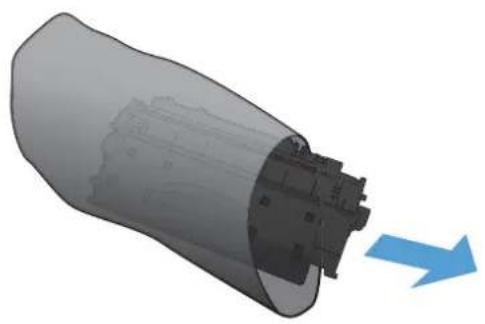
Nehmen Sie die neue Tonerpatrone aus ihrem Schutzbeutel.
-
Halten Sie die Tonerpatrone an beiden Seiten, und schütteln Sie sie vorsichtig hin und her, um den Toner gleichmäßig zu verteilen.
-
Ziehen Sie die Kunststofffolie ab.
ACHTUNG: Vermeiden Sie einen längerfristigen Lichteinfall.
ACHTUNG: Berühren Sie nicht die grüne Walze. Andernfalls kann die Druckpatrone beschädigt werden.
- Richten Sie die Tonerpatrone an ihrem Einschubfach aus, und schieben Sie sie hinein, bis sie hörbar einrastet.

- Schließen Sie die vordere Klappe.

HP Website zum Schutz vor Fälschungen
Gehen Sie zu www.hp.com/go/anticounterfeit, wenn Sie eine HP Tonerpatrone einlegen und auf dem Bedienfeld gemeldet wird, dass die Patrone nicht von HP stammt. Über diese Hotline können Sie feststellen, ob es sich um eine Originalpatrone handelt, sowie Hilfe bei der Lösung des Problems erhalten.
Die folgenden Anzeichen können darauf hinweisen, dass es sich bei Ihrer Tonerpatrone nicht um ein Originalprodukt von HP handelt:
Die Verbrauchsmaterial-Statusseite zeigt an, dass ein Verbrauchsmaterial installiert ist, das nicht von HP stammt.
- Im Zusammenhang mit der Tonerpatrone treten eine Reihe von Problemen auf.
• Die Patrone sieht anders als sonst aus (z.B. unterscheidet sich ihre Verpackung von der HP Verpackung).
Drucken nach Ablauf der geschätzten Gebrauchsdauer einer Tonerpatrone
| Bald leer | Diese Meldung wird angezeigt, wenn sich ein Verbrauchsmaterial dem Ende der geschätzten Gebrauchsdauer nähert. |
| Fast leer | Diese Meldung wird angezeigt, wenn ein Verbrauchsmaterial das Ende der geschätzten Gebrauchsdauer erreicht hat. Die Druckqualität kann beim Verwenden von Verbrauchsmaterial, das das Ende seiner geschätzten Gebrauchsdauer erreicht hat, beeinträchtigt werden. |
Arbeiten Sie vorerst so lange mit der aktuellen Patrone weiter, bis auch das Verteilen des Toners in der Patrone keine annehmbare Druckqualität mehr erbringt. Um den Toner zu verteilen, entfernen Sie die Tonerpatrone aus dem Drucker, und schütteln Sie die Patrone vorsichtig horizontal hin und her. Eine grafische Darstellung finden Sie in der Anleitung zum Ersetzen von Verbrauchsmaterial. Setzen Sie die Tonerpatrone wieder in den Drucker ein, und schließen Sie die Abdeckung.
Aktivieren oder Deaktivieren der Optionen für „Fast leer“-Einstellungen auf dem Bedienfeld
Sie können die Standardeinstellungen jederzeit aktivieren oder deaktivieren. Beim Einsetzen einer neuen Druckpatrone müssen sie nicht erneut aktiviert werden.
-
Berühren Sie auf dem Bedienfeld des Geräts auf dem Home-Bildschirm die Schaltfläche Verwaltung.
-
Öffnen Sie die folgenden Menüs:
• Material verwalten (Menü)
• Verbrauchsmaterialeinstellungen
• Patrone Schwarz
-
Wählen Sie eine der folgenden Optionen aus:
-
Wählen Sie die Option Stopp aus, wenn der Druckvorgang (einschließlich Faxdruck) so lange unterbrochen werden soll, bis die Druckpatrone ausgetauscht wird.
- Wählen Sie die Option Aufforderung zum Fortfahren aus, wenn der Druckvorgang (einschließlich Faxdruck) unterbrochen und eine Aufforderung zum Austausch der Druckpatrone angezeigt werden soll. Sie können die Aufforderung bestätigen und den Druckvorgang fortsetzen.
- Wählen Sie die Option Weiter aus, um eine Warnmeldung zu erhalten, wenn die Druckpatrone fast leer ist, der Druckvorgang jedoch fortgesetzt werden soll.

HINWEIS: Mit der Einstellung Weiter können Sie den Druckvorgang auch bei sehr niedrigem Füllstand und ohne Eingreifen des Benutzers fortsetzen. Dies kann jedoch zu mangelhaften Druckergebnissen führen.
Wenn Sie die Option Stopp oder Aufforderung zum Fortfahren auswählen, hält das Gerät den Druckvorgang an, wenn die Druckpatrone fast leer ist. Wenn Sie die Druckpatrone austauschen, wird der Druckvorgang automatisch fortgesetzt.
Wenn die Option Stopp oder Aufforderung zum Fortfahren eingestellt ist, werden Faxe nach dem Fortsetzen des Druckvorgangs eventuell nicht gedruckt, falls das Produkt während der Unterbrechung des Druckvorgangs mehr Faxe empfangen hat, als der Speicher aufnehmen konnte.
Das Gerät kann Faxe ohne Unterbrechung drucken, wenn die Druckpatrone fast leer ist, falls Sie die Option Weiter für die Tonerpatrone auswählen. Die Druckqualität kann jedoch beeinträchtigt werden.
Sobald ein HP Verbrauchsmaterial fast leer ist, erlischt für das Verbrauchsmaterial die von HP gewährte Garantie für den Premiumschutz.
Teile zur Selbstreparatur durch den Kunden
Die folgenden CSR-Bauteile (Bauteile, an denen der Kunde die Reparatur selbst vornehmen kann) sind für das Gerät verfügbar.
- Bauteile, die in der Spalte „Austausch durch Kunden“ durch den Eintrag Obligatorisch ausgewiesen sind, müssen vom Kunden selbst installiert werden – es sei denn, der Kunde bezahlt Servicemitarbeiter von HP für die Ausführung der Reparatur. Für diese Bauteile wird unter der HP Produktgewährleistung kein vor Ort- oder Return-to-Depot-Support angeboten.
Bauteile, die in der Spalte „Austausch durch Kunden“ den Eintrag Optional aufweisen, können innerhalb des Produktgewährleistungszeitraums auf Anforderung des Kunden und ohne zusätzliche Kosten durch Servicemitarbeiter von HP installiert werden.

HINWEIS: Weitere Informationen erhalten Sie unter www.hp.com/go/customerselfrepair/ljMFPM725.
Tabelle 4-1 Teile zur Selbstreparatur durch den Kunden
| Element Beschreibung Austausch durch Kunden Bestellnummer | |||
| Festplattenersatzkit Ersatz für die 320 GB HP Hochleistungs-Sicherheitsfestplatte | Optional CF066-67902 | ||
| Ersatz für die 320 GB HP Hochleistungs-Sicherheitsfestplatte (Option für Behörden) | Optional CF066-67904 | ||
| Formatierereinheit-Kit Ersatzkit der Formatierereinheit Obligatorisch CF066-67901 | |||
| Ersatzkit der Formatierereinheit – China Obligatorisch CF066-67903 | |||
| Bedienfeldersatzkit Ersatzkit für das Bedienelement Obligatorisch CD644-67916 | |||
| Faxkartenersatzkit Ersatzkit für die Faxkarte | Obligatorisch CC478-67901 | ||
| Vorlageneinzugswalzen-Wartungskit | Ersatzwalzen für den Vorlageneinzug | Obligatorisch | CD644-67915 |
| Schaumstoffreflektorkit | Ersatz für weiße Verstärkung unter der Scannerabdeckung | Optional 5851-4888 | |
| Heftklammernmagazin, Ersatzfüllung | Ersatzfüllung für den Hefter | Obligatorisch | C8085-60541 |
| Kit aus Einzugswalze und Trennsteg für Fach 1 | Ersatzeinzugswalze und Ersatztrennsteg für Fach 1 | Optional CF235-67906 | |
| Kit aus Einzugswalze und Trennsteg für Fach 2 und Fach 3 | Ersatzeinzugswalze und Ersatztrennsteg für Fach 2 oder Fach 3 | Optional CF235-67909 | |
| Fach 2-Kit | Ersatz für Fach 2 | Obligatorisch CF235-67911 | |
| Fach 3-Kit | Ersatz für Fach 3 | Obligatorisch CF235-67912 | |
| 1x500-Blatt-Zufuhr | 1x500-Blatt-Zufuhr, Ersatz | Obligatorisch | CF235-67914 |
| Walzenkit für Fach 3, 4, 5 und 6 Einzugs-, Zufuhr- und Trennersatzwalzen für die Fächer 3, 4, 5 und 6 | Obligatorisch CE710-69008 | ||
| Fach 4-, Fach 5- oder Fach 6-Kit | Kit für Fach 4, 5 oder 6 | Obligatorisch | CF235-67917 |
| Kit für 1x500-Blatt-Zufuhr mit Ständer | Optionale 500-Blatt-Zufuhr mit Ständer | Obligatorisch | CF235-67915 |
| Kit für 3x500-Blatt-Zufuhr mit Ständer | Optionale 3x500-Blatt-Zufuhr mit Ständer | Obligatorisch | CF235-67916 |
| Kit für 3.500-Blatt-Zufuhrgroßfach mit Ständer | Optionales 3.500-Blatt-Zufuhrgroßfach mit Ständer | Obligatorisch CF235-67918 | |
Tabelle 4-1 Teile zur Selbstreparatur durch den Kunden (Fortsetzung)
| Element Beschreibung Austausch durch Kunden Bestellnummer | |||
| Baugruppe 3.500-Blatt-Zufuhrgroßfach, links Fach | Linkes Fach für das 3.500-Blatt-Zufuhrgroßfach | Obligatorisch CF235-60103 | |
| Baugruppe 3.500-Blatt-Zufuhrgroßfach, rechtes Fach | Rechtes Fach für das 3.500-Blatt-Zufuhrgroßfach | Obligatorisch CF235-60104 | |
| Walzenkit für 3.500-Blatt-Fach Einzugs-, Zufuhr- und Trennersatzwalzen für das 3.500-Blatt-Zufuhrgroßfach | Obligatorisch 5851-5011 | ||
| Transferwalzenkit Ersatztransferwalze Obligatorisch CF235-67910 | |||
| Duplexerkit Optionales Duplexerkit Obligatorisch CF235-67913 | |||
| Fixierereinheit-Kit (110 V) Ersatzkit für 110-V-Fixierereinheit Obligatorisch CF235-67921 | |||
| Fixierereinheit-Kit (220 V) Ersatzkit für 220-V-Fixierereinheit Obligatorisch CF235-67922 | |||
| Wartungskit 110 V Gerätewartungskit | Obligatorisch CF235-67907 | ||
| Fixierer, 110 Volt | |||
| Transferwalze | |||
| Einzugswalze und Trennsteg für Fach 1 | |||
| Einzugs- und Zufuhrwalzen für Fach 2 und Fach 3 | |||
| Trennstege für Fach 2 und Fach 3 | |||
| Wartungskit 220 V Gerätewartungskit | Obligatorisch CF235-67908 | ||
| Fixierer, 220 Volt | |||
| Transferwalze | |||
| Einzugswalze und Trennsteg für Fach 1 | |||
| Einzugs- und Zufuhrwalzen für Fach 2 und Fach 3 | |||
| Trennstege für Fach 2 und Fach 3 | |||
| Etikettenkit für Fächer 3, 4, 5 und 6 | Ersatzetiketten für die Fächer 3, 4, 5 und 6 | Obligatorisch | CE707-00001 |
| Tonerpatrone | Standardkapazität | Obligatorisch CF214-67901 | |
| Hohe Kapazität | Obligatorisch CF214-67902 | ||
| Netzkabel 220 V/10 A | Ersatzkabel – China | Obligatorisch 8121-0943 | |
| Netzkabel 110 V/13 A | Ersatzkabel – Taiwan | Obligatorisch 8121-0964 | |
| Netzkabel 220 V/10 A | Ersatzkabel – Korea, EU allgemein | Obligatorisch | 8121-0731 |
| Netzkabel 110 V/12 A | Ersatzkabel – Japan | Obligatorisch 8121-1143 | |
| Netzkabel 220 V/6 A | Ersatzkabel – Indien Obligatorisch 8121-0564 | ||
| Netzkabel 220 V/10 A | Ersatzkabel – GB/Asien-Pazifik | Obligatorisch | 8121-0739 |
| Netzkabel 220 V/10 A | Ersatzkabel – Australien/Neuseeland | Obligatorisch | 8121-0837 |
Tabelle 4-1 Teile zur Selbstreparatur durch den Kunden (Fortsetzung)
| Element Beschreibung Austausch durch Kunden Bestellnummer | ||
| Netzkabel 220 V/10 A Ersatzkabel – Israel Obligatorisch 8121-1004 | ||
| Netzkabel 220 V/10 A Ersatzkabel – Dänemark Obligatorisch 8121-0733 | ||
| Netzkabel 220 V/10 A Ersatzkabel – Südafrika Obligatorisch 8121-0737 | ||
| Netzkabel 220 V/10 A Ersatzkabel – Schweiz Obligatorisch 8121-0738 | ||
| Netzkabel 110 V/10 A Brasilien Ersatzkabel – Brasilien Obligatorisch 8121-1071 | ||
| Netzkabel 220 V/10 A Argentinien Ersatzkabel – Argentinien Obligatorisch 8121-0729 | ||
| Netzkabel 110 V/13 A Nordamerika Ersatzkabel – Nordamerika | Obligatorisch 8121-0740 | |
| Netzkabel 220 V/10 A Südamerika/Chile/Peru | Ersatzkabel – Südamerika/Chile/Peru | Obligatorisch 8121-0735 |
| Netzkabel 220 V/110V – Thailand/Philippinen | Ersatzkabel – Thailand/Philippinen | Obligatorisch 8121-0734 |
Zubehör
| Artikel Beschreibung Teilenummer | ||
| 500-Blatt-Fach und Zufuhr Optionales Fach für erhöhte Papierkapazität CF239A | ||
| 1x500-Blatt-Zufuhr, Schrank und Ständer Optionales Fach für erhöhte Papierkapazität CF243A | ||
| 3x500-Blatt-Zufuhr und Ständer Optionales Fach für erhöhte Papierkapazität CF242A | ||
| 3.500-Blatt-Zufuhrgroßfach und Ständer Optionales Fach für erhöhte Papierkapazität CF245A | ||
| Einheit für Duplexdruck Optionales Zubehör zum beidseitigen Drucken | CF240A | |
| DIMM-Speicher HP DDR2 512 MB x64 DIMM, 200 Pin CF306A | ||
| Faxzubehör Analoges HP LaserJet MFP Faxzubehör 500 CC487A | ||
| Vorlageneinzugswalzen-Kit Ersatzwalzen für den Vorlageneinzug L2718A | ||
| Heftklammernmagazin, Ersatzfüllung | Ersatzfüllung für das Heftklammernmagazin | C8091A |
| HP Jetdirect Druckserver | HP Jetdirect ew2500, drahtloser Druckserver | J8021A |
| HP Jetdirect 2700w, drahtloser USB-Druckserver | J8026A | |
| USB-Kabel | USB-kompatibles Standardverbindungskabel, 2 m | C6518A |
| DIMM-Speicher Optionaler 512-MB-DIMM-Speicher CF306A | ||
Tonerpatrone
Ansicht Tonerpatrone

ACHTUNG: Berühren Sie nicht die Klappe oder die Walzenoberfläche. Die Patrone könnte sonst beschädigt werden.
2 Speicherchip
3 Zuglasche für die Schutzfolie
Informationen zu Tonerpatronen
Arbeiten Sie vorerst so lange mit der aktuellen Patrone weiter, bis auch das Verteilen des Toners in der Patrone keine annehmbare Druckqualität mehr erbringt. Um den Toner zu verteilen, entfernen Sie die Tonerpatrone aus dem Drucker, und schütteln Sie die Patrone vorsichtig horizontal hin und her. Eine grafische Darstellung finden Sie in der Anleitung zum Ersetzen von Verbrauchsmaterial. Setzen Sie die Tonerpatrone wieder in den Drucker ein, und schließen Sie die Abdeckung.
Kapazität Patronennummer Bestellnummer
Standardersatztonerpatrone Schwarz 14A CF214A
Ersatztonerpatrone Schwarz mit erweiterter 14X CF214X
Kapazität
Weitere Informationen zum Verbrauchsmaterial finden Sie auf der Website www.hp.com/go/learnaboutsupplies.
Die in diesem Dokument enthaltenen Informationen können ohne Vorankündigung geändert werden. Um die aktuellen Verbrauchsmaterialinformationen zu erhalten, gehen Sie auf www.hp.com/go/ljMFPM725_manuals.
Recyceln der Tonerpatrone
Um eine HP Originaltonerpatrone dem Recycling zuzuführen, legen Sie die verbrauchte Tonerpatrone in den Karton des neuen Zubehörs. Senden Sie das verbrauchte Material unter Verwendung des beigefügten Rücksendeetiketts zum Recycling an HP zurück. Vollständige Informationen finden Sie im Recyclingleitfaden, der jedem neuen HP Zubehör beigefügt ist.
Lagern von Tonerpatronen
Nehmen Sie die Tonerpatrone erst unmittelbar vor dem Gebrauch aus der Verpackung.
⚠️ ACHTUNG: Um eine Beschädigung der Tonerpatrone zu vermeiden, setzen Sie sie niemals länger als einige Minuten dem Licht aus.
HP Richtlinien für nicht von HP hergestellte Tonerpatronen
Das Unternehmen HP empfiehlt, keine Tonerpatronen von Fremdherstellern zu verwenden, ganz gleich, ob es sich dabei um neue oder um überarbeitete Patronen handelt.
HINWEIS: Schäden, die bei der Verwendung von nicht von HP hergestellten Tonerpatronen entstehen, sind durch die HP Gewährleistung und Kundendienstvereinbarungen nicht abgedeckt.
Austauschen der Tonerpatrone.
⚠️ ACHTUNG: Sollte Toner auf Ihre Kleidung gelangen, entfernen Sie ihn mit einem trockenen Tuch, und waschen Sie die Kleidungsstücke anschließend in kaltem Wasser. Durch warmes Wasser setzt sich der Toner im Gewebe fest.
HINWEIS: Informationen zum Recycling von gebrauchten Tonerpatronen finden Sie auf der Verpackung der neuen Tonerpatrone.
- Drücken Sie die Entriegelungstaste der Patronenklappe.
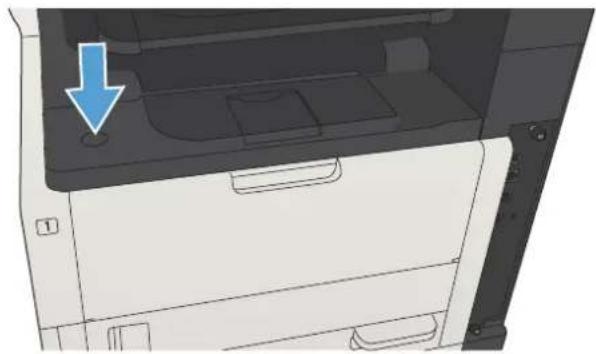
- Öffnen Sie die Druckpatronenklappe.

-
Nehmen Sie die verbrauchte Tonerpatrone aus dem Gerät.
-
Entnehmen Sie die neue Tonerpatrone aus der Verpackung. Legen Sie die verbrauchte Tonerpatrone in die Schutzverpackung, damit sie recycelt werden kann.
-
Greifen Sie das vordere und hintere Ende der Tonerpatrone. Verteilen Sie den Toner, indem Sie die Tonerpatrone vorsichtig fünf bis sechs Mal hin und her kippen.
ACHTUNG: Berühren Sie nicht den Verschluss oder die Oberfläche der Walze.

- Entfernen Sie das Klebeband von der neuen Tonerpatrone. RecyceIn Sie das Klebeband mit der verbrauchten Tonerpatrone.
- Richten Sie die Tonerpatrone an den Führungswalzen im Gerät aus. Schieben Sie die Tonerpatrone so weit hinein, bis sie fest einrastet.
- Schließen Sie die Druckpatronenklappe. Nach kurzer Zeit wird auf dem Bedienfeld die Nachricht Bereit angezeigt.

Hefter (nur Modelle mit Heftfunktion)
Komponente Beschreibung Bestellnummer
Heftklammernmagazin Ein Heftklammermagazin hat ein
Fassungsvermögen von
5.000 Heftklammern.
C8091A
Weitere Informationen hierzu finden Sie unter www.hp.com/go/learnaboutsupplies.
Laden von Heftklammern
- Öffnen Sie die Hefterklappe.

- Entfernen Sie das Heftklammernmagazin.

- Setzen Sie das neue Heftklammernmagazin ein.
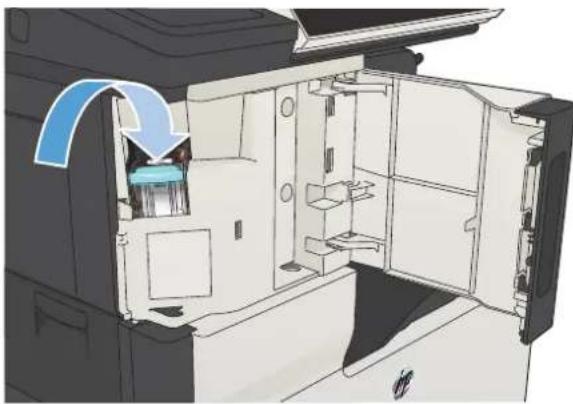
- Schließen Sie die Hefterklappe.

• Unterstützte Druckertreiber (Windows)
- Ändern der Druckjobeinstellungen (Windows)
- Ändern der Druckjobeinstellungen (Mac OS X)
• Druckaufträge (Windows)
• Druckaufträge (Mac OS X)
• Weitere Druckaufträge (Windows)
• Weitere Druckaufträge (Mac OS X)
Speichern von Druckjobs auf dem Gerät
Hinzufügen einer Auftragstrennungsseite (Windows)
• Verwenden von HP ePrint
• Verwenden der HP ePrint-Software
• Verwenden von Apple AirPrint
• Verwenden von HP Smart Print (Windows)
• Verwenden von Direktdruck über USB
Unterstützte Druckertreiber (Windows)
Druckertreiber bieten Zugriff auf die Gerätefunktionen und ermöglichen die Kommunikation zwischen Computer und Gerät (über eine Druckersprache). Die folgenden Druckertreiber stehen zur Verfügung unter www.hp.com/go/ljMFPM725_software.
| HP PCL 6-Treiber | Als Standardtreiber auf der mitgelieferten CD-ROM vorhanden. Dieser Treiber wird automatisch installiert, wenn Sie nicht explizit einen anderen Treiber auswählen.Empfohlen für alle Windows-UmgebungenBietet für die meisten Benutzer die bestmögliche Geschwindigkeit, Druckqualität und Unterstützung von DruckerfunktionenOptimale Integration mit der Windows-GDI (Graphic Device Interface) zur LeistungsverbesserungMöglicherweise nicht vollständig kompatibel mit Software von Fremdherstellern oder angepassten Programmen, die auf PCL 5 basieren |
| HP UPD PS-Treiber | Empfohlen für das Drucken in Adobe* -Programmen oder anderen grafikintensiven AnwendungenUnterstützt das Drucken über Postscript-Emulation und Postscript Flash-Schriftarten |
| HP UPD PCL 5 | Für allgemeine Bürodruckaufgaben in Windows-Umgebungen empfohlenKompatibel mit früheren PCL-Versionen und älteren HP LaserJet-GerätenBeste Wahl für das Drucken in Verbindung mit Drittanbieter- oder kundenspezifischen SoftwareprogrammenBeste Wahl für gemischte Umgebungen, in denen die Verwendung von PCL 5 erforderlich ist (UNIX, Linux, Mainframe)Für den Einsatz in Unternehmensumgebungen auf Windows-Basis ausgelegt und ermöglicht die Verwendung eines einzigen Treibers für verschiedene GerätemodelleBevorzugte Verwendung beim Drucken auf unterschiedlichen Gerätemodellen von einem mobilen Windows-Computer aus |
| HP UPD PCL 6 | Empfohlen für das Drucken in allen Windows-UmgebungenBietet den meisten Benutzern allgemein die beste Geschwindigkeit, Druckqualität und Unterstützung für DruckerfunktionenWurde entwickelt, um zusammen mit der Windows Graphic Device Interface (GDI) die höchste Geschwindigkeit in Windows-Umgebungen bereitzustellenMöglicherweise nicht vollständig kompatibel mit Software von Fremdherstellern oder angepassten Programmen, die auf PCL 5 basieren |
Der HP Universal Print Driver (UPD) für Windows ist ein einzelner Druckertreiber, der Ihnen von jedem beliebigen Standort aus sofortigen Zugang zu praktisch allen HP LaserJet Produkten bietet, ohne dass Sie separate Treiber herunterladen müssen. Er baut auf der bewährten HP Druckertreibertechnologie auf und wurde gründlich mit zahlreichen Softwareprogrammen getestet. Er stellt eine leistungsstarke Lösung dar, die kontinuierlich hohe Leistung liefert.
Der HP UPD kommuniziert direkt mit allen HP Produkten, sammelt Konfigurationsinformationen und passt dann die Benutzerschnittstelle so an, dass die speziell verfügbaren Funktionen des jeweiligen Geräts sichtbar sind. Er
aktiviert automatisch die für das entsprechende Gerät zur Verfügung stehenden Funktionen, z.B. den beidseitigen Druck und das Heften, so dass keine manuelle Aktivierung erforderlich ist.
Weitere Informationen dazu finden Sie unter www.hp.com/go/upd.
UPD-Installationsmodi
| Normaler Modus | Zur Verwendung dieses Modus laden Sie den UPD aus dem Internet herunter. Rufen Sie die Websitewww.hp.com/go/updauf.Verwenden Sie diesen Modus, wenn Sie den Treiber auf einem einzelnen Computer installieren.Er funktioniert mit einem spezifischen Produkt.Bei Verwendung dieses Modus muss UPD für jeden Computer und für jedes Gerät separat installiert werden. |
| Dynamischer Modus | Zur Verwendung dieses Modus laden Sie den UPD aus dem Internet herunter. Rufen Sie die Websitewww.hp.com/go/updauf.Über den dynamischen Modus können Sie mit Hilfe einer einzelnen Treiberinstallation von jedem Standort aus HP Geräte erkennen und zum Drucken verwenden.Verwenden Sie diesen Modus, wenn Sie UPD für eine Arbeitsgruppe installieren. |
Ändern der Druckjobeinstellungen (Windows)
Ändern der Einstellungen für alle Druckjobs, bis das Softwareprogramm geschlossen wird
Dies ist die gängigste Vorgehensweise, wobei die Schritte im Einzelnen abweichen können.
- Wählen Sie im Softwareprogramm die Option Drucken.
- Wählen Sie den Drucker aus, und klicken Sie auf Eigenschaften oder Einstellungen.
Ändern der Standardeinstellungen für alle Druckjobs
- Windows XP, Windows Server 2003 und Windows Server 2008 (Darstellung des Startmenüs in Standardansicht): Klicken Sie auf Start und anschließend auf Drucker und Faxgeräte.
Windows XP, Windows Server 2003 und Windows Server 2008 (Darstellung des Startmenüs in klassischer Ansicht): Klicken Sie auf Start, dann auf Einstellungen und anschließend auf Drucker.
Windows Vista: Klicken Sie unten links auf dem Bildschirm auf das Windows-Symbol, klicken Sie dann auf Systemsteuerung und anschließend auf Drucker.
Windows 7: Klicken Sie unten links auf dem Bildschirm auf das Windows-Symbol, und klicken Sie dann auf Geräte und Drucker. - Klicken Sie mit der rechten Maustaste auf das Druckertreibersymbol, und wählen Sie dann Druckeinstellungen.
Ändern der Konfigurationseinstellungen des Geräts
- Windows XP, Windows Server 2003 und Windows Server 2008 (Darstellung des Startmenüs in Standardansicht): Klicken Sie auf Start und anschließend auf Drucker und Faxgeräte.
Windows XP, Windows Server 2003 und Windows Server 2008 (Darstellung des Startmenüs in klassischer Ansicht): Klicken Sie auf Start, dann auf Einstellungen und anschließend auf Drucker.
Windows Vista: Klicken Sie unten links auf dem Bildschirm auf das Windows-Symbol, klicken Sie dann auf Systemsteuerung und anschließend auf Drucker.
Windows 7: Klicken Sie unten links auf dem Bildschirm auf das Windows-Symbol, und klicken Sie dann auf Geräte und Drucker. - Klicken Sie mit der rechten Maustaste auf das Druckertreibersymbol, und wählen Sie dann Eigenschaften oder Druckereigenschaften aus.
- Klicken Sie auf das Register Geräteeinstellungen.
Ändern der Druckjobeinstellungen (Mac OS X)
Ändern der Einstellungen für alle Druckjobs, bis das Softwareprogramm geschlossen wird
- Klicken Sie auf das Menü Datei und dann auf die Option Drucken.
- Wählen Sie das Gerät im Menü Drucker aus.
- Der Druckertreiber zeigt standardmäßig das Menü Exemplare und Seiten an. Öffnen Sie die Dropdown-Liste der Menüs und dann ein Menü, dessen Druckeinstellungen Sie ändern möchten.
- Wählen Sie für jedes Menü die Druckeinstellungen aus, die Sie ändern möchten.
- Ändern Sie die gewünschten Einstellungen in den verschiedenen Menüs.
Ändern der Standardeinstellungen für alle Druckjobs
- Klicken Sie auf das Menü Datei und dann auf die Option Drucken.
- Wählen Sie das Gerät im Menü Drucker aus.
- Der Druckertreiber zeigt standardmäßig das Menü Exemplare und Seiten an. Öffnen Sie die Dropdown-Liste der Menüs und dann ein Menü, dessen Druckeinstellungen Sie ändern möchten.
- Wählen Sie für jedes Menü die Druckeinstellungen aus, die Sie zur Wiederverwendung speichern möchten.
- Klicken Sie im Menü Einstellungen auf die Option Speichern unter..., und geben Sie einen Namen für die Voreinstellung ein.
- Klicken Sie auf die Schaltfläche OK.
Diese Einstellungen werden im Menü Einstellungen gespeichert. Um die neuen Einstellungen verwenden zu können, müssen Sie die gespeicherte Einstellung jeweils beim Öffnen eines Programms für das Drucken auswählen.
Ändern der Konfigurationseinstellungen des Geräts
- Öffnen Sie auf dem Computer das Menü Apple 📄, klicken Sie auf das Menü Systemeinstellungen und anschließend auf das Symbol Drucken und Faxen oder Drucken und Scannen.
- Wählen Sie links im Fenster das Gerät aus.
- Klicken Sie auf die Schaltfläche Optionen und Verbrauchsmaterial.
- Klicken Sie auf die Registerkarte Treiber.
- Konfigurieren Sie die installierten Optionen.
Druckaufträge (Windows)
Verwenden einer Druckverknüpfung (Windows)
- Wählen Sie im Softwareprogramm die Option Drucken.
-
Wählen Sie das Gerät aus, und klicken Sie auf Eigenschaften oder Voreinstellungen.
-
Klicken Sie auf die Registerkarte Druckverknüpfungen.
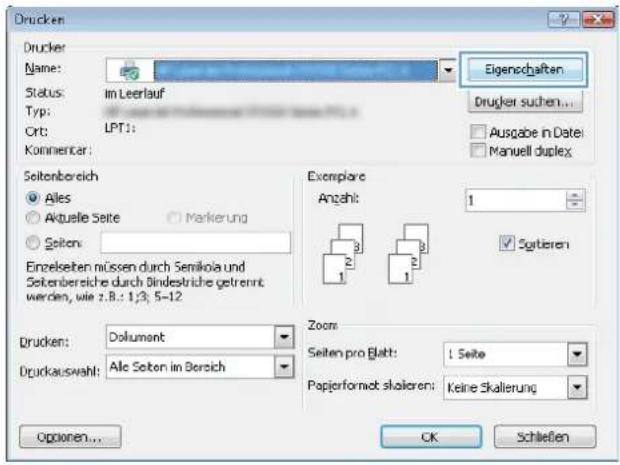

- Wählen Sie eine der folgenden Verknüpfungen. Klicken Sie auf OK, um das Dialogfeld Dokumenteigenschaften zu schließen.
HINWEIS: Wenn Sie eine Verknüpfung auswählen, werden die entsprechenden Einstellungen auf den anderen Registerkarten im Druckertreiber geändert.
- Klicken Sie im Dialogfeld Drucken auf OK, um den Druckjob zu drucken.
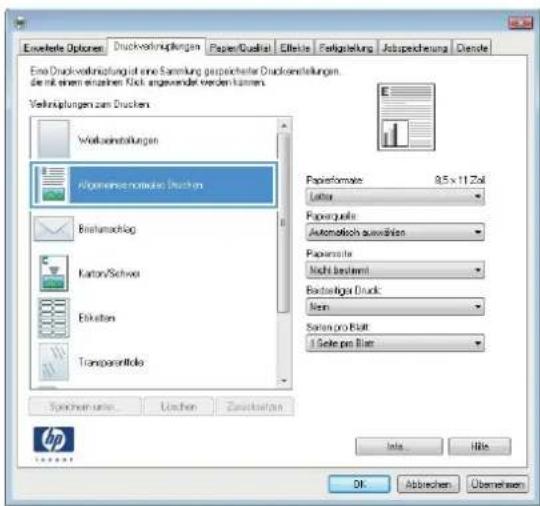

Erstellen von Druckverknüpfungen (Windows)
- Wählen Sie im Softwareprogramm die Option Drucken.
-
Wählen Sie das Gerät aus, und klicken Sie auf Eigenschaften oder Voreinstellungen.
-
Klicken Sie auf die Registerkarte Druckverknüpfungen.
-
Wählen Sie eine vorhandene Verknüpfung als Grundlage aus.
HINWEIS: Wählen Sie immer zuerst eine Verknüpfung, bevor Sie eine der Einstellungen auf der rechten Bildschirmseite anpassen. Wenn Sie zuerst die Einstellungen anpassen und dann eine Verknüpfung auswählen, gehen alle Anpassungen verloren.


- Wählen Sie die Druckoptionen für die neue Verknüpfung aus.
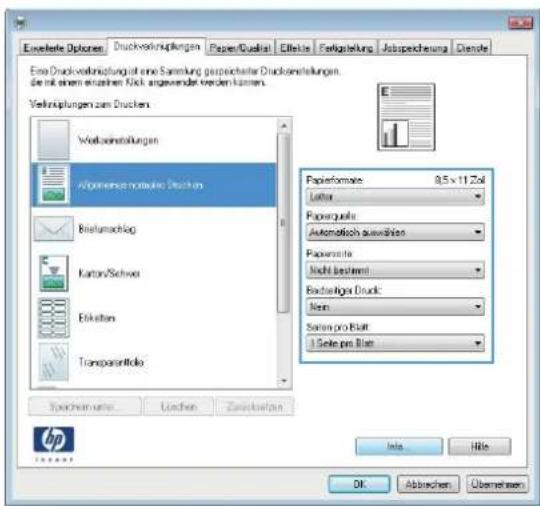
- Klicken Sie auf die Schaltfläche Speichern unter.

-
Geben Sie einen Namen für die Verknüpfung ein, und klicken Sie dann auf OK.
-
Klicken Sie auf OK, um das Dialogfeld Dokumenteigenschaften zu schließen. Klicken Sie im Dialogfeld Drucken auf OK, um den Druckjob zu drucken.


Automatisches Drucken auf beiden Seiten (Windows)
- Wählen Sie im Softwareprogramm die Option Drucken.
-
Wählen Sie das Gerät aus, und klicken Sie anschließend auf Eigenschaften oder Voreinstellungen.
-
Klicken Sie auf die Registerkarte Fertigstellung.


-
Aktivieren Sie das Kontrollkästchen Beidseitiger Druck. Klicken Sie auf OK, um das Dialogfeld Dokumenteigenschaften zu schließen.
-
Klicken Sie im Dialogfeld Drucken auf OK, um den Druckjob zu drucken.

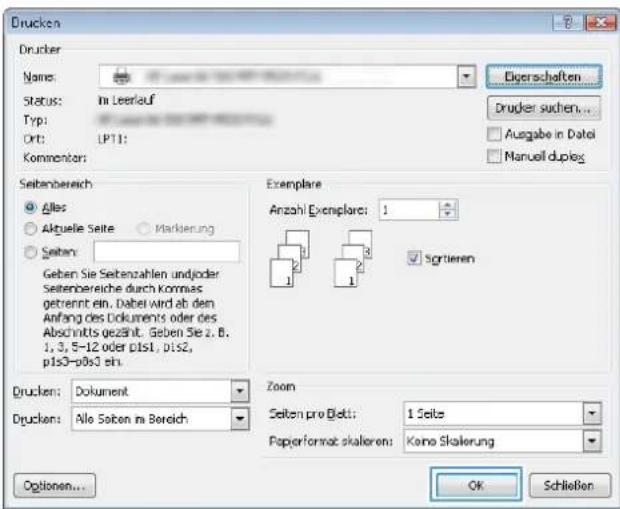
Manueller beidseitiger Druck (Windows)

HINWEIS: Führen Sie die folgenden Schritte aus, um ein Papierformat oder einen Papiertyp zu bedrucken, das bzw. der von der automatischen Duplexeinheit nicht unterstützt wird.
- Wählen Sie im Softwareprogramm die Option Drucken.
- Wählen Sie das Gerät aus, und klicken Sie anschließend auf Eigenschaften oder Voreinstellungen.

- Klicken Sie auf die Registerkarte Fertigstellung.

-
Aktivieren Sie das Kontrollkästchen Beidseitiger Druck (manuell). Klicken Sie auf OK, um die erste Seite des Jobs zu drucken.
-
Nehmen Sie den bedruckten Stapel aus dem Ausgabefach, und legen Sie ihn mit der bedruckten Seite nach unten in Fach 1 ein.
-
Wenn Sie dazu aufgefordert werden, berühren Sie die entsprechende Schaltfläche auf dem Bedienfeld, um fortzufahren.

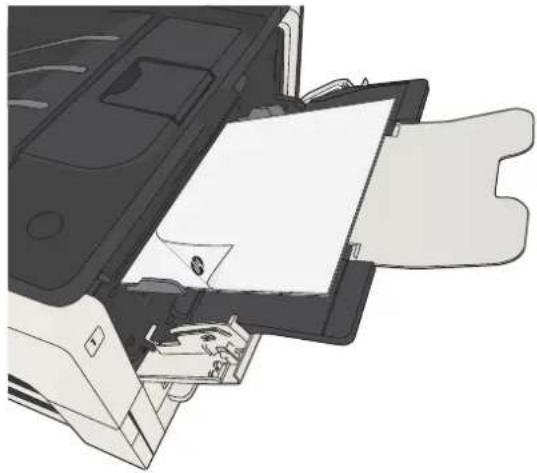
Drucken mehrerer Seiten pro Blatt (Windows)
- Wählen Sie im Softwareprogramm die Option Drucken.
-
Wählen Sie das Gerät aus, und klicken Sie anschließend auf Eigenschaften oder Voreinstellungen.
-
Klicken Sie auf die Registerkarte Fertigstellung.
-
Wählen Sie die Anzahl der Seiten pro Blatt aus der Dropdown-Liste Seiten pro Blatt aus.
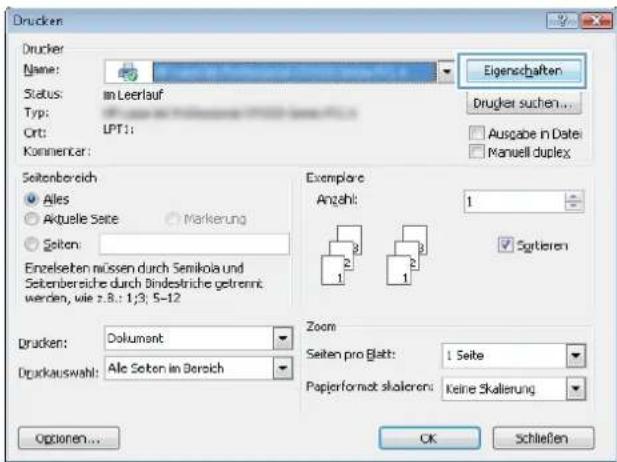
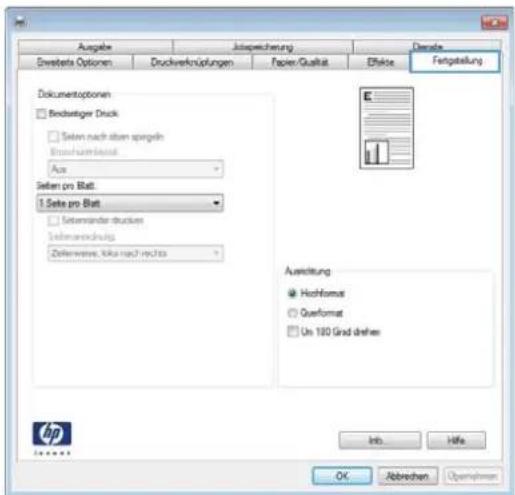

-
Wählen Sie die entsprechenden Optionen Seitenränder drucken, Seitenreihenfolge und Ausrichtung aus. Klicken Sie auf OK, um das Dialogfeld Dokumenteigenschaften zu schließen.
-
Klicken Sie im Dialogfeld Drucken auf OK, um den Druckjob zu drucken.


Auswählen der Seitenausrichtung (Windows)
- Wählen Sie im Softwareprogramm die Option Drucken.
- Wählen Sie das Gerät aus, und klicken Sie auf Eigenschaften oder Voreinstellungen.

- Klicken Sie auf die Registerkarte Fertigstellung.

- Wählen Sie im Bereich Ausrichtung die Option Hochformat oder Querformat aus.
Um die Seite umgekehrt zu drucken, wählen Sie die Option Um 180 Grad drehen aus.
Klicken Sie auf OK, um das Dialogfeld Dokumenteigenschaften zu schließen.
- Klicken Sie im Dialogfeld Drucken auf OK, um den Druckjob zu drucken.


Auswählen der Papiersorte (Windows)
- Wählen Sie im Softwareprogramm die Option Drucken.
- Wählen Sie das Gerät aus, und klicken Sie auf Eigenschaften oder Voreinstellungen.

- Klicken Sie auf die Registerkarte Papier/Qualität.

- Wählen Sie in der Dropdown-Liste Papiersorte die Option Sonstige... aus.

- Erweitern Sie die Liste mit den Optionen Papiertyp:.

- Erweitern Sie die Kategorie der Papiersorten, die am besten zum gewünschten Papier passt.

-
Wählen Sie die Option für die gewünschte Papiersorte aus, und klicken Sie auf OK.
-
Klicken Sie auf OK, um das Dialogfeld Dokumenteigenschaften zu schließen. Klicken Sie im Dialogfeld Drucken auf OK, um den Druckjob zu drucken.

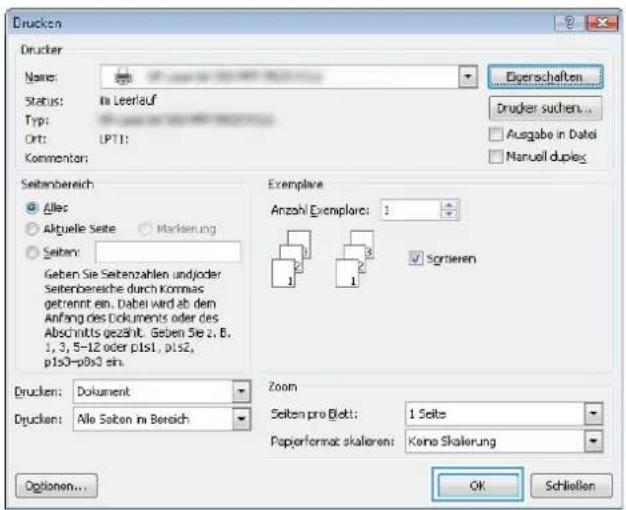
Drucken der ersten oder letzten Seite auf anderem Papier (Windows)
- Wählen Sie im Softwareprogramm die Option Drucken.
-
Wählen Sie das Gerät aus, und klicken Sie anschließend auf Eigenschaften oder Voreinstellungen.
-
Klicken Sie auf die Registerkarte Papier/Qualität.
-
Klicken Sie im Bereich Besondere Seiten auf die Option Seiten auf anderem Papier drucken und anschließend auf die Schaltfläche Einstellungen.
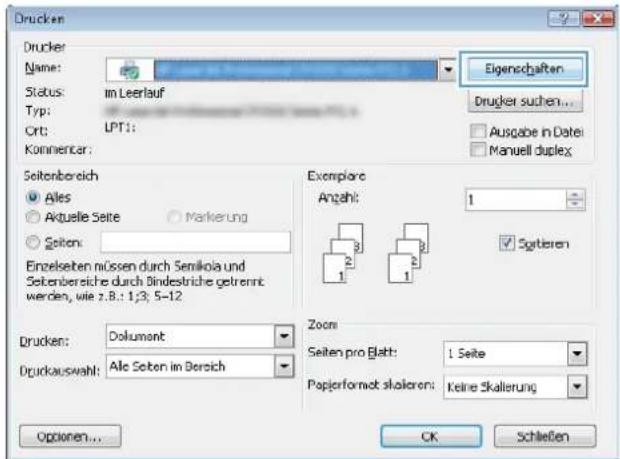
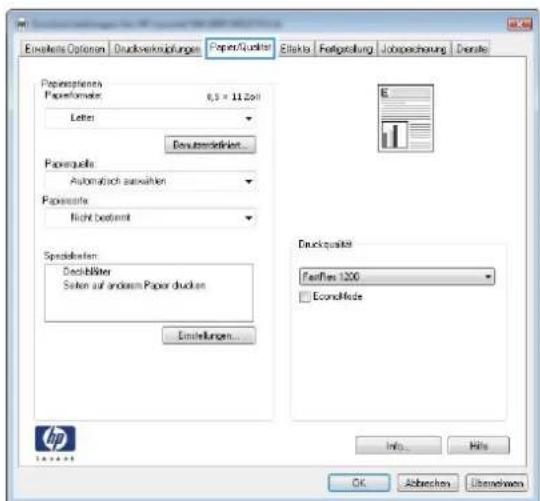

- Wählen Sie im Bereich Seiten im Dokument die Option Zuerst oder Letzte aus.
- Wählen Sie die entsprechenden Optionen aus den Dropdown-Listen Papierquelle und Papiersorte. Klicken Sie auf die Schaltfläche Hinzufügen.
- Wenn Sie die erste und letzte Seite beide auf anderem Papier drucken, wiederholen Sie die Schritte 5 und 6, und wählen Sie die Optionen für die andere Seite aus.
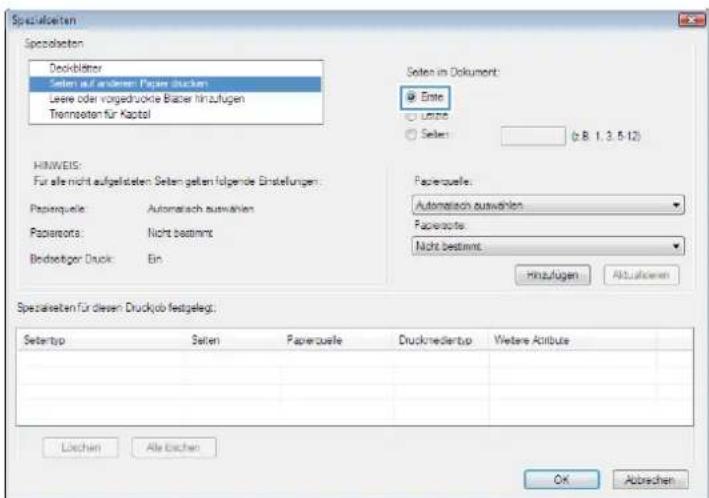

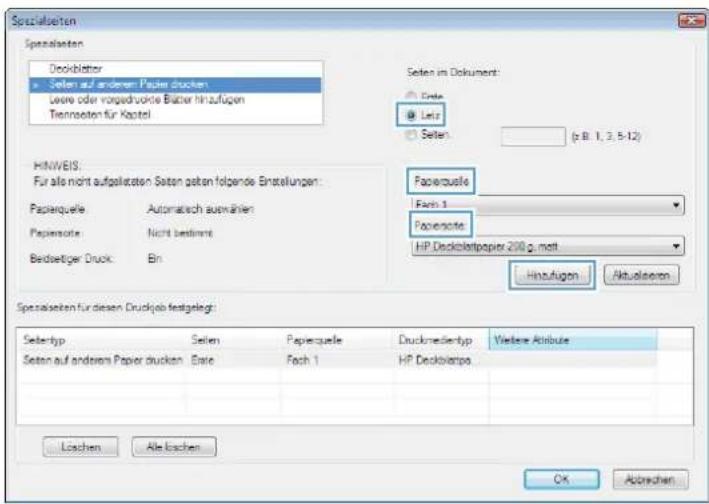
-
Klicken Sie auf die Schaltfläche OK.
-
Klicken Sie auf OK, um das Dialogfeld Dokumenteigenschaften zu schließen. Klicken Sie im Dialogfeld Drucken auf OK, um den Druckjob zu drucken.
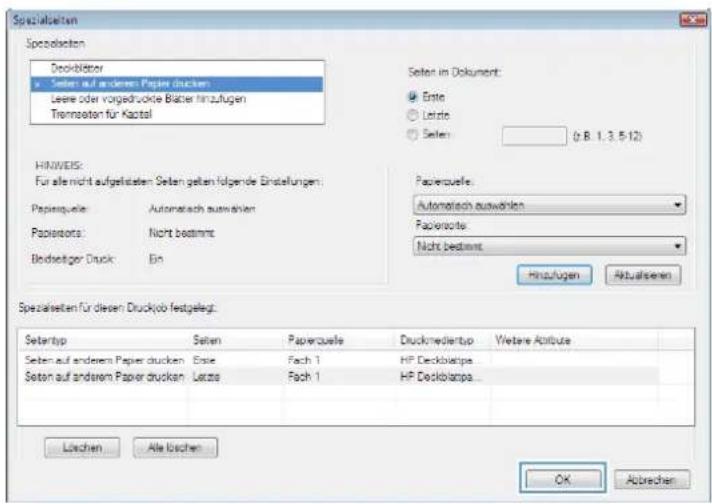

Anpassen eines Dokuments auf Seitenformat (Windows)
- Wählen Sie im Softwareprogramm die Option Drucken.
- Wählen Sie das Gerät aus, und klicken Sie auf Eigenschaften oder Voreinstellungen.
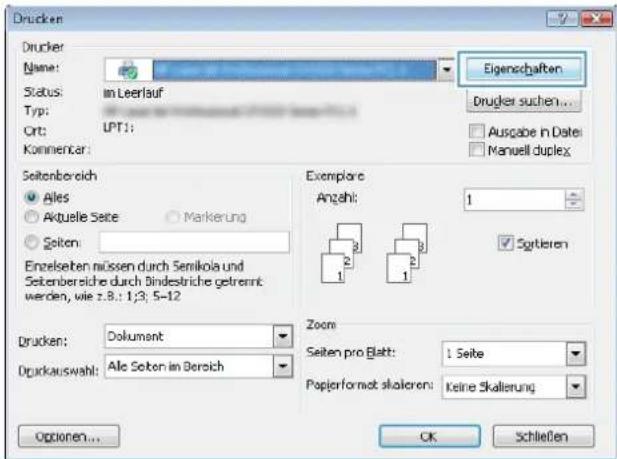
- Klicken Sie auf die Registerkarte Effekte.

- Wählen Sie die Option Dokument drucken auf und anschließend aus der Dropdown-Liste ein Format.
Klicken Sie auf OK, um das Dialogfeld Dokumenteigenschaften zu schließen.
- Klicken Sie im Dialogfeld Drucken auf OK, um den Druckjob zu drucken.


Erstellen einer Broschüre (Windows)
- Wählen Sie im Softwareprogramm die Option Drucken.
-
Wählen Sie das Gerät aus, und klicken Sie anschließend auf Eigenschaften oder Voreinstellungen.
-
Klicken Sie auf die Registerkarte Fertigstellung.
-
Aktivieren Sie das Kontrollkästchen Beidseitiger Druck.


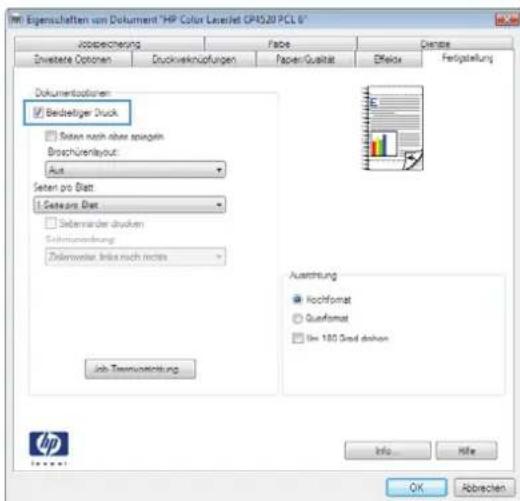
- Wählen Sie in der Dropdown-Liste Broschürenlayout die Option Bindung links oder Bindung rechts aus. Die Option Seiten pro Blatt ändert sich automatisch in 2 Seiten pro Blatt.
Klicken Sie auf OK, um das Dialogfeld Dokumenteigenschaften zu schließen.
- Klicken Sie im Dialogfeld Drucken auf OK, um den Druckjob zu drucken.


Auswählen von Heftoptionen (Windows)
- Wählen Sie im Softwareprogramm die Option Drucken.
-
Wählen Sie das Gerät aus, und klicken Sie auf Eigenschaften oder Voreinstellungen.
-
Klicken Sie auf die Registerkarte Papierausgabe.


-
Wählen Sie im Bereich Ausgabeoptionen in der Dropdown-Liste Heften eine Option aus. Klicken Sie auf die Schaltfläche OK, um das Dialogfeld zu schließen.
-
Klicken Sie im Dialogfeld Drucken auf OK, um den Druckauftrag zu drucken.


Druckaufträge (Mac OS X)
Verwenden einer Druckvoreinstellung (Mac OS X)
- Klicken Sie auf das Menü Datei und dann auf die Option Drucken.
- Wählen Sie das Gerät im Menü Drucker aus.
- Wählen Sie im Menü Einstellungen die Druckvoreinstellung aus.
- Klicken Sie auf die Schaltfläche Drucken.

HINWEIS: Wenn Sie die Standardeinstellungen des Druckertreibers verwenden möchten, wählen Sie die Option Standard aus.
Erstellen einer Druckvoreinstellung (Mac OS X)
Mit Hilfe der Druckvoreinstellungen können die aktuellen Druckereinstellungen für spätere Druckjobs gespeichert werden.
- Klicken Sie auf das Menü Datei und dann auf die Option Drucken.
- Wählen Sie das Gerät im Menü Drucker aus.
- Der Druckertreiber zeigt standardmäßig das Menü Exemplare und Seiten an. Öffnen Sie die Dropdown-Liste der Menüs und dann ein Menü, dessen Druckeinstellungen Sie ändern möchten.
- Wählen Sie für jedes Menü die Druckeinstellungen aus, die Sie zur Wiederverwendung speichern möchten.
- Klicken Sie im Menü Einstellungen auf die Option Speichern unter..., und geben Sie einen Namen für die Voreinstellung ein.
- Klicken Sie auf die Schaltfläche OK.
Automatischer beidseitiger Druck (Mac OS X)
- Klicken Sie auf das Menü Datei und dann auf die Option Drucken.
- Wählen Sie das Gerät im Menü Drucker aus.
- Der Druckertreiber zeigt standardmäßig das Menü Exemplare und Seiten an. Öffnen Sie die Dropdown-Liste der Menüs und dann das Menü Layout.
- Wählen Sie eine Bindungsoption aus der Dropdown-Liste Zweiseitig aus.
- Klicken Sie auf die Schaltfläche Drucken.
Manueller beidseitiger Druck (Mac OS X)
- Klicken Sie auf das Menü Datei und dann auf Drucken.
- Wählen Sie dieses Gerät im Menü Drucker aus.
-
Öffnen Sie das Menü Manueller beidseitiger Druck.
-
Klicken Sie auf das Feld Manueller beidseitiger Druck, und wählen Sie eine Bindungsoption aus.
- Klicken Sie auf die Schaltfläche Drucken.
- Entfernen Sie das gesamte verbleibende unbedruckte Papier aus Fach 1 des Geräts.
- Nehmen Sie den bedruckten Stapel aus dem Ausgabefach, und legen Sie ihn mit der bedruckten Seite nach unten in das Zufuhrfach ein.
- Wenn Sie dazu aufgefordert werden, drücken Sie die entsprechende Taste auf dem Bedienfeld, um fortzufahren.
Drucken mehrerer Seiten pro Blatt (Mac OS X)
- Klicken Sie auf das Menü Datei und dann auf die Option Drucken.
- Wählen Sie das Gerät im Menü Drucker aus.
- Der Druckertreiber zeigt standardmäßig das Menü Exemplare und Seiten an. Öffnen Sie die Dropdown-Liste der Menüs und dann das Menü Layout.
- Wählen Sie in der Dropdown-Liste Seiten pro Blatt die Anzahl der Seiten aus, die jeweils auf ein Blatt gedruckt werden sollen.
- Wählen Sie im Bereich Seitenfolge die Reihenfolge und die Position der Seiten auf dem Blatt aus.
- Wählen Sie aus dem Menü Rand die Art des Rahmens aus, der auf dem Blatt um jede Seite gedruckt werden soll.
- Klicken Sie auf die Schaltfläche Drucken.
Auswählen der Seitenausrichtung (Mac OS X)
- Klicken Sie auf das Menü Datei und dann auf die Option Drucken.
- Wählen Sie das Gerät im Menü Drucker aus.
- Klicken Sie im Menü Exemplare und Seiten auf Seite einrichten.
- Klicken Sie auf das Symbol der Seitenausrichtung, die Sie verwenden möchten, und klicken Sie auf die Schaltfläche OK.
- Klicken Sie auf die Schaltfläche Drucken.
Auswählen der Papiersorte (Mac OS X)
- Klicken Sie auf das Menü Datei und dann auf die Option Drucken.
- Wählen Sie das Gerät im Menü Drucker aus.
-
Der Druckertreiber zeigt standardmäßig das Menü Exemplare und Seiten an. Öffnen Sie die Dropdown-Liste der Menüs und dann das Menü Fertigstellung.
-
Wählen Sie in der Dropdown-Liste Medientyp eine Papiersorte aus.
- Klicken Sie auf die Schaltfläche Drucken.
Drucken eines Deckblatts (Mac OS X)
- Klicken Sie auf das Menü Datei und dann auf die Option Drucken.
- Wählen Sie das Gerät im Menü Drucker aus.
- Der Druckertreiber zeigt standardmäßig das Menü Exemplare und Seiten an. Öffnen Sie die Dropdown-Liste der Menüs und dann das Menü Deckblatt.
- Wählen Sie aus, an welcher Position das Deckblatt gedruckt werden soll. Klicken Sie entweder auf die Schaltfläche Vor Dokument oder die Schaltfläche Nach Dokument.
- Wählen Sie im Menü Deckblatttyp die Mitteilung aus, die Sie auf das Deckblatt drucken möchten.
HINWEIS: Wählen Sie zum Drucken eines Deckblatts im Menü Deckblatttyp die Option Standard aus.
- Klicken Sie auf die Schaltfläche Drucken.
Anpassen eines Dokuments auf Seitenformat (Mac OS X)
- Klicken Sie auf das Menü Datei und dann auf die Option Drucken.
- Wählen Sie das Gerät im Menü Drucker aus.
- Der Druckertreiber zeigt standardmäßig das Menü Exemplare und Seiten an. Öffnen Sie die Dropdown-Liste der Menüs und dann das Menü Papierzufuhr.
- Klicken Sie im Bereich Format des ausgegebenen Papiers auf das Feld An Papierformat anpassen, und wählen Sie dann das Format aus der Dropdown-Liste aus.
- Klicken Sie auf die Schaltfläche Drucken.
Erstellen einer Broschüre (Mac OS X)
- Klicken Sie auf das Menü Datei und dann auf die Option Drucken.
- Wählen Sie das Gerät im Menü Drucker aus.
- Der Druckertreiber zeigt standardmäßig das Menü Exemplare und Seiten an. Öffnen Sie die Dropdown-Liste der Menüs und dann das Menü Layout.
- Wählen Sie eine Bindungsoption aus der Dropdown-Liste Zweiseitig aus.
- Öffnen Sie die Dropdown-Liste der Menüs und dann das Menü Broschürendruck.
-
Klicken Sie auf das Feld Ausgabe als Broschüre formatieren, und wählen Sie eine Bindungsoption aus.
-
Wählen Sie das Papierformat aus.
- Klicken Sie auf die Schaltfläche Drucken.
Auswählen der Heftoptionen (Mac OS X)
- Klicken Sie auf das Menü Datei und dann auf die Option Drucken.
- Wählen Sie das Gerät im Menü Drucker aus.
- Der Druckertreiber zeigt standardmäßig das Menü Exemplare und Seiten an. Öffnen Sie die Dropdown-Liste der Menüs und dann das Menü Fertigstellung.
- Wählen Sie in der Dropdown-Liste Heften eine Heftoption aus.
- Klicken Sie auf die Schaltfläche Drucken.
Weitere Druckaufträge (Windows)
Abbrechen eines Druckjobs (Windows)

HINWEIS: Wenn der Druckjob bereits zu weit fortgeschritten ist, kann er möglicherweise nicht mehr abgebrochen werden.
- Ein Druckjob, der gerade gedruckt wird, kann auf dem Bedienfeld wie folgt abgebrochen werden.
a. Berühren Sie auf dem Bedienfeld des Geräts auf dem Home-Bildschirm die Schaltfläche Stopp 📷. Der Druckjob wird angehalten, und der Bildschirm Jobstatus wird angezeigt.
b. Wählen Sie in der Liste auf dem Touchscreen den abzubrechenden Druckjob aus, und berühren Sie anschließend die Schaltfläche Job Abbruch.
c. Das Gerät fordert den Benutzer auf, den Abbruch zu bestätigen. Berühren Sie die Schaltfläche Ja.
-
Sie können einen Druckauftrag darüber hinaus in einer Anwendung oder einer Druckwarteschlange abbrechen.
-
Anwendung: In der Regel wird auf dem Computerbildschirm kurz ein Dialogfeld angezeigt, über das Sie den Druckauftrag abbrechen können.
- Windows-Druckwarteschlange: Wenn sich der Druckjob in einer Warteschlange (Arbeitsspeicher des Computers) oder einem Druck-Spooler befindet, können Sie ihn dort löschen.
- Windows XP, Windows Server 2003 oder Windows Server 2008: Klicken Sie auf Start, Einstellungen und dann auf Drucker und Faxgeräte. Doppelklicken Sie zum Öffnen des Fensters auf das Symbol des Produkts, klicken Sie mit der rechten Maustaste auf den Druckjob, den Sie abbrechen möchten, und klicken Sie auf Abbrechen.
- Windows Vista: Klicken Sie unten links auf dem Bildschirm auf das Windows-Symbol, klicken Sie dann auf Einstellungen und anschließend auf Drucker. Doppelklicken Sie zum Öffnen des Fensters auf das Symbol des Produkts, klicken Sie mit der rechten Maustaste auf den Druckjob, den Sie abbrechen möchten, und klicken Sie auf Abbrechen.
- Windows 7: Klicken Sie unten links auf dem Bildschirm auf das Windows-Symbol, und klicken Sie dann auf Geräte und Drucker. Doppelklicken Sie zum Öffnen des Fensters auf das Symbol des Produkts, klicken Sie mit der rechten Maustaste auf den Druckjob, den Sie abbrechen möchten, und klicken Sie auf Abbrechen.
Auswählen des Papierformats (Windows)
- Wählen Sie im Softwareprogramm die Option Drucken.
- Wählen Sie das Gerät aus, und klicken Sie auf Eigenschaften oder Voreinstellungen.
- Klicken Sie auf die Registerkarte Papier/Qualität.
- Wählen Sie in der Dropdown-Liste Papierformat ein Format aus.
- Klicken Sie auf die Schaltfläche OK.
- Klicken Sie im Dialogfeld Drucken auf OK, um den Druckjob zu drucken.
Auswählen eines benutzerdefinierten Papierformats (Windows)
- Wählen Sie im Softwareprogramm die Option Drucken.
- Wählen Sie das Gerät aus, und klicken Sie anschließend auf Eigenschaften oder Voreinstellungen.
- Klicken Sie auf die Registerkarte Papier/Qualität.
- Klicken Sie auf die Schaltfläche Benutzerdefiniert.
- Geben Sie einen Namen für das benutzerdefinierte Format ein, und geben Sie die Abmessungen an.
• Die Breite ist die kurze Kante des Papiers.
• Die Länge ist die lange Kante des Papiers.
-
Klicken Sie auf Speichern und dann auf Schließen.
-
Klicken Sie auf OK, um das Dialogfeld Dokumenteigenschaften zu schließen. Klicken Sie im Dialogfeld Drucken auf OK, um den Druckjob zu drucken.
Drucken von Wasserzeichen (Windows)
- Wählen Sie im Softwareprogramm die Option Drucken.
- Wählen Sie das Gerät aus, und klicken Sie auf Eigenschaften oder Voreinstellungen.
- Klicken Sie auf die Registerkarte Effekte.
- Wählen Sie ein Wasserzeichen aus der Dropdown-Liste Wasserzeichen aus.
Oder klicken Sie auf die Schaltfläche Bearbeiten, wenn Sie der Liste ein neues Wasserzeichen hinzufügen möchten. Geben Sie die Einstellungen für das Wasserzeichen an, und klicken Sie dann auf die Schaltfläche OK. - Wenn Sie das Wasserzeichen nur auf die erste Seite drucken möchten, aktivieren Sie das Kontrollkästchen Nur erste Seite. Andernfalls wird das Wasserzeichen auf allen Seiten gedruckt.
- Klicken Sie auf OK, um das Dialogfeld Dokumenteigenschaften zu schließen. Klicken Sie im Dialogfeld Drucken auf OK, um den Druckjob zu drucken.
Weitere Druckaufträge (Mac OS X)
Abbrechen eines Druckjobs (Mac OS X)

HINWEIS: Wenn der Druckjob bereits zu weit fortgeschritten ist, kann er möglicherweise nicht mehr abgebrochen werden.
-
Ein Druckjob, der gerade gedruckt wird, kann auf dem Bedienfeld wie folgt abgebrochen werden.
a. Berühren Sie auf dem Bedienfeld des Geräts auf dem Home-Bildschirm die Schaltfläche Stopp 📷. Der Druckjob wird angehalten, und der Bildschirm Jobstatus wird angezeigt.
b. Wählen Sie in der Liste auf dem Touchscreen den abzubrechenden Druckjob aus, und berühren Sie anschließend die Schaltfläche Job Abbruch.
c. Das Gerät fordert den Benutzer auf, den Abbruch zu bestätigen. Berühren Sie die Schaltfläche Ja. -
Sie können einen Druckauftrag darüber hinaus in einer Anwendung oder einer Druckwarteschlange abbrechen.
- Anwendung: In der Regel wird auf dem Computerbildschirm kurz ein Dialogfeld angezeigt, über das Sie den Druckauftrag abbrechen können.
- Mac-Druckwarteschlange: Öffnen Sie die Druckwarteschlange, indem Sie im Dock auf das Produktsymbol doppelklicken. Markieren Sie den Druckjob, und klicken Sie anschließend auf Löschen.
Auswählen des Papierformats (Mac OS X)
- Klicken Sie auf das Menü Datei und dann auf die Option Drucken.
- Wählen Sie das Gerät im Menü Drucker aus.
- Klicken Sie im Menü Exemplare und Seiten auf Seite einrichten.
- Wählen Sie in der Dropdown-Liste Papierformat ein Format aus, und klicken Sie auf OK.
- Klicken Sie auf die Schaltfläche Drucken.
Auswählen eines benutzerdefinierten Papierformats (Mac OS X)
- Klicken Sie auf das Menü Datei und dann auf die Option Drucken.
- Wählen Sie das Gerät im Menü Drucker aus.
- Klicken Sie im Menü Exemplare und Seiten auf Seite einrichten.
- Wählen Sie in der Dropdown-Liste Papierformat die Option Benutzerdefinierte Formate verwalten aus.
- Geben Sie die Abmessungen für das Papierformat an, und klicken Sie dann auf die Schaltfläche OK.
- Klicken Sie auf die Schaltfläche OK, um das Dialogfeld Seite einrichten zu schließen.
- Klicken Sie auf die Schaltfläche Drucken.
Drucken von Wasserzeichen (Mac OS X)
- Klicken Sie auf das Menü Datei und dann auf die Option Drucken.
- Wählen Sie das Gerät im Menü Drucker aus.
- Der Druckertreiber zeigt standardmäßig das Menü Exemplare und Seiten an. Öffnen Sie die Dropdown-Liste der Menüs und dann das Menü Wasserzeichen.
- Wählen Sie im Menü Modus die Option Wasserzeichen.
- Wählen Sie in der Dropdown-Liste Seiten aus, ob das Wasserzeichen auf allen Seiten oder nur auf der ersten Seite gedruckt werden soll.
- Wählen Sie in der Dropdown-Liste Text eine der Standardmitteilungen aus. Oder wählen Sie die Option Benutzerdefiniert aus, und geben Sie eine neue Mitteilung in das Feld ein.
- Wählen Sie Optionen für die verbleibenden Einstellungen aus.
- Klicken Sie auf die Schaltfläche Drucken.
Speichern von Druckjobs auf dem Gerät
Erstellen eines gespeicherten Jobs (Windows)
Sie können auf dem Gerät Jobs speichern, so dass diese jederzeit gedruckt werden können.
- Wählen Sie im Softwareprogramm die Option Drucken.
-
Wählen Sie das Gerät aus, und klicken Sie auf Eigenschaften oder Voreinstellungen.
-
Klicken Sie auf die Registerkarte Jobspeicherung.


-
Wählen Sie eine Jobspeicherungsmodus-Option aus.
-
Prüfen und Aufbewahren: Drucken und prüfen Sie eine Kopie eines Jobs, um anschließend weitere Kopien zu drucken.
- Persönlicher Job: Der Job wird erst gedruckt, wenn Sie ihn am Bedienfeld des Gerätes abrufen. Für diesen Jobspeicherungsmodus können Sie eine der Job als privat/sicher festlegen-Optionen auswählen. Wenn Sie dem Job eine persönliche Identifikationsnummer (PIN) zuweisen, müssen Sie am Bedienfeld die erforderliche PIN bereitstellen. Wenn Sie den Job verschlüsseln, müssen Sie am Bedienfeld das erforderliche Kennwort bereitstellen.
- Schnellkopie: Mit Hilfe dieser Option können Sie die gewünschte Anzahl Kopien eines Jobs drucken und dann eine Kopie des Jobs im Gerätespeicher speichern, um ihn zu einem späteren Zeitpunkt erneut zu drucken.
Gespeicherter Job: Diese Option ermöglicht es Ihnen, einen Job auf dem Gerät zu speichern und anderen Benutzern den Druck des Jobs jederzeit zu erlauben. Für diesen Jobspeicherungsmodus können Sie eine der Job als privat/sicher festlegen-Optionen auswählen. Wenn Sie dem Job eine persönliche Identifikationsnummer (PIN) zuweisen, muss die Person, die den Job drucken möchte, am Bedienfeld die erforderliche PIN bereitstellen. Wenn Sie den Job verschlüsseln, muss die Person, die den Job drucken möchte, am Bedienfeld das erforderliche Kennwort bereitstellen.
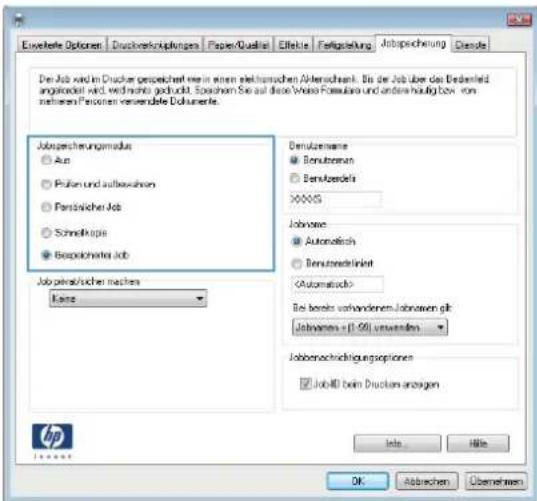
- Um einen benutzerdefinierten Benutzer- oder Jobnamen zu verwenden, klicken Sie auf die Schaltfläche Benutzerdefiniert. Geben Sie dann den Benutzer- oder Jobnamen ein.
Entscheiden Sie sich für eine Option, falls dieser Name bereits für einen anderen gespeicherten Job vergeben ist:
- Jobnamen + (1-99) verwenden: Hängen Sie eine eindeutige Zahl an das Ende des Jobnamens an.
-
Vorhandene Datei ersetzen: Überschreiben Sie den bereits vorhandenen gespeicherten Job mit dem neuen.
-
Klicken Sie auf OK, um das Dialogfeld Dokumenteigenschaften zu schließen. Klicken Sie im Dialogfeld Drucken auf OK, um den Druckjob zu drucken.


Erstellen eines gespeicherten Jobs (Mac OS X)
Sie können auf dem Gerät Jobs speichern, so dass diese jederzeit gedruckt werden können.
- Klicken Sie auf das Menü Datei und dann auf die Option Drucken.
- Wählen Sie das Gerät im Menü Drucker aus.
- Der Druckertreiber zeigt standardmäßig das Menü Exemplare und Seiten an. Öffnen Sie die Dropdown-Liste der Menüs und dann das Menü Jobspeicherung.
-
Wählen Sie in der Dropdown-Liste Modus den Typ des gespeicherten Jobs aus.
-
Prüfen und Aufbewahren: Drucken und prüfen Sie eine Kopie eines Jobs, um anschließend weitere Kopien zu drucken.
-
Persönlicher Job: Der Job wird erst gedruckt, wenn Sie ihn am Bedienfeld des Gerätes abrufen. Wenn Sie dem Job eine persönliche Identifikationsnummer (PIN) zuweisen, müssen Sie am Bedienfeld die erforderliche PIN bereitstellen.
-
Schnellkopie: Mit Hilfe dieser Option können Sie die gewünschte Anzahl Kopien eines Jobs drucken und dann eine Kopie des Jobs im Gerätespeicher speichern, um ihn zu einem späteren Zeitpunkt erneut zu drucken.
-
Gespeicherter Job: Diese Option ermöglicht es Ihnen, einen Job auf dem Gerät zu speichern und anderen Benutzern den Druck des Jobs jederzeit zu erlauben. Wenn Sie dem Job eine persönliche Identifikationsnummer (PIN) zuweisen, muss die Person, die den Job drucken möchte, am Bedienfeld die erforderliche PIN bereitstellen.
-
Um einen benutzerdefinierten Benutzer- oder Jobnamen zu verwenden, klicken Sie auf die Schaltfläche Benutzerdefiniert. Geben Sie dann den Benutzer- oder Jobnamen ein.
Entscheiden Sie sich für eine Option, falls dieser Name bereits für einen anderen gespeicherten Job vergeben ist.
Jobnamen + (1 - 99) verwenden Hängen Sie eine eindeutige Zahl an das Ende des Jobnamens an.
Vorhandene Datei ersetzen
Überschreiben Sie den bereits vorhandenen gespeicherten Job mit dem neuen.
- Wenn Sie in Schritt 3 die Optionen Gespeicherter Job oder Persönlicher Job ausgewählt haben, können Sie den Job mit einer PIN schützen. Geben Sie in das Feld PIN zum Drucken verwenden eine vierstellige Zahl ein. Wenn andere Personen versuchen, diesen Job zu drucken, werden Sie aufgefordert, diese PIN-Nummer einzugeben.
- Klicken Sie auf Drucken, um den Druckjob zu verarbeiten.
Drucken eines gespeicherten Auftrags
Gehen Sie anhand der folgenden Anleitung vor, um einen auf dem Gerät gespeicherten Job zu drucken.
- Berühren Sie auf dem Bedienfeld des Geräts auf dem Home-Bildschirm die Schaltfläche Aus Gerätespeicher abrufen.
- Wählen Sie den Namen des Ordners aus, in dem der Job gespeichert ist.
- Wählen Sie den Namen des Jobs aus. Wenn der Job privat oder verschlüsselt ist, geben Sie die PIN oder das Kennwort ein.
- Passen Sie die Anzahl der Kopien an, und berühren Sie dann die Schaltfläche Start 🔒, um den Job zu drucken.
Löschen eines gespeicherten Auftrags
Wenn Sie einen gespeicherten Job an den Gerätespeicher senden, überschreibt das Gerät alle vorherigen Jobs mit dem gleichen Benutzer und Jobnamen. Wenn ein Job nicht bereits unter demselben Benutzer- und Jobnamen gespeichert ist und das Gerät zusätzlichen Speicherplatz benötigt, werden andere gespeicherte Jobs gelöscht, beginnend mit dem ältesten Job. Sie können die Anzahl der auf dem Gerät speicherbaren Jobs am Gerätebedienfeld mit dem Menü Allgemeine Einstellungen ändern.
Führen Sie die folgenden Schritte aus, um einen Job zu löschen, der im Gerätespeicher gespeichert ist.
- Berühren Sie auf dem Bedienfeld des Geräts auf dem Home-Bildschirm die Schaltfläche Aus Gerätespeicher abrufen.
-
Wählen Sie den Namen des Ordners aus, in dem der Job gespeichert ist.
-
Wählen Sie den Namen des Jobs und berühren Sie anschließend die Schaltfläche Löschen.
- Wenn der Job privat oder verschlüsselt ist, geben Sie die PIN oder das Kennwort ein, und berühren Sie dann die Schaltfläche Löschen.
Hinzufügen einer Auftragstrennungsseite (Windows)
Das Gerät kann zur Vereinfachung der Sortierung der Druckjobs eine leere Seite am Anfang jedes Druckjobs einfügen.

HINWEIS: Mit den folgenden Schritten können Sie diese Einstellung für alle Druckjobs aktivieren.
- Windows XP, Windows Server 2003 und Windows Server 2008 (Darstellung des Startmenüs in Standardansicht): Klicken Sie auf Start und anschließend auf Drucker und Faxgeräte.
Windows XP, Windows Server 2003 und Windows Server 2008 (Darstellung des Startmenüs in klassischer Ansicht): Klicken Sie auf Start, dann auf Einstellungen und anschließend auf Drucker.
Windows Vista: Klicken Sie unten links auf dem Bildschirm auf das Windows-Symbol, klicken Sie dann auf Systemsteuerung und anschließend auf Drucker.
Windows 7: Klicken Sie unten links auf dem Bildschirm auf das Windows-Symbol, und klicken Sie dann auf Geräte und Drucker. - Klicken Sie mit der rechten Maustaste auf das Treibersymbol, und wählen Sie dann Eigenschaften oder Druckereigenschaften aus.
- Klicken Sie auf das Register Geräteeinstellungen.
- Erweitern Sie die Liste Installierbare Optionen.
- Wählen Sie in der Dropdown-Liste Jobtrennvorrichtung die Option Aktiviert aus.
- Klicken Sie auf die Schaltfläche OK.
Verwenden von HP ePrint
Verwenden Sie HP ePrint zum Drucken von Dokumenten, indem Sie diese als E-Mail-Anhang an die E-Mail-Adresse des Geräts von jedem E-Mail-fähigen Gerät aus senden.

HINWEIS: Für die Nutzung von HP ePrint muss das Gerät mit einem Netzwerk verbunden sein und über einen Internetzugang verfügen.
- Um HP ePrint nutzen zu können, müssen Sie zunächst HP Web-Services aktivieren.
a. Geben Sie die IP-Adresse in die Adresszeile eines Webbrowsers ein, um den integrierten HP Webserver zu öffnen.
b. Klicken Sie auf die Registerkarte HP Web-Services.
c. Wählen Sie die Option aus, um Web-Dienste zu aktivieren.

HINWEIS: Die Aktivierung der Web-Dienste kann einige Minuten in Anspruch nehmen.
- Auf der HP ePrintCenter-Website können Sie Sicherheitseinstellungen definieren und die Standarddruckeinstellungen für alle HP ePrint-Jobs festlegen, die an das Gerät gesendet werden.
a. Rufen Sie die Webseite www.hpeprintcenter.com auf.
b. Klicken Sie auf Anmelden, geben Sie Ihre HP ePrintCenter-Anmeldedaten ein oder melden Sie sich als neuer Benutzer an.
c. Wählen Sie Ihr Gerät in der Liste aus, oder klicken Sie auf + Drucker hinzufügen, um das Gerät hinzuzufügen. Zum Hinzufügen des Geräts benötigen Sie den Druckercode; dies ist der Teil der E-Mail-Adresse des Druckers, der vor dem @-Symbol steht.

HINWEIS: Nach Aktivierung von HP Web-Services ist der Code für 24 Stunden gültig. Nach Ablauf der Gültigkeitsdauer müssen Sie HP Web-Services wie in den Hinweisen beschrieben erneut aktivieren und einen neuen Code anfordern.
d. Damit nur die gewünschten Dokumente gedruckt werden, klicken Sie auf ePrint-Einstellungen und anschließend auf die Registerkarte Zugelassene Absender. Klicken Sie auf Nur zugelassene Absender, und fügen Sie die E-Mail-Adressen hinzu, die für ePrint-Jobs freigegeben werden sollen.
e. Um die Standardeinstellungen für alle an diesen Drucker gesendeten ePrint-Jobs festzulegen, klicken Sie zunächst auf ePrint Settings (ePrint-Einstellungen), danach auf Druckoptionen und wählen dann die gewünschten Einstellungen aus.
- Um ein Dokument zu drucken, fügen Sie es einer E-Mail-Nachricht hinzu, die Sie an die E-Mail-Adresse des Geräts senden.
Verwenden der HP ePrint-Software
Die HP ePrint-Software vereinfacht das Drucken von Desktop-Computern oder Laptops auf beliebigen HP ePrintfähigen Geräten. Öffnen Sie nach der Installation der Software in Ihrer Anwendung die Option Drucken, und wählen Sie anschließend in der Liste der installierten Drucker den Eintrag HP ePrint aus. Mit dieser Software finden Sie mühelos alle HP ePrint-fähigen Geräte, die für Ihr ePrintCenter-Konto registriert sind. Das gewünschte HP Gerät kann sich auf Ihrem Schreibtisch oder an einem entfernten Ort befinden, z. B. in einer Zweigstelle des Unternehmens oder auf der anderen Seite der Welt. Über das Internet können Sie einen Remote-Druck durchführen. Das Zielgerät kann sich an einem beliebigen Ort auf der Welt befinden. Wenn es über eine Verbindung zum Internet verfügt und im ePrintCenter registriert ist, können Sie einen Druckjob an das Gerät senden.
Die HP ePrint-Software unterstützt unter Windows außerdem den direkten IP-Druck auf lokalen Netzwerkdruckern (LAN oder WAN), bei denen es sich um unterstützte PostScript®-Geräte handelt.
Treiber und Informationen finden Sie unter www.hp.com/go/eprintsoftware.
Unterstützte Betriebssysteme
- Windows® XP (32 Bit, SP 2 oder höher)
HINWEIS: Microsoft hat den Mainstream-Support für Windows XP im April 2009 eingestellt. HP wird weiterhin den bestmöglichen Support für das eingestellte Betriebssystem Windows XP bereitstellen.
- Windows Vista® (32 Bit und 64 Bit)
• Windows 7 (32 Bit und 64 Bit)
• Mac OS X Version 10.6 und 10.7
HINWEIS: Die HP ePrint-Software ist ein PDF-Workflow-Dienstprogramm für Mac, bei dem es sich technisch gesehen nicht um einen Druckertreiber handelt. Die HP ePrint-Software für Mac unterstützt nur Druckerpfade über ePrintCenter und nicht den direkten IP-Druck auf lokalen Netzwerkdruckern.
Verwenden von Apple AirPrint
Das direkte Drucken mittels Apple AirPrint wird für iOS 4.2 und höher unterstützt. Mit AirPrint können Sie aus den folgenden Anwendungen heraus von einem iPad (iOS 4.2), iPhone (3GS oder höher) oder iPod touch (dritte Generation oder später) kabellos drucken:
Mail
- Fotos
Safari
iBooks
• Ausgewählte Anwendungen von Drittanbietern
Verbinden des Geräts mit AirPrint
AirPrint muss mit demselben drahtlosen Netzwerk wie das Apple-Gerät verbunden sein. Weitere Informationen zur Verwendung von AirPrint und den damit kompatiblen HP Geräten finden Sie unter www.hp.com/go/airprint.

HINWEIS: AirPrint unterstützt keine USB-Verbindungen.
Um AirPrint nutzen zu können, muss unter Umständen die Gerätefirmware aktualisiert werden. Wechseln Sie zur Website www.hp.com/go/ljMFPM725_firmware.
Suchen des AirPrint-Produktnamens
Wenn mehrere Modelle des Geräts mit dem Netzwerk verbunden sind, wählen Sie mit Hilfe des AirPrint-Produktnamens das gewünschte Modell auf dem Apple-Gerät aus.
Führen Sie die folgenden Schritte aus, um den AirPrint-Produktnamen zu suchen.
- Berühren Sie auf dem Bedienfeld des Geräts auf dem Home-Bildschirm die Schaltfläche Netzwerk
- Suchen Sie den AirPrint-Produktnamen in der Liste auf dem Bildschirm.
Drucken auf AirPrint
- Öffnen Sie auf einem Apple-Gerät das Dokument, das gedruckt werden soll, und tippen Sie dann auf die Schaltfläche Aktion
- Tippen Sie auf die Option Drucken.

HINWEIS: Wenn Sie iOS 5 oder später verwenden und Fotos drucken, erscheint die Option zur Auswahl des Papierformats, sofern mehrere Fächer Papier enthalten.
- Wählen Sie das Gerät aus.
- Tippen Sie auf die Schaltfläche Drucken.
Ändern des AirPrint-Produktnamens
- Geben Sie in einem unterstützten Webbrowser auf Ihrem Computer im Feld für die Adresse/URL die IP-Adresse oder den Hostnamen des Geräts ein, um den integrierten HP Webserver zu öffnen.
-
Klicken Sie auf die Registerkarte Netzwerk und dann auf die Option Netzwerkkennzeichnung.
-
Geben Sie im Feld Bonjour-Dienstname einen neuen Namen ein.
- Klicken Sie auf die Schaltfläche Übernehmen.
Lösen von AirPrint-Problemen
| Vergewissern Sie sich, dass das Gerät AirPrint unterstützt. | Besuchen Sie die Websitewww.hp.com/go/airprint. |
| Aktualisieren Sie die Gerätefirmware für die Verwendung mit AirPrint. | Wechseln Sie zur Websitewww.hp.com/go/IJMFPM725_firmware. |
| Vergewissern Sie sich, dass das Gerät mit demselben drahtlosen Netzwerk wie das Apple-Gerät verbunden ist. | Verbinden Sie das Gerät über einen Drahtlosrouter oder das Drahtloszubehör, das im Gerät installiert ist, mit dem Netzwerk. |
| Vergewissern Sie sich, dass der integrierte HP Webserver für AirPrint konfiguriert ist. | 1. Geben Sie in einem unterstützten Webbrowser auf Ihrem Computer im Feld für die Adresse/URL die IP-Adresse oder den Hostnamen des Geräts ein, um den integrierten HP Webserver zu öffnen.2. Klicken Sie auf die Registerkarte Netzwerk und dann auf die Option Andere Einstellungen.3. Markieren Sie die folgenden Kontrollkästchen:- Bonjour- AirPrint- IPP-Druck4. Klicken Sie auf die Schaltfläche Übernehmen. |
| Vergewissern Sie sich, dass die Apple-Produkte diese Spezifikationen erfüllen. | Apple iOS 4.2 oder höheriPhone mit 3GS oder höheriPad mit iOS 4.2 oder höheriPod Touch der dritten Generation oder später |
| Vergewissern Sie sich, dass das Gerät so konfiguriert ist, dass es aus dem Bereitschaftsmodus geholt wird, sobald es einen Druckauftrag empfängt. | 1. Geben Sie in einem unterstützten Webbrowser auf Ihrem Computer im Feld für die Adresse/URL die IP-Adresse oder den Hostnamen des Geräts ein, um den integrierten HP Webserver zu öffnen.2. Klicken Sie auf die Registerkarte Allgemein und dann auf die Option Energieeinstellungen.3. Wählen Sie im Bereich Sleep-Timer-Einstellungen unter der Option Wake/Auto On Events (Ereignisse Wake/Auto Ein) den Eintrag Alle Ereignisse oder Netzwerkanschluss.4. Klicken Sie auf die Schaltfläche Übernehmen. |
Verwenden von HP Smart Print (Windows)
Verwenden Sie HP Smart Print, wenn Sie einen bestimmten Abschnitt einer Website drucken möchten. Sie können Kopf- und Fußzeilen sowie Werbung entfernen und somit Abfall vermeiden. Die Anwendung wählt automatisch den Bereich der Webseite aus, den Sie höchstwahrscheinlich drucken möchten. Sie können den ausgewählten Bereich vor dem Drucken bearbeiten.
Laden Sie HP Smart Print von der folgenden Website herunter: www.hp.com/go/smartweb.

HINWEIS: HP Smart Print ist nur mit Windows-Browsern kompatibel.
Verwenden von Direktdruck über USB
Dieses Gerät bietet Direktdruck über USB. Auf diese Weise können Sie Dateien schnell drucken, ohne sie vom Computer zu senden. Sie können standardmäßige USB-Flash-Laufwerke mit dem Gerät verwenden. Der USB-Anschluss befindet sich auf der Vorderseite des Geräts. Sie können folgende Dateitypen drucken:
.pdf
• .prn
.pcl
. PS
.cht
Bevor Sie mit dieser Funktion arbeiten können, müssen Sie den USB-Anschluss aktivieren. Führen Sie die folgenden Schritte aus, um den Anschluss über die Bedienfeldmenüs des Geräts zu aktivieren:
- Berühren Sie auf dem Bedienfeld des Geräts auf dem Home-Bildschirm die Schaltfläche Verwaltung.
- Öffnen Sie die folgenden Menüs:
• Allgemeine Einstellungen
• „Vom USB-Gerät abrufen“ aktivieren
- Wählen Sie die Option Aktivieren und berühren Sie anschließend die Schaltfläche Speichern.
Wenn das Gerät direkt mit einem Computer verbunden ist, konfigurieren Sie die folgende Einstellung so, dass das Gerät aus dem Bereitschaftsmodus geholt wird, sobald ein USB-Flash-Laufwerk angeschlossen wird.
- Berühren Sie auf dem Bedienfeld des Geräts auf dem Home-Bildschirm die Schaltfläche Verwaltung.
- Öffnen Sie die folgenden Menüs:
• Allgemeine Einstellungen
• Energieeinstellungen
- Sleep-Timer-Einstellungen
- Wählen Sie in der Liste Wake/Auto On to These Events (Aktivierung/Auto aus bei diesen Ereignissen) die Option Alle Ereignisse, und berühren Sie anschließend die Schaltfläche Speichern.
Direktdruck über USB
- Verbinden Sie das USB-Flash-Laufwerk mit dem USB-Anschluss links am Bedienfeld des Geräts.
HINWEIS: Eventuell müssen Sie die Abdeckung des USB-Anschlusses abnehmen. Ziehen Sie hierzu die Abdeckung gerade heraus.

-
Das Gerät erkennt das USB-Flash-Laufwerk. Berühren Sie die Schaltfläche OK, um auf das Laufwerk zuzugreifen. Oder wählen Sie bei entsprechender Aufforderung die Option Vom USB-Gerät abrufen in der Liste der verfügbaren Anwendungen aus. Der Bildschirm Vom USB-Gerät abrufen wird geöffnet.
-
Wählen Sie den Namen des Dokuments aus, das Sie drucken möchten.
HINWEIS: Das Dokument kann ein Ordner sein. Öffnen Sie die erforderlichen Ordner.
-
Um die Anzahl der Kopien zu ändern, berühren Sie das Feld Exemplare, und geben Sie dann die Anzahl der Kopien über das Tastenfeld ein.
-
Berühren Sie die Schaltfläche Start, um das Dokument zu drucken.
6 Kopieren
• Festlegen neuer Standardkopiereinstellungen
• Erstellen einer einzelnen Kopie
• Erstellen mehrerer Kopien
• Kopieren einer mehrseitigen Vorlage
- Sortieren eines Kopierjobs
• Heften eines Kopierjobs
• Kopieren auf beiden Seiten (Duplex)
• Vergrößern oder Verkleinern eines Kopierbilds
• Optimieren der Kopierqualität für Text oder Grafiken
• Anpassen der Helligkeit/Dunkelheit der Kopie
- Festlegen des Papierformats und des Papiertyps für das Kopieren auf Spezialpapier
• Verwenden des Job Build-Modus (Joberstellung)
• Kopieren von Büchern
• Kopieren von Fotos
Festlegen neuer Standardkopiereinstellungen
Über das Menü Verwaltung können Sie die für alle Kopierjobs gültigen Standardeinstellungen festlegen. Falls erforderlich können die meisten Einstellungen für einzelne Jobs überschrieben werden. Nach Abschluss eines solchen Jobs werden erneut die Standardeinstellungen übernommen.
- Berühren Sie auf dem Bedienfeld des Geräts auf dem Home-Bildschirm die Schaltfläche Verwaltung.
- Öffnen Sie das Menü Kopiereinstellungen.
- Verschiedene Optionen können eingestellt werden. Sie können Standardeinstellungen für alle Optionen oder nur für bestimmte Optionen festlegen.

HINWEIS: Wenn Sie weitere Informationen zu den einzelnen Menüoptionen benötigen, berühren Sie die Schaltfläche Hilfe oben rechts im Bildschirm für die entsprechende Option.
| Menü Beschreibung | |
| Exemplare | Legen Sie mit der Funktion Exemplare fest, wie viele Kopien standardmäßig je Kopierjob gedruckt werden sollen. |
| Seiten | Mit der Funktion Seiten geben Sie an, ob das Original ein- oder beidseitig bedruckt ist und ob die Kopien ein- oder beidseitig bedruckt werden sollen. |
| Sortieren Wenn Sie von einem Dokument mehrere Kopien anfertigen möchten und die Funktion Sortieren auswählen, werden die kopierten Exemplare in derselben Reihenfolge angeordnet wie das Original.Deaktivieren Sie die Funktion Sortieren, wenn identische Seiten unmittelbar hintereinander ausgegeben werden sollen. Wenn Sie beispielsweise von einem zweiseitigen Dokument fünf Kopien anfertigen, werden zunächst alle fünf Exemplare der ersten Seite und dann alle fünf Exemplare der zweiten Seite hintereinander ausgegeben. | |
| Verkleinern/Vergrößern | Mit Hilfe der Funktion Verkleinern/Vergrößern können Sie die Größe des Dokuments skalieren.Wählen Sie einen Skalierungsprozentsatz aus, der kleiner als 100 ist, um das Bild zu verkleinern. Wählen Sie einen Skalierungsprozentsatz aus, der größer als 100 ist, um das Bild zu vergrößern. |
| Papierauswahl | Mit der Funktion Paperauswahl geben Sie an, welches Fach für den Druck von Kopien verwendet werden soll. |
| Bildanpassung | Mit der Funktion Bildanpassung verbessern Sie die Gesamtqualität der Kopie. |
| Ausrichtung des Inhalts | Mit der Funktion Ausrichtung des Inhalts geben Sie die Richtung des Inhalts auf der Seite des Originaldokuments an. |
| Optimierung Text/Bild | Mit die Funktion Optimierung Text/Bild können Sie die Ausgabe für bestimmte Arten von Originalen optimieren: Text, gedruckte Grafiken oder Fotos. |
| Seiten pro Blatt | Wenn Sie die Funktion Seiten pro Blatt auswählen, werden mehrere Seiten auf ein Blatt Papier kopiert. |
| Originalformat | Mit der Funktion Originalformat beschreiben Sie das Seitenformat des Originaldokuments. |
| Broschüren-Format | Mit der Funktion Broschüren-Format können Sie zwei oder mehr Seiten so auf ein Blatt Papier kopieren, dass Sie nach dem mittigen Falten eine Broschüre erhalten. Das Produkt bringt die Seiten in die richtige Reihenfolge. Wenn das Originaldokument beispielsweise acht Seiten hat, druckt das Produkt die Seiten 1 und 8 auf dasselbe Blatt. |
| Randlos | Mit der Funktion Randlos können Sie verhindern, dass beim Kopieren von bis zum Rand bedruckten Originalen Schatten entstehen. Verwenden Sie sie zusammen mit der Funktion Verkleinern/Vergrößern, um sicherzustellen, dass die gesamte Seite kopiert wird. |
| Job erstellen | Verwenden Sie die Funktion Job erstellen, um einen komplexen Job in kleinere Segmente zu unterteilen. Dies ist dann nützlich, wenn Sie ein Originaldokument kopieren oder scannen, das über mehr Seiten verfügt, als der Vorlageneinzug fassen kann, oder wenn Sie Seiten mit unterschiedlichem Format in einem Job kombinieren möchten. |
Erstellen einer einzelnen Kopie
-
Legen Sie das Dokument mit der zu scannenden Seite nach unten auf das Scannerglas oder mit der zu scannenden Seite nach oben in den Vorlageneinzug, und passen Sie die Papierführungen an das Dokument an.
-
Berühren Sie auf dem Bedienfeld des Geräts auf dem Home-Bildschirm die Schaltfläche Start
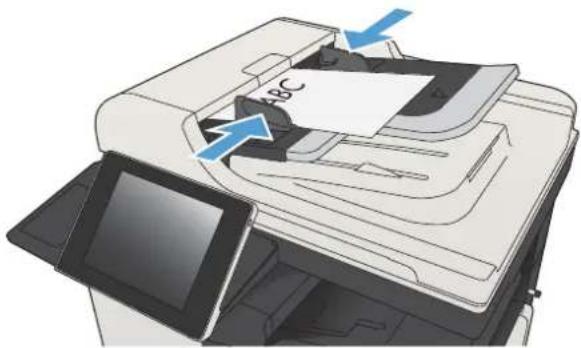
Erstellen mehrerer Kopien
- Legen Sie das Dokument mit der zu scannenden Seite nach unten auf das Scannerglas oder mit der zu scannenden Seite nach oben in den Vorlageneinzug, und passen Sie die Papierführungen an das Dokument an.

- Berühren Sie auf dem Bedienfeld des Geräts auf dem Home-Bildschirm die Schaltfläche Kopieren.

- Berühren Sie das Feld Exemplare, um das Tastenfeld zu öffnen.
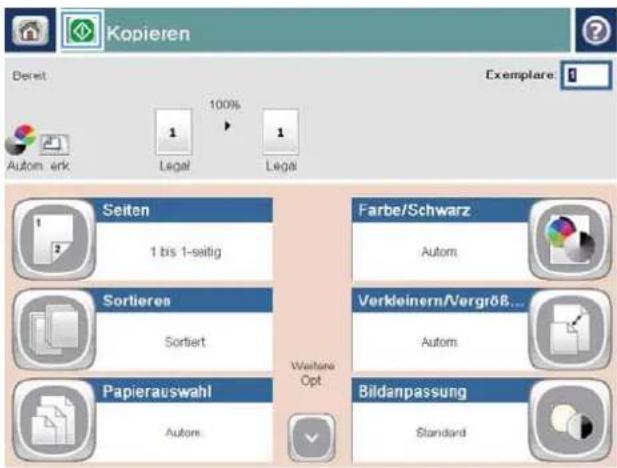
-
Geben Sie die Anzahl der Kopien ein, und berühren Sie dann die Schaltfläche OK.
-
Berühren Sie die Schaltfläche Start .

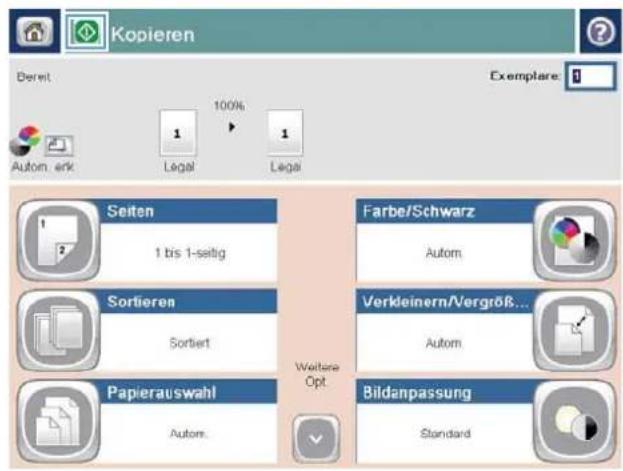
Kopieren einer mehrseitigen Vorlage
Der Vorlageneinzug fasst bis zu 100 Seiten (je nach Papierstärke).
- Legen Sie das Dokument mit der bedruckten Seite nach oben in den Vorlageneinzug ein. Passen Sie die Papierführungen an das Dokument an.

-
Berühren Sie auf dem Bedienfeld des Geräts auf dem Home-Bildschirm die Schaltfläche Kopieren.
-
Berühren Sie das Feld Exemplare, um das Tastenfeld zu öffnen.
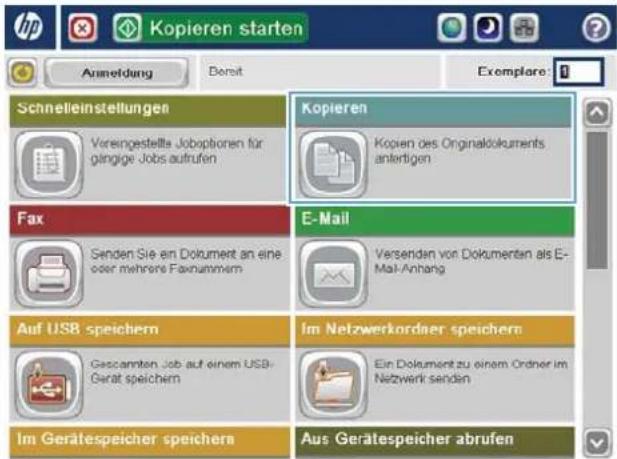

-
Geben Sie die Anzahl der Kopien ein, und berühren Sie dann die Schaltfläche OK.
-
Berühren Sie die Schaltfläche Start .
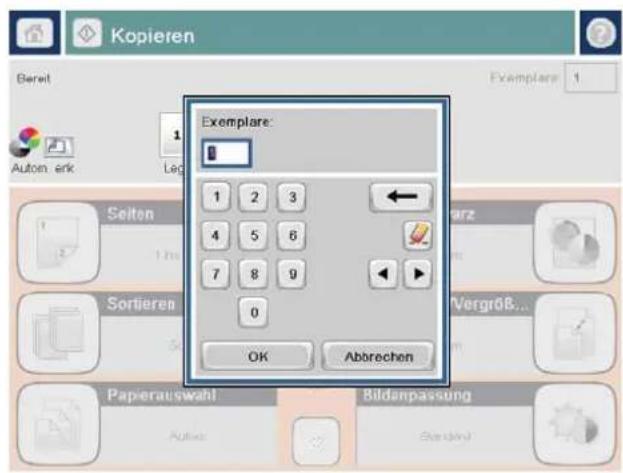

Sortieren eines Kopierjobs
-
Berühren Sie auf dem Bedienfeld des Geräts auf dem Home-Bildschirm die Schaltfläche Kopieren.
-
Wählen Sie Sortieren.
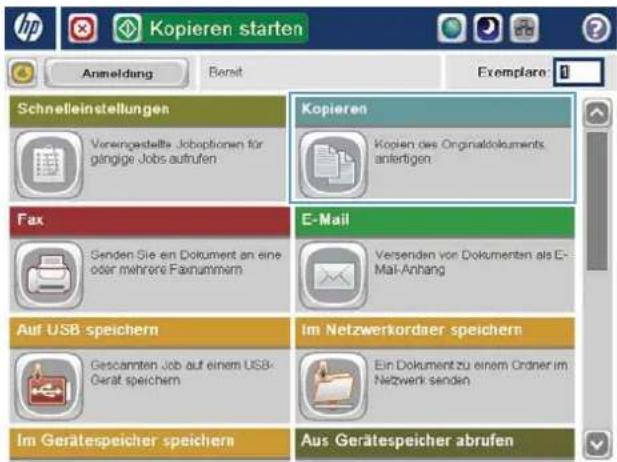

-
Berühren Sie die Option Sortieren ein (Seitenreihenfolge). Wählen Sie OK.
-
Berühren Sie die Schaltfläche Start .

Heften eines Kopierjobs
- Berühren Sie auf dem Bedienfeld des Geräts auf dem Home-Bildschirm die Schaltfläche Kopieren.
- Berühren Sie die Schaltfläche Heften/Sortieren.
- Wählen Sie eine Heften-Option aus. Berühren Sie die Schaltfläche OK.
- Berühren Sie die Schaltfläche Start .
Kopieren auf beiden Seiten (Duplex)
Automatisches beidseitiges Kopieren
- Legen Sie das Dokument mit der ersten Seite nach oben und der Blattoberkante in Richtung Einzug in den Vorlageneinzug ein.

- Passen Sie die Papierführungen an das Dokument an.

-
Berühren Sie auf dem Bedienfeld des Geräts auf dem Home-Bildschirm die Schaltfläche Kopieren.
-
Berühren Sie die Schaltfläche Seiten.
-
Um eine zweiseitige Kopie von einem einseitigen Originaldokument anzufertigen, berühren Sie die Schaltfläche Einseitig bedruckte Vorlage, zweiseitig bedruckte Ausgabe.
Um eine zweiseitige Kopie von einem zweiseitigen Originaldokument anzufertigen, berühren Sie die Schaltfläche Zweiseitig bedruckte Vorlage, zweiseitig bedruckte Ausgabe.
Um eine einseitige Kopie von einem zweiseitigen Originaldokument anzufertigen, berühren Sie die Schaltfläche Zweiseitig bedruckte Vorlage, einseitig bedruckte Ausgabe.
Berühren Sie die Schaltfläche OK.
- Berühren Sie die Schaltfläche Start .
Manueller beidseitiger Druck
-
Öffnen Sie die Scannerabdeckung.
-
Legen Sie das Dokument mit der zu scannenden Seite nach unten auf das Scannerglas. Die linke obere Ecke des Dokuments muss sich an der linken oberen Ecke des Glases befinden.

- Schließen Sie die Scannerabdeckung vorsichtig.

- Berühren Sie auf dem Bedienfeld des Geräts auf dem Home-Bildschirm die Schaltfläche Kopieren.
- Berühren Sie die Schaltfläche Seiten.
- Wählen Sie Einseitig bedruckte Vorlage, zweiseitig bedruckte Ausgabe, um eine beidseitige Kopie von einem einseitig bedruckten Original zu erstellen.
Wählen Sie Zweiseitig bedruckte Vorlage, zweiseitig bedruckte Ausgabe, um eine beidseitige Kopie von einem beidseitig bedruckten Original zu erstellen.
Wählen Sie Zweiseitig bedruckte Vorlage, einseitig bedruckte Ausgabe, um eine einseitige Kopie von einem beidseitig bedruckten Original zu erstellen.
Berühren Sie die Schaltfläche OK.
- Berühren Sie die Schaltfläche Start .
- Das Gerät fordert Sie zum Auflegen des nächsten Originaldokuments auf. Legen Sie es auf das Glas, und berühren Sie anschließend die Schaltfläche Scannen.
- Die gescannten Dokumente werden vorübergehend gespeichert. Berühren Sie die Schaltfläche Fertigstellen, um das Drucken der Kopien abzuschließen.
Vergrößern oder Verkleinern eines Kopierbilds
-
Berühren Sie auf dem Bedienfeld des Geräts auf dem Home-Bildschirm die Schaltfläche Kopieren.
-
Berühren Sie die Schaltfläche Verkleinern/Vergrößern.
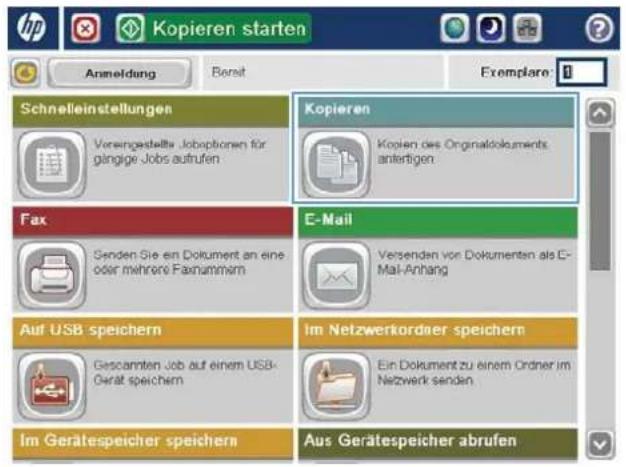

- Wählen Sie einen der vordefinierten Prozentwerte aus, oder berühren Sie das Feld Skalierung und geben Sie einen Prozentwert zwischen 25 und 200 ein, wenn Sie den Vorlageneinzug verwenden oder zwischen 25 und 400, wenn Sie das Dokument über das Scannerglas kopieren. Wählen Sie OK. Außerdem stehen folgende Optionen zur Auswahl:
• Autom.: Das Gerät passt die Bildgröße automatisch an das Papierformat im Fach an.
- Ränder automatisch einschließen: Das Gerät verkleinert das Bild etwas, um das vollständige gescannte Bild an den Druckbereich auf der Seite anzupassen.
HINWEIS: Wählen Sie einen Skalierungsprozentsatz kleiner 100 aus, um das Bild zu verkleinern. Wählen Sie einen Skalierungsprozentsatz größer 100 aus, um das Bild zu vergrößern.
- Berühren Sie die Schaltfläche Start .
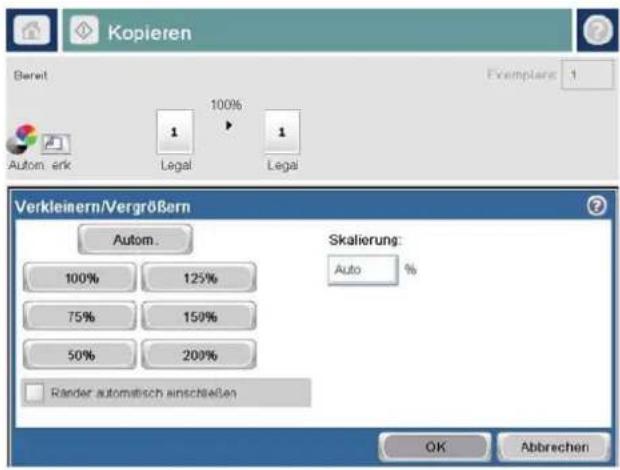

Optimieren der Kopierqualität für Text oder Grafiken
Optimieren Sie den Kopierjob für den Bildtyp, der kopiert wird: Text, Grafiken oder Fotos.
- Berühren Sie auf dem Bedienfeld des Geräts auf dem Home-Bildschirm die Schaltfläche Kopieren.
- Berühren Sie die Schaltfläche Weitere Optionen und anschließend die Schaltfläche Optimierung Text/Bild.
- Wählen Sie eine der vordefinierten Optionen, oder berühren Sie die Schaltfläche Manuelle Anpassung, und passen Sie den Schieberegler im Bereich Optimieren für an. Berühren Sie die Schaltfläche OK.
- Berühren Sie die Schaltfläche Start .

HINWEIS: Hier handelt es sich um temporäre Einstellungen. Nachdem Sie den Job abgeschlossen haben, wird das Gerät wieder auf die Standardeinstellungen zurückgesetzt.
Anpassen der Helligkeit/Dunkelheit der Kopie
-
Berühren Sie auf dem Bedienfeld des Geräts auf dem Home-Bildschirm die Schaltfläche Kopieren.
-
Wählen Sie Bildanpassung.


- Stellen Sie mit den Schiebereglern die Werte für Helligkeit, Kontrast, Schärfe und Hintergrundbereinigung ein. Berühren Sie die Schaltfläche OK.
- Wählen Sie Start .


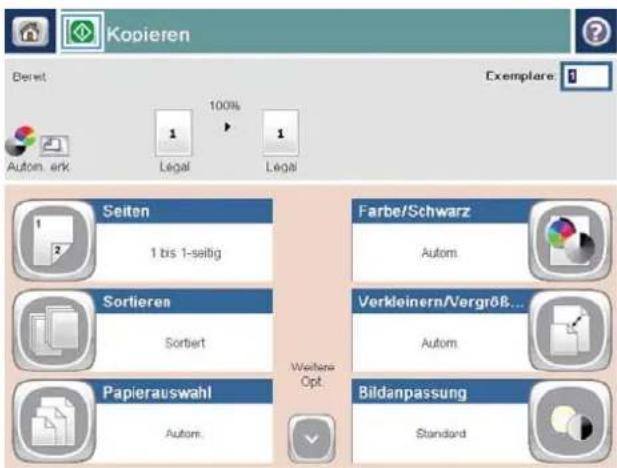
Festlegen des Papierformats und des Papiertyps für das Kopieren auf Spezialpapier
- Berühren Sie auf dem Bedienfeld des Geräts auf dem Home-Bildschirm die Schaltfläche Kopieren.
- Berühren Sie die Schaltfläche Papierauswahl.
- Wählen Sie das Fach aus, in dem sich das gewünschte Papier befindet, und berühren Sie die Schaltfläche.
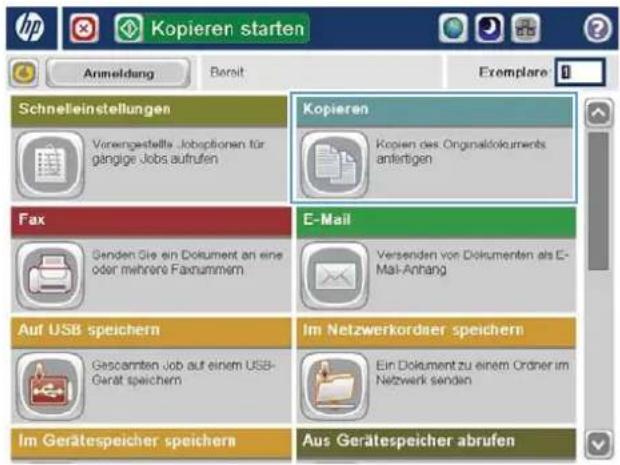
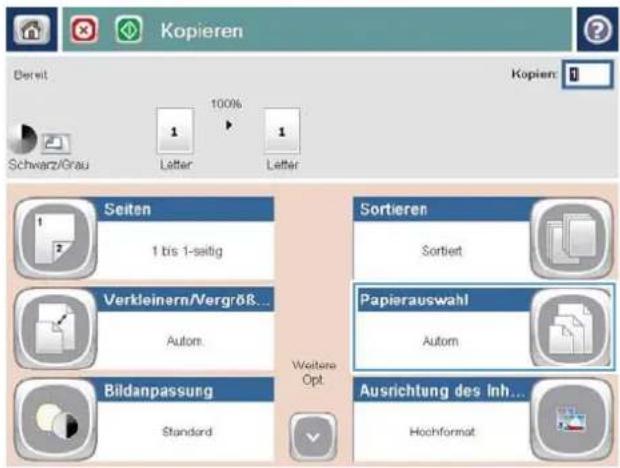
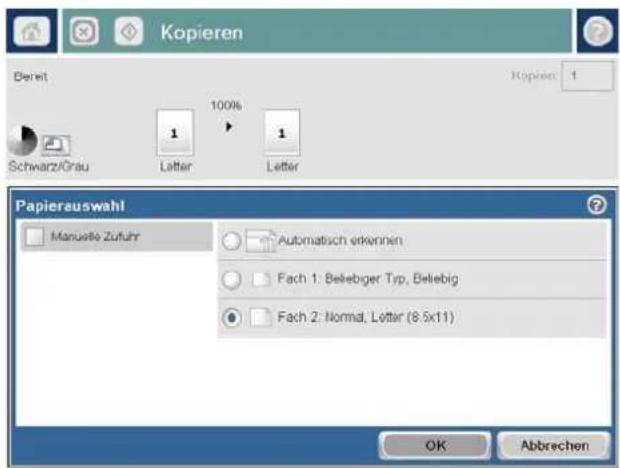
Verwenden des Job Build-Modus (Joberstellung)
Verwenden Sie die Funktion Job erstellen, um mehrere Sätze von Originaldokumenten in einem Kopierjob zusammenzufassen. Mit dieser Funktion können sie auch ein Originaldokument kopieren, das mehr Seiten umfasst, als der Vorlageneinzug jeweils aufnehmen kann.
- Legen Sie das Dokument mit der zu scannenden Seite nach unten auf das Scannerglas oder mit der zu scannenden Seite nach oben in den Vorlageneinzug, und passen Sie die Papierführungen an das Dokument an.
- Berühren Sie auf dem Bedienfeld des Geräts auf dem Home-Bildschirm die Schaltfläche Kopieren.
- Berühren Sie die Schaltfläche Weitere Optionen und anschließend die Schaltfläche Job erstellen.
- Berühren Sie die Schaltfläche Joberstellung ein.
- Berühren Sie die Schaltfläche OK.
- Legen Sie bei Bedarf die Kopiereinstellungen fest.
- Berühren Sie die Schaltfläche Start 📋. Nachdem alle Seiten gescannt sind oder wenn der Dokumenteneinzug leer ist, werden Sie über das Bedienfeld aufgefordert, weitere Seiten zuzuführen.
- Wenn der Job mehrere Seiten enthält, legen Sie die nächste Seite ein, und berühren Sie die Schaltfläche Scannen.
Alle gescannten Dokumente werden vorübergehend gespeichert. Wählen Sie die Schaltfläche Fertigstellen, um den Kopierjob zu drucken.
Kopieren von Büchern
-
Öffnen Sie die Scannerabdeckung.
-
Legen Sie das Buch auf das Scannerglas, wobei der Buchrücken an der hinteren Markierung in der Mitte des Scannerglases ausgerichtet wird.
-
Schließen Sie die Scannerabdeckung vorsichtig.
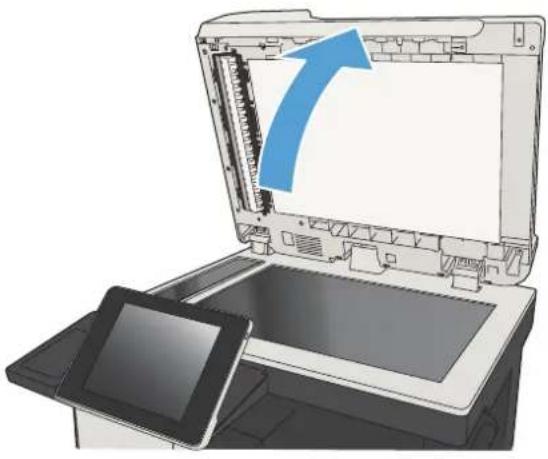
- Berühren Sie auf dem Bedienfeld des Geräts auf dem Home-Bildschirm die Schaltfläche Start

- Wiederholen Sie diese Schritte für jede Seite, die Sie kopieren möchten.

HINWEIS: Dieses Produkt kann nicht zwischen linken und rechten Seiten unterscheiden. Achten Sie darauf, wenn Sie die kopierten Seiten zusammenstellen.
Kopieren von Fotos
Kopieren Sie Fotos über das Scannerglas.
-
Öffnen Sie die Scannerabdeckung.
-
Legen Sie das Foto auf das Scannerglas. Dabei sollten die bedruckte Seite nach unten und die obere linke Ecke des Fotos zur oberen linken Ecke des Glases zeigen.

- Schließen Sie die Scannerabdeckung vorsichtig.

- Berühren Sie auf dem Bedienfeld des Geräts auf dem Home-Bildschirm die Schaltfläche Kopieren.
- Berühren Sie die Schaltfläche Weitere Optionen am unteren Bildschirmrand.
- Berühren Sie die Schaltfläche Optimierung Text/Bild.
- Wählen Sie die Option Foto, und berühren Sie anschließend die Schaltfläche OK.
- Wählen Sie Start .
7 Scannen/Senden
• Einrichten der Funktionen für das Scannen/Senden
- Ändern der standardmäßigen Scan-/Sendeeinstellungen über das Bedienfeld des Geräts
- Senden von gescannten Dokumenten an einen Netzwerkordner
- Senden eines gescannten Dokuments an einen auf dem Gerät gespeicherten Ordner
- Senden einer gescannten Vorlage an ein USB-Flash-Laufwerk
- Senden von gescannten Dokumenten an eine oder mehrere E-Mail-Adressen
• Verwenden des Adressbuchs zum Senden von E-Mails
- Scannen eines Fotos
Einrichten der Funktionen für das Scannen/Senden
Das Gerät bietet folgende Scan- und Sendefunktionen:
- Scannen und Speichern von Dateien in einem Ordner im Netzwerk
• Scannen und Speichern von Dateien im Gerätespeicher - Scannen und Speichern von Dateien auf einem USB-Stick
- Scannen und Senden von Dokumenten an eine oder mehrere E-Mail-Adressen
Einige der Scan- und Sendefunktionen stehen im Gerätebedienfeld erst dann zur Verfügung, wenn Sie sie mit dem integrierten HP Webserver aktiviert haben.
HINWEIS: Detaillierte Informationen zur Verwendung des integrierten HP Webserver erhalten Sie, wenn Sie auf die Verknüpfung Hilfe klicken, den Sie oben rechts auf den Seiten für den integrierten HP Webserver finden.
- Öffnen Sie einen Webbrowser, und geben Sie in der Adresszeile die IP-Adresse des Geräts ein.
- Wenn der integrierte HP Webserver geöffnet wird, klicken Sie auf die Registerkarte Scannen/Digital Sending.
- Wenn Sie während der Softwareinstallation die E-Mail-Funktion nicht eingerichtet haben, können Sie die Funktion aktivieren, indem Sie den integrierten HP Webserver verwenden.
a. Klicken Sie auf die Verknüpfung Einrichten von E-Mail.
b. Markieren Sie das Kontrollkästchen 'An E-Mail senden' aktivieren, um die Funktion zu aktivieren.
c. Wählen Sie den zu verwendenden Postausgangsserver aus, oder klicken Sie auf die Schaltfläche Hinzufügen, um der Liste einen anderen Server hinzuzufügen. Befolgen Sie die Bildschirmanweisungen.
HINWEIS: Wenn Sie den Namen des Postausgangsservers nicht kennen, können Sie Ihr E-Mail-Programm öffnen und ihn in den Konfigurationseinstellungen für ausgehende Mails nachschlagen.
d. Konfigurieren Sie im Bereich Adressnachricht die Standardeinstellung für die Absenderadresse.
e. Die Konfiguration der anderen Einstellungen ist optional.
f. Klicken Sie auf die Schaltfläche Übernehmen unten auf der Seite.
- Aktivieren Sie die Funktion In Netzwerkordner speichern.
a. Klicken Sie auf die Verknüpfung Einrichtung: In Netzwerkordner speichern.
b. Markieren Sie das Kontrollkästchen 'Im Netzwerkordner speichern' aktivieren, um die Funktion zu aktivieren.
c. Konfigurieren Sie die Optionen, die Sie anpassen möchten.
d. Klicken Sie auf die Schaltfläche Übernehmen unten auf der Seite.
- Aktivieren Sie die Funktion Auf USB speichern.
a. Klicken Sie auf die Verknüpfung Einrichtung: In USB-Laufwerk speichern.
b. Aktivieren Sie das Kontrollkästchen Aktivieren der Funktion „Auf USB-Gerät speichern“.
c. Klicken Sie auf die Schaltfläche Übernehmen unten auf der Seite.
Ändern der standardmäßigen Scan-/Sendeeinstellungen über das Bedienfeld des Geräts
-
Scrollen Sie auf dem Bedienfeld des Geräts auf dem Home-Bildschirm zu der Schaltfläche Verwaltung, und berühren Sie diese.
-
Öffnen Sie das Menü Scannen/Digital Send-Einstellungen.

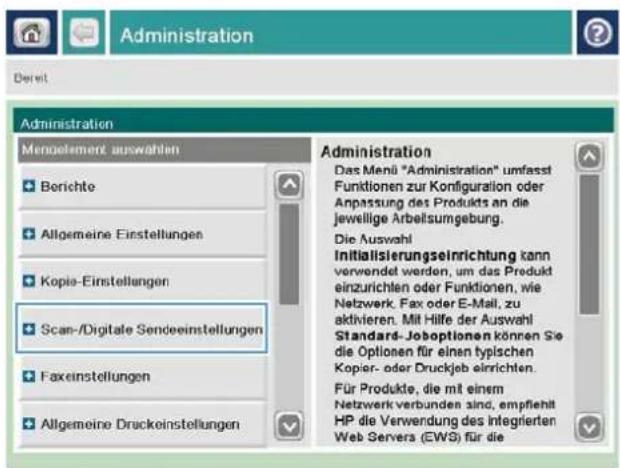
-
Wählen Sie die Kategorie der Scan- und Sendeeinstellungen aus, die Sie konfigurieren möchten.
-
Öffnen Sie das Menü Standard-Joboptionen und konfigurieren Sie die Optionen. Wählen Sie Speichern, um die Einstellungen zu speichern.


Senden von gescannten Dokumenten an einen Netzwerkordner
Das Gerät kann ein Dokument scannen und in einem Ordner im Netzwerk speichern. Die Funktion wird von den folgenden Betriebssystemen unterstützt:
• Windows Server 2003, 64-Bit
• Windows Server 2008, 64-Bit
Windows XP, 64-Bit
Windows Vista, 64-Bit
Windows 7, 64-Bit
Novell Version 5.1 und höher (nur Zugriff auf die Ordner)

HINWEIS: Sie können diese Funktion mit Mac OS X v10.6 und früher verwenden, wenn Sie die Windows-Dateifreigabe konfiguriert haben.

HINWEIS: Eventuell müssen Sie sich anmelden, um diese Funktion nutzen zu können.
Der Systemadministrator kann den integrierten HP Webserver nutzen, um vordefinierte Ordner zu konfigurieren. Sie können auch den Pfad zu einem anderen Netzwerkordner angeben.
- Legen Sie das Dokument mit der zu scannenden Seite nach unten auf das Scannerglas oder mit der zu scannenden Seite nach oben in den Vorlageneinzug, und passen Sie die Papierführungen an das Dokument an.

- Berühren Sie auf dem Bedienfeld des Geräts auf dem Home-Bildschirm die Schaltfläche In Netzwerkordner speichern.
HINWEIS: Geben Sie, wenn Sie dazu aufgefordert werden, Ihren Benutzernamen und das Kennwort ein. - Wählen Sie eines der Elemente aus der Liste Schnelleinstellungen aus, um eine der voreingestellten Jobeinstellungen zu verwenden.
- Berühren Sie zum Einrichten eines neuen Jobs das Textfeld Dateiname:, um ein Tastenfeld aufzurufen, über das Sie dann den Namen für die Datei eingeben. Berühren Sie die Schaltfläche OK.

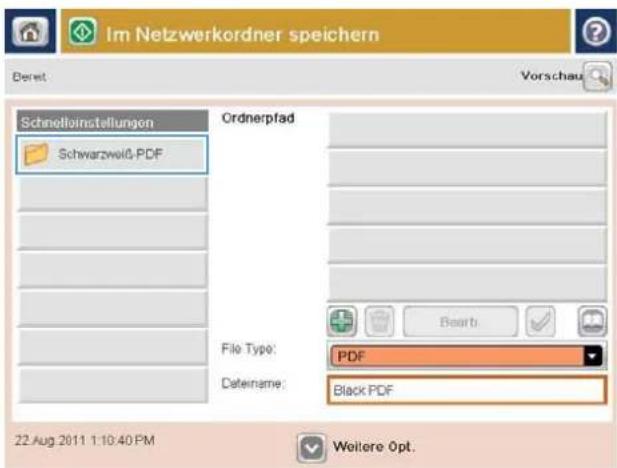

-
Berühren Sie gegebenenfalls das Dropdown-Menü Dateityp, um ein anderes Ausgabeformat für die Datei auszuwählen.
-
Berühren Sie die Schaltfläche Hinzufügen unter dem Feld Ordnerpfad, um ein Tastenfeld aufzurufen, über das Sie dann den Pfad zum Netzwerkordner eingeben. Verwenden Sie folgendes Format für den Pfadnamen:
\Pfad\Pfad
Berühren Sie die Schaltfläche OK.


-
Berühren Sie zum Konfigurieren der Einstellungen für das Dokument die Schaltfläche Weitere Optionen.
-
Berühren Sie die Schaltfläche Start, um die Datei zu speichern.
HINWEIS: Sie können jederzeit eine Vorschau anzeigen, indem Sie die Schaltfläche Vorschau oben rechts auf dem Bildschirm berühren. Weitere Informationen zu dieser Funktion erhalten Sie, wenn Sie im Vorschau-Bildschirm die Schaltfläche Hilfe berühren.


Senden eines gescannten Dokuments an einen auf dem Gerät gespeicherten Ordner
Verwenden Sie diese Vorgehensweise, um ein Dokument zu scannen und im Gerätespeicher zu speichern, so dass Sie es jederzeit drucken können.
- Legen Sie das Dokument mit der zu scannenden Seite nach unten auf das Scannerglas oder mit der zu scannenden Seite nach oben in den Vorlageneinzug, und passen Sie die Papierführungen an das Dokument an.

- Berühren Sie auf dem Bedienfeld des Geräts auf dem Home-Bildschirm die Schaltfläche Im Gerätespeicher speichern.
HINWEIS: Geben Sie bei Aufforderung Ihren Benutzernamen und Ihr Kennwort ein.
-
Wählen Sie einen vorhandenen Ordner aus, oder berühren Sie die Schaltfläche Neuer Ordner, um einen neuen Ordnern zu erstellen.
-
Geben Sie in das Feld Dateiname: den Namen der Datei ein.
-
Berühren Sie zum Konfigurieren der Einstellungen für das Dokument die Schaltfläche Weitere Optionen.
-
Berühren Sie die Schaltfläche Start, um die Datei zu speichern.
Senden einer gescannten Vorlage an ein USB-Flash-Laufwerk
Das Produkt kann eine Datei scannen und in einem Ordner auf einem USB-Flash-Laufwerk speichern.

HINWEIS: Eventuell müssen Sie sich anmelden, um diese Funktion nutzen zu können.
Bevor Sie mit dieser Funktion arbeiten können, müssen Sie den USB-Anschluss aktivieren. Führen Sie die folgenden Schritte aus, um den Anschluss über die Bedienfeldmenüs des Geräts zu aktivieren:
- Berühren Sie auf dem Bedienfeld des Geräts auf dem Home-Bildschirm die Schaltfläche Verwaltung.
- Öffnen Sie die folgenden Menüs:
• Allgemeine Einstellungen
• „Vom USB-Gerät abrufen“ aktivieren
- Wählen Sie die Option Aktivieren und berühren Sie anschließend die Schaltfläche Speichern.
Scannen und Speichern des Dokuments
- Legen Sie das Dokument mit der zu scannenden Seite nach unten auf das Scannerglas oder mit der zu scannenden Seite nach oben in den Vorlageneinzug, und passen Sie die Papierführungen an das Dokument an.
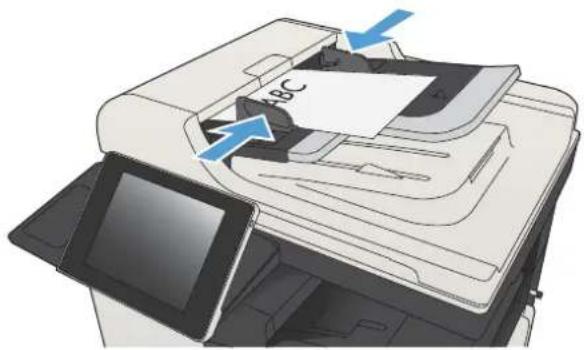
- Berühren Sie auf dem Bedienfeld des Geräts auf dem Home-Bildschirm die Schaltfläche Auf USB speichern.
HINWEIS: Geben Sie bei Aufforderung Ihren Benutzernamen und Ihr Kennwort ein.
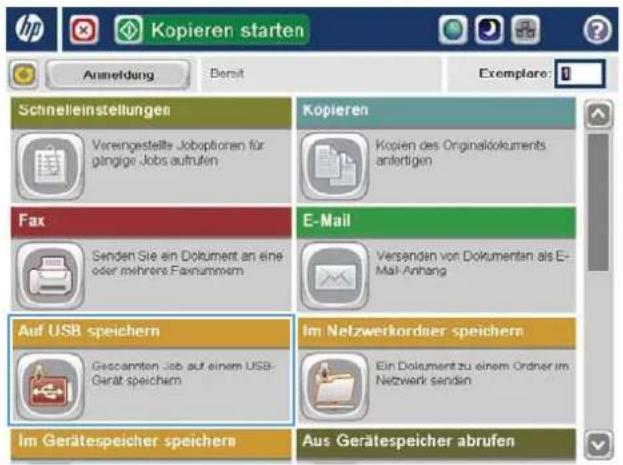
- Verbinden Sie das USB-Flash-Laufwerk mit dem USB-Anschluss links am Gerätebedienfeld.
HINWEIS: Eventuell müssen Sie die Abdeckung des USB-Anschlusses abnehmen. - Sie können die Datei im Stammverzeichnis des USB-Flash-Laufwerks oder in einem Ordner speichern. Wenn Sie sich für einen Ordner als Speicherort entscheiden, wählen Sie einen der Ordner in der Liste aus, oder berühren Sie die Schaltfläche Neuer Ordner, um einen neuen Ordner auf dem USB-Flash-Laufwerk zu erstellen.
- Geben Sie in das Feld Dateiname: den Namen der Datei ein. Berühren Sie die Schaltfläche OK. Wählen Sie in der Dropdown-Liste Dateityp den Dateityp aus. Berühren Sie die Schaltfläche OK.
![Auf USB speichern Bereit Vorschau LEXAR Datei oder Ordner auswählen Documents Filename: [Untitled] Dateityp: PDF Neuer Ordner Weitere Opt.](/content/2026/05/1024400/images/8d320ca99c595c3049f6f3fc84a7ccefe1f759fa6ecacfc15a5d8ffd9dc56a1a.jpg)
![Auf USB speichern Deret Vorschau LEXAR Datei oder Ordner auswählen Documents Filename: [Uns8ed] Dateityp: PDF Neuer Ordner Weitere Opt.](/content/2026/05/1024400/images/5aaf9e69d7bb4466713d53508a6cc3dcbdcc3b10b9bb2e382146f335a0316577.jpg)
-
Berühren Sie zum Konfigurieren der Einstellungen für das Dokument die Schaltfläche Weitere Optionen.
-
Berühren Sie die Schaltfläche Start, um die Datei zu speichern.
HINWEIS: Sie können jederzeit eine Vorschau anzeigen, indem Sie die Schaltfläche Vorschau oben rechts auf dem Bildschirm berühren. Weitere Informationen zu dieser Funktion erhalten Sie, wenn Sie im Vorschau-Bildschirm die Schaltfläche Hilfe berühren.
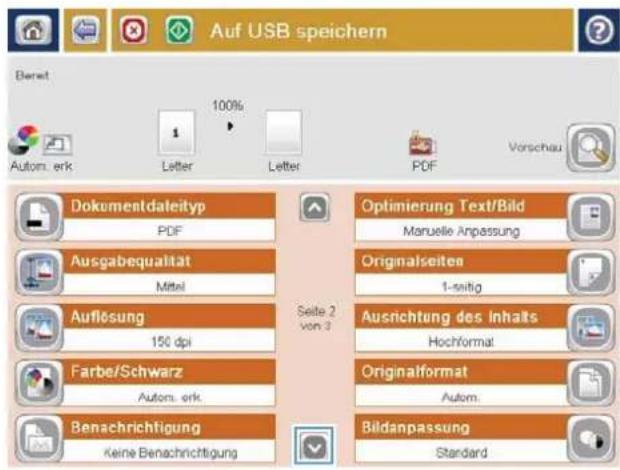

Senden von gescannten Dokumenten an eine oder mehrere E-Mail-Adressen
- Legen Sie das Dokument mit der bedruckten Seite nach unten auf das Scannerglas, oder legen Sie es mit der bedruckten Seite nach oben in den Vorlageneinzug, und stellen Sie die Papierführungen auf das Dokumentformat ein.

- Berühren Sie auf dem Bedienfeld des Geräts auf dem Home-Bildschirm die Schaltfläche E-Mail.
HINWEIS: Geben Sie, wenn Sie dazu aufgefordert werden, Ihren Benutzernamen und das Kennwort ein.
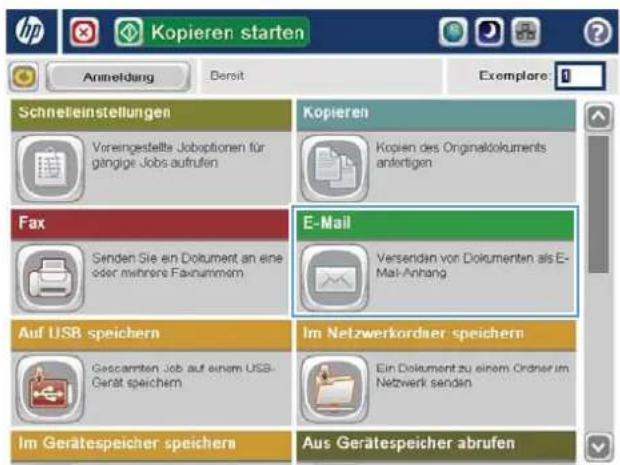
- Berühren Sie das Feld An, um die Tastatur aufzurufen.
HINWEIS: Wenn Sie am Gerät angemeldet sind, werden möglicherweise Ihr Benutzername oder andere Standardinformationen im Feld Von: angezeigt. Wenn das der Fall ist, können Sie diese u. U. nicht ändern.
![E-Mail senden Dereit Vorschau Ven: admin@company.com An: CC: Betroff Dateiname: [Untitled] 22 Aug 2011 12:50:52 PM Weitere Opt.](/content/2026/05/1024400/images/459fbab0ca6a0b71887064e3593c27bc3a4673e0edf3fcfa2011111e1c31f72d.jpg)
- Geben Sie die EMail-Adresse ein. Wenn Sie ein Dokument an mehrere Adressen senden möchten, verwenden Sie ein Semikolon als Trennzeichen zwischen den Adressen, oder berühren Sie nach Eingabe einer Adresse jeweils die Eingabetaste auf dem Tastenfeld des Touchscreens.
- Füllen Sie die Felder CC:, Betreff: und Dateiname: aus, und verwenden Sie zur Eingabe der Daten das Tastenfeld des Touchscreens. Berühren Sie die Schaltfläche OK, wenn die Felder ausgefüllt sind.
- Zum Ändern der Dokumenteinstellungen berühren Sie die Schaltfläche Weitere Optionen.
- Wenn Sie ein beidseitig bedrucktes Dokument senden, wählen Sie im Menü Originalseiten die Option 2-seitig. Wählen Sie OK.

![E-Mail senden Denit Vorschau Ven: admin@company.com An: CC: Betroff Dateiname: [Untitled] 22 Aug 2011 12:48:08 PM Weitere Opt.](/content/2026/05/1024400/images/bfda72f0ba9fcd44ced70845b66ade1addb53d50d0a7f924c830603b5a993bc6.jpg)
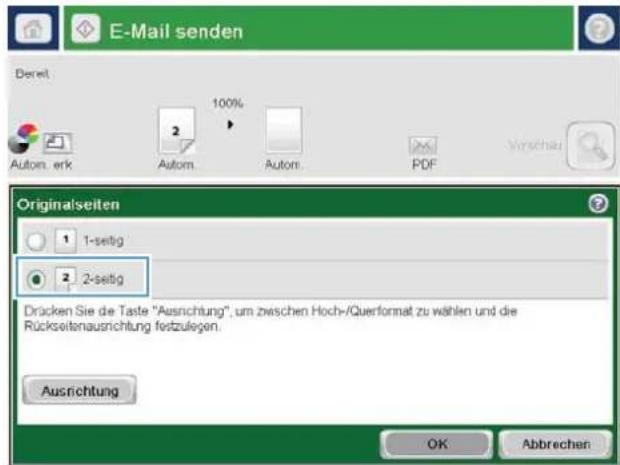
- Berühren Sie die Schaltfläche Start, um mit dem Sendevorgang zu beginnen.
HINWEIS: Möglicherweise werden Sie aufgefordert, die E-Mail-Adresse dem Adressbuch hinzuzufügen.
HINWEIS: Sie können das Bild jederzeit vorab anzeigen, indem Sie die Schaltfläche Vorschau oben rechts im Bildschirm berühren. Weitere Informationen zu dieser Funktion erhalten Sie durch Berühren der Schaltfläche Hilfe in Vorschaubildschirm.
- Berühren Sie die Schaltfläche OK auf dem Status-Bildschirm, um eine weitere E-Mail zu erstellen.
HINWEIS: Sie haben die Möglichkeit, die Einstellungen dieses Jobs für den nächsten Job zu verwenden.

![E-Mail senden Seite wird vom Scannerglas gescannt Status: Seite wird vom Scannerglas gescannt Mit "OK" zum nächsten Job Autom. erk Letter Letter PDF Job-ID: Gas/E-Mail 8:23 AM Einstellungen für nächsten Job beibehalten Aktive Jobs OK Job abbrechen [Unbired]](/content/2026/05/1024400/images/5f032d0ce6c7e06edf4a3c32db7ad6e32442976d2a47be7d146da3d5146906fb.jpg)
Verwenden des Adressbuchs zum Senden von E-Mails
Mit Hilfe des Adressbuchs können Sie E-Mails an eine Liste von Empfängern senden. Abhängig von der Konfiguration des Geräts stehen Ihnen eine oder mehrere der folgenden Anzeigeoptionen für das Adressbuch zur Verfügung.
Alle Kontakte: Führt alle für Sie verfügbaren Kontakte auf.
Persönliche Kontakte: Führt alle Kontakte auf, die mit Ihrem Benutzernamen verknüpft sind. Für andere Personen, die das Gerät verwenden, werden diese Kontakte nicht angezeigt.

HINWEIS: Sie müssen beim Gerät angemeldet sein, damit Sie die Liste Persönliche Kontakte anzeigen können.
- Persönliche Kontakte: Führt alle Kontakte auf, die im Gerätespeicher gespeichert sind. Alle Personen, die das Gerät verwenden, können diese Kontakte sehen.
Hinzufügen von Kontakten zum Adressbuch über das Bedienfeld des Geräts
Wenn Sie sich am Gerät angemeldet haben, sind die von Ihnen hinzugefügten Kontakte für andere Personen, die das Gerät verwenden, nicht sichtbar.
Wenn Sie sich nicht am Gerät angemeldet haben, sind die von Ihnen hinzugefügten Kontakte für andere Personen, die das Gerät verwenden, sichtbar.

HINWEIS: Sie können auch den integrierten HP Webserver verwenden, um das Adressbuch zu erstellen und zu verwalten.
- Berühren Sie auf dem Bedienfeld des Geräts auf dem Home-Bildschirm die Schaltfläche E-Mail.
HINWEIS: Geben Sie bei Aufforderung Ihren Benutzernamen und Ihr Kennwort ein.

-
Berühren Sie die Schaltfläche Adressbuch neben dem Feld An:, um den Bildschirm Adressbuch zu öffnen.
-
Berühren Sie die Schaltfläche Hinzufügen in der linken unteren Ecke des Bildschirms.
![E-Mail senden Bereit Vorschau Ven: admin@company.com An: CC: Betreff Dateiname: [Untitled] 3.01.2011 11:01:26 AM Weitere Opt.](/content/2026/05/1024400/images/830c7748204eda33aebb9b9ea9f1eeb111ba990bc2e976b58d8310a675e10a9f.jpg)
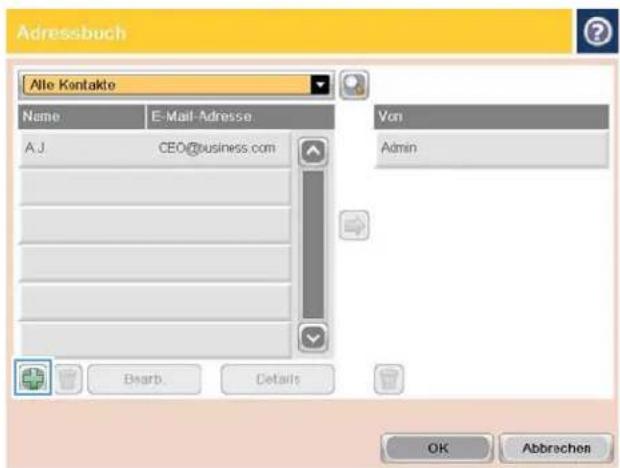
-
Geben Sie in das Feld Name den Namen des Kontakts ein.
-
Wählen Sie in der Menüliste die Option E-Mail-Adresse, und geben Sie anschließend die E-Mail-Adresse des Kontakts ein.
Berühren Sie die Schaltfläche OK, um den Kontakt der Liste hinzuzufügen.
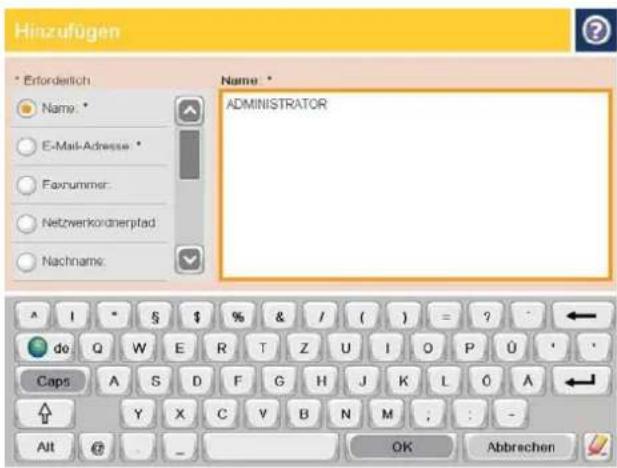


Senden von Dokumenten an E-Mail-Adressen mit Hilfe des Adressbuchs
- Legen Sie das Dokument mit der zu scannenden Seite nach unten auf das Scannerglas oder mit der zu scannenden Seite nach oben in den Vorlageneinzug, und passen Sie die Papierführungen an das Dokument an.

- Berühren Sie auf dem Bedienfeld des Geräts auf dem Home-Bildschirm die Schaltfläche E-Mail.
HINWEIS: Geben Sie bei Aufforderung Ihren Benutzernamen und Ihr Kennwort ein. - Berühren Sie die Schaltfläche Adressbuch neben dem Feld An:, um den Bildschirm Adressbuch zu öffnen.
- Wählen Sie in der Dropdown-Liste die gewünschte Adressbuchansicht aus.
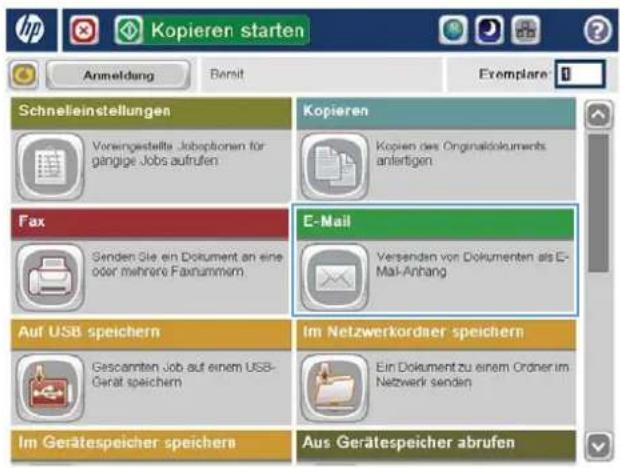
![E-Mail senden Bereit Vorschau Von: admin@company.com An: CC: Betroff Dateiname: [Untitled] 3.Oct.2011 11:01:26 AM Weitere Opt.](/content/2026/05/1024400/images/4684ed83426037bad8129a26ab6b8e141415541ebbc4aa7dd2628e240be0f16c.jpg)

- Wählen Sie in der Liste der Kontakte einen Namen aus, und berühren Sie anschließend die Schaltfläche Pfeil nach rechts, um den Namen zur Empfängerliste hinzuzufügen.
Wiederholen Sie diesen Schritt für jeden Empfänger und wählen Sie anschließend OK.
- Berühren Sie die Schaltfläche Start, um mit dem Sendevorgang zu beginnen.
HINWEIS: Sie können jederzeit eine Vorschau anzeigen, indem Sie die Schaltfläche Vorschau oben rechts auf dem Bildschirm berühren. Weitere Informationen zu dieser Funktion erhalten Sie, wenn Sie im Vorschau-Bildschirm die Schaltfläche Hilfe berühren.


Scannen eines Fotos
-
Öffnen Sie die Scannerabdeckung.
-
Legen Sie das Foto auf das Scannerglas. Dabei sollten die bedruckte Seite nach unten und die obere linke Ecke des Fotos zur oberen linken Ecke des Glases zeigen.
-
Schließen Sie die Scannerabdeckung vorsichtig.

- Berühren Sie eine der Schaltflächen für die Scan- bzw. Sendefunktionen auf dem Home-Bildschirm des Gerätebedienfelds.
• In Netzwerkordner speichern
• Im Gerätespeicher speichern
- Auf USB speichern
-
Wählen Sie einen vorhandenen Ordner aus, oder berühren Sie die Schaltfläche Neuer Ordner, um einen neuen Ordnern zu erstellen.
-
Geben Sie in das Feld Dateiname: den Namen der Datei ein.
-
Berühren Sie die Schaltfläche Weitere Optionen am unteren Bildschirmrand.
-
Berühren Sie die Schaltfläche Optimierung Text/Bild.
-
Wählen Sie die Option Foto, und berühren Sie anschließend die Schaltfläche OK.
-
Wählen Sie Start .

HINWEIS: Hier handelt es sich um temporäre Einstellungen. Nachdem Sie den Job abgeschlossen haben, wird das Gerät wieder auf die Standardeinstellungen zurückgesetzt.
8 Faxen
• Konfigurieren der erforderlichen Faxeinstellungen
• Konfigurieren von Faxwähleinstellungen
• Konfigurieren der allgemeinen Faxeinstellungen
• Konfigurieren von Faxabrechnungscodes
- Konfigurieren von Standardoptionen für Faxsendejobs
• Konfigurieren von Empfangseinstellungen des Faxgeräts
• Verwenden eines Faxdruckzeitplans
So werden eingehende Faxnachrichten blockiert
Konfigurieren von Standardoptionen für Faxempfangjobs
• Faxarchivierung und -weiterleitung
So erstellen Sie eine Kurzwahlliste
So fügen Sie einer vorhandenen Kurzwahlliste eine Nummer hinzu
So löschen Sie eine Kurzwahlliste
Löschen einer einzelnen Nummer aus der Kurzwahlliste
- Senden einer Faxnachricht mit manueller Nummerneingabe
- Senden von Faxen per Kurzwahl
So durchsuchen Sie die Kurzwahlliste nach Namen
- Senden eines Faxes mithilfe des Faxadressbuchs
• Durchsuchen des Faxadressbuchs
• Abbrechen von Faxübertragungen
• Verwenden der Faxfunktion in VoIP-Netzwerken
Faxberichte
Konfigurieren der erforderlichen Faxeinstellungen
Sie müssen bestimmte Einstellungen konfigurieren, bevor Sie die Faxfunktion verwenden können. Werden diese Einstellungen nicht vorgenommen, steht das Faxisymbol nicht zur Verfügung. Die folgenden Einstellungen sind möglich:
Land/Region
- Datum/Zeit
- Firmenname
Faxnummer
- Wählpräfix (optional)
Diese Angaben werden im Faxkopf verwendet, der auf alle abgehenden Faxe gedruckt wird.

HINWEIS: Bei der Ersteinrichtung kann das Faxmodem einige dieser Einstellungen vom Gerät einlesen; es kann daher bereits ein Wert eingestellt sein. Überprüfen Sie die Werte auf ihre Richtigkeit.

HINWEIS: In den USA und in vielen anderen Ländern/Regionen ist das Einstellen von Uhrzeit, Datum, Land/Region, Telefonnummer und Firmenname gesetzlich vorgeschrieben.
Fax-Einrichtungsassistent
Der Fax-Einrichtungsassistent führt Sie Schritt für Schritt durch die Konfiguration der Faxeinstellungen, die für die Nutzung der Faxfunktion erforderlich sind. Werden diese Einstellungen nicht vorgenommen, ist die Faxfunktion deaktiviert.
Wenn das Gerät mit installiertem Faxmodem zum ersten Mal eingeschaltet wird, öffnen Sie den Fax-Einrichtungsassistenten, indem Sie folgendermaßen vorgehen:
- Berühren Sie auf dem Bedienfeld des Geräts auf dem Home-Bildschirm die Schaltfläche Erste Einrichtung.
- Berühren Sie das Menü Einrichtungsassistent für Fax.
- Folgen Sie den Anleitungen des Fax-Einrichtungsassistenten, um die erforderlichen Einstellungen zu konfigurieren.
- Nach Beenden des Fax-Einrichtungsassistenten wird die Option zum Verbergen der Schaltfläche Erste Einrichtung auf dem Home-Bildschirm angezeigt.
Öffnen Sie den Fax-Einrichtungsassistenten nach der Ersteinrichtung über das Bedienfeld, indem Sie folgendermaßen vorgehen:
-
Berühren Sie auf dem Bedienfeld des Geräts auf dem Home-Bildschirm die Schaltfläche Verwaltung.
-
Öffnen Sie die folgenden Menüs:
-
Faxeinstellungen
• Fax-Sendeeinstellungen
• Faxsendeeinstellungen einrichten
• Einrichtungsassistent für Fax
- Folgen Sie den Anleitungen des Fax-Einrichtungsassistenten, um die erforderlichen Einstellungen zu konfigurieren. Die Einrichtung des Faxgeräts ist abgeschlossen.
HINWEIS: Die Einstellungen, die Sie mit dem Fax-Einrichtungsassistenten auf dem Bedienfeld konfigurieren, überschreiben die Einstellungen, die im integrierten HP Webserver vorgenommen wurden.
HINWEIS: Wenn das Menü für die Faxeinstellungen nicht in der Menüliste angezeigt wird, ist möglicherweise das LAN- oder Internet-Fax aktiviert. Bei aktiviertem LAN- oder Internet-Fax ist das analoge Faxmodem deaktiviert, und das Menü für die Faxeinstellungen wird nicht angezeigt. Es kann immer nur eine Faxfunktion aktiviert sein: entweder das LAN-Fax, das analoge Fax oder das Internet-Fax. Wenn Sie das analoge Fax verwenden möchten, während das LAN-Fax aktiviert ist, deaktivieren Sie es mit dem Konfigurationsprogramm der HP MFP Digital Sending Software oder mit dem integrierten HP Webserver.
So können Sie Datum und Uhrzeit einstellen oder überprüfen
Die Einstellungen für Datum und Uhrzeit des Faxmodems sind mit den Einstellungen des Geräts identisch. Verwenden Sie den Assistenten für die Faxeinrichtung, um diese Informationen einzugeben, oder gehen Sie wie folgt vor:
- Berühren Sie auf dem Bedienfeld des Geräts auf dem Home-Bildschirm die Schaltfläche Verwaltung.
- Öffnen Sie die folgenden Menüs:
• Allgemeine Einstellungen
• Datums-/Zeiteinstellungen
- Datum/Zeit
- Berühren Sie die korrekte Zeitzone-Einstellung für Ihren Standort.
- Berühren Sie das Dropdown-Menü Monat, und wählen Sie einen Monat aus.
- Berühren Sie die Felder neben dem Dropdown-Menü Datum, um den Tag und das Jahr über die Tastatur einzugeben.
- Berühren Sie die Felder unter der Überschrift Zeit, um die Stunde und die Minuten über die Tastatur einzugeben, und berühren Sie dann die Schaltfläche AM oder die Schaltfläche PM.
- Berühren Sie bei Bedarf die Funktion An Zeitumstellung anpassen.
- Berühren Sie die Schaltfläche Speichern, um die Einstellungen zu speichern.
Festlegen oder Prüfen des Datum-/Uhrzeitformats
Die Formateinstellungen für Datum und Uhrzeit des Faxmodems sind mit den Formateinstellungen des Geräts identisch. Verwenden Sie den Assistenten für die Faxeinrichtung, um diese Informationen einzugeben, oder gehen Sie wie folgt vor:
- Berühren Sie auf dem Bedienfeld des Geräts auf dem Home-Bildschirm die Schaltfläche Verwaltung.
- Öffnen Sie die folgenden Menüs:
• Allgemeine Einstellungen
• Datums-/Zeiteinstellungen
• Datums-/Zeitformat
- Berühren Sie eine Option für Datumsformat.
-
Berühren Sie eine Option für Zeitformat.
-
Berühren Sie die Schaltfläche Speichern, um die Einstellungen zu speichern.
Konfigurieren von Faxwähleinstellungen
- Berühren Sie auf dem Bedienfeld des Geräts auf dem Home-Bildschirm die Schaltfläche Verwaltung.
-
Öffnen Sie die folgenden Menüs:
-
Faxeinstellungen
Fax-Sendeeinstellungen
• Faxsendeeinstellungen einrichten - Faxwähleinstellungen
Konfigurieren Sie je nach Bedarf die folgenden Einstellungen:
| Menü Beschreibung | |
| Faxwählautstärke (Funktion) | Verwenden Sie die Einstellung Faxwählautstärke (Funktion), um die Wahltonlautstärke des Geräts beim Senden von Faxen zu regeln. |
| Wählmodus | Die Einstellung Wählmodus legt fest, auf welche Weise gewählt wird: entweder Tonwahl (Tastentelefone) oder Impulswahl (Wählscheibentelefone). |
| Faxsendegeschwindigkeit | Die Einstellung Faxsendegeschwindigkeit legt die Modem-Bitrate (gemessen in Bit/s) des analogen Faxmodems beim Senden von Faxen fest.Schnell (Standard) – v.34/max 33.600 Bit/sMittel – v.17/max 14.600 Bit/sLangsam – v.29/max 9.600 Bit/s |
| Wahlwiederholungsintervall | Die Einstellung Wahlwiederholungsintervall legt fest, wie viele Minuten zwischen den einzelnen Versuchen vergehen, wenn die gewählte Nummer besetzt ist oder nicht antwortet oder wenn ein Fehler auftritt.HINWEIS: Unter Umständen wird auf dem Bedienfeld eine Wahlwiederholungsmeldung angezeigt, wenn folgende Einstellungen deaktiviert sind: Wahlwiederholung bei Besetzt und Wahlwiederholung bei keiner Antwort. Dies geschieht, wenn das Faxmodem eine Nummer wählt und eine Verbindung aufbaut und diese Verbindung anschließend unterbrochen wird. Als Reaktion auf diesen Fehlerzustand führt das Faxmodem ungeachtet der Wahlwiederholungseinstellungen drei automatische Wahlwiederholungsversuche durch. Während der Wahlwiederholung wird auf dem Bedienfeld eine Meldung angezeigt, die besagt, dass gerade eine Wahlwiederholung stattfindet. |
| Wahlwiederholung bei Fehler | Mit der Funktion Wahlwiederholung bei Fehler wird die Anzahl der Wiederholungen für eine Faxnummer festgelegt, wenn während einer Faxübertragung ein Fehler auftritt. |
| Wahlwiederholung bei Besetzt | Die Einstellung Wahlwiederholung bei Besetzt bestimmt, wie oft (0 bis 9 Mal) das Faxmodem im Besetztfall eine Nummer wählt. Das Intervall zwischen den einzelnen Versuchen wird durch die Einstellung "Wahlwiederholungsintervall" festgelegt. |
| Wahlwiederholung bei keiner Antwort | Die Einstellung Wahlwiederholung bei keiner Antwort legt fest, wie oft das Faxmodem eine Wahlwiederholung durchführt, wenn die gewählte Nummer nicht antwortet. Für die Zahl der Versuche kann je nach Einstellung des Landes/der Region entweder der Wert 0 bis 1 (in den USA) oder 0 bis 2 angegeben werden. Das Intervall zwischen den einzelnen Versuchen wird durch die Einstellung "Wahlwiederholungsintervall" festgelegt. |
| Wählton ermitteln | Die Einstellung Wählton ermitteln bestimmt, ob das Fax vor dem Senden den Wählton überprüft. |
| Wählpräfix | Die Einstellung Wählpräfix gibt Ihnen die Möglichkeit, beim Wählen ein Präfix (z. B. "9" für eine Amtsleitung) einzugeben. Dieses Präfix wird beim Wählen automatisch allen Telefonnummern hinzugefügt. |
Konfigurieren der allgemeinen Faxeinstellungen
- Berühren Sie auf dem Bedienfeld des Geräts auf dem Home-Bildschirm die Schaltfläche Verwaltung.
-
Öffnen Sie die folgenden Menüs:
-
Faxeinstellungen
Fax-Sendeeinstellungen
• Faxsendeeinstellungen einrichten
• Allgemeine Faxsendeeinstellungen
Konfigurieren Sie je nach Bedarf die folgenden Einstellungen:
| Menü Beschreibung | |
| Faxnummerbestätigung | Wenn die Funktion Faxnummerbestätigung aktiviert ist, muss die Faxnummer zweimal eingegeben werden, um falsche Eingaben zu vermeiden. Die Funktion ist standardmäßig deaktiviert. |
| PC-Fax senden (Funktion) | Verwenden Sie die Funktion PC-Fax senden (Funktion), um Faxe über den Computer zu senden. Diese Funktion ist standardmäßig aktiviert. |
| Faxkopfzeile | Verwenden Sie die Funktion Faxkopfzeile, um einzustellen, ob der Kopf oben eingefügt und der Inhalt nach unten verschoben wird, oder ob der Kopf den vorherigen Kopf überlagert. |
| JBIG-Komprimierung | Das Aktivieren der Funktion JBIG-Komprimierung kann die Telefonkosten senken, da auf diese Weise die Faxübertragungszeit verringert wird, und ist daher möglicherweise die bevorzugte Einstellung. Allerdings kann die Funktion JBIG-Komprimierung auch Kompatibilitätsprobleme bei der Kommunikation mit einigen älteren Faxgeräten verursachen. In diesem Fall müssen Sie die Funktion unter Umständen deaktivieren.HINWEIS:Die JBIG-Komprimierung funktioniert nur, wenn sowohl das sendende als auch das empfangende Faxgerät mit dieser Einstellung arbeiten. |
| Fehlerkorrekturmodus | Normalerweise überwacht das Faxmodem die Signale der Telefonleitung, während es ein Fax sendet oder empfängt. Wenn das Faxmodem während der Übertragung einen Fehler erkennt und die Funktion Fehlerkorrekturmoduseingeschaltet ist, kann das Faxmodem veranlassen, dass der fehlerhafte Teil des Faxes erneut gesendet wird.Die Funktion Fehlerkorrekturmodusist standardmäßig aktiviert. Sie sollten sie nur ausschalten, wenn Sie beim Senden oder Empfangen eines Faxes Probleme haben, oder wenn Sie bereit sind, Fehler bei der Übertragung und eine wahrscheinliche Verringerung der Bildqualität zu akzeptieren. Das Deaktivieren dieser Einstellung kann nützlich sein, wenn Sie versuchen, ein Fax ins Ausland zu senden oder aus dem Ausland zu empfangen, oder wenn Sie eine Satellitentelefonverbindung verwenden.HINWEIS:Einige VoIP-Anbieter empfehlen möglicherweise, die Einstellung Fehlerkorrekturmoduzu deaktivieren. Dies ist jedoch normalerweise nicht nötig. |
Konfigurieren von Faxabrechnungscodes
Ist die Einstellung für Abrechnungscodes aktiviert, wird der Benutzer beim Senden eines Faxes zur Eingabe einer Nummer aufgefordert. Diese Nummer wird in den Abrechnungscode-Bericht eingetragen. Um den Abrechnungscode-Bericht anzuzeigen, können Sie ihn entweder drucken oder mithilfe einer Anwendung abfragen.
Abrechnungscodes sind standardmäßig deaktiviert. Gehen Sie folgendermaßen vor, um die Abrechnungscodes zu aktivieren.
- Berühren Sie auf dem Bedienfeld des Geräts auf dem Home-Bildschirm die Schaltfläche Verwaltung.
-
Öffnen Sie die folgenden Menüs:
-
Faxeinstellungen
• Fax-Sendeeinstellungen
• Faxsendeeinstellungen einrichten
• Abrechnungscodes (Funktion) -
Berühren Sie die Funktion Fakturierungscode aktivieren, um die Abrechnungscodes zu aktivieren.

HINWEIS: Um die Abrechnungscodes zu deaktivieren, entfernen Sie die Markierung der Funktion Fakturierungscode aktivieren, berühren Sie die Schaltfläche Speichern, und überspringen Sie die weiteren Schritte.
Aktivieren Sie das Kontrollkästchen Benutzerdefinierte Abrechnungscodes zulassen, um Benutzern die Bearbeitung von Abrechnungscodes zu ermöglichen.
- Berühren Sie das Feld Standardrechnungscode, um die Tastatur zu öffnen.
- Geben Sie den Abrechnungscode ein, und berühren Sie dann die Schaltfläche OK.
- Berühren Sie das Feld Mindestlänge, um das Tastenfeld zu öffnen.
- Geben Sie die Mindestanzahl der Ziffern für die Abrechnungscodes ein, und berühren Sie dann die Schaltfläche OK.
- Berühren Sie die Schaltfläche Speichern.
Konfigurieren von Standardoptionen für Faxsendejobs

HINWEIS: Standard-Joboptionseinstellungen werden von allen Faxmethoden gemeinsam genutzt: analoges Faxmodem, LAN- und Internet-Fax.
- Berühren Sie auf dem Bedienfeld des Geräts auf dem Home-Bildschirm die Schaltfläche Verwaltung.
-
Öffnen Sie die folgenden Menüs:
-
Faxeinstellungen
• Fax-Sendeeinstellungen
• Standard-Joboptionen
Konfigurieren Sie je nach Bedarf die folgenden Einstellungen:
| Menü Beschreibung | |
| Bildvorschau | Verwenden Sie die Funktion Bildvorschau, um das Faxbild vor dem Senden in der Vorschau anzuzeigen. Sie können die Vorschau so konfigurieren, dass sie für alle Benutzer optional, zwingend oder deaktiviert ist. |
| Auflösung | Die Auflösungseinstellung für abgehende Faxe bestimmt die maximale Auflösung, die vom empfangenden Fax unterstützt wird. Das Faxmodem verwendet die höchstmögliche Auflösung, die sowohl das sendende als auch das empfangende Faxgerät leisten können (durch diese Einstellung festgelegt).HINWEIS: Zur Verkürzung der Übertragungszeit werden Faxe, die breiter als 21,25 cm sind, automatisch mit Standard- oder Feinauflösung gesendet.HINWEIS: Je höher die Auflösung ist, desto mehr Übertragungszeit wird benötigt.HINWEIS: Die Auflösungseinstellungen für LAN-Faxe variieren je nach Anbieter und können sich von den aufgeführten Einstellungen unterscheiden. |
| Originalseiten | Mit der Funktion Originalseiten wählen Sie zwischen Originalen aus, die 1-seitig oder 2-seitig sind. |
| Benachrichtigung | Mit der Funktion Benachrichtigung legen Sie fest, wann und ob Sie über den Status eines abgehenden Faxes benachrichtigt werden. Diese Einstellung gilt immer nur für das aktuelle Fax. Um die Einstellung dauerhaft zu ändern, müssen Sie die Standardeinstellung ändern. |
| Ausrichtung des Inhalts | Verwenden Sie die Funktion Ausrichtung des Inhalts, um einzustellen, wie der Faxinhalt auf der Seite ausgerichtet wird. Wählen Sie für 1-seitig bedruckte Seiten Hochformat (kurze Kante oben, Standardeinstellung) oder Querformat (lange Kante oben). Wählen Sie für 2-seitig bedruckte Seiten Buchstil (kurze Kante oben) oder Kalenderstil (lange Kante oben). |
| Originalformat | Verwenden Sie die Funktion Originalformat, um den Faxinhalt mit der Größe des Originaldokuments in Übereinstimmung zu bringen. |
| Bildanpassung | Verwenden Sie die Funktion Bildanpassung, um die Einstellungen Helligkeit, Kontrast, Hintergrundbereinigung oder Schärfe anzupassen.In einigen Fällen führt ein grauer Dokumenthintergrund zu einer verlangsamten Faxübertragung.HINWEIS: Berühren Sie die Schaltfläche Standard, um die Schärfeeinstellung auf die Werkseinstellung zurückzusetzen. |
| Optimierung Text/Bild | Verwenden Sie die Funktion Optimierung Text/Bild, um eine Faxausgabe zu erzielen, die dem Original bestmöglich entspricht. Wenn Grafiken und Fotos im Textmodus gesendet werden, ist die Bildqualität gering. |
| Job erstellen | Verwenden Sie die Funktion Job erstellen, um mehrere Originale zu einem Faxjob zusammenzuführen. |
| Leerseitenunterdrückung | Verwenden Sie die Funktion Leerseitenunterdrückung, um zu verhindern, dass bei einem Fax leere Seiten gedruckt werden. |
Konfigurieren von Empfangseinstellungen des Faxgeräts
- Berühren Sie auf dem Bedienfeld des Geräts auf dem Home-Bildschirm die Schaltfläche Verwaltung.
-
Öffnen Sie die folgenden Menüs:
-
Faxeinstellungen
• Fax-Empfangseinstellungen
• Faxempfang einrichten
Konfigurieren Sie je nach Bedarf die folgenden Einstellungen:
| Menü Beschreibung | |
| Rufzeichenlautstärke | Berühren Sie das Dropdown-Menü Rufzeichenlautstärke, und passen Sie die Ruftonlautstärkeneinstellung an. |
| Rufzeichen vor Annahme | Die Einstellung Rufzeichen vor Annahme legt fest, nach wie vielen Ruftönen das Faxmodem einen Anruf beantwortet.HINWEIS: Die Auswahl der jeweils für die Einstellung Rufzeichen vor Annahme verfügbaren Standardoptionen ist landes-/regionsspezifisch. Der Bereich der möglichen Optionen für Rufzeichen vor Annahme ist je nach Land/Region eingeschränkt.Wenn Probleme mit der Rufannahme des Faxmodems auftreten, und die Einstellung Rufzeichen vor Annahme auf 1 festgelegt ist, erhöhen Sie die Einstellung auf 2. |
| Faxempfangsgeschwindigkeit | Berühren Sie das Dropdown-Menü Faxempfangsgeschwindigkeit, und wählen Sie eine der folgenden Optionen:Schnell (Standard) – v.34/max 33.600 Bit/sMittel – v.17/max 14.600 Bit/sLangsam – v.29/max 9.600 Bit/s |
| Rufzeichenintervall (Funktion) | Berühren Sie das Feld unter der Überschrift Rufzeichenintervall (Funktion), um die Tastatur anzuzeigen. Geben Sie über die Tastatur einen Wert für das Ruftonintervall ein, und berühren Sie dann die Schaltfläche OK. Die Standardeinstellung für das Ruftonintervall ist 600 ms. |
| Ruftonfrequenz | Berühren Sie das Feld unter der Überschrift Ruftonfrequenz, um die Tastatur anzuzeigen. Geben Sie über die Tastatur einen Wert für das Ruftonfrequenz ein, und berühren Sie dann die Schaltfläche OK. Die Standardeinstellung für die Ruftonfrequenz ist 68 Hz, d. h. es werden Ruftöne mit bis zu 68 Hz erkannt. |
Verwenden eines Faxdruckzeitplans

HINWEIS: Bevor Sie einen Faxdruckplan aktivieren können, muss ein Plan erstellt werden.
- Berühren Sie auf dem Bedienfeld des Geräts auf dem Home-Bildschirm die Schaltfläche Verwaltung.
-
Öffnen Sie die folgenden Menüs:
-
Faxeinstellungen
• Fax-Empfangseinstellungen
• Zeitplan für Faxdruck -
Berühren Sie die Option Zeitplan für Faxdruck verwenden.
- Berühren Sie die Schaltfläche Zeitplan.
- Berühren Sie die Schaltfläche Faxdruckmodus.
- Berühren Sie das grüne Pluszeichen, um den Bildschirm Wöchentliches Faxereignis planen zu öffnen.
- Wählen Sie eine Option unter der Überschrift Ereignistyp aus.
• Eingehende Faxe drucken
• Eingehende Faxe speichern
- Berühren Sie die Felder Zeit, um die Tastatur zu öffnen, und geben Sie die Uhrzeit- und Minutenwerte ein, um anzugeben, wann eingehende Faxe gedruckt oder gespeichert werden.
- Berühren Sie die Schaltflächen Ereignistage, um die Tage anzugeben, an denen der Faxdruckplan angewendet werden soll.
- Berühren Sie die Schaltfläche OK.
- Berühren Sie die Schaltfläche Speichern, um den Faxdruckplan zu speichern.
- Berühren Sie die Schaltfläche Speichern, um den Faxdruckplan zu aktivieren.

HINWEIS: Es kann nur ein Faxdruckplan pro Tag angewendet werden.
So werden eingehende Faxnachrichten blockiert
Mithilfe der Faxblockliste können Sie eine Liste unerwünschter Telefonnummern erstellen. Ein Fax, das von einer gesperrten Telefonnummer empfangen wird, wird nicht gedruckt und sofort aus dem Speicher entfernt.
So erstellen Sie eine Faxblockliste
- Berühren Sie auf dem Bedienfeld des Geräts auf dem Home-Bildschirm die Schaltfläche Verwaltung.
-
Öffnen Sie die folgenden Menüs:
-
Faxeinstellungen
• Fax-Empfangseinstellungen
• Gesperrte Faxnummern -
Berühren Sie das Feld Zu sperrende Faxnummer, um die Tastatur anzuzeigen.
- Geben Sie eine Nummer ein, und berühren Sie dann die Schaltfläche OK.
- Berühren Sie den grünen Abwärtspfeil, um die Nummer in die Liste Gesperrte Faxnummern einzutragen.

HINWEIS: Wiederholen Sie die Schritte 3 bis 5, um weitere gesperrte Faxnummern hinzuzufügen.
- Berühren Sie die Schaltfläche Speichern, um die Liste der gesperrten Faxnummern zu speichern.
Löschen von Nummern aus der Liste der gesperrten Faxnummern
- Berühren Sie auf dem Bedienfeld des Geräts auf dem Home-Bildschirm die Schaltfläche Verwaltung.
-
Öffnen Sie die folgenden Menüs:
-
Faxeinstellungen
• Fax-Empfangseinstellungen
• Gesperrte Faxnummern -
Berühren Sie die Nummer, die aus der Liste Gesperrte Faxnummern gelöscht werden soll, berühren Sie die Schaltfläche Löschen, und berühren Sie dann die Schaltfläche Speichern.
- Berühren Sie die Schaltfläche OK, um das Löschen der Nummer zu bestätigen.
- Wiederholen Sie die Schritte 3 und 4, um weitere Nummern aus der Liste Gesperrte Faxnummern zu löschen, oder berühren Sie die Schaltfläche Alle löschen, und berühren Sie dann die Schaltfläche Speichern, um alle Nummern aus der Liste Gesperrte Faxnummern gleichzeitig zu löschen.
Konfigurieren von Standardoptionen für Faxempfangjobs

HINWEIS: Standard-Joboptionseinstellungen werden von allen Faxmethoden gemeinsam genutzt: analoges Faxmodem, LAN- und Internet-Fax.
- Berühren Sie auf dem Bedienfeld des Geräts auf dem Home-Bildschirm die Schaltfläche Verwaltung.
-
Öffnen Sie die folgenden Menüs:
-
Faxeinstellungen
• Fax-Empfangseinstellungen
• Standard-Joboptionen
Konfigurieren Sie je nach Bedarf die folgenden Einstellungen:
| Menü Beschreibung | |
| Benachrichtigung | Mit der Einstellung Benachrichtigung wird festgelegt, wann der Faxrufbericht für eingehende Faxe gedruckt wird. |
| Zeitstempelaufdruck | Die Einstellung Zeitstempelaufdruck aktiviert bzw. deaktiviert die Zeitstempelfunktion für eingehende Faxe. Diese Funktion versieht jede eingehende Faxseite mit Datum, Uhrzeit, Telefonnummer und Seitenzahl. |
| Ausgabeseiten (Funktion) | Bei der Auswahl der Seitengröße für das Drucken eines Faxes wählt das Gerät aus den verfügbaren Größen diejenige Seitengröße aus, die am besten mit der beabsichtigten Größe übereinstimmt. Wenn die Einstellung „An Seitengröße anpassen“ aktiviert ist und das empfangene Bild größer als die Seitengröße ist, versucht das Gerät, das Bild entsprechend der Seitengröße zu skalieren. Ist diese Einstellung deaktiviert, wird ein eingehendes Bild, das größer als die Seite ist, auf mehrere Seiten verteilt. |
| Papierauswahl | Mit der Funktion Papierauswahl geben Sie an, welches Fach für den Druck von Faxen verwendet werden soll. |
| Seiten | Verwenden Sie die Funktion Seiten, um anzugeben, ob 1-seitig oder 2-seitig bedruckte Ausgaben für Faxnachrichten verwendet werden sollen. |
Faxarchivierung und -weiterleitung
Verwenden Sie die Faxarchivierungsfunktion, um Archivierungskopien aller eingehenden Faxe und/oder aller ausgehenden Faxe an eine angegebene E-Mail-Adresse, einen Netzwerkordner oder einen FTP-Server zur Speicherung zu senden.
Verwenden Sie die Faxweiterleitungsfunktion, um alle empfangenen Faxe, alle ausgehenden Faxe oder beides an eine andere Faxnummer weiterzuleiten. Wenn diese Option aktiviert ist, druckt das empfangende Gerät das Fax und leitet es gleichzeitig an die angegebene Nummer weiter.
Aktivieren und konfigurieren Sie diese Funktionen mit Hilfe des integrierten HP Webservers.
Aktivieren der Faxarchivierung
- Öffnen Sie einen Webbrowser, und geben Sie in der Adresszeile die IP-Adresse des Geräts ein.
- Wenn der integrierte HP Webserver geöffnet wird, klicken Sie auf die Registerkarte Fax.
- Klicken Sie auf die Verknüpfung Fax-Archivierung und -Weiterleitung.
- Wählen Sie im Bereich Fax Archive (Faxarchiv) in der Dropdown-Liste Fax-Archivierung eine Option aus.
- Wählen Sie eine Option aus der Dropdown-Liste Typ des zu archivierenden Faxjobs aus.
- Wählen Sie eine Option aus der Dropdown-Liste Archivziel aus.

HINWEIS: Bei Auswahl der Option zur Archivierung über E-Mail müssen Sie die SMTP-Serverinformationen konfigurieren.
- Klicken Sie auf die Schaltfläche Übernehmen unten auf der Seite.
Aktivieren der Faxweiterleitung
- Öffnen Sie einen Webbrowser, und geben Sie in der Adresszeile die IP-Adresse des Geräts ein.
- Wenn der integrierte HP Webserver geöffnet wird, klicken Sie auf die Registerkarte Fax.
- Klicken Sie auf die Verknüpfung Fax-Archivierung und -Weiterleitung.
- Klicken Sie im Bereich Fax weiterleiten auf das Feld Faxweiterleiten aktivieren.
- Wählen Sie eine Option aus der Dropdown-Liste Typ des zu sendenden Faxjobs aus.
- Geben Sie die Faxnummer in das Feld Nummer für Faxweiterleitung ein.
- Klicken Sie auf die Schaltfläche Übernehmen unten auf der Seite.
So erstellen Sie eine Kurzwahlliste
-
Berühren Sie auf dem Bedienfeld des Geräts auf dem Home-Bildschirm die Schaltfläche Fax.
-
Berühren Sie die Schaltfläche Kurzwahlen, um den Bildschirm Kurzwahlen anzuzeigen.
-
Berühren Sie eine der nicht zugewiesenen Kurzwahl-Direkttaste-Nummern.
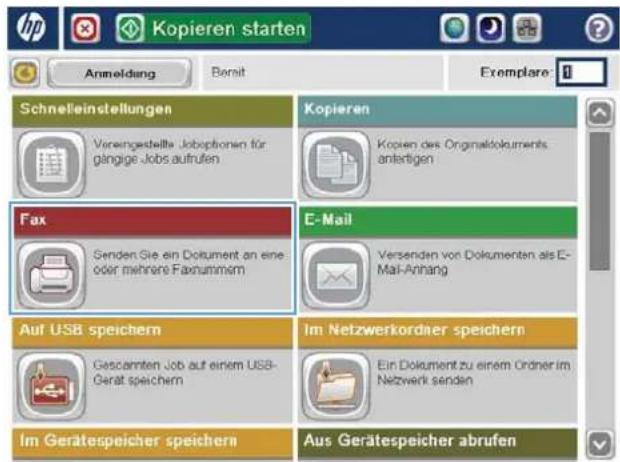


-
Berühren Sie das Feld Kurzwahlname, um die Tastatur anzuzeigen.
-
Geben Sie einen Namen für die Kurzwahl ein.

![Fax > Kurzwahl bearbeiten [01] Kurzwahlname * Company 2 Faxnummorn * 555555 * Erforderlich ^ 1 2 3 4 5 6 7 8 9 0 0 do q w e r i z u i o p o + Caps a s d f g h j k l ó á y x c v b n m . Alt @ - _ OK Abbrechen](/content/2026/05/1024400/images/e8a0ec0f19736a8f5621879de9906f076561f2c064a8d45f993126efb2444ab0.jpg)
- Geben Sie die Faxnummer für die Kurzwahl ein.
HINWEIS: Um weitere Faxnummern zu einer Kurzwahl einzugeben, berühren Sie den Bildschirm rechts neben der letzten Ziffer der zuvor eingegebenen Faxnummer. Wenn der Cursor angezeigt wird, berühren Sie die Eingabetaste, um den Cursor in die nächste Zeile zu setzen. Wiederholen Sie diesen Schritt, um alle Nummern für die Kurzwahl einzugeben.
Berühren Sie die Schaltfläche OK.
- Der Name und die Faxnummer (oder Nummern) werden neben der Kurzwahl-Direkttaste-Nummer angezeigt.
Berühren Sie die Schaltfläche OK, um zum Bildschirm Fax zurückzukehren.
![Fax > Kurzwahl bearbeiten [01] Kurzwahlname * Company 2 Faxnummern * 5555555 Erfroerich ^ 1 2 3 4 5 6 7 8 9 0 6 de q w e r ! z u i o p 0 + Caps a s d f g h j k l o á y x c v b n m . - - Alt @ - OK Abbrechen](/content/2026/05/1024400/images/6bb44850de6d5d3f673319c18d64b49d58fc20e96689c33ac0c775f6844e1dd4.jpg)
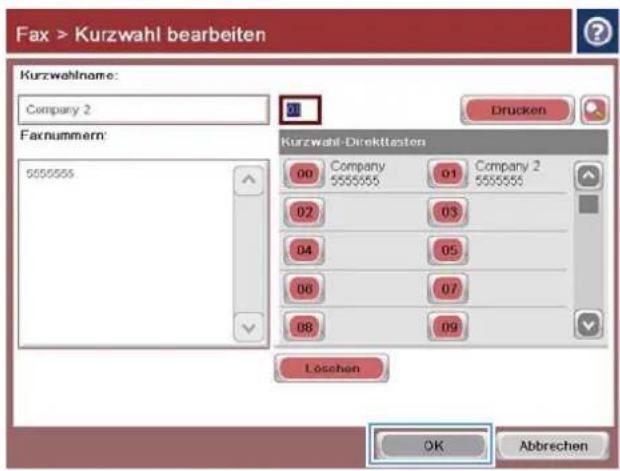
So fügen Sie einer vorhandenen Kurzwahlliste eine Nummer hinzu
- Berühren Sie auf dem Bedienfeld des Geräts auf dem Home-Bildschirm die Schaltfläche Fax.
- Berühren Sie die Schaltfläche Kurzwahlen, um den Bildschirm Kurzwahlen anzuzeigen.
- Berühren Sie die Kurzwahl-Direkttaste nummer der Liste, die bearbeitet werden soll.
- Berühren Sie den Nach-unten-Pfeil im Feld Kurzwahlname, um das Dropdown-Menü zu öffnen.
- Berühren Sie die Option Faxnummern.
- Um eine Faxnummer zu einem Kurzwahlnamen hinzuzufügen, berühren Sie den Bildschirm rechts neben der letzten Ziffer der Faxnummer in der Liste. Wenn der Cursor angezeigt wird, berühren Sie die Eingabetaste, um den Cursor in die nächste Zeile zu setzen, und geben Sie die Faxnummer ein.
- Berühren Sie die Schaltfläche OK, um zum Bildschirm Kurzwahlen zurückzukehren.
- Berühren Sie die Schaltfläche OK, um zum Bildschirm Fax zurückzukehren.
So löschen Sie eine Kurzwahlliste
- Berühren Sie auf dem Bedienfeld des Geräts auf dem Home-Bildschirm die Schaltfläche Fax.
- Berühren Sie die Schaltfläche Kurzwahlen, um den Bildschirm Kurzwahlen anzuzeigen.
- Berühren Sie die Kurzwahl-Direkttaste-Nummer in der Liste, die gelöscht werden soll.
- Berühren Sie die Schaltfläche Löschen.
- Berühren Sie die Schaltfläche Ja, um das Löschen der Kurzwahlliste zu bestätigen und zum Fax-Bildschirm zurückzukehren.
Löschen einer einzelnen Nummer aus der Kurzwahlliste
- Berühren Sie auf dem Bedienfeld des Geräts auf dem Home-Bildschirm die Schaltfläche Fax.
- Berühren Sie die Schaltfläche Kurzwahlen, um den Bildschirm Kurzwahlen anzuzeigen.
- Berühren Sie die Kurzwahl-Direkttaste-Nummer in der Liste, um die Tastatur anzuzeigen.
- Berühren Sie den Nach-unten-Pfeil im Feld Kurzwahlname, um das Dropdown-Menü zu öffnen, und berühren Sie dann die Option Faxnummern.
- Blättern Sie durch die Liste der Faxnummern, und berühren Sie den Bildschirm rechts neben letzten Ziffer der Faxnummer, die gelöscht werden soll. Löschen Sie die Faxnummer mithilfe der Rücktaste.
- Berühren Sie die Schaltfläche OK, um zum Bildschirm Kurzwahlen zurückzukehren.
- Berühren Sie die Schaltfläche OK, um zum Bildschirm Fax zurückzukehren.
Senden einer Faxnachricht mit manueller Nummerneingabe
- Legen Sie das Dokument mit der zu scannenden Seite nach unten auf das Scannerglas oder mit der zu scannenden Seite nach oben in den Vorlageneinzug, und passen Sie die Papierführungen an das Dokument an.
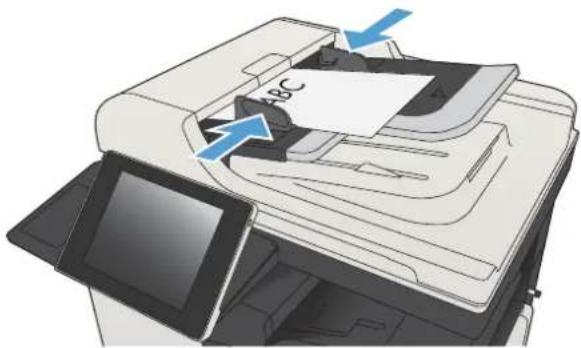
- Berühren Sie auf dem Bedienfeld des Geräts auf dem Home-Bildschirm die Schaltfläche Fax. Unter Umständen werden Sie zur Eingabe eines Benutzernamens und eines Kennworts aufgefordert.
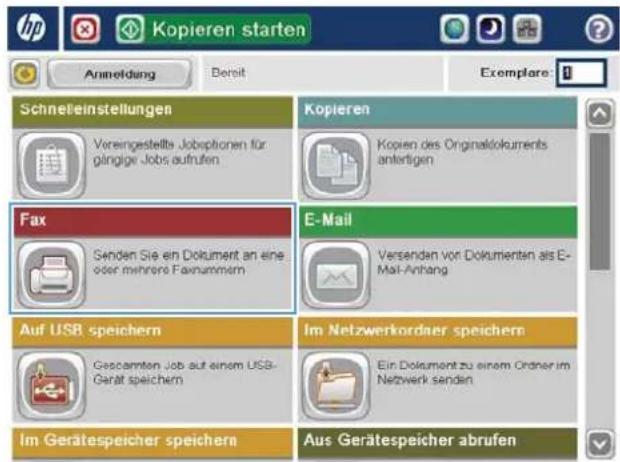
- Berühren Sie die Schaltfläche Weitere Optionen. Vergewissern Sie sich, dass die Einstellungen von Kopie und Original übereinstimmen. Wenn alle Einstellungen vorgenommen wurden, berühren Sie den Nach-oben-Pfeil, um zum Fax-Hauptbildschirm zurückzukehren.

-
Berühren Sie das Feld Faxnummer, um das Tastenfeld zu öffnen.
-
Geben Sie eine Telefonnummer ein, und berühren Sie dann die Schaltfläche OK.
-
Berühren Sie die Schaltfläche Start, und das Fax zu senden.
HINWEIS: Sie können jederzeit eine Vorschau anzeigen, indem Sie die Schaltfläche Vorschau oben rechts auf dem Bildschirm berühren. Weitere Informationen zu dieser Funktion erhalten Sie, wenn Sie im Vorschau-Bildschirm die Schaltfläche Hilfe berühren.


Senden von Faxen per Kurzwahl
-
Legen Sie das Dokument mit der zu scannenden Seite nach unten auf das Scannerglas oder mit der zu scannenden Seite nach oben in den Vorlageneinzug, und passen Sie die Papierführungen an das Dokument an.
-
Berühren Sie auf dem Bedienfeld des Geräts auf dem Home-Bildschirm die Schaltfläche Fax.

-
Berühren Sie die Nummer für den Kurzwahlnamen, den Sie verwenden möchten. Der Kurzwahlname wird im Abschnitt Faxempfänger des Fax-Bildschirms aufgelistet.
-
Berühren Sie die Schaltfläche Start, um das Fax zu senden.
HINWEIS: Sie können jederzeit eine Vorschau anzeigen, indem Sie die Schaltfläche Vorschau oben rechts auf dem Bildschirm berühren. Weitere Informationen zu dieser Funktion erhalten Sie, wenn Sie im Vorschau-Bildschirm die Schaltfläche Hilfe überhren.
![Faxnachricht senden Berat Vorschau Faxnummer: 00 Kurzwahlen Faxompfänger [00] Company 5555555 Kurzwahl-Direktlasten 80 Company 555555 01 87 03 84 05 86 07 88 09 Löschen Details Weitere Opt. 22 Aug 2011 1:07:05 PM](/content/2026/05/1024400/images/483e1dcc708ac34a3a246fe23a90faf84f48d8a46fcf7453581e9c0b1710e9b1.jpg)
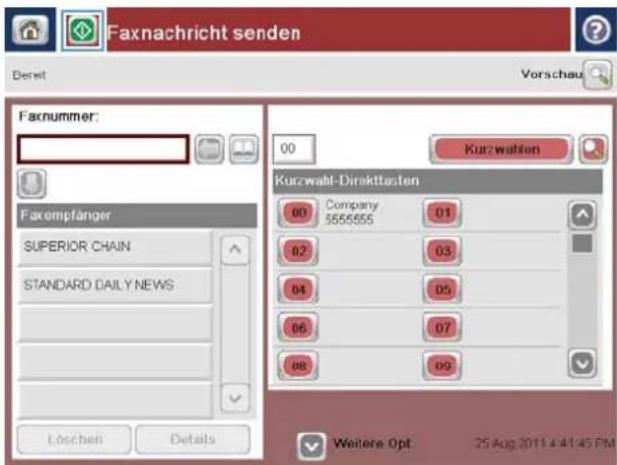
So durchsuchen Sie die Kurzwahlliste nach Namen

HINWEIS: Wenn Sie den eindeutigen Namen der Kurzwahl nicht kennen, geben Sie einen Buchstaben ein, um einen Teil der Liste auszuwählen. Wenn Sie beispielsweise die Kurzwahlnamen anzeigen möchten, die mit dem Buchstaben N beginnen, geben Sie den Buchstaben N ein. Wenn keine passenden Einträge vorhanden sind, wird eine Meldung eingeblendet, bevor der Eintrag angezeigt wird, der dem Buchstaben N am Nächsten liegt.
- Berühren Sie auf dem Bedienfeld des Geräts auf dem Home-Bildschirm die Schaltfläche Fax.
- Berühren Sie die Suchschaltfläche. Diese Schaltfläche sieht wie ein Vergrößerungsglas aus und befindet sich rechts neben der Schaltfläche Kurzwahlen.
- Geben Sie die ersten Buchstaben des Kurzwahlnamens ein, um danach zu suchen. Bei gefundenen Treffern wird die Liste oben im Suchbildschirm mit Einträgen gefüllt. Blättern Sie bei Bedarf, um alle Einträge anzuzeigen, oder geben Sie weitere Buchstaben ein, um die Suche einzugrenzen.
- Wählen Sie den gewünschten Namen aus der Liste aus, und berühren Sie die Schaltfläche OK. Die Kurzwahlliste im Fax-Hauptbildschirm zeigt den gewählten Eintrag innerhalb der Liste der Nummern an.
- Berühren Sie eine Kurzwahlnummer, um sie zu der Empfängerliste hinzuzufügen.
- Wählen Sie nach Bedarf zusätzliche Namen aus, oder suchen Sie nach diesen.
Senden eines Faxes mithilfe des Faxadressbuchs
Mit dem Faxadressbuch können Sie Faxnummern im Gerät speichern.
Ihre Microsoft® Exchange Kontaktliste kann ebenfalls im Gerät aktiviert werden, sodass die Einträge im Faxadressbuch angezeigt werden.
-
Berühren Sie auf dem Bedienfeld des Geräts auf dem Home-Bildschirm die Schaltfläche Fax.
-
Berühren Sie das Symbol Adressbuch, um den Bildschirm Adressbuch anzuzeigen.


- Wählen Sie im Dropdown-Menü ein Faxadressbuch als Quelle aus.
- Berühren Sie die gewünschten Namen, um sie zu markieren. Berühren Sie dann den Nach-rechts-Pfeil, um die markierten Namen in den Abschnitt Faxempfänger zu verschieben.
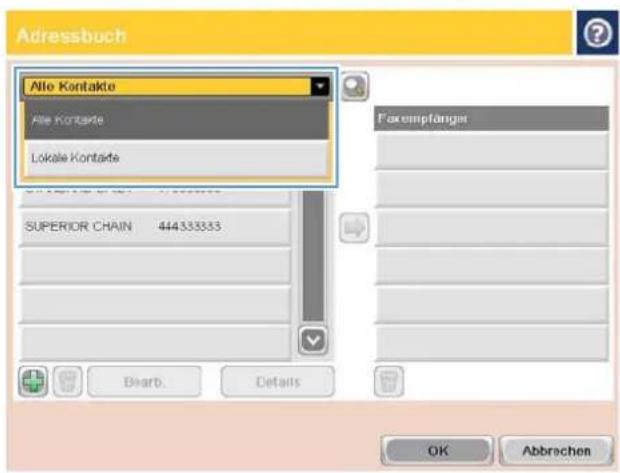

- Berühren Sie die Schaltfläche OK, um zum Bildschirm Fax zurückzukehren.
- Berühren Sie die Schaltfläche Start, um das Fax zu senden.
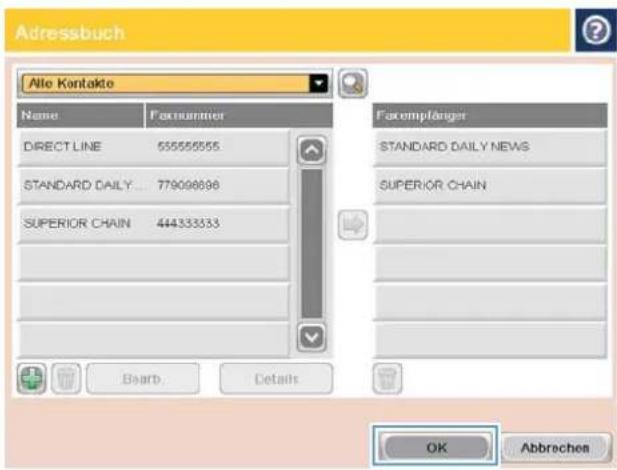
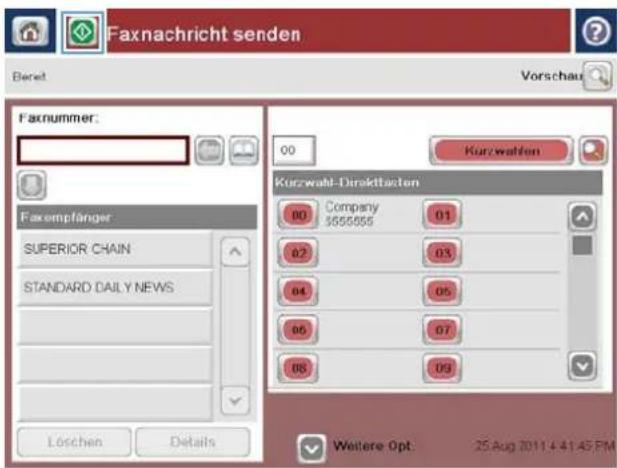
Durchsuchen des Faxadressbuchs
Mit der Suchfunktion des Faxadressbuchs können Sie eine Namenssuche im Adressbuch durchführen.
- Berühren Sie auf dem Bedienfeld des Geräts auf dem Home-Bildschirm die Schaltfläche Fax.
- Berühren Sie die Schaltfläche Adressbuch.
- Wählen Sie im Dropdown-Menü ganz oben im Faxadressbuch-Bildschirm die Option Alle Kontakte oder Persönliche Kontakte aus.
- Berühren Sie das Suchsymbol (Vergrößerungsglas) neben dem Dropdown-Menü.
- Geben Sie auf der Tastatur den/die ersten Buchstaben des Namens ein; die passenden Empfänger werden auf dem Bildschirm angezeigt. Geben Sie weitere Buchstaben ein, um die Suche einzuschränken. Wählen Sie einen Namen aus, und berühren Sie die Schaltfläche OK.
- Berühren Sie den Rechtspfeil, um den ausgewählten Namen in die Liste Faxempfänger zu verschieben.
- Berühren Sie die Schaltfläche OK, um zum Bildschirm Faxnachricht senden zurückzukehren.
Abbrechen von Faxübertragungen
Zum Abbrechen eines aktuellen Faxjobs drücken Sie auf dem Faxstatus-Bildschirm auf Job Abbruch.
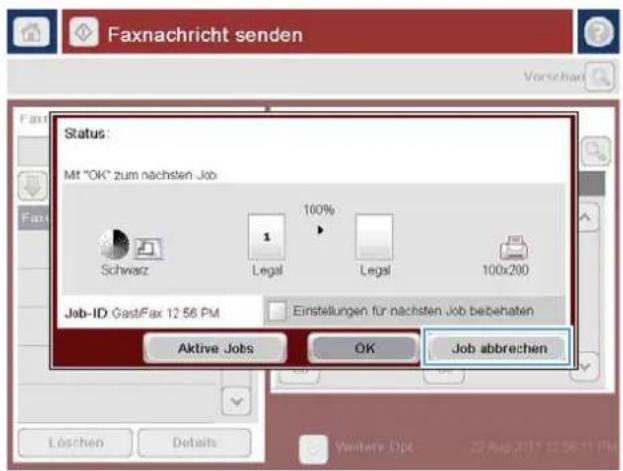
Verwenden der Faxfunktion in VoIP-Netzwerken
Durch die VoIP-Technologie (Internettelefonie) werden analoge Telefonsignale in digitale Daten konvertiert. Diese Datenpakete werden dann im Internet übertragen. Am Ziel werden die Daten wieder in analoge Signale konvertiert.
Die Datenübertragung im Internet erfolgt digital und nicht analog. Daher unterscheiden sich die Faxeinstellungen von denen für das analoge Telefonnetz. Die Faxübertragung hängt vom Timing und der Signalqualität der jeweiligen VoIP-Umgebung ab.
Die folgenden Einstellungsänderungen werden empfohlen, wenn das HP LaserJet 500-Analogfax zusammen mit der Internettelefonie verwendet wird:
Legen Sie zunächst die Übertragungsgeschwindigkeit auf den V.34-Modus (Schnellmodus) fest, und aktivieren Sie den Fehlerkorrekturmodus. Durch das V.34-Protokoll kann die Übertragungsgeschwindigkeit an die Bandbreite des jeweiligen Netzwerks angepasst werden.
- Wenn die Übertragungsgeschwindigkeit auf den Schnellmodus eingestellt ist und viele Fehler auftreten oder Datenpakete erneut gesendet werden müssen, stellen Sie stattdessen „Mittel“ (V.17) ein.
- Wenn die Probleme weiterhin auftreten, stellen Sie die Übertragungsgeschwindigkeit auf „Niedrig“ (V.29) ein. Manche VoIP-Systeme können die höhere Baudrate nicht verarbeiten.
- Sollte die Probleme immer noch auftreten, deaktivieren Sie den Fehlerkorrekturmodus des Geräts. Dies kann jedoch zu einer schlechteren Bildqualität führen. Überprüfen Sie daher, ob die Bildqualität bei deaktiviertem Fehlerkorrekturmodus ausreicht, bevor Sie diese Einstellung dauerhaft verwenden.
- Wenn die vorherigen Maßnahmen nicht zu einer zuverlässigeren Faxübertragung geführt haben, wenden Sie sich an Ihren Internet-Provider.
Faxberichte
In den folgenden Abschnitten sind die für das Produkt verfügbaren Faxberichte aufgelistet. Diese Berichte können gedruckt oder auf dem Geräte-Bedienfeld angezeigt werden.
Die folgenden Faxberichte sind auf diesem Gerät verfügbar:
• Faxtätigkeitsprotokoll
• Abrechnungscode-Bericht
• Liste gesperrter Faxnummern
• Kurzwahlliste (Funktion)
Faxrufbericht
Gehen Sie folgendermaßen vor, um einen Faxbericht zu drucken oder anzuzeigen:
- Berühren Sie auf dem Bedienfeld des Geräts auf dem Home-Bildschirm die Schaltfläche Verwaltung.
- Öffnen Sie die folgenden Menüs:
- Berichte
Faxberichte
- Wählen Sie das Protokoll oder den Bericht, den Sie drucken oder anzeigen möchten.
- Berühren Sie die Schaltfläche Drucken oder Anzeigen.
Faxaktivitätsprotokoll
Das Faxtätigkeitsprotokoll enthält die folgenden Informationen.
• Die auf dem Gerät konfigurierte Kopfzeile.
• Die Jobnummer jedes Faxjobs.
- Datum und Uhrzeit der Faxe, die empfangen und gesendet wurden oder nicht gesendet werden konnten.
• Die Art des Faxjobs (Senden oder Empfangen).
• Identifikation des Absenders (Telefonnummer, falls zutreffend)
• Dauer (Übertragungszeit)
Anzahl der Seiten
Ergebnis („Erfolgreich gesendet“, „Anstehend“ oder „Konnte nicht gesendet werden“ mit Fehlertyp und -code)
In der Datenbank werden die letzten 500 Faxeinträge gespeichert. Die Datenbank enthält jede Faxaktion als Eintrag. So könnte eine Faxaktion beispielsweise ein gesendetes Fax, ein empfangenes Fax oder Firmware-Aktualisierungen umfassen. Je nach Aktivität kann der Bericht auch weniger als 500 Einträge enthalten.
Wenn Sie das Protokoll archivieren möchten, drucken Sie es regelmäßig und löschen es anschließend.
Gehen Sie folgendermaßen vor, um das Faxaktivitätsprotokoll zu löschen.
- Berühren Sie auf dem Bedienfeld das Symbol Verwaltung.
- Öffnen Sie die folgenden Menüs:
- Faxeinstellungen
• Faxaktivitätsprotokoll löschen
- Berühren Sie die Schaltfläche Löschen, um das Faxaktivitätsprotokoll zu löschen.
Abrechnungscode-Bericht
Der Abrechnungscode-Bericht ist eine Liste der letzten 500 Faxe, die erfolgreich gesendet wurden, aufgeführt nach Abrechnungscode. Dieser Bericht enthält die folgenden Informationen.
• Abrechnungscode-Nummer
- Datum und Uhrzeit aller Faxe, die erfolgreich gesendet wurden
• Identifikationsnummer
• Dauer (Übertragungszeit)
Anzahl der gesendeten Seiten
Ergebnis (Erfolg)
In der Datenbank werden die letzten 500 Faxe gespeichert. Wenn Sie den Bericht archivieren möchten, drucken Sie ihn regelmäßig und löschen ihn anschließend.
Bericht gesperrter Faxnummern
Der Bericht zu gesperrten Faxnummern enthält die Liste der Faxnummern, für die im Gerät konfiguriert wurde, dass kein Empfang von Faxen erfolgen soll.
Kurzwahlnummernbericht
Ein Kurzwahlnummernbericht enthält die Faxnummern, die Kurzwahlnamen zugewiesen wurden.
Faxrufbericht
Der Faxrufbericht ist ein kurzer Bericht, der den Status der letzten gesendeten oder empfangenen Faxnachricht angibt.
9 Verwalten des Geräts
• Konfigurieren der IP-Netzwerkeinstellungen
• Integrierter HP Webserver
• HP Dienstprogramm (Mac OS X)
• Verwenden der HP Web Jetadmin Software
• Einstellungen zum Energiesparen
• Funktionen für die Gerätesicherheit
• Aktualisieren der Geräte-Firmware
Konfigurieren der IP-Netzwerkeinstellungen
Hinweis zur Druckerfreigabe
HP unterstützt keine Peer-to-Peer-Netzwerke, da es sich dabei um eine Funktion der Microsoft-Betriebssysteme und nicht der HP Druckertreiber handelt. Weitere Informationen finden Sie bei Microsoft unter www.microsoft.com.
Abrufen oder Ändern der Netzwerkeinstellungen
Sie können die IP-Konfigurationseinstellungen mit dem integrierten HP Webserver anzeigen oder ändern.
- Drucken Sie eine Konfigurationsseite, und suchen Sie auf dieser Seite die IP-Adresse.
- Wenn Sie IPv4 verwenden, besteht die IP-Adresse ausschließlich aus Ziffern. Hierbei gilt das folgende Format:
XXX.XXX.XXX.XXX
- Bei IPv6 ist die IP-Adresse in Hexadezimalschreibweise angegeben, also als eine Kombination von Buchstaben und Ziffern. Das Format ähnelt dem folgenden:
XXXX::XXXX:XXXX:XXXX:XXXX
- Geben Sie die IP-Adresse des Geräts in die Adresszeile eines Webbrowsers ein, um den integrierten HP Webserver zu öffnen.
- Klicken Sie auf die Registerkarte Netzwerk, und überprüfen Sie die Netzwerkinformationen. Sie können die Einstellungen nach Bedarf ändern.
Manuelles Konfigurieren von IPv4-TCP/IP-Parametern über das Bedienfeld
Verwenden Sie das Menü Verwaltung im Bedienfeld, um eine IPv4-Adresse, eine Subnetzmaske und ein Standardgateway manuell festzulegen.
- Berühren Sie auf dem Bedienfeld des Geräts auf dem Home-Bildschirm die Schaltfläche Verwaltung.
- Öffnen Sie die folgenden Menüs:
• Netzwerkeinstellungen
Jetdirect-Menü
TCP/IP
• IPV4-Einstellungen
- Konfig.-Methode
- Wählen Sie die Option Manuell, und berühren Sie anschließend die Schaltfläche Speichern.
-
Öffnen Sie das Menü Manuelle Einstellungen.
-
Berühren Sie die Option IP-Adresse, Subnetzmaske oder Standard-Gateway.
- Berühren Sie das erste Feld, um das Tastenfeld aufzurufen. Geben Sie die richtigen Ziffern für das Feld ein, und berühren Sie dann die Schaltfläche OK.
Wiederholen Sie diesen Vorgang für jedes Feld, und berühren Sie anschließend die Schaltfläche Speichern.
Manuelles Konfigurieren von IPv6-TCP/IP-Parametern über das Bedienfeld
Verwenden Sie das Menü Verwaltung um eine IPv6-Adresse manuell festzulegen.
- Berühren Sie auf dem Bedienfeld des Geräts auf dem Home-Bildschirm die Schaltfläche Verwaltung.
-
Öffnen Sie die folgenden Menüs, um die manuelle Konfiguration zu aktivieren:
-
Netzwerkeinstellungen
Jetdirect-Menü
TCP/IP
• IPV6-Einstellungen - Adresse
• Manuelle Einstellungen - Aktivieren
Wählen Sie die Option Ein und berühren Sie anschließend die Schaltfläche Speichern.
- Berühren Sie die Schaltfläche Adresse und anschließend das Feld, um ein Tastenfeld zu öffnen und die Adresse zu konfigurieren.
- Geben Sie die Adresse mit Hilfe des Tastenfelds ein, und berühren Sie dann die Schaltfläche OK.
- Berühren Sie die Schaltfläche Speichern.
Integrierter HP Webserver
Mit Hilfe des integrierten HP Webservers können Sie über Ihren Computer (anstatt über das Bedienfeld des Druckers) den Gerätestatus anzeigen, Netzwerkeinstellungen konfigurieren und Druckfunktionen verwalten. Sie können dazu folgende Aufgaben durchführen:
Anzeigen der Druckerstatusinformationen
Ermitteln des verbleibenden Verbrauchsmaterials und ggf. Bestellen von Ersatz
Fachkonfigurationen anzeigen und ändern
Anzeigen und Ändern der Konfiguration des Menüs für das Bedienfeld des Geräts
• Interne Seiten anzeigen und drucken
Empfangen von Benachrichtigungen zu Geräte- und Verbrauchsmaterialereignissen
Anzeigen und Ändern der Netzwerkkonfiguration
Zur Verwendung des integrierten HP Webservers muss Ihr Browser die folgenden Anforderungen erfüllen:
• Windows: Microsoft Internet Explorer 5.01 oder höher oder Netscape 6.2 oder höher
Mac OS X: Safari oder Firefox mit Bonjour oder einer IP-Adresse
Linux: Nur Netscape Navigator
HP-UX 10 und HP-UX 11: Netscape Navigator 4.7
Der integrierte HP Webserver ist funktionsfähig, wenn das Gerät mit einem IP-basierten Netzwerk verbunden ist. IPX-basierte Geräteverbindungen werden vom integrierten HP Webserver nicht unterstützt. Sie benötigen keinen Internetzugang zum Öffnen und Verwenden des integrierten HP Webservers.
Wenn das Gerät mit dem Netzwerk verbunden ist, ist der integrierte HP Webserver automatisch verfügbar.
Öffnen des integrierten HP Webservers
- Ermitteln Sie die IP-Adresse oder den Hostnamen des Geräts. Wenn im Home-Bildschirm des Bedienfelds des Produkts die Schaltfläche Netzwerk 📄 sichtbar ist, berühren Sie diese Schaltfläche, um die Adresse anzuzeigen. Andernfalls führen Sie die folgenden Schritte aus, um die Produktkonfigurationsseite zu drucken oder anzuzeigen:
a. Berühren Sie auf dem Bedienfeld des Geräts auf dem Home-Bildschirm die Schaltfläche Verwaltung.
b. Öffnen Sie die folgenden Menüs:
- Berichte
- Konfigurations-/Statusseiten
- Konfigurationsseite
c. Berühren Sie die Schaltfläche Drucken oder Anzeigen.
d. Suchen Sie auf der Jetdirect-Seite die IP-Adresse oder den Hostnamen.
- Geben Sie in einem unterstützten Webbrowser auf Ihrem Computer im Feld für die Adresse/URL die IP-Adresse oder den Hostnamen des Geräts ein.
Funktion des integrierten HP Webservers
Registerkarte „Informationen“
Tabelle 9-1 Integrierter HP Webserver Informationen Registerkarte
| Menü Beschreibung | |
| Gerätestatus Zeigt den Gerätestatus und die geschätzte verbleibende Gebrauchsdauer des HP Verbrauchsmaterials an. Die Seite zeigt zudem die für die einzelnen Fächer eingerichtete Papiersorte und das Format an. Klicken Sie zum Ändern der Standardeinstellungen auf die Verknüpfung Einstellungen ändern. | |
| Jobprotokoll Zeigt eine Zusammenfassung aller Drucksjobs an, die das Gerät verarbeitet hat. | |
| Konfigurationsseite Zeigt Informationen der Konfigurationsseite an. | |
| Verbrauchsmaterial-Statusseite Zeigt den Status des Verbrauchsmaterials des Geräts an. | |
| Ereignisprotokoll-Seite | Zeigt eine Liste aller Geräteereignisse und -fehler an. Über die Verknüpfung HP Instant Support (auf allen Seiten des integrierten HP Webservers im Bereich Andere Verknüpfungen) können Sie auf eine Reihe von dynamischen Websites zugreifen, die Sie beim Beheben von Problemen unterstützen. Auf diesen Seiten werden außerdem die für das Gerät zusätzlich verfügbaren Dienste aufgeführt. |
| Verbrauchsseite (Funktion) | Zeigt eine Zusammenfassung der vom Gerät gedruckten Anzahl von Seiten, gruppiert nach Format, Papiersorte und Druckpfad an. |
| Geräteinformationen | Zeigt den Netzwerknamen, die Adresse und Modellinformationen des Geräts an. Klicken Sie in der Registerkarte Geräteinformationen auf das Menü Allgemein, um diese Einträge benutzerdefiniert anzupassen. |
| Abbildung des Bedienfelds | Zeigt ein Bild des aktuellen Bildschirms auf der Bedienfeldanzeige an. |
| Drucken Zum Drucken laden Sie eine druckfertige Datei von Ihrem Computer hoch. Zum Drucken der Datei verwendet das Gerät die Standarddruckeinstellungen. | |
| Zum Drucken verfügbare Berichte und Seiten | Listet die internen Berichte und Seiten für das Produkt auf. Wählen Sie mindestens ein Element zum Drucken aus. |
Registerkarte „Allgemein“
Tabelle9-2 Integrierter HP Webserver Allgemein Registerkarte
| Menü Beschreibung | |
| Anpassung des Bedienfelds: | Erlaubt Ihnen das Neuanordnen, Anzeigen oder Ausblenden von Funktionen auf dem Bedienfeld sowie das Ändern der Standardanzeigesprache. |
| Einrichten der Schnelleinstellungen | Konfigurieren Sie Jobs, die auf dem Home-Bildschirm der Bedienfeldanzeige im Bereich Schnelleinstellungen verfügbar sind. |
| Warnmeldungen Richtet E-Mail-Warnmeldungen zu verschiedenen Geräte- und Verbrauchsmaterialereignissen ein. | |
| Menü „Administration“ des Bedienfelds. | Zeigt die Menüstruktur des Menüs Verwaltung auf dem Bedienfeld.HINWEIS: Sie können Einstellungen auf diesem Bildschirm konfigurieren, aber der integrierte HP Webserver bietet mehr Konfigurationsoptionen als das Menü Verwaltung . |
| AutoSend | Konfiguriert das Gerät für den automatischen Versand von E-Mails zur Gerätekonfiguration und zu Verbrauchsmaterialien an bestimmte E-Mail-Adressen. |
Tabelle 9-2 Integrierter HP Webserver Allgemein Registerkarte (Fortsetzung)
| Menü Beschreibung | |
| Andere Verknüpfungen bearbeiten | Fügt eine Verknüpfung zu einer anderen Website hinzu oder passt diese an. Diese Verknüpfung wird auf allen Seiten des integrierten HP Webservers im Bereich Andere Verknüpfungen angezeigt. |
| Bestellinformationen | Geben Sie Informationen über das Bestellen von Ersatztonerpatronen ein. Diese Information wird auf der Statusseite für Verbrauchsmaterial angezeigt. |
| Geräteinformationen | Benennt das Gerät und weist eine Bestandsnummer zu. Geben Sie den Namen des Hauptansprechpartners an, der Informationen zum Gerät erhalten soll. |
| Sprache | Legen Sie fest, in welcher Sprache die Informationen für den integrierten HP Webservers angezeigt werden sollen. |
| Datum und Uhrzeit | Legen Sie das Datum und die Uhrzeit fest, oder synchronisieren Sie diese Daten mit einem Server im Netzwerk. |
| Energieeinstellungen | Legen Sie eine Ein- und Ausschaltzeit sowie Bereitschaftseinstellung für das Gerät fest. Sie können unterschiedliche Zeitpläne für jeden Wochentag und für Feiertage einstellen. Sie können außerdem festlegen, nach welchen Interaktionen das Gerät aus dem Bereitschaftsmodus eingeschaltet wird. |
| Sichern und Wiederherstellen | Erstellen Sie eine Sicherungsdatei, die Produkt- und Benutzerdaten enthält. Bei Bedarf können Sie diese Datei verwenden, um Daten auf Ihrem Gerät wiederherzustellen. |
| Wiederherstellen der Werkseinstellungen | Setzt die Faxeinstellungen auf die Werkseinstellungen zurück. |
| Installationsprogramm für Lösungen | Installieren Sie Drittanbieterprogramme, die die Gerätefunktionen erweitern können. |
| Firmware-Aktualisierung | Laden Sie Firmware-Aktualisierungsdateien für dieses Gerät herunter, und installieren Sie sie. |
| Quota- und Statistikdienste | Stellt Verbindungsinformationen zu Job-Statistikdiensten von Drittanbietern bereit. |
Registerkarte Kopieren/Drucken
Tabelle9-3 Registerkarte Kopieren/Drucken des integrierten HP Webserver
| Menü Beschreibung | |
| Vom USB-Gerät abrufen | Aktivieren bzw. deaktivieren Sie das Menü Vom USB-Gerät abrufen auf dem Bedienfeld. |
| Gespeicherte Jobs verwalten | Aktivieren bzw. deaktivieren Sie die Möglichkeit, Jobs im Gerätespeicher zu speichern, und konfigurieren Sie Jobspeicherungsoptionen. |
| Papiertypen anpassen | Wenn bei der Verwendung eines bestimmten Papiertyps Druckqualitätsprobleme auftreten, können Sie die werksseitigen Druckmoduseinstellungen außer Kraft setzen. |
| Allgemeine Druckeinstellungen | Ermöglicht die Konfiguration der Einstellungen für alle Druckjobs, einschließlich Kopierjobs oder empfangene Faxe. |
| Kopiereinstellungen | Konfiguriert die Standardoptionen für Kopierjobs. |
| Fächer verwalten | Konfiguriert Einstellungen für Papierfächer. |
Tabelle 9-4 Registerkarte Scannen/Digital Sending des integrierten HP Webserver
| Menü Beschreibung | |
| Adressbuch Fügen Sie E-Mail-Adressen einzeln hinzu, und bearbeiten Sie bereits im Produkt gespeicherte E-Mail-Adressen. Sie können auch mit Hilfe der Registerkarte Import/Export eine große Liste häufig verwendeter E-Mail-Adressen gleichzeitig auf das Produkt übertragen, anstatt sie jeweils einzeln hinzuzufügen. | |
| Schnell-Setup-Assistenten für das Senden per E-Mail und Speichern im Netzwerkordner | Konfiguriert das Gerät so, dass gescannte Bilder als E-Mail-Anlage gesendet werden.Konfiguriert das Gerät so, dass gescannte Bilder im Netzwerkordner für Schnelleinstellungen gespeichert werden. Über die Schnelleinstellungen erhalten Sie unkompliziert Zugriff auf Dateien, die im Netzwerk gespeichert sind. |
| Einrichten von E-Mail | Konfigurieren Sie auf dieser Seite folgende E-Mail-Standardeinstellungen für das digitale Senden:Einstellungen für (SMTP-) PostausgangsserverStandardeinstellungen für E-Mail-SchnelleinstellungsjobsStandardmäßige Nachrichteneinstellungen wie Absender („Von“) und BetreffzeileEinstellungen für digitale Signaturen und VerschlüsselungEinstellungen für E-Mail-BenachrichtigungenStandardmäßige Scaneinstellungen für E-Mail-JobsStandardmäßige Dateieinstellungen für E-Mail-Jobs |
| Einrichtung: In Netzwerkordner speichern | Konfigurieren Sie auf dieser Seite folgende Netzwerkordnereinstellungen für das digitale Senden:Standardeinstellungen für in einem Netzwerkordner gespeicherte SchnelleinstellungsjobsEinstellungen für BenachrichtigungenStandardmäßige Scaneinstellungen für in einem Netzwerkordner gespeicherte JobsStandardmäßige Dateieinstellungen für in einem Netzwerkordner gespeicherte Jobs |
| Einrichtung: In USB-Laufwerk speichern | Konfigurieren Sie auf dieser Seite folgende USB-Einstellungen für das digitale Senden:Standardeinstellungen für auf einem USB-Stick gespeicherte SchnelleinstellungsjobsEinstellungen für BenachrichtigungenStandardmäßige Scaneinstellungen für auf einem USB-Stick gespeicherte JobsStandardmäßige Dateieinstellungen für auf einem USB-Stick gespeicherte Jobs |
| OXPd: Workflow | Verwenden Sie Workflow-Tools von Drittanbietern. |
| Einrichten von Digital Sending Software | Konfigurieren Sie Einstellungen für die Verwendung der optionalen Digital Sending-Software. |
Tabelle 9-5 Registerkarte Fax des integrierten HP Webserver
| Menü Beschreibung | |
| Einrichten der Fax-Sendeeinstellungen | Konfigurieren Sie auf dieser Seite folgende Einstellungen für das Senden von Faxen:• Standardeinstellungen bei allgemeinen Jobs für ausgehende Faxnachrichten• Standardeinstellungen für das Senden von Faxnachrichten mit dem internen Faxmodem• Einstellungen für die Verwendung eines LAN-Fax-Dienstes• Einstellungen für die Verwendung eines Internet-Fax-Dienstes |
| Kurzwahleinträge | Verwalten Sie Fax-Kurzwahlnummern. Sie können auch CSV-Dateien mit E-Mail-Adressen, Faxnummern oder Benutzerdatensätzen importieren und anschließend auf diesem Gerät darauf zugreifen. Sie können zudem E-Mails, Faxe oder Benutzerdatensätze vom Gerät in eine Datei auf dem Computer exportieren. Anschließend können Sie die Datei als Datensicherung oder zum Importieren der Datensätze in ein anderes HP Gerät verwenden. |
| Fax-Empfang einrichten | Konfigurieren Sie standardmäßige Druckeinstellungen für eingehende Faxnachrichten und legen Sie einen Zeitplan für das Drucken von Faxnachrichten fest. |
| Fax-Archivierung und -Weiterleitung | Aktivieren bzw. deaktivieren Sie Faxarchivierung und Faxweiterleitung, und konfigurieren Sie die jeweiligen grundlegenden Einstellungen.• Faxarchivierung ist eine Methode, mit der Kopien aller eingehenden und ausgehenden Faxnachrichten an eine E-Mail-Adresse gesendet werden.• Faxweiterleitung ist eine Methode zum Weiterleiten eingehender Faxnachrichten an ein anderes Faxgerät. |
| Faxtätigkeitsprotokoll | Enthält eine Liste der Faxnachrichten, die von diesem Gerät gesendet oder empfangen wurden. |
Registerkarte „Fehlerbehebung“
Tabelle9-6 Integrierter HP Webserver Fehlerbehebung Registerkarte
| Menü Beschreibung | |
| Allgemeine Fehlerbehebung | Stellt eine Auswahl von Berichten und Tests bereit, die Ihnen beim Beheben von Problemen helfen, welche an dem Gerät auftreten. |
| Diagnosedaten abrufen | Exportiert Geräteinformationen in eine Datei, die anschließend für eine ausführliche Problemanalyse herangezogen werden kann. |
| HINWEIS: Diese Option ist nur verfügbar, wenn auf der Registerkarte Sicherheit ein Administratorkennwort festgelegt wurde. | |
| Firmware-Aktualisierung | Laden Sie Firmware-Aktualisierungsdateien für dieses Gerät herunter, und installieren Sie sie. |
| Wiederherstellen der Werkseinstellungen | Setzt die Druckereinstellungen auf die Werkswerte zurück. |
Registerkarte Sicherheit
Tabelle 9-7 Registerkarte Sicherheit des integrierten HP Webservers
| Menü Beschreibung | |
| Allgemeine Sicherheit | Konfigurieren Sie ein Administratorkennwort, um den Zugriff auf bestimmte Funktionen des Geräts zu beschränken. Legt das PJL-Kennwort für die Verarbeitung von PJL-Befehlen fest. Legt den Zugriff auf das Dateisystem und die Sicherheitsstufe für Firmware-Upgrades fest. Aktivieren bzw. deaktivieren Sie den Host-USB-Anschluss am Bedienfeld oder den USB-Verbindungsanschluss am Formatierer für das direkte Drucken von einem Computer. Zeigt den Status aller Sicherheitseinstellungen an. |
| Zugriffssteuerung | Konfigurieren Sie den Zugriff auf Gerätefunktionen für bestimmte einzelne Benutzer oder Gruppen. Richten Sie außerdem Benutzerkonten ein, und wählen Sie die Methode aus, mit der sich einzelne Benutzer am Gerät anmelden. |
| Gespeicherte Daten schützen | Konfigurieren und verwalten Sie die interne Festplatte des Geräts. Dieses Gerät enthält eine verschlüsselte Festplatte für maximale Sicherheit. Konfigurieren Sie Einstellungen für Jobs, die auf der Festplatte des Geräts gespeichert sind. |
| Zertifikatsverwaltung | Installieren und verwalten Sie Sicherheitszertifikate für den Zugriff auf das Gerät und auf das Netzwerk. |
| Selbsttest Überprüft, ob die Sicherheitsfunktionen entsprechend der erwarteten Systemparameter ausgeführt werden. | |
Registerkarte HP Web-Services
Mit den Optionen auf der Registerkarte HP Web-Services können Sie HP Web-Services für das Gerät konfigurieren und aktivieren. Um HP ePrint nutzen zu können, müssen Sie HP Web-Services aktivieren.
Registerkarte Netzwerk
Verwenden Sie die Registerkarte Netzwerk, um Netzwerkeinstellungen für das Gerät zu konfigurieren und zu schützen, wenn es mit einem IP-basierten Netzwerk verbunden ist. Diese Registerkarte wird nicht angezeigt, wenn das Gerät mit anderen Arten von Netzwerken verbunden ist.
Liste Andere Verknüpfungen

HINWEIS: Sie können auf der Registerkarte Andere Verknüpfungen im Menü Andere Verknüpfungen bearbeiten festlegen, welche Verknüpfungen in der Liste Allgemein angezeigt werden. Bei den folgenden Verknüpfungen handelt es sich um die standardmäßigen Verknüpfungen.
Tabelle 9-8 Integrierter HP Webserver Andere Verknüpfungen Liste
| Menü Beschreibung | |
| HP Instant Support | Hier wird die HP Website aufgerufen, auf der Sie Lösungen zu Problemen finden können. |
| Einkauf von Verbrauchsmaterial | Leitet Sie zur HP SureSupply-Website weiter, auf der Sie Informationen zum Erwerb von HP Original-Verbrauchsmaterial wie Tonerpatronen und Papier erhalten. |
| Produktunterstützung | Leitet Sie weiter zur Support-Website für das Gerät, auf der Sie Hilfe zu allgemeinen Themen suchen können. |
HP Dienstprogramm (Mac OS X)
HP Dienstprogramm ist ein Softwareprogramm, das unter Mac OS X Zugriff auf das Gerät ermöglicht.
Sie können HP Dienstprogramm nutzen, wenn das Gerät ein USB-Kabel verwendet oder mit einem TCP/IP-Netzwerk verbunden ist.
Öffnen von HP Dienstprogramm
Öffnen Sie die Suche, klicken Sie zunächst auf Programme, dann auf Dienstprogramme und anschließend auf HP Dienstprogramm.
Wenn HP Dienstprogramm nicht in der Liste Dienstprogramme enthalten ist, gehen Sie wie folgt vor, um es zu öffnen:
- Öffnen Sie auf dem Computer das Menü Apple 📄, klicken Sie auf das Menü Systemeinstellungen und anschließend auf das Symbol Drucken und Faxen oder Drucken und Scannen.
- Wählen Sie links im Fenster das Gerät aus.
- Klicken Sie auf die Schaltfläche Optionen und Verbrauchsmaterial.
- Klicken Sie auf die Registerkarte Dienstprogramm.
- Klicken Sie auf die Schaltfläche Druckerdienstprogramm öffnen.
Funktionen des HP Dienstprogramms
HP Dienstprogramm besteht aus Seiten, die Sie öffnen, indem Sie in die Liste Alle Einstellungen klicken. Klicken Sie auf die Symbole im oberen Bereich einer beliebigen Seite, um HP Websites zu öffnen und die folgenden Informationen abzurufen:
HP Support
• Verbrauchsmaterial
• Ausrichtung
- Recycling
In der folgenden Tabelle werden die Aufgaben beschrieben, die Sie mit Hilfe des HP Dienstprogramms ausführen können.
| Menü Element Beschreibung | ||
| Informationen und Support | Verbrauchsmaterialstatus | Zeigt den Verbrauchsmaterialstatus des Geräts an und enthält Verknüpfungen zur Online-Bestellung von Verbrauchsmaterialien. |
| Geräteinformationen | Zeigt Informationen zum aktuell ausgewählten Gerät an. | |
| Datei hochladen Übermittelt Dateien vom Computer zum Gerät. | ||
| Schriftarten hochladen Übermittelt Schriftarten vom Computer zum Gerät. | ||
| HP ePrintCenter Ruft HP ePrintCenter auf. | ||
| Firmware aktualisieren | Überträgt eine Firmwareupdate-Datei an das Gerät. | |
| HINWEIS: Diese Option steht erst zur Verfügung, wenn Sie das Menü Ansicht öffnen und die Option Erweiterte Optionen anzeigen auswählen. | ||
| Befehle | Sendet nach dem Druckjob Sonderzeichen oder Druckbefehle an das Gerät. | |
| HINWEIS: Diese Option steht erst zur Verfügung, wenn Sie das Menü Ansicht öffnen und die Option Erweiterte Optionen anzeigen auswählen. | ||
| Druckereinstellungen Verwalten des Verbrauchsmaterials | Konfiguriert das Verhalten des Geräts, wenn Verbrauchsmaterialien das Ende der geschätzten Gebrauchsdauer erreichen. | |
| Fächerkonfiguration Ändert die Standardfacheinstellungen. | ||
| Ausgabegeräte | Verwaltet die Einstellungen für optionales Ausgabezubehör. | |
| Duplexmodus Aktiviert den automatischen beidseitigen Druck. | ||
| Direktanschlüsse schützen | Deaktiviert das Drucken über USB- oder parallele Anschlüsse. | |
| Gespeicherte Jobs | Verwaltet Druckjobs, die auf der Festplatte des Geräts gespeichert sind. | |
| Netzwerkeinstellungen | Konfiguriert die Netzwerkeinstellungen, beispielsweise die IPv4- und IPv6-Einstellungen. | |
| Zusätzliche Einstellungen | Bietet Zugriff auf den integrierten HP Webserver. | |
| Scaneinstellungen | Scannen in E-Mail | Öffnet den integrierten HP Webserver zur Konfiguration der Einstellungen für das Scannen in E-Mail. |
| HINWEIS: USB-Verbindungen werden nicht unterstützt. | ||
| Scannen in Netzwerkordner | Öffnet den integrierten HP Webserver zur Konfiguration der Einstellungen für das Scannen in einen Netzwerkordner. | |
| HINWEIS: USB-Verbindungen werden nicht unterstützt. | ||
Verwenden der HP Web Jetadmin Software
HP Web Jetadmin ist ein preisgekröntes, branchenführendes Tool für die effiziente Verwaltung von vielfältigen vernetzten HP Geräten, darunter Drucker, Multifunktionsprodukte und Geräte für digitales Senden. Diese Komplettlösung ermöglicht Ihnen die Remote-Installation, -Überwachung, -Verwaltung, -Fehlersuche und -Sicherung Ihrer Druck- und Imaging-Umgebung. So steigern Sie die Produktivität Ihres Unternehmens, indem Sie Zeit sparen, Kosten kontrollieren und Ihre Investitionen schützen.
HP Web Jetadmin Aktualisierungen werden regelmäßig zur Verfügung gestellt, um Unterstützung für spezifische Gerätefunktionen bereitzustellen. Weitere Informationen zu Aktualisierungen erhalten Sie, indem Sie auf der Seite www.hp.com/go/webjetadmin auf den Link Self Help and Documentation (Selbsthilfe und Dokumentation) klicken.
Einstellungen zum Energiesparen
Drucken im EconoMode
Dieses Gerät ist mit einer EconoMode-Option zum Drucken von Dokumententwürfen ausgestattet. Im EconoMode wird weniger Toner verbraucht. Dadurch kann die Lebensdauer der Tonerpatrone verlängert werden. Allerdings wird auch die Druckqualität vermindert.
HP rät von einer ständigen Verwendung der EconoMode-Funktion ab. Wenn EconoMode durchgehend verwendet wird, hält der Toner möglicherweise länger als die mechanischen Teile in der Tonerpatrone. Wenn sich die Druckqualität verschlechtert und nicht mehr annehmbar ist, sollten Sie die Tonerpatrone ersetzen.

HINWEIS: Diese Funktion steht mit dem PCL 6-Druckertreiber für Windows zur Verfügung. Wenn Sie diesen Treiber nicht benutzen, können Sie die Funktion aktivieren, indem Sie den integrierten HP Webserver verwenden.
- Wählen Sie im Softwareprogramm die Option Drucken.
- Wählen Sie das Produkt aus, und klicken Sie dann auf die Schaltfläche Eigenschaften oder die Schaltfläche Voreinstellungen.
- Klicken Sie auf die Registerkarte Papier/Qualität.
- Klicken Sie auf das Kontrollkästchen EconoMode.
- Klicken Sie auf OK, um das Dialogfeld Dokumenteigenschaften zu schließen. Klicken Sie im Dialogfeld Drucken auf OK, um den Druckauftrag zu drucken.
Optimieren der Geschwindigkeit oder des Energieverbrauchs
In der Standardeinstellung wird ein Abkühlen des Geräts zwischen Jobs verhindert, um die Geschwindigkeit zu optimieren und den Druck der ersten Seite eines Jobs zu beschleunigen. Sie können festlegen, dass sich das Gerät zwischen Jobs abkühlt, wodurch Energie gespart wird.
- Berühren Sie auf dem Bedienfeld des Geräts auf dem Home-Bildschirm die Schaltfläche Verwaltung.
- Öffnen Sie die folgenden Menüs:
• Allgemeine Einstellungen
• Energieeinstellungen
• Optimale(r) Geschwindigkeit/Energieverbrauch
- Wählen Sie die zu verwendende Option aus, und berühren Sie dann die Schaltfläche Speichern.
Festlegen des Bereitschaftsmodus
- Berühren Sie auf dem Bedienfeld des Geräts auf dem Home-Bildschirm die Schaltfläche Verwaltung.
- Öffnen Sie die folgenden Menüs:
• Allgemeine Einstellungen
• Energieeinstellungen
• Sleep-Timer-Einstellungen
• Bereitschaftsmodus/Auto aus nach
- Wählen Sie die gewünschte Zeitdauer und anschließend Speichern.

HINWEIS: Die Standarddauer für den Bereitschaftsmodus beträgt 30 Minuten.

HINWEIS: Wenn sich das Gerät im Bereitschaftsmodus befindet, blinkt die Betriebsanzeige.
Festlegen des Bereitschaftszeitplans

HINWEIS: Sie müssen die Einstellungen für das Datum und die Uhrzeit konfigurieren, bevor Sie die Funktion Bereitschaftsplan verwenden können.
- Berühren Sie auf dem Bedienfeld des Geräts auf dem Home-Bildschirm die Schaltfläche Verwaltung.
- Öffnen Sie die folgenden Menüs:
• Allgemeine Einstellungen
• Datums-/Zeiteinstellungen
-
Öffnen Sie das Menü Datums-/Zeitformat und konfigurieren Sie die folgenden Einstellungen:
-
Datumsformat
-
Zeitformat
-
Berühren Sie die Schaltfläche Speichern.
-
Öffnen Sie das Menü Datum/Zeit und konfigurieren Sie die folgenden Einstellungen:
-
Datum
Zeit
Zeitzone
Wenn für Sie die Sommerzeit gilt, wählen Sie das Feld An Zeitumstellung anpassen.
- Berühren Sie die Schaltfläche Speichern.
-
Berühren Sie die Schaltfläche mit dem Rückwärtspfeil, um zum Bildschirm Verwaltung zurückzukehren.
-
Öffnen Sie die folgenden Menüs:
• Allgemeine Einstellungen
• Energieeinstellungen
- Bereitschaftsplan
-
Berühren Sie die Schaltfläche ☐, und wählen Sie dann die Art des zu planenden Ereignisses: Aktivierung oder Ruhezustand
-
Konfigurieren Sie die folgenden Einstellungen:
-
Zeit
-
Ereignistage
-
Berühren Sie die Schaltfläche OK und anschließend die Schaltfläche Speichern.
Funktionen für die Gerätesicherheit
Sicherheitshinweise
Das Gerät unterstützt Sicherheitsstandards und empfohlene Protokolle, mit denen Sie das Gerät sichern, kritische Informationen in ihrem Netzwerk schützen und die Überwachung und Verwaltung des Geräts vereinfachen können.
Genaue Informationen zu den sicheren Imaging- und Drucklösungen von HP finden Sie unter www.hp.com/go/secureprinting. Die Site bietet Links zu Whitepaper- und FAQ-Dokumenten, die sich mit Sicherheitsmerkmalen beschäftigen.
IP-Sicherheit
IP Security (IPsec) umfasst eine Reihe von Protokollen, die den IP-basierten Netzwerkverkehr zum und vom Gerät steuern. IPsec umfasst die Host-zu-Host-Authentifizierung, Datenintegrität und Verschlüsselung der Netzwerkkommunikation.
Für Geräte, die mit dem Netzwerk verbunden sind und über einen HP Jetdirect-Druckserver verfügen, können Sie IPSec über die Registerkarte Netzwerk im integrierten HP Webserver konfigurieren.
Anmelden beim Gerät
Einige der Funktionen auf dem Bedienfeld des Geräts können so gesichert werden, dass nicht autorisierte Personen sie nicht verwenden können. Wenn eine Funktion gesichert ist, werden Sie vom Gerät aufgefordert, sich anzumelden, bevor Sie die Funktion verwenden können. Sie können sich auch anmelden, ohne auf eine Aufforderung zu warten, indem Sie im Home-Bildschirm die Schaltfläche Anmeldung berühren.
Normalerweise verwenden Sie den gleichen Benutzernamen und das gleiche Kennwort wie bei der Anmeldung bei Ihrem Computer im Netzwerk. Wenn Sie Fragen zu den Anmeldeinformationen haben, wenden Sie sich an den Netzwerkadministrator für dieses Gerät.
Nachdem Sie sich bei diesem Gerät angemeldet haben, wird die Schaltfläche Abmelden auf dem Bedienfeld angezeigt. Damit die Sicherheit für das Gerät gewährleistet ist, berühren Sie die Schaltfläche Abmelden, nachdem Sie das Gerät benutzt haben.
Zuordnen eines Systemkennworts
Weisen Sie ein Administratorkennwort für den Zugriff auf das Gerät und den integrierten HP Webserver zu, damit die Geräteeinstellungen nur von berechtigten Benutzern geändert werden können.
- Öffnen Sie den integrierten HP Webserver, indem Sie die IP-Adresse des Geräts in die Adresszeile eines Webbrowsers eingeben.
- Klicken Sie auf die Registerkarte Sicherheit.
- Öffnen Sie das Menü Allgemeine Sicherheit.
- Geben Sie im Feld Benutzername den Namen für das Kennwort ein.
- Geben Sie in den Feldern Neues Kennwort und Kennwort überprüfen das Kennwort ein.

HINWEIS: Wenn Sie ein bestehendes Kennwort ändern, müssen Sie zuerst dieses Kennwort im Feld Altes Kennwort eingeben.
- Klicken Sie auf die Schaltfläche Übernehmen. Notieren Sie das Kennwort, und bewahren Sie es an einem sicheren Ort auf.
Verschlüsselungsunterstützung: Von HP verschlüsselte sichere Hochleistungsfestplatten
Die Festplatte bietet eine hardwarebasierte Verschlüsselung, so dass Sie wichtige Daten sicher speichern können, ohne dabei die Geräteleistung zu beeinträchtigen. Die Festplatte nutzt den neuesten AES-Standard (Advanced Encryption Standard) und verfügt über vielfältige zeitsparende und leistungsstarke Funktionen.
Verwenden Sie zum Konfigurieren der Festplatte das Menü Sicherheit im integrierten HP Webserver.
Weitere Informationen zu der verschlüsselten Festplatte erhalten Sie im Einrichtungshandbuch für die HP Hochleistungs-Sicherheitsfestplatte.
- Besuchen Sie die Website www.hp.com/support.
- Geben Sie Sichere Festplatte in das Suchfeld ein, und drücken Sie die Eingabetaste.
- Klicken Sie auf den Link HP Hochleistungs-Sicherheitsfestplatte.
- Klicken Sie auf den Link Handbücher.
Sperren des Formatierergehäuses
Das Formatierergehäuse an der Rückseite des Gehäuses ist mit einer Öffnung ausgestattet, durch die Sie ein Sicherheitskabel ziehen können. Durch das Sperren des Formatierergehäuses sorgen Sie dafür, dass keine wichtigen Komponenten aus dem Formatierer unbefugt ausgebaut werden können.

Aktualisieren der Geräte-Firmware
Software- und Firmwareaktualisierungen und Installationsanleitungen für diesen Drucker stehen unter www.hp.com/support/ljMFPM725series zur Verfügung. Klicken Sie auf Support & Drivers (Support und Treiber), klicken Sie auf das Betriebssystem, und wählen Sie den gewünschten Download für den Drucker.
10 Lösen von Problemen
- Checkliste für die Fehlerbehebung
Faktoren, die sich auf die Geräteleistung auswirken
• Wiederherstellen der werkseitigen Einstellungen
Hilfe zum Bedienfeld
Das Papier wird falsch eingezogen oder staut sich
• Beseitigen von Papierstaus
• Ändern der Papierstaubehebung
• Verbesserung der Druckqualität
Verbessern der Kopierqualität
Verbessern der Scanqualität
Verbessern der Faxqualität
• Das Gerät druckt nicht oder nur langsam - Beheben von Fehlern beim Drucken über den Easy-Access-USB-Anschluss
- Lösen von USB-Anschluss-Problemen
- Lösen von Problemen in drahtgebundenen Netzwerken
- Lösen von Faxproblemen
- Beheben von Problemen mit der Gerätesoftware (Windows)
- Beheben von Problemen mit der Gerätesoftware (Mac OS X)
• Entfernen von Software (Windows)
• Entfernen des Druckertreibers (Mac OS X)
Checkliste für die Fehlerbehebung
Führen Sie die Schritte in der Liste aus, wenn Sie ein Problem mit dem Produkt beheben möchten.
- Wenn das Bedienfeld leer bzw. schwarz ist, führen Sie die folgenden Schritte aus:
a. Ziehen Sie das Netzkabel aus der Steckdose.
b. Stellen Sie sicher, dass das Gerät eingeschaltet ist.
c. Vergewissern Sie sich, dass die Versorgungsspannung den elektrischen Anforderungen des Geräts entspricht. (Sehen Sie auf dem Etikett auf der Rückseite des Geräts nach, welche Spannungsvoraussetzungen gelten.) Wenn Sie eine Steckdosenleiste verwenden und die Spannung nicht innerhalb der angegebenen Spezifikationen liegt, stecken Sie das Gerät direkt in eine Wandsteckdose ein. Wenn das Gerät bereits in einer Wandsteckdose eingesteckt ist, probieren Sie eine andere Steckdose aus.
d. Wenn die Netzstromversorgung durch keine dieser Maßnahmen wiederhergestellt werden kann, wenden Sie sich an den HP Kundendienst.
-
Auf dem Bedienfeld sollte der Status Bereit angezeigt werden. Wenn eine Fehlermeldung angezeigt wird, befolgen Sie die Anweisungen auf dem Bedienfeld, um den Fehler zu beheben.
-
Überprüfen Sie die Kabelverbindungen.
a. Überprüfen Sie die Kabelverbindung zwischen dem Gerät und dem Computer bzw. dem Netzwerkanschluss. Stellen Sie sicher, dass das Kabel fest angeschlossen ist.
b. Überprüfen Sie das Kabel auf einen Defekt, indem Sie (falls möglich) ein anderes Kabel verwenden.
c. Überprüfen Sie die Netzwerkverbindung
-
Überprüfen Sie, ob Größe und Art des gewählten Papiers den technischen Spezifikationen des Geräts entsprechen. Öffnen Sie außerdem im Bedienfeld das Menü Fächer, und vergewissern Sie sich, dass das Fach für den Papiertyp und das Papierformat korrekt konfiguriert sind.
-
Drucken Sie eine Konfigurationsseite. Wenn das Gerät an ein Netzwerk angeschlossen ist, wird auch eine Seite für den HP Jetdirect-Druckserver ausgegeben.
a. Berühren Sie auf dem Bedienfeld des Geräts auf dem Home-Bildschirm die Schaltfläche Verwaltung.
b. Öffnen Sie die folgenden Menüs:
- Berichte
• Konfigurations-/Statusseiten - Konfigurationsseite
c. Berühren Sie die Schaltfläche Drucken, um die Seite zu drucken.
Wenn die Seite nicht gedruckt wird, überprüfen Sie, ob mindestens in einem Fach Papier vorhanden ist.
Wenn die Seite einen Papierstau im Gerät verursacht, befolgen Sie die Anweisungen auf dem Bedienfeld, um den Papierstau zu beheben.
Wenn die Seite nicht richtig gedruckt wird, wenden Sie sich an HP Customer Care.
Wird die Seite richtig gedruckt, ist das Problem wahrscheinlich auf den verwendeten Computer, den Druckertreiber oder das Programm zurückzuführen.
- Vergewissern Sie sich, dass Sie den Druckertreiber für dieses Gerät installiert haben. Überprüfen Sie das Programm, um sicherzustellen, dass Sie den Druckertreiber für dieses Gerät verwenden. Den Druckertreiber finden Sie auf der CD, die mit diesem Gerät geliefert wurde. Sie können den Druckertreiber auch auf dieser Website herunterladen: www.hp.com/go/ljMFPM725_software
- Drucken Sie ein kurzes Dokument in einem anderen Programm, mit dem Sie bereits früher erfolgreich gedruckt haben. Wenn das Problem dadurch behoben wird, ist es auf das Programm zurückzuführen. Wenn das Dokument weiterhin nicht gedruckt wird, führen Sie die folgenden Schritte aus:
a. Drucken Sie den Druckauftrag über einen anderen Computer, auf dem die Gerätesoftware installiert ist.
b. Wenn das Gerät mit einem Netzwerk verbunden ist, schließen Sie es direkt über ein USB- oder Parallelkabel am Computer an. Stellen Sie im Druckertreiber den richtigen Anschluss ein, oder installieren Sie die Software erneut. Wählen Sie dabei den neuen Anschlusstyp aus.

HINWEIS: Das Gerät wird mit deaktiviertem USB-Anschluss geliefert. Um den USB-Anschluss zu aktivieren und die Konnektivität des Geräts damit zu testen, müssen Sie überprüfen, ob sich das Gerät im Status Bereit befindet.
- Unter Umständen muss die Gerätefirmware aktualisiert werden. Software- und Firmwareaktualisierungen und Installationsanleitungen für diesen Drucker stehen unter www.hp.com/support/ljMFPM725series zur Verfügung. Klicken Sie auf Support & Drivers (Support und Treiber), klicken Sie auf das Betriebssystem, und wählen Sie den gewünschten Download für den Drucker.
Faktoren, die sich auf die Geräteleistung auswirken
Mehrere Faktoren bestimmen, wie lange das Drucken eines Auftrags dauert:
• Maximale Druckgeschwindigkeit in Seiten pro Minute (Seiten/min)
- Verwendung von speziellem Papier (z.B. Transparentfolien, schweres Papier oder Sonderformate)
• Verarbeitungs- und Ladezeiten des Geräts
• Komplexität und Größe von Grafiken
• Geschwindigkeit des verwendeten Computers
USB-Verbindung
• Die I/O-Konfiguration für das Gerät
Betriebssystem und Konfiguration des Netzwerks (falls zutreffend)
Der von Ihnen verwendete Druckertreiber
Wiederherstellen der werkseitigen Einstellungen
- Berühren Sie auf dem Bedienfeld des Geräts auf dem Home-Bildschirm die Schaltfläche Verwaltung.
- Öffnen Sie die folgenden Menüs:
• Allgemeine Einstellungen
• Wiederherstellen der Werkseinstellungen
- Eine Überprüfungsmeldung weist Sie darauf hin, dass das Zurücksetzen zu Datenverlust führen kann. Berühren Sie die Schaltfläche Zurücksetzen, um den Vorgang auszuführen.

HINWEIS: Das Produkt wird nach dem Zurücksetzen automatisch neu gestartet.
Hilfe zum Bedienfeld
Das Gerät verfügt über ein integriertes Hilfesystem, in dem die Verwendung der einzelnen Bildschirme erläutert wird. Berühren Sie zum Öffnen des Hilfesystems die Schaltfläche Hilfe 7 oben rechts auf dem Bildschirm.
Bei einigen Bildschirmen wird ein globales Menü geöffnet, in dem Sie nach bestimmten Themen suchen können. Durchsuchen Sie die Menüstruktur mit Hilfe der Menüschaltflächen.
Bei Bildschirmen mit Einstellungen für einzelne Jobs wird ein Hilfethema angezeigt, in dem die Optionen für diesen Bildschirm erläutert werden.
Wenn Sie eine Fehler- oder Warnmeldung erhalten, berühren Sie die Schaltfläche Fehler 🔍 oder Achtung Ⓔ, um eine Meldung anzuzeigen, in der das Problem beschrieben wird. Die Meldung enthält außerdem Anleitungen, die zur Problemlösung beitragen.
Sie können einen Bericht des vollständigen Menüs Verwaltung ausdrucken, damit Sie die einzelnen Einstellungen einfacher finden.
- Berühren Sie auf dem Bedienfeld des Geräts auf dem Home-Bildschirm die Schaltfläche Verwaltung.
-
Öffnen Sie die folgenden Menüs:
-
Berichte
• Konfigurations-/Statusseiten -
Wählen Sie die Option Menüstruktur "Administration" aus.
- Wählen Sie Drucken, um den Bericht zu drucken.
Das Papier wird falsch eingezogen oder staut sich
• Das Gerät zieht kein Papier ein
• Das Gerät zieht mehrere Blatt Papier ein.
- Am Vorlageneinzug treten Papierstaus auf, oder der Vorlageneinzug zieht das Papier schief oder mehrere Blätter gleichzeitig ein
• Vermeiden von Papierstaus
Das Gerät zieht kein Papier ein
Wenn das Gerät kein Papier aus dem Fach einzieht, versuchen Sie folgende Lösungsansätze.
- Öffnen Sie das Gerät, und entfernen Sie gegebenenfalls gestautes Papier.
- Legen Sie Papier mit dem richtigen Format für Ihren Job in das Fach ein.
- Stellen Sie sicher, dass das Papierformat und der Papiertyp am Gerätebedienfeld korrekt eingestellt sind.
- Stellen Sie sicher, dass die Papierführungen im Fach korrekt für das Papierformat eingestellt sind. Passen Sie die Führungen dem entsprechenden Einzug im Fach an.
- Überprüfen Sie auf dem Bedienfeld, ob das Gerät darauf wartet, dass Sie die Aufforderung zur manuellen Zufuhr des Papiers bestätigen. Legen Sie Papier ein, und setzen Sie den Vorgang fort.
- Die Walzen über dem Fach sind möglicherweise verschmutzt. Reinigen Sie die Walzen mit einem mit warmem Wasser angefeuchteten fusselfreien Tuch.
Das Gerät zieht mehrere Blatt Papier ein.
Wenn das Gerät mehrere Blatt Papier aus dem Fach einzieht, versuchen Sie folgende Lösungsansätze.
- Nehmen Sie den Papierstapel aus dem Fach, beugen Sie ihn, drehen Sie ihn um 180 Grad, und wenden Sie ihn. Fächern Sie nicht das Papier. Legen Sie den Papierstapel erneut in das Fach ein.
- Verwenden Sie nur Papier, das den HP Spezifikationen für diesen Drucker entspricht.
- Verwenden Sie Papier, das keine Knicke, Falten oder Schäden aufweist. Verwenden Sie gegebenenfalls Papier aus einem anderen Paket.
- Vergewissern Sie sich, dass das Fach nicht zu voll ist. Wenn dies der Fall ist, nehmen Sie den gesamten Papierstapel aus dem Fach, richten Sie den Stapel aus, und legen Sie einen Teil des Papiers erneut in das Fach ein.
- Stellen Sie sicher, dass die Papierführungen im Fach korrekt für das Papierformat eingestellt sind. Passen Sie die Führungen dem entsprechenden Einzug im Fach an.
- Stellen Sie sicher, dass die Umgebung des Druckers den empfohlenen Spezifikationen entspricht.
Am Vorlageneinzug treten Papierstaus auf, oder der Vorlageneinzug zieht das Papier schief oder mehrere Blätter gleichzeitig ein
- Möglicherweise befinden sich am Original Büroklammern oder Haftnotizen, die entfernt werden müssen.
Vergewissern Sie sich, dass alle Walzen korrekt eingesetzt sind und die Walzenzugangsabdeckung im Vorlageneinzug geschlossen ist.
Vergewissern Sie sich, dass die obere Abdeckung des Vorlageneinzugs geschlossen ist.
- Möglicherweise wurden die Vorlagen nicht richtig eingelegt. Richten Sie die Seiten gerade aus, und zentrieren Sie den Stapel mithilfe der Papierführungen.
• Die Papierführungen erfüllen nur dann ihren Zweck, wenn sie an den Seiten des Papierstapels anliegen. Vergewissern Sie sich, dass der Stapel gerade liegt und dass die Führungen an den Kanten anliegen.
Das Zufuhrfach des Vorlageneinzugs oder das Ausgabefach enthält möglicherweise mehr Seiten als maximal zulässig. Stellen Sie sicher, dass der Papierstapel im Vorlagenfach nur bis zu den Führungen reicht, und nehmen Sie Seiten aus dem Ausgabefach.
Vergewissern Sie sich, dass sich keine Papierreste, Heftklammern, Büroklammern oder andere Rückstände im Papierpfad befinden.
- Reinigen Sie die Vorlageneinzugswalzen und die Trennvorrichtung. Verwenden Sie einen Druckluftstrahler oder ein sauberes, fusselfreies und mit warmem Wasser angefeuchtetes Tuch. Werden die Vorlagen weiterhin fehlerhaft eingezogen, tauschen Sie die Walzen aus.
- Berühren Sie auf dem Bedienfeld des Geräts auf dem Home-Bildschirm die Schaltfläche Verbrauchsmaterial. Überprüfen Sie den Zustand des Vorlageneinzugskits, und ersetzen Sie es gegebenenfalls.
Vermeiden von Papierstaus
Um die Anzahl Papierstaus zu vermeiden, führen Sie folgende Vorgänge aus.
- Verwenden Sie nur Papier, das den HP Spezifikationen für diesen Drucker entspricht.
- Verwenden Sie Papier, das keine Knicke, Falten oder Schäden aufweist. Verwenden Sie gegebenenfalls Papier aus einem anderen Paket.
- Verwenden Sie kein Papier, das bereits bedruckt oder kopiert wurde.
- Vergewissern Sie sich, dass das Fach nicht zu voll ist. Wenn dies der Fall ist, nehmen Sie den gesamten Papierstapel aus dem Fach, richten Sie den Stapel aus, und legen Sie einen Teil des Papiers erneut in das Fach ein.
- Stellen Sie sicher, dass die Papierführungen im Fach auf das Format des Papiers ausgerichtet sind. Stellen Sie die Papierführungen so ein, dass sie den Papierstapel leicht berühren. Das Papier darf sich nicht verbiegen.
- Stellen Sie sicher, dass das Fach vollständig in das Gerät eingeführt wurde.
- Wenn Sie auf schwerem, geprägtem oder perforiertem Papier drucken, verwenden Sie die Funktion zur manuellen Zufuhr, und führen Sie die Blätter einzeln ein.
- Berühren Sie auf dem Bedienfeld des Geräts auf dem Home-Bildschirm die Schaltfläche Fächer. Vergewissern Sie sich, dass das Fach für den Papiertyp und das Papierformat korrekt konfiguriert sind.
- Stellen Sie sicher, dass die Umgebung des Druckers den empfohlenen Spezifikationen entspricht.
Beseitigen von Papierstaus
Papierstau-Positionen
Halten Sie sich bei der Beseitigung von Papierstaus im Gerät an diese Abbildung.
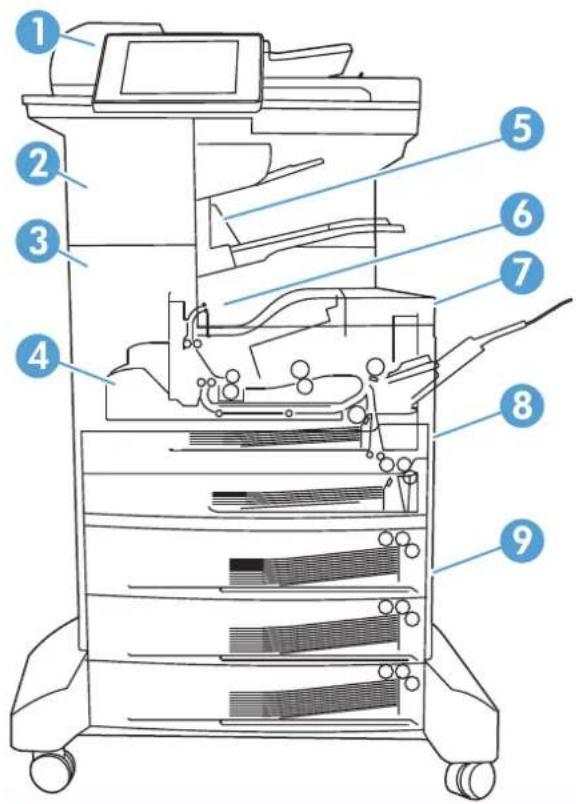
| 1 Vorlageneinzug |
| 2 Hefter/Stapler |
| 3 Ausgabepfad |
| 4 Duplexpfad (für beidseitiges Drucken) |
| 5 Hefter/Stapler-Ausgabefach |
| 6 Ausgabefach |
| 7 Tonerpatrone |
| 8 Zufuhrfächer |
| 9 Optionale Zufuhrfächer |
Auto-Navigation zum Beseitigen von Papierstaus
Die Auto-Navigationsfunktion unterstützt Sie beim Beseitigen von Staus, indem Ihnen schrittweise Anweisungen auf dem Bedienfeld angezeigt werden. Wenn Sie einen Schritt abgeschlossen haben, zeigt das Gerät Anweisungen für den nächsten Schritt an, bis alle Schritte des Vorgangs abgeschlossen sind.
Beheben von Papierstaus im Vorlageneinzug
- Heben Sie die Verriegelung an, um die Vorlageneinzugsabdeckung zu lösen.

- Öffnen Sie die Abdeckung des Vorlageneinzugs.
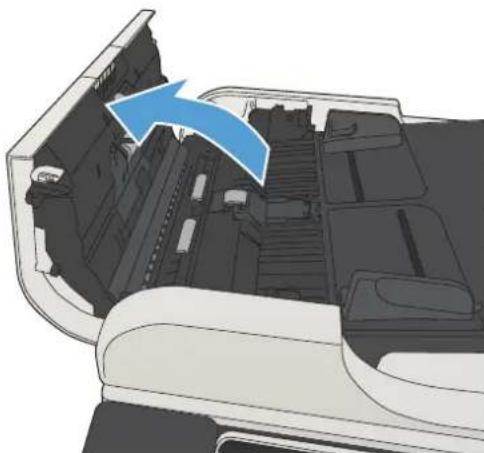
- Öffnen Sie die Stauzugangsklappe, und nehmen Sie das gestaute Papier heraus.
Drehen Sie ggf. das grüne Rad an der Vorderseite des Vorlageneinzugs, um gestautes Papier zu entfernen.

- Schließen Sie die Abdeckung des Vorlageneinzugs.

Beheben von Papierstaus im Bereich des Ausgabefachs
- Wenn Papier im Ausgabefach sichtbar ist, fassen Sie das Papier oben an, und ziehen Sie es heraus.

Beseitigen von Staus im Hefter/Stapler
- Wenn Papier im Ausgabefach des Hefters/Staplers sichtbar ist, fassen Sie die Vorderkante des Papiers an, und ziehen Sie es langsam aus dem Gerät heraus.
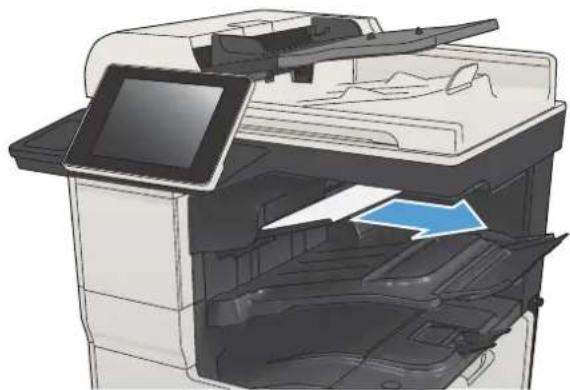
- Öffnen Sie die obere linke Klappe.

- Drücken Sie die grüne Lasche nach unten, um die Schiene zu öffnen.

- Fassen Sie das Papier an beiden Seiten an, und ziehen Sie es vorsichtig aus dem Gerät heraus.

- Schließen Sie die obere linke Klappe. Achten Sie darauf, dass die Klappe an beiden Seiten einrastet.

Beheben von Hefterstaus
Um Probleme zu vermeiden, sollten nie mehr als 30 Blatt Papier (80 g/m²) gleichzeitig in den Hefter eingeführt werden.
- Öffnen Sie die Hefterklappe.

- Entfernen Sie das Heftklammernmagazin.
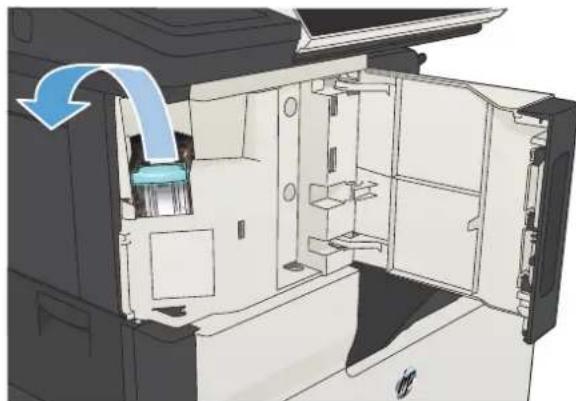
- Entfernen Sie lose Heftklammern vollständig aus dem Gerät.

-
Heben Sie den Hebel vorne am Heftklammernmagazin an.
-
Nehmen Sie die Heftklammern aus dem Hefter.
-
Senken Sie den Hebel vorne am Heftklammernmagazin.
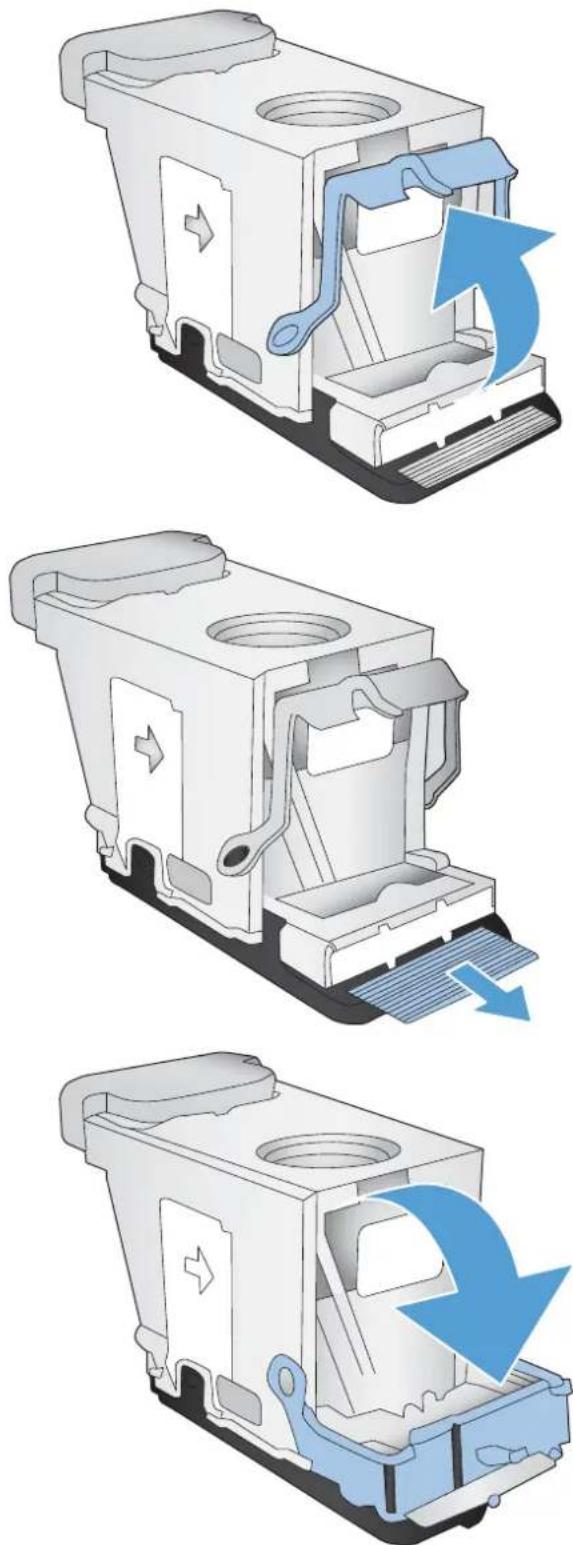
- Setzen Sie das Heftklammernmagazin ein.
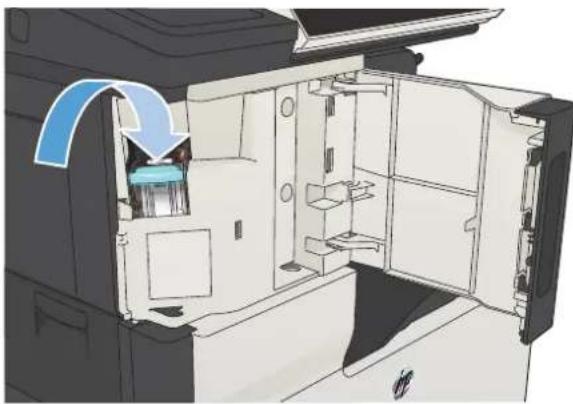
- Schließen Sie die Hefterklappe.

Beseitigen von Staus in Fach 1
- Ziehen Sie das gestaute Papier langsam aus dem Gerät heraus.
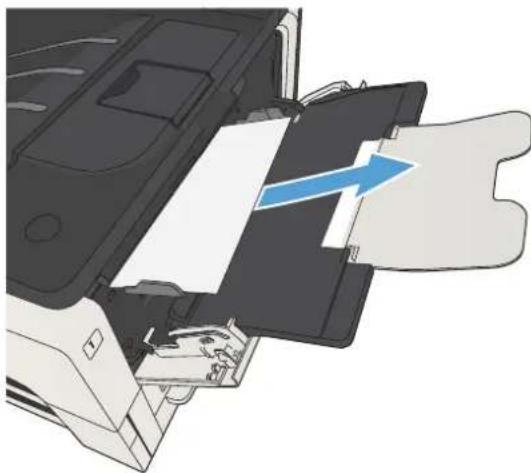
Beseitigen von Papierstaus in Fach 2 oder 3
- Öffnen Sie die rechte Klappe. Wenn die gestaute Seite zu sehen ist, ziehen Sie sie vorsichtig aus dem Gerät.

-
Wenn sich der Papierstau nicht über die rechte Klappe beseitigen lässt, schieben Sie das Fach aus dem Gerät.
-
Entfernen Sie beschädigtes Papier aus dem Fach.
-
Wenn die Kante des gestauten Papiers im Zufuhrbereich zu sehen ist, ziehen Sie das Papier langsam nach links und dann aus dem Gerät heraus.
HINWEIS: Ziehen Sie das Papier nicht mit Gewalt heraus. Wenn das Papier in einem Fach eingeklemmt ist, versuchen Sie, es ggf. über das darüber liegende Fach oder über den Tonerpatronenbereich zu entfernen.

- Schließen Sie das Fach.
HINWEIS: Stellen Sie vor dem Einsetzen des Fachs sicher, dass der Papierstapel an allen vier Ecken eben im Fach liegt und unterhalb der Markierungen an den Führungen befindet.

- Schließen Sie die rechte Klappe.

Beseitigen von Papierstaus in 500-Blatt-Zufuhrfächern
- Öffnen Sie die rechte Klappe sowie die Papierstauklappe des 500-Blatt-Zufuhrfachs.

- Entfernen Sie das 500-Blatt-Fach.

- Wenn die Kante des gestauten Papiers im Zufuhrbereich zu sehen ist, ziehen Sie das Papier langsam nach rechts und dann aus dem Gerät heraus.
HINWEIS: Ziehen Sie das Papier nicht mit Gewalt heraus. Wenn das Papier in einem Fach eingeklemmt ist, versuchen Sie, es ggf. über das darüber liegende Fach oder über die obere rechte Klappe zu entfernen.
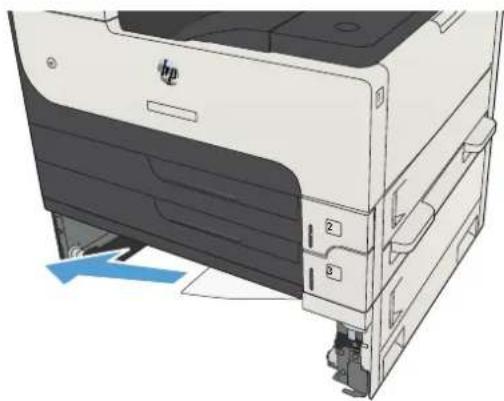
- Schließen Sie das Fach für 500 Blatt Papier.

- Schließen Sie die rechte Klappe sowie die Papierstauklappe des 500-Blatt-Zufuhrfachs.

Beseitigen von Papierstaus im 3.500-Blatt-Zufuhrfach mit hoher Kapazität
- Öffnen Sie die rechte und die linke Seite des Fachs.

- Entfernen Sie beschädigtes Papier.

- Drücken Sie die grüne Taste über dem rechten Fach, um die Papierstauplatte zu lösen.

-
Wenn Papier im Einzugsbereich gestaut ist, ziehen Sie es nach unten, um es zu entfernen.
-
Drücken Sie die Papierstauplatte nach oben, um sie zu schließen.
-
Schließen Sie die rechte und die linke Seite des Fachs.
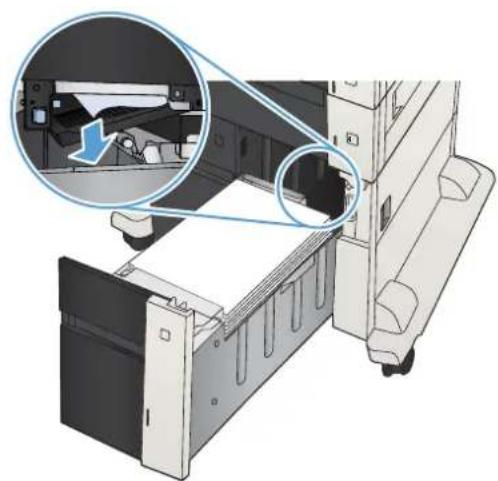
-
Öffnen Sie die Papierstauklappe auf der rechten Seite des Fachs mit hoher Kapazität.
-
Heben Sie die Staulöseplatte an, und entfernen Sie das gestaute Papier.
-
Schließen Sie die Papierstauklappe auf der rechten Seite des Fachs mit hoher Kapazität.

Beheben von Papierstaus im Tonerpatronenbereich
- Drücken Sie die Entriegelungstaste der Patronenklappe.

- Öffnen Sie die Druckpatronenklappe.

- Nehmen Sie die Tonerpatrone heraus.
ACHTUNG: Um eine Beschädigung der Tonerpatrone zu vermeiden, setzen Sie sie niemals länger als einige Minuten dem Licht aus.

-
Ziehen Sie die grüne Lasche nach unten, um die Metallplatte im Innern des Geräts zu öffnen.
-
Ziehen Sie das Papier langsam aus dem Gerät heraus. Achten Sie darauf, das Papier nicht zu zerreißen.
ACHTUNG: Achten Sie darauf, dass kein Toner in das Produkt gelangt. Wenn das Produkt mit Toner verschmutzt ist, entfernen Sie diesen mit einem fusselfreien Tuch. Wenn loser Toner in das Gerät fällt, kann es vorübergehend zu einer Verminderung der Druckqualität kommen. Tonerreste im Papierpfad verschwinden, nachdem einige Seiten ausgedruckt wurden. Wenn Toner auf Kleidung gelangt, wischen Sie ihn mit einem trockenen Tuch ab, und waschen Sie die Kleidung mit kaltem Wasser. (Heißes Wasser fixiert den Toner im Gewebe.)
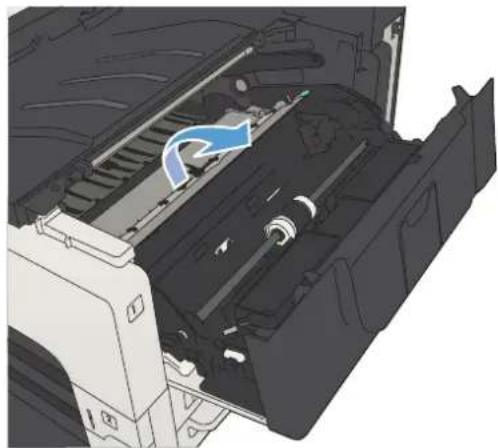
- Setzen Sie die Tonerpatrone wieder ein.

- Schließen Sie die Druckpatronenklappe.

Beseitigen von Papierstaus im Fixierer
- Öffnen Sie die Fixiererklappe an der linken Seite des Geräts.
ACHTUNG: Die Fixiereinheit kann heiß sein, während das Gerät läuft.
-
Drücken Sie die grüne Lasche nach unten, um die Klappe für den Zugriff auf den Fixierer zu öffnen.
-
Nehmen Sie das gesamte Papier aus dem Fixierer.

- Schließen Sie die Klappe für den Zugriff auf den Fixierer.
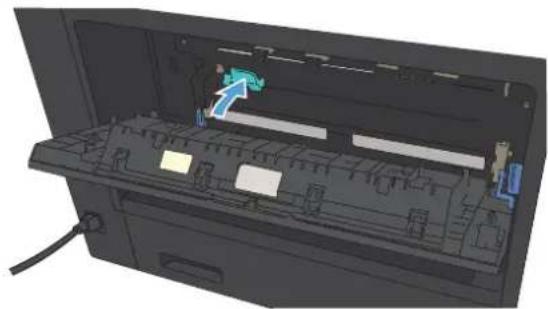
- Schließen Sie die Fixiererklappe.

Beheben von Papierstaus im Duplexer
-
Entfernen Sie den Duplexer.
-
Nehmen Sie das gesamte Papier aus dem Duplexer.
-
Setzen Sie den Duplexer wieder ein.
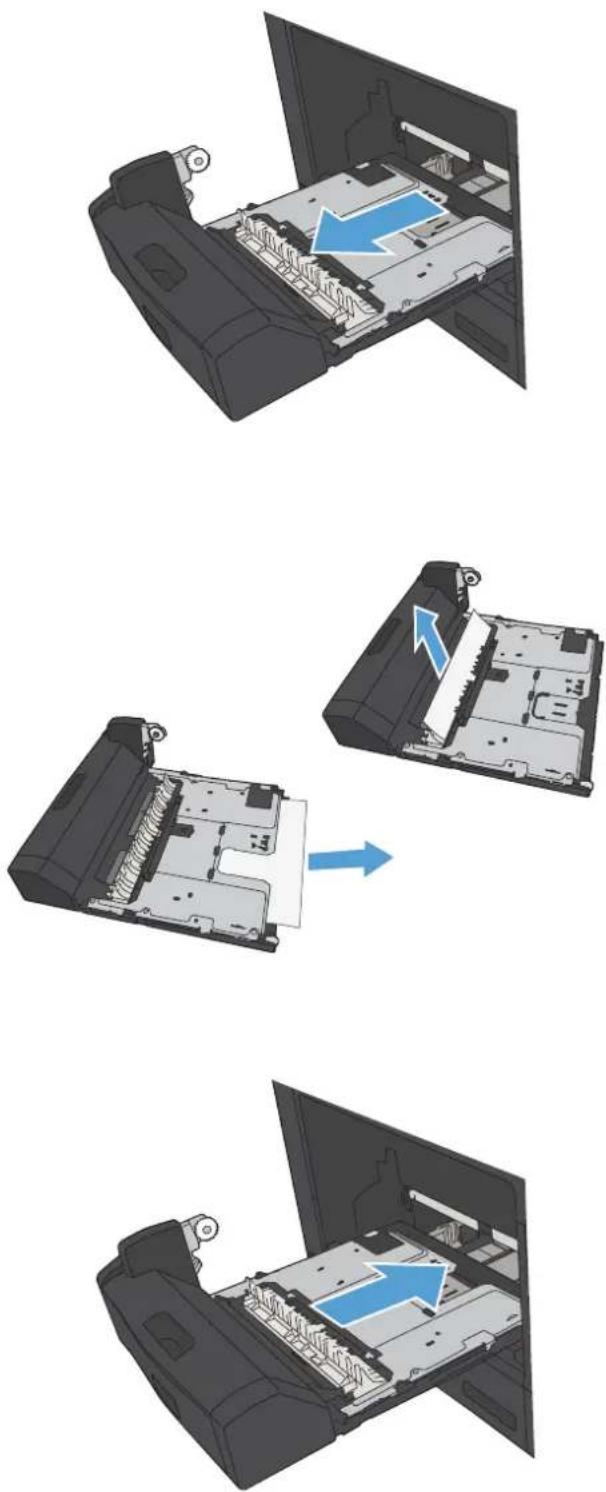
Ändern der Papierstaubehebung
Dieses Produkt verfügt über eine Funktion „Papierstau beheben“, mit deren Hilfe die gestauten Seiten erneut gedruckt werden.
- Berühren Sie auf dem Bedienfeld des Geräts auf dem Home-Bildschirm die Schaltfläche Verwaltung.
- Öffnen Sie das Menü Allgemeine Einstellungen und anschließend das Menü Papierstaubehebung.
- Wählen Sie eine der folgenden Optionen aus:
- Autom. — Das Gerät versucht, die gestauten Seiten neu zu drucken, wenn ausreichend Speicher zur Verfügung steht. Dies ist die Standardeinstellung.
- Aus – Das Gerät versucht nicht, die gestauten Seiten neu zu drucken. Da kein Speicher benötigt wird, um die zuletzt gedruckten Seiten zu speichern, ist die Druckerleistung optimal.

HINWEIS: Einige Seiten können verloren gehen, wenn das Papier zur Neige geht, während ein Duplexjob gedruckt wird und die Funktion „Papierstau beheben“ auf Aus eingestellt ist.
- Ein – Das Produkt druckt gestaute Seiten neu. Zusätzlicher Speicher wird reserviert, um die zuletzt gedruckten Seiten zu speichern.
Verbesserung der Druckqualität
Drucken von einem anderen Softwareprogramm
Versuchen Sie, von einem anderen Softwareprogramm aus zu drucken. Wenn die Seite richtig gedruckt wird, ist das Problem auf das verwendete Softwareprogramm zurückzuführen.
Festlegen der Papiersorte für den Druckauftrag
Prüfen Sie die Einstellung für die Papiersorte, wenn Sie über eine Anwendung drucken und eines der folgenden Probleme auftritt:
• verschmierter Ausdruck
unscharfer Druck
zu dunkler Druck
gewelltes Papier
verstreute Tonerpunkte
- loser Toner
• kleine Bereiche mit fehlendem Toner
Überprüfen der Papiersorteneinstellung (Windows)
- Wählen Sie im Softwareprogramm die Option Drucken.
- Wählen Sie das Gerät aus, und klicken Sie auf Eigenschaften oder Voreinstellungen.
- Klicken Sie auf die Registerkarte Papier/Qualität.
- Wählen Sie in der Dropdown-Liste Papiersorte die Option Sonstige... aus.
- Erweitern Sie die Liste mit den Optionen Papiertyp:.
- Erweitern Sie die Kategorie der Papiersorten, die am besten zum gewünschten Papier passt.
- Wählen Sie die Option für die gewünschte Papiersorte aus, und klicken Sie auf OK.
- Klicken Sie auf OK, um das Dialogfeld Dokumenteigenschaften zu schließen. Klicken Sie im Dialogfeld Drucken auf OK, um den Druckauftrag zu drucken.
Überprüfen der Papiersorteneinstellung (Mac OS X)
- Klicken Sie auf das Menü Datei und dann auf Drucken.
- Wählen Sie das Gerät im Menü Drucker aus.
- Der Druckertreiber wird standardmäßig im Menü Exemplare und Seiten angezeigt. Öffnen Sie die Menü-Dropdown-Liste, und klicken Sie auf das Menü Fertigstellung.
- Wählen Sie in der Dropdown-Liste Medientyp eine Papiersorte aus.
- Klicken Sie auf die Schaltfläche Drucken.
Überprüfen des Tonerpatronenstatus
Führen Sie die folgenden Schritte aus, um die Resttonermenge in der Tonerpatrone und ggf. den Status anderer austauschbarer Wartungsteile zu überprüfen.
- Drücken Sie auf dem Bedienfeld des Geräts auf die Taste Start.

-
Öffnen Sie die folgenden Menüs:
-
Verwaltung
Berichte
• Konfigurations-/Statusseiten -
Wählen Sie die Option Verbrauchsmaterialstatus aus.
- Markieren Sie die Option Drucken, und drücken Sie dann OK, um den Bericht zu drucken.
- Überprüfen Sie den Prozentsatz für die Resttonermenge der Tonerpatronen und ggf. den Status anderer austauschbarer Wartungsteile.
Die Druckqualität kann durch die Verwendung einer Tonerpatrone, die das Ende ihrer geschätzten Gebrauchsdauer erreicht hat, beeinträchtigt werden. Die Seite für das Gerät zeigt an, wenn der Füllstand von Verbrauchsmaterial sehr niedrig ist. Wenn das HP Verbrauchsmaterial fast verbraucht ist, erlischt die Gewährleistung mit Premiumschutz von HP.
Das Verbrauchsmaterial muss derzeit nicht ausgetauscht werden, außer der Drucker liefert keine akzeptable Druckqualität mehr. Besorgen Sie eine Ersatztonerpatrone für den Fall, dass der Drucker keine akzeptable Druckqualität mehr liefert.
Wenn Sie feststellen, dass Sie die Tonerpatrone und andere austauschbaren Wartungsteile ersetzen müssen, werden die Teilenummern der HP Originalteile auf der Statusseite angezeigt.
- Prüfen Sie, ob Sie eine Originalpatrone von HP verwenden.
Auf einer HP Originaltonerpatrone befindet sich der Aufdruck „HP“ oder das HP Logo. Weitere Informationen zum Erkennen von HP Patronen finden Sie auf der Website www.hp.com/go/learnaboutsupplies.
HP empfiehlt, kein Verbrauchsmaterial von Fremdherstellern zu verwenden. Dabei spielt es keine Rolle, ob es sich dabei um neues oder um überarbeitetes Material handelt. Da es sich bei diesen Geräten nicht um HP Produkte handelt, hat HP keinen Einfluss auf deren Beschaffenheit oder Qualität. Wenn Sie eine nachgefüllte oder überholte Tonerpatrone verwenden und mit der Druckqualität nicht zufrieden sind, verwenden Sie stattdessen eine Originaltonerpatrone von HP.
Drucken einer Reinigungsseite
Drucken Sie eine Reinigungsseite, um Staub und Tonerreste aus der Fixiereinheit zu entfernen, wenn eines der folgenden Probleme auftritt:
- Tonerflecken befinden sich auf den gedruckten Seiten.
- Toner verschmiert auf den gedruckten Seiten.
Wiederholte Fehler erscheinen auf den gedruckten Seiten.
Diese Reinigungsseite kann wie nachfolgend beschrieben gedruckt werden.
- Berühren Sie auf dem Bedienfeld des Geräts auf dem Home-Bildschirm die Schaltfläche Gerätewartung.
- Öffnen Sie die folgenden Menüs:
• Kalibrierung/Reinigung
- Reinigungsseite
- Berühren Sie die Schaltfläche Drucken, um die Seite zu drucken.
- Der Reinigungsvorgang kann einige Minuten dauern. Entsorgen Sie nach Abschluss die gedruckte Seite.
Sichtprüfung der Tonerpatrone
- Nehmen Sie die Tonerpatrone aus dem Gerät, und stellen Sie sicher, dass das Versiegelungsband entfernt wurde.
- Überprüfen Sie den Speicherchip auf Schäden.
- Untersuchen Sie die Oberfläche der grünen Bildtrommel auf der Tonerpatrone.
⚠️ ACHTUNG: Berühren Sie nicht die Bildtrommel. Fingerabdrücke auf der Bildtrommel können die Druckqualität beeinträchtigen.
- Wenn Sie Kratzer, Fingerabdrücke oder andere Schäden an der Bildtrommel erkennen, tauschen Sie die Tonerpatrone aus.
- Wenn die Bildtrommel keine sichtbaren Schäden aufweist, bewegen Sie die Tonerpatrone einige Male vorsichtig hin und her, und setzen Sie sie erneut ein. Drucken Sie einige Seiten, um festzustellen, ob das Problem gelöst wurde.
Überprüfen des Papiers und der Druckumgebung
Verwenden von Papier, das den HP Spezifikationen entspricht
Verwenden Sie anderes Papier, wenn eines der folgenden Probleme auftritt:
Der Druck ist zu hell oder teilweise verblasst.
- Tonerflecken befinden sich auf den gedruckten Seiten.
- Toner verschmiert auf den gedruckten Seiten.
• Gedruckte Zeichen erscheinen verzerrt.
• Gedruckte Seiten werden gewellt ausgegeben.
Verwenden Sie ausschließlich Papiersorten und Papiergewichte, die von diesem Gerät unterstützt werden. Beachten Sie des Weiteren die folgenden Richtlinien bei der Auswahl des Papiers:
- Verwenden Sie Papier von guter Qualität, das keine Einschnitte, Ritzen, Risse, Flecken, lose Partikel, Staubteilchen, Falten, Perforationen, Heftklammern und eingerollte oder geknickte Ecken aufweist.
- Verwenden Sie kein Papier, das bereits bedruckt wurde.
- Verwenden Sie für Laserdrucker geeignetes Papier. Verwenden Sie kein Papier, das nur für Tintenstrahldrucker geeignet ist.
- Verwenden Sie kein Papier, das zu rau ist. Glatteres Papier führt im Allgemeinen zu einer besseren Druckqualität.
Überprüfen der Umgebung
Die Umgebungsbedingungen können direkte Auswirkung auf die Druckqualität haben und sind häufig Grund für Probleme mit der Papierzufuhr. Sie haben folgende Möglichkeiten:
- Stellen Sie das Gerät nicht an einem zugigen Standort auf, wie z. B. in der Nähe von Klimaanlagegebläsen oder offenen Fenstern und Türen.
- Stellen Sie sicher, dass das Gerät keinen Temperatur- und Luftfeuchtigkeitswerten ausgesetzt ist, die außerhalb der Produktspezifikationen liegen.
• Stellen Sie das Gerät nicht in einem beengten Raum, wie z. B. einem Schrank, auf.
• Stellen Sie das Gerät auf eine stabile, gerade Fläche. - Entfernen Sie Gegenstände, die die Lüftungsschlitze des Geräts verdecken. Das Gerät erfordert eine ungehinderte Luftströmung an allen Seiten, einschließlich der Oberseite.
Schützen Sie das Gerät vor Schmutz, Staub, Dampf, Fettpartikeln und anderen Stoffen, die über die Luft übertragen werden und sich im Produkt ablagern können.
Überprüfen der EconoMode-Einstellungen
HP rät von einer ständigen Verwendung der EconoMode-Funktion ab. Wenn EconoMode durchgehend verwendet wird, hält der Toner möglicherweise länger als die mechanischen Teile in der Tonerpatrone. Wenn sich die Druckqualität verschlechtert und nicht mehr annehmbar ist, sollten Sie die Tonerpatrone ersetzen.

HINWEIS: Diese Funktion steht mit dem PCL 6-Druckertreiber für Windows zur Verfügung. Wenn Sie diesen Treiber nicht benutzen, können Sie die Funktion aktivieren, indem Sie den integrierten HP Webserver verwenden.
Befolgen Sie diese Schritte, wenn die gesamte Seite zu dunkel oder zu hell ist.
- Wählen Sie im Softwareprogramm die Option Drucken.
- Wählen Sie das Produkt aus, und klicken Sie dann auf die Schaltfläche Eigenschaften oder die Schaltfläche Voreinstellungen.
-
Klicken Sie auf die Registerkarte Papier/Qualität, und suchen Sie den Bereich Druckqualität.
-
Wenn die gesamte Seite zu dunkel ist, verwenden Sie diese Einstellungen:
• Wählen Sie die Option 600 dpi aus.
- Markieren Sie das Kontrollkästchen EconoMode, um die Funktion zu aktivieren.
Wenn die gesamte Seite zu hell ist, verwenden Sie diese Einstellungen:
• Wählen Sie die Option FastRes 1200 aus.
- Entfernen Sie die Markierung im Kontrollkästchen EconoMode, um die Funktion zu deaktivieren.
- Klicken Sie auf OK, um das Dialogfeld Dokumenteigenschaften zu schließen. Klicken Sie im Dialogfeld Drucken auf OK, um den Druckauftrag zu drucken.
Verwenden eines anderen Druckertreibers
Verwenden Sie einen anderen Druckertreiber, wenn Sie von einem Softwareprogramm drucken und auf Ihren gedruckten Seiten unerwartete Linien in den Grafiken erscheinen, Text oder Bilder fehlen, die Formatierung nicht korrekt ist oder Schriftarten ersetzt wurden. Die folgenden Druckertreiber stehen zur Verfügung unter www.hp.com/go/ljMFPM725_software.
| HP PCL 6-Treiber | Als Standardtreiber auf der Produkt-CD-ROM vorhanden. Dieser Treiber wird automatisch installiert, wenn Sie nicht explizit einen anderen Treiber auswählen.Empfohlen für alle Windows-UmgebungenBietet für die meisten Benutzer die bestmögliche Geschwindigkeit, Druckqualität und Unterstützung von DruckerfunktionenOptimale Integration mit der Windows-GDI (Graphic Device Interface) zur LeistungsverbesserungMöglicherweise nicht vollständig kompatibel mit Software von Fremdherstellern oder angepassten Programmen, die auf PCL 5 basieren |
| HP UPD PS-Treiber | Empfohlen für das Drucken in Adobe®-Programmen oder anderen grafikintensiven AnwendungenUnterstützt das Drucken über Postscript-Emulation und Postscript Flash-Schriftarten |
| HP UPD PCL 5 | Für allgemeine Bürodruckaufgaben in Windows-Umgebungen empfohlenKompatibel mit früheren PCL-Versionen und älteren HP LaserJet-GerätenBeste Wahl für das Drucken in Verbindung mit Drittanbieter- oder kundenspezifischen SoftwareprogrammenBeste Wahl für gemischte Umgebungen, in denen die Verwendung von PCL 5 erforderlich ist (UNIX, Linux, Mainframe)Für den Einsatz in Unternehmensumgebungen auf Windows-Basis ausgelegt und ermöglicht die Verwendung eines einzigen Treibers für verschiedene GerätemodelleBevorzugte Verwendung beim Drucken auf unterschiedlichen Gerätemodellen von einem mobilen Windows-Computer aus |
| HP UPD PCL 6 | Empfohlen für das Drucken in allen Windows-UmgebungenBietet den meisten Benutzern allgemein die beste Geschwindigkeit, Druckqualität und Unterstützung für DruckerfunktionenWurde entwickelt, um zusammen mit der Windows Graphic Device Interface (GDI) die höchste Geschwindigkeit in Windows-Umgebungen bereitzustellenMöglicherweise nicht vollständig kompatibel mit Software von Fremdherstellern oder angepassten Programmen, die auf PCL 5 basieren |
Einstellen der Ausrichtung einzelner Fächer
Stellen Sie die Ausrichtung für einzelne Fächer ein, wenn Text oder Bilder auf dem Ausdruck nicht richtig zentriert oder ausgerichtet werden.
- Berühren Sie auf dem Bedienfeld des Geräts auf dem Home-Bildschirm die Schaltfläche Verwaltung.
- Öffnen Sie die folgenden Menüs:
• Allgemeine Einstellungen
- Druckqualität
- Bildausrichtung
-
Wählen Sie das Fach aus, das Sie anpassen möchten.
-
Berühren Sie die Schaltfläche Testseite drucken, und befolgen Sie die Anweisungen auf dem Ausdruck.
- Berühren Sie die Schaltfläche Testseite drucken, um die Ergebnisse zu prüfen. Nehmen Sie bei Bedarf ggf. weitere Anpassungen vor.
- Wenn Sie mit den Ergebnissen zufrieden sind, berühren Sie die Schaltfläche Speichern, um die neuen Einstellungen zu speichern.
Verbessern der Kopierqualität
Überprüfen des Scannerglases auf Verschmutzung oder Schmierstellen
Im Laufe der Zeit sammeln sich möglicherweise Schmutzflecken auf dem Scannerglas und der weißen Kunststoffunterseite an, die sich negativ auf die Druckqualität auswirken können. Reinigen Sie das Scannerglas und die weiße Kunststoffabdeckung nach dem folgenden Verfahren.
- Drücken Sie die Netztaste, um das Gerät auszuschalten. Ziehen Sie dann das Netzkabel von der Steckdose ab.

- Öffnen Sie den Scannerdeckel. Richten Sie Papier mit Kopierfehlern mit dem Scannerglas aus, um die schmutzigen oder fleckigen Stellen zu bestimmen.

- Reinigen Sie das Hauptscannerglas, das Glas des Vorlageneinzugs (der kleine Glasstreifen auf der linken Seite des Scanners) und die weiße Schaumstoffrückseite. Verwenden Sie ein weiches Tuch oder einen Schwamm, das/der leicht mit einem milden, nicht scheuernden Glasreinigungsmittel angefeuchtet ist. Trocknen Sie das Scannerglas und die weiße Kunststoffabdeckung mit einem Ledertuch oder Zelluloseschwamm, um Fleckenbildung zu verhindern.
ACHTUNG: Scheuermittel, Azeton, Reinigungsbenzin, Ammoniak, Spiritus oder Tetrachlorkohlenstoff dürfen nicht zur Reinigung des Geräts verwendet werden. Diese Stoffe können das Gerät beschädigen. Bringen Sie keine Flüssigkeiten direkt auf das Glas oder die Druckplatte auf. Sie könnten in das Gerät eindringen und dieses beschädigen.
HINWEIS: Wenn Sie bei Verwendung des Vorlageneinzugs Probleme mit Streifen auf Kopien haben, reinigen Sie den kleinen Glasstreifen auf der linken Seite des Scanners.
HINWEIS: Die folgende englischsprachige Demonstration zeigt, wie Sie Schmutz erkennen und entfernen, der Streifen auf Kopien verursacht: www.youtube.com/watch?v=CGn7FJvH8sE.
- Schließen Sie das Netzkabel an eine Steckdose an, und drücken Sie die Netztaste, um das Gerät einzuschalten.

Kalibrieren des Scanners
Wenn das kopierte Bild nicht korrekt auf der Seite ausgerichtet ist, kalibrieren Sie den Scanner.

HINWEIS: Wenn Sie den Vorlageneinzug verwenden, richten Sie die Papierführungen im Zufuhrfach so aus, dass sie am Originaldokument anliegen.
- Berühren Sie auf dem Bedienfeld des Geräts auf dem Home-Bildschirm die Schaltfläche Gerätewartung.
- Öffnen Sie die folgenden Menüs:
• Kalibrierung/Reinigung - Scanner kalibrieren
- Berühren Sie die Schaltfläche Weiter, um den Kalibrierungsvorgang zu starten. Befolgen Sie die Bildschirmanweisungen.
- Warten Sie, bis das Gerät kalibriert ist, und starten Sie dann einen weiteren Kopierversuch.
Überprüfen der Papiereinstellungen
Überprüfen Sie die Papiereinstellungen, wenn die kopierten Seiten verschmierte Stellen, einen verschwommenen oder dunklen Druck, gewelltes Papier, vereinzelte Tonerpunkte, losen Toner oder Bereiche mit Tonerausfall aufweisen.
Überprüfen der Einstellungen für Papierformat und Papiersorte
- Berühren Sie auf dem Bedienfeld des Geräts auf dem Home-Bildschirm die Schaltfläche Fächer.
- Berühren Sie die Zeile für das zu konfigurierende Fach, und wählen Sie dann die Schaltfläche Ändern.
- Wählen Sie in der Liste der Optionen das Papierformat und die Papiersorte aus.
- Berühren Sie die Schaltfläche OK, um Ihre Auswahl zu speichern.
Auswählen des für die Kopie zu verwendenden Fachs
- Berühren Sie auf dem Bedienfeld des Geräts auf dem Home-Bildschirm die Schaltfläche Kopieren.
- Berühren Sie die Schaltfläche Papierauswahl.
- Wählen Sie das Fach aus, in dem sich das gewünschte Papier befindet, und berühren Sie die Schaltfläche.
Überprüfen der Bildanpassungseinstellungen
Passen Sie diese Zusatzeinstellungen an, um die Kopierqualität zu verbessern.
- Berühren Sie auf dem Bedienfeld des Geräts auf dem Home-Bildschirm die Schaltfläche Kopieren.
- Wählen Sie Bildanpassung.
- Stellen Sie mit den Schiebereglern die Werte für Helligkeit, Kontrast, Schärfe und Hintergrundbereinigung ein. Berühren Sie die Schaltfläche OK.
- Wählen Sie Start .
Optimieren der Kopierqualität für Text oder Grafiken
Optimieren Sie den Kopierjob für den Bildtyp, der kopiert wird: Text, Grafiken oder Fotos.
- Berühren Sie auf dem Bedienfeld des Geräts auf dem Home-Bildschirm die Schaltfläche Kopieren.
- Berühren Sie die Schaltfläche Weitere Optionen und anschließend die Schaltfläche Optimierung Text/Bild.
-
Wählen Sie eine der vordefinierten Optionen, oder berühren Sie die Schaltfläche Manuelle Anpassung, und passen Sie den Schieberegler im Bereich Optimieren für an. Berühren Sie die Schaltfläche OK.
-
Berühren Sie die Schaltfläche Start .

HINWEIS: Hier handelt es sich um temporäre Einstellungen. Nachdem Sie den Job abgeschlossen haben, wird das Gerät wieder auf die Standardeinstellungen zurückgesetzt.
Randloses Kopieren
Mit dieser Funktion können Sie Schattierungen an den Kanten von Kopien vermeiden, die auftreten können, wenn das Original bis dicht an den Rand bedruckt ist.
- Berühren Sie auf dem Bedienfeld des Geräts auf dem Home-Bildschirm die Schaltfläche Verwaltung.
- Öffnen Sie die folgenden Menüs:
• Kopiereinstellungen
- Randlos
- Wählen Sie die Option Randlose Ausgabe, wenn das Originaldokument bis dicht an den Rand bedruckt ist.
- Berühren Sie die Schaltfläche OK.
Reinigen der Vorlageneinzugswalzen und der Trennvorrichtung des Vorlageneinzugs
- Klappen Sie die Verriegelung für den Vorlageneinzug nach oben.
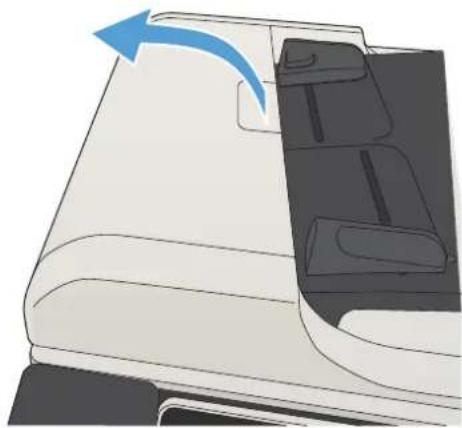
-
Öffnen Sie die Abdeckung des Vorlageneinzugs.
-
Entfernen Sie sichtbare Fussel und Staubpartikel von den Einzugswalzen und von der Trennvorrichtung. Verwenden Sie dazu entweder Druckluft oder ein sauberes, fusselfreies und mit warmem Wasser angefeuchtetes Tuch.
HINWEIS: Heben Sie die Walzeneinheit an, um die zweite Walze reinigen zu können.
- Schließen Sie die Abdeckung des Vorlageneinzugs.
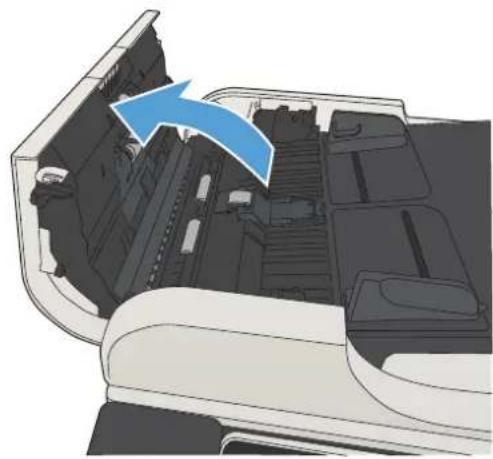
Verbessern der Scanqualität
Überprüfen des Scannerglases auf Verschmutzung oder Schmierstellen
Im Laufe der Zeit sammeln sich möglicherweise Schmutzflecken auf dem Scannerglas und der weißen Kunststoffunterseite an, die sich negativ auf die Druckqualität auswirken können. Reinigen Sie das Scannerglas und die weiße Kunststoffabdeckung nach dem folgenden Verfahren.
- Drücken Sie die Netztaste, um das Gerät auszuschalten. Ziehen Sie dann das Netzkabel von der Steckdose ab.
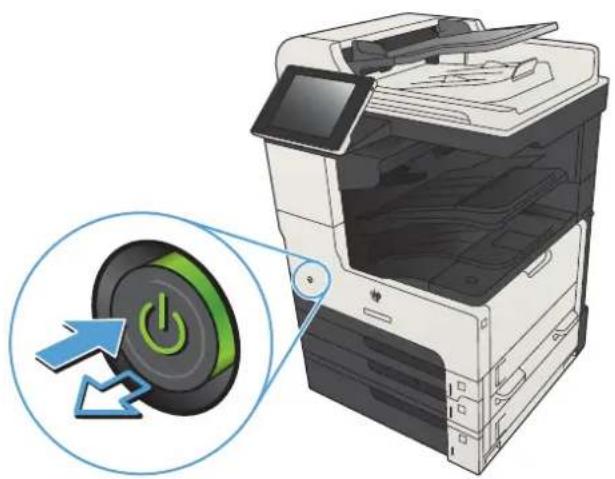
- Öffnen Sie den Scannerdeckel. Richten Sie Papier mit Kopierfehlern mit dem Scannerglas aus, um die schmutzigen oder fleckigen Stellen zu bestimmen.

- Reinigen Sie das Hauptscannerglas, das Glas des Vorlageneinzugs (der kleine Glasstreifen auf der linken Seite des Scanners) und die weiße Schaumstoffrückseite. Verwenden Sie ein weiches Tuch oder einen Schwamm, das/der leicht mit einem milden, nicht scheuernden Glasreinigungsmittel angefeuchtet ist. Trocknen Sie das Scannerglas und die weiße Kunststoffabdeckung mit einem Ledertuch oder Zelluloseschwamm, um Fleckenbildung zu verhindern.
ACHTUNG: Scheuermittel, Azeton, Reinigungsbenzin, Ammoniak, Spiritus oder Tetrachlorkohlenstoff dürfen nicht zur Reinigung des Geräts verwendet werden. Diese Stoffe können das Gerät beschädigen. Bringen Sie keine Flüssigkeiten direkt auf das Glas oder die Druckplatte auf. Sie könnten in das Gerät eindringen und dieses beschädigen.
HINWEIS: Wenn Sie bei Verwendung des Vorlageneinzugs Probleme mit Streifen auf Kopien haben, reinigen Sie den kleinen Glasstreifen auf der linken Seite des Scanners.
HINWEIS: Die folgende englischsprachige Demonstration zeigt, wie Sie Schmutz erkennen und entfernen, der Streifen auf Kopien verursacht: www.youtube.com/watch?v=CGn7FJvH8sE.
- Schließen Sie das Netzkabel an eine Steckdose an, und drücken Sie die Netztaste, um das Gerät einzuschalten.

Überprüfen der Auflösungseinstellungen

HINWEIS: Ein hoher Auflösungswert führt zu einer höheren Dateigröße und längeren Scanzeit.
- Scrollen Sie auf dem Bedienfeld des Geräts auf dem Home-Bildschirm zu der Schaltfläche Verwaltung, und berühren Sie diese.
- Öffnen Sie das Menü Scannen/Digital Send-Einstellungen.
-
Wählen Sie die Kategorie der Scan- und Sendeeinstellungen aus, die Sie konfigurieren möchten.
-
Öffnen Sie das Menü Standard-Joboptionen.
- Berühren Sie die Schaltfläche Auflösung.
- Wählen Sie eine der vordefinierten Optionen aus. Berühren Sie die Schaltfläche Speichern.
- Wählen Sie Start .
Überprüfen der Bildanpassungseinstellungen
Passen Sie diese Zusatzeinstellungen an, um die Scanqualität zu verbessern.
- Scrollen Sie auf dem Bedienfeld des Geräts auf dem Home-Bildschirm zu der Schaltfläche Verwaltung, und berühren Sie diese.
- Öffnen Sie das Menü Scannen/Digital Send-Einstellungen.
- Wählen Sie die Kategorie der Scan- und Sendeeinstellungen aus, die Sie konfigurieren möchten.
- Öffnen Sie das Menü Standard-Joboptionen.
- Wählen Sie Bildanpassung.
- Stellen Sie mit den Schiebereglern die Werte für Helligkeit, Kontrast, Schärfe und Hintergrundbereinigung ein. Berühren Sie die Schaltfläche Speichern.
- Wählen Sie Start .
Optimieren der Scanqualität für Text oder Grafiken
Optimieren Sie den Scanjob für den Bildtyp, der gescannt wird: Text, Grafiken oder Fotos.
- Berühren Sie eine der Schaltflächen für die Scan- bzw. Sendefunktionen auf dem Home-Bildschirm des Gerätebedienfelds.
• In Netzwerkordner speichern
• Im Gerätespeicher speichern - Auf USB speichern
- Berühren Sie die Schaltfläche Weitere Optionen und anschließend die Schaltfläche Optimierung Text/Bild.
- Wählen Sie eine der vordefinierten Optionen, oder berühren Sie die Schaltfläche Manuelle Anpassung, und passen Sie den Schieberegler im Bereich Optimieren für an. Berühren Sie die Schaltfläche OK.
- Berühren Sie die Schaltfläche Start .

HINWEIS: Hier handelt es sich um temporäre Einstellungen. Nachdem Sie den Job abgeschlossen haben, wird das Gerät wieder auf die Standardeinstellungen zurückgesetzt.
Überprüfen der Einstellungen für die Ausgabequalität
Mit dieser Einstellung wird der Grad der Komprimierung bei der Dateispeicherung konfiguriert. Wählen Sie für die höchste Qualität die höchste Einstellung aus.
- Scrollen Sie auf dem Bedienfeld des Geräts auf dem Home-Bildschirm zu der Schaltfläche Verwaltung, und berühren Sie diese.
- Öffnen Sie das Menü Scannen/Digital Send-Einstellungen.
- Wählen Sie die Kategorie der Scan- und Sendeeinstellungen aus, die Sie konfigurieren möchten.
- Öffnen Sie das Menü Standard-Joboptionen.
- Berühren Sie die Schaltfläche Ausgabequalität.
- Wählen Sie eine der vordefinierten Optionen aus. Berühren Sie die Schaltfläche Speichern.
- Wählen Sie Start .
Reinigen der Vorlageneinzugswalzen und der Trennvorrichtung des Vorlageneinzugs
- Klappen Sie die Verriegelung für den Vorlageneinzug nach oben.
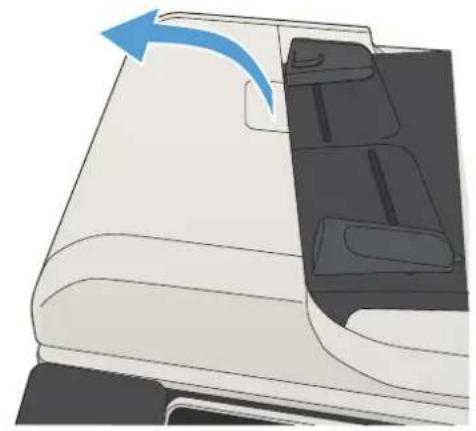
- Öffnen Sie die Abdeckung des Vorlageneinzugs.

- Entfernen Sie sichtbare Fussel und Staubpartikel von den Einzugswalzen und von der Trennvorrichtung. Verwenden Sie dazu entweder Druckluft oder ein sauberes, fusselfreies und mit warmem Wasser angefeuchtetes Tuch.
HINWEIS: Heben Sie die Walzeneinheit an, um die zweite Walze reinigen zu können.
- Schließen Sie die Abdeckung des Vorlageneinzugs.

Verbessern der Faxqualität
Überprüfen des Scannerglases auf Verschmutzung oder Schmierstellen
Im Laufe der Zeit sammeln sich möglicherweise Schmutzflecken auf dem Scannerglas und der weißen Kunststoffunterseite an, die sich negativ auf die Druckqualität auswirken können. Reinigen Sie das Scannerglas und die weiße Kunststoffabdeckung nach dem folgenden Verfahren.
- Drücken Sie die Netztaste, um das Gerät auszuschalten. Ziehen Sie dann das Netzkabel von der Steckdose ab.

- Öffnen Sie den Scannerdeckel. Richten Sie Papier mit Kopierfehlern mit dem Scannerglas aus, um die schmutzigen oder fleckigen Stellen zu bestimmen.

- Reinigen Sie das Hauptscannerglas, das Glas des Vorlageneinzugs (der kleine Glasstreifen auf der linken Seite des Scanners) und die weiße Schaumstoffrückseite. Verwenden Sie ein weiches Tuch oder einen Schwamm, das/der leicht mit einem milden, nicht scheuernden Glasreinigungsmittel angefeuchtet ist. Trocknen Sie das Scannerglas und die weiße Kunststoffabdeckung mit einem Ledertuch oder Zelluloseschwamm, um Fleckenbildung zu verhindern.
ACHTUNG: Scheuermittel, Azeton, Reinigungsbenzin, Ammoniak, Spiritus oder Tetrachlorkohlenstoff dürfen nicht zur Reinigung des Geräts verwendet werden. Diese Stoffe können das Gerät beschädigen. Bringen Sie keine Flüssigkeiten direkt auf das Glas oder die Druckplatte auf. Sie könnten in das Gerät eindringen und dieses beschädigen.
HINWEIS: Wenn Sie bei Verwendung des Vorlageneinzugs Probleme mit Streifen auf Kopien haben, reinigen Sie den kleinen Glasstreifen auf der linken Seite des Scanners.
HINWEIS: Die folgende englischsprachige Demonstration zeigt, wie Sie Schmutz erkennen und entfernen, der Streifen auf Kopien verursacht: www.youtube.com/watch?v=CGn7FJvH8sE.
- Schließen Sie das Netzkabel an eine Steckdose an, und drücken Sie die Netztaste, um das Gerät einzuschalten.
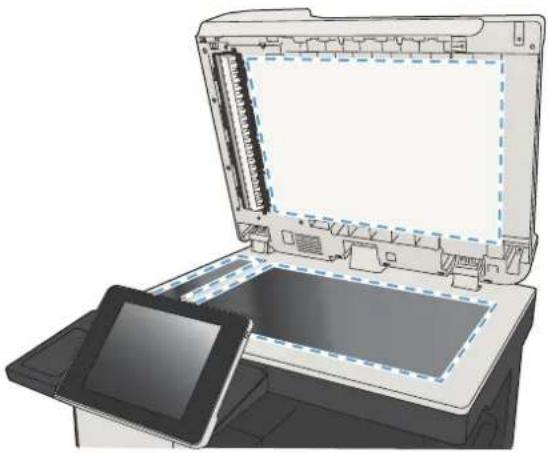
Überprüfen der Auflösungseinstellungen zum Senden von Faxen

HINWEIS: Durch die Erhöhung der Auflösung wird das Fax vergrößert und die Übertragungsdauer verlängert.
- Scrollen Sie auf dem Bedienfeld des Geräts auf dem Home-Bildschirm zu der Schaltfläche Verwaltung, und berühren Sie diese.
-
Öffnen Sie die folgenden Menüs:
-
Faxeinstellungen
• Fax-Sendeeinstellungen
• Standard-Joboptionen -
Berühren Sie die Schaltfläche Auflösung.
- Wählen Sie eine der vordefinierten Optionen aus. Berühren Sie die Schaltfläche Speichern.
- Wählen Sie Start .
Überprüfen der Bildanpassungseinstellungen
Passen Sie diese Zusatzeinstellungen an, um die Qualität beim Senden von Faxen zu verbessern.
- Scrollen Sie auf dem Bedienfeld des Geräts auf dem Home-Bildschirm zu der Schaltfläche Verwaltung, und berühren Sie diese.
-
Öffnen Sie die folgenden Menüs:
-
Faxeinstellungen
• Fax-Sendeeinstellungen
• Standard-Joboptionen -
Wählen Sie Bildanpassung.
- Stellen Sie mit den Schiebereglern die Werte für Helligkeit, Kontrast, Schärfe und Hintergrundbereinigung ein. Berühren Sie die Schaltfläche Speichern.
- Wählen Sie Start .
Optimieren der Faxqualität für Text oder Grafiken
Optimieren Sie den Faxjob für den Bildtyp, der gescannt wird: Text, Grafiken oder Fotos.
- Berühren Sie auf dem Bedienfeld des Geräts auf dem Home-Bildschirm die Schaltfläche Kopieren.
- Berühren Sie die Schaltfläche Weitere Optionen und anschließend die Schaltfläche Optimierung Text/Bild.
- Wählen Sie eine der vordefinierten Optionen, oder berühren Sie die Schaltfläche Manuelle Anpassung, und passen Sie den Schieberegler im Bereich Optimieren für an. Berühren Sie die Schaltfläche OK.
- Berühren Sie die Schaltfläche Start .

HINWEIS: Hier handelt es sich um temporäre Einstellungen. Nachdem Sie den Job abgeschlossen haben, wird das Gerät wieder auf die Standardeinstellungen zurückgesetzt.
Überprüfen der Fehlerkorrektureinstellungen
Die Einstellung Fehlerkorrekturmodus ist möglicherweise deaktiviert, was zu einer Verminderung der Bildqualität führen kann. Führen Sie die folgenden Schritte aus, um sie zu aktivieren.
-
Scrollen Sie auf dem Bedienfeld des Geräts auf dem Home-Bildschirm zu der Schaltfläche Verwaltung, und berühren Sie diese.
-
Öffnen Sie die folgenden Menüs:
-
Faxeinstellungen
Fax-Sendeeinstellungen
• Faxsendeeinstellungen einrichten
• Allgemeine Faxsendeeinstellungen -
Wählen Sie die Option Fehlerkorrekturmodus aus. Berühren Sie die Schaltfläche Speichern.
Senden an ein anderes Faxgerät
Versuchen Sie, das Fax an ein anderes Faxgerät zu senden. Wenn die Faxqualität besser ist, steht das Problem im Zusammenhang mit den Einstellungen oder dem Verbrauchsmaterialstatus des Faxgeräts des ursprünglichen Empfängers.
Reinigen der Vorlageneinzugswalzen und der Trennvorrichtung des Vorlageneinzugs
- Klappen Sie die Verriegelung für den Vorlageneinzug nach oben.

-
Öffnen Sie die Abdeckung des Vorlageneinzugs.
-
Entfernen Sie sichtbare Fussel und Staubpartikel von den Einzugswalzen und von der Trennvorrichtung. Verwenden Sie dazu entweder Druckluft oder ein sauberes, fusselfreies und mit warmem Wasser angefeuchtetes Tuch.
HINWEIS: Heben Sie die Walzeneinheit an, um die zweite Walze reinigen zu können.
- Schließen Sie die Abdeckung des Vorlageneinzugs.

Überprüfen der Seitenformateinstellung
Wenn die Einstellung Ausgabeseiten (Funktion) aktiviert ist und das empfangene Fax größer als die Standardseitengröße ist, versucht das Gerät, das Bild entsprechend der Seitengröße zu skalieren. Wenn diese Einstellung deaktiviert ist, werden größere Bilder auf mehrere Seiten aufgeteilt.
- Scrollen Sie auf dem Bedienfeld des Geräts auf dem Home-Bildschirm zu der Schaltfläche Verwaltung, und berühren Sie diese.
-
Öffnen Sie die folgenden Menüs:
-
Faxeinstellungen
• Fax-Empfangseinstellungen
• Standard-Joboptionen
• Ausgabeseiten (Funktion) -
Berühren Sie die Option Aktiviert, um die Einstellung zu aktivieren, oder die Option Deaktiviert, um sie zu deaktivieren. Berühren Sie die Schaltfläche Speichern.
Überprüfen des Faxgeräts des Absenders
Bitten Sie den Absender, das Fax von einem anderen Faxgerät zu senden. Wenn die Faxqualität besser ist, steht das Problem im Zusammenhang mit dem Faxgerät des Absenders. Wenn kein anderes Faxgerät zur Verfügung steht, bitten Sie den Absender, folgende Änderungen vorzunehmen:
- Gegebenenfalls weißes (nicht farbiges) Papier für das Originaldokument verwenden.
• Die Faxauflösung, die Qualitätsstufe oder die Kontrasteinstellungen erhöhen.
Das Fax sofern möglich von einem Computerprogramm senden.
Das Gerät druckt nicht oder nur langsam
Das Gerät druckt nicht
Wenn das Gerät nicht druckt, versuchen Sie folgende Lösungsansätze.
- Stellen Sie sicher, dass das Gerät eingeschaltet ist und auf dem Bedienfeld die Bereitschaft des Geräts angezeigt wird.
- Wenn auf dem Bedienfeld die Bereitschaft des Geräts nicht angezeigt wird, schalten Sie das Gerät zunächst aus und dann wieder ein.
- Wenn auf dem Bedienfeld die Bereitschaft des Geräts angezeigt wird, versuchen Sie erneut, den Job zu senden.
- Wenn auf dem Bedienfeld angezeigt wird, dass ein Fehler vorliegt, beheben Sie den Fehler, und versuchen Sie erneut, den Job zu senden.
- Stellen Sie sicher, dass alle Kabel richtig angeschlossen sind. Wenn das Gerät an ein Netzwerk angeschlossen ist, prüfen Sie Folgendes:
Überprüfen Sie die LED neben dem Netzwerkanschluss am Gerät. Wenn das Netzwerk aktiviert ist, leuchtet die LED grün.
— Stellen Sie sicher, dass Sie ein Netzwerkkabel und kein Telefonkabel für die Verbindung mit dem Netzwerk verwenden.
— Stellen Sie sicher, dass der Netzwerkrouter, Hub oder Schalter eingeschaltet ist und ordnungsgemäß funktioniert. - Installieren Sie die HP Software von der dem Gerät beiliegenden CD, oder verwenden Sie den Universaldruckertreiber (UPD). Das Verwenden generischer Druckertreiber kann zu Verzögerungen beim Löschen von Aufträgen in der Druckwarteschlange führen.
- Klicken Sie in der Liste der Drucker auf Ihrem Computer mit der rechten Maustaste auf den Namen des Geräts und dann auf Eigenschaften. Öffnen Sie anschließend die Registerkarte Anschlüsse.
- Wenn Sie ein Netzwerkkabel zur Verbindung mit dem Netzwerk verwenden, stellen Sie sicher, dass der Druckername auf der Registerkarte Anschlüsse mit dem Gerätenamen auf der Konfigurationsseite des Geräts übereinstimmt.
- Wenn Sie ein USB-Kabel verwenden und eine Verbindung zu einem drahtlosen Netzwerk aufbauen, stellen Sie sicher, dass das Kontrollkästchen neben Virtueller Druckerport für USB aktiviert ist.
- Wenn Sie ein persönliches Firewall-System auf Ihrem Computer verwenden, wird möglicherweise der Datenaustausch mit dem Gerät verhindert. Deaktivieren Sie die Firewall vorübergehend, um zu überprüfen, ob darin die Ursache des Problems liegt.
- Wenn Ihr Computer oder das Gerät an ein drahtloses Netzwerk angeschlossen ist, können Verzögerungen der Druckjobs durch mangelhafte Signalqualität oder Signalstörungen ausgelöst werden.
Das Gerät druckt langsam
Wenn das Gerät nur langsam druckt, versuchen Sie folgende Lösungsansätze.
- Stellen Sie sicher, dass der Computer den Mindestspezifikationen für dieses Gerät gerecht wird. Die Spezifikationen finden Sie auf folgender Website: www.hp.com/support/ljMFPM725series
- Wenn das Gerät für den Druck verschiedener Papiertypen, wie schweres Papier, konfiguriert wurde, druckt das Gerät langsamer, so dass der Toner entsprechend auf dem Papier fixiert werden kann. Wenn die Einstellung des Papiertyps für den von Ihnen verwendeten Papiertyp nicht geeignet ist, ändern Sie die Einstellung entsprechend.
Beheben von Fehlern beim Drucken über den Easy-Access-USB-Anschluss
Das Menü „Vom USB-Gerät abrufen“ wird nicht geöffnet, wenn der USB-Flash-Drive angeschlossen wird
• Die Datei wird nicht vom USB-Flash-Drive gedruckt
Die Datei, die Sie drucken möchten, wird nicht im Menü „Vom USB-Gerät abrufen“ aufgeführt
Das Menü „Vom USB-Gerät abrufen“ wird nicht geöffnet, wenn der USB-Flash-Drive angeschlossen wird
- Sie müssen diese Funktion aktivieren, bevor Sie sie verwenden können.
a. Berühren Sie auf dem Bedienfeld des Geräts auf dem Home-Bildschirm die Schaltfläche Verwaltung.
b. Öffnen Sie die folgenden Menüs:
• Allgemeine Einstellungen
• „Vom USB-Gerät abrufen“ aktivieren
c. Wählen Sie die Option Aktivieren, und berühren Sie anschließend die Schaltfläche Speichern.
- Sie verwenden möglicherweise einen USB-Flash-Drive oder ein Dateisystem, das von diesem Produkt nicht unterstützt wird. Speichern Sie die Dateien auf einem Standard-USB-Flash-Drive, der Dateisysteme mit Dateizuordnungstabellen (FAT-Dateisystem) unterstützt. Das Gerät unterstützt FAT32-USB-Flash-Drives.
- Wenn bereits ein anderes Menü geöffnet ist, schließen Sie dieses Menü, und setzen Sie anschließend den USB-Flash-Drive wieder ein.
-
Der USB-Flash-Drive verfügt möglicherweise über mehrere Partitionen. (Manche USB-Flash-Drives werden mit vorinstallierter Software ausgeliefert, mit der ähnlich wie bei einer CD-ROM Partitionen erstellt werden.) Formatieren Sie den USB-Flash-Drive neu, um die Partitionen zu entfernen, oder verwenden Sie einen anderen USB-Flash-Drive.
-
Der USB-Flash-Drive benötigt möglicherweise mehr Strom, als das Produkt bereitstellt.
a. Entfernen Sie den USB-Flash-Drive.
b. Schalten Sie den Drucker aus und wieder ein.
c. Verwenden Sie einen USB-Flash-Drive, der über eine eigene Stromversorgung verfügt oder weniger Strom benötigt.
- Der USB-Flash-Drive funktioniert möglicherweise nicht richtig.
a. Entfernen Sie den USB-Flash-Drive.
b. Schalten Sie den Drucker aus und wieder ein.
c. Versuchen Sie, von einem anderen USB-Flash-Drive zu drucken.
Die Datei wird nicht vom USB-Flash-Drive gedruckt
- Stellen Sie sicher, dass sich Papier im Fach befindet.
- Überprüfen Sie das Bedienfeld auf Meldungen. Wenn sich Papier im Produkt gestaut hat, beheben Sie den Papierstau.
Die Datei, die Sie drucken möchten, wird nicht im Menü „Vom USB-Gerät abrufen“ aufgeführt
- Sie versuchen möglicherweise, einen Dateityp zu drucken, der von der USB-Druckfunktion nicht unterstützt wird. Das Gerät unterstützt .pdf-, .prn-, .pcl-, .ps- und .cht-Dateien.
- Es sind möglicherweise zu viele Dateien in einem einzelnen Ordner auf dem USB-Flash-Drive gespeichert. Reduzieren Sie die Anzahl der Dateien im Ordner, indem Sie diese in Unterordner verschieben.
- Sie verwenden möglicherweise einen Zeichensatz für den Dateinamen, der von diesem Produkt nicht unterstützt wird. In diesem Fall ersetzt das Produkt die Dateinamen mit Zeichen eines anderen Zeichensatzes. Benennen Sie die Dateien mit ASCII-Zeichen um.
Lösen von USB-Anschluss-Problemen
Wenn das Gerät direkt mit einem Computer verbunden ist, konfigurieren Sie die folgende Einstellung so, dass das Gerät aus dem Bereitschaftsmodus geholt wird, sobald ein USB-Flash-Laufwerk angeschlossen wird.
- Berühren Sie auf dem Bedienfeld des Geräts auf dem Home-Bildschirm die Schaltfläche Verwaltung.
- Öffnen Sie die folgenden Menüs:
• Allgemeine Einstellungen
• Energieeinstellungen
- Sleep-Timer-Einstellungen
- Wählen Sie in der Liste Wake/Auto On to These Events (Aktivierung/Auto aus bei diesen Ereignissen) die Option Alle Ereignisse, und berühren Sie anschließend die Schaltfläche Speichern.
Wenn Sie das Gerät direkt an einen Computer angeschlossen haben, überprüfen Sie das Kabel.
- Stellen Sie sicher, dass das Kabel mit dem Computer und dem Gerät verbunden ist.
Vergewissern Sie sich, dass das Kabel nicht länger als 2 m ist. Verwenden Sie ein kürzeres Kabel, und versuchen Sie es erneut.
Überprüfen Sie die Funktionsfähigkeit des Kabels. Schließen Sie das Kabel hierzu an ein anderes Gerät an. Tauschen Sie das Kabel ggf. aus.
Lösen von Problemen in drahtgebundenen Netzwerken
Überprüfen Sie die folgenden Punkte, um sicherzustellen, dass das Gerät mit dem Netzwerk kommuniziert. Drucken Sie zu Beginn eine Konfigurationsseite über das Bedienfeld, und ermitteln Sie die IP-Adresse des Geräts, die auf dieser Seite angegeben ist.
Das Gerät verfügt über eine schlechte physische Verbindung
• Der Computer verwendet die falsche IP-Adresse für das Gerät
• Der Computer kann nicht mit dem Gerät kommunizieren
Das Gerät verwendet falsche Verbindungs- oder Duplexeinstellungen für das Netzwerk
- Neue Softwareprogramme können Kompatibilitätsprobleme verursachen
- Ihr Computer oder Ihre Arbeitsstation sind möglicherweise nicht richtig eingerichtet
Das Gerät ist deaktiviert, oder die Netzwerkeinstellungen sind falsch
Das Gerät verfügt über eine schlechte physische Verbindung
- Vergewissern Sie sich, dass das Gerät mit dem richtigen Netzwerkanschluss verbunden ist. Stellen Sie sicher, dass das Kabel die richtige Länge hat.
- Vergewissern Sie sich, dass die Kabelverbindungen sicher sind.
- Überprüfen Sie die Netzwerkanschlüsse auf der Rückseite des Geräts. Vergewissern Sie sich, dass die gelbe Aktivitäts-LED und die grüne Verbindungs-LED auch leuchten.
- Wenn das Problem weiterhin besteht, verwenden Sie ein anderes Kabel oder einen anderen Anschluss am Hub.
Der Computer verwendet die falsche IP-Adresse für das Gerät
- Öffnen Sie die Druckereigenschaften, und klicken Sie auf die Registerkarte Anschlüsse. Stellen Sie sicher, dass die aktuelle IP-Adresse für das Gerät ausgewählt ist. Die IP-Adresse des Geräts wird auf der Konfigurationsseite angezeigt.
- Wenn Sie das Gerät über den HP Standard-TCP/IP-Port installiert haben, aktivieren Sie das Kontrollkästchen Immer auf diesem Drucker drucken, auch wenn sich seine IP-Adresse ändert.
- Wenn Sie das Gerät über einen Standard-TCP/IP-Port von Microsoft angeschlossen haben, verwenden Sie statt der IP-Adresse den Hostnamen.
- Wenn die IP-Adresse korrekt ist, löschen Sie das Gerät, und fügen es dann erneut hinzu.
Der Computer kann nicht mit dem Gerät kommunizieren
- Testen Sie die Netzwerkverbindung, indem Sie einen Ping-Befehl ausführen.
a. Öffnen Sie eine Befehlszeile auf Ihrem Computer: Klicken Sie unter Windows auf Start und danach auf Ausführen. Geben Sie anschließend den Befehl cmd ein.
b. Geben Sie Ping und ein Leerzeichen und anschließend die IP-Adresse Ihres Geräts ein.
c. Wenn im Fenster Rückmeldungen angezeigt werden, ist das Netzwerk funktionsfähig.
- Wenn der Ping-Befehl fehlgeschlagen ist, überprüfen Sie, ob die Netzwerk-Hubs aktiv sind. Überprüfen Sie anschließend, ob die Netzwerkeinstellungen, das Gerät und der Computer für dasselbe Netzwerk konfiguriert sind.
Das Gerät verwendet falsche Verbindungs- oder Duplexeinstellungen für das Netzwerk
HP empfiehlt, den automatischen Modus (Standardeinstellung) für diese Einstellung beizubehalten. Wenn Sie diese Einstellungen ändern, müssen Sie sie ebenfalls für Ihr Netzwerk ändern.
Neue Softwareprogramme können Kompatibilitätsprobleme verursachen
Vergewissern Sie sich, dass die neuen Softwareanwendungen richtig installiert wurden und den richtigen Druckertreiber verwenden.
Ihr Computer oder Ihre Arbeitsstation sind möglicherweise nicht richtig eingerichtet
- Überprüfen Sie die Netzwerktreiber, Druckertreiber und die Netzwerkumleitung.
- Vergewissern Sie sich, dass das Betriebssystem richtig konfiguriert wurde.
Das Gerät ist deaktiviert, oder die Netzwerkeinstellungen sind falsch
- Sehen Sie sich die Konfigurationsseite an, um den Status des Netzwerkprotokolls zu prüfen. Aktivieren Sie das Protokoll, falls erforderlich.
- Konfigurieren Sie bei Bedarf die Netzwerkeinstellungen erneut.
Lösen von Faxproblemen
Prüfliste zur Lösung von Faxproblemen
Anhand folgender Prüfliste können Sie herausfinden, wodurch das Faxproblem verursacht wird.
Wird das im Lieferumfang enthaltene Faxkabel verwendet? Dieses Faxmodem wurde mit dem im Lieferumfang enthaltenen Faxkabel auf Einhaltung der RJ11-Spezifikationen sowie der Funktionsspezifikationen geprüft. Verwenden Sie kein anderes Faxkabel. Das analoge Faxmodem erfordert ein für die analoge Telefonverbindung geeignetes Faxkabel. Auch ist für seinen Betrieb eine analoge Telefonverbindung Voraussetzung.
- Ist der Leitungsstecker für Fax/Telefon in der richtigen Buchse des Faxmodems eingesteckt? Vergewissern Sie sich, dass der Telefonstecker ordnungsgemäß in der Buchse sitzt. Drücken Sie den Stecker in die Buchse, bis Sie ein Klicken hören.
- Funktioniert die Telefonanschlussdose fehlerfrei? Prüfen Sie, ob ein Wählton vorliegt. Schließen Sie dazu ein Telefon an die Telefonanschlussdose an. Können Sie einen Wählton hören und einen Anruf tätigen oder empfangen?
Welche Art von Telefonanschluss verwenden Sie?
- Separator Anschluss: Eine analoge Standard-Fax- bzw. -Telefonleitung, die nur zum Empfangen und Senden von Faxen vorgesehen ist.
HINWEIS: Die Telefonleitung sollte ausschließlich für die Faxfunktion des Geräts reserviert sein und nicht gemeinsam mit anderen Geräten verwendet werden. Zu diesen Geräten gehören beispielsweise Alarmsysteme, die über die Telefonleitung Benachrichtigungen an eine Überwachungsfirma übertragen.
- Nebenstellenanlage: Eine Telefonanlage für eine Geschäftsumgebung. Private Standardtelefone und das Faxmodem verwenden ein analoges Telefonsignal. Einige Nebenstellenanlagen sind digital und unter Umständen nicht mit dem Faxmodem kompatibel. Sie benötigen einen analogen Standardanschluss, um Faxe zu senden und zu empfangen.
- Roll-over-Anschlüsse: Eine Funktion einer Telefonanlage, bei der ein neuer Anruf bei besetztem ersten Anschluss zum nächsten verfügbaren Anschluss weitergeschaltet wird. Das Gerät sollte mit dem ersten eingehenden Telefonanschluss verbunden werden. Das Faxmodem beantwortet den Anruf nach einer bestimmten Anzahl von Ruftönen, die Sie in der Einstellung für die Anzahl der Ruftöne bis zur Rufannahme festlegen.
HINWEIS: Roll-over-Anschlüsse können beim Empfang von Faxen Probleme verursachen. Daher wird der Einsatz von Roll-over-Anschlüssen bei diesem Gerät nicht empfohlen.
Verwenden Sie einen Überspannungsschutz?
Zwischen der Telefonanschlussdose und einem Faxmodem kann ein Überspannungsschutz eingesetzt werden, um das Faxmodem vor Stromspitzen zu schützen, die durch die Telefonanschlüsse übertragen werden können. Diese Geräte können einige Probleme bei der Faxkommunikation verursachen, da sie die Qualität des Telefonsignals beeinträchtigen. Sollten Sie beim Senden oder Empfangen von Faxen Probleme haben und ein solches Gerät verwenden, schließen Sie das Gerät direkt an die Telefonanschlussdose an, um festzustellen, ob das Problem durch den Überspannungsschutz verursacht wird.
Verwenden Sie den Voicemail-Dienst einer Telefongesellschaft oder einen Anrufbeantworter?
Wenn die Einstellung für Ruftöne bis zur Antwort des Voicemail-Dienstes niedriger liegt als die entsprechende Einstellung für das Faxmodem, beantwortet der Voicemail-Dienst den Anruf, und das Gerät kann keine Faxe empfangen. Wenn die Einstellung für Ruftöne bis zur Antwort des Faxmodems niedriger liegt als die entsprechende Einstellung für den Voicemail-Dienst, beantwortet das Faxmodem alle Anrufe.
Ist in Ihrem Telefonvertrag die Anklopffunktion enthalten?
Wenn die Anklopffunktion für die Telefonleitung aktiviert ist, kann die Faxübertragung unterbrochen und dadurch ein Kommunikationsfehler verursacht werden. Vergewissern Sie sich, dass die Anklopffunktion nicht für die Telefonleitung aktiviert ist.
Überprüfen des Faxmodemstatus
Wenn das analoge Faxmodem nicht funktioniert, drucken Sie den Bericht Konfigurationsseite, um den Status zu überprüfen.
- Blättern Sie auf dem Home-Bildschirm zur Schaltfläche Verwaltung, und berühren Sie sie.
- Öffnen Sie die folgenden Menüs:
Berichte
• Konfigurations-/Statusseiten
- Konfigurationsseite
- Wählen Sie Drucken, um den Bericht zu drucken, oder wählen Sie Anzeigen, um den Bericht auf dem Bildschirm anzuzeigen. Der Bericht besteht aus mehreren Seiten.

HINWEIS: Die IP-Adresse oder der Hostname des Produkts wird auf der Jetdirect-Seite angezeigt.
Überprüfen Sie auf der Faxmodemseite der Konfigurationsseite unter der Überschrift „Hardware-Informationen“ den Modemstatus. Die nachstehende Tabelle enthält die Statusbedingungen und mögliche Lösungen.

HINWEIS: Wenn die Faxzubehörseite nicht gedruckt wird, liegt möglicherweise ein Problem mit dem analogen Faxmodem vor. Wenn Sie ein LAN- oder Internet-Fax verwenden, könnten die Funktion durch diese Konfigurationen deaktiviert werden.
| Betriebsbereit/Aktiviert1 | Das analoge Faxmodem ist installiert und betriebsbereit. |
| Betriebsbereit/Deaktiviert1 | Das Faxmodem ist installiert, Sie haben jedoch noch nicht die erforderlichen Faxeinstellungen konfiguriert.Das Faxmodem ist installiert und betriebsbereit, allerdings hat das HP Digital Sending-Dienstprogramm entweder die Geräte-Faxfunktion deaktiviert oder das LAN-Fax aktiviert. Bei aktiviertern LAN-Fax ist die analoge Faxfunktion deaktiviert. Es kann immer nur eine Faxfunktion aktiviert sein, und zwar entweder das LAN-Fax oder das analoge Fax.HINWEIS: Wenn das LAN-Fax aktiviert ist, steht die Funktion Fax nicht auf dem Gerätebedienfeld zur Verfügung. |
| Nicht betriebsbereit/Aktiviert/Deaktiviert1 | Das Gerät hat einen Firmware-Fehler erkannt. Aktualisieren Sie die Firmware. |
| Beschädigt/Aktiviert/Deaktiviert | Das Faxmodem funktioniert nicht. Setzen Sie die Faxmodemkarte neu ein, und überprüfen Sie sie auf verbogene Kontaktstifte. Wenn als Status nach wie vor BESCHÄDIGT angezeigt wird, ersetzen Sie die analoge Faxmodemkarte. |
AKTIVIERT gibt an, dass das analoge Faxmodem aktiviert und eingeschaltet, ist; DEAKTIVIERT bedeutet, dass das LAN-Fax aktiviert ist (d. h. das analoge Fax ist ausgeschaltet).
Allgemeine Faxprobleme
| Problem Ursache Lösung | ||
| Das Fax wird nicht gesendet. JBIG ist aktiviert, und das Empfänger-Faxgerät unterstützt JBIG nicht. | Deaktivieren Sie die JBIG-Einstellung. | |
| Auf dem Bedienfeld des Geräts wird die Statusmeldung „Nicht genügend Speicher“ angezeigt. | Der Speicher des Geräts ist voll. Löschen Sie einige der gespeicherten Jobs von der Festplatte. Berühren Sie auf dem Bedienfeld des Geräts auf dem Home-Bildschirm die SchaltflächeAusGerätespeicher abrufen. Öffnen Sie die Liste der gespeicherten Jobs bzw. Faxe. Wählen Sie den zu löschenden Job aus, und berühren Sie anschließend die SchaltflächeLöschen. | |
| Die Druckqualität eines Fotos ist schlecht, oder ein Bild wird als grauer Kasten dargestellt. | Sie verwenden die falsche Einstellung für den Seiteninhalt oder die falsche Auflösung. | Stellen Sie die Option Optimierung Text/Bild auf die EinstellungFoto ein. |
| Nach Betätigen der Schaltfläche Stopp auf dem Gerätebedienfeld zum Abbrechen einer Faxübertragung wird das Fax dennoch gesendet. | Wenn der Job bereits gesendet wird, kann er nicht abgebrochen werden. | Das ist ein normaler Vorgang. |
| Es wird keine Faxadressbuch-Schaltfläche angezeigt. | Die Faxadressbuchfunktion ist nicht aktiviert. | Aktivieren Sie die Faxadressbuchfunktion mithilfe des HP MFP Digital Sending Software-Konfigurationsdienstprogramms. |
| Faxeinstellungen in HP Web Jetadmin können nicht gefunden werden. | Die Faxeinstellungen in HP Web Jetadmin befinden sich im Dropdown-Menü der Statusseite des Geräts. | Wählen Sie Digital Sending und Fax im Dropdown-Menü aus. |
| Die Kopfzeile wird oben auf der Seite eingefügt, wenn die Überlagerungsfunktion aktiviert ist. | Das Gerät fügt bei allen weitergeleiteten Faxen oben auf der Seite den Seitentitel ein. | Das ist normal. |
| Die Empfängerliste enthält eine Mischung aus Namen und Nummern. | Je nachdem, woher die Einträge stammen, können sowohl Namen als auch Nummern angezeigt werden. Das Faxadressbuch zeigt Namen an, während alle anderen Datenbanken Nummern anzeigen. | Das ist ein normaler Vorgang. |
| Ein einseitiges Fax wird auf zwei Seiten gedruckt. | Der Faxkopf wird oben auf der Seite eingefügt, wodurch sich der Text auf die zweite Seite verschiebt. | Wenn Sie ein einseitiges Fax auf einer Seite drucken wollen, stellen Sie für den Seitentitel den Überlagerungsmodus ein, oder ändern Sie die Einstellung „An Seite anpassen“. |
| Ein Dokument bleibt während des Faxvorgangs im Vorlageneinzug stecken. | Im Vorlageneinzug ist ein Papierstau aufgetreten. | Beseitigen Sie den Papierstau, und senden Sie das Fax erneut. |
| Die Signaltöne des Faxmodems sind zu laut oder zu leise. | Die Lautstärkeeinstellung muss geändert werden. | Regulieren Sie die Lautstärke im MenüFax-Sendeeinstellungen und im MenüFax-Empfangseinstellungen. |
Verwenden der Faxfunktion in VoIP-Netzwerken
Durch die VoIP-Technologie (Internettelefonie) werden analoge Telefonsignale in digitale Daten konvertiert. Diese Datenpakete werden dann im Internet übertragen. Am Ziel werden die Daten wieder in analoge Signale konvertiert.
Die Datenübertragung im Internet erfolgt digital und nicht analog. Daher unterscheiden sich die Faxeinstellungen von denen für das analoge Telefonnetz. Die Faxübertragung hängt vom Timing und der Signalqualität der jeweiligen VoIP-Umgebung ab.
Die folgenden Einstellungsänderungen werden empfohlen, wenn das HP LaserJet 500-Analogfax zusammen mit der Internettelefonie verwendet wird:
- Legen Sie zunächst die Übertragungsgeschwindigkeit auf den V.34-Modus (Schnellmodus) fest, und aktivieren Sie den Fehlerkorrekturmodus. Durch das V.34-Protokoll kann die Übertragungsgeschwindigkeit an die Bandbreite des jeweiligen Netzwerks angepasst werden.
- Wenn die Übertragungsgeschwindigkeit auf den Schnellmodus eingestellt ist und viele Fehler auftreten oder Datenpakete erneut gesendet werden müssen, stellen Sie stattdessen „Mittel“ (V.17) ein.
- Wenn die Probleme weiterhin auftreten, stellen Sie die Übertragungsgeschwindigkeit auf „Niedrig“ (V.29) ein. Manche VoIP-Systeme können die höhere Baudrate nicht verarbeiten.
- Sollte die Probleme immer noch auftreten, deaktivieren Sie den Fehlerkorrekturmodus des Geräts. Dies kann jedoch zu einer schlechteren Bildqualität führen. Überprüfen Sie daher, ob die Bildqualität bei deaktiviertem Fehlerkorrekturmodus ausreicht, bevor Sie diese Einstellung dauerhaft verwenden.
- Wenn die vorherigen Maßnahmen nicht zu einer zuverlässigeren Faxübertragung geführt haben, wenden Sie sich an Ihren Internet-Provider.
Probleme beim Faxempfang
| Problem Ursache Lösung | ||
| Ankommende Faxanrufe werden vom Faxmodem nicht entgegengenommen (Fax nicht erkannt). | Die Anzahl der Ruftöne bis zur Rufannahme ist nicht richtig eingestellt. | Überprüfen Sie die Einstellung für die Anzahl der Ruftöne bis zur Rufannahme. |
| Das Faxkabel ist nicht richtig angeschlossen oder defekt. | Überprüfen Sie die Installation.Vergewissern Sie sich, dass das im Lieferumfang des Geräts oder des Faxzubehörs enthaltene Faxkabel verwendet wird. | |
| Die Telefonleitung ist unterbrochen. Trennen Sie das Faxmodem von der Telefonanschlussdose, und schließen Sie dann ein Telefon an. Versuchen Sie zu telefonieren, um sicherzustellen, dass der Telefonanschluss funktioniert. | ||
| Wenn Sie eine Nebenstellenanlage verwenden, sind die Ruftöne möglicherweise nicht richtig konfiguriert. | Überprüfen Sie die Ruftonkonfiguration der Nebenstellenanlage. | |
| Ein Anrufbeantworter verhindert | möglicherweise den Empfang eingehender Faxe. | Sie haben folgende Möglichkeiten:Verwenden Sie einen separaten Telefonanschluss für Faxanrufe.Verringern Sie die Anzahl der Ruftöne bis zur Rufannahme durch das Faxgerät so, dass die Anzahl geringer ist als die für die Voicemail. |
| Faxe werden sehr langsam empfangen. Es wird möglicherweise ein komplexes Dokument empfangen, das z. B. zahlreiche Grafiken enthält. | Die Übertragung komplexer Faxe nimmt mehr Zeit in Anspruch. | |
| Die Modemgeschwindigkeit des sendenden | Faxgeräts ist sehr gering. | Das Faxmodem empfängt das Fax immer mit der höchsten vom sendenden Faxgerät unterstützten Geschwindigkeit. Warten Sie, bis die Faxübertragung abgeschlossen wurde. |
| Die Auflösung, mit der das Fax gesendet | oder empfangen wurde, ist sehr hoch. Eine höhere Auflösung führt zwar in der Regel zu einer besseren Qualität, jedoch auch zu einer geringeren Übertragungsgeschwindigkeit. | Bitten Sie den Absender, die Auflösung zu senken und das Fax erneut zu senden. |
| Bei einer schlechten Verbindung verringern | das Faxmodem und das sendende Faxgerät zur Vermeidung von Fehlern die Übertragungsgeschwindigkeit. | Bitten Sie den Absender, das Fax erneut zu senden. Bitten Sie die Telefongesellschaft, den Telefonanschluss zu überprüfen. |
| Faxe werden auf dem Gerät nicht gedruckt. | Es befindet sich kein Papier im Zufuhrfach. | Legen Sie Papier ein. Faxe, die eingegangen sind, während sich kein Papier im Zufuhrfach befand, werden gespeichert und ausgedruckt, sobald Papier eingelegt wurde. |
| Die Funktion Zeitplan für Faxdruck wird | verwendet. | Faxe werden entsprechend des Zeitplans ausgedruckt. Deaktivieren Sie die Funktion Zeitplan für Faxdruck, wenn Faxe sofort ausgedruckt werden sollen. |
| Im Gerät ist entweder nur noch wenig oder | gar kein Toner mehr. | Bei entsprechender Konfiguration stellt das Gerät das Drucken ein, sobald nur noch wenig oder gar kein Toner mehr vorhanden ist. Alle eingegangenen Faxe werden gespeichert und gedruckt, sobald die Tonerpatrone ausgewechselt wurde. |
| Bei dem eingehenden Anruf handelt es sich | möglicherweise um einen Sprachanruf. | Eingehende Sprachanrufe werden im Faxrufbericht normalerweise als Fehler Kein Fax erkannt verzeichnet. Da es sich um Sprachanrufe und nicht um einen Faxfehler handelt, ist keine Maßnahme erforderlich. |
| Die Faxübertragung wurde unterbrochen. Vergewissern Sie sich, dass für die | verwendete Telefonleitung die Anklopfunktion nicht aktiviert ist. Die Anklopfunktion kann die Faxübertragung unterbrechen und dadurch einen Kommunikationsfehler verursachen. | |
| Für die Funktion Zeitplan für Faxdruck ist die Option Faxe immer speichern aktiviert. | Ändern Sie die Einstellung Zeitplan für Faxdruck in die Option Faxe immer drucken. | |
| Faxe werden sehr langsam übertragen. Es wird möglicherweise ein komplexes Dokument gesendet, das z. B. zahlreiche Grafiken enthält. | Die Übertragung komplexer Faxe nimmt mehr Zeit in Anspruch. | |
| Die Modemgeschwindigkeit des | Empfängergeräts ist sehr gering. | Das Faxmodem sendet das Fax immer mit der höchsten vom entgegennehmenden Fax unterstützten Geschwindigkeit. Warten Sie, bis die Faxübertragung abgeschlossen wurde. |
| Die Auflösung, mit der das Fax gesendet | oder empfangen wurde, ist sehr hoch. Eine höhere Auflösung führt zwar in der Regel zu einer besseren Qualität, jedoch auch zu einer geringeren Übertragungsgeschwindigkeit. | Verringern Sie die Auflösung, und ändern Sie die Einstellung der Option Optimierung Text/Bild. |
| Bei einer schlechten Verbindung verringern | das Faxmodem und das entgegennehmende Faxgerät die Übertragungsgeschwindigkeit zur Vermeidung von Fehlern. | Brechen Sie die Übertragung ab, und senden Sie das Fax noch einmal. Bitten Sie die Telefongesellschaft, den Telefonanschluss zu überprüfen. |
| Der Hintergrund des Dokuments ist | möglicherweise grau, was zu einer Verlängerung der Faxübertragungsdauer führen kann. | Verwenden Sie die Funktion Bildanpassung, um die Hintergrundschattierung zu entfernen. |
| Der Sendevorgang der Faxe wird abgebrochen. | Der Fehler liegt beim Empfangsgerät. Senden Sie das Dokument an ein anderes Faxgerät. | |
| Die Telefonleitung ist unterbrochen. Trennen Sie das Faxmodem von der | Telefonanschlussdose, und schließen Sie ein Telefon an. Versuchen Sie zu telefonieren, um sicherzustellen, dass der Telefonanschluss funktioniert. | |
| Die Telefonleitung ist möglicherweise von schlechter Qualität. | Versuchen Sie eine niedrigere Übertragungsgeschwindigkeit, um die Übertragung zu verbessern. Verwenden Sie das Menü Faxwähleinstellungen, um die Übertragungsgeschwindigkeit für das Senden von Faxen einzustellen. | |
| Möglicherweise ist die Anklopffunktion | aktiviert. | Vergewissern Sie sich, dass für die verwendete Telefonleitung die Anklopffunktion nicht aktiviert ist. Die Anklopffunktion kann die Faxübertragung unterbrechen und dadurch einen Kommunikationsfehler verursachen. |
| Das Faxmodem empfängt zwar Faxe, kann jedoch keine Faxe senden. | Wenn das Faxmodem an einer Nebenstellenanlage betrieben wird, generiert die Anlage möglicherweise einen Wählton, den das Faxmodem nicht erkennen kann. | Deaktivieren Sie die Freizeichenerkennung. |
| Die Telefonverbindung ist möglicherweise nicht in Ordnung. | Versuchen Sie es später noch einmal. | |
| Der Fehler liegt beim Empfangsgerät. Senden Sie das Dokument an ein anderes | Faxgerät. | |
| Die Telefonleitung ist unterbrochen. Trennen Sie das Faxmodem von der | Telefonanschlussdose und schließen Sie ein Telefon an. Versuchen Sie zu telefonieren, um sicherzustellen, dass der Telefonanschluss funktioniert. | |
| Der Wählvorgang für abgehende Faxanrufe wird ständig wiederholt. | Das Faxmodem wiederholt automatisch eine Faxnummer, wenn die Option Wahlwiederholung bei Besetzt oder die Option Wahlwiederholung bei keiner Antwort aktiviert ist. | Das ist ein normaler Vorgang. Wenn Sie keine Wahlwiederholung wünschen, setzen Sie sowohl die Option Wahlwiederholung bei Besetzt als auch die Option Wahlwiederholung bei keiner Antwort und die Option Wahlwiederholung bei Fehler auf 0. |
| Von Ihnen gesendete Faxe kommen am Faxgerät des Empfängers nicht an. | Das entgegennehmende Faxgerät ist möglicherweise ausgeschaltet, oder es liegt ein Fehlerzustand vor, z. B. ist kein Papier mehr vorhanden. | Bitten Sie den Empfänger zu prüfen, ob das Faxgerät eingeschaltet und empfangsbereit ist. |
| Ein Fax befindet sich möglicherweise im | Faxspeicher, weil die Rufnummer besetzt war und erneut gewählt werden muss, oder weil sich noch andere Aufträge in der Sendewarteschlange befinden und ein späterer Sendezeitpunkt für das Fax eingestellt wurde. | Wenn sich ein Faxauftrag aus einem dieser Gründe im Speicher befindet, enthält das Faxprotokoll einen Eintrag dazu. Drucken Sie das Faxtätigkeitsprotokoll, und überprüfen Sie die Spalte Ergebnis auf Aufträge mit dem Status Anstehend. |
Faxfehlercodes
Wenn ein Faxproblem auftritt, durch das die Faxübertragung verhindert oder unterbrochen wird, wird ein Fehlercode erzeugt, der die Suche nach der Ursache des Problems erleichtern kann. Fehlercodes werden im Faxaktivitätsprotokoll, im Faxrufbericht und im T.30-Protokoll angezeigt. Drucken Sie einen dieser Berichte, um den Fehlercode zu erhalten. Eine ausführliche Beschreibung der Fehlercodes und der erforderlichen Maßnahmen finden Sie auf der Website www.hp.com. Suchen Sie dort nach dem Begriff „HP LaserJet 500-Analogfax“.
Faxfehlermeldungen auf dem Gerätebedienfeld
Wenn die Faxübertragung unterbrochen wird oder beim Senden bzw. Empfangen einer Faxnachricht ein Fehler auftritt, wird eine aus zwei Teilen bestehende Status-/Fehlerbeschreibung durch das Faxteilsystem des Geräts erzeugt. Auch für Faxnachrichten, die erfolgreich gesendet oder empfangen werden konnten, wird eine entsprechende Meldung erzeugt. Die Meldungsinformationen bestehen aus einer Textbeschreibung und einem numerischen Code (manche Meldungen enthalten keinen numerischen Code). Nur die Textkomponente der Meldung wird auf dem Gerätebedienfeld angezeigt. Jedoch werden der Text und der numerische Code in den Faxtätigkeitsbericht, den Faxrufbericht und das Fax T.30-Protokoll eingetragen. In ihnen wird der numerische Code in Klammern nach der Textkomponente der Meldung angezeigt.
Das Faxmodem generiert den numerischen Code. Der numerische Code „0“ weist in der Regel auf eine normale Funktion des Modems hin. Manche Meldungen werden immer mit dem numerischen Code „0“ angezeigt. Bei anderen Meldungen werden unterschiedliche Codes angezeigt. Es gibt auch einige Meldungen ohne numerischen Code. Normalerweise gibt der numerische Code „0“ an, dass der Fehler nicht dem Faxmodem zugeordnet wurde, sondern einer anderen Komponente des Faxsystems oder einem anderen Produktsystem, wie z. B. dem Druckteilsystem. Die Codes ungleich Null liefern weitere Informationen zur ausgeführten Aktion und weisen nicht unbedingt auf ein Problem mit dem Modem hin.
Falls Fehlermeldungen mit anderen als den hier aufgelisteten numerischen Codes permanent angezeigt werden, wenden Sie sich an den Support. Sie sollten jedoch vorher einen T.30-Faxaktivitätsbericht drucken, um die Diagnose zu erleichtern. Dieser Bericht enthält Details zum letzten Faxanruf.
- Berühren Sie auf dem Bedienfeld des Geräts auf dem Home-Bildschirm die Schaltfläche Verwaltung.
-
Öffnen Sie die folgenden Menüs:
-
Fehlerbehebung
Fax
• Fax T.30-Protokoll (Funktion) -
Wählen Sie die Option T.30-Bericht drucken, um den Bericht zu drucken.
Tabelle 10-1 Sendemeldungen
| Meldung Fehlernr. Beschreibung Maßnahme | |||
| Abgebrochen 0 Das Fax wurde über das | Gerätebedienfeld abgebrochen. | Keine | |
| Erfolg – Das Fax wurde erfolgreich | gesendet. | Keine | |
| Fehler: Besetzt 0 Die Telefonleitung des Empfängers | ist besetzt. | Das Fax wird automatisch verworfen (sofern konfiguriert). Andernfalls wird später ein neuer Sendeversuch unternommen. | |
| Keine Antwort 0 oder 17 Das Faxgerät des Empfängers | nimmt den Anruf nicht entgegen, oder der Anruf wurde von einer Person entgegengenommen. | Das Faxgerät des Empfängers ist möglicherweise ausgeschaltet oder nicht angeschlossen. Bitten Sie den Empfänger, das Faxgerät zu überprüfen. Senden Sie das Fax erneut. | |
| Kein Freizeichen 0 Beim Senden des Fax wurde kein | Freizeichen erkannt. | Überprüfen Sie die Funktion der Telefonleitung. Deaktivieren Sie beim Senden der Faxnachricht die Wahltonerkennung. | |
| Fehlgeschlagen Beliebig | Das Fax ist beschädigt oder wurde nicht gesendet. | Senden Sie das Fax erneut. | |
| Fehlgeschlagen 0 Die Seitenbreite ist nicht | kompatibel, oder die Seite enthält zu viele ungültige Zeilen. | Senden Sie das Fax erneut. Tritt der Fehler weiterhin auf, wenden Sie sich an den Kundendienst. | |
| Fehlgeschlagen 17 oder 36 | Die Telefonverbindung wurde während der Faxübertragung getrennt. Das Problem wird möglicherweise durch Sprachanrufe ausgelöst, die die Faxübertragung unterbrechen, oder eine Person hat den Anruf entgegengenommen. | Senden Sie das Fax erneut. | |
| Fehlgeschlagen oder Kommunikationsfehler | Jede außer 17 oder 36 | Allgemeiner Kommunikationsfehler. Die Faxübertragung wurde unterbrochen oder nicht wie erwartet fortgesetzt. | Senden Sie das Fax erneut. Tritt der Fehler weiterhin auf, wenden Sie sich an den Kundendienst. |
| Kapazitätsfehler | 0 Beim Lesen oder Schreiben der | Faxdatei auf die Festplatte ist ein Problem aufgetreten. Die Geräte-Festplatte ist beschädigt, oder der Speicherplatz reicht nicht aus. | Senden Sie das Fax erneut. Tritt der Fehler weiterhin auf, wenden Sie sich an den Kundendienst. |
| Speicherfehler | 0 Der Speicher des Geräts reicht nicht aus. | Wenn der Fehler weiterhin auftritt, löschen Sie gespeicherte Jobs oder Faxe aus dem Gerätespeicher. | |
| Stromausfall | 0 Die Stromversorgung des Faxgeräts des Absenders wurde während der Faxübertragung unterbrochen. | Senden Sie das Fax erneut. | |
Tabelle 10-2 Empfangsmeldungen
| Meldung Fehlernr. Beschreibung Maßnahme | |||
| Erfolg – Die Faxübertragung war erfolgreich. Keine | |||
| Gesperrt – Das Faxgerät des Empfängers | verwendet die Funktion zur Sperrung von Nummern und verweigert die Annahme dieses Fax. | Keine | |
| Fehlgeschlagen Beliebig Das Fax ist beschädigt oder wurde | nicht gesendet. | Bitten Sie den Absender, das Fax erneut zu senden. Tritt der Fehler weiterhin auf, wenden Sie sich an den Kundendienst. | |
| Fehlgeschlagen 0 Die Seitenbreite ist nicht | kompatibel, oder die Seite enthält zu viele ungültige Zeilen. | Bitten Sie den Absender, das Fax erneut zu senden. Tritt der Fehler weiterhin auf, wenden Sie sich an den Kundendienst. | |
| Fehlgeschlagen 17, 36 Die Telefonverbindung wurde | während der Faxübertragung getrennt. | Bitten Sie den Absender, das Fax erneut zu senden (sofern dies nicht automatisch geschieht). | |
| Fehlgeschlagen Jede außer 17 oder 36 Allgemeiner Kommunikationsfehler. | Die Faxübertragung wurde unterbrochen oder nicht wie erwartet fortgesetzt. | Bitten Sie den Absender, das Fax erneut zu senden. Tritt der Fehler weiterhin auf, wenden Sie sich an den Kundendienst. | |
| Kapazitätsfehler 0 Beim Lesen oder Schreiben der | Image-Datei auf die Festplatte ist ein Problem aufgetreten. Die Geräte-Festplatte ist beschädigt, oder der Speicherplatz reicht nicht aus. | Bitten Sie den Absender, das Fax erneut zu senden. Tritt der Fehler weiterhin auf, wenden Sie sich an den Kundendienst. | |
| Speicherfehler 0 Der Speicher des Geräts reicht nicht | aus. | Wenn der Fehler weiterhin auftritt, löschen Sie gespeicherte Jobs oder Faxe aus dem Gerätespeicher. | |
| Fehler: Druck | 0 Die empfangene Bilddatei kann | nicht dekodiert werden. | Bitten Sie den Absender, das Fax erneut zu senden. Aktivieren Sie den Fehlerkorrekturmodus, sofern er nicht bereits aktiviert ist. |
| Stromausfall | 0 Die Stromversorgung des MFP- | Geräts wurde während des Faxempfangs unterbrochen. | Bitten Sie den Absender, das Fax erneut zu senden. |
| Kein Fax erkannt | 17, 36 Das Faxmodem hat einen | Sprachanruf erhalten. | Keine |
Serviceeinstellungen
Diese Optionen in den Bedienfeldmenüs sind für den HP Kundendienst zur Unterstützung der Benutzer bestimmt.
Einstellungen im Menü Fehlerbehebung
- Berühren Sie auf dem Bedienfeld des Geräts auf dem Home-Bildschirm die Schaltfläche Verwaltung.
- Öffnen Sie die folgenden Menüs:
- Fehlerbehebung
Fax
| Fax T.30-Protokoll (Funktion) | Dies ist ein gedruckter Bericht aller Verbindungen zwischen den sendenden und den empfangenden Faxgeräten für die letzte Faxübertragung bzw. den letzten Faxempfang. Der Bericht enthält auch detaillierte Fehlercodes und andere Informationen, die unter Umständen für die Fehlerbehebung eines bestimmten Problems beim Senden oder Empfangen eines Faxes hilfreich sein können. Drucken Sie diesen Bericht aus, bevor Sie Kontakt mit dem HP Kundendienst aufnehmen. |
| Fax V.34 Diese Einstellung steuert die Übertragungsmethode des Modems. Mit der EinstellungNormalkann das Modem jede beliebige Übertragungsgeschwindigkeit bis 33.600 Bit/s wählen. Mit der EinstellungAuswird die Übertragungsgeschwindigkeit auf 14.400 Bit/s oder niedriger festgelegt, je nachdem, welche Geschwindigkeitseinstellungen für das Senden und Empfangen festgelegt sind. | |
| Faxlautsprechermodus (Funktion) | Im ModusNormalist der Lautsprecher des Modems während des Wählvorgangs bis zur ersten Verbindung eingeschaltet; danach wird er ausgeschaltet. Im ModusDiagnoseist der Lautsprecher eingeschaltet. Er bleibt für alle Faxverbindungen eingeschaltet, bis die Einstellung wieder aufNormalgesetzt wird. |
| Faxprotokolleinträge | Das FaxprotokollStandardenthält grundlegende Informationen, wie beispielsweise den Zeitpunkt und ob die Übertragung erfolgreich war. Das FaxprotokollDetailliertenthält die Zwischenergebnisse der Wahlwiederholung, die nicht im FaxprotokollStandardenthalten sind. |
Beheben von Problemen mit der Gerätesoftware (Windows)
Im Ordner „Drucker“ ist kein Druckertreiber für das Gerät zu finden.
- Installieren Sie die Gerätesoftware erneut.

HINWEIS: Schließen Sie alle Anwendungen, die ausgeführt werden. Zum Schließen einer Anwendung, deren Symbol in der Taskleiste angezeigt wird, klicken Sie mit der rechten Maustaste auf das Symbol, und wählen Sie Schließen oder Deaktivieren aus.
- Versuchen Sie, das USB-Kabel an einen anderen USB-Anschluss des Computers anzuschließen.
Bei der Softwareinstallation wurde eine Fehlermeldung angezeigt.
- Installieren Sie die Gerätesoftware erneut.

HINWEIS: Schließen Sie alle Anwendungen, die ausgeführt werden. Zum Schließen einer Anwendung, deren Symbol in der Taskleiste angezeigt wird, klicken Sie mit der rechten Maustaste auf das Symbol, und wählen Sie Schließen oder Deaktivieren aus.
- Überprüfen Sie die Menge des freien Speicherplatzes auf der Festplatte, wenn Sie die Gerätesoftware installieren. Schaffen Sie bei Bedarf so viel Platz wie möglich, und installieren Sie die Gerätesoftware erneut.
- Führen Sie bei Bedarf das Defragmentierungsprogramm für die Festplatte aus, und installieren Sie die Gerätesoftware erneut.
Der Drucker befindet sich im Bereitschaftsmodus, druckt jedoch nicht.
- Drucken Sie eine Konfigurationsseite, und überprüfen Sie, ob das Gerät funktioniert.
- Vergewissern Sie sich, dass alle Kabel richtig und ihren Spezifikationen entsprechend angeschlossen sind. Das schließt auch die USB- und das Netzkabel ein. Schließen Sie ein neues Kabel an.
- Vergewissern Sie sich, dass die IP-Adresse des Geräts auf der Konfigurationsseite mit der IP-Adresse des Softwareports übereinstimmt. Führen Sie einen der folgenden Schritte aus:
Windows XP, Windows Server 2003, Windows Server 2008 und Windows Vista
a. Klicken Sie in der linken unteren Ecke des Bildschirms auf Start bzw. unter Windows Vista auf das Windows-Symbol.
b. Klicken Sie auf Einstellungen.
c. Klicken Sie auf Drucker und Faxgeräte (im Standard-Startmenü) oder auf Drucker (im klassischen Startmenü).
d. Klicken Sie mit der rechten Maustaste auf das Gerätetreibersymbol, und wählen Sie Eigenschaften aus.
e. Klicken Sie auf die Registerkarte Anschlüsse und dann auf Konfigurieren.
f. Überprüfen Sie die IP-Adresse, und klicken Sie dann auf OK oder Abbrechen.
g. Wenn die IP-Adressen nicht identisch sind, löschen Sie den Treiber, und installieren Sie den Treiber dann mit der korrekten IP-Adresse neu.
Windows 7
a. Klicken Sie in der linken unteren Ecke des Bildschirms auf das Windows-Symbol.
b. Klicken Sie auf Geräte und Drucker.
c. Klicken Sie mit der rechten Maustaste auf das Gerätetreibersymbol, und wählen Sie dann Druckereigenschaften aus.
d. Klicken Sie auf die Registerkarte Anschlüsse und dann auf Konfigurieren.
e. Überprüfen Sie die IP-Adresse, und klicken Sie dann auf OK oder Abbrechen.
f. Wenn die IP-Adressen nicht identisch sind, löschen Sie den Treiber, und installieren Sie den Treiber dann mit der korrekten IP-Adresse neu.
Beheben von Problemen mit der Gerätesoftware (Mac OS X)
Der Gerätename wird nicht in der Geräteliste der Druck- & Fax- oder der Druck- & Scan-Liste angezeigt
• Ein Druckjob wurde nicht an das gewünschte Gerät gesendet
- Bei USB-Verbindungen wird das Gerät nicht in der Druck- & Fax- oder der Druck- & Scan-Liste angezeigt, nachdem der Treiber ausgewählt wurde.
Der Gerätename wird nicht in der Geräteliste der Druck- & Fax- oder der Druck- & Scan-Liste angezeigt
- Vergewissern Sie sich, dass alle Kabel richtig angeschlossen sind und das Gerät eingeschaltet ist.
- Drucken Sie zum Überprüfen des Gerätenamens eine Konfigurationsseite. Vergewissern Sie sich, dass der Gerätename auf der Konfigurationsseite mit dem Gerätenamen in der Druck- & Fax- oder der Druck- & Scan-Liste übereinstimmt.
- Ersetzen Sie das USB- oder Netzwerkkabel mit einem hochwertigen Kabel.
- Installieren Sie die Software gegebenenfalls neu.

HINWEIS: Schließen Sie das USB- oder Netzwerkkabel an, bevor Sie mit der Neuinstallation der Software beginnen.
Ein Druckjob wurde nicht an das gewünschte Gerät gesendet
- Öffnen Sie die Druckwarteschlange, und starten Sie den Druckjob neu.
- Ein anderes Gerät mit dem gleichen oder einem ähnlichen Namen hat möglicherweise den Druckjob empfangen. Drucken Sie zum Überprüfen des Gerätenamens eine Konfigurationsseite. Vergewissern Sie sich, dass der Gerätename auf der Konfigurationsseite mit dem Gerätenamen in der Druck- & Fax- oder der Druck- & Scan-Liste übereinstimmt.
Bei USB-Verbindungen wird das Gerät nicht in der Druck- & Fax- oder der Druck- & Scan-Liste angezeigt, nachdem der Treiber ausgewählt wurde.
Software-Fehlersuche
Vergewissern Sie sich, dass es sich bei Ihrem Mac-Betriebssystem um Mac OS X 10.6 oder höher handelt.
Hardware-Fehlersuche
- Vergewissern Sie sich, dass das Gerät eingeschaltet ist.
- Vergewissern Sie sich, dass das USB-Kabel richtig angeschlossen wurde.
- Überprüfen Sie, ob Sie das richtige Hochgeschwindigkeits-USB-Kabel verwenden.
- Stellen Sie sicher, dass nicht zu viele USB-Geräte an dieselbe Stromquelle angeschlossen sind. Trennen Sie alle Geräte von der Stromquelle, und schließen Sie das Kabel direkt am USB-Anschluss des Computers an.
- Überprüfen Sie, ob mehrere USB-Hubs ohne eigene Stromversorgung in einer Reihe angeschlossen sind. Trennen Sie alle Geräte von der Stromquelle, und schließen Sie das Kabel direkt am USB-Anschluss des Computers an.

HINWEIS: Die iMac-Tastatur ist ein USB-Hub, der über keine eigene Stromquelle verfügt.
Entfernen von Software (Windows)
Windows XP
- Klicken Sie auf Start, Systemsteuerung und anschließend auf Software.
- Suchen Sie das Gerät in der Liste, und wählen Sie es aus.
- Klicken Sie auf die Schaltfläche Ändern/Entfernen, um die Software zu entfernen.
Windows Vista
- Klicken Sie in der linken unteren Ecke des Bildschirms auf das Windows-Symbol. Klicken Sie auf Systemsteuerung und anschließend auf Programme und Funktionen.
- Suchen Sie das Gerät in der Liste, und wählen Sie es aus.
- Wählen Sie die Option Deinstallieren/Ändern.
Windows 7
- Klicken Sie in der linken unteren Ecke des Bildschirms auf das Windows-Symbol. Klicken Sie auf Systemsteuerung und dann unter der Überschrift Programme auf Programm deinstallieren.
- Suchen Sie das Gerät in der Liste, und wählen Sie es aus.
- Wählen Sie die Option Deinstallieren aus.
Entfernen des Druckertreibers (Mac OS X)
Sie müssen über Administratorenberechtigungen verfügen, um Software entfernen zu können.
- Öffnen Sie Systemeinstellungen.
- Wählen Sie Drucker und Fax aus.
- Markieren Sie das Gerät.
- Klicken Sie auf das Minussymbol (-).
- Löschen Sie bei Bedarf die Druckwarteschlange.
Index
Symbole/Zahlen
3.500-Blatt-Großfach
Ausrichtung 44
3.500-Blatt-Zufuhrfach mit hoher
Kapazität
Einlegen 44
Fassungsvermögen 44
Staus beseitigen 245
3.500-Blatt-Zufuhrgroßfach
Teilenummer 60
500-Blatt-Fach
Ausrichtung 41
Kapazität 41
500-Blatt-Zufuhrfach
einlegen 42
Papierstaus beseitigen 243
Teilenummer 60
A
Abbrechen einer Faxübertragung 201
Abbrechen eines Druckjobs
(Mac OS X) 105
Abbrechen eines Druckjobs
(Windows) 103
Abdeckungen, Position 5
Abrechnungscode-Bericht
Beschreibung 15
Drucken 204
Abrechnungscodes 178
Adressbücher, E-Mail
Empfängerlisten 165
Empfängerlisten erstellen 163
AirPrint
Fehlerbehebung 116
Produktname 115
Unterstützung 115
Verbinden mit 115
Aktivitätsprotokoll 203
Allgemeine Konfiguration
Integrierter HP Webserver 209
Alternativer Briefkopfmodus 34
Ändern der Größe von Dokumenten
Windows 93
An E-Mail senden
Aktivieren 148
Anhalten eines Druckjobs (Mac OS X) 105
Anhalten eines Druckjobs (Windows) 103
Anmeldung
Bedienfeld 220
Anpassen von Kopien 138
Anschlüsse
Position 8
Assistent, Faxeinrichtung 172
Aufbewahrung
Tonerpatronen 50
Auftragstrennungsseiten 112
Ausgabefach
Papierstaus 234
Position 5
Ausgabefächer
Kapazität 46
Ausrichtung
3.500-Blatt-Großfach 44
500-Blatt-Fach 41
Ändern (Mac) 100
Auswählen, Windows 85
Fach 1 35
Fächer 2 und 3 38
Austauschen der Tonerpatronen 63
B
Bedienfeld
Hilfe 12, 228
Position 5
Reinigung 12
Beheben
Probleme beim Drucken über Easy-
Access-USB-Anschluss 279
Beide Seiten, Kopieren 132, 133
Beidseitiger Druck
Einstellungen (Windows) 79
Mac 99
Windows 81
Beidseitiges Kopieren 132, 133
Beidseitiges Kopieren, manuell
Duplex, manuell 133
Bereitschaftsmodus
Aktivieren 217
Deaktivieren 217
Einstellung 218
Bericht gesperrter Faxnummern
Drucken 204
Bestellen
Verbrauchsmaterial und
Zubehör 48
Bildtrommel 61
Bonjour
Ermittlung 208
Briefkopf
Ausrichtung 35
Broschüre
Drucken (Mac) 101
Broschüren
Erstellen (Windows) 95
Browseranforderungen
Integrierter HP Webserver 208
Bücher
Kopieren 142
C
Checkliste
Probleme 224
D
Datei hochladen, Mac 214
Dateiverzeichnisseite Beschreibung 15
Datum/Uhrzeit, Einstellung 173
Deckblätter
Drucken auf anderem Papier (Windows) 90
Deinstallieren von Mac-Software 300
Deinstallieren von Windows Software 299
Digital Sending
Adressbuch 163, 165
Empfängerliste 165
Gerätespeicher 156
Jobeinstellungen 150
Ordner 152
Senden von Dokumenten 160
USB-Flash-Laufwerk 157
Direktdruck über USB 118
Doppelseitiges Drucken Mac 99
Drahtlos drucken AirPrint 115
Druckeinstellungen Integrierter HP Webserver 210
Drucken Einstellungen (Mac) 99 Gespeicherte Jobs 110 Von USB-Speicherzube
Drucken auf beiden Seiten Einstellungen (Windows) 79
Druckertreiber Unterstützt 70
Druckertreiber (Mac) Einstellungen 99 Einstellungen än
Druckertreiber (Windows) Ändern der Einstellungen 72
D uplex 132
Duplexdruck Mac 99
Manuell (Mac) 99
Manuell (Windows) 81
Duplexdruck (beidseitig) Einstellungen (Windows) 79
Duplexer Papierstaubehebung 253
E
EconoMode-Einstellung 217, 258
Ein-/Ausschalter, Position 5
Einlegen
3.500-Blatt-Zufuhrfach mit hoher Kapazität 44
500-Blatt-Fach 42
Fach 1 36
Fächer 2 und 3 39
Heftklammern 66
Tonerpatronen 49
Einsetzen
Tonerpatronen 61
Einstellungen
Abrechnungscodes 178
erforderliche 172
Treiber 72
Treiber (Mac) 73
Treibervoreinstellungen (Mac) 99
werkseitige wiederherstellen 227
Einstellungen für das digitale Senden Integrierter HP Webserver 211
Einzugsprobleme 286
Senden von Dokumenten 160
Adressbücher 163, 165
Empfängerlisten 165
E-Mail-Funktion
Aktivieren 148
Empfängerlisten 165
Energieverbrauch, Optimieren 217
Entfernen von Mac-Software 300
Erforderliche Einstellungen Land/Region 172
Ersatzteile
Teilenummern 57
Ersetzen von Druckpatronen 51
Erste Seite
Drucken auf anderem Papier (Windows) 90
Etiketten
Drucken (Windows) 87
Fach 1, Kapazität 35
Explorer, unterstützte Versionen Integrierter HP Webserver 208
F
Fach
Kapazität 46
Position 46
Fach 1
Ausrichtung 35
Kapazität 35
Papier einlegen 36
Staus 240
Fach 2
Papier einlegen 39
Staus beseitigen 240
Fach 3
Papier einlegen 39
Staus beseitigen 240
Fächer
Im Lieferumfang enthalten 2
konfigurieren 32
Papier einlegen 36
Position 5
Teilenummern 60
Fächer, Ausgabe Position 5
Fächer 2 und 3
Ausrichtung 38
Kapazität 38
Fälschungsschutz für
Verbrauchsmaterialien 54
Fax
abbrechen 201
Einrichtungsassistent 172
Einzugsprobleme 286
erforderliche Einstellungen 172
Für Text oder Grafiken optimieren 273
Kurzwahlliste 194
Faxadressbuch 197
Faxberichte
Beschreibung 15
Faxeinstellungen
Integrierter HP Webserver 212
Faxrufbericht
Beschreibung 15
Fax senden
Faxadressbuch 197
Faxtätigkeitsprotokoll
Beschreibung 15
Fehler
Codes 290
Software 295
Fehlerbehebung
AirPrint 116
Checkliste 224
langsame Faxübertragung 289
langsamer Faxempfang 287
Mac-Probleme 297
Nebenstellenanlagen 289
Netzwerkprobleme 282
Probleme beim Drucken über Easy-Access-USB-Anschluss 279
Probleme mit
Direktverbindungen 281
Staus 230, 231
Fehlerberhebung
Probleme beim Papiereinzug 229
Fehlersuche
Netzwerkprobleme 282
Probleme mit
Direktverbindungen 281
Festplatten
verschlüsselt 221
Firmware
aktualisieren, Mac 214
Fixierer
Papierstaus 251
Formatierer
Sicherheit 221
Fotos
Kopieren 144
G
Gateway, Festlegen der
Standardeinstellung 206
Gefälschte Verbrauchsmaterialien 54
Geräteleistungsfaktoren Fach 1 226
Gerätespeicher
Senden an 156
Gerätespeicher, scannen in 156
Gescannte Bilder optimieren 168, 268
Geschwindigkeit, Optimieren 217
Gespeicherte Jobs
Drucken 110
Erstellen (Mac) 109
Erstellen (Windows) 107
Löschen 110
Größenanpassung von Dokumenten Windows 93
Größe von Dokumenten ändern Mac 101
Gruppenwahl. Siehe Kurzwahl
H
heften 66
Heften
Einstellen der Standardposition 46
Kopierjobs 131
Hefter
Einstellen der
Standardheftposition 46
Heftklammern laden 66
Kapazität 46
Heftklammermagazin
Einlegen 66
Teilenummer 66
Heftklammern, laden 66
Heftoptionen
Auswählen (Mac) 102
Auswählen (Windows) 97
Hilfe, Bedienfeld 12, 228
Hochformat
Ändern (Mac) 100
Hochformat-Ausrichtung
Auswählen, Windows 85
HP Dienstprogramm 214
HP Dienstprogramm, Mac 214
HP ePrint-Software 114
HP ePrint verwenden 113
HP Smart Print 117
HP Universal Print Driver 70
HP Web Jetadmin 216
HP Web-Services
Aktivieren 213
HP Web-Services aktivieren 113
HP Website zu Produktpiraterie 54
|
Informationsseiten
Drucken oder Anzeigen 14
Integrierter HP Webserver 209
Installieren
Gerät in drahtgebundenem
Netzwerk, Mac 23
Software, drahtgebundene
Netzwerke 21
Integrierter HP Webserver
AirPrint-Einstellungen 116
Allgemeine Konfiguration 209
Druckeinstellungen 210
Einstellungen für das digitale Senden 211
Faxeinstellungen 212
Funktionen 208
HP Web-Services 213
Informationsseiten 209
Kopiereinstellungen 210
Netzwerkeinstellungen 213
Scaneinstellungen 211
Sicherheitseinstellungen 213
Tools zur Fehlerbehebung 212
weitere Linkliste 213
Integrierter HP Webserver (EWS)
Netzwerkverbindung 208
Integrierter Webserver
Funktionen 208
Kennwörter zuweisen 220
Integrierter Webserver (EWS)
Netzwerkverbindung 208
Internet Explorer, unterstützte
Versionen
Integrierter HP Webserver 208
IP-Adresse
Konfigurieren 20, 23
IPsec 220
IP-Sicherheit 220
IPv4-Adresse 206
IPv6-Adresse 207
J
Jetadmin, HP Web 216
Job Build (Joberstellung), Kopieren 141
Job-Modus, Kopieren 141
Jobs, gespeicherte
Drucken 110
Erstellen (Windows) 107
Löschen 110
Jobspeicherung
Mac-Einstellungen 109
K
Kalibrieren
Scanner 263
Konfigurationsseite
Beschreibung 14
Konfigurieren
IP-Adresse 20, 23
Kopie
Für Text oder Grafiken
optimieren 137, 264
Helligkeit/Dunkelheit anpassen 138
Optionen festlegen 122
Qualität verbessern 261, 266, 271
Kopiereinstellungen
Integrierter HP Webserver 210
Kopieren
Beidseitig bedruckte Dokumente 132, 133
Bücher 142
Fotos 144
Heften 131
Job Build (Joberstellung) 141
Job-Modus 141
Mehrere Originaldokumente 141
Sortieren 129
Spezialpapier 140
Über den Vorlageneinzug 124, 125, 127
Über Glas 124, 125, 127
Vergrößern 135
Verkleinern 135
Kopieren mehrerer Seiten 127
Kurzwahl
Bericht anzeigen 204
erstellen 186
löschen 190
Kurzwahlliste
Beschreibung 15
Faxe 194
L
Lagern
Tonerpatronen 62
Langsame Faxübertragung 289
Langsamer Faxempfang 287
Leere Seiten
Einfügen zwischen Druckjobs 112
Letzte Seite
Drucken auf anderem Papier (Windows) 90
Liste gesperrter Faxnummern
Beschreibung 15
Löschen
Gespeicherte Jobs 110
M
Mac
Entfernen von Software 300
Probleme, Fehlerbehebung 297
Treibereinstellungen 73, 99
Macintosh
HP Dienstprogramm 214
Mac-Treibereinstellungen
Jobspeicherung 109
Manueller Duplexdruck
Ausrichtung 35
Mac 99
Windows 81
Medien
heften 66
Mehrere Seiten pro Blatt
Drucken (Mac) 100
Drucken (Windows) 83
Menüstruktur „Administration“
Beschreibung 14
Modemgeschwindigkeit 287
N
Nebenstellenanlagen,
Fehlerbehebung 289
Netscape Navigator, unterstützte
Versionen
Integrierter HP Webserver 208
Netzanschluss
Position 6, 8
Netzschalter, Position 5
Netzwerke
HP Web Jetadmin 216
IPv4-Adresse 206
IPv6-Adresse 207
Standard-Gateway 206
Subnetzmaske 206
Unterstützt 2
Netzwerke, drahtgebunden
Installieren des Geräts, Mac 23
Installieren des Geräts, Windows 20
Netzwerkeinstellungen
abrufen 206
ändern 206
Integrierter HP Webserver 213
Netzwerkordner, Scannen in 152
Netzwerkverwaltung 206
Nicht-HP Zubehör 50, 62
Nicht konfiguriert 172
0
Online-Hilfe, Bedienfeld 12, 228
Optimieren von Faxbildern 273
Optimieren von Kopien 137, 264
Ordner
senden an 152
P
Papier
3.500-Blatt-Zufuhrfach mit hoher Kapazität 44
3.500-Blatt-Zufuhrgroßfach, Fassungsvermögen 44
500-Blatt-Fach, Kapazität 41
Auswählen 257
Deckblätter, anderes Papier verwenden 90
Einlegen in Fach 1 36
Einlegen in Fächer 2 und 3 39
Erste und letzte Seite, anderes Papier verwenden 90
Fach 1, Kapazität 35
Fächer 2 und 3, Kapazität 38
Staus 230
unterstützte Formate 28
Unterstützte Papierformate 28
unterstützte Typen 31
Papier, bestellen 48
Papier, Deckblätter
Drucken (Mac) 101
Papiereinzugprobleme
Lösen 229
Papierformate
Auswählen (Mac) 105
Auswählen benutzerdefinierter Papierformate (Mac) 105
Auswählen benutzerdefinierter Papierformate (Windows) 104
Papiersorte
Ändern 103
Auswählen (Mac) 100
Auswählen (Windows) 87
Papierstaus
3.500-Blatt-Zufuhrfach mit hoher Kapazität 245
Ausgabefach 234
Fach 1 240
Fixierer 251
Vorlageneinzug 232
Patronen
Aufbewahrung 50
austauschen 63
Bestellnummern 50, 62
Bildtrommel 61
ersetzen 51
lagern 62
nicht-HP 62
Nicht-HP 50
Papierstaubehebung 248
Recycling 50, 62
Schutzfolie 61
Speicherchip 61
Zuglasche 61
PCL-Schriftartenliste
Beschreibung 15
PCL-Treiber
universell 70
Problemlösung
AirPrint 116
keine Reaktion 277
langsame Reaktion 277
Protokoll/Bericht
Abrechnungscode-Bericht 204
Aktivitätsprotokoll 203
Bericht gesperrter Faxnummern 204
Faxrufbericht 204
Kurzwahlnummernbericht 204
PS-Schriftartenliste
Beschreibung 15
Q
Querformat
Ändern (Mac) 100
Querformat-Ausrichtung
Auswählen, Windows 85
R
Ränder, schmal
Kopieren 264
Randloses Kopieren 264
Recycling von Verbrauchsmaterial 50,62
Reinigen
Papierpfad 256
Scannerglas 261, 266, 271
Reinigung
Bedienfeld 12
Walzen 264, 269, 274
Rufbericht 204
S
Save to Device Memory (Auf Gerätespeicher speichern) Aktivieren 148
Save to Network Folder (In Netzwerkordner speichern) Aktivieren 148
Save to USB (In USB-Laufwerk speichern) Aktivieren 148
Scaneinstellungen Integrierter HP Webserver 211
Scannen Bilder scannen 168 Jobeinstellungen 150 Optimieren für Text oder Grafiken 268
Scannen an E-Mail Adressbücher 163, 165 Empfängerlisten 165
Scannen an USB 157
Scannen in E-Mail Jobeinstellungen 150 Senden von Dokumenten 160
Scannen in Gerätespeicher 156
Scannen in Ordner 152
Scanner Kalibrieren 263
Scannerglas Reinigen 261, 266, 271
Schmale Ränder 264
Schnittstellenanschlüsse Position 6, 8
Schriftarten hochladen, Mac 214
Schutzfolie auf Tonerpatronen 61
Seite mit aktuellen Einstellungen Beschreibung 14
Seitenausrichtung Ändern (Mac) 100
Seitenformate Anpassen von Dokumenten (Mac) 101 Dokumente anpassen (Windows) 93
Seiten pro Blatt Auswählen (Mac) 100 Auswählen (Windows) 83
Seiten pro Minute 2
Seite „Anweisungen zum Verbinden“ Beschreibung 14
Senden an E-Mail Adressbücher 163, 165 Empfängerlisten 165 Jobeinstellungen 150 Senden von Dokumenten 160
Senden eines Fax an mehrere Empfänger 186 Löschen mehrerer Empfänger 190
Serviceeinstellungen 293
Sicherheit verschlüsselte Festplatte 221
Sicherheitseinstellungen Integrierter HP Webserver 213
Skalieren von Dokumenten Mac 101
Software Deinstallieren (Mac) 300 HP Dienstprogramm 214 Installieren, drahtgebundene Netzwerke 21 Probleme 295 Windows-Software deinstallieren 299
Sortieren Kopierjobs 129
Speicher Im Lieferumfang enthalten 2
Speicherchip Tonerpatrone 61
Speicher-DIMMs Sicherheit 221
Speichern, Job Mac-Einstellungen 109
Speichern auf USB 157
Speichern im Gerätespeicher 156
Speichern im Netzwerkordner 152
Speichern von Jobs Unter Windows 107
Spezialpapier Drucken (Windows) 87 Kopieren 140
Spezialpapier für Deckblätter Drucken (Mac) 101
Standard-Gateway, festlegen 206 Status HP Dienstprogramm, Mac 214
Status, Faxkonfigurationsbericht 285
Statusseite der Web Services Beschreibung 15
Staus
3.500-Blatt-Zufuhrfach mit hoher Kapazität 245
500-Blatt-Papierfach 243
Auto-Navigation 232
beheben 254
Duplexer, Papierstaubehebung 253
Fach 2 oder Fach 3 240
Positionen 231
Tonerpatronenbereich 248
Ursachen 230
Subnetzmaske 206
Systemanforderungen
Integrierter HP Webserver 208
T
T.30-Protokoll 293
TCP/IP
Manuelles Konfigurieren von IPv4-Parametern 206
manuelles Konfigurieren von IPv6-Parametern 207
Teilenummer
Zubehör 60
Teilenummern
Ersatzteile 57
Fächer 60
Tonerpatronen 57
Verbrauchsmaterial 57
Telefonleitungen, Fehlerbehebung 289
Tonerpatronen
Aufbewahrung 50
austauschen 63
Bestellnummern 50, 62
Bildtrommel 61
einlegen 49
Einsetzen 61
ersetzen 51
Lagern 62
Nicht-HP 50, 62
Papierstaubehebung 248
Recycling 50, 62
Schutzfolie 61
Speicherchip 61
Teilenummern 57
Zuglasche 61
Tonerpatronenstatus 256
Tool zur Fehlerbeheung
Integrierter HP Webserver 212
Transparentfolien
Drucken (Windows) 87
Fach 1, Kapazität 35
Treiber
Einstellungen (Mac) 99
Einstellungen ändern (Mac) 73
Einstellungen ändern (Windows) 72
Papierformate ändern 103
Papiertypen 31
universell 70
Voreinstellungen (Mac) 99
Trommel
Bild 61
U
Umschlag
Fach 1, Kapazität 35
Umschläge
Ausrichtung 35
Universeller Druckertreiber 70
Unterstütztes Papier 28
USB
Senden an 157
USB, scannen an 157
USB-Konfiguration, Mac 22
USB-Konfiguration, Windows 18
USB-Speicherzubehör
Drucken von 118
V
Verbinden
Mit AirPrint 115
Verbindung
USB mit Mac 22
USB mit Windows 18
Verbrauchsmaterial
Artikelnummern 57
Austauschen von Tonerpatronen 63
bestellen 48
Ersetzen von Tonerpatronen 51
Fälschung 54
nicht-HP 62
Nicht-HP 50
Recycling 50, 62
Verbrauchsmaterialien
Status, Anzeigen mit
HP Dienstprogramm 214
Verbrauchsmaterial-Statusseite 256
Beschreibung 14
Verbrauchsseite
Beschreibung 14
Vergrößern
Kopierjobs 135
Verkleinern
Kopierjobs 135
Verknüpfungen (Windows)
erstellen 76
verwenden 74
VoIP 202, 287
Voreinstellungen (Mac) 99
Vorlageneinzug 132
Beidseitig bedruckte Dokumente kopieren 132
Kopieren über 124, 125, 127
Papierstaus 232
Probleme mit der Papierzufuhr 229
W
Walzen
reinigen 264, 269, 274
Wasserzeichen
Drucken (Mac) 106
Drucken (Windows) 104
Webbrowseranforderungen
Integrierter HP Webserver 208
Websites
HP Web Jetadmin,
Herunterladen 216
Produktpiraterie 54
universeller Druckertreiber 70
Website zu Produktpiraterie 54
weitere Linkliste
Integrierter HP Webserver 213
Wiederherstellen der
Werkseinstellungen 227
Windows
Treibereinstellungen 72
universeller Druckertreiber 70
Windows-Druckertreiber
Unterstützt 70
Z
Zubehör
bestellen 48
Teilenummern 60
Zufuhrfach mit hoher Kapazität
Einlegen 44
Staus beseitigen 245
Zuglasche auf Tonerpatronen 61



- Copyright und Lizenz
- Marken
- Inhaltsverzeichnis
- Produkteinführung 1
- Anschließen des Geräts und Installieren der Software 17
- Zufuhr- und Ausgabefächer 27
- Drucken 69
- Scannen/Senden 147
- Faxen 171
- Lösen von Problemen 223
- Produkteinführung
- Produktübersicht
- Position der Serien- und Modellnummer
- Aufbau des Bedienfeldes
- Home-Bildschirm des Bedienfelds
- Reinigen des Bedienfelds
- Hilfe zum Bedienfeld
- Produktberichte
- Anschließen des Geräts und Installieren der Software
- Anschließen des Geräts an einen Computer mit Hilfe eines USB-Kabels und Installieren der Software (Windows)
- Verbinden des Geräts mit einem Netzwerk per Netzwerkkabel und Installieren der Software (Windows)
- Konfigurieren der IP-Adresse
- Installieren der Software
- Anschließen des Geräts an einen Computer mit Hilfe eines USB-Kabels und Installieren der Software (Mac OS X)
- Verbinden des Geräts mit einem Netzwerk per Netzwerkkabel und Installieren der Software (Mac OS X)
- Zufuhr- und Ausgabefächer
- Unterstützte Papierformate
- Unterstützte Papiersorten
- Konfigurieren der Fächer
- Konfigurieren eines Fachs beim Einlegen von Papier
- Konfigurieren eines Fachs mit den Einstellungen des Druckjobs
- Konfigurieren eines Fachs über das Bedienfeld
- Alternativer Briefkopfmodus
- Aktivieren des alternativen Briefkopfmodus über die Bedienfeldmenüs des Geräts
- Drucken mit dem alternativen Briefkopfmodus (Windows)
- Fach 1
- Fachkapazität und Papierausrichtung
- Einlegen in Fach 1
- Einlegen in Fach 2 und Fach 3
- 500-Blatt-Fach, Kapazität und Papierausrichtung
- Einlegen in die 500-Blatt-Fächer
- 3.500-Blatt-Großfach
- 3.500-Blatt-Zufuhrfach mit hoher Kapazität, Fassungsvermögen und Papierausrichtung
- Einlegen in das 3.500-Blatt-Zufuhrfach mit hoher Kapazität
- Hefter/Stapler (nur Modelle z und z+)
- Teile, Verbrauchsmaterial und Zubehör
- Bestellen von Teilen, Zubehör und Verbrauchsmaterialien
- Tonerpatronen
- Informationen zur Tonerpatrone
- Recyclen der Tonerpatrone
- Aufbewahrung der Tonerpatrone
- HP Richtlinien für nicht von HP hergestellte Tonerpatronen
- Ersetzen der Tonerpatronen
- HP Website zum Schutz vor Fälschungen
- Drucken nach Ablauf der geschätzten Gebrauchsdauer einer Tonerpatrone
- Aktivieren oder Deaktivieren der Optionen für „Fast leer“-Einstellungen auf dem Bedienfeld
- Teile zur Selbstreparatur durch den Kunden
- Tonerpatrone
- Ansicht Tonerpatrone
- Informationen zu Tonerpatronen
- Recyceln der Tonerpatrone
- Lagern von Tonerpatronen
- Austauschen der Tonerpatrone.
- Hefter (nur Modelle mit Heftfunktion)
- Laden von Heftklammern
- Unterstützte Druckertreiber (Windows)
- Ändern der Druckjobeinstellungen (Windows)
- Ändern der Standardeinstellungen für alle Druckjobs
- Ändern der Konfigurationseinstellungen des Geräts
- Ändern der Druckjobeinstellungen (Mac OS X)
- Ändern der Einstellungen für alle Druckjobs, bis das Softwareprogramm geschlossen wird
- Druckaufträge (Windows)
- Verwenden einer Druckverknüpfung (Windows)
- Erstellen von Druckverknüpfungen (Windows)
- Automatisches Drucken auf beiden Seiten (Windows)
- Manueller beidseitiger Druck (Windows)
- Drucken mehrerer Seiten pro Blatt (Windows)
- Auswählen der Seitenausrichtung (Windows)
- Auswählen der Papiersorte (Windows)
- Drucken der ersten oder letzten Seite auf anderem Papier (Windows)
- Anpassen eines Dokuments auf Seitenformat (Windows)
- Erstellen einer Broschüre (Windows)
- Auswählen von Heftoptionen (Windows)
- Druckaufträge (Mac OS X)
- Verwenden einer Druckvoreinstellung (Mac OS X)
- Erstellen einer Druckvoreinstellung (Mac OS X)
- Automatischer beidseitiger Druck (Mac OS X)
- Manueller beidseitiger Druck (Mac OS X)
- Drucken mehrerer Seiten pro Blatt (Mac OS X)
- Auswählen der Seitenausrichtung (Mac OS X)
- Auswählen der Papiersorte (Mac OS X)
- Drucken eines Deckblatts (Mac OS X)
- Anpassen eines Dokuments auf Seitenformat (Mac OS X)
- Erstellen einer Broschüre (Mac OS X)
- Auswählen der Heftoptionen (Mac OS X)
- Weitere Druckaufträge (Windows)
- Abbrechen eines Druckjobs (Windows)
- Auswählen des Papierformats (Windows)
- Auswählen eines benutzerdefinierten Papierformats (Windows)
- Drucken von Wasserzeichen (Windows)
- Weitere Druckaufträge (Mac OS X)
- Abbrechen eines Druckjobs (Mac OS X)
- Auswählen des Papierformats (Mac OS X)
- Auswählen eines benutzerdefinierten Papierformats (Mac OS X)
- Drucken von Wasserzeichen (Mac OS X)
- Speichern von Druckjobs auf dem Gerät
- Erstellen eines gespeicherten Jobs (Windows)
- Erstellen eines gespeicherten Jobs (Mac OS X)
- Drucken eines gespeicherten Auftrags
- Löschen eines gespeicherten Auftrags
- Hinzufügen einer Auftragstrennungsseite (Windows)
- Verwenden von HP ePrint
- Verwenden der HP ePrint-Software
- Unterstützte Betriebssysteme
- Verwenden von Apple AirPrint
- Verbinden des Geräts mit AirPrint
- Suchen des AirPrint-Produktnamens
- Drucken auf AirPrint
- Ändern des AirPrint-Produktnamens
- Verwenden von HP Smart Print (Windows)
- Verwenden von Direktdruck über USB
- Direktdruck über USB
- Kopieren
- Festlegen neuer Standardkopiereinstellungen
- Erstellen einer einzelnen Kopie
- Erstellen mehrerer Kopien
- Kopieren einer mehrseitigen Vorlage
- Sortieren eines Kopierjobs
- Heften eines Kopierjobs
- Kopieren auf beiden Seiten (Duplex)
- Automatisches beidseitiges Kopieren
- Manueller beidseitiger Druck
- Vergrößern oder Verkleinern eines Kopierbilds
- Optimieren der Kopierqualität für Text oder Grafiken
- Anpassen der Helligkeit/Dunkelheit der Kopie
- Festlegen des Papierformats und des Papiertyps für das Kopieren auf Spezialpapier
- Verwenden des Job Build-Modus (Joberstellung)
- Kopieren von Büchern
- Kopieren von Fotos
- Scannen/Senden
- Einrichten der Funktionen für das Scannen/Senden
- Ändern der standardmäßigen Scan-/Sendeeinstellungen über das Bedienfeld des Geräts
- Senden von gescannten Dokumenten an einen Netzwerkordner
- Senden eines gescannten Dokuments an einen auf dem Gerät gespeicherten Ordner
- Senden einer gescannten Vorlage an ein USB-Flash-Laufwerk
- Scannen und Speichern des Dokuments
- Senden von gescannten Dokumenten an eine oder mehrere E-Mail-Adressen
- Verwenden des Adressbuchs zum Senden von E-Mails
- Hinzufügen von Kontakten zum Adressbuch über das Bedienfeld des Geräts
- Senden von Dokumenten an E-Mail-Adressen mit Hilfe des Adressbuchs
- Scannen eines Fotos
- Faxen
- Konfigurieren der erforderlichen Faxeinstellungen
- Fax-Einrichtungsassistent
- So können Sie Datum und Uhrzeit einstellen oder überprüfen
- Festlegen oder Prüfen des Datum-/Uhrzeitformats
- Konfigurieren von Faxwähleinstellungen
- Konfigurieren der allgemeinen Faxeinstellungen
- Konfigurieren von Faxabrechnungscodes
- Konfigurieren von Standardoptionen für Faxsendejobs
- Konfigurieren von Empfangseinstellungen des Faxgeräts
- Verwenden eines Faxdruckzeitplans
- So werden eingehende Faxnachrichten blockiert
- So erstellen Sie eine Faxblockliste
- Löschen von Nummern aus der Liste der gesperrten Faxnummern
- Konfigurieren von Standardoptionen für Faxempfangjobs
- Faxarchivierung und -weiterleitung
- Aktivieren der Faxarchivierung
- Aktivieren der Faxweiterleitung
- So erstellen Sie eine Kurzwahlliste
- So fügen Sie einer vorhandenen Kurzwahlliste eine Nummer hinzu
- So löschen Sie eine Kurzwahlliste
- Löschen einer einzelnen Nummer aus der Kurzwahlliste
- Senden einer Faxnachricht mit manueller Nummerneingabe
- Senden von Faxen per Kurzwahl
- So durchsuchen Sie die Kurzwahlliste nach Namen
- Senden eines Faxes mithilfe des Faxadressbuchs
- Durchsuchen des Faxadressbuchs
- Abbrechen von Faxübertragungen
- Verwenden der Faxfunktion in VoIP-Netzwerken
- Faxberichte
- Faxaktivitätsprotokoll
- Abrechnungscode-Bericht
- Bericht gesperrter Faxnummern
- Kurzwahlnummernbericht
- Faxrufbericht
- Verwalten des Geräts
- Konfigurieren der IP-Netzwerkeinstellungen
- Hinweis zur Druckerfreigabe
- Abrufen oder Ändern der Netzwerkeinstellungen
- Manuelles Konfigurieren von IPv4-TCP/IP-Parametern über das Bedienfeld
- Manuelles Konfigurieren von IPv6-TCP/IP-Parametern über das Bedienfeld
- Integrierter HP Webserver
- Öffnen des integrierten HP Webservers
- Funktion des integrierten HP Webservers
- Registerkarte „Informationen“
- Registerkarte „Allgemein“
- Registerkarte Kopieren/Drucken
- Registerkarte „Fehlerbehebung“
- Registerkarte Sicherheit
- Registerkarte HP Web-Services
- Registerkarte Netzwerk
- Liste Andere Verknüpfungen
- HP Dienstprogramm (Mac OS X)
- Öffnen von HP Dienstprogramm
- Funktionen des HP Dienstprogramms
- Verwenden der HP Web Jetadmin Software
- Einstellungen zum Energiesparen
- Drucken im EconoMode
- Optimieren der Geschwindigkeit oder des Energieverbrauchs
- Festlegen des Bereitschaftsmodus
- Festlegen des Bereitschaftszeitplans
- Funktionen für die Gerätesicherheit
- Sicherheitshinweise
- IP-Sicherheit
- Anmelden beim Gerät
- Zuordnen eines Systemkennworts
- Verschlüsselungsunterstützung: Von HP verschlüsselte sichere Hochleistungsfestplatten
- Sperren des Formatierergehäuses
- Aktualisieren der Geräte-Firmware
- Lösen von Problemen
- Checkliste für die Fehlerbehebung
- Faktoren, die sich auf die Geräteleistung auswirken
- Wiederherstellen der werkseitigen Einstellungen
- Das Papier wird falsch eingezogen oder staut sich
- Das Gerät zieht kein Papier ein
- Das Gerät zieht mehrere Blatt Papier ein.
- Am Vorlageneinzug treten Papierstaus auf, oder der Vorlageneinzug zieht das Papier schief oder mehrere Blätter gleichzeitig ein
- Vermeiden von Papierstaus
- Beseitigen von Papierstaus
- Papierstau-Positionen
- Auto-Navigation zum Beseitigen von Papierstaus
- Beheben von Papierstaus im Vorlageneinzug
- Beheben von Papierstaus im Bereich des Ausgabefachs
- Beseitigen von Staus im Hefter/Stapler
- Beheben von Hefterstaus
- Beseitigen von Staus in Fach 1
- Beseitigen von Papierstaus in Fach 2 oder 3
- Beseitigen von Papierstaus in 500-Blatt-Zufuhrfächern
- Beseitigen von Papierstaus im 3.500-Blatt-Zufuhrfach mit hoher Kapazität
- Beheben von Papierstaus im Tonerpatronenbereich
- Beseitigen von Papierstaus im Fixierer
- Beheben von Papierstaus im Duplexer
- Ändern der Papierstaubehebung
- Verbesserung der Druckqualität
- Drucken von einem anderen Softwareprogramm
- Festlegen der Papiersorte für den Druckauftrag
- Überprüfen der Papiersorteneinstellung (Windows)
- Überprüfen der Papiersorteneinstellung (Mac OS X)
- Überprüfen des Tonerpatronenstatus
- Drucken einer Reinigungsseite
- Sichtprüfung der Tonerpatrone
- Überprüfen des Papiers und der Druckumgebung
- Verwenden von Papier, das den HP Spezifikationen entspricht
- Überprüfen der Umgebung
- Überprüfen der EconoMode-Einstellungen
- Verwenden eines anderen Druckertreibers
- Einstellen der Ausrichtung einzelner Fächer
- Verbessern der Kopierqualität
- Überprüfen des Scannerglases auf Verschmutzung oder Schmierstellen
- Kalibrieren des Scanners
- Überprüfen der Papiereinstellungen
- Überprüfen der Einstellungen für Papierformat und Papiersorte
- Auswählen des für die Kopie zu verwendenden Fachs
- Überprüfen der Bildanpassungseinstellungen
- Randloses Kopieren
- Reinigen der Vorlageneinzugswalzen und der Trennvorrichtung des Vorlageneinzugs
- Verbessern der Scanqualität
- Überprüfen der Auflösungseinstellungen
- Optimieren der Scanqualität für Text oder Grafiken
- Überprüfen der Einstellungen für die Ausgabequalität
- Verbessern der Faxqualität
- Überprüfen der Auflösungseinstellungen zum Senden von Faxen
- Optimieren der Faxqualität für Text oder Grafiken
- Überprüfen der Fehlerkorrektureinstellungen
- Senden an ein anderes Faxgerät
- Überprüfen der Seitenformateinstellung
- Überprüfen des Faxgeräts des Absenders
- Das Gerät druckt nicht oder nur langsam
- Das Gerät druckt nicht
- Das Gerät druckt langsam
- Beheben von Fehlern beim Drucken über den Easy-Access-USB-Anschluss
- Das Menü „Vom USB-Gerät abrufen“ wird nicht geöffnet, wenn der USB-Flash-Drive angeschlossen wird
- Die Datei wird nicht vom USB-Flash-Drive gedruckt
- Die Datei, die Sie drucken möchten, wird nicht im Menü „Vom USB-Gerät abrufen“ aufgeführt
- Lösen von USB-Anschluss-Problemen
- Lösen von Problemen in drahtgebundenen Netzwerken
- Das Gerät verfügt über eine schlechte physische Verbindung
- Der Computer verwendet die falsche IP-Adresse für das Gerät
- Der Computer kann nicht mit dem Gerät kommunizieren
- Das Gerät verwendet falsche Verbindungs- oder Duplexeinstellungen für das Netzwerk
- Neue Softwareprogramme können Kompatibilitätsprobleme verursachen
- Ihr Computer oder Ihre Arbeitsstation sind möglicherweise nicht richtig eingerichtet
- Das Gerät ist deaktiviert, oder die Netzwerkeinstellungen sind falsch
- Lösen von Faxproblemen
- Prüfliste zur Lösung von Faxproblemen
- Welche Art von Telefonanschluss verwenden Sie?
- Verwenden Sie einen Überspannungsschutz?
- Überprüfen des Faxmodemstatus
- Faxfehlercodes
- Faxfehlermeldungen auf dem Gerätebedienfeld
- Serviceeinstellungen
- Einstellungen im Menü Fehlerbehebung
- Beheben von Problemen mit der Gerätesoftware (Windows)
- Bei der Softwareinstallation wurde eine Fehlermeldung angezeigt.
- Der Drucker befindet sich im Bereitschaftsmodus, druckt jedoch nicht.
- Windows XP, Windows Server 2003, Windows Server 2008 und Windows Vista
- Windows 7
- Beheben von Problemen mit der Gerätesoftware (Mac OS X)
- Der Gerätename wird nicht in der Geräteliste der Druck- & Fax- oder der Druck- & Scan-Liste angezeigt
- Ein Druckjob wurde nicht an das gewünschte Gerät gesendet
- Bei USB-Verbindungen wird das Gerät nicht in der Druck- & Fax- oder der Druck- & Scan-Liste angezeigt, nachdem der Treiber ausgewählt wurde.
- Software-Fehlersuche
- Hardware-Fehlersuche
- Entfernen von Software (Windows)
- Windows XP
- Windows Vista
- Entfernen des Druckertreibers (Mac OS X)
- Index
- Symbole/Zahlen
- A
- B
- C
- D
- E
- F
- Kopie
- L
- M
- N
- 0
- P
- Patronen
- Q
- R
- Rufbericht 204
- S
- T
- U
- V
- W
Marke : HP
Modell : LaserJet Enterprise MFP M725dn
Kategorie : Drucker