
DC300 - USB C 도킹 스테이션 ASUS - 무료 사용 설명서
기기 매뉴얼을 무료로 찾기 DC300 ASUS PDF 형식.
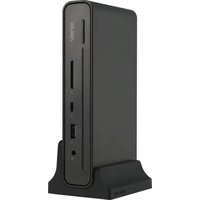


| 제품 유형 | USB-C 트리플 디스플레이 도킹 스테이션 |
| 브랜드 및 모델 | ASUS DC300 |
| 치수 (가로 x 세로 x 높이) | 160 x 80 x 32 mm |
| 본체 무게 | 514 ± 5 g |
| 지지대 무게 | 95 ± 5 g |
| 전원 어댑터 무게 | 330 ± 5 g |
| 내장 USB-C 케이블 길이 | 650 mm |
| 입력 전원 | 100-240V AC, 50-60Hz, 2.5A |
| 출력 전원 | 20V DC, 7.5A (최대 150W) |
| 업스트림 포트 | 1 x USB-C 3.2 Gen 2 (최대 90W 충전) |
| 전면 다운스트림 포트 | 1 x 3.5mm 오디오 잭, 1 x USB-A 3.2 Gen 2 (10Gb/s, 2.4A), 1 x USB-C 3.2 Gen 2 (10Gb/s, 3A), 1 x SD UHS-II 리더기 |
| 후면 다운스트림 포트 | 2 x USB-A 3.2 Gen 1 (5Gb/s), 1 x RJ-45 기가비트, 1 x USB-C (DP 1.4), 1 x HDMI 2.0, 1 x DisplayPort 1.4, 1 x DC 입력, 1 x Kensington 잠금 장치 |
| 최대 디스플레이 해상도 | 단일/듀얼: 4K@60Hz, 트리플: 4K@30Hz (DSC 지원 시 4K@60Hz 가능) |
| 호환 운영 체제 | Windows 10 이상, macOS |
| 작동 온도 | 0°C ~ 35°C |
| 보관 온도 | -30°C ~ 70°C |
| 유지 관리 및 청소 | 부드러운 마른 천을 사용하세요. 액체나 연마제를 사용하지 마세요. |
| 안전 | 제공된 전원 어댑터만 사용하세요. 습기나 극한 온도에 노출하지 마세요. 접지된 콘센트에 연결하세요. |
| 부품 및 수리 가능성 | 사용자가 수리할 수 있는 부품이 없습니다. 문제가 있을 경우 ASUS 지원팀에 문의하세요. |
| 일반 정보 | 트리플 디스플레이, 노트북 최대 90W 충전, 펌웨어 업데이트는 asus.com에서 가능합니다. |
자주 묻는 질문 - DC300 ASUS
사용자 질문 DC300 ASUS
0 질문 이 기기에 대해. 알고 있는 것에 답하거나 자신의 질문을 하세요.
이 기기에 대한 새로운 질문하기
기기 설명서 다운로드 USB C 도킹 스테이션 무료 PDF 형식! 매뉴얼 찾기 DC300 - ASUS 전자 기기를 다시 손에 넣으세요. 이 페이지에는 기기 사용에 필요한 모든 문서가 게시되어 있습니다. DC300 브랜드 ASUS.
사용 설명서 DC300 ASUS
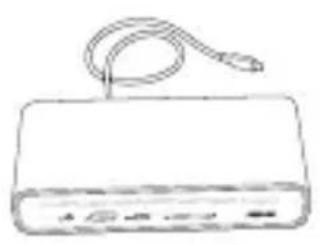
A. ASUS Triple Display USB-C 도크 B. 150W 어댑터 C. 도킹 스탠드
D. 전원 케이블 E. 사용 설명서 F. 보증 카드
제품 개요
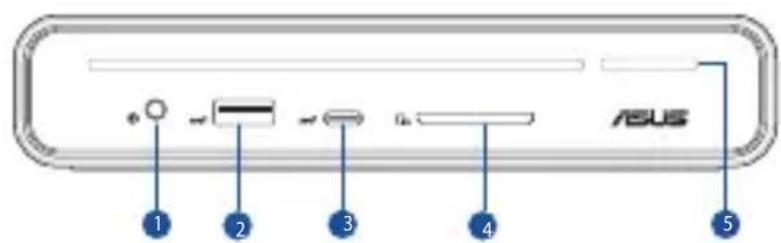
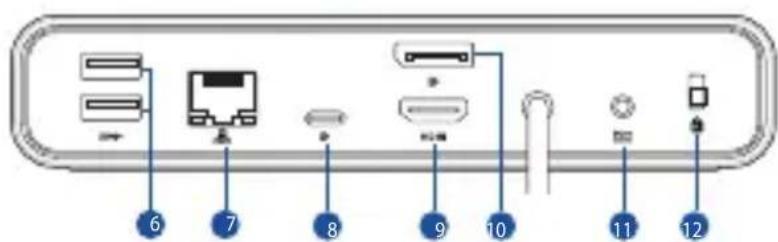
- 3.5mm 오디오 콤보 잭
- USB 3.2 Gen 2 Type-A 포트 (10Gbps/5.0V == 2.4A)
- USB 3.2 Gen 2 Type-C 포트 (10Gbps/5.0V = 3.0A)
- SD 카드 리더
- 전원 키 & LED 표시등
- USB 3.2 Gen 1 Type-A 포트 (5Gbps)
- LAN (RJ-45) 포트 (10/100/1000 Mbps)
- USB 3.2 Gen 2 Type-C 포트 (DP1.4 전용)
- HDMI 2.0 포트
- DisplayPort 1.4 포트
- 전원 (DCIN) 포트 12. Kensington® 잠금
LED 표시등
| 어댑터가 있는 도크 | 노트북 상태 | 전원 키 상태 |
| 전원 공급 장치에연결됨 | 해당 없음 | 주황색 커짐종료 (S |
| 동면하다 (S4) | ||
| 일시 중단 (S3) 흰색으로 깜박임 | ||
| 전원 커짐 흰색 커짐 | ||
| 전원 공급 장치에서분리됨 | 해당 없음 | 끄기 |
| 종료 (S5) | ||
| 동면하다 (S4) | ||
| 일시 중단 (S3) |
사양
ASUS Triple Display USB-C 도크
| 치수 | 160 (L) x 80 (W) x 32 (H) mm | |
| 케이블 길이 | 650mm | |
| 무게 | 기본 제품 : 514 ± 5g; 도킹 스탠드 : 95 ± 5g전원 코드가 없는 어댑터 : 330 ± 5g | |
| 업스트림포트 | 1 x Power Delivery 규격의 USB 3.2 Gen 2(10Gbps)Type-C®케이블 최대 90W (5.0V/ 9.0V/ 15.0V---3.0A, 최대 20.0V ---4.5A 90.0W) | |
| 다운스트림포트 | 전면1. 3.5mm 오디오 콤보 잡2. USB 3.2 Gen 2 Type-A포트 (10Gbps/5.0V---2.4A)3. USB 3.2 Gen 2 Type-C®포트 (10Gbps/5.0V---3.0A)4. 스마트 카드 리더 ,SD4.0, UHS-II5. 전원 키 & LED 표시등 | 뒤로6. USB 3.2 Gen 1 Type-A 포트 (5Gbps)7. RJ-45 포트 (10/100/1000 Mbps)8. USB 3.2 Gen 2 Type-C®포트 (DP1.4)9. HDMITM 2.0 포트 (3840 × 2160@60Hz)10. DisplayPort 1.4 포트 (3840 × 2160@60Hz)11. 전원 (DCIN) 잡 (20.0¥ 7.5A, 150.0W)12. Kensington® 잡금 |
| 작동 온도 | 0 °C ~ 35 °C | |
| 보관 온도 | -30 °C ~ 70 °C | |
| 지원되는 운영 체제 | Windows® OS (Windows® 10 또는 그 이상 )/MacOS | |
| 디스플레이해상도 | 싱글 디스플레이 : 최대 4K@60Hz듀얼 디스플레이 : 최대 4K@60Hz트리플 디스플레이 : 최대 4K@30Hz* 저해상도 화면 연결을 권장합니다.** 일부 MAC 모델의 경우 MST 기능을 지원하지 않으므로자세한 내용은 제조사에 문의하십시오 . | |
| 디스플레이해상도 | *** 장치 및 모니터의 DSC(Display Stream Compression: 디스플레이 스트림 압축) 표준이 3:1 의 압축비를 지원하는 경우 도크는 듀스플레이 모드(USB-C® + HDMITM 2.0 또는 USB-C+ DisplayPort 1.4)에서 최대 4K@60Hz 의 해상도를 지원하고, 트리플 디스플레이 모드에서는 최대 4K@30Hz 의 해상도를 지원합니다.**** 두 모드가 모두 MST 기능을 지원하며 이전 버전과도 호환됩니다. | |
어댑터
| 치수 | 138 (L) x 68.5 (W) x 23.5 (H) mm | 입력 전류 | 2.5A |
| 입력 전압 | 100-240Vac | 입력 주파수 | 50-60Hz |
| 정격 출력 전압 | 20.0V | 정격 출력 전류 | 7.5A 최대(150.0W) |
ASUS Triple Display USB-C 도크 사용법
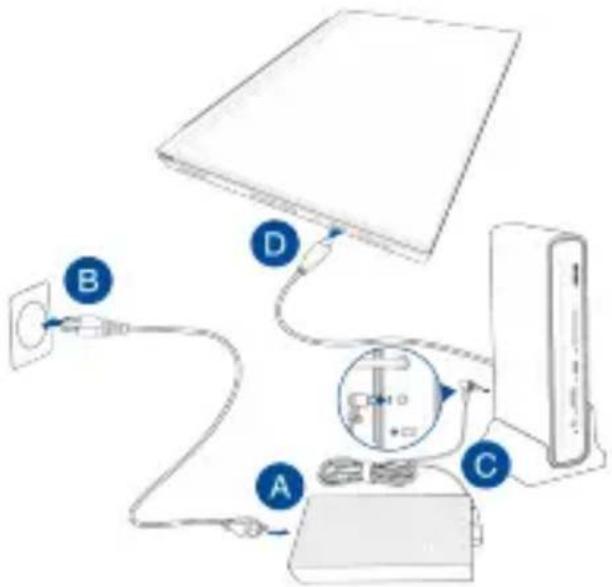
ASUS Triple Display USB-C 도크 사용법:
A. AC 전원 코드를 AC/DC 어댑터에 연결합니다. B. AC 전원 어댑터를 100V~240V 전원에 연결합니다. C. DC 전원 플러그를 ASUS Triple Display USB-C 도크의 전원 (DCIN) 포트에 연결합니다. D. USB Type-C® 케이블을 노트북 PC에 연결합니다.
주의사항:
- 도킹 스탠드를 처음 사용하기 전에 www.asus.com으로 이동하여 ASUS Triple Display USB-C Dock를 검색하고 제품 정보의 지원 > 드라이버 및 유틸리티에서 최신 펌웨어를 다운로드하십시오.
- 최상의 사용자 환경을 위해 장치(노트북/태블릿/휴대폰)의 USB Type-C® 포트가 모든 기능(충전/데이터 전송/비디오 출력)을 제공하는지 확인하십시오.
- 노트북 PC의 USB Type-C® 포트가 Alt 모드 디스플레이를 지원하는지 확인하십시오. - 배터리 팩을 충전하여 노트북 PC에 전원을 공급할 때는 제품과 함께 제공된 전원 어댑터만 사용하십시오.
- 제품 호환성 목록은 ASUS 웹사이트를 참조하십시오.
ASUS Triple Display USB-C 도크 배치하기
이 기기는 가정용(B급)으로 전자파적합등록을 한 기기로서 주로 가정에서 사용하는 것을 목적으로 하며, 모든 지역에서 사용할 수 있습니다.


브랜드 : ASUS
모델 : DC300
카테고리 : USB C 도킹 스테이션