
DC300 - USB C Dockingstation ASUS - Kostenlose Bedienungsanleitung
Finden Sie kostenlos die Bedienungsanleitung des Geräts DC300 ASUS als PDF.
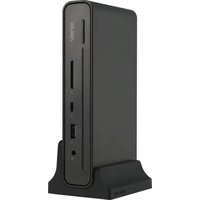


| Produkttyp | USB-C-Dockingstation mit Triple-Display |
| Marke und Modell | ASUS DC300 |
| Maße (L x B x H) | 160 x 80 x 32 mm |
| Hauptproduktgewicht | 514 ± 5 g |
| Gewicht des Ständers | 95 ± 5 g |
| Gewicht des Netzadapters | 330 ± 5 g |
| Länge des integrierten USB-C-Kabels | 650 mm |
| Eingangsspannung | 100-240 V AC, 50-60 Hz, 2,5 A |
| Ausgangsspannung | 20 V DC, 7,5 A (150 W max.) |
| Uplink-Ports | 1 x USB-C 3.2 Gen 2 (bis zu 90 W Laden) |
| Vordere Downlink-Ports | 1 x 3,5-mm-Audioanschluss, 1 x USB-A 3.2 Gen 2 (10 Gb/s, 2,4 A), 1 x USB-C 3.2 Gen 2 (10 Gb/s, 3 A), 1 x SD-Kartenleser UHS-II |
| Hintere Downlink-Ports | 2 x USB-A 3.2 Gen 1 (5 Gb/s), 1 x RJ-45 Gigabit, 1 x USB-C (DP 1.4), 1 x HDMI 2.0, 1 x DisplayPort 1.4, 1 x DC-In, 1 x Kensington-Schloss |
| Maximale Display-Auflösung | Einfach/dual: 4K@60 Hz, dreifach: 4K@30 Hz (mit DSC-Unterstützung) |
| Kompatible Betriebssysteme | Windows 10 oder höher, macOS |
| Betriebstemperatur | 0°C bis 35°C |
| Lagertemperatur | -30°C bis 70°C |
| Wartung und Reinigung | Verwenden Sie ein trockenes, weiches Tuch. Keine Flüssigkeiten oder Scheuermittel verwenden. |
| Sicherheit | Nur den mitgelieferten Netzadapter verwenden. Nicht Feuchtigkeit oder extremen Temperaturen aussetzen. An eine geerdete Steckdose anschließen. |
| Ersatzteile und Reparierbarkeit | Keine vom Benutzer reparierbaren Teile. Bei Eingriffen den ASUS-Support kontaktieren. |
| Allgemeine Informationen | Triple-Display, Laden mit bis zu 90 W für Laptops, Firmware-Update verfügbar auf asus.com. |
Häufig gestellte Fragen - DC300 ASUS
Benutzerfragen zu DC300 ASUS
0 Frage zu diesem Gerät. Beantworten Sie die, die Sie kennen, oder stellen Sie Ihre eigene.
Eine neue Frage zu diesem Gerät stellen
Laden Sie die Anleitung für Ihr USB C Dockingstation kostenlos im PDF-Format! Finden Sie Ihr Handbuch DC300 - ASUS und nehmen Sie Ihr elektronisches Gerät wieder in die Hand. Auf dieser Seite sind alle Dokumente veröffentlicht, die für die Verwendung Ihres Geräts notwendig sind. DC300 von der Marke ASUS.
BEDIENUNGSANLEITUNG DC300 ASUS
A. ASUS Triple Display USB-C Dock B. 150 W Netzteil C. Dock-Ständer
D. Netzkabel E. Benutzerhandbuch F. Garantiekarte
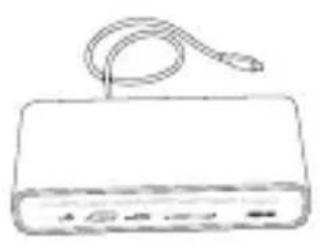
Produktübersicht
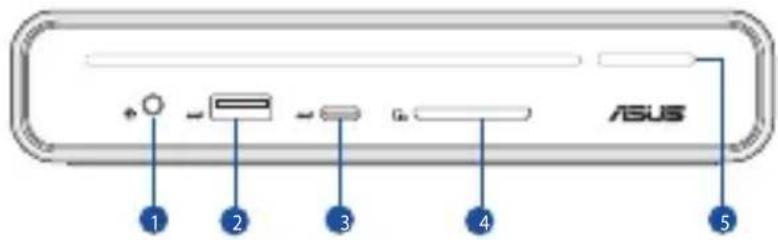
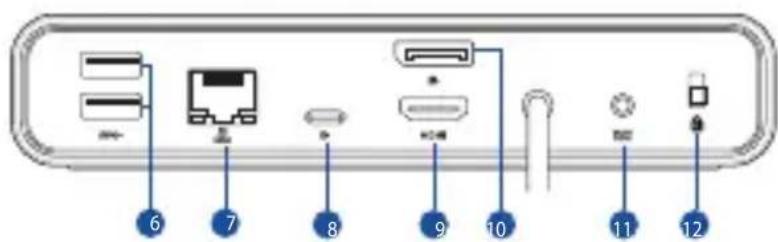
- 3,5-mm-Audio-Kombianschluss
- USB 3.2 (Gen2) Typ-A-Anschluss (10 Gb/s / 5,0 V = 2,4 A)
- USB 3.2 (Gen2) Typ-C-Anschluss (10 Gb/s / 5,0 V = 3,0 A)
- SD-Kartenleser
- Ein-/Austaste mit LED-Anzeige
- USB 3.2 (Gen1) Typ-A-Anschlüsse (5 Gb/s)
- LAN (RJ-45) Anschluss (10/100/1000 Mb/s)
- USB 3.2 (Gen2) Typ-C-Anschluss (nur DP 1.4)
- HDMI™ 2.0-Anschluss
- DisplayPort 1.4-Anschluss
- Netzanschluss (DC-In)
- Kensington-Schloss
LED-Anzeige
| Dock und Netzteil Status des Notebooks Status der Ein-/Austaste | ||
| Mit Netzteil verbunden | N/A | Leuchtet orange |
| Herunterfahren (S5) | ||
| Tiefschlafmodus (S4) | ||
| Aussetzen (S3) | ||
| Eingeschaltet Leuchtet weiß | ||
| Vom Netzteil getrennt | N/A | Aus |
| Herunterfahren (S5) | ||
| Tiefschlafmodus (S4) | ||
| Aussetzen (S3) | ||
Spezifikationen
ASUS Triple Display USB-C Dock
| Abmessungen | 160 (L) x 80 (B) x 32 (H) mm | |
| Kabellänge | 650 mm | |
| Gewicht | Hauptprodukt: 514 ± 5 g; Dock-Ständer: 95 ± 5 gNetzteil ohne Netzkabel: 330 ± 5 g | |
| Upstream-Port | 1 x USB 3.2 (Gen2) (10 Gb/s) Typ-C-Kabel mit Power Delivery bis zu 90 W (5,0 V / 9,0 V / 15,0 V=3,0 A, bis zu 20,0 V 4,5 A, 90,0 W) | |
| Downstream-Ports | Frontseite1. 3,5-mm-Audio-Kombianschluss2. USB 3.2 (Gen2) Typ-A-Anschluss (10 Gb/s / 5,0 V=2,4 A)3. USB 3.2 (Gen2) Typ-C-Anschluss (10 Gb/s / 5,0V=3,0 A)4. Smartcard-Leser, SD 4.0, UHS-II5. Ein-/Austaste mit LED-Anzeige | Rückseite6. USB 3.2 (Gen1) Typ-A-Anschlüsse (5 Gb/s)7. RJ-45-Anschluss (10/100/1000 Mb/s)8. USB 3.2 (Gen2) Typ-C-Anschluss (DP 1.4)9. HDMITM 2.0-Anschluss (3840 × 2160 @60 Hz)10. DisplayPort 1.4-Anschluss (3840 × 2160 @60 Hz)11. Netzanschluss (DC-In) (20,0 V=7,5 A, 150,0 W)12. Kensington Schloss |
| Betriebstemperatur | 0 °C ~ 35 °C | |
| Lagertemperatur | -30 °C ~ 70 °C | |
| Unterstütztes Betriebssystem | Windows OS (Windows 10 oder höher) / MacOS | |
| Bildschirm-auflösung | Einzelner Bildschirm: bis zu 4K @60 HzZwei Bildschirme: bis zu 4K @60 HzDrei Bildschirme: bis zu 4K @30 Hz* Es wird empfohlen, dass Sie den Bildschirm mit der niedrigeren Auflösung zuerst anschließen.** Da einige Mac-Modelle die MST (Multi Stream Transport)-Funktion nicht unterstützen, wenden Sie sich bitte für weitere Informationen an den Gerätehersteller. | |
| Bildschirm-auflösung | *** Wenn der DSC (Display Stream Compression)-Standard Ihres Geräts und Monitors ein Komprimierungsverhältnis von 3:1 unterstützt, dann unterstützt das Dock eine Auflösung von bis zu 4K @60 Hz im Dual-Display-Modus (USB-C + HDMITM 2.0 oder USB-C + DisplayPort 1.4) und bis zu 4K @30 Hz im Triple-Display-Modus.**** Beide Modi unterstützen die MST (Multi Stream Transport)-Funktion und sind abwärtskompatibel. | |
Netzteil
| Abmessungen | 138 (L) x 68,5 (B) x 23,5 (H) mm | Eingangsstrom | 2,5 A |
| Eingangs-spannung | 100-240 Vac | Eingangsfrequenz | 50-60 Hz |
| Ausgangs-spannung | 20,0 V | Ausgangsstrom | 7,5 A max. (150,0 W) |
Verwendung Ihres ASUS Triple Display USB-C Docks
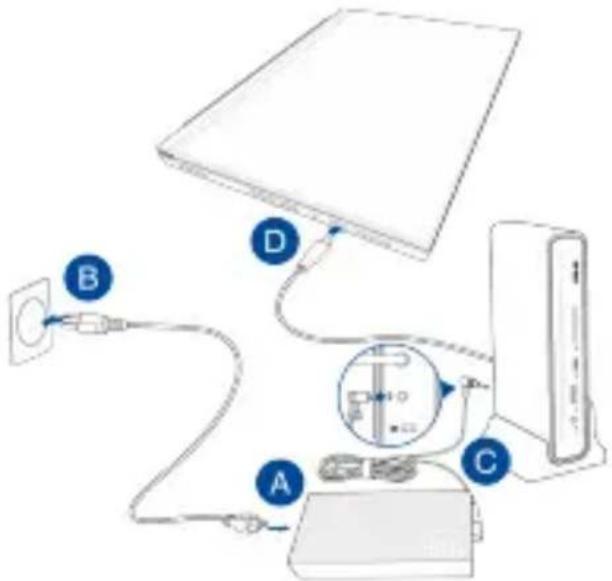
So verwenden Sie Ihr ASUS Triple Display USB-C Dock:
A. Verbinden Sie das Netzkabel mit dem Netzteil. B. Verbinden Sie den Netzstecker des Netzteils mit einer Steckdose (100–240 V Wechselspannung). C. Schließen Sie den kleinen Netzteilstecker an den Netzanschluss (DC-In) Ihres ASUS Triple Display USB-C Docks an. D. Schließen Sie das USB-Typ-C-Kabel an Ihren Notebook-PC an.
HINWEISE:
- Bevor Sie den Dock-Ständer zum ersten Mal verwenden, besuchen Sie bitte www.asus.com, suchen Sie nach ASUS Triple Display USB-C Dock und laden Sie die neueste Firmware in den Produktinformationen unter Support > Treiber & Dienstprogramm herunter.
- Für eine optimale Benutzerfreundlichkeit stellen Sie bitte sicher, dass der USB-Typ-C-Anschluss an Ihrem Gerät (Notebook-PC/Tablet/Smartphone) die volle Funktionalität bietet (Aufladen/Datenübertragung/Videoausgang).
- Stellen Sie bitte sicher, dass der USB-Typ-C-Anschluss Ihres Notebook-PCs die Anzeige im Alt-Modus (Alternate Mode) unterstützt.
- Schließen Sie zum Aufladen des Akkus und zur Energieversorgung Ihres Notebook-PCs nur das mitgelieferte Netzteil an.
- Besuchen Sie die ASUS-Webseite für die Produktkompatibilitätsliste.
Aufstellen Ihres ASUS Triple Display USB-C Docks
Deutsch Vereinfachte EU-Konformitätserklärung
ASUSTeK Computer Inc. erklärt hiermit, dass dieses Gerät mit den wesentlichen Anforderungen und anderen relevanten Bestimmungen der zugehörigen Richtlinien übereinstimmt. Der gesamte Text der EU-Konformitätserklärung ist verfügbar unter: www.asus.com/support.
Marke : ASUS
Modell : DC300
Kategorie : USB C Dockingstation