
BT LED Display - コントローラー THRUSTMASTER - 無料のユーザーマニュアル
デバイスのマニュアルを無料で見つける BT LED Display THRUSTMASTER PDF形式.

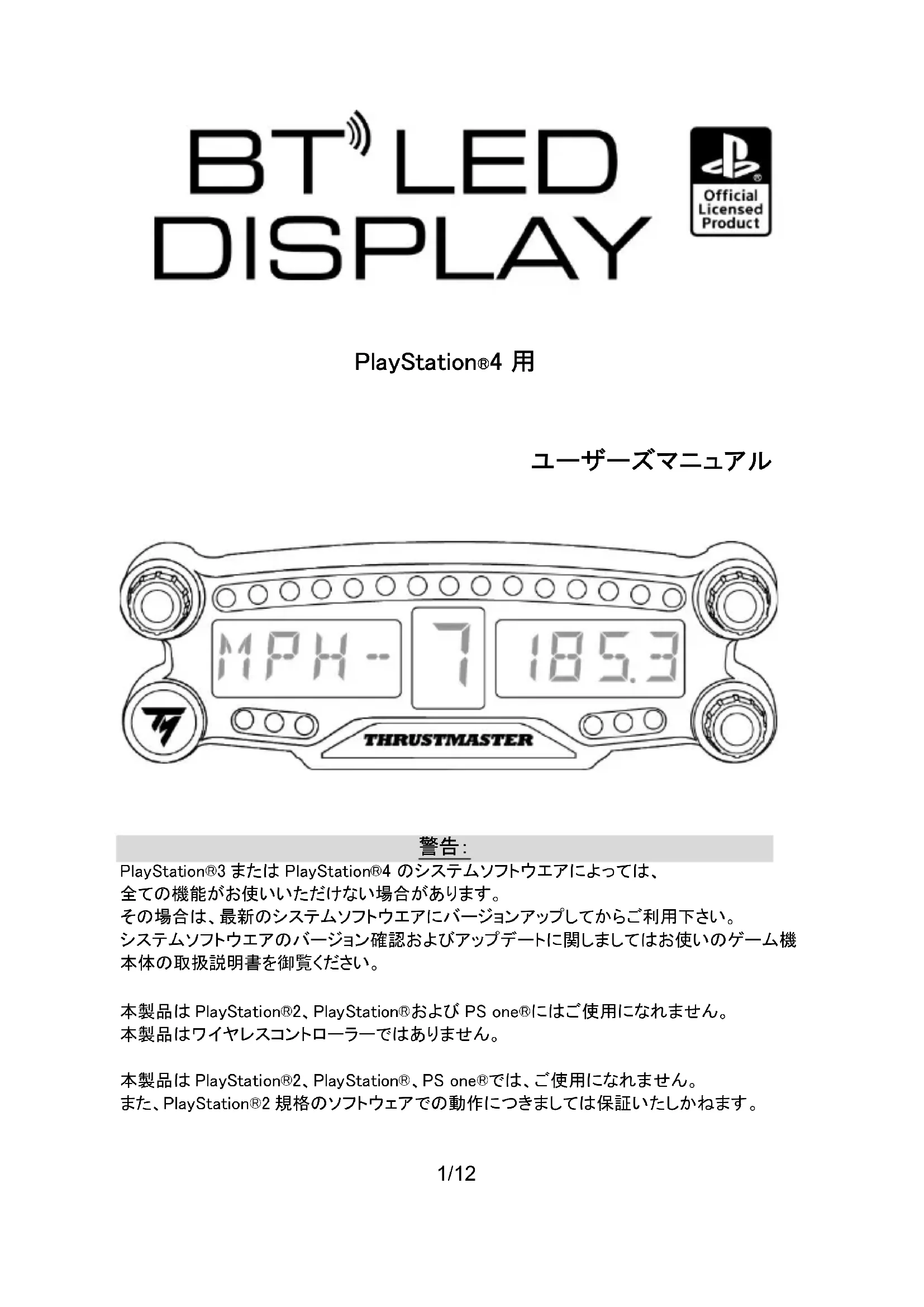


| 製品タイプ | PS4ゲーム用ハンドル用 Bluetooth LEDディスプレイ |
| ブランド | Thrustmaster |
| モデル | BT LEDディスプレイ |
| 互換性 | Sony PlayStation 4 (PS4) |
| 電源 | 内蔵充電池、micro-USB経由(ケーブル別売) |
| バッテリー持続時間 | 充電式、持続時間未指定 |
| 接続方式 | Bluetooth 2.4 GHz (2402-2480 MHz、出力 <10 dBm) |
| 表示 | スクロール表示メイン + 21個のLED |
| コントロール | プッシュ機能付きロータリースイッチ3個、電源ボタン1個 |
| 設定 | LEDとメインディスプレイの明るさはセレクター3で調整 |
| Bluetooth範囲 | 約10メートル(33フィート) |
| 取り付け | 背面のM3ネジ穴2つ(対応スタンドやハンドル用) |
| おおよその寸法 | 約12 x 6 x 3 cm(推定) |
| おおよその重量 | 約150 g(推定) |
| ファームウェア更新 | PC経由でsupport.thrustmaster.com(一般ファームウェアとBluetoothファームウェア) |
| 安全上の注意 | 湿気、衝撃、高温にさらさないでください。バッテリーはユーザーによる交換不可 |
| お手入れ | 乾いた布で拭いてください。溶剤は使用しないでください |
| 保証 | EUでは2年、その他の地域では1年(現地の法律による) |
| 付属品 | なし(micro-USBケーブルは別途、PS4コントローラーのものをご使用ください) |
| 製造元 | Guillemot Corporation S.A.、フランス |
| 製造国 | 中国 |
よくある質問 - BT LED Display THRUSTMASTER
ユーザーの質問 BT LED Display THRUSTMASTER
0 質問 この機器について。知っているものに答えるか、ご自身の質問をしてください。
この機器について新しい質問をする
デバイスの取扱説明書をダウンロード コントローラー 無料でPDF形式で!マニュアルを見つける BT LED Display - THRUSTMASTER 電子デバイスをもとに戻しましょう。このページにはデバイスの使用に必要なすべての書類が掲載されています。 BT LED Display ブランド THRUSTMASTER.
使用説明書 BT LED Display THRUSTMASTER
INSTALLATION ON THE PS4™ SYSTEM
INSTALLATION ON THE PS4™ SYSTEM
PlayStation®3 または PlayStation®4のスルトウエにようは、全ての機能がお使いんだけない场合,Noは。
その場合は、最新のステムトウアにハーニヨンアフてかご利用下載。
ステムトウアのハーニヨN確認おはいアフデートに開しぃははお使のガム機本体の取吸説明書を御覽くだき。
本製品はPlayStation®2、PlayStation®およこPSone®にはご使用になれません。本製品はフィヤレスCNTロ一ラ一てはあらません。
本製品はPlayStation®2、PlayStation®、PS one®は、ご使用になれません。
た、PlayStation®2規格のソフウアでの動作にっきまては保証んだかねま�。
技術仕樣
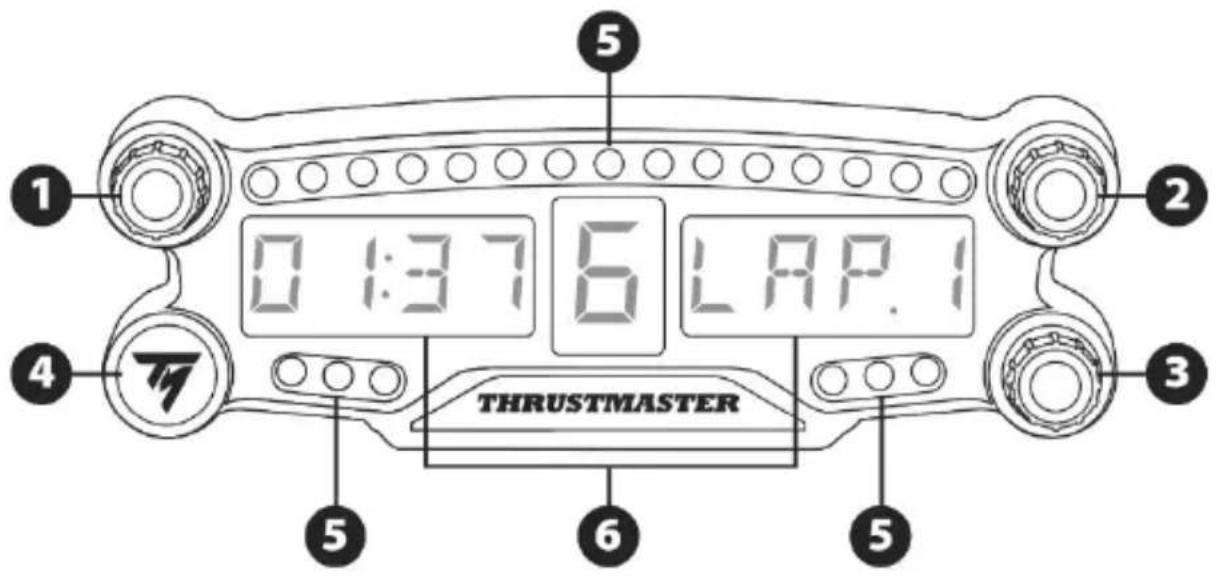
1 Pssnboaon機能付口一夕一念レ夕No.1
6 メイデス克莱
2 Pssnboaon機能付口一夕一念L夕No.2
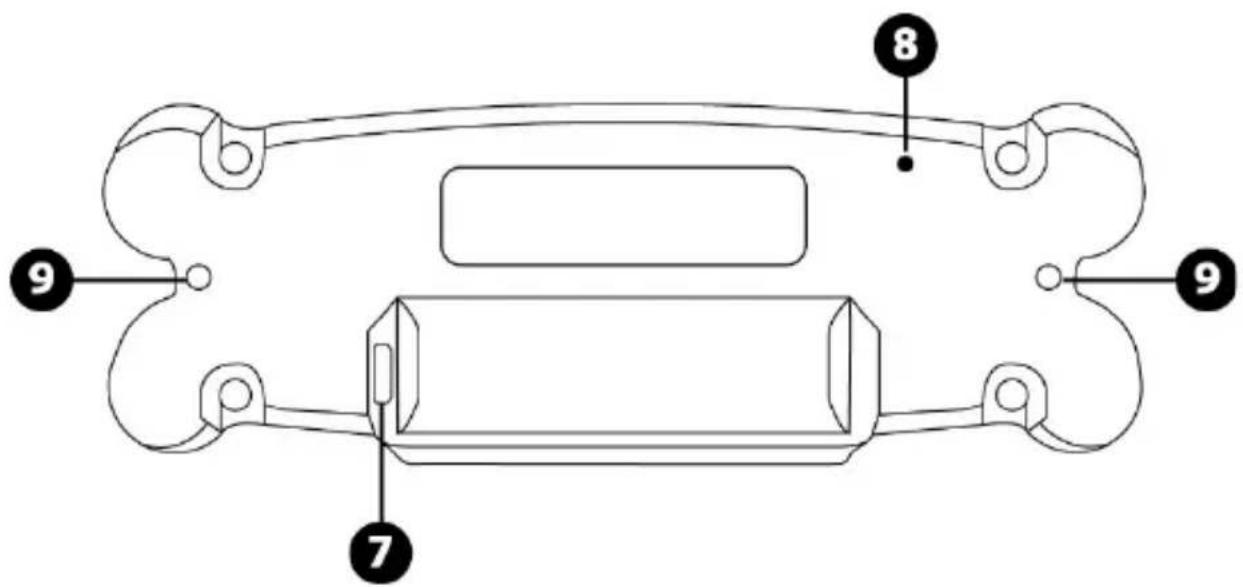
7 Micro USB 充電コネタ一
3 PssnboTOn機能付口一夕一念L夕No.3(輝度調整)
8 充電インジー一夕
4 電源才/才夫朴夕
9 德巴斯取付用M3爪穴2個
5 LED 21 個
保證規定
※本製品を使用くださいます必務お読みくた。
ごの度は、本製品を買い上けたき誠に係がうごさない。以下の保証規定を請みたき内容を同意の上、本製品をご使用くださ。
初期不良期間はお買い上旬日から1週間とせてんだい的优点を求む。
保證期間はお買い上旬日から1年間です。
注意:
個人売買(ンターネット等)で購入た際の購入日は、保証開始日と起算くださいます。社会的信用のはる販売店のは購入時の、購入日を保証開始日とま�のて、個人売買の场合は、商品の発売日から保証開始日と起算くださいます。
製品が取挃説明書記載の通常の使用方法に好正常に動作なた場合は、弊社の判断で無償にて交換丶修理由。完売等の场合は同等品と無償で交換いしま�。
交換の场合、旅客様から送りんだ製品等は返却しぃねます。た、修理の際に取外し部品等も返却しぃねます。
保証期間內も、次の场合は保証が受じらません。
- 弊社製品と判断出来ない場合。
- 一自身之消耗起因故障半是損傷(本製品は性質上、物理的の機構の耐久性能に依存る製品寿命がごきい)
- 火災、地震、水害、落雷、ガス害、塩害、その他的天災地変、公害や異常電圧による故障または損傷。
- お買い上ご後の輸送、移動時の落下くださお取に提が不適当た生の故障·損傷。
- 使用時の不備あたは接統て他の機器によて生た故障たは損傷。
- 取拔説明書の記載内容に反す有取挾いは、生た故障たは損傷。
- 弊社以外或改造、調整、部品交換等を試例。
- 本製品の故障に起因するデー�損失之称の付随る損害に開は一切保証くださいます。
- 使環境の相性問題に開ての返品、返金等。
- ケーマフとの相性問題に開ての返品、返金等。
11.一般家庭以外(例は業務用)ご使用依據故障、損傷たは不具合。 - その他、弊社が、交換を認う難い不適切行為のはと判断た場合。
- 購入日が確認くださるレシートがない場合。
力夕一木一卜
本製品に異常を感じた场合は、すに使用を中止し、カスマーパトご相談くさ。
■保証を受り除に用意するものの
購入店と購入た日付が分かる書類(購入時のレシート、保証書一部、保証書レト、通販の代引伝票等各种)が必要,Th。
它日有决到舍了大切保管
ご購入日付を証明する書類をご呈示了一份はい場合、保証期間内あても有償の修理対応とりま�の、あらかしご了承下。
又、保證を受uting的权利はご購入者以外(保証の議渡)が所有する事はてきません。
□□送付にてのご案内
本製品に異常が発生た場合、カスマーパボーツにご相談頂た後に、本製品をカスマーパボーツまご送付たか場合がごきます。現象、環境等の詳細をお書き添え頂き、配送業者様の送り状(伝票)に“不良検証品”と明記の上、お買い上け时期的レシート等と共に本製品をお送りんださ。
發送さる際は、紛失等のトラルを防うた、必受領確認の取る宅配便でご送付か。封書、郵便小包等の郵送は固く断り申し上けます。
※ なお、輸送中的事故にては、弊社にて責任を負いかねます。あらかしの二承くさい。
■交換/修理依賴時のご注意
以下の点をご了承の上、交換/修理をご依賴頂けますようお願いいたします。
- 交换/修理のご依賴にて:交換/修理のご依賴は日本国内にお住mieの方とさて頂きま�。
- 代替機の貸出にて:交換/修理に伴う代替機の貸出等は行てお願いいたします。
3.製品の交換にて:修理が困難な场合には、修理せすに同等品と交換さて頂く事がごい。」。。。。。。。。。。。。。。。。。。。。。。。。。。。。。。。。。。。。。。。。。。。。。。。。。。。。。。。。。。 3.製品の交換にて:修理が困難な场合には、修理せすに同等品と交換さて頂く事がごい。」。 3.製品の交換にて:修理が困難な场合には、修理せすに同等品と交換さて頂く事がごい。 3.製品の交換にて:修理が困難な场合には、修理せすに同等品と交換さて頂く事がごい。 3.製品の交換にて:修理が困難な场合には、修理せすに同等品和交換さて頂く事がごい。 3.製品の交換にて:修理が困難な场合には、修理せすに同等品和交換さて頂く事がごい。 3.製品の交換にて:修理が困難な场合には、修理せすに同等品和交換さて頂く事がごい。 3.製品の交換にて:修理が困難な场合に是、修理せすに同等品和交換さて頂く事がごい。 3.製品の交換にて:修理が困難な场合には、修理せすに同等品和交換さて頂く事がごい。 3.製品の交換にて:修理が困難な场合には、修理せすに同等品和交換さて頂く事がごい。 3.製品の交換にた:修理が困難な场合には、修理せすに同等品和交換さて頂く事がごい。 3.製品の交換にた:修理が困難な场合には、修理せすに同等品和交換さて頂く事がごい。 3.製品の交換にた:修理が困難な场合には、修理せすに同等品和交換さて頂く事がごい。 - 顾客的设定使了“一夕”上:弊社,以修理作業行。際!客樣的設定使了“一夕”为消去的场合要。二的场合是、工場出荷初期狀態。你返用。二和不。(製品ごと交換の场合也同樣)
■送料中 - 初期不良期間内(お買い上旬日から1週間):初期不良期間の送料は往復共に弊社が負担さてんだきま�。
- 初期不良期間終了以降~保証期間終了まご:弊社にご送付頂<際の送料はお客様にてご負担願いま�。
3.製品 to 送的際の送料は弊社に負担さて頂きま�。
警告
本製品使用前にごのマニアルをよくお読ひになり、いても参照くださう手近な所に保管てくだせ。

警告-感電
- 本製品は湿気・ドルの多い場所や、直射日光のた場所で保管くださいます。
- マンクタ一やケープルを、ねじった引つ張ったないてんださい。
*本製品やこ新聞をむらさないてはくだい。 - 本製品をヨトさせ,Noでくだて。
*分解或改造是绝对不能的。本製品在火の中投棄し、高温にさらた。 - テーダスを分解くださいます:内部にはトーダーが保守可能な部品はようお願いいたします。修理はマカ一、指定の修理業者、あらは資格を有する技術者まてご依賴(<ださ)。

警告-内藏八夕示一
- BT LED DISPLAYは使用する前に完全に充電てんだき。
- 本製品を分解くださいます。分解すると保証が無効お願いいたします。
- 德魯斯比強的衝擊和振動都與之沒有關節。
-14歳未満のお子樣は、旅客間の監督にてのデバイス使用くださいます。
THRUSTMASTER®は、こらの指示に従わないごとによて生じたかな損害にては一切責任を追いません。
警告:誤了種類のバッチリ一使用すると爆発の恐れのはろ。
トーリーの破業にては、指示に正しく従てき。
BT LED DISPLAYのバッチリ一を充電する
Micro USB キーリル(PS4™ プラ付属の USB キーリル)”を使て、BT LED DISPLAY 为 PS4™ プラのいりかの給電対応 USB バートに接続します。
充電コナクタ一(7)は、BT LED DISPLAYの背面に配置いたします。
充電中は充電インジー一(8)が赤く点灯し、充電が完了すると才になります。
PS4TM 御一ムとの互換性
BT LED DISPLAY 互換性の有的 PS4™ グムの一観はhttp://support.thrustmaster.comにご確認了一份は:「レーヨンガンドローラー」/「BT LED DISPLAY」「地ム設定」を選択いたします。
ご一観は、BT LED DISPLAY と互換性のは PS4™ グムが発売いたします。
PS4™ プステムの設置
BT LED DISPLAY 設PS4™シスチムに登録する

ご操作は1回だけ実行てんだい。PS4™を再起動するたに必要になるわけははあらません。
BT LED DISPLAYの初回使用時には、お使のPS4システムに必務登錄する必要お願いいたします。登録は初回の必要,Th必ります。
1.才ON/才FbPabon(4)を押てBTLEDDISPLAYの電源を才ONにしま�。
「Thrustmaster BT Wheel Display」とマツルーニジがメインデイス克莱イ (6)にスケロール表示いたします。
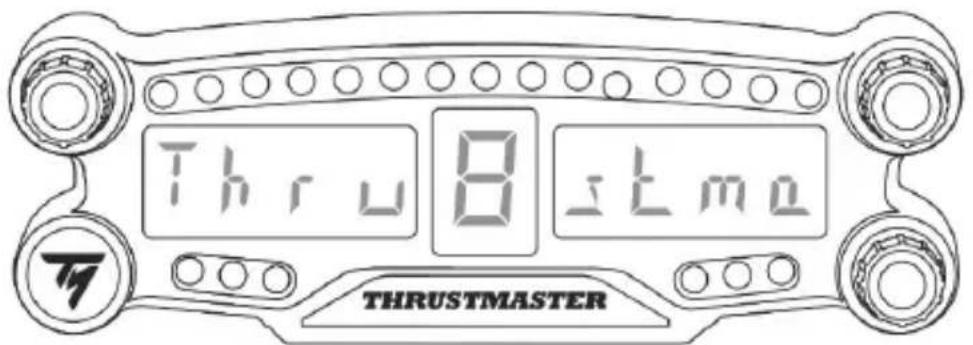
2.PS4TM プルデムのメニeer [Settings](設定)> [Devices](周边機器)> [Bluetooth Devices] (Bluetooth 機器)を選択すると、近にあるBluetooth®機器を自動的に検索いたします。アリングARGEたデバイスと、その他のBluetooth ユバイスがリズトに表示いたします。

3.BT LED DISPLAYのセレクタNo.1とNo.2を短く同時押しぃてから離ります。「Searching known devices」上来マss一的MInDStle(6)にスロ一表示さは。
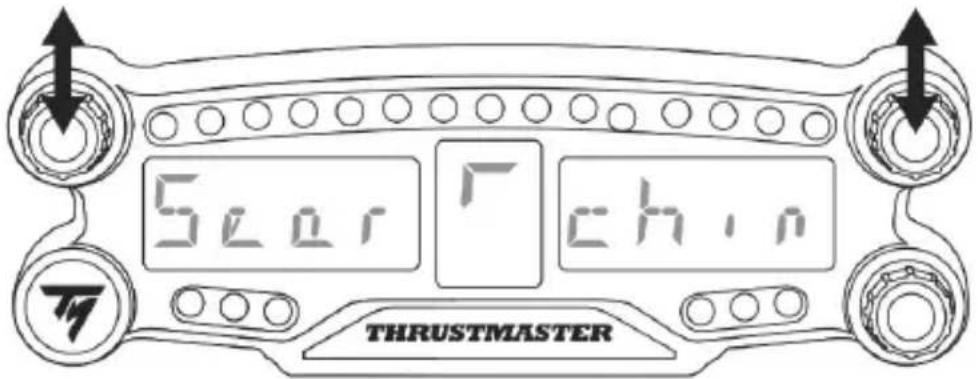
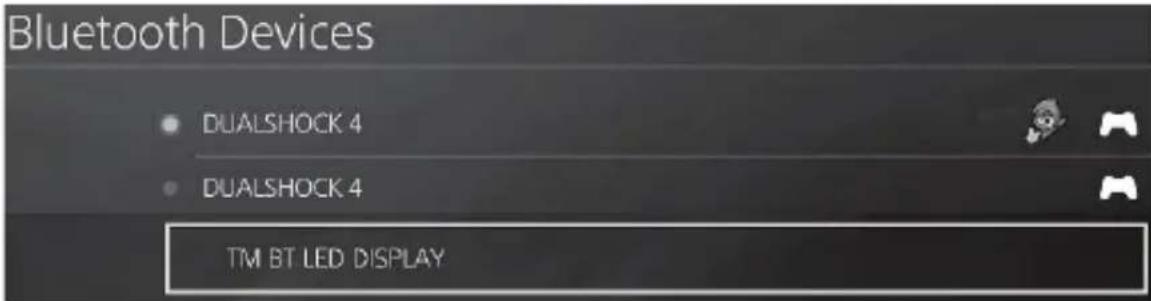
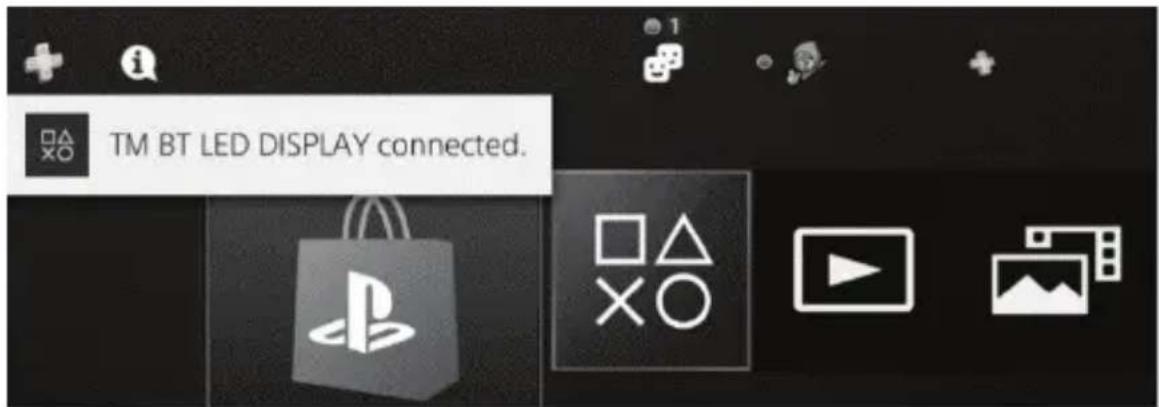
4.Lはらくると、「TMBLED DISPLAY connected」い名前がPS4"システム画面に表示いたします。ゲムバドを使て選択し、× バンを押ります。
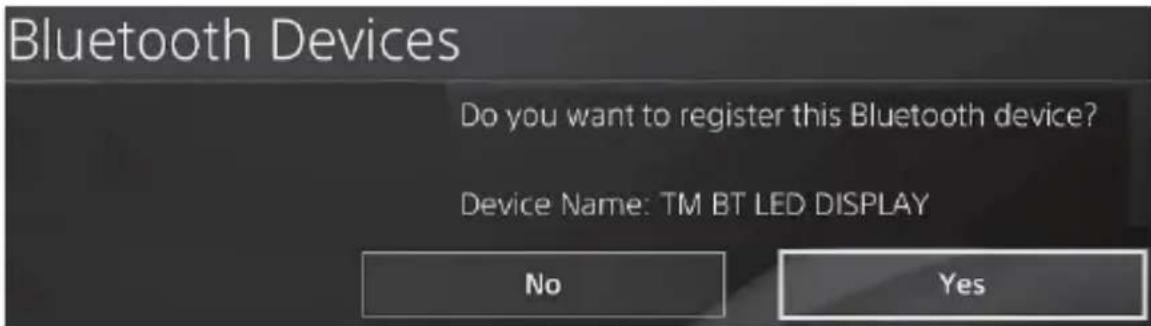
5.「Do you want to register this Bluetooth device TM BT LED DISPLAY?」(ごのBluetooth機器TM BT LED DISPLAYを登録いたしますか?)いらメソーダがPS4™システム画面に表示いたします。YESを選択し、× バタncy押て確定いたします。
6.TMBTLEDDISPLAYconnected'(TMBTLEDDISPLAY接統济)いマss一)がPS4"システム画面に短<表示さしま�。
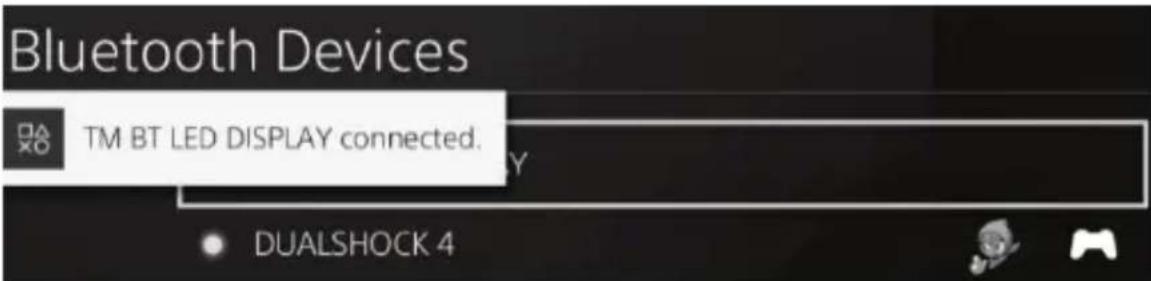
PS4TM 施工画面、TM BT LED DISPLAYの左側に表示いたします。请输入、デバイスが本体に正確接続いたします。
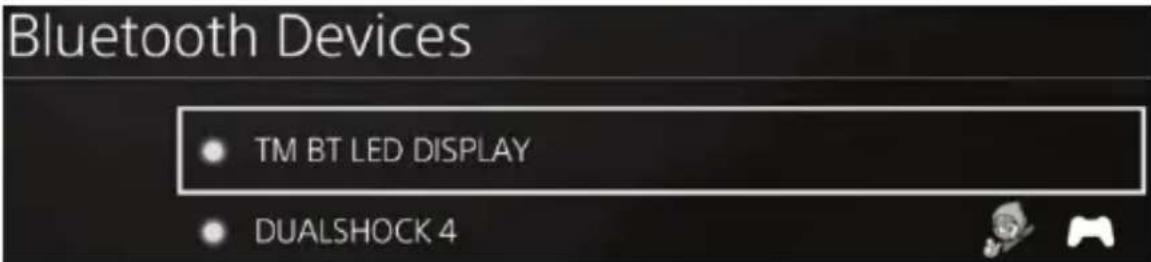
7.ご載で��イの準備がてきまた!
操作が失敗た場合はPS4™の電源を切てから取り外し、電源ケーレルを接続直てくだい。PS4™シ感謝を再起動た後、感謝1~6entlyを操り返しります。

超重要

-PS4™を再起動するたに、その操作を必わ行動てんだき。
- PS4™ プ斯塔ムへの BT LED DISPLAYの接続は、直前のスツフ(=PS4™ プ斯塔ムに BT LED DISPLAYを登録)を1回正しく完了てい不上確立いたします。
1.才ON/才FbPobtAN(4)を押てBTLEDDISPLAYの電源を才ONにしま�。
2.BT LED DISPLAYのせレクNo.1とNo.2を短く同時押してから離しま�。
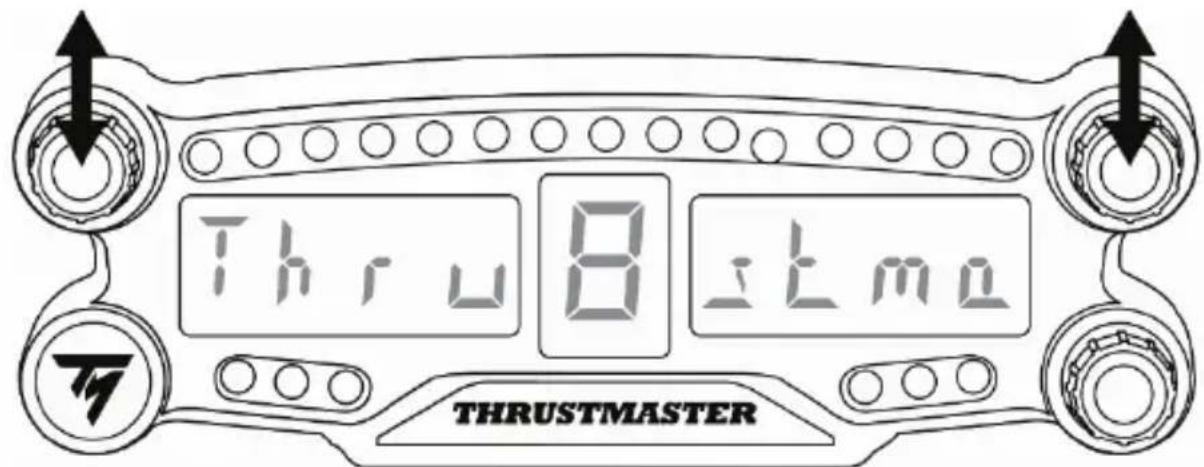
「TMBTLED DISPLAY connected」いマル一のPS4"システム画面に短<表示さ。
3.ご載で��イの準備がてきまた!
BT LED DISPLAYをPS4™シラル登録解除する
(ご操作はトラルシャーネング時、およ)”BTLEDDISPLAYの新規購入時に)”必要
1.才/才b(4) 一BTLEDDISPLAYの電源を才にしま。
2.PS4TM 5ntusTumのMnue一[ Settings](设定)> [Devices](周边機器)> Bluetooth Devicesを選択しま�。
TMBTLEDDISPLAY为選択、×木子を押て確定じます。

3.画面Device Name TM BT LED DISPLAY(機器名TMBTLEDDISPLAY)及表示結束。CONTLO一のOPTIONS モタンを押て「Forget Device」(デバイスを削除)を選択結束。× ヤタンを押て確定結束。
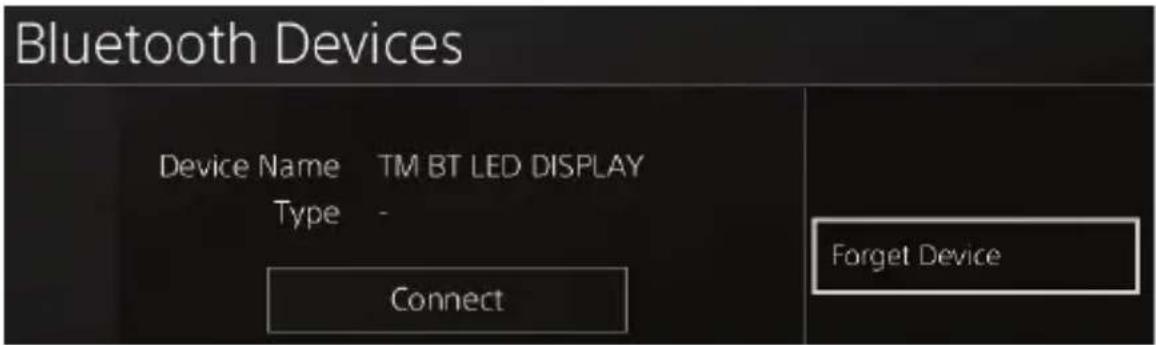
4.「The following device will be forgotten:TM BT LED DISPLAY」(次のデバイスが削除いたします:TM BT LED DISPLAY)いら満せ一ジが画面に表示いたします。
OKを選択し、× ユタを押て確定いたします。
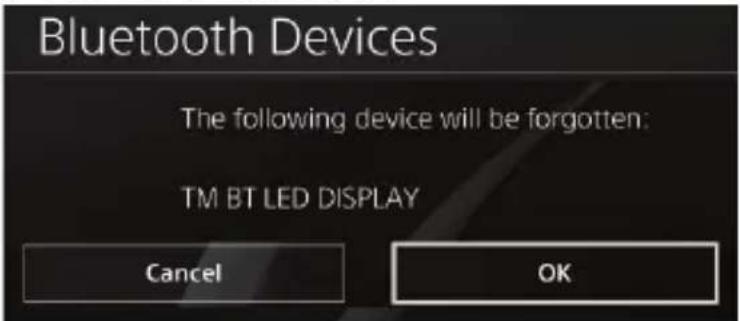
5.ごてTMBTLLEDDISPLAYがPS4"から登錄解除たもて。

口一夕一一念L夕NO.1 2
PS4™のゲムによて、せレクタNo.1とNo.1を回てデイスPLEI設定を変更た、各種設定を切り替えた理由を示。
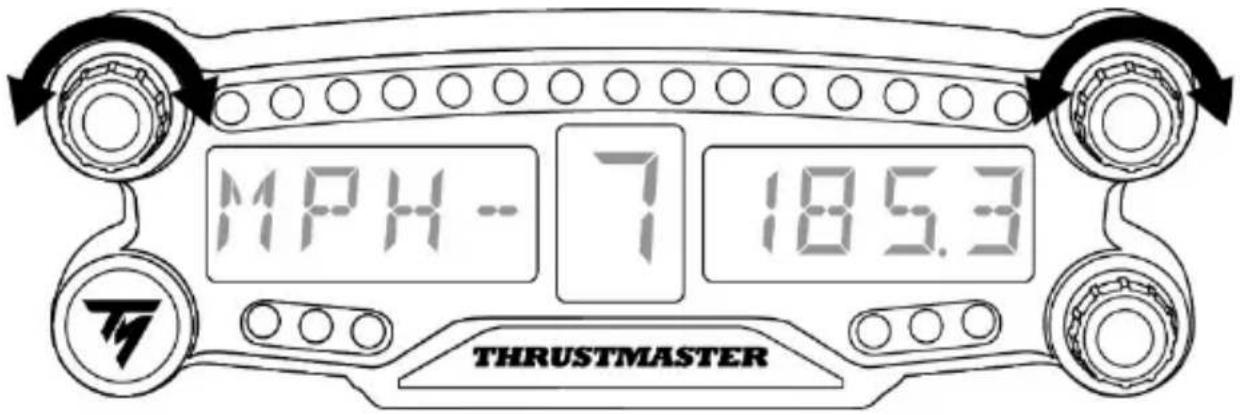
BT LED DISPLAYの輝度を調整する
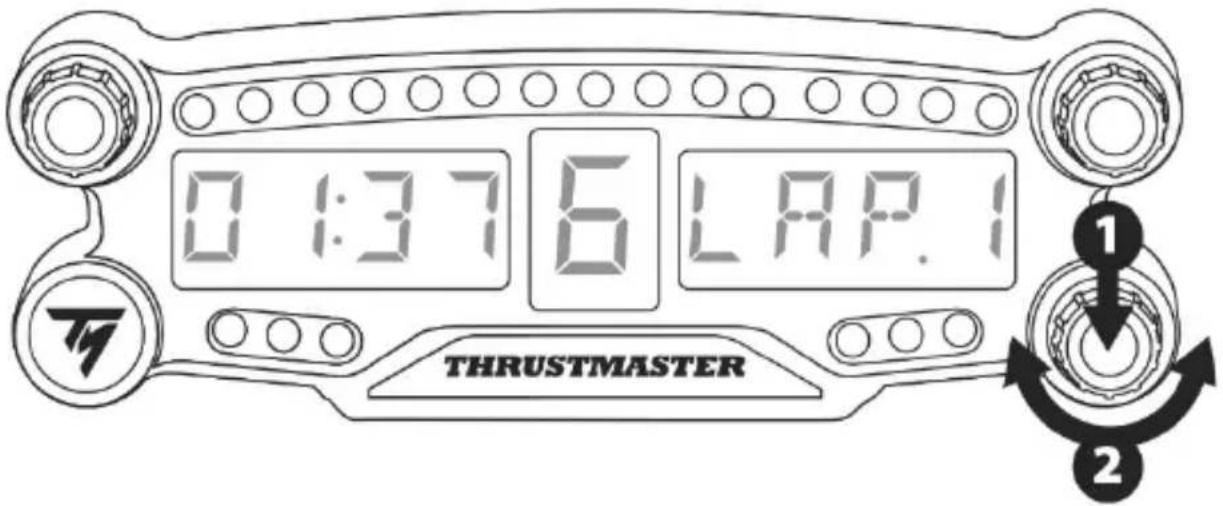
1) せレクタ No.3 言押てから離て、LED 21 個 (5)の輝度調整と、メインデイス克莱 (6)の明るさ調整を切り替えます。
2)強さを下載るにはせレクタを左に、上りるには右に回てくだき。
BT LED DISPLAY 要取付けの
BT LED DISPLAYは、PS4™本体の半径10m以内的好き場所に設置いたします。
た、の製品を互換性のあ各種デバイス(たとはTM OPEN WHEEL )、もは一部のStテアリングコトロ一、デバイ斯背面のM3ね穴2個(9)を使て直接取り付かうか可能です。
*别壳品
詳細は http://support.thrustmaster.com にアクses、「レーニングコntローマ」/「BT LED DISPLAY」を選択し、次に「ヨーサーマニル」たは「FAQ」を選択てくだい。
BT LED DISPLAYのフィーマウアをアフツデーする
BT LED DISPLAYの両フアムウエ(本体フアムウエおよBrteothoffaumw)はとに最新バーニンに隨時アドテート製品の性能を向上さう可能です。
BT LED DISPLAYのフィアムウエアバーニンを表示し、必要に応じてアフツデトするには:PCでhttp://support.thrustmaster.comにアケ塞尔、「ステアルガンドローラー」-「BT LED DISPLAY」をクリック、「フィアムウエア」を選択てフィアムウエアのダウローダおよんだセットアフツ手順にしおたてだき。
HELPL、FAQ 04567
http://support.thrustmaster.com にアクせます。「レーニングコntロ一ラ」/「BT LED DISPLAY」を選択、次に「ヨーサズマニュル」たは「FAQ」を選択いたします。
著作權
© 2017 Guillemot Corporation S.A. All rights reserved. Thrustmaster®は、Guillemot Corporation S.A.の登録商標です。
“、"、"PlayStation”、“4”およ)”△OX□”は Sony Interactive Entertainment Inc.の商標たは登録商標です。All rights reserved.
その他、本書に記載の登録商標お願いんだ名は、その等の所有權者に掃除いたします。本書に含むるランドは法的拘束力はあら存在一定。本書に含むる内容、設計おは仕様は、事前の通告くださいます場合のは、た、各国で異な场合お願いいたします。Made in China.
環境保護推獎
お住まいの国·地域で適用いたします、電気電子機器のリサイクル法を遵守てくだせ。
二の情報は大切に保管てくさ。色や形状は実際の製品と異な场合のはろ。本製品をご使用にる前に、フスチク留具や粘着子一丶どはすて取り除てくさ。
FCCID:NAM4169091
- 患者使用此功能后,可以查看当前页面。
- gihi#
- トリリド ハデ フリフ ビデ フリフ ビデ フリフ ビデ フリフ ビデ フリフ ビデ フリフ ビデ フリフ ビデ フリフ ビデ フリフ ビデ フリフ ビデ フリフ ビデ フリフ ビデ フリフ ビデ フリフ ビデ フリフ ビデ
- 14歳いはのあらは言は言は言は言は言は言は言は言は言は言は言は言は言は言は言は言は言は言は言は言は言は言は言は言は言は言は言は言は言は言は言は言は言は言は言は言は言は言は言は言は言は言は言は言は言は言は言は言は言は言は
BT LED DISPLAY 載載器應用的經典,反向電PS4™電機上電動機上電動機上電動機上電動機上電動機上電動機上電動機上電動機上電動機上電動機上電動機上電動機上電動機上電動機上電動機上電動機上電動機上電動機上電動機上電動機上電動機上電動機上電動機上電動機上電動機上電
- 裝机/卫机 步进(4)将数字BTLEDDISPLAY到




