THRUSTMASTER BT LED Display - 컨트롤러

BT LED Display - 컨트롤러 THRUSTMASTER - 무료 사용 설명서

기기 매뉴얼을 무료로 찾기 BT LED Display THRUSTMASTER PDF 형식.

📄 251 페이지 한국어 KO 💬 AI 질문
Notice THRUSTMASTER BT LED Display - page 230
매뉴얼 어시스턴트
ChatGPT 기반
메시지를 기다리는 중
제품 정보

브랜드 : THRUSTMASTER

모델 : BT LED Display

카테고리 : 컨트롤러

기기 설명서 다운로드 컨트롤러 무료 PDF 형식! 매뉴얼 찾기 BT LED Display - THRUSTMASTER 전자 기기를 다시 손에 넣으세요. 이 페이지에는 기기 사용에 필요한 모든 문서가 게시되어 있습니다. BT LED Display 브랜드 THRUSTMASTER.

사용 설명서 BT LED Display THRUSTMASTER

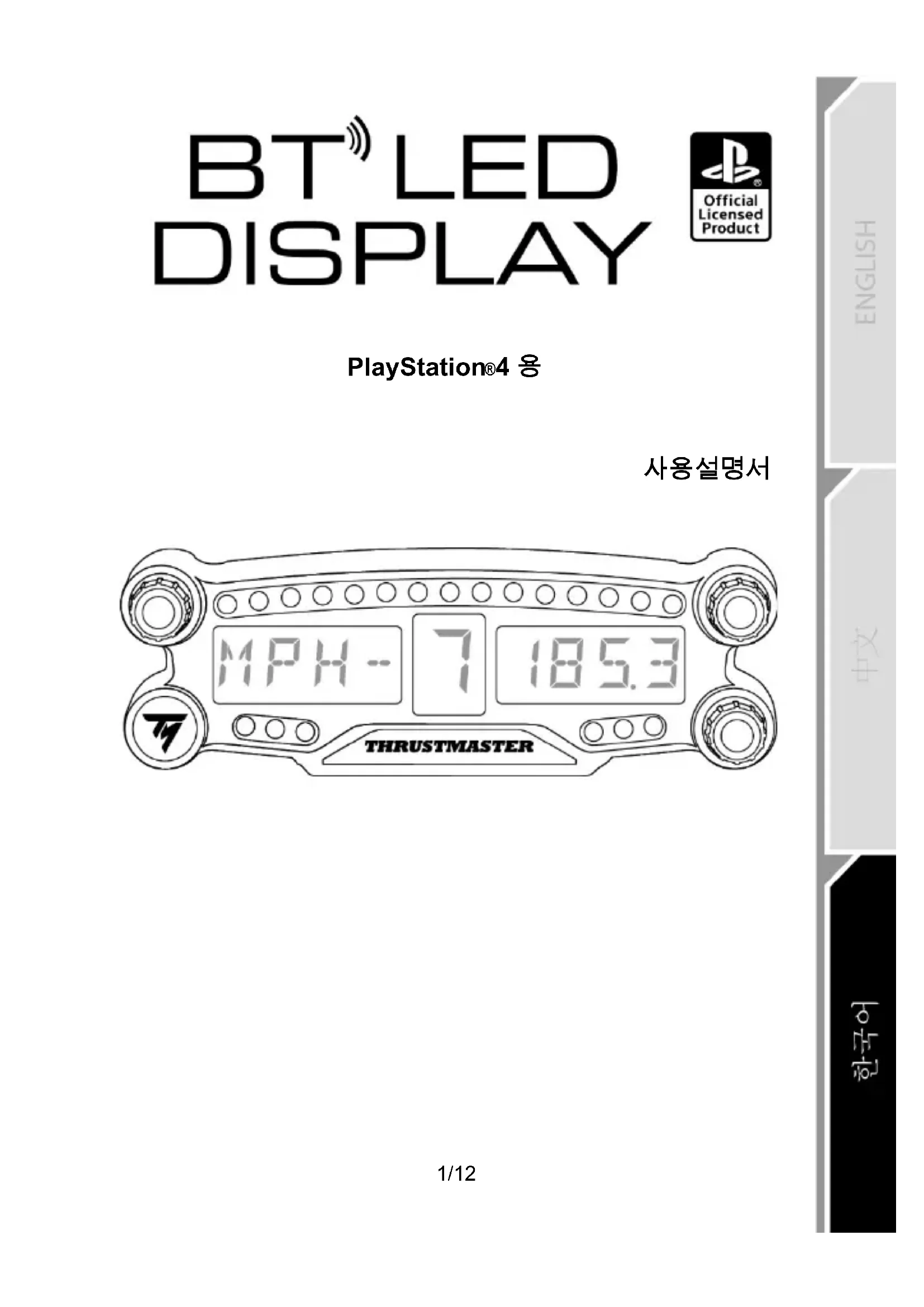
1 푸시 버튼 기능이 있는 1 번 회전

2 푸시 버튼 기능이 있는 2 번 회전

3 푸시 버튼 기능이 있는 3 번 회전 셀렉터 (밝기 조절 제어) 4 전원 켜기/끄기 버튼 5 21 개 LED 6 메인 디스플레이 7 마이크로 USB 충전 커넥터 8 충전 표시 9 기기 부착용 M3 나사형 구멍 2 개3/12

이 제품을 사용하기 전에 이 설명서를 주의 깊게 읽고 나중에 참고할 수 있도록 잘 보관하시기 바랍니다.

  • 본 제품은 건조한 곳에 보관해야 하며, 먼지나 태양광선에 노출시키지 마십시오.
  • 커넥터 및 케이블을 비틀거나 잡아 당기지 마십시오.
  • 본 제품이나 제품의 커넥터에 액체를 흘리지 마십시오.
  • 제품을 절대 분해하지 마십시오. 불 속에 제품을 던지지 마십시오. 제품을 고온에 노출시키지 마십시오.
  • 기기를 열지 마십시오. 기기 내부에는 사용자가 수리할 수 있는 부품이 없습니다. 모든 수리는 제조사, 제조사가 승인한 대리점 또는 자격을 갖춘 기술자기

경고 – 내부 배터리 - 사용하기 전 BT LED DISPLAY를 완전히 충전하십시오. - 기기를 분해하지 마십시오. 품질 보증이 무효화됩니다. - 기기를 쇼크 및 충격으로부터 보호하십시오. - 14세 이하의 어린이는 어른의 감독 없이 본 기기를 사용해서는 안됩니다. THRUSTMASTER®는 이 지시사항을 준수하지 않아 발생하는 사항에 대해 일체 책임을 지지 않습니다. 경고: 맞지 않는 배터리로 교체한 경우 폭발이 일어날 수 있습니다. 배터리 폐기 관련 지시사항을 따르십시오.

BT LED DISPLAY 배터리 충전하기

마이크로 USB 케이블 (PS4™ 시스템에서 제공하는 USB 케이블 등)로 BT LED

DISPLAY 를 PS4™ 시스템 전원 공급 USB 포트 중 하나에 연결하십시오. 충전 커넥터(7)는 BT LED DISPLAY 뒷면에 위치합니다. 충전 표시등(8)은 기기가 충전 중일 때 빨간색으로 켜지고 충전이 완료되면 꺼집니다.4/12 PS4™ 게임과 호환 가능

BT LED DISPLAY 와 호환 가능한 PS4™ 게임 목록은

http://support.thrustmaster.com 에서 확인하실 수 있습니다. 레이싱 핸들/BT LED DISPLAY/게임 설정을 선택하세요.

이 목록은 BT LED DISPLAY 와 호환 가능한 PS4™ 게임의 신규 출시와 더불어

정기적으로 확대됩니다. PS4™ 시스템에 설치하기 BT LED DISPLAY를 PS4™ 시스템에 등록하십시오. 이 동작은 한번만 실행합니다. PS4™ 시스템이 재시작될 때마다 등록할 필요가 없습니다.

BT LED DISPLAY 를 처음 사용하는 경우, 반드시 PS4™ 시스템에 등록해야 하며, 이

1. 켜기/끄기 버튼(4)을 눌러 BT LED DISPLAY 를 켭니다.

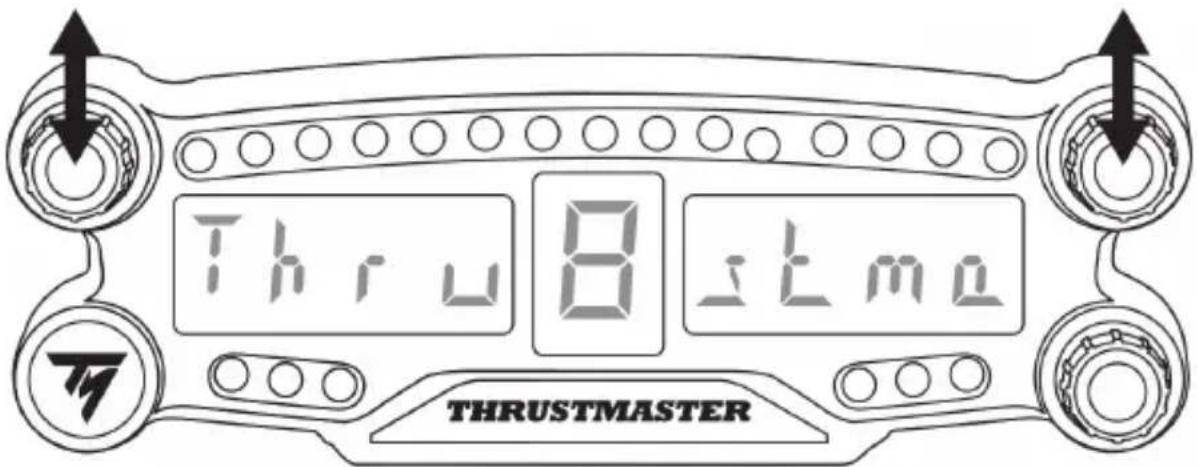
Thrustmaster BT Wheel Display 메시지가 메인 디스플레이(6)에 스크롤됩니다.5/12

2. PS4™ 시스템 메뉴에서 [Settings(설정)] > [Devices(기기)] >

[Bluetooth Devices(Bluetooth 기기)]를 선택해 주변 Bluetooth® 기기를 찾습니다. 페어링된 기기 및 기타 Bluetooth 기기가 목록에 표시됩니다.

3. BT LED DISPLAY 에 있는 1 번과 2 번 셀렉터를 잠시 누른 후 동시에 놓습니다.

Searching known devices 메시지가 메인 디스플레이(6)에 스크롤됩니다.

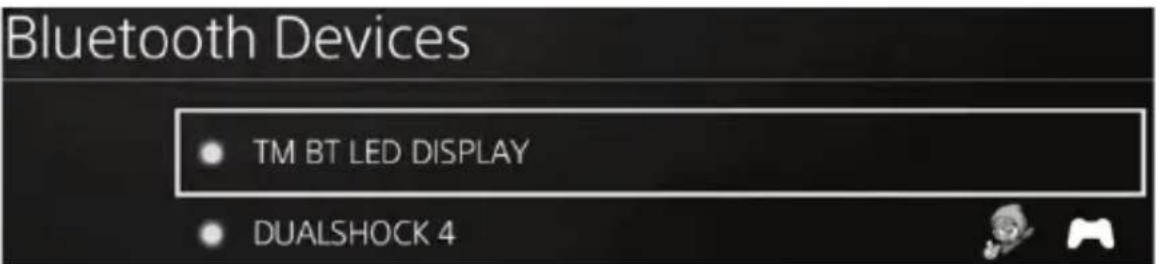
4. 일정 시간이 지난 후, TM BT LED DISPLAY 이름이 PS4™ 시스템 화면에

나타납니다. 게임패드를 이용해 이를 선택한 후 s 버튼을 누르십시오.6/12

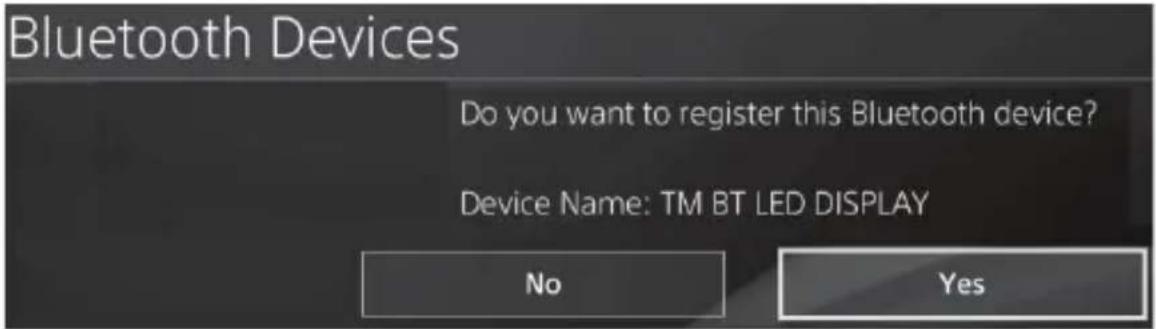
5. Do you want to register this Bluetooth device TM BT LED

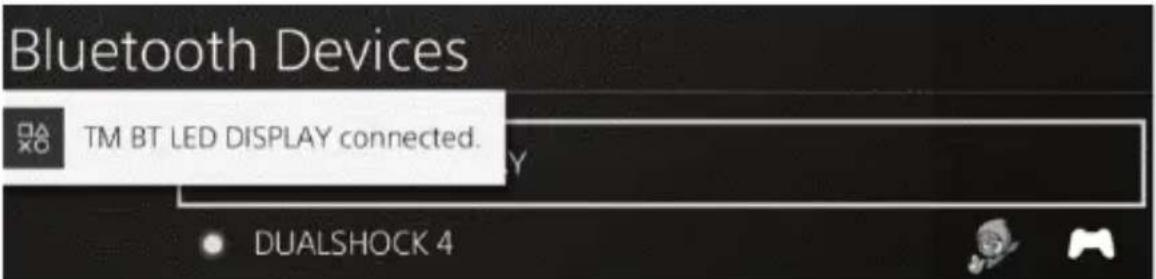
DISPLAY?(Bluetooth 기기를 TM BT LED DISPLAY 에 등록하시겠습니까?) 메시지가 PS4™ 시스템 화면에 나타납니다. YES 를 선택한 후, s 버튼을 눌러

가 연결되었습니다.) 메시지가 PS4™ 시스템 화면에 짧게 나타납니다.

이제 PS4™ 시스템 화면에서 TM BT LED DISPLAY 의 왼쪽에 위치한 표시등이

녹색으로 바뀌며, 이는 기기가 시스템에 올바로 연결되었음을 뜻합니다.

1. 이제 레이싱 준비가 되었습니다!

바르게 설치 되지 않은 경우 PS4™ 시스템의 전원을 끄고 연결을 해제한 다음, 시스템 전원 케이블을 다시 연결하십시오. PS4™ 시스템을 재시작한 후, 1 ~ 6단계를 다시 반복하여 등록하십시오.7/12 BT LED DISPLAY를 PS4™ 시스템에 연결하십시오.

1. 켜기/끄기 버튼(4)을 눌러 BT LED DISPLAY 를 켭니다.

Thrustmaster BT Wheel Display 메시지가 메인 디스플레이(6)에 스크롤됩니다.

2. BT LED DISPLAY 에 있는 1 번과 2 번 셀렉터를 잠시 누른 후 동시에 놓습니다.

Connected 메시지가 메인 디스플레이(6)에 짧게 나타납니다.8/12 TM BT LED DISPLAY connected(TM BT LED DISPLAY 가 연결되었습니다.) 메시지가 PS4™ 시스템 화면에 짧게 나타납니다.

3. 이제 레이싱 준비가 되었습니다!

를 PS4™ 시스템에서 등록 취소하십시오.

(이 동작은 문제 해결 또는 새로운 BT LED DISPLAY 를 구입하는 경우에만

1. 켜기/끄기 버튼(4)을 눌러 BT LED DISPLAY 를 끕니다.

2. PS4™ 시스템 메뉴에서 [Settings(설정)] > [Devices(기기)] >

[Bluetooth Devices(블루투스 기기)]를 선택하십시오. TM BT LED DISPLAY 를 선택한 후, s 버튼을 눌러 확인하십시오.

3. Device Name TM BT LED DISPLAY(

기기명 TM BT LED DISPLAY) 메시지가

화면에 나타납니다. 컨트롤러에서 OPTIONS 버튼을 누른 후, Forget Device(기기 지우기)를 선택하십시오. s 버튼을 눌러 확인합니다.9/12

4. The following device will be forgotten: TM BT LED DISPLAY(다음 기기가

지워집니다: TM BT LED DISPLAY) 라는 메시지가 화면에 나타납니다. OK 를 선택한 후, s 버튼을 눌러 확인하십시오.

5. 이제 TM BT LED DISPLAY 가 PS4™ 시스템에서 등록 취소되었습니다.

번 및 2 번 회전 셀렉터 이용하기 PS4 ™ 게임에 따라 1번 및 2번 셀렉터를 켜서 디스플레이 설정을 바꾸고 한 설정에서 다른 설정으로 바꿀 수 있습니다.10/12

BT LED DISPLAY 밝기 조정하기

1) 3번 셀렉터를 눌렀다 놓으면 21개 LED(5) 밝기 설정부터 메인 디스플레이 강도

조절(6)까지 토글할 수 있으며, 그 반대도 가능합니다.

2) 왼쪽으로 셀렉터를 돌려 강도를 줄이거나 오른쪽으로 돌려 강도를 높이십시오.

PS4™시스템 주변 반경 10m/33 피트 내 원하는 대로 BT LED DISPLAY 를 설치할 수

또한, 기기를 여러가지 다양한 적합한 제품* 또는 일부 레이싱 핸들 (예, TM OPEN WHEEL*)에 장치 뒷면에 위치한 M3 나사형 구멍 2 개(9)를 이용해 부착할 수 있습니다.

이와 관련한 보다 자세한 정보는 웹사이트 http://support.thrustmaster.com 로 이동하여

레이싱 핸들/BT LED DISPLAY 를 클릭한 후, 사용자 매뉴얼 또는 FAQ 를 선택하세요.11/12

BT LED DISPLAY 펌웨어 업데이트하기

BT LED DISPLAY에 포함된 두 펌웨어(일반 펌웨어 및 Bluetooth 펌웨어)를 개선사항이 포함된 최신 버전으로 업데이트할 수 있습니다.

필요시 BT LED DISPLAY 펌웨어 버전을 표시하거나 업데이트하려면 PC에서

웹사이트 http://support.thrustmaster.com를 방문해 레이싱 핸들/BT LED DISPLAY를 선택한 후, 펌웨어를 선택하고 지시사항, 다운도르 및 설치 절차를 따르십시오. 도움말, FAQ 및 힌트 http://support.thrustmaster.com 으로 이용하십시오. 레이싱 핸들/BT LED DISPLAY 를 선택한 후, 사용자 매뉴얼 또는 FAQ 를 선택하십시오.12/12 COPYRIGHT © 2018 Guillemot Corporation S.A. 모든 권리 보유. Thrustmaster

는 Guillemot Corporation S.A.의 등록상표입니다. “2”, “PlayStation”, “Ø” 및 “KHJL”은 Sony Interactive Entertainment Inc.의 등록상표입니다. 모든 권리 보유. 다른 모든 상표 및 브랜드 이름은 해당 소유자의 자산입니다. 도면은 법적 구속력이 없습니다. 설명서의 내용, 설계 및 사양은 예고 없이 변경될 수 있으며, 국가마다 다르게 적용될 수 있습니다. 제조국: 중국 환경 보호 권장 사항 전기 및 전자 장비에 관한 현지의 재활용 법률을 준수해 주십시오. 이 설명서를 보관하십시오. 색상 및 장식은 달라질 수 있습니다. 플라스틱 고정부품 및 접착제는 제품 사용 전에 제거해야 합니다. FCCID: NAM4169091 www.thrustmaster.com1/10