
DRTK 2 - コントローラー DJI - 無料のユーザーマニュアル
デバイスのマニュアルを無料で見つける DRTK 2 DJI PDF形式.
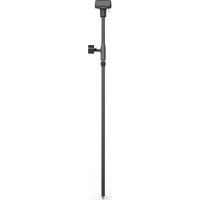



| 製品タイプ | 高精度モバイルGNSSステーション(コントローラー) |
| ブランド | DJI |
| モデル | DRTK 2 |
| 寸法(エクステンションバー付き本体) | 168 mm × 168 mm × 1708 mm |
| 電源 | リチウムイオンバッテリー4920mAh(37.3Wh)または外部電源16.5-58.8V DC |
| バッテリー持続時間 | 2時間以上 |
| GNSS受信機 | GPS、BeiDou、GLONASS、Galileo(11バンド) |
| RTK精度 | 水平:1cm + 1ppm(RMS)、垂直:2cm + 1ppm(RMS) |
| 動作周波数 | 2.4000-2.4835 GHz および 5.725-5.850 GHz |
| OcuSync通信距離 | 最大2km(モード1/3)、7km(モード4)、12km(モード5)※条件による |
| 動作モード | モバイルベースステーション(5モード)、ポータブルマッピング装置 |
| メモリ容量 | 16GB |
| 保護等級 | IP65 |
| 動作温度 | -20°C~55°C |
| 消費電力 | 12W |
| 主な機能 | センチメートル級RTK測位、OcuSync、Wi-Fi、LAN、4G、電子水準器、6軸加速度計 |
| メンテナンスと清掃 | 乾いた布で清掃。水、油、土、砂を避ける。ケーブルをねじらない。 |
| 安全 | DJI純正部品のみ使用。分解禁止。干渉する機器の電源を切る。開放的な環境で設置。 |
| 部品 | WB37バッテリー、WCH2充電器、三脚、ケーブル(USB-C、LAN、ACアダプター) |
| 一般情報 | DJI DRTK 2コントローラー、対応ドローン(Agras、Phantom 4 RTK、Matriceなど) |
よくある質問 - DRTK 2 DJI
ユーザーの質問 DRTK 2 DJI
0 質問 この機器について。知っているものに答えるか、ご自身の質問をしてください。
この機器について新しい質問をする
デバイスの取扱説明書をダウンロード コントローラー 無料でPDF形式で!マニュアルを見つける DRTK 2 - DJI 電子デバイスをもとに戻しましょう。このページにはデバイスの使用に必要なすべての書類が掲載されています。 DRTK 2 ブランド DJI.
使用説明書 DRTK 2 DJI
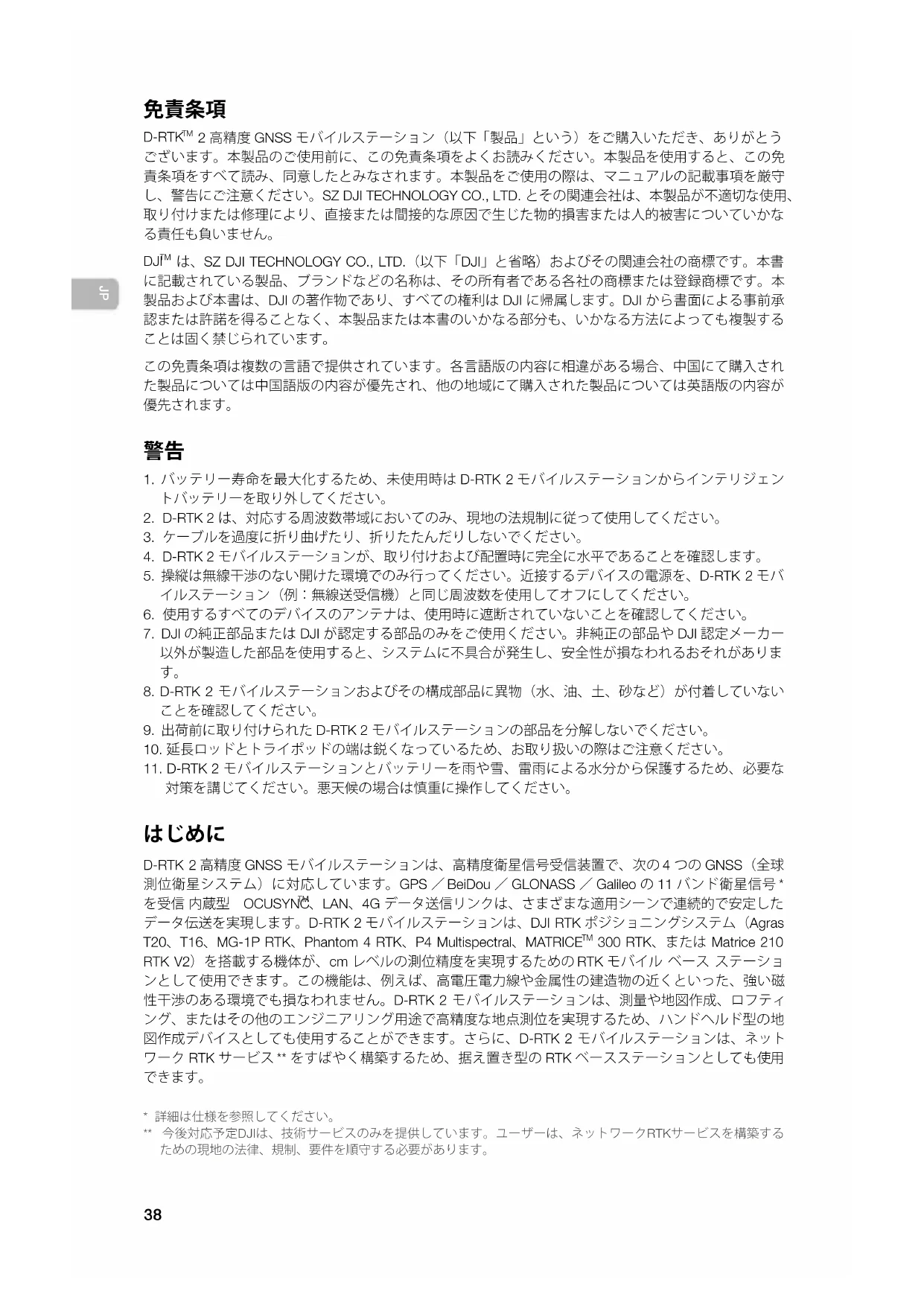
D-RTK™2高精度GNSSモバイルステーション(以下「製品」といいます)をご購入いただき、ありがとうございます。本製品を使用する前に、本書の免責条項をよくお読みください。本製品を使用すると、その免責条項をすべて読み、同意したものとみなされます。本製品をご使用の際は、マニュアルの記載事項を遵守し、警告にご注意ください。SZ DJI TECHNOLOGY CO., LTD.およびその関連会社は、本製品の不適切な使用、取り付け、または修理による、直接的または間接的な原因で生じた物的損害または人的被害について、いかなる責任も負いません。
DJI™は、SZ DJI TECHNOLOGY CO., LTD.(以下「DJI」と省略)およびその関連会社の商標です。本書に記載されている製品名、ロゴ等の名称は、それぞれの所有者の商標または登録商標です。本製品および本書はDJIの著作物であり、DJIの書面による事前承認なしに、本製品または本書の一部を複製することは固く禁じられています。
本書の免責条項は複数の言語で提供されています。各言語版の内容に相違がある場合、中国で購入された製品については中国語版の内容が優先され、その他の地域で購入された製品については英語版の内容が優先されます。
警告
- バッテリー寿命を最大化するため、未使用時はD-RTK2モバイルステーションからインテリジェントバッテリーを取り外してください。2. D-RTK2は、対応する周波数帯域においてのみ、現地の法規制に従って使用してください。
- ケーブルを折り曲げたり、折りたたんだりしないでください。4. D-RTK2モバイルステーションは、取り付けまたは配置時に完全に水平であることを確認してください。
- 操作は無線干渉のない開けた環境で行ってください。近接するデバイスの電源を、D-RTK2モバイルステーション(例:無線送受信機)と同じ周波数を使用してオンにしないでください。6. 使用説明書に記載されたアンテナは、使用時に遮断されていないことを確認してください。
- DJIの純正部品またはDJIが認定する部品のみを使用してください。非純正の部品やDJI認定メーカー以外が製造した部品を使用すると、システムに不具合が発生し、安全性が損なわれるおそれがあります。
- D-RTK2モバイルステーションおよびその構成部品に異物(水、油、土、砂など)が付着していないことを確認してください。9. 出荷前に取り付けられたD-RTK2モバイルステーションの部品を分解しないでください。
- 延長ロッドとトライポッドの端は鋭利なため、お取り扱いの際はご注意ください。11. D-RTK2モバイルステーションを雨雪、雷雨などの水分から保護し、必要な対策を講じてください。悪天候の場合は慎重に操作してください。
はじめに
D-RTK2高精度GNSSモバイルステーションは、高精度衛星信号受信装置であり、次の4つのGNSS(全球測位衛星システム)に対応しています。GPS/BeiDou/GLONASS/Galileoの11バンド衛星信号を受信し、内蔵型OcuSync、LAN、4Gデータ送信リンクにより、さまざまな適用シーンで連続的で安定したデータ伝送を実現します。D-RTK2モバイルステーションは、DJI RTKポジショニングシステム(Agras T20、T16、MG-1P RTK、Phantom 4 RTK、P4 Multispectral、Matrice 300 RTK、またはMatrice 210 RTK V2)を搭載する機体が、センチメートルレベルの測位精度を実現するためのRTKモバイルステーションとして使用されます。その機能は、例えば、高電圧電力線や金属性の建造物の近く、強い磁気干渉のある環境でも損なわれません。D-RTK2モバイルステーションは、測量や地図作成、ロフティング、またはその他のエンジニアリング用途で高精度な地点測位を実現するための、ハンドヘルド型の地図作成デバイスとしても使用できます。さらに、D-RTK2モバイルステーションは、ネットワークRTKシステムを迅速に構築するための、据え置き型のRTKステーションとしても使用できます。
同梱物
D-RTK2本体 延長ロッド 充電
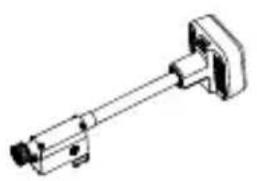
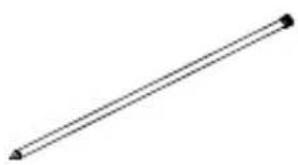
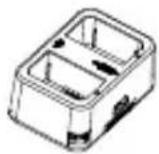
と
ネリーダジローバツテ リー(WB37) ×1×2×
八士一力八一AC電源夕才
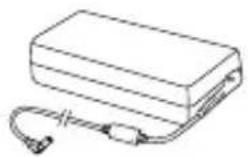
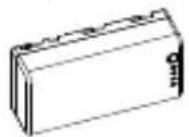
AC電源ケーブル ×1×1gCケーブル
USB-C OTG ケーブル
六角棒又はドライバー
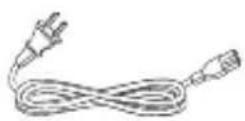
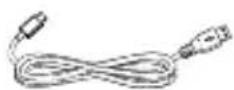

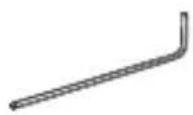
別売品
①
②
LANケーブル トロイトド 電源プラグ
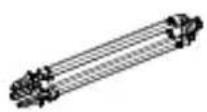


概要
D-RTK2本体 上カバー
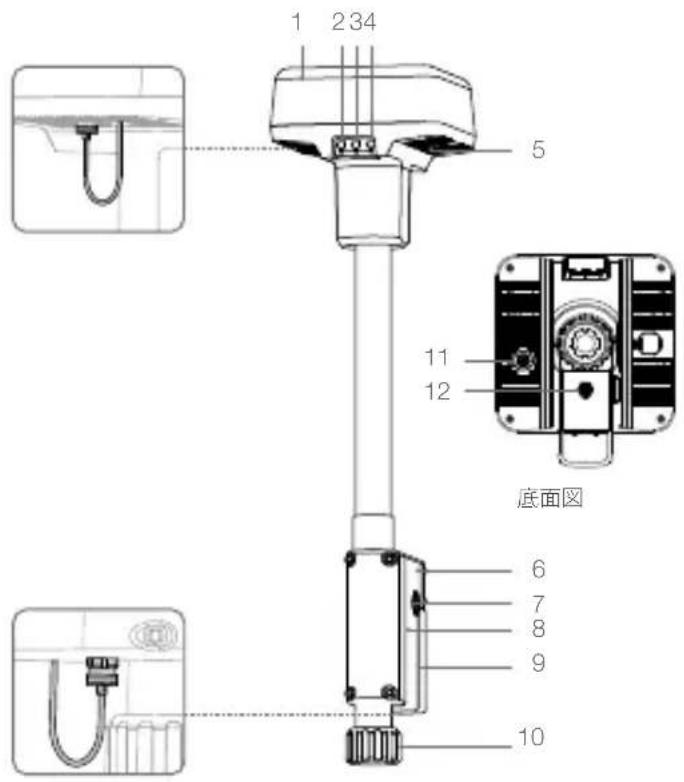
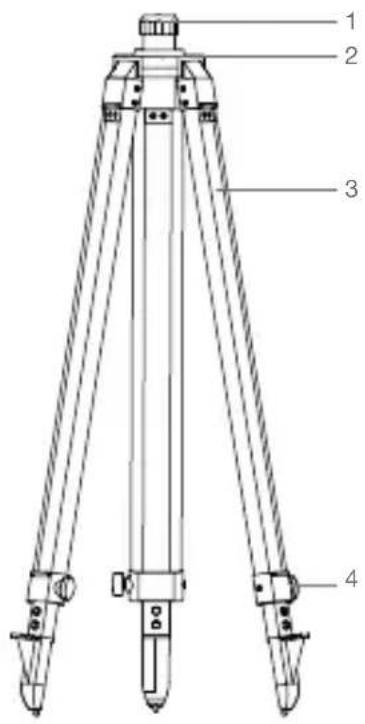
- トテ
- スイッチ
- リングコンパスおよびジケーター 2.マウントバーメス 3.電源ボタンおよびインジケーター 3.脚(伸縮式) 4.操作パネルおよびディスプレイ
- ナフ
- USB-Cポート
- 収納部
- ポケットポート
- ロフテリーハー
- 11. LANポート 12. 外部電源ポート
本書のイラストは実際の商品と多少異なる場合があります。実物を参照してください。
準備
バッテリーの充電
バッテリー残量を確認するには、バッテリー残量ボタンを1回押します。初回使用時はバッテリーを完全に充電してください。
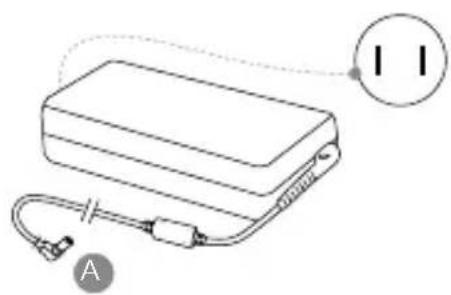
- バッテリーを充電ハブに入れ、AC電源アダプターを充電ハブに接続し、AC電源アダプターを電源コンセント(100-240V、50/60Hz)に接続します。
- 充電ハブは、バッテリー残量の多いバッテリーから順にスマートに充電します。
- ステータスLEDは充電時に緑色に点滅し、完全に充電されると緑色に点灯します。充電が完了すると、ブザーが鳴り始めます。バッテリーを取り外すか、ブザーをオフにして止めます。
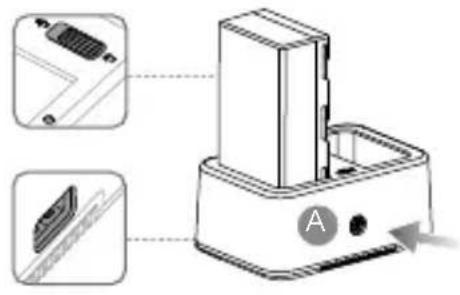
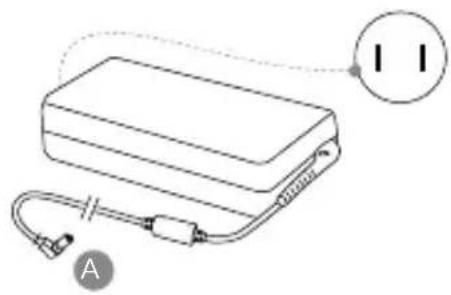

詳細については、WCH2充電ハブユーザーガイドおよびWB37インジケーターバッテリー安全ガイドラインを参照してください。
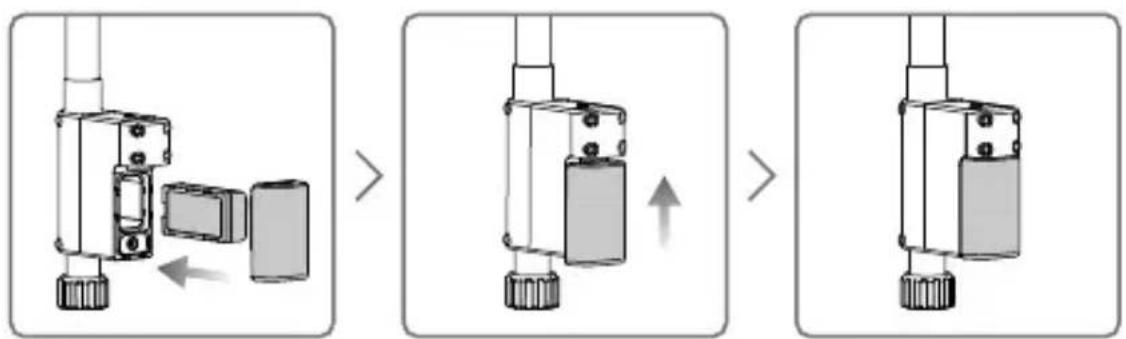
バッテリーの取り付け
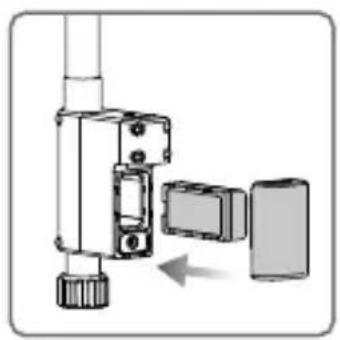

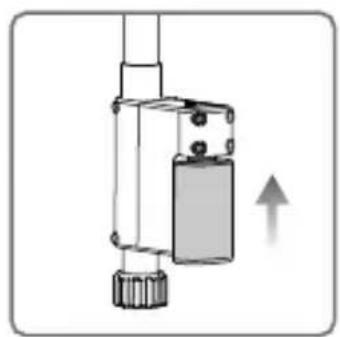

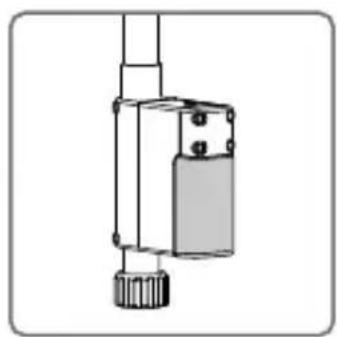
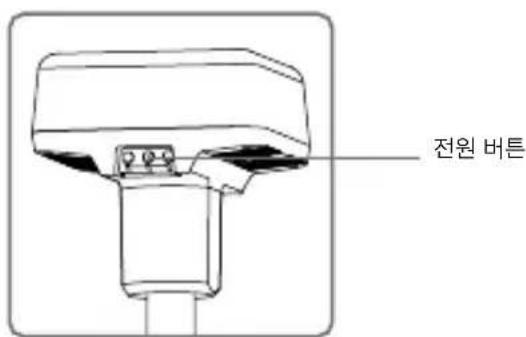
電源ボタンを長押しして、D-RTK2モバイルステーションをオン/オフにします。
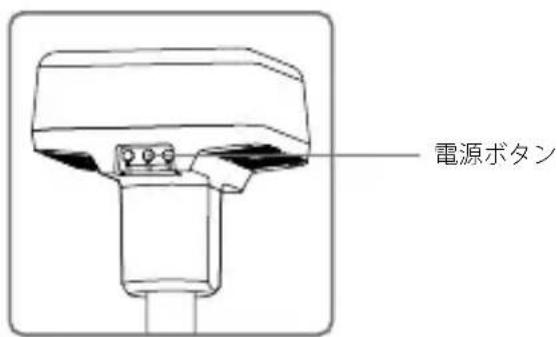
電源インジケーターの説明
| 赤色点灯 | システム初期化/エーマ一通知 |
| 赤色にすばやく点減 | バッチリ一残量が 20% 未満 |
| 赤色でゆくり点減 | 受信た衛星信号5個以下 |
| 黄色点灯 | 受信た衛星信号6~9個 |
| 緑色点灯 | 受信た衛星信号10個以上 |
操作ボタン
D-RTK2モバイルステーションには、様々な製品で使用する5つの操作モードが搭載されています。以下の手順に従ってモードを切り替えることができます。
- 操作ボタンを2秒間長押しします。インジケーターが色から黄色に変わり、デバイスがモード切替ステータスに入ったことを示します。
- 操作ボタンを1回押すとモードが切り替わります。デバイスが対応するモードに入るまで2秒間待ちます。インジケーターが黄色から緑色に変わります。操作モードは、インジケーターの点滅パターンによって示されます。以下の表を参照してください。
- モード切替ステータスで2秒間操作がない場合、デバイスは元のモードのままになります。
| モーパー 名前お願い互換性のは製品 点滅バターニ | |
| 操作モーパー1 | モバイルパターン ス(te)ION (T20/T16/MG-1P RTK/Phantom 4 RTK/P4 Multispectral) 1回 |
| 操作モーパー2 | 据え置き型パターン ス(te)ION *2回 |
| 操作モーパー3 | ハンド HvLLD型地図作成デバイス (T20/T16/MG-1P RTK/Phantom 4 RTK) 3回 |
| 操作モーパー4 | モバイルパターン ス(te)ION (M210 RTK V2) 4回 |
| 操作モーパー5 | モバイルパターン ス(te)ION (放送モーパー、M300 RTK) 5回 |
- 今後対応予定
D-RTK2 モバイルステーションの使用方法
D-RTK2モバイルステーションを様々な製品と使用する際、操作は同様です。特段の定めがない限り、以下の説明は対応するモードで稼動するすべての製品と互換性があります。
送信機または機体の接続
接続方法
接続方法は操作モードによって異なります。以下の手順を参照してください。
操作モード1
Agras & Phantom 4 RTKの機体の使用
D-RTK2モバイルステーションは送信機に接続する必要があります。次の説明は、例としてDJI Agrasを使用しています。
1. D-RTK2モバイルステーションの電源を入れ、システムの初期化が完了するまで待ち、操作モード1に入ります。 2. 送信機の電源を入れ、アプリが開始されたことを確認します。 3. 3.3.3.3.3.3.3.3.3.3.3.3.3.3.3.3.3.3.3.3.3.3.3.3.3.3.3.3.3.3.3.3.3.3.3.3.3.3.3.3.3.3.3.3.3.3.3.3.3.3.3 4. D-RTK2モバイルステーションのリンクボタンを押すと、リンキングインジケーターが赤色と緑色で交互に点滅し、D-RTK2モバイルステーションがリンクしていることを示します。 5. 送信機のインジケーターライトが緑色に点灯し、リンク成功を示します。D-RTK2リンクインジケーターは、現在の動作状態を示します。詳細については、下記の表を参照してください。
- 送信機がD-RTK2モバイルステーションにリンクします。送信機と機体を再度リンクする必要があります。実行する方法は3つあります:
- 送信機をD-RTK2モバイルステーションにリンクした後、ポップアップウィンドウに表示されます。機体とリンクした後、機体にリンク状態が表示されます。次に、機体のリンクボタンを押してリンクを終了します。
- RTK設定画面で、機体が接続されていることを示すプロンプトの横にあります。それをタップし、その後、機体とのリンクをタップして機体にリンクします。
- 送信機をRC設定画面の機体にリンクします。完了したら、RTK設定画面に移動し、D-RTK2ステータスの横にある再接続をタップしてD-RTK2に再接続します。RTK機能が作動している場合、D-RTK2ステータスが接続完了を示す必要があります。
P4 Multispectralの機体の使用
1. D-RTK2モバイルステーションの電源を入れ、システムの初期化が完了するまで待ち、操作モード1に入ります。 2. 送信機の電源を入れ、DJI GS Proアプリが開始されたことを確認します。 3. DJI GS Proのミッションページで、アイコンをタップするか、画面上部のRTKをタップしてRTK設定メニューに移動し、RTK信号送信元としてD-RTK2を選択します。メニューの下部で機体のRTKを有効にし、機体がRTK下にアクセスできるようにします。 4. [Link]ボタンを押します。送信機がリンクを開始します。次に、D-RTK2のリンクボタンを押します。 5. 送信機のインジケーターライトが緑色に点灯し、リンク成功を示します。D-RTK2リンクインジケーターは、現在の動作状態を示します。詳細については下の表を参照してください。

- D-RTK2モバイルステーションが送信機に接続します。機体が送信機による制御を受けます。その際、D-RTK2モバイルステーションは他の送信機とリンク領域は、機体が着地し、操作者が停止した後でリンク領域を解放します。
- D-RTK2モバイルステーション1台で、最大5台の送信機とリンクできます。
操作モード3
D-RTK2 モバイルステーションは送信機に接続する必要はありません。
1. D-RTK2 モバイルステーションの電源を入れ、システムの初期化が完了するまで待ち、操作モードに入ります。 2. 送信機の電源を入れます。アプリの[送信機設定]に移動して[接続]をタップします。ステータスLEDが青色に点滅し、送信機が2回のビープ音を繰り返すと、機体は待機状態になります。 3. D-RTK2 モバイルステーションのリンクボタンを押すと、インジケーターが赤色と緑色に交互に点滅します。 4. 送信機のインジケーターライトが緑色に点灯し、リンク成功と表示されます。D-RTK2 リンクインジケーターは、現在の動作状態を示します。詳細については下の表を参照してください。
操作モード4
D-RTK2 モバイルステーションはM210 RTK V2の機体に接続する必要はありません。
1. M210 RTK V2の機体の電源を入れ、機体が送信機にリンクされていることを確認します。 2. D-RTK2 モバイルステーションのリンクボタンを押すと、リンクボタンの色が赤色と緑色に交互に点滅します。 3. 機体の[リンク]ボタンを押します。 4. 数秒間待ちます。機体とモバイルステーションの両方でインジケーターライトが緑色に点灯すると、リンク完了です。
操作モード5
M300 RTK を使用する際に、送信機を D-RTK2 モバイルステーションのネット配信に追加する必要があります。
1. D-RTK2 モバイルステーションの電源を入れ、システムの初期化が完了するまで待ち、操作モード5に入ります。 2. 送信機の電源を入れます。DJI Pilotアプリの[RTK設定]に移動し、RTK信号送信元をD-RTK2モバイルステーションに設定します。 3. D-RTK2モバイルステーションの表示の右側にあるアイコンをタップすると、検索が自動的に開始されます。検索結果から希望のRTKステーションを選択し、接続が完了するまで待ちます。
- リンク処理の手順
- リンク処理が開始すると、インジケーターは赤色と緑色に交互に点滅します。
- リンク処理が終了すると、インジケーターは以下の点滅パターンを示します。
操作モード1/3/4 状態
緑色点灯 OcuSync 信号品質 >70%
緑色で素早く点滅 OcuSync 信号品質35%~70%
緑色でゆっくり点滅 OcuSync 信号品質≤35%
赤色点灯 OcuSync 信号品質 = 0
操作王一卜2状态
綠色点灯 不卜一久接续
赤色点灯 不卜一夕切断
操作卡5状态
綠色点灯 通常動作中
アクティベーション
初回使用前に、D-RTK2モバイルステーションをアクティベーションしてください。アクティベーションは、アプリまたは DJI ASSISTANT 2 ソフトウェアで実行いたします。その説明は、例としてアプリを使用いたします。
Agras & Phantom 4 RTKの機体上の使用
1. D-RTK2モバイルステーションの電源をオンにします。 2. 送信機の電源をオンにしてアプリが起動したことを確認します。 3. 3.4.5.6.7.8.9.10.11.12.13.14.15.16.17.18.19.20.21.22.23.24.25.26.27.28.29.30.31.32.33.34.35.36.37.38.39.40.41.42.43.44.45.46.47.48.49.50.51.52.53.54.55.56.57.58.59.60.61.62.63.64.65.66.67.68.69.70.71.72.73.74.75.76.77.78.79.80.81.82.83.84.85.86.87.88.89.90.91.92.93.94.95.96.97.98.99.100
M300 RTK または M210 RTK V2の機体上での使用
モバイルステーションの電源をオンにし、機体と送信機の接続を確認します。DJI Pilot アプリを起動し、画面に表示される手順に従ってアクティベーションを行います。
セット
モバイルステーションを使用する場合は、D-RTK 2モバイルステーションを設置する開けた場所を選びます。位置に印を付け、トライポッドの中心をその位置に調整します。D-RTK 2モバイルステーションをその同位置に設置します。
- トランシーバーの安定を保つために、マウントベース上の気泡水準器の気泡が黒い円の中(気泡水準器の上部から垂直に見て)にあることを確認します。
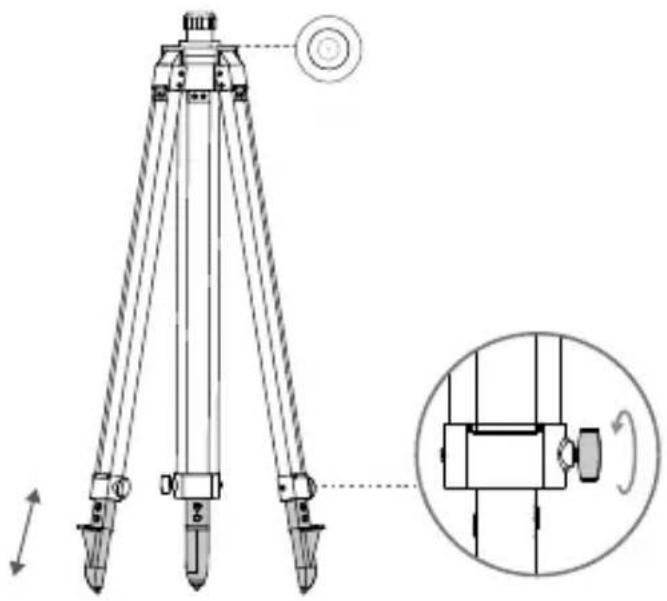
- 延長ロッドを三脚に挿入し、三脚のクランプを締め付けます。次に、D-RTK2本体を延長ロッドに取り付け、D-RTK2本体のロックナットを締め付けます。D-RTK2上の気泡水準器の気泡が黒い円の中(気泡水準器の上部から垂直に見て)にあることを確認します。
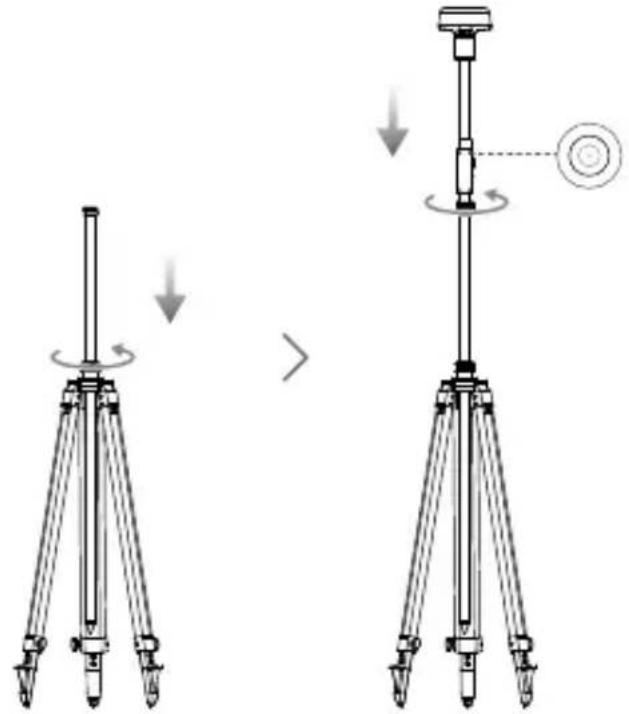

- 三脚が水平になった後、三脚またはD-RTK2モバイルステーションの位置や角度を変更しないでください。変更した場合は再調整する必要があります。
- 設置環境には、広い視野が必要です。GNSS信号の吸収や遮断を防ぐため、D-RTK2のアンテナの水平平面上15°以上の区域内に障害物(木や建物)がないことを確認します。
- 設置場所は、GNSS信号への電磁干渉を避けるため、高電力放射線源(テレビ局、マイクロ波局等)から少なくとも200m、高圧送電線から少なくとも50m離れている必要があります。
- マルチパス効果を減らすため、設置場所は、衛星信号の受信を強く妨害する大面積の水面や物体から離れている必要があります。
使用方法
使用する操作モードは、D-RTK2モバイルステーションを使用します。使用中に製品を忘れずに操作モードを選択し、以下の手順に従ってください。
指示
操作モード1/4
- 1. 三脚の内側のポートを持ち上げて、D-RTK2モバイルステーションを希望する高さに調整し、クランプを締め付けます。2. D-RTK2モバイルステーションの電源を入れ、システムの初期化が完了するまで待ち、操作モード1または4に入ります。
- 送信機と機体の電源を入れ、アプリが起動して上の表示を確認します。
- システムが衛星の検索を開始するまで待ちます。RTKアイコンにFIXが表示されたら、またはRTK設定のステータス画面で機体の向きと測位の両方のステータスにFIXが表示されたら、モーターを起動します。

飛行中、D-RTK2モバイルステーションが移動したり電源が切れたりすると、機体のRTKはGNSSモードに切り替わり、RTK FIXステータスになりません。飛行後にD-RTK2モバイルステーションを再起動し、RTK FIXステータスが開始されるのを待ちます。
操作モード3
1. D-RTK2モバイルステーションの電源をオンにして、システムの初期化が完了するまで待ち、操作モード3に入ります。 2. 送信機の電源をオンにして、リンクが開始されたことを確認します。ホーム画面を確認して、ハンドル型の地図作成デバイスが接続されていることを確認します。 3. [RTK設定]で、ハンドル型地図作成デバイスにRTK信号送信元を選択します。ハンドル型地図作成デバイスと使用するD-RTK2モバイルステーションは、バーステーションまたはネットワークRTKサーバーと使用するか、別のD-RTK2モバイルステーションに接続します。 4. 計画方法をハンドル型RTKに設定して操作計画を行います。
操作モード5
1. D-RTK2モバイルステーションの電源をオンにし、システムの初期化が完了するまで待ち、操作モード5に入ります。 2. 送信機がD-RTK2モバイルステーションの放送ネットワークに接続します。 3. システムが衛星の検索を開始するまで待ちます。RTK設定のステータス画面で、機体の向きと測位の両方のステータスにFIXが表示されることを確認します。
詳細設定
操作モード1/3/4
1. [RTK設定]の下部に移動し、[詳細設定]をタップします。 2. 設定はD-RTK2モバイルステーションを使用する製品に適用されます。設定には、リンクされている送信機の一覧の管理、デバイス名の表示と編集が含まれます。 3. ベースステーションとして使用する場合は、測定済みの座標と高度*を入力し、D-RTK2モバイルステーションに設定します。
操作モード5
1. [RTK設定]の下部に移動し、[詳細設定]をタップします。設定を入力するために管理者パスワードを入力します。デフォルトのパスワードは123456です。 2. モバイルステーション名を編集してパスワードを変更します。 3. ベースステーションとして使用する場合は、測定済みの座標と高度*を入力し、D-RTK2モバイルステーションに設定します。 4. 以下の手順に従ってリセットできます。モバイルステーションのリセットボタンを3秒間長押し、操作モードボタンを1回押します。操作モードインジケーターが赤色から緑色に変わると、リセットが正常に完了したことを示します。
- 入力した座標が、D-RTK2モバイルステーションの実際の座標から50m超(操作モード1の場合)、または15m超(操作モード4または5の場合)離れている場合は、入力されません。
入力座標を正常に設定した後、D-RTK2モバイルステーションが再起動した場合、実際の座標と設定座標の差が5m未満の場合に限り、その座標の使用が承認されます。それ以外の場合は、実際の測位座標の使用が承認されます。
付録
仕様
| GNSS レシーバー | GNSS 周波数 | 同時に受信: GPS:L1、L2、L5、BeiDou:B1、B2、B3 GLONASS:F1、F2、Galileo:E1、E5A、E5B |
| 測位精度 | 单一点 水平方向:1.5 m (RMS) 垂直方向:3.0 m (RMS) RTK 水平方向:1 cm + 1 ppm (RMS) 垂直方向:2 cm + 1 ppm (RMS) 1 ppm:距離が1 km增加するごに、精度は1 mm低くなります。 例えば、受信端がデス stewーニングから1 km離して いの场合、水平精度は1.1 cmです。 | |
| GNSS レシーバー | 測位更新率 | 1 Hz、2 Hz、5 Hz、10 Hz お願い 20 Hz |
| コーツスロー 45秒未満 | ||
| ホットstsロー 10秒未満 | ||
| 再取得時間 1秒未満 | ||
| 初期化の信賴性 99.9%超 | ||
| 差分デーナ形式 RTCM 2.x/3.x | ||
| 通信 およんだyne スリレジ | デーテncy | OcuSync、LAN、4G、Wi-Fi |
| 動作周波数 | 2.4000~2.4835 GHz 5.725~5.850 GHz(日本のは2.400~2.4835 GHzのみ) | |
| EIRP | OcuSync 2.4 GHz SRRC/CE/MIC(日本)/KCC:20 dBm未満 FCC/NCC:26 dBm未満 5.8 GHz SRRC/NCC/FCC:26 dBm未満、CE:14 dBm未満 Wi-Fi 2.4 GHz SRRC/CE/MIC(日本)/KCC:20 dBm未満 FCC/NCC:22 dBm未満 5.8 GHz SRRC/NCC/FCC:22 dBm未満 | |
| OcuSync通信距離 | 操作モードド1/3 SRRC/NCC/FCC/MIC(日本)/KCC/CE:2km (障害物や干涉ない状態で、D-RTK 2 ミル�ーニングがデーナーハスローは使用いたします、D-RTK 2 ミンナからトバイロットの底部への距離が1.8mの場合、送信機とD-RTK 2の高さの差を2m未満の场合、お願い送信機が地面から1.2mの場合) 操作モードド4 機体とモバイルスローは同意の間: NCC/FCC:7km、SRRC/MIC(日本)/KCC/CE:5km 送信機とモバイルスローは同意の間:200m (飛行高度約120mで障害物や干涉ない状態で、D-RTK 2 ミンテからトバイロットの底部への距離が1.8mの場合、 的优点送信機が地面から1.2mの場合) 操作モードド5 NCC/FCC:12km、SRRC/MIC(日本)/KCC/CE:6km (障害物や干涉ない状態で、D-RTK 2 ミンテからトバイロットの底部への距離が1.8mの場合) | |
| メモリ容量 16 GB | ||
| IMU特徴 | 高精度6軸加速度計内蔵 D-RTK 2移動監視 勾配測定 電子気泡水準器 | |
| 電気的特性 | 消費電力12W | |
| 電源 16.5~58.8VDC | ||
| バッチリーチ | 原則:リチウムイオ広にバッチリーダ 容量:4920 mAh 電力量:37.3 Wh | |
| 驅動時間 WB37 ヒッチリーダ:>2時間 | ||
| 物理的特性 | サイズ(延長ロット 付き D-RTK 2本体) | 168 mm × 168 mm × 1708 mm |
| IP等級 IP65 | ||
| 動作環境温度 | -20℃~55℃ | |
ファームウェアの更新
DJI Assistant 2ソフトウェアまたはアプリを使用して、D-RTK2ファームウェアを更新します。以下の説明では例としてDJI Assistant 2ソフトウェアを使用します。
- D-RTK 2 専用の電源をオンにします。
- USB-C ケーブルを介して、D-RTK 2 モバイルステーションをパソコンに接続します。 3. DJI Assistant 2 を起動し、DJI アシスタント 2 を開きます。 4. D-RTK 2 をクリックし、ファームウェア更新をクリックします。
- 必要なファームウェアバージョンを選択します。
- DJI Assistant 2 が自動的にファームウェアをダウンロードし、更新します。
*ファームウェア更新には、対応するアプリ(DJI Assistant 2)が必要です。
アクセサリーの使用方法
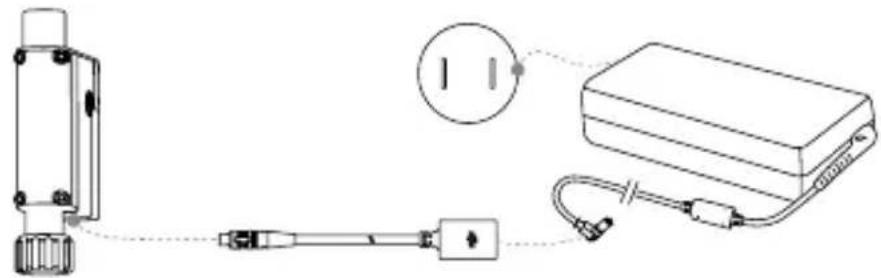
電源アダプター
電源アダプターを外部電源ポートに接続し、AC電源ケーブルで電源アダプターを電源コンセント(100-240V、50/60Hz)に接続します。
LANケーブル
LANケーブルを使用して、ネットワークにアクセスします。
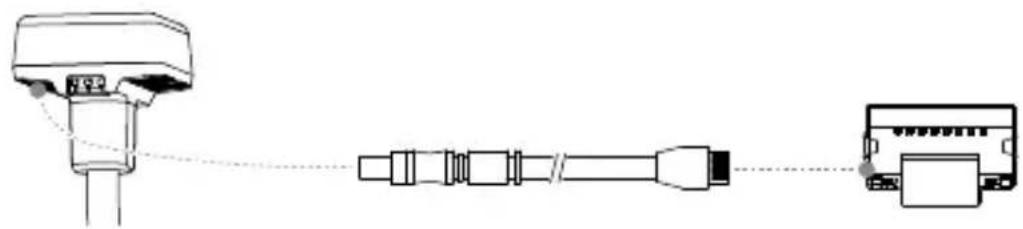

ネットワーク上で衛星測位情報を送信する場合は、現地の法律および規制を遵守してください。
本内容は変更することがあります。
最新版は下記よりダウンロードしてください。
http://www.dji.com/d-rtk-2
古志
- 50/60Hz)an


D-RTK2 トバリステーリ専用 / ハリリ
| 牌照上岗 適用 適用 | SiStemb 출기화종/오류일목 |
| 適用 適用 | 개이하의 펖성에서신후수신合法 |
| 適用 適用 | 6~9개의 펖성에서신후수신合法 |
| 適用 適用 | 10개 이상의 펖성에서신후수신合法 |
Agras 象子 Phantom 4 RTK 背景
D-RTK2木巴日STeIi是的卡斯川电安,


ブランド : DJI
モデル : DRTK 2
カテゴリ : コントローラー