
DRTK 2 - 控制器 DJI - 免费用户手册
免费查找设备手册 DRTK 2 DJI PDF格式.
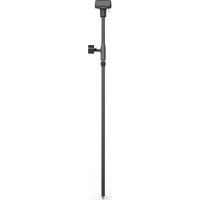



| 产品类型 | 高精度移动GNSS基站(控制器) |
| 品牌 | 大疆 |
| 型号 | DRTK 2 |
| 尺寸(主机含延长杆) | 168 mm × 168 mm × 1708 mm |
| 电源 | 锂电池 4920 mAh(37.3 Wh)或外部电源 16.5-58.8 V DC |
| 电池续航 | 超过2小时 |
| GNSS接收机 | GPS、北斗、GLONASS、伽利略(11频段) |
| RTK精度 | 水平:1 cm + 1 ppm(RMS),垂直:2 cm + 1 ppm(RMS) |
| 工作频率 | 2.4000-2.4835 GHz 和 5.725-5.850 GHz |
| OcuSync通信距离 | 可达2公里(模式1/3)、7公里(模式4)、12公里(模式5),视条件而定 |
| 工作模式 | 移动基站(5种模式)、手持测绘设备 |
| 存储容量 | 16 GB |
| 防护等级 | IP65 |
| 工作温度 | -20°C 至 55°C |
| 功耗 | 12 W |
| 主要功能 | 厘米级RTK定位、OcuSync、Wi-Fi、LAN、4G、电子气泡水平仪、6轴加速度计 |
| 维护与清洁 | 用干布清洁;避免水、油、泥土和沙子;不要扭曲电缆 |
| 安全 | 仅使用大疆官方部件;请勿拆卸;关闭干扰设备;在开阔环境中安装 |
| 备件 | WB37电池、WCH2充电器、三脚架、电缆(USB-C、LAN、电源适配器) |
| 一般信息 | 大疆DRTK 2控制器,适用于兼容无人机(Agras、Phantom 4 RTK、Matrice等) |
常见问题 - DRTK 2 DJI
用户关于以下问题的提问 DRTK 2 DJI
0 问题 关于此设备。回答您知道的问题或提出自己的问题。
提出关于此设备的新问题
下载您的设备说明 控制器 免费PDF格式!查找您的手册 DRTK 2 - DJI 并重新掌握您的电子设备。本页发布了使用您的设备所需的所有文档。 DRTK 2 品牌 DJI.
用户手册 DRTK 2 DJI
感谢您购买D-RTK2高精度GNSS移动站(简称D-RTK2移动站)。在使用之前,请仔细阅读本声明,一旦使用,即被视为对本声明全部内容的认可和接受。请严格遵守本文安装和使用该产品,并务必重视注意事项。因用户不当使用、安装、改装(包含但不限于使用非DJI指定的零配件)造成的任何损失,深圳市大疆™创新科技有限公司及其关联公司将不承担任何责任。
DJITM 是深圳市大疆创新科技有限公司及其关联公司的商标。本文出现的产品名称、品牌等,均为其所属公司的商标或注册商标。本产品及文档为深圳市大疆创新科技有限公司版权所有。未经许可,不得以任何形式复制翻印。
关于不同语言版本的免责声明可能存在的语义差异,中国以中文版为准,其他地区以英文版为准。
注意事项
- 为提高电池使用寿命,关闭 D-RTK2移动站后,请及时取出其中的智能电池。
- 根据当地无线电规定,使用对应频段的 D-RTK 2 移动站,并遵守当地无线电法律法规。
- 安装时切勿过度弯曲和折叠线材。
- 安装和摆放时,务必确保 D-RTK2移动站与水平面相对水平。
- 在开阔、不受无线电干扰的环境中使用 D-RTK2 移动站。务必在关闭其他同频段的无线设备(如对讲机等)后再使用。
- 使用过程中请确保所有设备的天线均不受遮挡。
- 使用原厂配件或经过 DJ 认证的配件。使用非原厂配件有可能对系统的安全使用造成危险。
- 确保部件内部没有进入任何异物(如:水、油等液体,沙土等)。
- 切勿自行拆下出厂时已安装的任何部件。
- 延长杆底部及三脚架底部较为尖锐,使用时务必小心。
- 雨雪天气时使用,请对D-RTK2移动站和电池采取必要的防水措施。雷电天气请谨慎使用,注意防雷。
简介
D-RTK2高精度GNSS移动站是一款高精度卫星信号接收机,支持GPS、BEIDOU、GLONASS和Galileo4系统11频*的卫星信号接收,同时内置OCUSYNCTM、LAN、4G等数据传输链路,方便用户在不同应用场景使用。D-RTK2移动站可作为RTK移动基站,将装备有DJI RTK定位系统的飞行器(如大疆农业植保无人飞机T20、T16、MG-1P RTK,PHANTOMTM4RTK,P4Multispectral,MATRICE™300RTK、Matrice210RTKV2等)定位精度由米级提升至厘米级,而且提供强大的抗磁干扰能力,在高压线、金属建筑等强磁干扰的环境下保障可靠的作业飞行。D-RTK2移动站作为手持测绘杆,用于手持测绘、工程放样等其他用途,可实现更加精准的定点测量。另外,D-RTK2移动站还可以作为固定基站,用来快速建立网络RTK服务**。
*详见规格参数。
**后续支持;网络RTK服务的建设必须符合当地法律法规和资质要求,DJI仅提供技术服务。
物品清单
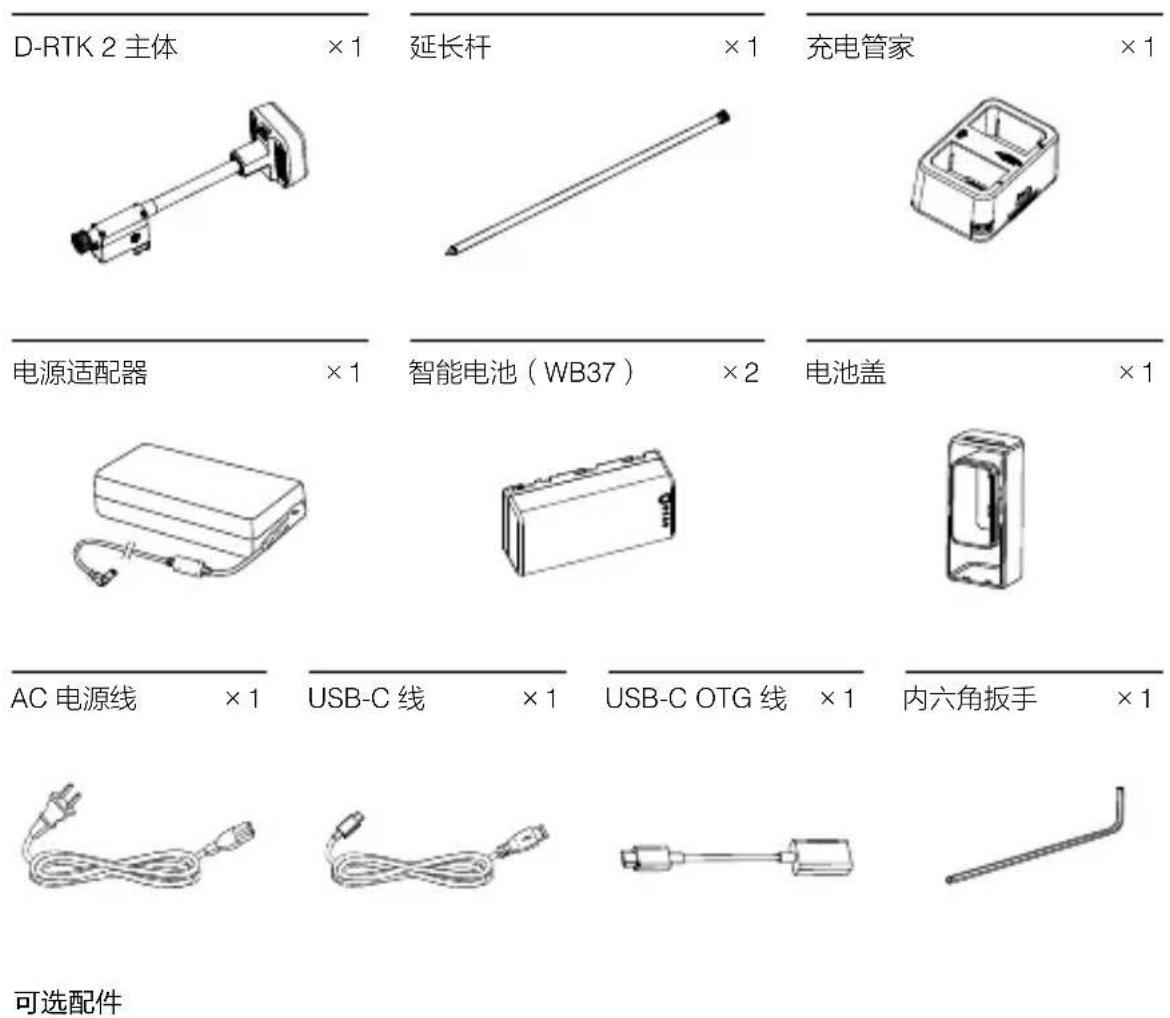
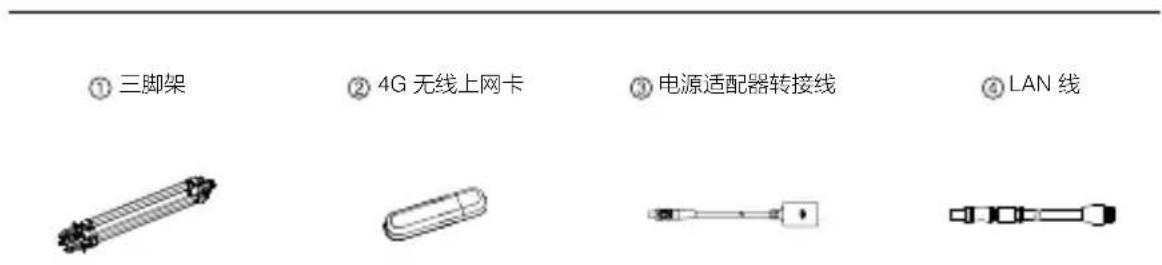
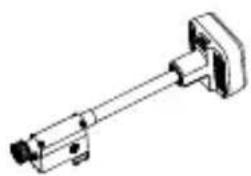
① 作为移动基站使用时,用于固定 D-RTK2 主体。
② 作为固定基站使用时,用于向网络 RTK 服务器传输卫星观测数据。
③ 作为固定基站使用时,连接至交流电源提供长时间供电。
④ 作为固定基站使用时,连接 LAN 线通过有线网络接入到云端服务器。
部件说明
D-RTK2主体 三脚架
CHS
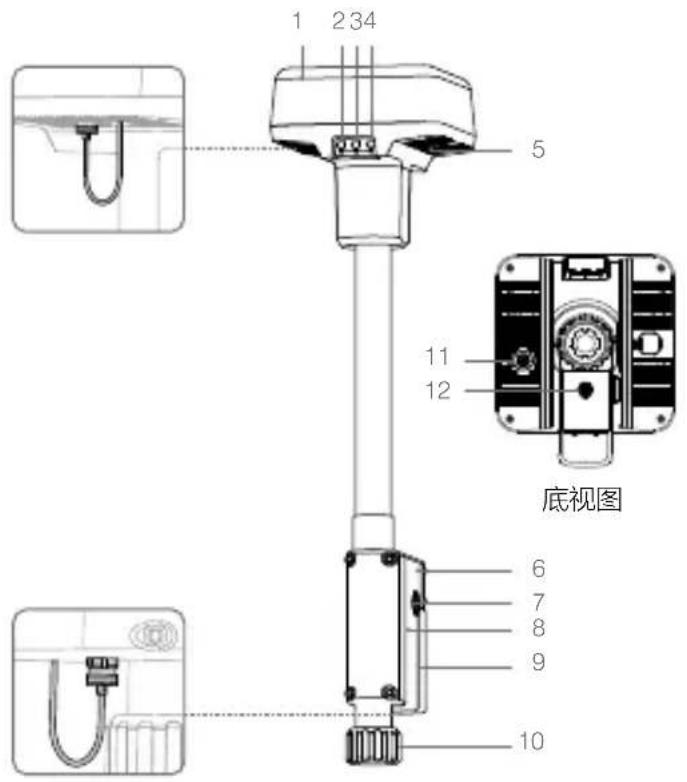
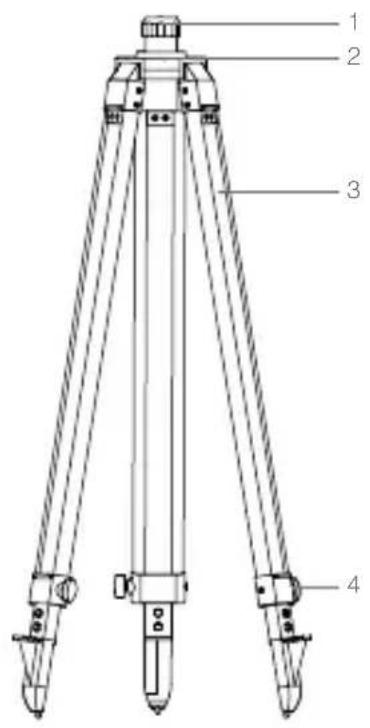
-
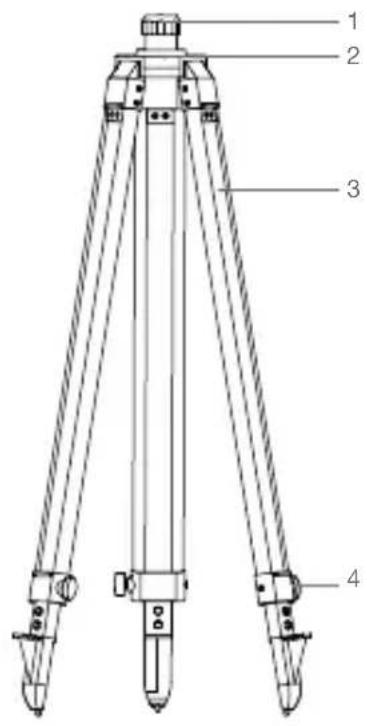
套筒
-
基座
3.伸缩杆
4.旋钮
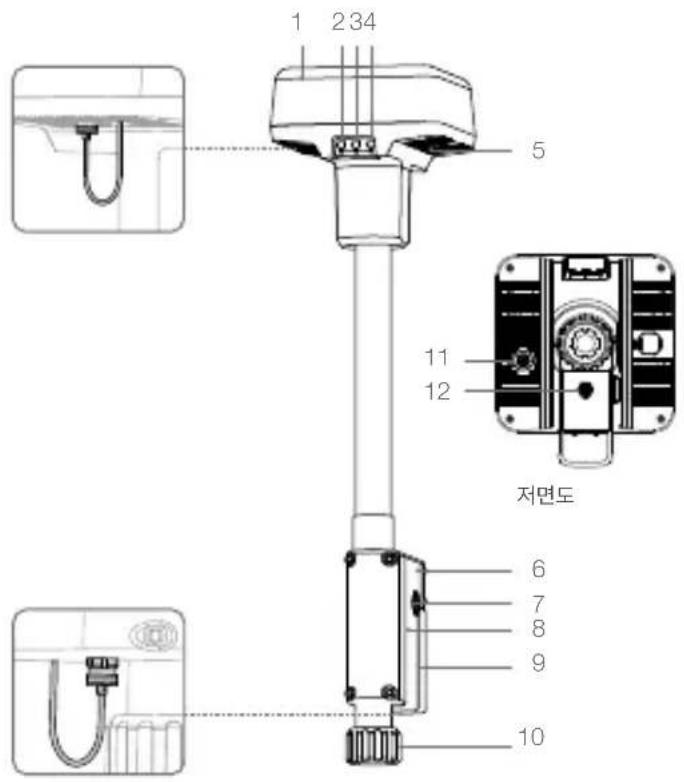
1.天线
2. 对频按键及指示灯
3. 电源按键及指示灯
4. 模式按键及指示灯
5. USB-C 接口
6. 无线上网卡仓
7. 盘齿
8. 电池仓
9. 电池盖
10. 锁定螺母
11.LAN□
12.外部电源接口
- 配备保护盖,接口使用时取下保护盖并保存好;接口未使用时请盖好保护盖以防水防尘。
文中图示可能与实物存在细微差别,请以实物为准。
准备
安装无线上网卡

- 务必使用DJI认证的无线上网卡(详情咨询DJI授权代理商)。否则可能无法安装到设备上,无法上网或者干扰OcuSync通信。
- 用户需自备 SIM 卡,并根据实际使用情况选择合适的流量服务。无线上网卡支持多种网络制式,根据当地运营商网络的实际情况选择合适的 SIM 卡,以获得最佳体验。
-
按照无线上网卡及 SIM 卡本身的使用说明进行操作。
-
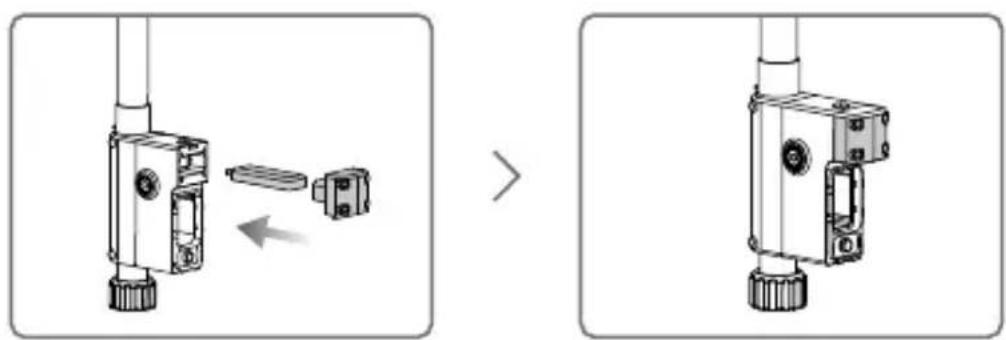
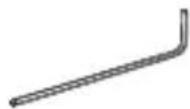
使用内六角扳手移除无线上网卡仓盖。
- 无线上网卡中装入 SIM 卡,然后安装到仓内。测试确保工作正常*。
-
重新安装无线上网卡仓盖。
-
测试方法:长按电源按键开启D-RTK2移动站,按照后文的“连接方法”连接至遥控器或飞行器后,进入App的RTK设置页面,在移动站状态显示的右侧,网络信号状态为三格及以上表示4G传输信号良好。
充电
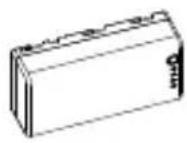
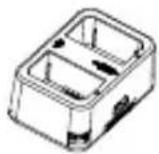
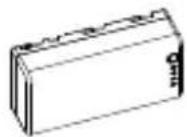
短按一次电池的电量按键,可查看电池电量。首次使用时,务必将电池充满。
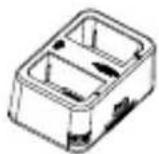
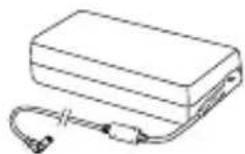
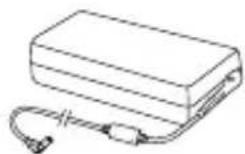
- 安装电池到充电管家中,再将电源适配器接头插入充电管家的电源接口,最后连接充电器到交流电源(100-240V,50/60Hz)。
- 充电过程中,充电管家会优先选择电量较高的电池进行充电。
- 充电管家绿灯闪烁表示正在充电,绿灯常亮表示充电完毕。电池充满时会有声音提示,拔下电池或关闭蜂鸣器开关可停止声音提示。
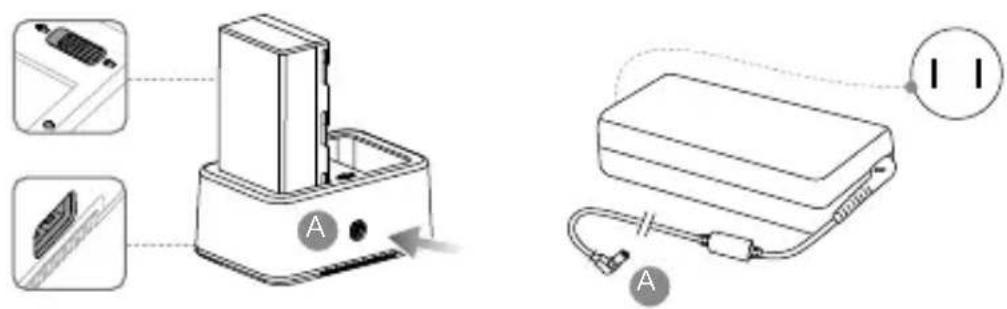

参考《WCH2充电管家使用说明》和《WB37智能电池安全使用指引》,了解更多内容。
安装电池
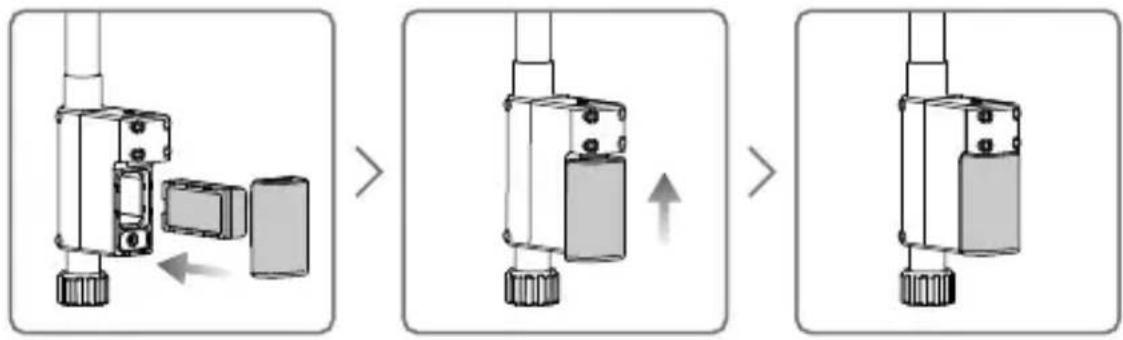
开启/关闭 D-RTK2 移动站
长按电源按键以开启/关闭 D-RTK2移动站。
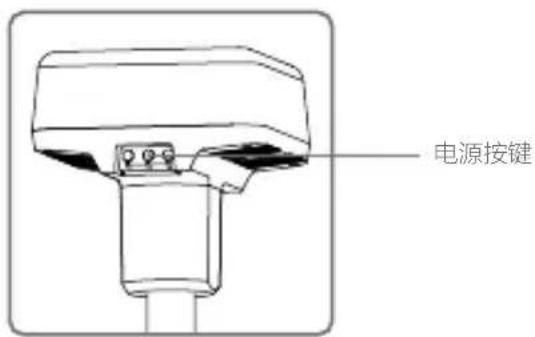
电源指示灯说明
| 红灯常亮 | 正在初始化 / 错误报警 |
| 红灯快闪 | 电量 <20% |
| 红灯慢闪 | 接收卫星数量 ≤5 颗 |
| 黄灯常亮 | 接收卫星数量 6-9 颗 |
| 绿灯常亮 | 接收卫星数量 ≥10 颗 |
选择工作模式
D-RTK2移动站共有5种工作模式,可配合不同产品使用。按照以下说明进行模式切换。
- 长按模式按键 2 秒, 模式状态指示灯由绿色变为黄色, 进入模式修改状态。
- 短按模式按键切换工作模式,修改后等待2秒进入该模式,指示灯由黄色变为绿色。指示灯周期内循环闪烁的次数表示不同的工作模式,详见下表。
- 若进入模式修改状态后无操作,则2秒后自动退出并维持原模式。
| 模式 | 名称及适配产品 | 闪灯 | |
| 工作模式1 | 移动基站(T20/T16/MG-1P RTK/Phantom 4 RTK/P4 Multispectral) | 1次 | |
| 工作模式2 | 固定基站*2次 | ||
| 工作模式3 | 手持测绘杆(T20/T16/MG-1P RTK/Phantom 4 RTK) | 3次 | |
| 工作模式4 | 移动基站(M210 RTK V2) | 4次 | |
| 工作模式5 | 移动基站(广播模式,M300 RTK) | 5次 | |
*后续支持。
使用
D-RTK2移动站配合不同产品使用时,操作方法类似。如无特殊说明,以下内容适用于对应工作模式的所有适配产品。
连接遥控器或飞行器
连接方法
不同工作模式下的连接方法有所不同,具体操作如下。
工作模式 1
配合大疆农业植保无人飞机及 Phantom 4 RTK 使用
D-RTK2移动站需要在App中与遥控器对频,下面以大疆农业App为例进行说明。
- 开启D-RTK2移动站电源,等待系统完成初始化,切换到工作模式1。
- 打开遥控器,确保显示设备已运行大疆农业 App。
- 点击“执行作业”进入作业界面,点击 > RTK,打开“飞行器RTK定位”。选择RTK信号源为“D-RTK2移动站”,然后点击“对频”。遥控器状态指示灯蓝色闪烁,并且发出“滴滴”提示音,表示进入对频状态。
- 短按一次D-RTK2移动站上的对频按键,对频状态指示灯红绿交替闪烁表示进入对频状态。
-
对频成功,遥控器指示灯绿灯常亮,D-RTK2移动站指示灯显示当前工作模式下的状态,详见下表。
6.遥控器与D-RTK2移动站对频成功后,需要重新与飞行器对频。有以下三种方式: -
与D-RTK2移动站对频完成后,在弹出的窗口中点击“与飞行器对频”,进入与飞行器对频的状态,按下飞行器对频按键以完成对频。
- 在“RTK设置”页面,点击飞行器未连接提示旁边的⑦按钮,在弹出的窗口中点击“与飞行器对频”,进入与飞行器对频的状态。
- 在“遥控器设置”页面进行与飞行器的对频。完成对频后,需在“RTK设置”页面D-RTK2移动站状态处点击“尝试重连”重新连接D-RTK2,并确保状态为“连接成功”,否则将无法使用RTK功能。
配合 P4 Multispectral 使用
- 开启D-RTK2移动站电源,等待系统完成初始化,切换到工作模式1。
- 开启遥控器,确保已运行 DJ GS Pro App。
- 进入 DJI GS Pro 任务界面,点击上方的或 RTK 图标进入 RTK 设置菜单,选择 D-RTK2 作为 RTK 信号源,然后开启菜单底部的飞行器 RTK 开关,否则飞行器将无法使用 RTK 数据。
- 点击“对频”,遥控器发出“嘀嘀”提示音后按下基站的对频按键。
- 对频成功,遥控器指示灯绿灯常亮,D-RTK2移动站指示灯显示当前工作模式下的状态,详见下表。

- 当D-RTK2移动站已经连接遥控器且遥控器正在控制飞行器作业时,D-RTK2移动站无法与其他遥控器进行对频,请等待飞行器降落并关闭电机后再进行对频。
- 一个D-RTK2移动站最多可与5个遥控器对频。
工作模式 3
D-RTK2移动站需要与遥控器对频后,方可使用。
- 开启D-RTK2移动站电源,等待系统完成初始化,切换到工作模式3。
-
开启遥控器,进入 App 的“遥控器设置”页面,点击“对频”。遥控器状态指示灯蓝灯闪烁,并且发出“嘀嘀”提示音,表示进入对频状态。
-
短按一次D-RTK2移动站的对频按键,对频状态指示灯红绿交替闪烁表示进入对频状态。
- 对频成功,遥控器指示灯绿灯常亮,D-RTK2移动站指示灯显示当前工作模式下的状态,详见下表。
工作模式4
D-RTK2移动站需要与M210RTKV2飞行器对频后,方可使用。
- 开启 M210 RTK V2 飞行器,并确保已与遥控器对频。
- 短按一次D-RTK2移动站的对频按键,对频状态指示灯红绿交替闪烁表示进入对频状态。
- 短按一次飞行器上的对频按键。
4.等待数秒后,飞行器及移动站的对频状态指示灯均为绿灯常亮,表示对频成功。
工作模式5
配合M300RTK使用时,需要遥控器加入D-RTK2移动站的广播网络中,方可使用。
- 开启D-RTK2移动站电源,等待系统完成初始化,切换到工作模式5。
- 开启遥控器,进入 DJI Pilot App 的 RTK 设置页面,选择 RTK 信号源为“D-RTK2移动站”。
- 点击 D-RTK 2 移动站状态右侧的,系统将自动进行搜索,在搜索结果列表中选择所需的 RTK 基站,等待连接成功。
对频状态指示灯说明
进入对频状态时,对频状态指示灯将红绿交替闪烁。
退出对频状态时,对频状态指示灯显示如下:
| 工作模式1/3/4状态 | ||
| 绿灯常亮 | OcuSync信号质量 | >70% |
| 绿灯快闪 | OcuSync信号质量 | 35%-70% |
| 绿灯慢闪 | OcuSync信号质量 | ≤35% |
| 红灯常亮 | OcuSync信号质量 | =0 |
| 工作模式2状态 | ||
| 绿灯常亮 | 网络已连接 | |
| 红灯常亮 | 网络未连接 | |
| 工作模式5状态 | ||
| 绿灯常亮 | 正常工作 | |
激活
首次使用,需激活D-RTK2移动站。用户可通过App或DJIASSISTANTTM2调参软件完成激活,下面以App为例进行说明。
配合大疆农业植保无人飞机及 Phantom 4 RTK 使用
- 开启 D-RTK2移动站电源。
- 打开遥控器,确保显示设备已运行 App。
- 进入RTK设置页面,打开“飞行器RTK定位”。选择RTK信号源为“D-RTK2移动站”,首次连接将会提示激活,请根据弹出的引导进行激活操作。
配合M300RTK及M210RTKV2使用
开启D-RTK2移动站电源,并确保已连接至飞行器或遥控器。运行DJIPilotApp,按照App提示进行激活操作。
架设 D-RTK2 移动站
作为移动基站使用时,选择视野开阔的地点架设D-RTK2移动站并作标记(使三脚架的中心对准标记点中心),以便D-RTK2移动站被移动后可以准确复位。
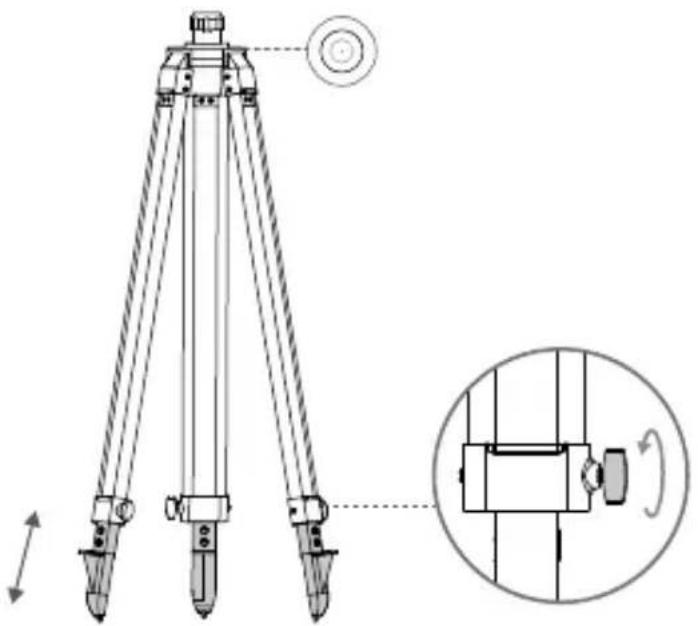
- 撑开三脚架,将三根伸缩杆拉伸至合适长度,然后拧紧旋钮。确保基座上水平仪中的气泡保持在黑色圆圈内(从水平仪垂直正上方观察),同时确保三脚架稳固。
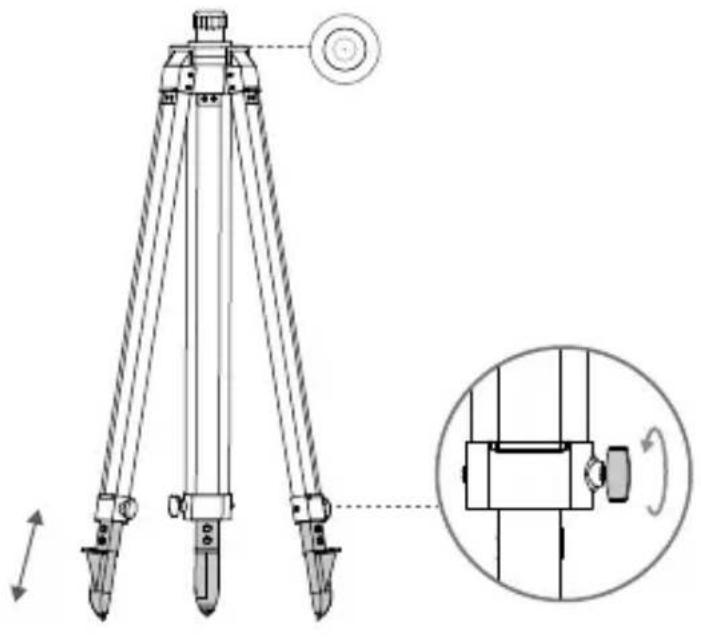
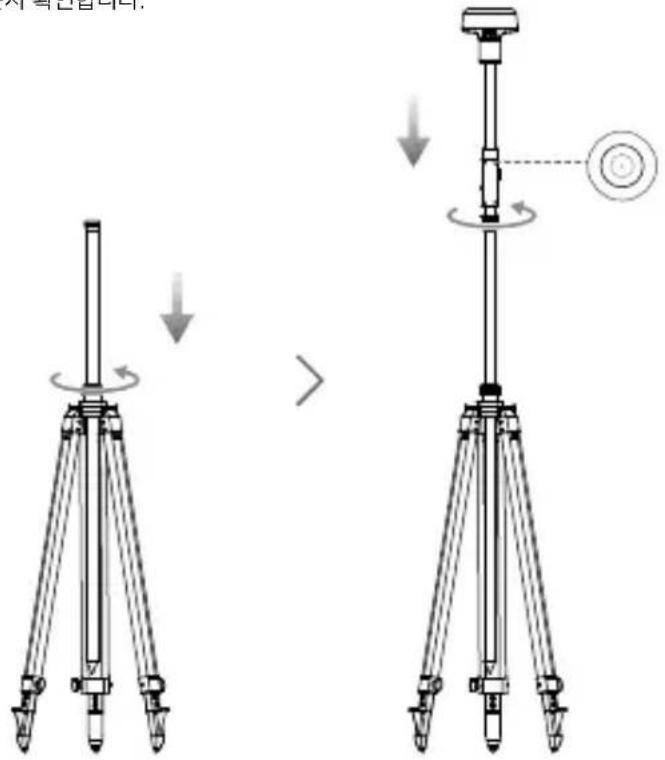
- 安装延长杆至三脚架,拧紧三脚架上的套筒。安装 D-RTK 2 主体至延长杆,拧紧主体上的锁定螺母。确保 D-RTK 2 移动站上水平仪中的气泡保持在黑色圆圈内(从水平仪垂直正上方观察)。
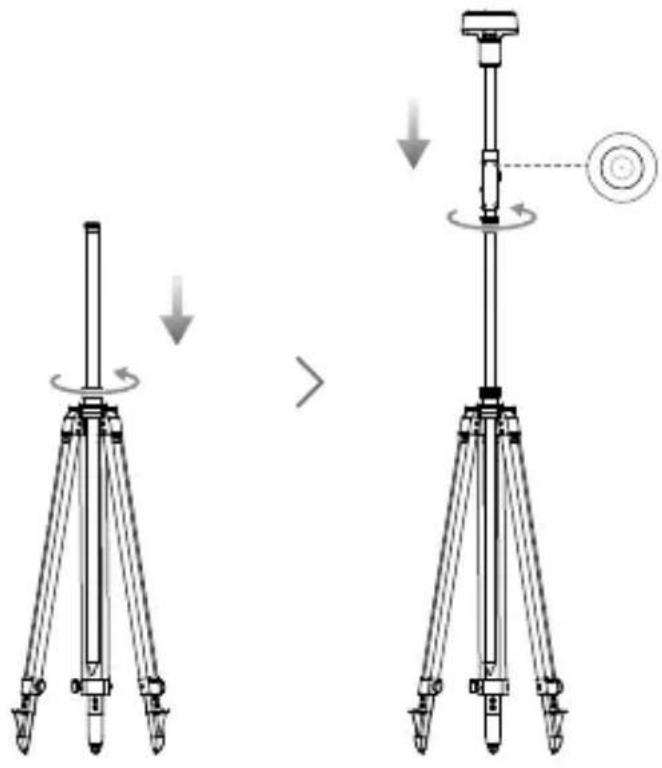

- 三脚架调至水平后,请勿改变三脚架或D-RTK2移动站的位置及角度,否则需要重新调平。
- 移动站的架设环境要求视野开阔,确保 D-RTK2移动站天线周围 15° 以上没有障碍物(树木、建筑物),以避免 GNSS信号被吸收或遮挡。
- 移动站的架设环境应远离大功率无线电发射源(如电视台、微波站等)至少 200m 远离高压输电线至少 50m ,以避免电磁场对 GNSS 信号的干扰。
- 移动站的架设环境附近不应有大面积水域或强烈干扰卫星信号接收的物体,以减弱多路径效应的影响。
使用 D-RTK2 移动站
D-RTK2移动站配合不同产品使用时,可选择的工作模式有所不同,请根据配合的产品选择工作模式,按以下说明进行使用。
使用方法
工作模式1/工作模式4
- 升起延长杆调整 D-RTK2移动站至合适的高度,然后拧紧套筒。
- 开启D-RTK2移动站电源,等待系统完成初始化,切换到工作模式1或工作模式4。
- 开启遥控器和飞行器电源,确保已运行 App。
- 进入“RTK设置”页面,打开“飞行器RTK定位”,选取“D-RTK2移动站”作为RTK信号源。查看“状态”项是否为连接成功。若使用P4Multispectral飞行器,点击“连接”,与基站建立连接。
- 等待搜星,App界面上方的RTK图标显示FIX或RTK设置页面的状态显示列表中飞行器RTK的定向及定位状态均为FIX,可启动电机起飞。

飞行器飞行过程中,如果移动D-RTK2移动站或关闭电源,则飞行器RTK会切换到GNSS模式,并且不会再次进入RTKFIX状态。需要等待飞行结束后重启电源,才能进入RTKFIX状态。
工作模式3
- 开启D-RTK2移动站电源,等待系统完成初始化,切换到工作模式3。
- 开启遥控器,确保已运行 App,主界面显示已连接手持 RTK。
- 在“RTK设置”页面,选择手持测绘杆所需的RTK信号源,确保作为手持测绘杆的D-RTK2移动站与网络RTK或另一台作为基站的D-RTK2移动站已建立连接。
- 选择规划方式为手持 RTK 进行作业规划。
工作模式5
- 开启D-RTK2移动站电源,等待系统完成初始化,切换到工作模式5。
- 确保遥控器已连接至 D-RTK 2 移动站的广播网络。
- 等待搜星,在RTK设置页面的状态显示列表中,飞行器RTK的定向及定位状态均为FIX,可启动电机起飞。
高级设置
工作模式1/3/4
- 在 RTK 设置页面,点击“高级设置”,进入高级设置。
- 配合不同产品使用时,设置项有所不同,包括管理与移动站对频的遥控器ID列表、查看及修改设备名称等。
- 当移动站做基站时,可以输入已有坐标,从而使基站的坐标定位为已知的坐标和海拔 *。
工作模式5
- 在RTK设置页面,点击“高级设置”,输入管理员密码,进入高级设置。初始密码为123456。
- 修改移动站名称及管理员密码。
- 当移动站做基站时,可以输入已有坐标,从而使基站的坐标定位为已知的坐标和海拔 *。
-
用户还可通过以下操作重置密码:长按移动站的对频按键3秒以上,再短按模式按键,模式状态指示灯由绿灯闪烁变为红灯闪烁,表示密码重置成功。
-
在 App 中输入坐标时,若 D-RTK 2 移动站实际定位坐标与输入坐标距离超过 50 m (工作模式 1)或 15 m (工作模式 4/5),则无法写入坐标。 若在成功写入坐标后重启 D-RTK 2 移动站,当实际定位坐标与输入坐标距离在 5 m 内,则使用之前通过 App 写入的坐标。否则,将使用当前定位的坐标。
附录
规格参数
| GNSS接收机 | 卫星接收频点 | 同时接收: GPS: L1, L2, L5 BeiDou: B1, B2, B3 GLONASS: F1, F2 Galileo: E1, E5A, E5B |
| 定位精度 | 单点 水平: 1.5 m (RMS) 垂直: 3.0 m (RMS) RTK 水平: 1 cm+1 ppm (RMS) 垂直: 2 cm+1 ppm (RMS) 1 ppm: 每增加 1 km, 精度变差 1 mm。 例如距离基站 1 km, 则精度为 1.1 cm。 | |
| 定位更新率 | 1 Hz, 2 Hz, 5 Hz, 10 Hz 和 20 Hz | |
| 冷启动 <45 s | ||
| 热启动 <10 s | ||
| 重捕获 <1 s | ||
| 初始化可靠性 >99.9% | ||
| 差分数据传输格式 | RTCM 2.X/3.X | |
SHO
| 通信和数据存储 | 数据链路 OcuSync, LAN, 4G, Wi-Fi | |
| 工作频率 2.4000-2 | 4835 GHz; 5.725-5.850 GHz | |
| 等效全向辐射功率(EIRP) | OcuSync2.4 GHzSRRC/CE/MIC/KCC: < 20 dBm;FCC/NCC: < 26 dBm5.8 GHzSRRC/NCC/FCC: < 26 dBm; CE: < 14 dBmWi-Fi2.4 GHzSRRC/CE/MIC/KCC: < 20 dBm;FCC/NCC: < 22 dBm5.8 GHzSRRC/NCC/FCC: < 22 dBm | |
| OcuSync 通信距离 | 工作模式 1 / 工作模式 3SRRC/NCC/FCC/MIC/KCC/CE: 2 km(无干扰、无遮挡;作为移动基站时,D-RTK 2 移动站架设高度即天线至三脚架末端的高度为 1.8 m,与遥控器的高度差在 2 m 内,遥控器距地面高度为 1.2 m)工作模式 4飞行器与移动站:NCC/FCC: 7 km; SRRC/MIC/KCC/CE: 5 km遥控器与移动站: 200 m(无干扰、无遮挡,飞行高度约 120 m,移动站架设高度即天线至三脚架末端的高度为 1.8 m,遥控器距地面高度为 1.2 m)工作模式 5NCC/FCC: 12 km, SRRC/MIC/KCC/CE: 6 km(无干扰、无遮挡,D-RTK 2 移动站架设高度即天线至三脚架末端的高度为 1.8 m) | |
| 内存容量 16G | ||
| 惯性测量单元 | 功能特性 | 内置高精度 6 轴加速度计D-RTK 2 移动监测倾斜测量电子气泡 |
| 电气特性 | 功耗 12 W | |
| 电源 16.5 至 58.8 | VDC | |
| 电池 | 类型:锂离子电池容量:4920 mAh能量:37.3 WH | |
| 工作时间 WB37 电 | 池: > 2 h | |
| 物理特性 | 尺寸(D-RTK 2 主体 + 延长杆) | 168 mm × 168 mm × 1708 mm |
| 防尘防水 IP65 | ||
| 工作环境温度 | -20℃至 55℃ | |
固件升级
D-RTK2移动站可以使用调参软件或App*进行固件升级。以下使用DJI Assistant2调参软件对D-RTK2移动站进行升级。
- 开启 D-RTK2移动站电源。
- 使用USB-C线连接D-RTK2移动站的USB-C接口至电脑。
- 启动 DJI Assistant 2 调参软件,使用 DJI 账号登陆并进入主界面。
- 点击 D-RTK2,然后点击左边的固件升级选项。
- 选择并确认需要升级的固件版本。
-
DJI Assistant 2 调参软件将自行下载并升级固件。
-
需配合支持固件升级的 App 版本。
部分配件使用方法
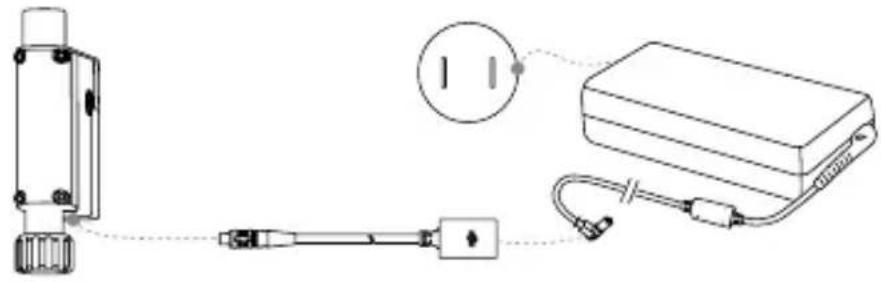
使用电源适配器转接线
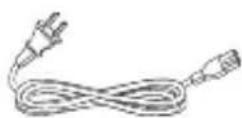
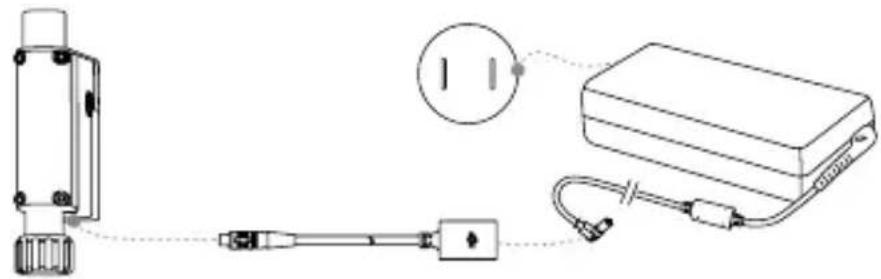
将电源适配器转接线一端连接至 D-RTK2移动站的外部电源接口,另一端连接至电源适配器,再使用AC电源线连接到交流电源(100-240V,50/60Hz)。
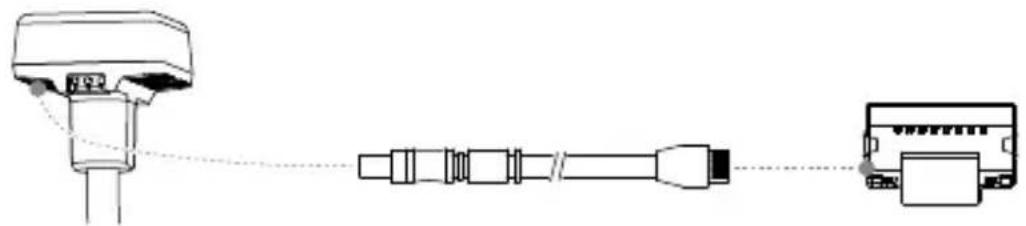
使用 LAN 线
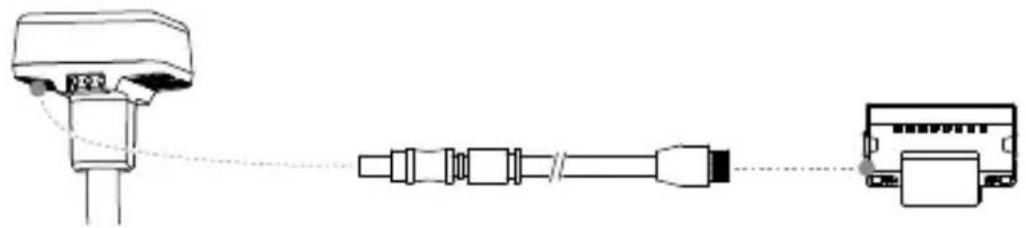
当需要通过网线接入公网时,请使用 LAN 线连接。
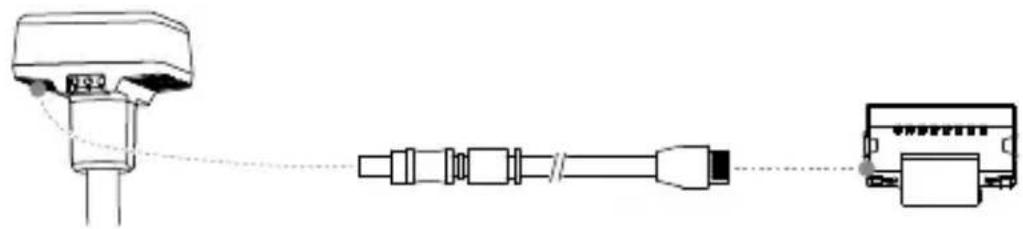

卫星定位信息接入公网时,务必符合当地法律法规要求。
内容如有更新,恕不另行通知。
您可以在DJI官方网站查询最新版本
http://www.dji.com/d-rtk-2
免责聲明
感謝您購買D-RTK™2高精度GNSS移動站(簡稱D-RTK2移動站)。使用之前,請仔細閱讀本聲明,一旦使用,即視為認同並接受本聲明全部內容。請嚴格遵守本說明指示安裝和使用該產品,且務必重視注意事項。因使用者不當使用、安裝、改裝(包括但不限於使用非DJI指定的零配件)造成的任何損失,深圳市大疆™創新科技有限公司及其附屬公司概不負責。
DJITM是深圳市大疆創新科技有限公司及其附屬公司的商標。本文出現的產品名稱、品牌等,均為其所屬公司的商標或註冊商標。本產品及文件為深圳市大疆創新科技有限公司版權所有。未經許可,不得以任何形式複製翻印。
關於不同語言版本的免責聲明可能存在的語義差異,中國以中文版為準,其他地區悉依英文版為準。
注意事項
- 為提高電池使用壽命,關閉D-RTK2移動站後,請及時取出其中的智能電池。
- 根據當地無線電規定使用對應頻段的D-RTK2移動站,並遵守當地無線電法律法規。
- 安裝時切勿過度彎曲和摺疊線材。
- 安裝和擺放時,務必確保D-RTK2移動站與水平面相對水平。
- 在開閡、不受無線電干擾的環境中使用 D-RTK2 移動站。務必在關閉其他同頻段的無線設備(如對講機等)後再使用。
- 使用過程中請確保所有設備的天線均不受遮擋。
- 使用原廠配件或經過DJI認證的配件。使用非原廠配件可能對系統的安全使用造成危險。
- 確保零組件內部沒有進入任何異物(如:水、油等液體,沙土等)。
- 切勿自行拆下出廠時已安裝的任何零組件。
- 延長桿底部及三腳架底部較為尖銳,使用時務必小心。
- 雨雪天气时使用,請對D-RTK2移動站和電池採取必要的防水措施。雷電天氣請謹慎使用,注意防雷。
简介
D-RTK2高精度GNSS移動站是一款高精度衛星訊號接收機,支援GPS、BEIDOU、GLONASS和Galileo4系統11頻的衛星訊號接收,同時內置OCUSYNCTM、LAN、4G等數據傳輸連線,方便用戶在不同應用场合使用。D-RTK2移動站可作為RTK移動基地台,將裝備有DJI RTK定位系統的飛行器(如大疆農業植保無人飛機T20、T16、MG-1P RTK,PHANTOMTM4 RTK,P4Multispectral,MATRICE™300 RTK、Matrice210 RTK V2等)定位精確度由公尺級提升至公分級,而且提供強大的抗磁干擾能力,在高壓線、金屬建築等強磁干擾的環境下保障可靠的作業飛行。D-RTK2移動站作為手持測繪桿,用於手持測繪、工程放樣等其他用途,可實現更加精準的定點測量。另外,D-RTK2移動站還可以作為固定基地台,用來快速建立網路RTK服務**。
物品清單
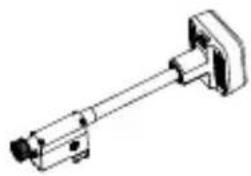
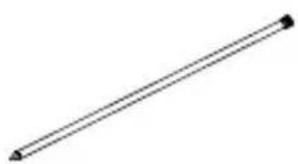
D-RTK2主體 延長桿 × 1× 1
充電管家 × 1
GTT
電源轉接器
× 1 智能電池(WB37)電池蓋 × 2× 1
×1
USB-C 傳輸線 USB-C OTG 線
内六角扳手AC電源緣1
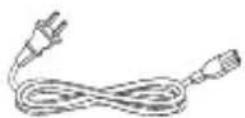
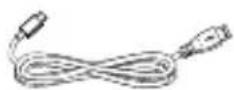

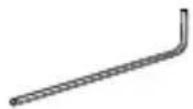
可選配件
①
②
LAN 線三腳架 電源轉接器轉接
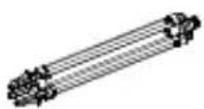


① 作為移動基地台使用時,用於固定D-RTK2主體。
② 作為固定基地台使用時,連接至交流電源提供長時間供電。
③ 作為固定基地台使用時,連接 LAN 綠透過有線網路連線到雲端伺服器。
零組件說明
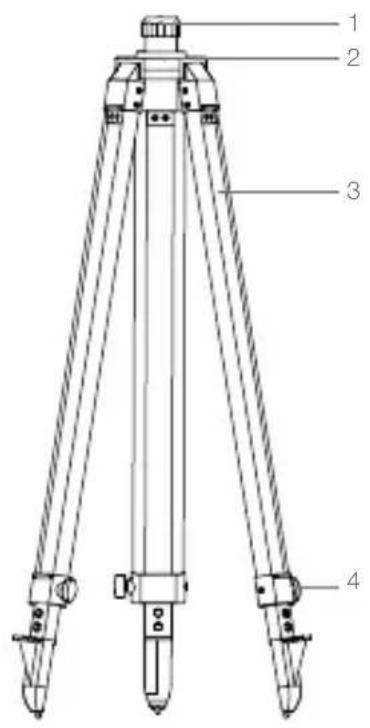
D-RTK2主體 三腳架
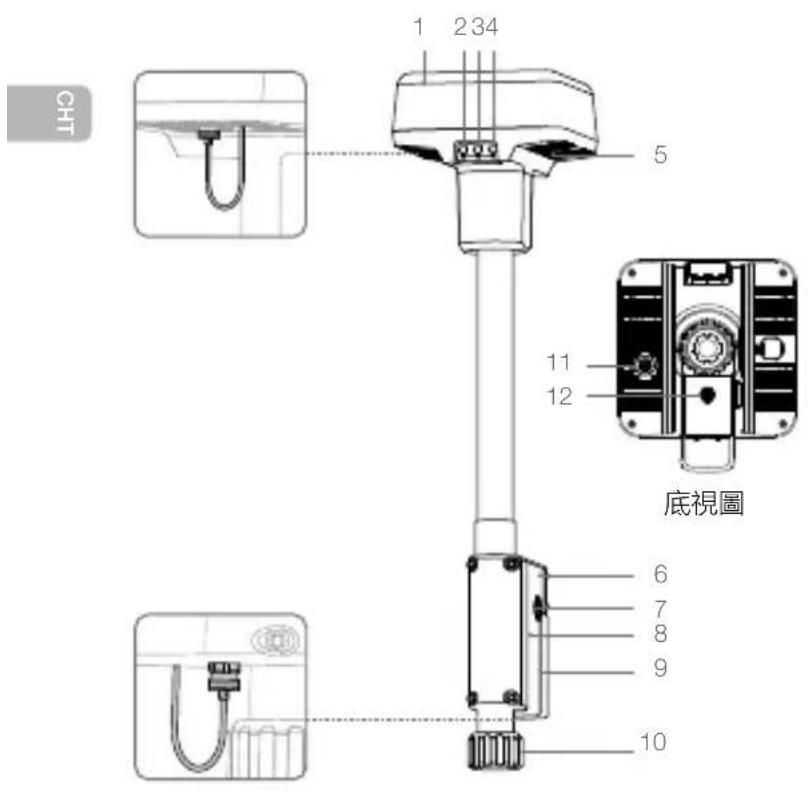
1.天線
2. 配對按鍵及指示燈
3. 電源按键及指示燈
4. 模式按键及指示燈
5. USB-C連接埠
6.無線綫卡匣
7.轉盤
8.電池匣
9.電池蓋
10. 鍍定螺母
11.LAN連接埠
12.外部電源連接埠
- 套筒
- 基座
-
伸縮桿
4.旋钮 -
配備保護蓋,連接埠使用時取下保護蓋並保存好;連接埠未使用時請蓋好保護蓋以防水防塵。
文中圖示可能與實物存在細微差別,請以實物為準。
準備
充電
短按一次電池的電量按鍵,可查看電池電量。首次使用時,務必將電池充飽電。
- 安裝電池到充電管家中,再將電源轉接器接頭插入充電管家的電源連接埠,最後連接充電器到交流電源(100-240V, 50/60Hz)。
- 充電過程中,充電管家會優先選擇電量較高的電池進行充電。
- 充電管家綠燈閃爍表示正在充電,綠燈恆亮表示充電完畢。電池充飽時會有聲音提示,拔下電池或關閉蜂鳴器開關可停止聲音提示。
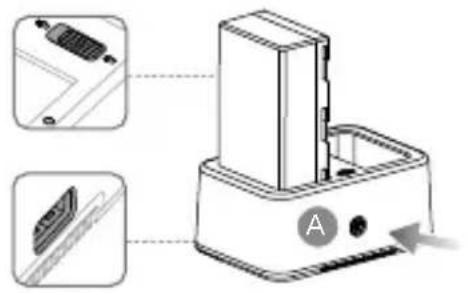
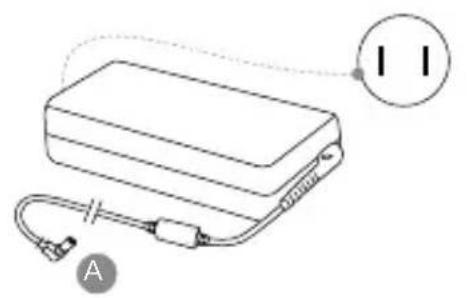

參考《WCH2充電管家使用說明》和《WB37智能電池安全使用指引》,瞭解更多內容。
安装電池
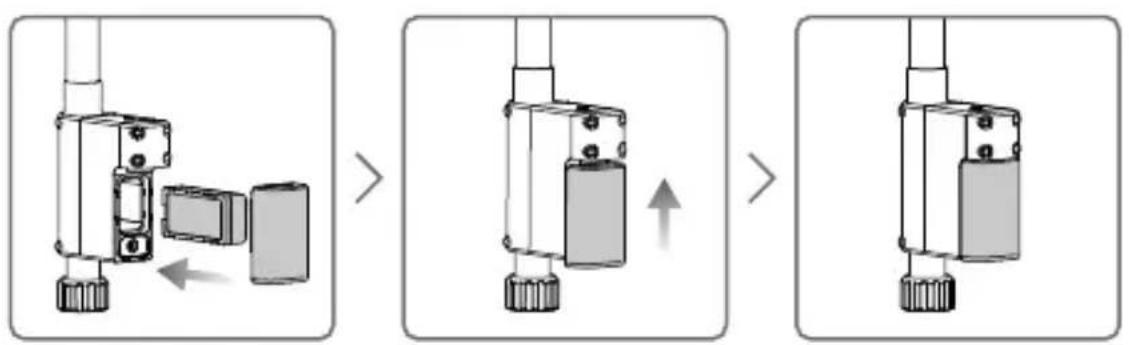
開啓/關閉D-RTK2移動站
長按電源按鍵以開啓/關閉D-RTK2移動站。
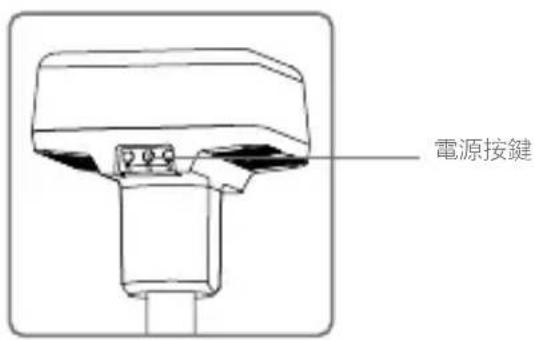
| 紅燈恆亮 | 正在初始化/錯誤報警 |
| 快速閃爍紅燈 | 電量<20% |
| 緩慢閃爍紅燈 | 接收衛星數量≤5顆 |
| 黃燈恆亮 | 接收衛星數量6-9顆 |
| 綠燈恆亮 | 接收衛星數量≥10顆 |
選擇工作模式
D-RTK2移動站共有5種工作模式,可配合不同產品使用。按照以下說明進行模式切換。
1.長按模式按件2秒,模式狀態指示燈由綠色變為黃色,進入模式修改狀態。
2. 短按模式按键切換工作模式,修改後等待 2 秒進入該模式,指示燈由黃色變為綠色。指示燈周期內循環閃爍的次數表示不同的工作模式,詳見下表。
3. 若進入模式修改狀態後無操作,則2秒後自動退出並維持原模式。
| 模式 | 名稱及適用商品 | 閃燈 |
| 工作模式 1 | 移動基地台 (T20 / T16 / MG-1P RTK / Phantom 4 RTK / P4 Multispectral) | |
| 工作模式 2 | 固定基地台*2 次 | |
| 工作模式 3 | 手持測繪桿 (T20 / T16 / MG-1P RTK / Phantom 4 RTK) | 3 次 |
| 工作模式 4 | 移動基地台 (M210 RTK V2) 4 次 | |
| 工作模式 5 | 移動基地台 (廣播模式, M300 RTK) 5 次 | |
*後續支援。
使用
D-RTK2移動站配合不同產品使用時,操作方法類似。如無特殊說明,以下內容適用於對應工作模式的所有適用產品。
連接遙控器或航拍機
連接方法
不同工作模式下的連接方法有所不同,具體操作如下。
工作模式1
配合大疆農業植保無人飛機及Phantom4RTK使用
D-RTK2移動站需要在應用程式中與遙控器配對,下面以大疆農業應用程式為例進行說明。
1.開啓D-RTK2移動站電源,等待系統完成初始化,切換到工作模式1。
2. 打開遙控器,確保顯示設備已執行大疆農業應用程式。
3. 點選「執行作業」進入作業界面,點選 > RTK,打開「航拍機RTK定位」。選擇RTK訊號源為「D-RTK2移動站」,然後點選「配對」。遙控器狀態指示燈藍色閃爍,並且發出「滴滴」提示音,表示進入配對狀態。
4. 短按一次D-RTK2移動站上的配對按鍵,配對狀態指示燈紅綠交替閃爍表示進入配對狀態。
5. 配對成功,遙控器指示燈綠燈恆亮,D-RTK2移動站指示燈顯示目前工作模式下的狀態,詳見下表。
- 遥控器與D-RTK2移動站配對成功後,需要重新與飛行器配對。有以下三種方式:
·與D-RTK2移動站配對完成後,在彈出的窗口中點選「與飛行器配對」,進入與飛行器配對的狀態,按下飛行器配對按鍵以完成配對。
- 在「RTK設定」頁面,點選飛行器未連接提示旁邊的⑦按鈕,在彈出的窗口中點選「與飛行器配對」,進入與飛行器配對的狀態。
- 在「遙控器設定」頁面進行與飛行器的配對。完成配對後,需在「RTK設定」頁面D-RTK2移動站狀態處點選「嘗試重連」重新連接D-RTK2,並確保狀態為「連接成功」,否則將無法使用RTK功能。
配合P4Multispectral使用
1.開啓D-RTK2移動站電源,等待系統完成初始化,切換到工作模式1。
2.開啟遙控器,確保已執行DJI GSPro應用程式。
3.進入DJI GSPro任務界面,點擊上方的或RTK圖標進入RTK設定功能表,選擇D-RTK2作為RTK訊號源,然後開啓功能表底部的航拍機RTK開關,否則航拍機將無法使用RTK數據。
4. 點擊「配對」,遙控器發出「嘀嘀」提示音後按下基地台的配對按鍵。
5. 配對成功,遙控器指示燈綠燈恆亮,D-RTK2移動站指示燈顯示目前工作模式下的狀態,詳見下表。

- 當D-RTK2移動站已經連接遙控器,且遙控器正在控制飛行器作業時,D-RTK2移動站無法與其他遙控器進行配對,請等待飛行器降落並關閉電機後再進行配對。
- 一個D-RTK2移動站最多可與5個遙控器配對。
工作模式3
D-RTK2移動站需要與遙控器配對後,方可使用。
1.開啓D-RTK2移動站電源,等待系統完成初始化,切換到工作模式3。
2. 開啟遙控器,進入應用程式的「遙控器設定」頁面,點擊「配對」。遙控器狀態指示燈藍燈閃爍,並且發出「嘀嘀」提示音,表示進入配對狀態。
3. 短按一次D-RTK2移動站的配對按鍵,配對狀態指示燈紅綠交替閃爍表示進入配對狀態。
4. 配對成功,遙控器指示燈綠燈恆亮,D-RTK2移動站指示燈顯示目前工作模式下的狀態,詳見下表。
工作模式4
D-RTK2移動站需要與M210RTKV2航拍機配對後,方可使用。
1.開啟M210RTKV2航拍機,並確保已與遙控器配對。
2. 短按一次D-RTK2移動站的配對按鍵,配對狀態指示燈紅綠交替閃爍表示進入配對狀態。
3. 短按一次航拍機上的配對按鍵。
4. 等待數秒後,航拍機及移動站的配對狀態指示燈均為綠燈恆亮,表示配對成功。
工作模式5
配合M300RTK使用时,需要遥控器加入D-RTK2移動站的廣播網絡中,方可使用。
1.開啓D-RTK2移動站電源,等待系統完成初始化,切換到工作模式5。
2.開啟遙控器,進入DJI Pilot應用程式的RTK設定頁面,選擇RTK訊號源為「D-RTK2移動站」。
3. 點擊 D-RTK 2 移動站狀態右側的 ,系統疆自動進行搜尋,在搜尋結果列表中選擇所需的 RTK 基地站,等待連接成功。
配對狀態指示燈說明
進入配對狀態時,配對狀態指示燈將紅綠交替閃爍。
退出配對狀態時,配對狀態指示燈顯示如下:
| 工作模式 1/3/4 畝態 | |
| 綠燈恆亮 | OcuSync 記號品質 >70% |
| 快速閃爍綠燈 | OcuSync 記號品質 35%-70% |
| 緩慢閃爍綠燈 | OcuSync 記號品質 ≤ 35% |
| 紅燈恆亮 | OcuSync 記號品質 = 0 |
| 工作模式 2 | 狀態 |
| 綠燈恆亮 | 網路已連接 |
| 紅燈恆亮 | 網路未連接 |
| 工作模式 5 | 狀態 |
| 綠燈恆亮 | 正常運作 |
放動
首次使用,需啟動D-RTK2移動站。使用者可透過應用程式或DJI ASSISTANT™2調整軟體完成啟動,下面以應用程式為例進行說明。
配合大疆農業植保無人飛機及Phantom4RTK使用
1.開啓D-RTK2移動站電源。
2. 打開遙控器,確保顯示設備已執行應用程式。
3.進入RTK設定頁面,打開「航拍機RTK定位」。選擇RTK訊號源為「D-RTK2移動站」,首次連接將會提示啟動,請根據彈出的引導進行啟動操作。
配合M300RTK及M210RTKV2使用
開啟D-RTK2移動站電源,並確保已連接至航拍機或遙控器。執行DJI Pilot應用程式,按照應用程式提示進行啟動操作。
架設D-RTK2移動站
作為移動基地台使用時,選擇視野開闊的地點架設D-RTK2移動站並作標記(使三腳架的中心對準標記點中心),以便D-RTK2移動站被移動後可以準確復位。
- 擊開三腳架,將三根伸縮桿拉伸至合適長度,然後鎖緊旋钮。確保基座上水平儀中的氣泡保持在黑色圓圈內(從水平儀垂直正上方觀察),同時確保三腳架穩固。
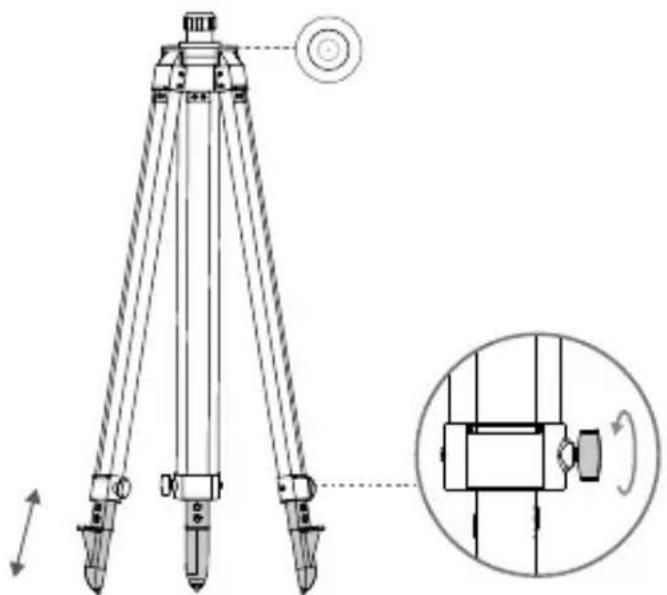
- 安裝延長桿至三腳架,鎖緊三腳架上的套筒。安裝D-RTK2主體至延長桿,鎖緊主體上的鎖定螺母。確保 D-RTK2移動站上水平儀中的氣泡保持在黑色圓圈內(從水平儀垂直正上方觀察)。

#
- 三腳架調至水平後,請勿改變三腳架或D-RTK2移動站的位置及角度,否則需要重新調平。
·移動站的架設環境要求視野開闊,確保D-RTK2移動站天線周圍 15° 以上沒有障礙物(樹木、建築物),以避免GNSS訊號被吸收或遮擋。 - 移動站的架設環境應遠離大功率無線電發射源(如電視台、微波站等)至少 200m ,遠離高壓輸電線至少 50m ,以避免電磁場對GNSS訊號的干擾。
- 移動站的架設環境附近不應有大面積水域或強烈干擾衛星訊號接收的物體,否則會減弱多路徑效應的影響。
使用D-RTK2移動站
D-RTK2移動站配合不同產品使用時,可選擇的工作模式有所不同,請根據配合的產品選擇工作模式,按以下說明進行使用。
使用方法
工作模式1/工作模式4
- 升起延長桿調整D-RTK2移動站至合適的高度,然後鎖緊套筒。
2.開啓D-RTK2移動站電源,等待系統完成初始化,切換到工作模式1或工作模式4。 - 開啟遙控器和航拍機電源,確保已執行應用程式。
4.進入「RTK設定」頁面,打開「航拍機RTK定位」,選取「D-RTK2移動站」作為RTK訊號源。查看「狀態」項是否為連接成功。若使用P4 Multispectral 航拍機,點擊「連接」,與基地站建立連接。 - 等待搜星,應用程式介面上方的 RTK 圖標顯示 FIX 或 RTK 設定頁面的狀態顯示列表中航拍機 RTK 的定向及定位狀態均為 FIX,可啟動馬達起飛。
工作模式3
1.開啓D-RTK2移動站電源,等待系統完成初始化,切換到工作模式3。
2.開啟遙控器,確保已執行應用程式,主介面顯示已連接手持RTK。
3. 在「RTK設定」頁面,選擇手持測繪桿所需的 RTK 記號源,確保作為手持測繪桿的 D-RTK 2 移動站與網格 RTK 或另一台作為基地站的 D-RTK 2 移動站已建立連接。
4.選擇規劃方式為手持RTK進行作業規劃。
工作模式5
1.開啓D-RTK2移動站電源,等待系統完成初始化,切換到工作模式5。
2. 確保遥控器已連接到D-RTK2移動站的廣播網絡。
3. 等待搜星,在RTK設定頁面的狀態顯示列表中,航拍機RTK的定向及定位狀態均為FIX,可啟動馬達起飛。
進階設定
工作模式1/3/4
- 在RTK設定頁面,點擊「進階設定」,進入進階設定。
- 配合不同產品使用時,設定項有所不同,包括管理與移動站配對的遙控器 ID 列表、查看及修改設備名稱等。
- 當移動站做基地台時,可以輸入已有坐標,從而使基地台的坐標定位為已知的坐標和海拔*。
工作模式5
- 在 RTK 設定頁面,點擊「進階設定」,輸入管理員密碼,進入進階設定。初始密碼為 123456。
- 修改移動站名稱及管理員密碼。
3.當移動站做基地台時,可以輸入已有坐標,從而使基地台的坐標定位為已知的坐標和海拔*。
4.使用者還可透過以下操作重設密碼:長按移動站的配對按鍵3秒以上,再短按模式按件,模式狀態指示燈由綠燈閃爍變為紅燈閃爍,表示密碼重設成功。
規格參數
| GNSS接收機 | 衛星接收頻點 | 同時接收: GPS: L1, L2, L5 BeiDou: B1, B2, B3 GLONASS: F1, F2 Galileo: E1, E5A, E5B |
| 定位精確度 | 單點 水平: 1.5 m (RMS) 垂直: 3.0 m (RMS) RTK 水平: 1 cm+1 ppm (RMS) 垂直: 2 cm+1 ppm (RMS) 1 ppm: 每增加 1 km, 精確度變差 1 mm。 例如距離基地台 1 km, 則精確度為 1.1 cm。 | |
| 定位更新率 | 1 Hz, 2 Hz, 5 Hz, 10 Hz 和 20 Hz | |
| 冷啟動 | < 45 s | |
| 熱啟動 | < 10 s | |
| 重捕獲 | < 1 s | |
| 初始化可靠性 | > 99.9% | |
| 差分數據傳輸格式 | RTCM 2.X/3.X | |
| 通訊和儲存資料 | 數據連線 | OcuSync, LAN, 4G, Wi-Fi |
| 運作頻率 2.4000-2 | 4835 GHz; 5.725-5.850 GHz | |
| 等效全向輻射功率 (EIRP) | OcuSync 2.4 GHz SRRC/CE/MIC/KCC: < 20 dBm; FCC/NCC: < 26 dBm 5.8 GHz SRRC/NCC/FCC: < 26 dBm; CE: < 14 dBm Wi-Fi 2.4 GHz SRRC/CE/MIC/KCC: < 20 dBm; FCC/NCC: < 22 dBm 5.8 GHz SRRC/NCC/FCC: < 22 dBm |
H0
| 通訊和 儲存資料 | OcuSync 通訊距離 | 工作模式1/工作模式3 SRRC/NCC/FCC/MIC/KCC/CE: 2 km (無干擾、無遮擋;作為移動基地站時,D-RTK 2 移動站架設高度即天線至三腳架末端的高度為1.8m,與遙控器的高度差在2m內,遙控器距地面高度為1.2m) 工作模式4 航拍機與移動站: NCC/FCC: 7 km; SRRC/MIC/KCC/CE: 5 km 遙控器與移動站: 200 m (無干擾、無遮擋,飛行高度約120m,移動站架設高度即天線至三腳架末端的高度為1.8m,遙控器距地面高度為1.2m) 工作模式5 NCC/FCC: 12 km, SRRC/MIC/KCC/CE: 6 km (無干擾、無遮擋,D-RTK 2 移動站架設高度即天線至三腳架末端的高度為1.8m) |
| 内存容量 | 16G | |
| 惯性測量 單元 | 功能特性 | 內置高精度6軸加速度計 D-RTK 2 移動監測 傾斜測量 電子氣泡 |
| 電氣特性 | 功率消耗 | 12 W |
| 電源 16.5至58.8 VDC | ||
| 電池 | 類型:鈉電池 容量:4920 mAh 能量:37.3 WH | |
| 工作時間 WB37 電池: >2 h | ||
| 物理特性 | 尺寸(D-RTK 2 主體+延長桿) | 168 mm × 168 mm × 1708 mm |
| 防塵防水 | IP65 | |
| 操作環境 溫度 | -20℃至55℃ | |
韌體升級
D-RTK2移動站可以使用調整軟體或應用程式*進行軸體升級。以下使用DJI Assistant 2調整軟體對D-RTK2移動站進行升級。
1.開啓D-RTK2移動站電源。
2.使用USB-C傳輸線連接D-RTK2移動站的USB-C連接埠至電腦。
3.啟動DJI Assistant 2調整軟體,接著使用DJI 帳號登入以進入主介面。
4. 點選D-RTK2,然後點選左邊的軀體升級選項。
5.選擇並確認需要升級的軸體版本。
6. DJI Assistant 2 調整軟體將自行下載並升級軻體。
*需配合支援軀體升級的應用程式版本。
部分配件使用方法
使用電源轉接器轉接線
將電源轉接器轉接線一端連接至D-RTK2移動站的外部電源連接埠,另一端連接至電源轉接器,再使用AC電源線連接到交流電源(100-240V,50/60Hz)。
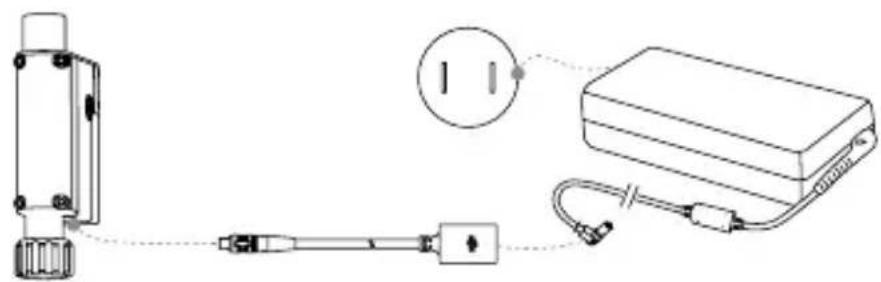
使用LAN線
當需要透過網線接入公網時,請使用LAN線連接。

衛星定位訊息接入公網時,務必符合當地法律法規要求。
免责条項
*二卜的使用中以取纳可能保力八一付。未使用时是、求一卜力八一 于乙二卜去湿气及粉霜加保测
D-RTK2 王巴尔斯専一的電源の才/才
D-RTK™ 2 这是自 GNSS 还有自 STeI 1.0 的。
- 本地TR2代码的使用,如需要使用本地代码,可访问http://www.bu.edu.cn/。
- 品当专所大京电,其和国,用中,D-RTK2为相实
- 凭信将与之建立一个私有网络。
4.D-RTK20马巴日STeI01星01马运电到自相国 - 末端嵌入器不能用在 RTK2 0x00 时,因为 RTK2 0x00 时的串行数据必须通过串行方式进行。
- AnlteNnagacnngJHJtJHJHJHJHJHJHJHJHJHJHJHJHJHJHJHJHJHJHJHJHJHJHJHJHJHJHJHJHJHJHJHJHJHJHJHJHJHJHJHJHJHJHJHJHJHJHJHJHJHJHJ
- DJI 送定 育 无 DJI 电 人中 建 丰 求 有 电。 电 之 不 是 本 费 且 网 DJI 信 公 用 制 序 用 的 费 费 用
8.D-RTK2MabilIeTaeIiXn+GxHgEaeIeIe(Re:,,,,,)mJt - 传D-RTK2 0baiIe1i的阿哈的本告和
- 奧旨:羅馬及龍大隊の nightsは運行を承認。
- D-RTK 2 麻巴伊斯、斯托里亚、布勒拉、卡,不是贝尼是乐乐多用在里德贝利的。
山
D-RTK 2 高程列 GNSS 乌拉尔斯斯耶克是高程列 尼希 涅尼基罗夫 4 内的 路列 路行 高程列 河北 罗尔格 GPS, BeiDou, GLONASS, Galileo 为 11 内的 市场 丰盛 大家 * 水平 卡里 将于 1985 年 10 月 3 日 1985 年 10 月 3 日 1985 年 10 月 3 日 1985 年 10 月 3 日 1985 年 10 月 3 日 1985 年 10 月 3 日 1985 年 10 月 3 日 1985 年 11 月 3 日 1985 年 12 月 3 日 1985 年 12 月 3 日 1985 年 12 月 3 日 1985 年 12 月 3 日
D-RTK2版本 契昌罗德 1x1
AC 裁元 云
x1× 2 阅信网
[BaTeRlKuB]
AC 1
x1x1S81C
USB-COTG制写
歌韵


音
①

原猿习摇

ANK




D-RTK2 0Babil stEitiei 10
D-RTK2 Mabil h STeIe 1000000000000000000000000000000000000000000000000000000000000000000000000000000000
D-RTK2MoBaIeSTeIeTnToHcEgMBoAeIeSTeIeTnToHcEoHaHcEaNLANeBtueuHcOeL
#
D-RTK2版本 金融
- AntheIa
1.台引 - 通通包藏的主信
- 叶云道 パイス
- 連元専藏名
- 1
- 作通多三把则贝
- 余標の
5.USB-C 五旦 - 通関を
7.Rosette - 連連連連
- 本地化
- 请用网
11.LAN 互旦 - 奇邦前庭の影
孟贝
Babrili
BRETRIJINLHNNRBLRRIRILINLLN.
D-RTK2 这个版本的 STeE1 从安装到
D-RTK2 2 0015 STeI31X74 # 3 # 3 # 3 # 3 # 3 # 3 # 3 # 3 # 3 # 3 # 3 # 3 # 3 # 3 # 3 # 3 # 3 # 3 # 3 # 3 # 3 # 3 # 3 # 3 # 3 # 3 # 3 # 3 # 3 # 3 # 3 # 3 # 3 # 3
主增其且的能之与,
简历
[1] 《中国民间传说》(2005),第37页。
#
1.D-RTK2MabillSteEiSx的TnW到,tssbHgHcHdHJG
2. 連通性:在任何情况下,如果两个连接都存在,则它们的连通性是不等量的。
3. 临出,Operation View(草) > RTK为I动海一机RTK能将告生。RTK神H0sD-RTK2MbB1STeIiFIOREXHnL.其T,HJeE的NLinking(动)是P。
4.D-RTK2MoBaIeSTeIeNepaTlLink(An)BnTnLneuRanEnoandnncnEfoAtoRcPbIeD-RTK 2MoBaIeSTeIeNepaTlAnno
5. 5. 短期性的 100% 100% 100% 100% 100% 100% 100% 100% 100% 100% 100% 100% 100% 100% 100% 100% 100% 100% 100% 100% 100%
D-RTK2 连通 100% 连通 100% 连通 100% 连通 100% 连通 100% 连通 100% 连通 100% 连通 100% 连通 100% 连通 100% 连通 100% 连通 100% 连通 100% 连通
-
主谓机与其相是主谓机D-RTK2马自日SSE1E1E和连同的后,当用动可
-
此类功能在 D-RTK 2 影马日 S-TEI 1 3 5 6 7 8 9 10 11 12 13 14 15 16 17 18 19 20 21 22 23 24 25 26 27 28 29 30 31 32 33 34 35 36 37 38 39 40 41 42 43 44 45 46 47 48 49 50 51 52 53 54 55 56 57 58 59 60 61 62 63 64 65 66 67 68 69 70 71 72 73 74 75 76 77 78 79 80
- RTK 端頭付息機店,がは、効能を効用の効力は効力は効力は効力は効力は効力は効力は効力は効力は効力は効力は効力は効力は効力は効力は効力は効力は効力は効力は効力は効力は効力は効力は効力は効力は効力是効力是効力是効力是効力是効力是効力是効力是効力是効力是効力是効力是効力是効力是効力是効力是効力是効力是効力是効力是効力是効力是効力是効力是効力是効力
- RC締通対応지에서 기재와 전종기를運用,chn. 返通이 힘로드週 RTK 連通 퍷이지로 이동해 D-RTK2 Status(D-RTK2상태)에에igt는 Try to Reconnect(재联通시도)을 썼리 D-RTK 2遍 썼联通如此 RTK 힘聪이 achonghahreD-RTK2상taeConnection Success(工商联)ofo互
P4 Multispectral
1.D-RTK2 0Babil stteiinr 的前用到,sSttae taii
2. 本套机的首用者用或DJI GS Pro 安在使用了时,如
3. DJIGS ProSeer Mission(1m) TeiJor IeIeHae, AaiKouenu nurEnera HaeanrAei RTK 2
4. Link(约)是的。
5. 5.3.3.3.3.3.3.3.3.3.3.3.3.3.3.3.3.3.3.3.3.3.3.3.3.3.3.3.3.3.3.3.3.3.3.3.3.3.3.3.3.3.3.3.3.3.3.3.3.3.3.

D-RTK2MObailISteIiE1JIOJ3JI 1000000000000000000000000000000000000000000000000000000000000000000000
- 次期的D-RTK2本币日韩版E10000000000000000000000000000000000000000000
默默云 3
D-RTK2 0.5b1al stteiinre 0.39iE 1
1.D-RTK2 0Babil stEitieiinr iR, sIeBt tgiHgaii daii itiD 3O
2. 2. 主动功能的实现
2.1 主动功能
2.1.1 主动功能
2.1.2 主动功能
2.1.3 主动功能
2.1.4 主动功能
2.1.5 主动功能
2.1.6 主动功能
2.1.7 主动功能
2.1.8 主动功能
2.1.9 主动功能
2.1.10 主动功能
2.1.11 主动功能
2.1.12 主动功能
2.1.13 主动功能
2.1.14 主动功能
2.1.15 主动功能
2.1.16 主动功能
2.1.17 主动功能
2.1.18 主动功能
2.1.19 主动功能
2.1.20 主动功能
2.1.21 主动功能
2.1.22 主动功能
2.1.23 主动功能
2.1.24 主动功能
2.1.25 主动功能
2.1.26 主动功能
2.1.27 主动功能
2.1.28 主动功能
2.1.29 主动功能
2.1.30 主动功能
2.1.31 主动功能
2.1.32 主动功能
2.1.33 主动功能
2.1.34 主动功能
2.1.35 主动功能
2.1.36 主动功能
2.1.37 主动功能
2.1.38 主动功能
2.1.39 主动功能
2.1.40 主动功能
2.1.41 主动功能
2.1.42 主动功能
2.1.43 主动功能
2.1.44 主动功能
2.1.45 主动功能
2.1.46 主动功能
2.1.47 主动功能
2.1.48 主动功能
2.1.49 主动功能
2.1.50 主动功能
2.1.51 主动功能
2.1.52 主动功能
2.1.53 主动功能
2.1.54 主动功能
2.1.55 主动功能
2.1.56 主动功能
2.1.57 主动功能
2.1.58 主动功能
2.1.59 主动功能
2.1.60 主动功能
2.1.61 主动功能
2.1.62 主动功能
2.1.63 主动功能
2.1.64 主动功能
2.1.65 主动功能
2.1.66 主动功能
2.1.67 主动功能
2.1.68 主动功能
2.1.69 主动功能
2.1.70 主动功能
2.1.71 主动功能
2.1.72 主动功能
2.1.73 主动功能
2.1.74 主动功能
2.1.75 主动功能
2.1.76 主动功能
2.1.77 主动功能
2.1.78 主动功能
2.1.79 主动功能
2.1.
3.D-RTK2 2. D-RTK 2
4. 3.3.3.3.3.3.3.3.3.3.3.3.3.3.3.3.3.3.3.3.3.3.3.3.3.3.3.3.3.3.3.3.3.3.3.3.3.3.3.3.3.3.3.3.3.3.3.3.3.3.3
静默无动 4
D-RTK2 2010 RTK V2
1.M210RTKV2功能的首用到,其主功与运用都属于时事意识。
2.D-RTK2 2. D-RTK 2 Mo-baril steTieinserl Link(Anend) Bttns nurofre Anend Fupsiinere onnacnepnncnepnncnepnncnepnncnepnncnepnncnepnncnepnncnepnncnepnncnepnncnepnncnepnncnepnncnepnncnepnncnepnncnepnncnepnncnepnncnepnncnepnncnep
3. 经典里,有的 Link(连通) 跑道子都叫路。
4. 且主同安卡拉国。
默默5
M300 RTK 被占用,主要原因是 D-RTK 2 马自尔斯凯的通信系统被滥用,从而导致无法正常运行。
1.D-RTK2 0Babil stteiinr jn t, s t t t t t t t t t t t
2. 2. DTK 2. DTK 2. DTK 2. DTK 2. DTK 2. DTK 2. DTK 2. DTK 2. DTK 2. DTK 2. DTK 2. DTK 2. DTK 2. DTK 2. DTK 2. DTK 2. DTK 2. DTK 2. DTK 2. DTK 2. DT
3.D-RTK2MabilSsTeIiXnSbTcDSteLReIo的OIOxepAe 10 而上,到用,自
运通丰
运通互扎互制之为,自立自的,且自立自的,自立自的,自立自的,自立自的,自立自的,自立自的,自立自的,自立自的,自立自的,自立自的,自立自的,自立自的,自立自的,自立自的,自立自的,自立自的,自立自的,自立自的,自立自的,自立自的,自立自的
对通同和在同的,
| 製作borne 1/3/4상arra | |
| NSEKH UYI | OcuSync sinhô용quil >70% |
| NSEKH UYI 限期制 cambacklm | Ocusync sinhô용quil 35%~70% |
| NSEKH UYI 限期制 cambacklm | Ocusync sinhô용quil ≤35% |
| 물ganthen용지 | Ocusync sinhô용quil = 0 |
| 작동모드2상arra | |
| NSEKH UYI NeTrWoR克 连絡ét | |
| 물ganthen용지 NeTrWoR克 连絡이 썸고kom | |
| 작동모드5상arra | |
| NSEKH UYI 顓상 사류不通 | |
華
載在人音用之,D-RTK2M2H 10
Agras 象子 Phantom 4 RTK 装饰 沉默
1.D-RTK2马巴尔斯TSEI的首元用
2. 该功能的当前值为1,即当用户在该功能中使用该功能时,该功能将自动返回到该功能的当前值。
3. 3. 3. 3. 3. 3. 3. 3. 3. 3. 3. 3. 3. 3. 3. 3. 3. 3. 3. 3. 3. 3. 3. 3. 3. 3. 3. 3. 3. 3. 3. 3. 3. 3. 0
M300 RTK 2022 M210 RTK V2 1-1
MBAil STeAerin的Tepi用g和j则在杂功与动成的,DPI Pilot 电电电电电电电电电电电电电电电电电电电电电电电电电电电电电电电电电电电电电电电电电电电电电电电电电电电电电电电电电电电电电电电电电电电电电电电电电电电电电电电电电电电电电电电电电
= + O
- 愛相大都到,自的三相为,自的三相为,自的三相为,自的三相为,自的三相为,自的三相为,自的三相为,自的三相为,自的三相为,自的三相为,自的三相为,自的三相为,自的三相为,自的三相为,自的三相为,自的三相为,自的三相为,自的3相为,自的3相为,自的3相为,自的3相为,自的3相为,自的3相为,自的3相为,自的3相为,自的3相为,自的3相为,自的3相为,自的3相为,自的3相为,自的3相为,自的3相为,自的3相为,自的3相为,
- 革旨載載載載載載載載載載載載載載載載載載載載載載載載載載載載載載載載載載載載載載載載載載載載載載載載載載載載載載載載載載載載載載載載載載載載載載載載載載載載載載載載載載載載載載載載載載載載載載載載載載載載
A
1.D-RTK2 0Babil stEitien的Tepu用,sStEe tHgAanlqiJnI3O
2. 本通知的原件将由本通知的联系人(如需)在本通知的原件上加盖公章。
3.RTK Settings(RTK 电),HnD-tdm D-RTK2MBAIISTeiE1B0sSteTcRTRK 2
4. 自动化脚踏板的使用方法
- 用脚踏板进行自动化脚踏板,可以自动地将脚踏板移动到任何位置。
- 用脚踏板进行自动化脚踏板,可以自动地将脚踏板移动到任何位置。
#
1.D-RTK2 08aH 5
2. 連通性:D-RTK2 0 号布日 S-TEI 1 期的 勺合通 NteT Wefk3 端的 端结成就了不时
3. SsE1I W1R 1000000000000000000000000000000000000000000000000000000000000000000000000000000000000000000
高昌峰
默默 1/3/4
- RTK Settings(RTK 设置)为 I 互连通 Advanced Settings(高加密设置)将绑定到。拉利拉尼的信口传回到信路通过子或向信口传回到信路。
- 多巴尔斯泰伊基的名言是“自强不息,自强不息”。
- BéiIs STeIeIeIro oung eni gve kcygel Jepa and GoT D-RTK 2 MoBaIe STeIeIeIro ouelgehniD.
-
贝日回有在A面,自中如,相,新,有云。马白山斯之的Link(动)贝则为3主通不于,,,,,,,,,,,,,,,,,,,,,,,,,,,,,,,,,,,,,,,,,,,,,,,,,,,,,,,,,,,,,,,,,,,,,,,,,,,,,, 10.
-
険部日默而法如图为全图D-RTK2 2018年5月16日,中国共产党(中国)委员会主席习近平在人民大会堂会见中华人民共和国副主席、中央军委主席习近平。
日 5m 明年月
早
1.D-RTK2马巴尔斯TSEI|的首列到
2.USB-C凯伊塔用通D-RTK2本可自上斯E1X原在开
3. DJI Assistant 2将信号进行转换为数字信号,以保证数据的完整性。
4.D-RTK2将能到的当用到的
5. 前者为 F 、 F 、 F 、 F 、 F 、 F 、 F 、 F 、 F 、 F 、 F 与 F 、 F 、 F 、 F 、 F 与 F
6. DJI Assistant 2從來自動化操作機的設計及操作方法
*詠戦営者用緑目は効用は言言表は言言表は言言表は言言表は言言表は言言表は言言表は言言表は言言表は言言表は言言表は言言表は言言表は言言表は言言表は言言表は言言表は言言表は言言表は言言表は言言表は言言表は言言表は言言表は言言表は言言
默藏社
前円用函
前用阿德托凯伊塔将外版前用FtB面用的,AC前用凯伊塔将I用海前用阿德托到前用K定电(100~240V,50/60Hz)
LAN 凭信
LANKI|言能用国用

公国用电
i
封神币版正式上线了《封神币》。
http://www.dji.com/d-rtk-2
Haftungsausschluss
“海通天服申信是运用中正和汇生能有息以或为用信安证和关联的,
“当当末首信尼是用
NCC Warning Message
低功率電波輻射性電機管理辦法
第十二條經型式認證合格之低功率射頻電機,非經許可,公司、商號或使用者均不得擅自變更頻率、加大功率或變更原設計之特性及功能。
第十四條低功率射頻電機之使用不得影響飛航安全及干擾合法通信;經發現有干擾現象時,應改善至無干擾時方得繼續使用。前項合法通信,指依電信法規定作業之無線電通信。低功率射頻電機須忍受合法通信或工業、科學及醫療用電波輻射性電機設備之干擾。
| 部件名称 | 有害物质 | |||||
| 铅(Pb) | 汞(Hg) | 镉(Cd) | 六价铬(\( Cr^{+6} \)) | 多溴联苯(PBB) | 多溴二苯醚 (PBDE) | |
| 线路板× | ○○ | ○○ | ○ | |||
| 外壳× | ○○ | ○○○ | ||||
| 金属部件(铜合金) | × | ○○○ | ○○ | |||
| 内部线材× | ○○ | ○○ | ○ | |||
| 其他配件× | ○○ | ○○ | ○ | |||
| 本表格依据 SJ/T 11364 的规定编制。○: 表示该有害物质在该部件所有均质材料中的含量均在 GB/T 26572 规定的限量要求以下。×: 表示该有害物质至少在该部件的某一均质材料中的含量超出 GB/T 26572 规定的限量要求。(产品符合欧盟 ROHS 指令环保要求) | ||||||
DJI Support
DJI技术支持
DJI 技術支援
DJ1 个水一卜
DJI工具
DJI Support
Asistencia的技术e de DJI
Assistance DJI
Assistenza DJI
DJI-ondersteuning
Assistência da DJI
Suporte DJI
Texnuecka noAdepka DJI
http://www.dji.com/support
Copyright © 2020 大疆创新 版权所有
如果您对说明书有任何疑问或建议,请通过以下电子邮箱联系我们:
DocSupport@dji.com
Printed in China.




- 注意事项
- 简介
- 物品清单
- 部件说明
- 准备
- 安装无线上网卡
- 充电
- 安装电池
- 开启/关闭 D-RTK2 移动站
- 电源指示灯说明
- 选择工作模式
- 使用
- 连接遥控器或飞行器
- 连接方法
- 工作模式
- 配合 P4 MULTISPECTRAL 使用
- 对频状态指示灯说明
- 激活
- 架设 D-RTK2 移动站
- 使用 D-RTK2 移动站
- 使用方法
- 工作模式1/工作模式
- 高级设置
- 附录
- 规格参数
- 固件升级
- 部分配件使用方法
- 使用电源适配器转接线
- 使用 LAN 线
- 免责聲明
- 注意事項
- 物品清單
- 可選配件
- 零組件說明
- 準備
- 充電
- 安装電池
- 開啓/關閉D-RTK2移動站
- 選擇工作模式
- 連接遙控器或航拍機
- 連接方法
- 配合P4MULTISPECTRAL使用
- 配對狀態指示燈說明
- 放動
- 架設D-RTK2移動站
- 使用D-RTK2移動站
- 進階設定
- 韌體升級
- 使用電源轉接器轉接線
- 使用LAN線
- 免责条項
- D-RTK2 王巴尔斯専一的電源の才/才
- 山
- 音
- 孟贝
- BABRILI
- D-RTK2 这个版本的 STEE1 从安装到
- 主增其且的能之与,
- 简历
- P4 MULTISPECTRAL
- 默默云
- 静默无动
- 默默
- 运通丰
- 華
- O
- A
- 高昌峰
- 早
- 默藏社
- 前円用函
- LAN 凭信
- HAFTUNGSAUSSCHLUSS
- NCC WARNING MESSAGE
品牌 : DJI
型号 : DRTK 2
类别 : 控制器