
DRTK 2 - Контроллер DJI - Бесплатное руководство пользователя
Найдите руководство к устройству бесплатно DRTK 2 DJI в формате PDF.
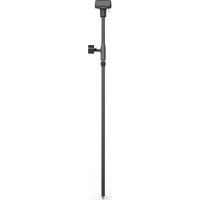



| Тип продукта | Станция GNSS мобильная высокоточная (контроллер) |
| Бренд | DJI |
| Модель | DRTK 2 |
| Размеры (корпус с удлинительной штангой) | 168 мм × 168 мм × 1708 мм |
| Питание | Литий-ионный аккумулятор 4920 мА·ч (37,3 Вт·ч) или внешнее питание 16,5-58,8 В пост. тока |
| Время работы от аккумулятора | Более 2 часов |
| Приемник GNSS | GPS, BeiDou, GLONASS, Galileo (11 диапазонов) |
| Точность RTK | Горизонтальная: 1 см + 1 ppm (СКО), Вертикальная: 2 см + 1 ppm (СКО) |
| Рабочие частоты | 2,4000-2,4835 ГГц и 5,725-5,850 ГГц |
| Дальность связи OcuSync | До 2 км (режим 1/3), 7 км (режим 4), 12 км (режим 5) в зависимости от условий |
| Режимы работы | Мобильная базовая станция (5 режимов), портативное картографическое устройство |
| Объем памяти | 16 ГБ |
| Степень защиты | IP65 |
| Рабочая температура | от -20°C до 55°C |
| Потребляемая мощность | 12 Вт |
| Основные функции | Сантиметровое RTK-позиционирование, OcuSync, Wi-Fi, LAN, 4G, электронный уровень, 6-осевой акселерометр |
| Обслуживание и очистка | Протирать сухой тканью; избегать воды, масла, земли и песка; не перекручивать кабели |
| Безопасность | Использовать только оригинальные детали DJI; не разбирать; отключать мешающие устройства; устанавливать на открытой местности |
| Запасные части | Аккумулятор WB37, зарядное устройство WCH2, штатив, кабели (USB-C, LAN, адаптер питания) |
| Общая информация | Контроллер DJI DRTK 2 для совместимых дронов (Agras, Phantom 4 RTK, Matrice и др.) |
Часто задаваемые вопросы - DRTK 2 DJI
Вопросы пользователей о DRTK 2 DJI
0 вопрос об этом устройстве. Ответьте на те, что знаете, или задайте свой.
Задать новый вопрос об этом устройстве
Скачайте инструкцию для вашего Контроллер в формате PDF бесплатно! Найдите своё руководство DRTK 2 - DJI и возьмите своё электронное устройство обратно в руки. На этой странице опубликованы все документы, необходимые для использования вашего устройства. DRTK 2 бренда DJI.
РУКОВОДСТВО ПОЛЬЗОВАТЕЛЯ DRTK 2 DJI
Вся информация в данном руководстве относится к концентратору WCH2 и инструкции по технике безопасности аккумулятора Intelligent Flight Battery WB37.
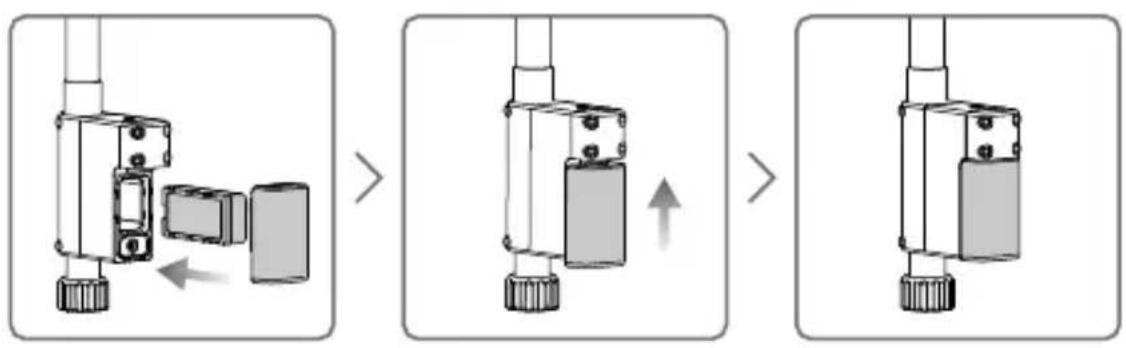
Установка аккумулятора
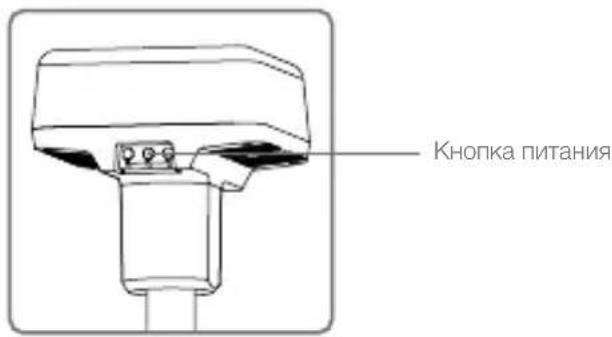
Включение/выключение мобильной станции D-RTK 2
Для включения/выключения мобильной станции D-RTK 2 нажмите и удерживайте кнопку питания.
| HenpepbIBHO ropHT kpaChbIM ΙицmaIizauia cnsTeMbI / YbeDomJIeHne 66 OssIbKe |
| Быстpo Miraet красьIM УровьЗ заряda akKумЛЯтopa MeHee 20% |
| Меделно Miraet красьIM ПrinИMuAJOcrs CngHaJIb OT ≤ 5 CnyTHiKOB |
| HenpepbIBHO ropHT JxelTbIM ПrinИMuAJOcrs CngHaJIb OT 6-9 CnyTHiKOB |
| HenpepbIBHO ropHT ZeleHbIM ПrinИMuAJOcrs CngHaJIb OT ≥ 10 CnyTHiKOB |
Режимы работы
Мобильная станция D-RTK 2 имеет пять режимов работы для использования с различными устройствами. Для переключения режимов следуйте инструкциям ниже.
- Нажмите и удерживайте кнопку режима работы в течение двух секунд. Цвет индикатора изменится с зеленого на желтый, что указывает на то, что устройство перешло в состояние переключения режима.
- Нажмите кнопку режима работы один раз для переключения режима. Подождите две секунды, пока устройство перейдет в соответствующий режим. Цвет индикатора изменится с желтого на зеленый. Режимы работы обозначаются с помощью характера мигания индикатора. См. таблицу ниже.
- Режим работы устройства останется без изменений, если не последует никаких действий по прошествии двух секунд после перехода устройства в состояние переключения режима.
| Рек immы Назваиме и совмостимble устюква | Харазков Mогань | |
| Рек immpbobt1 | Моблильная базовая.stанця (T20/T16/MG-1P RTK/Phantom 4 RTK/P4 Multispectral) | Одн раз |
| Рек immpbobt2 | Стошонарная базовая.stанця*Два раза | |
| Рек immpbobt3 | Поротавиное кртографческоустюк* (T20/T16/MG-1P RTK/Phantom 4 RTK) | Три раза |
| Рек immpbobt4 | Моблиьнаябазовая.stанця(M210 RTK V2)Четыpe раза | |
| Рек immpbobt5 | Моблиьнаябазовая.stанця(TeleveшиATEЛьни рек imm, M300 RTK) | Пяты раз |
*Поддержка будет доступна в будущем.
Эксплуатация мобильной станции D-RTK 2
Мобильная станция D-RTK 2 функционирует схожим образом при использовании с различными устройствами. Если не указано иное, приведенные ниже описания подходят ко всем устройствам, работающим в соответствующем режиме.
Подключение к пульту управления для полета
Способ подключения
Способ подключения изменяется в зависимости от режима работы. См. инструкции ниже.
Режим работы 1
Использование с дроном Phantom 4 RTK и Agras необходимо выполнить сопряжение мобильной станции D-RTK 2 с пультом управления приложением. В следующих описаниях используется приложение DJI Agras в качестве примера.
- Включите мобильную станцию D-RTK 2, дождитесь выполнения инициализации системы и перейдите в режим работы 1.
- Включите пульт управления и убедитесь, что приложение запущено.
- В приложении перейдите в «Рабочий вид» (Operation View) > RTK, чтобы включить функцию RTK дрона. В качестве источника сигнала RTK выберите мобильную станцию D-RTK 2. Затем нажмите «Сопряжение» (Linking) внизу. Индикатор состояния пульта управления начнет мигать синим, а звуковой сигнал пульта управления оповестит о выполнении процесса сопряжения.
- Нажмите кнопку сопряжения на мобильной станции D-RTK 2, и индикатор сопряжения начнет попеременно мигать красным и зеленым, указывая на выполнение процесса сопряжения.
- Когда индикатор на пульте управления загорится непрерывно зеленым, это укажет на успешное выполнение сопряжения. Индикатор сопряжения D-RTK 2 указывает текущее рабочее состояние. Подробная информация приведена в таблице ниже.
- После выполнения сопряжения пульта управления с мобильной станцией D-RTK 2 необходимо повторно выполнить сопряжение пульта управления с дроном. Это можно сделать следующими способами:
- После сопряжения пульта управления с мобильной станцией D-RTK 2 выберите «Сопряжение с дроном» во всплывающем окне, чтобы выполнить сопряжение с дроном. Затем нажмите кнопку сопряжения на дроне для завершения сопряжения. На странице настроек RTK нажмите кнопку рядом с уведомлением об отключении дрона, а затем выберите «Сопряжение с дроном» во всплывающем окне, чтобы выполнить сопряжение с дроном.
- Включите функцию «Сопряжение» на странице настроек RC. По окончании перейдите на страницу настроек RTK и нажмите «Повторить попытку подключения» рядом с индикатором состояния D-RTK 2 для повторного подключения к D-RTK 2. Если в состоянии D-RTK 2 указано успешное подключение, функции RTK будут работать.
Использование с дроном P4 Multispectral
- Включите мобильную станцию D-RTK 2, дождитесь выполнения инициализации системы предупреждений.
- Включите пульт управления и убедитесь, что приложение DJI GS Pro запущено.
- В приложении DJI GS Pro перейдите на страницу просмотра заданий (Mission), нажмите значок RTK в верхней части экрана, чтобы перейти в меню настроек RTK, а затем выберите D-RTK 2 в качестве источника сигнала RTK. Включите систему RTK дрона в нижней части меню, чтобы обеспечить доступ дрона к данным RTK.
- Нажмите «Сопряжение». Пульт управления начнет издавать звуковой сигнал. Затем нажмите кнопку сопряжения на мобильной станции.
- Когда индикатор на пульте управления начнет непрерывно светиться зеленым, это укажет на успешное выполнение сопряжения. Индикатор сопряжения D-RTK 2 указывает текущее рабочее состояние. Подробная информация приведена в таблице ниже.

- После подключения мобильной станции D-RTK 2 к пульту управления и управления дроном с этого пульта, нельзя будет выполнить сопряжение мобильной станции D-RTK 2 с другими пультами управления. Если это необходимо, выполните сопряжение после посадки дрона и выключения моторов. Мобильная станция D-RTK 2 может быть сопряжена не более чем с пятью пультами управления.
Режим работы 3
Необходимо выполнить сопряжение мобильной станции D-RTK 2 с пультом управления.
- Включите мобильную станцию D-RTK 2, дождитесь выполнения инициализации системы предупреждений.
- Включите пульт управления. В приложении перейдите в настройки пульта управления и нажмите «Сопряжение» (Linking). Светодиодный индикатор состояния начнет мигать синим, пульт управления подаст дважды повторяющийся звуковой сигнал, оповещающий о том, что пульт управления готов к сопряжению.
- Нажмите кнопку сопряжения на мобильной станции D-RTK 2, и индикатор сопряжения начнет попеременно мигать красным и зеленым, указывая на выполнение процесса сопряжения.
- Когда индикатор на пульте управления начнет непрерывно светиться зеленым, это укажет на успешное выполнение сопряжения. Индикатор сопряжения D-RTK 2 указывает текущее рабочее состояние. Подробная информация приведена в таблице ниже.
Режим работы 4
Необходимо выполнить сопряжение мобильной станции D-RTK 2 с дроном M210 RTK V2.
- Включите дрон M210 RTK V2 и убедитесь, что он сопряжен с пультом управления.
- Нажмите кнопку сопряжения на мобильной станции D-RTK 2, и индикатор сопряжения начнет попеременно мигать красным и зелёным, указывая на выполнение процесса сопряжения.
- Нажмите кнопку сопряжения на дроне.
- Подождите несколько секунд. Когда индикаторы на дроне и на пульте управления начнут непрерывно светиться зелёным, это укажет на успешное выполнение сопряжения.
Режим работы
При использовании M300 RTK необходимо, чтобы пульт управления был подключен к станции мобильной D-RTK 2.
- Включите мобильную станцию D-RTK 2, дождитесь выполнения инициализации системы и перейдите в режим работы.
- Включите пульт управления. В приложении DJI Pilot перейдите в настройки RTK и установите мобильную станцию D-RTK 2 в качестве источника сигнала RTK.
- Нажмите справа от указателя состояния мобильной станции D-RTK 2, и поиск начнется автоматически. Выберите необходимую базовую станцию RTK в результатах поиска и дождитесь успешного подключения.
Расшифровка значений сигналов индикатора сопряжения
В начале процесса сопряжения индикатор будет попеременно мигать красным и зелёным.
По окончании процесса характер мигания индикатора будет описывать состояния, указанные ниже.
Режим работы 3/4 Статус
Непрерывно горит зелёный индикатор качества сигнала OcuSync >70%
Быстро мигает зелёным: качество сигнала OcuSync 35-70%
Мелкий шум дает меньшее качество сигнала OcuSync ≤ 35%
Непрерывно горит красным: качество сигнала OcuSync=0
Режим работы 2 Статус
Непрерывно горит зелёным: есть подключение к сети
| Приемник Спунковы СИстems ПОЗцю- Нирobаим | Частота спунковы сисем позионовая | Одно疮ам: GPS: L1, L2, L5; BeiDou: B1, B2, B3 ГлочAcc: F1, F2; Галileo: E1, E5A, E5B |
| Точность ПОЗцюновая | Одно почka В горизOLTально плockосту: 1,5 M (cp. кВ.) В вреткально плockосту: 3 M (cp. кВ.) RTK В рогизOLTально плockostу: 1 cm + 1 md (ppm) (ср. кВ.) В вреткально плockostу: 2 cm + 1 md (ppm) (ср. кВ.) 1 МД (ppm):При уvealения расстаяня на кождь 1 кМ Точность уменишается на 1 ММ. Наример, ecли.stанця.pриема(haxODITСВ 1 KM OTБAZOBО STANZIM,ТочностьВ горизOLTально плockostу Соspectвит 1,1 cm. | |
| Частота об"Hовлен пОзцюновая | 1 Г, 2 Г, 5 Г, 10 Г, 20 Г, | |
| Холodный за跟不上 < 45 c | ||
| Горачий за跟不上 < 10 c | ||
| Вremя Воссановлен дадных | < 1 c | |
| Наджноctь Инizuалзаши | >99,9% | |
| Формат Дифференцальbos дадных | RTCM 2.x/3.x | |
| Канал сваши OcuSync, LAN | N, 4G, Wi-Fi | |
| Диапазон равочьх pactот | 2,4000-2,4835 Гц, 5,725-5,850 Гц | |
| Энлм | OcuSync2.4 ГцSRRC/CE/MIC/KCC: < 20 дБМFCC/NCC: < 26 дБМ5.8 ГцSRRC/NCC/FCC: < 26 дБМ; CE: < 14 дБMWi-Fi2.4 ГцSRRC/CE/MIC/KCC: < 20 дБMFFC/NCC: < 22 дБM5.8 ГцSRRC/NCC/FCC: < 22 дБM | |
| Передашихpenehnéданых | Рассторны пedingши синнана OcuSync | Рекимы пбовы 1/3SRRC/NCC/FCC/MIC/KCC/CE: 2 кМ(На оtkритом пострахстBEЗ Источниковnomex,при Incпльзовани MOбльно CTацш D-RTK 2 вкочстBEЗ мбов STANUMI и рассторны OTаHTENHbD-RTK 2do ochвогуштINA 1,8M,при радосту Bыcot Мени пооженягIMпьы уразалени IM-D-RTK 2 mehee 2M,И при рассторны OTпьы уразалени IM-pаразалениdo NOBERXHOCSTI Zemln 1,2M)Реким рбовы 4Мени поюм и мбов STANUMI и рбов NGHOB MOLINB HOMS NCC/FCC: 7 KM; SRRC/MIC/KCC/CE: 5 KMМени пьы.TСТВОМУРАСТСBEЗ Источниковnomex,при ВсOTе полета okоло 120M,при рассторны OTаHTENHb D-RTK 2do ochвогуштINA 1,8M,И пri рассторны OTпьы уразалени IM-pаразалениdo NOBERXHOCSTI Zemln 1,2M)Реким рбовы 5NCC/FCC: 12 KM; SRRC/MIC/KCC/CE: 6 KM(На оtkритом пострахстBEЗ Источниковnomex,при рассторны OTпьы уразалени IM-PaTINBA 1,8M) |
| Оьем памати 16 ГБ | ||
| Мonden IMU Функци | ПOTреблесмая мошноctь | Встrosн�ьй БысOKOTOчь 6-ocseвй akseлерometprОстж�ане Двинке_D-RTK 2Измеренье налочаЗелегпуштINA 1,8M |
| эльскричесныехарakтерICTКИ | Питане 16,5-58,8В постorchungу STOKA | Тиц: Лпин-ионьй AkкумлгеторЕмков�ь: 4920 mAчЗелегп: 37,3Вtч |
| Аkkушлайтор | ВөрөрөдүхүлүүрөрNB: > 2ч | |
| ФишичесныехарakтерICTКИ | Размэрь (kopлесD-RTK 2с monohoюm) | 168 × 168 × 1708 MM |
| Стениь зашитBI IP65 | ||
| Диапазон рalingочи Temперату | -20...+55 °C | |
Обновление программного обеспечения (ПО)
Обновите D-RTK 2 в программе DJI Assistant 2 или в приложении*. В инструкциях ниже в качестве примера используется программа DJI Assistant 2.
- Включите мобильную станцию D-RTK 2. 2. Подключите мобильную станцию D-RTK 2 к компьютеру кабелем USB-C.
- Запустите DJI Assistant 2 и войдите в учётную запись DJI.
- Выберите D-RTK 2, затем щёлкните на ярлыке «Обновление ПО».
- Выберите необходимую версию.
- Программа DJI Assistant 2 автоматически выполнит загрузку и обновление ПО.
*Необходима версия приложения с поддержкой обновления ПО.
Использование комплектующих


- УСТАНОВКА АККУМУЛЯТОРА
- ВКЛЮЧЕНИЕ/ВЫКЛЮЧЕНИЕ МОБИЛЬНОЙ СТАНЦИИ D-RTK
- РЕЖИМЫ РАБОТЫ
- ЭКСПЛУАТАЦИЯ МОБИЛЬНОЙ СТАНЦИИ D-RTK
- ПОДКЛЮЧЕНИЕ К ПУЛЬТУ УПРАВЛЕНИЯ ДЛЯ ПОЛЕТА
- СПОСОБ ПОДКЛЮЧЕНИЯ
- РЕЖИМ РАБОТЫ
- РАСШИФРОВКА ЗНАЧЕНИЙ СИГНАЛОВ ИНДИКАТОРА СОПРЯЖЕНИЯ
- РЕЖИМ РАБОТЫ 3/4 СТАТУС
- РЕЖИМ РАБОТЫ 2 СТАТУС
- ОБНОВЛЕНИЕ ПРОГРАММНОГО ОБЕСПЕЧЕНИЯ (ПО)
- ИСПОЛЬЗОВАНИЕ КОМПЛЕКТУЮЩИХ
Марка : DJI
Модель : DRTK 2
Категория : Контроллер