
DRTK 2 - Controller DJI - Kostenlose Bedienungsanleitung
Finden Sie kostenlos die Bedienungsanleitung des Geräts DRTK 2 DJI als PDF.
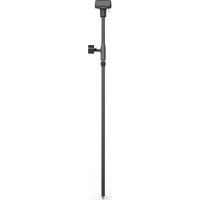



| Produkttyp | Mobile GNSS-Hochpräzisionsstation (Controller) |
| Marke | DJI |
| Modell | DRTK 2 |
| Abmessungen (Gehäuse mit Verlängerungsstange) | 168 mm × 168 mm × 1708 mm |
| Stromversorgung | Lithium-Ionen-Akku 4920 mAh (37,3 Wh) oder externe Stromversorgung 16,5-58,8 V DC |
| Akkulaufzeit | Mehr als 2 Stunden |
| GNSS-Empfänger | GPS, BeiDou, GLONASS, Galileo (11 Bänder) |
| RTK-Genauigkeit | Horizontal: 1 cm + 1 ppm (RMS), Vertikal: 2 cm + 1 ppm (RMS) |
| Betriebsfrequenzen | 2,4000-2,4835 GHz und 5,725-5,850 GHz |
| OcuSync-Kommunikationsentfernung | Bis zu 2 km (Modus 1/3), 7 km (Modus 4), 12 km (Modus 5) je nach Bedingungen |
| Betriebsmodi | Mobile Basisstation (5 Modi), tragbares Kartierungsgerät |
| Speicherkapazität | 16 GB |
| Schutzklasse | IP65 |
| Betriebstemperatur | -20°C bis 55°C |
| Stromverbrauch | 12 W |
| Hauptfunktionen | Zentimeter-RTK-Positionierung, OcuSync, Wi-Fi, LAN, 4G, elektronische Wasserwaage, 6-Achsen-Beschleunigungsmesser |
| Wartung und Reinigung | Mit einem trockenen Tuch reinigen; Wasser, Öl, Erde und Sand vermeiden; Kabel nicht verdrehen |
| Sicherheit | Nur offizielle DJI-Teile verwenden; nicht zerlegen; störende Geräte ausschalten; in einer offenen Umgebung installieren |
| Ersatzteile | Akku WB37, Ladegerät WCH2, Stativ, Kabel (USB-C, LAN, Netzadapter) |
| Allgemeine Informationen | DJI DRTK 2 Controller für kompatible Drohnen (Agras, Phantom 4 RTK, Matrice usw.) |
Häufig gestellte Fragen - DRTK 2 DJI
Benutzerfragen zu DRTK 2 DJI
0 Frage zu diesem Gerät. Beantworten Sie die, die Sie kennen, oder stellen Sie Ihre eigene.
Eine neue Frage zu diesem Gerät stellen
Laden Sie die Anleitung für Ihr Controller kostenlos im PDF-Format! Finden Sie Ihr Handbuch DRTK 2 - DJI und nehmen Sie Ihr elektronisches Gerät wieder in die Hand. Auf dieser Seite sind alle Dokumente veröffentlicht, die für die Verwendung Ihres Geräts notwendig sind. DRTK 2 von der Marke DJI.
BEDIENUNGSANLEITUNG DRTK 2 DJI

Vielen Dank für den Kauf der D-RTK™ 2 GNSS Mobilstation (nachfolgend als „Produkt“ bezeichnet). Lesen Sie diesen Haftungsausschluss aufmerksam durch, bevor Sie dieses Produkt verwenden. Durch die Verwendung dieses Produkts erklären Sie sich mit diesem Haftungsausschluss einverstanden und bestätigen, dass Sie ihn vollständig gelesen haben. Bitte verwenden Sie dieses Produkt in strikter Übereinstimmung mit dieser Bedienungsanleitung und stellen Sie sicher, dass Sie die Warnhinweise befolgen. Die SZ DJI TECHNOLOGY CO., LTD. und ihre verbundenen Unternehmen übernehmen keine Haftung für Schäden oder Verletzungen, die direkt oder indirekt aus unsachgemäßer Nutzung, Montage oder Nachrüstung dieses Produkts entstehen, einschließlich der Verwendung von nicht vorgesehenem Zubehör.
DJI™ ist eine Marke von SZ DJI TECHNOLOGY CO., LTD. (kurz: „DJI“) und seiner verbundenen Unternehmen. Namen von Produkten, Marken usw., die in dieser Bedienungsanleitung enthalten sind, sind Warenzeichen oder eingetragene Warenzeichen der jeweiligen Besitzer. Dieses Produkt und diese Bedienungsanleitung sind urheberrechtlich geschütztes Eigentum von DJI und alle Rechte sind vorbehalten. Kein Teil dieser Produkte oder dieser Bedienungsanleitung darf in irgendeiner Form ohne vorherige schriftliche Zustimmung oder Genehmigung von DJI reproduziert werden.
Dieser Haftungsausschluss existiert in verschiedenen Sprachen. Im Falle von Abweichungen zwischen den verschiedenen Versionen ist die chinesische Version maßgeblich, wenn das fragliche Produkt in China erworben wurde, bzw. die englische Version, wenn das fragliche Produkt in anderen Regionen erworben wurde.
Warnhinweise
- Um die Lebensdauer des Akkus zu verlängern, entfernen Sie die Intelligent Battery von der D-RTK 2 Mobilstation, wenn sie nicht verwendet wird.
- Verwenden Sie die D-RTK 2 Mobilstation nur in dem entsprechenden Frequenzband und in Übereinstimmung mit den örtlichen Gesetzen und Vorschriften.
- Biegen Sie die Kabel NICHT übermäßig, und knicken Sie sie NICHT.
- Sorgen Sie dafür, dass die D-RTK 2 Mobilstation in einer vollkommen ebenen Position montiert und positioniert wird.
- Betreiben Sie das Produkt ausschließlich im Freien in einer Umgebung, in der keine Funkstörsignale auftreten. Schalten Sie Geräte in der Nähe, welche dieselben Frequenzen wie die D-RTK 2 Mobilstation verwenden (z. B. Funkgeräte), aus.
- Achten Sie darauf, dass die Antennen aller verwendeten Geräte während des Betriebs nicht blockiert sind.
- Verwenden Sie nur DJI-Originalteile oder von DJI zertifizierte Teile. Nicht zertifizierte Teile oder Teile von Fremdherstellern können Systemstörungen verursachen und die Betriebssicherheit des Produkts beeinträchtigen.
- Achten Sie darauf, dass die D-RTK 2 Mobilstation und ihre Bauteile keine Verunreinigungen aufweisen (z. B. Wasser, Öl, Erde, Sand).
- Versuchen Sie NICHT, Teile der D-RTK 2 Mobilstation, die bereits vor dem Versand befestigt wurden, zu demontieren.
- Gehen Sie mit den scharfen Enden des Verlängerungsstabs des Stativs vorsichtig um.
- Ergreifen Sie die notwendigen Maßnahmen, um die D-RTK 2 Mobilstation und die Akkus vor Regen, Schnee und/oder Gewittern zu schützen. Bei extremen Wetterbedingungen vorsichtig betreiben.
Einführung
Die D-RTK 2 Hochpräzisions-GNSS-Mobilstation ist ein hochpräziser Satellitensignalempfänger, der vier globale Satellitennavigationssysteme unterstützt: GPS, BeiDou, GLONASS und Galileo mit 11-Band-Satellitensignalempfang. Ihre integrierten OCUSYNC™-, LAN- und 4G-Datenübertragungsverbindungen gewährleisten unter verschiedenen Anwendungsszenarien eine unterbrechungsfreie und stabile Datenübertragung. Die D-RTK 2 Mobilstation kann als mobile RTK-Basisstation verwendet werden, um eine zentimetergenaue Positionierung eines Fluggeräts mit einem DJI RTK-Positionierungssystem (wie Agras T20, T16, MG-1P RTK, Phantom 4 RTK, P4 Multispectral, MATRICE™ 300 RTK oder Matrice 210 RTK V2) zu erzielen. Ihre Funktion ist selbst in Umgebungen mit starken magnetischen Störungen, beispielsweise in der Nähe von Hochspannungsleitungen oder Metallstrukturen, nicht beeinträchtigt. Die D-RTK 2 Mobilstation kann auch als handgeführtes Kartierungsgerät verwendet werden, um eine höhere Genauigkeit der Punktpositionierung bei Vermessung und Kartierung, Absteckung und anderen technischen Anwendungen zu erreichen. Darüber hinaus kann die D-RTK 2 Mobilstation auch als stationäre RTK-Basisstation zum schnellen Aufbau von RTK-Netzwerkdiensten* verwendet werden.
- Einzelheiten finden Sie in den technischen Daten. ** Wird später unterstützt. DJI stellt nur technische Dienste zur Verfügung. Der Benutzer muss selbst dafür sorgen, die lokalen Gesetze, Vorschriften und Anforderungen für den Aufbau von RTK-Netzwerkdiensten einzuhalten.
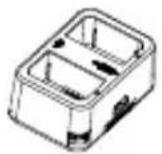
D-RTK 2 Korpus Verlängerungsstab Akkuladestation ×1 ×1 ×1
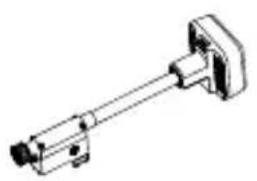
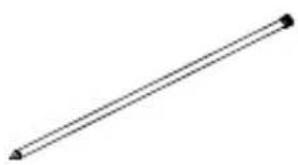
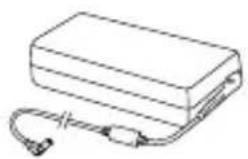
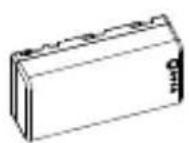
Intelligent Battery (WB37) Akkudeckel AC-Netzadapter ×1 ×2 ×1
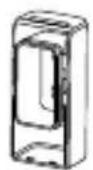
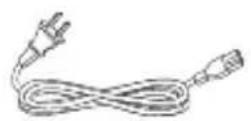
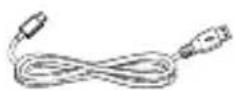
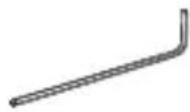
AC-Netzkabel USB-C-Kabel U8B-C-OTG-Kabel Sechskantschlüssel

Optionale Komponenten
LAN-Kabel Stativ Netzadapterkabel
① ②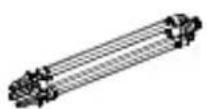


Übersicht
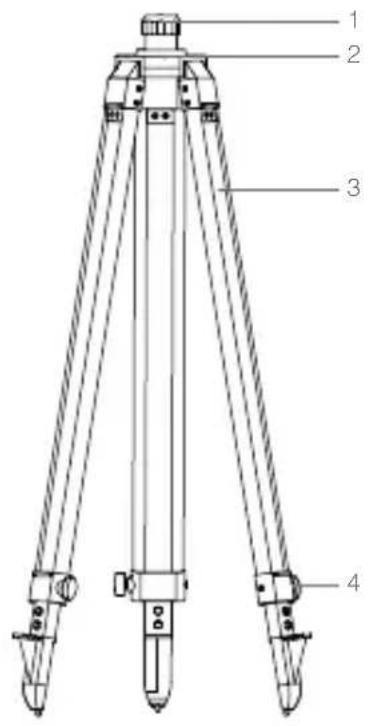
D-RTK 2 Korpus Stativ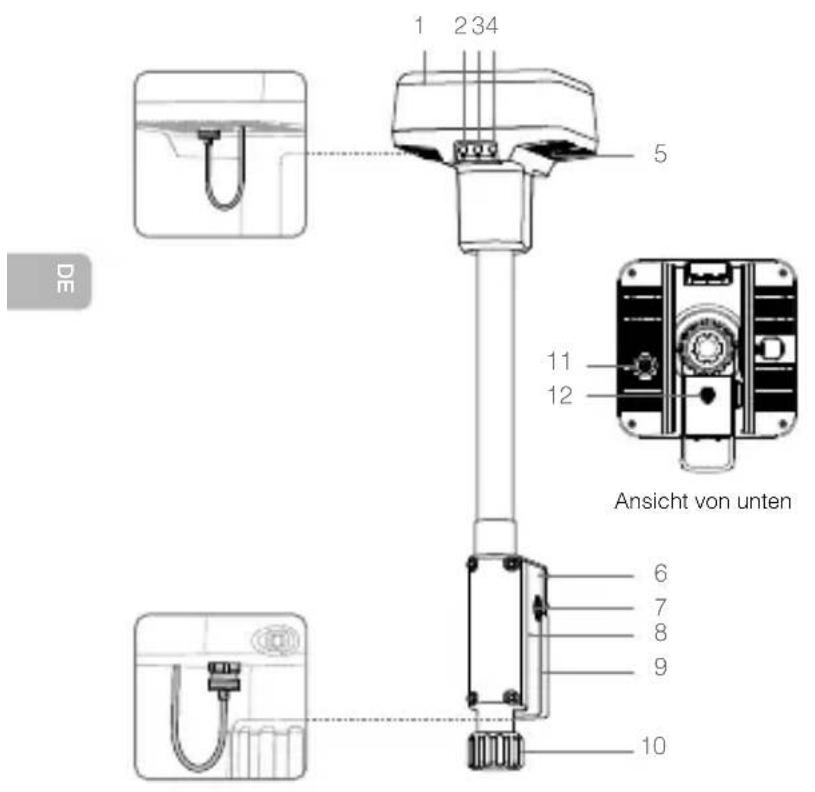
- Antenne
- Kopplungstaste und -anzeige
- Netztaste und -anzeige
- Betriebsmodustaste und -anzeige
- USB-C-Anschluss
- Dongle-Fach
- Rosettenhalterung
- Akkufach
- Akkudeckel
- Feststellmutter
- LAN-Anschluss*
- Externer Stromanschluss*
- Sleeve
- Befestigungsbasis
- Einziehbare Beine 4.Drehgriffe
Die Abbildungen in diesem Dokument können vom tatsächlichen Produkt geringfügig abweichen. Bitte beziehen Sie sich auf das tatsächliche Produkt.
Vorbereitung
Laden des Akkus
Drücken Sie die Akkuladestandstaste, um den Akkuladestand zu prüfen. Laden Sie die Akkus vor dem erstmaligen Gebrauch vollständig auf.
- Platzieren Sie den Akku in der Akkuladestation. Schließen Sie daraufhin den AC-Netzadapter zuerst an die Ladestation und dann an eine Steckdose an (100-240 V, 50/60 Hz).
- Die Akkuladestation lädt die Akkus der Reihe nach automatisch nach Ladestand (Akku mit dem höchsten Ladestand zuerst, Akku mit dem niedrigsten Ladestand zuletzt).
- Die Status-LED blinkt während des Ladevorgangs grün. Sobald sie durchgehend grün leuchtet, ist der Ladevorgang abgeschlossen. Ein Piepton ertönt, sobald der Ladevorgang abgeschlossen ist. Entfernen Sie den Akku oder schalten Sie den Pieper ab, um den Ton abzuschalten.
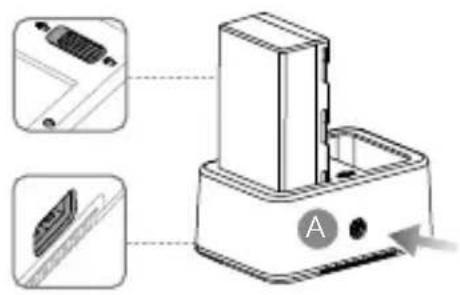
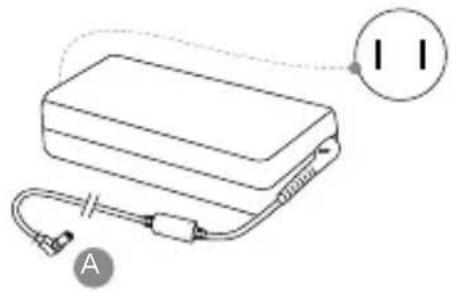

Weitere Informationen finden Sie im Benutzerhandbuch zur WCH2-Akkuladestation und in den Sicherheitsrichtlinien der WB37 Intelligent Battery.
Einsetzen des Akkus
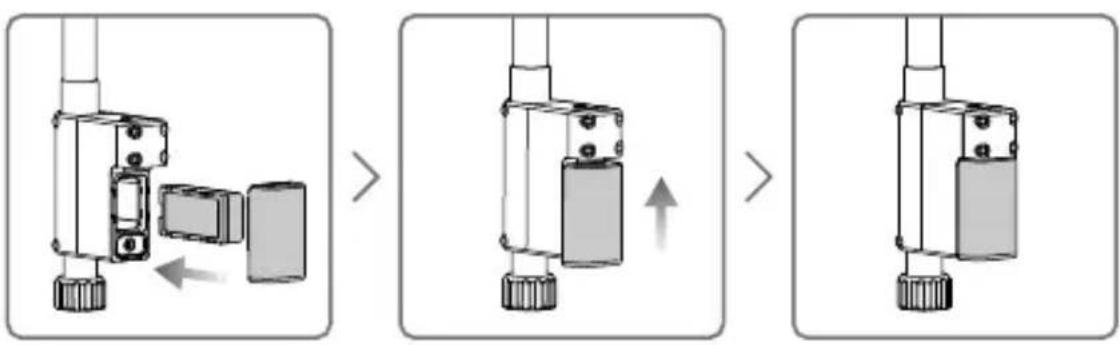
Ein- und Ausschalten der D-RTK 2 Mobilstation
Drücken und halten Sie die Netztaste, um die D-RTK 2 Mobilstation ein- bzw. auszuschalten.
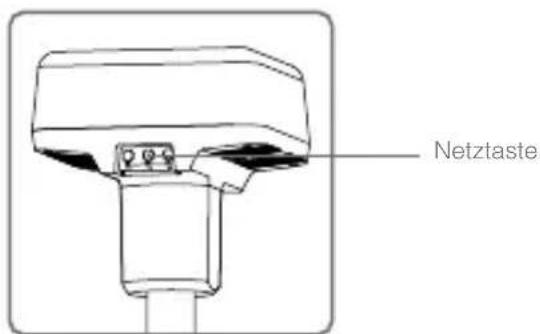
Beschreibungen der Stromanzeige
| Leuchtet durchgehend rot Systeminitialisierung/Fehlerbenachrichtigung |
| Blinkt Schnell rot Akkuladestand unter 20 % |
| Blinkt langsam rot Signale von ≤5 Satelliten empfangen |
| Leuchtet durchgehend gelb Signale von 6-9 Satelliten empfangen |
| Leuchtet durchgehend grün Signale von ≥10 Satelliten empfangen |
Betriebsmodi
Die D-RTK 2 Mobilstation verfügt über fünf Betriebsmodi, die sich mit verschiedenen Produkten verwenden lassen. Befolgen Sie zum Moduswechsel die nachstehenden Anweisungen.
- Drücken Sie die Betriebsmodustaste und halten Sie diese zwei Sekunden lang gedrückt. Die Anzeige wechselt von Grün auf Gelb, um anzuzeigen, dass sich das Gerät im Moduswechsel-Status befindet.
- Drücken Sie die Betriebsmodustaste einmal, um den Modus zu wechseln. Warten Sie zwei Sekunden lang, bis das Gerät in den entsprechenden Modus wechselt. Die Anzeige wechselt von Gelb auf Grün. Die Betriebsmodi werden durch die Blinkfolge der Anzeige angezeigt. Siehe nachstehende Tabelle.
- Das Gerät verbleibt im Originalmodus, wenn innerhalb von zwei Sekunden nach dem Wechsel in den Moduswechsel-Status keine weitere Operation ausgeführt wird.
| Modi Name undCompatible Produkte Blinkfolge | ||
| Betriebsmodus 1 | Mobile Basisstation (T20/T16/MG-1P RTK/Phantom 4 RTK/P4 Multispectral) | Einmal |
| Betriebsmodus 2 Stationäre Basisstation* Zweimal | ||
| Betriebsmodus 3 | Hand-Kartierungsgerät (T20/T16/MG-1P RTK/Phantom 4 RTK) | Dreimal |
| Betriebsmodus 4 Mobile Basisstation (M210 RTK V2) Viernal | ||
| Betriebsmodus 5 Mobile Basisstation (Übertragungsmodus, M300 RTK) Fünfmal | ||
- Wird später unterstützt.
Verwendung der D-RTK 2 Mobilstation
Die Bedienung der D-RTK 2 Mobilstation ist bei Betrieb mit verschiedenen Produkten ähnlich. Sofern nicht anders angegeben, sind die nachstehenden Beschreibungen mit allen Produkten kompatibel, die sich im entsprechenden Modus betreiben lassen.
Verbindung zwischen Fernsteuerung und Fluggerät herstellen
Verbindungsmethode
Die Verbindungsmethode ist je nach Betriebsmodus unterschiedlich. Siehe nachstehende Anweisungen.
Betriebsmodus 1
Verwendung mit Agras oder Phantom 4 RTK
Die Verbindung der D-RTK 2 Mobilstation mit der Fernsteuerung muss in der App erfolgen. Die folgenden Beschreibungen verwenden die DJI Agras App als Beispiel.
- Schalten Sie die D-RTK 2 Mobilstation ein. Warten Sie, bis die Systeminitialisierung abgeschlossen ist, und wechseln Sie in den Betriebsmodus 1.
- Schalten Sie die Fernsteuerung ein und sorgen Sie dafür, dass die App startet.
- Gehen Sie in der App zu „Operation View" > RTK, um die RTK-Funktion des Fluggeräts zu aktivieren. Stellen Sie die RTK-Signalquelle auf D-RTK 2 Mobile Station. Tippen Sie dann unter auf „Linking". Die Statusleuchte der Fernsteuerung blinkt blau und ein Piepton von der Fernsteuerung zeigt an, dass die Fernsteuerung gekoppelt wurde.
- Drücken Sie die Kopplungstaste an der D-RTK 2 Mobilstation. Daraufhin blinkt die Verbindungsanzeige abwechselnd rot und grün, um anzuzeigen, dass die D-RTK 2 Mobilstation gekoppelt ist.
- Das Koppeln war erfolgreich, wenn die Statusbeleuchtung an der Fernsteuerung durchgehend grün leuchtet. Die D-RTK 2 Kopplungsanzeige zeigt den aktuellen Betriebsstatus an. Genauere Informationen finden Sie in der Tabelle unten.
- Die Fernsteuerung und das Fluggerät müssen neu gekoppelt werden, nachdem die Fernsteuerung mit der D-RTK 2 Mobilstation gekoppelt wurde. Es gibt drei Möglichkeiten, dies zu tun:
- Nachdem Sie die Fernsteuerung mit der D-RTK 2 Mobilstation gekoppelt haben, tippen Sie auf „Link with Aircraft“ im Popup-Fenster, um sie mit dem Fluggerät zu koppeln. Drücken Sie dann die Kopplungstaste am Fluggerät, um die Kopplung abzuschließen.
- Tippen Sie auf der RTK-Einstellungsseite auf die Schaltfläche neben der Meldung, dass das Fluggerät getrennt wurde. Tippen Sie danach auf „Link with Aircraft“ im Popup-Fenster, um das Fluggerät zu koppeln.
- Koppeln Sie die Fernsteuerung mit dem Fluggerät auf der RC-Einstellungsseite. Wenn Sie fertig sind, wechseln Sie zur RTK-Einstellungsseite und tippen Sie auf „Try to Reconnect“, um den D-RTK 2 Status zum erneuten Koppeln mit der D-RTK 2 zu bringen. Der D-RTK 2-Status muss „Connection Success“ anzeigen, damit die RTK-Funktionen funktionieren.
Verwendung mit P4-Multispectral-Fluggerät
- Schalten Sie die D-RTK 2 Mobilstation ein. Warten Sie, bis die Systeminitialisierung abgeschlossen ist, und wechseln Sie in den Betriebsmodus 1.
- Schalten Sie die Fernsteuerung ein und sorgen Sie dafür, dass die DJI GS Pro-App gestartet wird.
- Gehen Sie in DJI GS Pro zur Missionsseite, tippen Sie auf das Symbol oder auf RTK oben auf dem Bildschirm, um zum RTK-Einstellungsmenü zu gelangen. Wählen Sie dann D-RTK 2 als die RTK-Signalquelle aus. Aktivieren Sie unter dem Menü die Fluggerät-RTK, um zu gewährleisten, dass das Fluggerät Zugang zu RTK-Daten hat.
- Tippen Sie auf Link. Die Fernsteuerung beginnt zu piepen. Drücken Sie dann die Kopplungstaste auf der Mobilstation.
- Das Koppeln war erfolgreich, wenn die Statusbeleuchtung an der Fernsteuerung durchgehend grün leuchtet. Die D-RTK 2 Kopplungsanzeige zeigt den aktuellen Betriebsstatus an. Siehe die nachstehende Tabelle mit Einzelheiten.

- Wenn die D-RTK 2 Mobilstation mit der Fernsteuerung verbunden ist und das Fluggerät von dieser gesteuert wird, kann die D-RTK 2 Mobilstation nicht mit anderen Fernsteuerungen verbunden werden. Falls erforderlich, nehmen Sie die Kopplung vor, nachdem das Fluggerät gelandet ist und die Motoren zum Stehen gekommen sind.
- Eine D-RTK 2 Mobilstation kann mit bis zu fünf Fernsteuerungen gekoppelt werden.
Betriebsmodus 3
Die D-RTK 2 Mobilstation muss mit der Fernsteuerung verbunden werden.
- Schalten Sie die D-RTK 2 Mobilstation ein. Warten Sie, bis die Systeminitialisierung abgeschlossen ist, und wechseln Sie in den Betriebsmodus 3.
- Schalten Sie die Fernsteuerung ein. Gehen Sie in der App zu Fernsteuerungseinstellungen und tippen Sie auf „Linking“ (Verbindung herstellen). Die Status-LED blinkt blau und die Fernsteuerung piept zweimal nacheinander, wodurch angezeigt wird, dass die Fernsteuerung zur Verbindung bereit ist.
- Drücken Sie die Kopplungstaste an der D-RTK 2 Mobilstation. Daraufhin blinkt die Verbindungsanzeige abwechselnd rot und grün, um anzuzeigen, dass die D-RTK 2 Mobilstation gekoppelt ist.
- Das Koppeln war erfolgreich, wenn die Statusbeleuchtung an der Fernsteuerung durchgehend grün leuchtet. Die D-RTK 2 Kopplungsanzeige zeigt den aktuellen Betriebsstatus an. Siehe die nachstehende Tabelle mit Einzelheiten.
Betriebsmodus 4
Die D-RTK 2 Mobilstation muss mit dem Fluggerät M210 RTK V2 verbunden sein.
- Schalten Sie das Fluggerät M210 RTK V2 ein und stellen Sie sicher, dass es mit der Fernsteuerung verbunden ist.
- Drücken Sie die Kopplungstaste an der D-RTK 2 Mobilstation. Daraufhin blinkt die Verbindungsanzeige abwechselnd rot und grün, um anzuzeigen, dass die D-RTK 2 Mobilstation gekoppelt ist.
- Drücken Sie die Kopplungstaste am Fluggerät.
- Warten Sie einige Sekunden. Die Verbindung ist erfolgreich, wenn die Statusleuchten sowohl am Fluggerät als auch an der Mobilstation durchgehend grün leuchten.
Betriebsmodus 5
Bei Verwendung mit der M300 RTK muss die Fernsteuerung Teil des Übertragungsnetzwerks der D-RTK 2 Mobilstation sein.
- Schalten Sie die D-RTK 2 Mobilstation ein. Warten Sie, bis die Systeminitialisierung abgeschlossen ist, und wechseln Sie in den Betriebsmodus 5.
- Schalten Sie die Fernsteuerung ein. Gehen Sie in der DJI Pilot-App zu RTK-Einstellungen, und stellen Sie die RTK-Signalquelle auf D-RTK 2 Mobilstation.
- Tippen Sie auf > rechts von der Statusanzeige der D-RTK 2 Mobilstation, wodurch eine Suchaktion automatisch gestartet wird. Wählen Sie in den Suchergebnissen die gewünschte RTK-Basisstation aus und warten Sie auf eine erfolgreiche Verbindung.
Beschreibungen der Kopplungsanzeige
Wenn der Kopplungsprozess beginnt, blinkt die Anzeige abwechselnd rot und grün.
Sobald der Kopplungsprozess beendet ist, erscheint eines der unten beschriebenen Blinkmuster.
Betriebsmodus 1/3/4 Status
Leuchtet durchgehend grün OcuSync-Signalqualität >70 %
Blinkt schnell grün OcuSync-Signalqualität 35 % bis 70 %
Blinkt langsam grün OcuSync-Signalqualität ≤35 %
Leuchtet durchgehend rot OcuSync-Signalqualität = 0
Betriebsmodus 2 Status
Leuchtet durchgehend grün Netzwerk verbunden
Leuchtet durchgehend rot Netzwerk getrennt
Betriebsmodus 5 Status
Leuchtet durchgehend grün Normaler Betrieb
Aktivierung
Achten Sie darauf, die D-RTK 2 Mobilstation vor dem ersten Gebrauch zu aktivieren. Die Aktivierung kann in der App oder in der DJI ASSISTANT™ 2 Software erfolgen. Die folgenden Beschreibungen verwenden die App als Beispiel.
Verwendung mit Agras oder Phantom 4 RTK
- Schalten Sie die D-RTK 2 Mobilstation ein.
- Schalten Sie die Fernsteuerung ein und sorgen Sie dafür, dass die App startet.
- Gehen Sie in der App zu RTK-Einstellungen, um die RTK-Funktion des Fluggeräts zu aktivieren. Stellen Sie die RTK-Signalquelle auf D-RTK 2 Mobile Station. Wenn Sie zum ersten Mal eine Verbindung herstellen, wird eine Aufforderung zur Aktivierung angezeigt. Befolgen Sie die Schritte auf dem Bildschirm zur Aktivierung.
Verwendung des Fluggeräts mit M300 RTK oder M210 RTK V2
Schalten Sie die Mobilstation ein und sorgen Sie dafür, dass sie mit dem Fluggerät oder der Fernsteuerung verbunden ist. Starten Sie die DJI Pilot-App und befolgen Sie die Aktivierungsschritte auf dem Bildschirm.
Einrichtung
Wählen Sie zur Verwendung als mobile Basisstation einen offenen Bereich für die Einrichtung der D-RTK 2 Mobilstation. Markieren Sie den Standort und richten Sie die Mitte des Stativs an der Markierung aus, um sicherzustellen, dass die D-RTK 2 Mobilstation am gleichen Ort ausgetauscht werden kann.
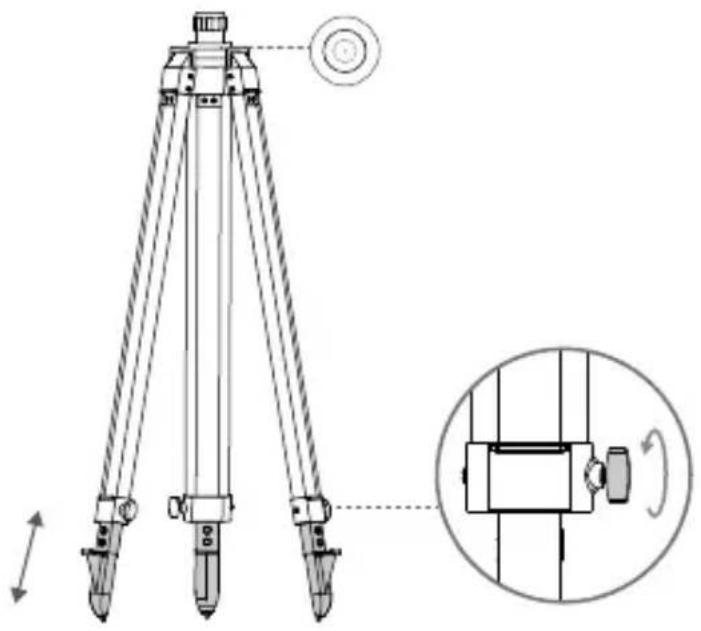
- Klappen Sie das Stativ auseinander, stellen Sie die drei einziehbaren Beine auf die gewünschte Länge ein und ziehen Sie dann jeden der drei Drehgriffe fest. Achten Sie darauf, dass sich die Blase der Wasserwaage auf der Halterung innerhalb des schwarzen Kreises befindet (von oben betrachtet bei vertikaler Wasserwaage) und das Stativ sicher steht.
- Führen Sie den Verlängerungsstab in das Stativ ein und ziehen Sie den Sleeve am Stativ fest. Befestigen Sie dann den D-RTK 2 Korpus am Verlängerungsstab und ziehen Sie die Sicherungsmutter am Korpus fest. Stellen Sie sicher, dass sich die Blase der Wasserwaage am D-RTK 2 innerhalb des schwarzen Kreises befindet (von oben betrachtet bei vertikaler Wasserwaage).
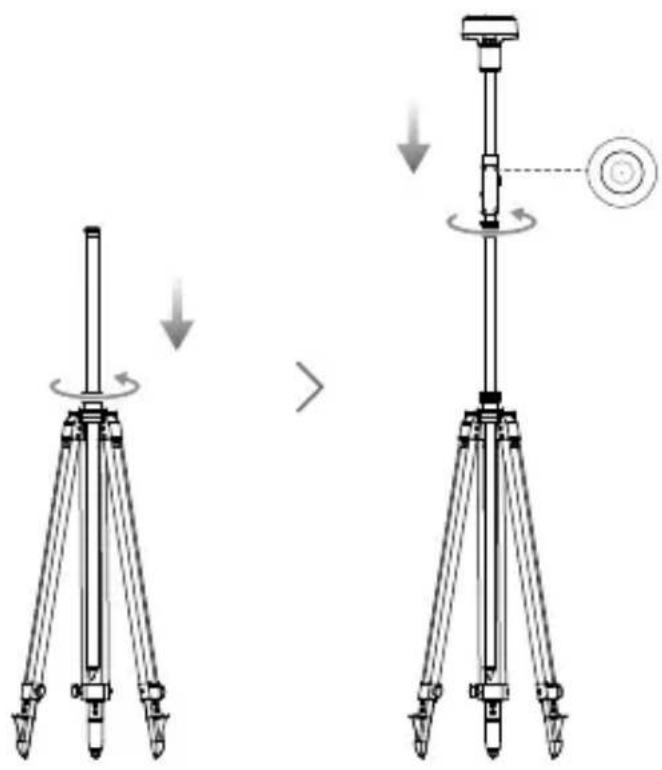

- Ändern Sie nach dem Nivellieren des Stativs die Position oder den Winkel des Stativs bzw. der D-RTK 2 Mobilstation NICHT MEHR. Andernfalls muss das Stativ neu eingestellt werden.
- Die Einrichtungsumgebung erfordert ein breites Sichtfeld. Achten Sie darauf, dass sich innerhalb der Zone keine Hindernisse (Bäume, Gebäude) befinden, die mehr als 15° über der horizontalen Ebene der D-RTK 2 Antenne liegen, um zu verhindern, dass die GNSS-Signale absorbiert oder blockiert werden.
- Der Aufstellungsort sollte mindestens 200m von starken Radiostrahlungsquellen (wie Fernsehsendemasten, Mikrowellengeräten usw.) und mindestens 50m von Hochspannungsleitungen entfernt sein, um elektromagnetische Störungen bei GNSS-Signalen zu vermeiden.
- Der Aufstellungsort sollte weit entfernt von großen Gewässern oder Objekten liegen, die den Empfang von Satellitensignalen stark stören, um Mehrwegeffekte zu reduzieren.
Benutzung
Die verfügbaren Betriebsmodi sind je nach Produkt, das mit der D-RTK 2 Mobilstation verwendet wird, verschieden. Wählen Sie den entsprechenden Betriebsmodus für das verwendete Produkt aus und befolgen Sie die nachstehenden Anweisungen.
Anleitung
Betriebsmodus 1/4
- Fahren Sie den Verlängerungsstab im Stativ aus, um die D-RTK 2 Mobilstation auf die gewünschte Höhe einzustellen, und ziehen Sie den Sleeve fest.
- Schalten Sie die D-RTK 2 Mobilstation ein. Warten Sie, bis die Systeminitialisierung abgeschlossen ist, und wechseln Sie in den Betriebsmodus 1 oder 4.
- Schalten Sie die Fernsteuerung und das Fluggerät ein und sorgen Sie dafür, dass die App startet.
- Gehen Sie in der App zu den RTK-Einstellungen, um die RTK-Funktion des Fluggeräts zu aktivieren. Stellen Sie die RTK-Signalquelle auf D-RTK 2 Mobilstation und überprüfen Sie die Verbindung in der Statusanzeige. Tippen Sie bei Verwendung eines P4-Multispectral-Fluggeräts auf „Verbinden“ (Connect), um eine Verbindung mit der Basisstation herzustellen.
- Warten Sie, bis das System nach Satelliten sucht. Starten Sie die Motoren, wenn das RTK-Symbol „FIX“ anzeigt, oder wenn der Status der Ausrichtung des Fluggeräts und der Status der Positionierung in der Statustabelle in den RTK-Einstellungen „FIX“ anzeigt.

Falls die D-RTK 2 Mobilstation während des Flugs bewegt oder ausgeschaltet wird, wechselt die RTK des Fluggeräts in den GNSS-Modus und nicht erneut in den Status RTK FIX. Starten Sie die D-RTK 2 Mobilstation nach dem Flug neu und warten Sie, bis sie den Status RTK FIX erreicht.
Betriebsmodus 3
- Schalten Sie die D-RTK 2 Mobilstation ein. Warten Sie, bis die Systeminitialisierung abgeschlossen ist, und wechseln Sie in den Betriebsmodus 3.
- Schalten Sie die Fernsteuerung ein und sorgen Sie dafür, dass die App startet. Überprüfen Sie den Startbildschirm, um sicherzustellen, dass das Hand-Kartierungsgerät verbunden ist.
- Wählen Sie in RTK-Einstellungen die Signalquelle für das Hand-Kartierungsgerät aus. Sorgen Sie dafür, dass die als Hand-Kartierungsgerät verwendete D-RTK 2 Mobilstation mit einer anderen D-RTK 2 Mobilstation verbunden ist, die als Basisstation oder RTK-Netzwerkserver dient.
- Stellen Sie die Planungsmethode auf RTK-Handgerät für die Betriebsplanung ein.
Betriebsmodus 5
- Schalten Sie die D-RTK 2 Mobilstation ein. Warten Sie, bis die Systeminitialisierung abgeschlossen ist, und wechseln Sie in den Betriebsmodus 5.
- Sorgen Sie dafür, dass die Fernsteuerung mit dem Übertragungsnetzwerk der D-RTK 2 Mobilstation verbunden ist.
- Warten Sie, bis das System nach Satelliten sucht. Starten Sie die Motoren, wenn sowohl der Status der Ausrichtung des Fluggeräts als auch der Status der Positionierung in der Statustabelle in den RTK-Einstellungen „FIX“ anzeigen.
Erweiterte Einstellungen
Betriebsmodus 1/3/4
- Gehen Sie zum Ende der RTK-Einstellungen und tippen Sie dort auf „Erweiterte Einstellungen“ (Advanced Settings).
- Die Einstellungen sind abhängig vom mit der D-RTK 2 Mobilstation verwendeten Produkt verschieden. Die Einstellungen umfassen das Verwalten der Liste der verbundenen Fernsteuerungen und das Anzeigen und Bearbeiten des Gerätenamens.
- Geben Sie bei Verwendung der D-RTK 2 Mobilstation als Basisstation die gemessenen Koordinaten und die Flughöhe ein.
Betriebsmodus 5
- Gehen Sie zum Ende der RTK-Einstellungen und tippen Sie dort auf „Erweiterte Einstellungen“ (Advanced Settings). Geben Sie das Administrator-Passwort ein, um auf die Konfiguration zuzugreifen. Das Standardpasswort lautet 123456.
- Bearbeiten Sie den Namen der Mobilstation und ändern Sie das Passwort.
- Geben Sie bei Verwendung der D-RTK 2 Mobilstation als Basisstation die gemessenen Koordinaten und die Flughöhe ein.
- Das Passwort lässt sich zurücksetzen, indem Sie die nachstehenden Anweisungen befolgen. Drücken Sie die Kopplungstaste auf der Mobilstation und halten Sie diese drei Sekunden lang gedrückt. Drücken Sie danach einmal auf die Betriebsmodustaste. Die Betriebsmodusanzeige wechselt von Rot auf Grün und zeigt damit an, dass das Passwort erfolgreich zurückgesetzt wurde.
*Wenn die in die App eingegebenen Koordinaten mehr als 50 m (für Betriebsmodus 1) oder 15 m (für Betriebsmodus 4 oder 5) von den tatsächlichen Koordinaten der D-RTK 2 Mobilstation abweichen, werden die Koordinaten nicht importiert.
Wenn die D-RTK 2 Mobilstation neu gestartet wird, nachdem die Eingabekoordinaten erfolgreich eingestellt wurden, werden diese Koordinaten nur dann verwendet, wenn die Differenz zwischen den tatsächlichen Koordinaten und den eingestellten Koordinaten weniger als 5 m beträgt. Andernfalls werden die tatsächlichen Positionskoordinaten verwendet.
Anhang
Technische Daten
| GNSS-Empfänger | GNSS-Frequenz | Simultaner Empfang:GPS: L1, L2, L5; BeiDou: B1, B2, B3GLONASS: F1, F2; Galileo: E1, E5A, E5B |
| Positioniergenauigkeit | EinzelpunktHorizontal: 1,5 m (RMS)Vertical: 3,0 m (RMS)RTKHorizontal: 1 cm + 1 ppm (RMS)Vertical: 2 cm + 1 ppm (RMS)1 ppm: Für jedem zusätzlichen Kilometer Abstand wird die Prazision um 1 mm verringgert. Zum Beispiel beträgt die horizontale Genauigkeit 1,1 cm, wenn die Entfernung des Empfängers von der Basisstation 1 km beträgt. | |
| Aktualisierungsrate der Position | 1 Hz, 2 Hz, 5 Hz, 10 Hz und 20 Hz | |
| Kaltstart < 45 s | ||
| Warmstart < 10 s | ||
| Zeit erneuter Aufnahme < 1 s | ||
| GNSS-Empfänger | Initialisierungszuverfälligigkeit > | 99,9 % |
| Differenzialdatenformat RTCM 2.x/3.x | ||
| Kommunikation und Daten Speicherung | Datumverbindung OcuSync, LAN, 4G, Wi-Fi | |
| Betriebsfrequenz 2,4000 bis 2,4835 GHz, 5,725 bis 5,850 GHz | ||
| Strahlungsleistung (EIRP) | OcuSync2.4 GHzSRRC/CE/MIC/KCC: < 20 dBmFCC/NCC: < 26 dBm5.8 GHzSRRC/NCC/FCC: < 26 dBm; CE: < 14 dBmWi-Fi2.4 GHzSRRC/CE/MIC/KCC: < 20 dBmFCC/NCC: < 22 dBm5.8 GHzSRRC/NCC/FCC: < 22 dBm | |
| OcuSync-Kommunikationsreichweite | Betriebsmodus 1/3SRRC/NCC/FCC/MIC/KCC/CE: 2 km(Ohne Hinderisse und Interferenzen, wenn die D-RTK 2 Mobilstation als Basisstation verwendert wird und der Abstand zwischen der Antenne der D-RTK-2 und der Unterseite des Statifs 1,8 m und der Höhenunterschied zwischen der Fernsteuerung und der D-RTK 2 weniger als 2 m beträgt, und wenn die Fernsteuerung sich 1,2 m über dem Boden befindet)Betriebsmodus 4Zwischen Fluggerät und Mobilstation:NCC/FCC: 7 km; SRRC/MIC/KCC/CE: 5 kmZwischen Fernsteuerung und Mobilstation: 200 m(Ohne Hinderisse und Interferenzen bei einer Flughöhe von ungebähr 120 m, wenn der Abstand zwischen der Antenne der D-RTK-2 und der Unterseite des Statifs 1,8 m beträgt, und wenn die Fernsteuerung sich 1,2 m über dem Boden befindet)Betriebsmodus 5NCC/FCC: 12 km; SRRC/MIC/KCC/CE: 6 km(Ohne Hinderisse und Interferenzen, wenn der Abstand zwischen der Antenne der D-RTK-2 und der Unterseite des Statifs 1,8 m beträgt) | |
| Speicherkapazität 16 GB | ||
| IMU Merkmale | Integrierter Beschleunigungsmesser mit 6 Achsen D-RTK 2 BewegungsaufzeichnungNeigungsmessungenElektronische Wasserwaage | |
| Elektrische Eigenschaften | Leistungsaufnahme 12 W | |
| Stromversorgung 16,5 bis 58,8 | VDC | |
| Akku | Typ: Lithium-Ionen-AkkuKapazität: 4920 mAhEnergie: 37,3 Wh | |
| Akkulaufzeit WB37 Akku: > 2 SId. | ||
| Merkmale und Abmessungen | Abmessungen (D-RTK 2 mit Verlängerungsstab) | 168 mm × 168 mm × 1708 mm |
| Schutzart IP65 | ||
| Betriebstempera-turbereich | -20 °C bis 55 °C | |
Aktualisieren der Firmware
Aktualisieren Sie die D-RTK 2 Firmware in der DJI Assistant 2 Software oder in der App*. Für die folgenden Anweisungen wird beispielsweise die Software DJI Assistant 2 verwendet.
- Schalten Sie die D-RTK 2 Mobilstation ein.
- Verbinden Sie die D-RTK 2 Mobilstation über das USB-C-Kabel mit dem Computer.
- Starten Sie den DJI Assistant 2 und melden Sie sich mit einem DJI-Konto an.
- Klicken Sie auf D-RTK 2 und dann auf das Firmware-Update-Tag.
- Wählen Sie die gewünschte Firmware-Version aus.
- Der DJI Assistant 2 lädt die Firmware automatisch herunter und aktualisiert sie anschließend.
*Eine App-Version, die Firmware-Updates unterstützt, ist erforderlich.
Zubehörverwendung
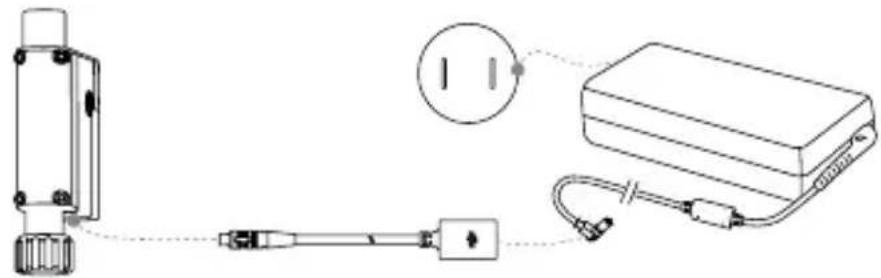
Netzadapterkabel
Verbinden Sie das Netzadapterkabel mit dem externen Stromanschluss. Verbinden Sie dann den Netzadapter über das Netzkabel mit einer Steckdose (100 bis 240 V, 50/60 Hz).
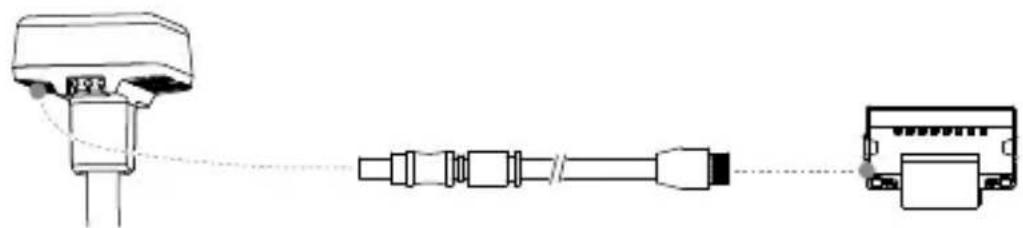
LAN-Kabel
Verwenden Sie das LAN-Kabel, um auf das öffentliche Netzwerk zuzugreifen.

Beachten Sie beim Übertragen von Satellitenpositionierungsinformationen in einem öffentlichen Netzwerk die lokalen Gesetze und Vorschriften.
Umweltfreundliche Entsorgung
Elektro-Altgeräte dürfen nicht mit gewöhnlichem Abfall entsorgt werden und müssen separat entsorgt werden. Die Entsorgung an kommunalen Sammelstellen ist für Privatpersonen kostenlos. Die Eigentümer der Altgeräte sind für den Transport zu den Sammelstellen verantwortlich. Durch diesen geringen Aufwand können Sie zur Wiederverwertung von wertvollen Rohmaterialien beitragen und dafür sorgen, dass umweltschädliche und giftige Substanzen ordnungsgemäß unschädlich gemacht werden.


- WARNHINWEISE
- EINFÜHRUNG
- OPTIONALE KOMPONENTEN
- ÜBERSICHT
- VORBEREITUNG
- LADEN DES AKKUS
- EINSETZEN DES AKKUS
- EIN- UND AUSSCHALTEN DER D-RTK 2 MOBILSTATION
- BESCHREIBUNGEN DER STROMANZEIGE
- BETRIEBSMODI
- VERWENDUNG DER D-RTK 2 MOBILSTATION
- VERBINDUNG ZWISCHEN FERNSTEUERUNG UND FLUGGERÄT HERSTELLEN
- VERBINDUNGSMETHODE
- BETRIEBSMODUS
- VERWENDUNG MIT P4-MULTISPECTRAL-FLUGGERÄT
- BESCHREIBUNGEN DER KOPPLUNGSANZEIGE
- BETRIEBSMODUS 1/3/4 STATUS
- BETRIEBSMODUS 2 STATUS
- BETRIEBSMODUS 5 STATUS
- AKTIVIERUNG
- EINRICHTUNG
- BENUTZUNG
- ANLEITUNG
- ERWEITERTE EINSTELLUNGEN
- ANHANG
- AKTUALISIEREN DER FIRMWARE
- ZUBEHÖRVERWENDUNG
- NETZADAPTERKABEL
- LAN-KABEL
- UMWELTFREUNDLICHE ENTSORGUNG
Marke : DJI
Modell : DRTK 2
Kategorie : Controller