
DRTK 2 - Controller DJI - Gratis gebruiksaanwijzing en handleiding
Vind de handleiding van het apparaat gratis DRTK 2 DJI in PDF-formaat.
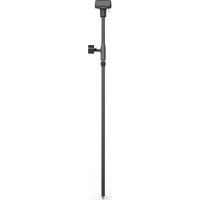



| Producttype | Mobiel GNSS-station met hoge precisie (controller) |
| Merk | DJI |
| Model | DRTK 2 |
| Afmetingen (behuizing met verlengstang) | 168 mm × 168 mm × 1708 mm |
| Voeding | Lithium-ionbatterij 4920 mAh (37,3 Wh) of externe voeding 16,5-58,8 V DC |
| Batterijduur | Meer dan 2 uur |
| GNSS-ontvanger | GPS, BeiDou, GLONASS, Galileo (11 banden) |
| RTK-nauwkeurigheid | Horizontaal: 1 cm + 1 ppm (RMS), Verticaal: 2 cm + 1 ppm (RMS) |
| Werkfrequenties | 2,4000-2,4835 GHz en 5,725-5,850 GHz |
| OcuSync-communicatieafstand | Tot 2 km (modus 1/3), 7 km (modus 4), 12 km (modus 5) afhankelijk van omstandigheden |
| Werkingsmodi | Mobiel basisstation (5 modi), draagbaar karteerapparaat |
| Geheugencapaciteit | 16 GB |
| Beschermingsgraad | IP65 |
| Bedrijfstemperatuur | -20°C tot 55°C |
| Stroomverbruik | 12 W |
| Belangrijkste functies | Centimetrische RTK-positionering, OcuSync, Wi-Fi, LAN, 4G, elektronische waterpas, 6-assige versnellingsmeter |
| Onderhoud en reiniging | Reinigen met een droge doek; vermijd water, olie, aarde en zand; kabels niet knikken |
| Veiligheid | Gebruik alleen officiële DJI-onderdelen; niet demonteren; storende apparaten uitschakelen; in een open omgeving installeren |
| Onderdelen | Batterij WB37, lader WCH2, statief, kabels (USB-C, LAN, netadapter) |
| Algemene informatie | DJI DRTK 2-controller voor compatibele drones (Agras, Phantom 4 RTK, Matrice, enz.) |
Veelgestelde vragen - DRTK 2 DJI
Gebruikersvragen over DRTK 2 DJI
0 vraag over dit apparaat. Beantwoord die u kent of stel uw eigen vraag.
Stel een nieuwe vraag over dit apparaat
Download de handleiding voor uw Controller in PDF-formaat gratis! Vind uw handleiding DRTK 2 - DJI en neem uw elektronisch apparaat weer in handen. Op deze pagina staan alle documenten die nodig zijn voor het gebruik van uw apparaat. DRTK 2 van het merk DJI.
GEBRUIKSAANWIJZING DRTK 2 DJI
Gebruikershandleiding
Gebruikershandleiding
Gebruikershandleiding
Gebruikershandleiding

2020.06 v2.0

Inhoud
EN User Guide 2 CHS 使用说明 14 CHT 使用說明 26 JP 取扱説明書 38 KR 사용자 가이드 49 DE Bedienungsanleitung 60 ES Guía del usuario 72 FR Guide de l'utilisateur 84 IT Guida dell'utente 96 NL Gebruikershandleiding 108 PT Manual do utilizador 120 PT-BR Guia do usuário 132 RU Руководство пользователя 144 Compliance Information 156
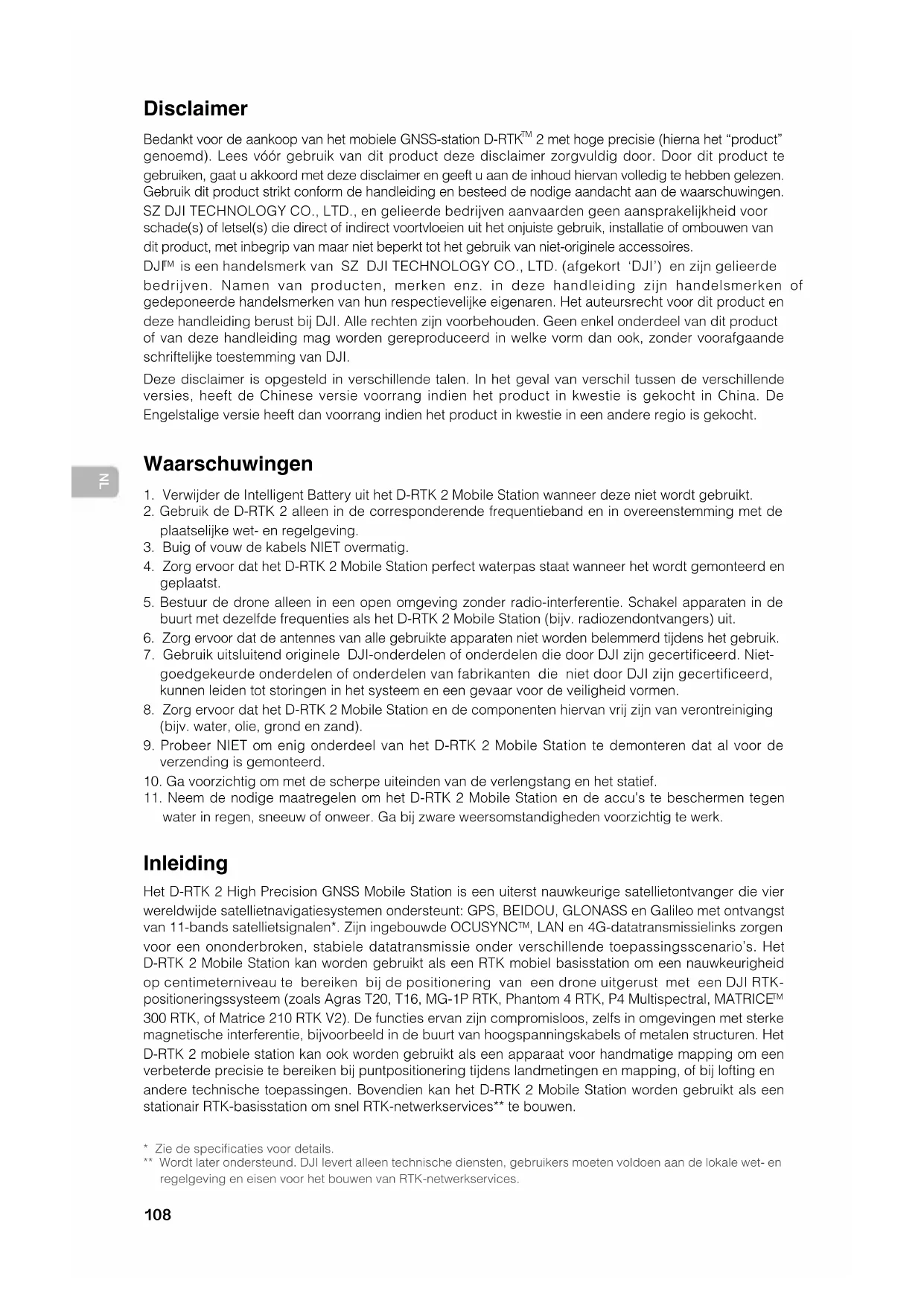
Disclaimer
Bedankt voor de aankoop van het mobiele GNSS-station D-RTK™ 2 met hoge precisie (hierna het "product" genoemd). Lees voor gebruik van dit product deze disclaimer zorgvuldig door. Door dit product te gebruiken, gaat u akkoord met deze disclaimer en geeft u aan de inhoud hiervan volledig te hebben gelezen. Gebruik dit product strikt conform de handleiding en besteed de nodige aandacht aan de waarschuwingen. SZ DJI TECHNOLOGY CO., LTD., en gelieerde bedrijven aanvaarden geen aansprakelijkheid voor schade(s) of letsel(s) die direct of indirect voortvloeien uit het onjuiste gebruik, installatie of ombouwen van dit product, met inbegrip van maar niet beperkt tot het gebruik van niet-originele accessoires.
DJI™ is een handelsmerk van SZ DJI TECHNOLOGY CO., LTD. (afgekort 'DJI') en zijn gelieerde bedrijven. Namen van producten, merken enz. in deze handleiding zijn handelsmerken of gedeponeerde handelsmerken van hun respectievelijke eigenaren. Het auteursrecht voor dit product en deze handleiding berust bij DJI. Alle rechten zijn voorbehouden. Geen enkel onderdeel van dit product of van deze handleiding mag worden gereproduceerd in welke vorm dan ook, zonder voorafgaande schriftelijke toestemming van DJI.
Deze disclaimer is opgesteld in verschillende talen. In het geval van verschil tussen de verschillende versies, heeft de Chinese versie voorrang indien het product in kwestie is gekocht in China. De Engelstalige versie heeft dan voorrang indien het product in kwestie in een andere regio is gekocht.
Waarschuwingen
- Verwijder de Intelligent Battery uit het D-RTK 2 Mobile Station wanneer deze niet worden gebruikt.
- Gebruik de D-RTK 2 alleen in de corresponderende frequentieband en in overeenstemming met de plaatselijke wet- en regelgeving.
- Buig of vouw de kabels NIET overmatig.
- Zorg ervoor dat het D-RTK 2 Mobile Station perfect waterpas staat wanneer het wordt gemonteerd en geplaatst.
- Bestuur de drone alleen in een open omgeving zonder radio-interferentie. Schakel apparaten in de buurt met dezelfde frequenties als het D-RTK 2 Mobile Station (bijv. radiozendontvangers) uit.
- Zorg ervoor dat de antennes van alle gebruikte apparaten niet worden belemmerd tijdens het gebruik.
- Gebruik uitsluitend originele DJI-onderdelen of onderdelen die door DJI zijn gecertificeerd. Niet-goedgekeurde onderdelen of onderdelen van fabrikanten die niet door DJI zijn gecertificeerd, kunnen leiden tot storingen in het systeem en een gevaar voor de veiligheid vormen.
- Zorg ervoor dat het D-RTK 2 Mobile Station en de componenten hiervan vrij zijn van verontreiniging (bijv. water, olie, grond en zand).
- Probeer NIET om enig onderdeel van het D-RTK 2 Mobile Station te demonteren dat al voor de verzending is gemonteerd.
- Ga voorzichtig om met de scherpe uiteinden van de uitschuifstang en het statief.
- Neem de nodige maatregelen om het D-RTK 2 Mobile Station en de accu's te beschermen tegen water in regen, sneeuw of onweer. Ga bij zware weersomstandigheden voorzichtig te werk.
Inleiding
Het D-RTK 2 High Precision GNSS Mobile Station is een uiterst nauwkeurige satellietontvanger die vier wereldwijde satellietnavigatiesystemen ondersteunt: GPS, BEIDOU, GLONASS en Galileo met ontvangst van 11-bands satellietsignalen. De ingebouwde OCUSYNCTM, LAN en 4G-datatransmissielinks zorgen voor een ononderbroken, stabiele datatransmissie onder verschillende toepassingsscenario's. Het D-RTK 2 Mobile Station kan worden gebruikt als een RTK mobiel basisstation om een nauwkeurigheid op centimeterniveau te bereiken bij de positionering van een drone uitgerust met een DJI RTK-positioneringssysteem (zoals Agras T20, T16, MG-1P RTK, Phantom 4 RTK, P4 Multispectral, MATRICE™ 300 RTK, of Matrice 210 RTK V2). De functies ervan zijn compromisloos, zelfs in omgevingen met sterke magnetische interferentie, bijvoorbeeld in de buurt van hoogspanningskabels of metalen structuren. Het D-RTK 2 mobiele station kan ook worden gebruikt als een apparaat voor handmatige mapping om een verbeterde precisie te bereiken bij puntpositionering tijdens landmetingen en mapping, of bij lofting en andere technische toepassingen. Bovendien kan het D-RTK 2 Mobile Station worden gebruikt als een stationair RTK-basisstation om snel RTK-networkservices * te bouwen.
- Zie de specificaties voor details. ** Word later ondersteund. DJI levert alleen technische diensten, gebruikers moeten voldoen aan de lokale wet- en regelgeving en eisen voor het bouwen van RTK-networkservices.
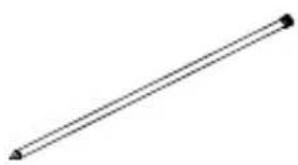
D-RTK 2 body Uitschuifstang Lader ×1 ×1 ×1

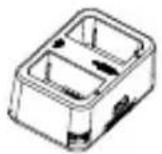
Intelligent Battery (WB37) Accudeksel AC-voedingsadapter ×1 ×2 ×1
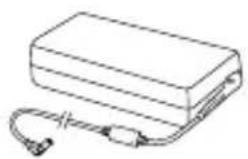
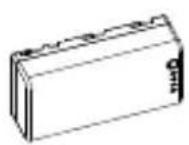
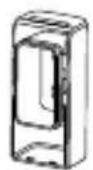
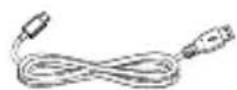
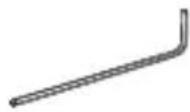
Voedingskabel USB-kabel USB-C OTG-kabel Inbussleutel
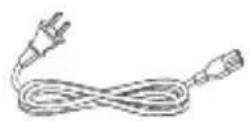

Optionele items
LAN-kabel Statief Kabel voedingsadapter
① ②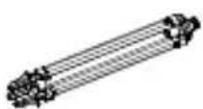


① Gebruik het statief om de behuizing van de D-RTK 2 te ondersteunen, wanneer het D-RTK 2 Mobile Station als mobiel basisstation wordt gebruikt. Gebruik de kabel van de voedingsadapter en AC-voedingsadapter wanneer het D-RTK 2 Mobile Station als stationair basisstation wordt gebruikt. Gebruik de LAN-kabel voor toegang tot de cloudserver, wanneer het D-RTK 2 Mobile Station als stationair basisstation wordt gebruikt.
Overzicht
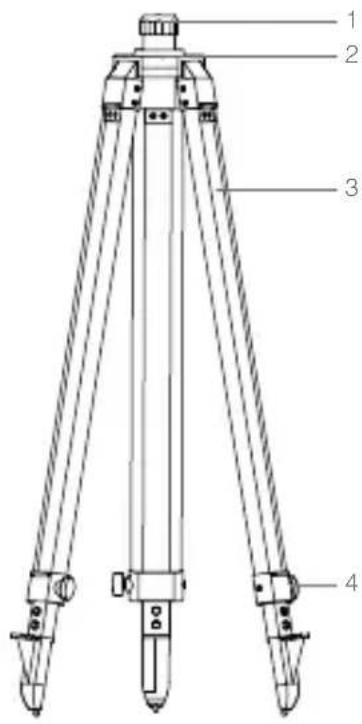
D-RTK 2 body Statief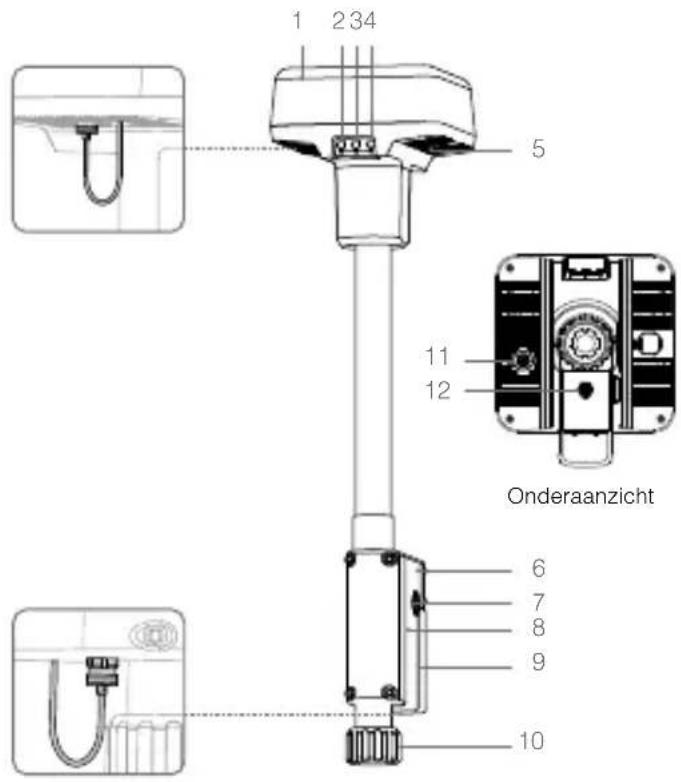
- Antenne
- Link-knop en indicatielampje
- Aan/uit-knop en accu-indicatielampje
- Bedrijfsmodus-knop en indicatielampje
- USB-C poort
- Donglecompartment
- Rozetbevestiging
- Accucompartment
- Accudeksel
- Borgmoer
- LAN-poort
- Externe voedingsaansluiting*
- Mof
- Montagebasis
- Inschuifbare poten
- Knoppen
De afbeeldingen in dit document kunnen enigszins afwijken van het eigenlijke product. Ga uit van de feitelijke situatie.
Voorbereiding
De accu opladen
Druk een keer op de knop van het accuniveau om het accuniveau te controleren. Laad de accu's voor het eerste gebruik volledig op.
- Plaats de accu in de lader, sluit de wisselstroomadapter aan op de lader en sluit vervolgens de wisselstroomadapter aan op een stopcontact (100-240 V, 50/60 Hz).
- De lader laadt de accu's op intelligente wijze in een cyclus op, afhankelijk van het vermogen van de accu, van hoog naar laag.
- De status-LED knippert groen bij het opladen en wordt continu groen als hij volledig is opgeladen. De zoemer begint te piepen als het laden voltooid is. Verwijder de accu of schakel de zoemer uit om deze te stoppen.
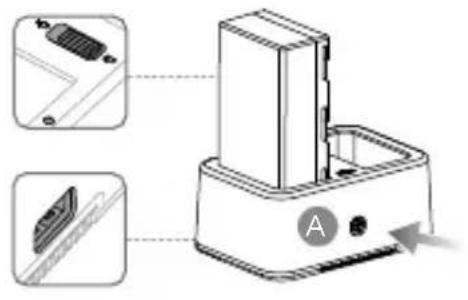
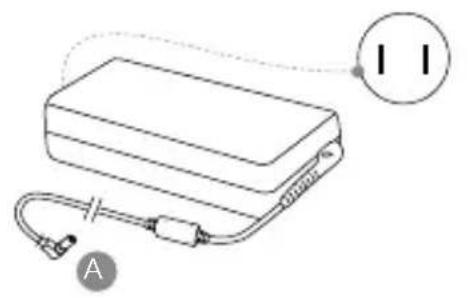

Raadpleeg de WCH2 Gebruikershandleiding voor de lader en de WB37 Intelligent Battery veiligheidsrichtlijnen voor meer details.
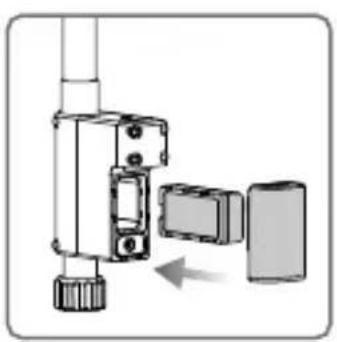
De accu plaatsen

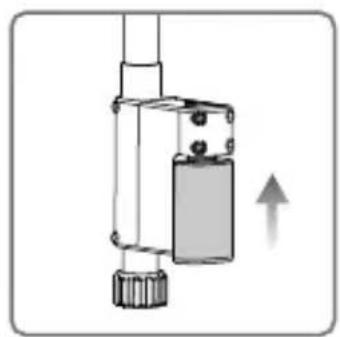

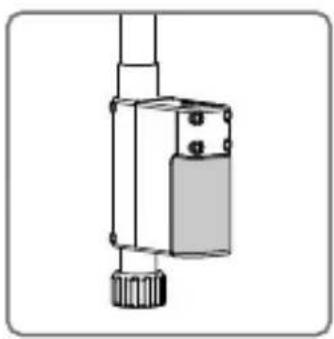
Aan/uitschakelen van het D-RTK 2 Mobile Station
Houd de aan/uit-knop ingedrukt om het D-RTK 2 Mobile Station in/uit te schakelen.
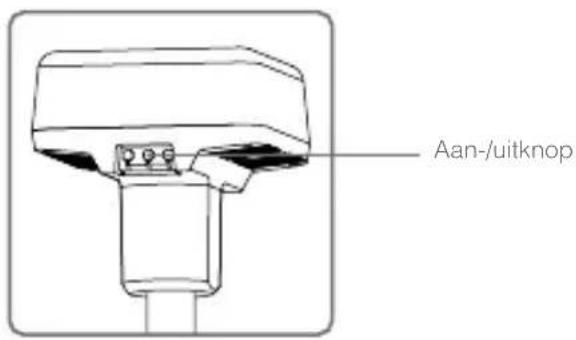
Beschrijvingen indicatielampje
| Continu rood Systeeminitialisatie/foutmelding |
| Snel rood knipperend Het accuniveau is minder dan 20% |
| Langzaam rood knipperend Signalen van ≤ 5 ontvangen satelliet |
| Continu geel Signalen van 6-9 satellieten ontvangen |
| Continu groen Signalen van ≥10 satellieten ontvangen |
Bedrijfsmodi
Het D-RTK 2 Mobile Station biedt vijf bedrijfsmodi voor gebruik met verschillende producten. Volg de onderstaande instructies om tussen de verschillende modi te schakelen.
- Houd de knop voor bedrijfsmodus twee seconden lang ingedrukt. De indicator gaat van groen naar geel, om aan te geven dat het apparaat de modusschakelstatus heeft bereikt.
- Druk een keer op de knop voor de bedrijfsmodus om van modus te wisselen. Wacht twee seconden totdat het apparaat in de overeenkomstige modus komt. Het indicatielampje gaat van geel naar groen. De bedrijfsmodi worden aangegeven door het knipperende patroon van de indicator. Zie onderstaande tabel.
- Het apparaat blijft in de oorspronkelijke modus als er binnen twee seconden na het invoeren van de status van de modusschakelaar geen verdere bediening plaatsvindt.
| Modi Naam en compatibile producten Knipperpatroon | ||
| Bedrijfsmodus 1 | Mobil basisstation (T20/T16/MG-1P RTK/Phantom 4 RTK/P4 Multispectral) | Eenmaal |
| Bedrijfsmodus 2 Stationair basisstation* Twee keer | ||
| Bedrijfsmodus 3 | Aparaat voor handmatige mapping (T20/T16/MG-1P RTK/Phantom 4 RTK) | Drie keer |
| Bedrijfsmodus 4 Mobil basisstation (M210 RTK V2) Vier keer | ||
| Bedrijfsmodus 5 Mobil basisstation (Uitzendmodus, M300 RTK) Vijf keer | ||
Het gebruik van het D-RTK 2 Mobile Station
De handelingen zijn vergelijkbaar wanneer het D-RTK 2 Mobile Station met verschillende producten wordt gebruikt. Tenzij anders vermeld, zijn de onderstaande beschrijvingen van toepassing bij alle producten die in de overeenkomstige modus werken.
Aansluiting op de afstandsbediening of de drone
Verbindingsmethode
De verbindingsmethode varieert afhankelijk van de bedrijfsmodus. Zie de instructies hieronder.
Bedrijfsmodus 1
Gebruik met Agras of Phantom 4 RTK drone
Het D-RTK 2 Mobile Station moet in de app aan de afstandsbediening worden gekoppeld. De volgende beschrijvingen gebruiken de DJI Agras-app als voorbeeld.
- Schakel het D-RTK 2 Mobile Station in, wacht totdat de systeeminitialisatie is voltooid en ga naar Bedrijfsmodus 1.
- Schakel de afstandsbediening in en zorg ervoor dat de app is gestart.
- Ga in de app naar Operation View > RTK om de RTK-functie van de drone in te schakelen. Selecteer de RTK-signaalbron naar het D-RTK 2 Mobile Station. Tik dan op Linking aan de onderkant. De statusindicator van de afstandsbediening knippert blauw en een piepend geluid van de afstandsbediening geeft aan dat de afstandsbediening wordt gekoppeld.
- Druk op de Link-knop op het D-RTK 2 Mobile Station. De linkindicator zal dan afwisselend rood en groen knipperen, om aan te geven dat het D-RTK 2 Mobile Station wordt gekoppeld.
- De koppeling is geslaagd als het indicatielampje op de afstandsbediening continu groen wordt. De linkindicator van de D-RTK 2 geeft de huidige werkstatus aan. Raadpleeg de onderstaande tabel voor de details.
- De afstandsbediening en de drone moeten opnieuw worden gekoppeld nadat de afstandsbediening is gekoppeld aan het D-RTK 2 Mobile Station. Er zijn drie manieren om dit te doen:
- Nadat u de afstandsbediening met het D-RTK 2 Mobile Station hebt verbonden, tikt u op Link with Aircraft in het pop-upvenster om het met de drone te koppelen. Druk dan op de Link-knop op de drone om het koppelen te voltooien.
- Op de RTK-instellingenpagina tikt u op de ⑦knop naast de prompt die aangeeft dat de verbinding met de drone is verbroken. Vervolgens tikt u op Link with Aircraft in het pop-upvenster om het met de drone te koppelen.
- Koppel de afstandsbediening aan de drone op de RC-instellingenpagina. Wanneer u klaar bent, gaat u naar de RTK-instellingenpagina. Hier tikt u op Try to Reconnect naast de D-RTK 2 Status, om opnieuw verbinding met de D-RTK 2 te maken. De D-RTK 2-status moet Connection Success aangeven om de RTK-functies te laten werken.
Gebruik met P4 Multispectral drone
- Schakel het D-RTK 2 Mobile Station in, wacht totdat de systeeminitialisatie is voltooid en ga naar Bedrijfsmodus 1.
- Zet de afstandsbediening aan en zorg ervoor dat de DJI GS Pro-app is gestart.
- Ga naar de Mission-pagina in DJI GS Pro en tik op het pictogram van RTK bovenaan het scherm om naar het menu met RTK-instellingen te gaan en selecteer vervolgens D-RTK 2 als de RTK-signaalbron. Schakel de drone-RTK onderaan het menu in, zodat de drone toegang heeft tot RTK-data.
- Tik op Link. De afstandsbediening begint te piepen. Druk vervolgens op de linkknop op het mobiele station.
- De koppeling is geslaagd als het indicatielampje op de afstandsbediening continu groen wordt. De linkindicator van de D-RTK 2 geeft de huidige werkstatus aan. Raadpleeg onderstaande tabel voor details.

- Wanneer het D-RTK 2 Mobile Station met de afstandsbediening verbonden is en de drone met de afstandsbediening wordt bestuurd, kan het D-RTK 2 Mobile Station niet aan andere afstandsbedieningen worden gekoppeld. Koppel indien nodig de drone nadat deze is geland en de motoren zijn gestopt.
- Eén D-RTK 2 Mobile Station kan gekoppeld worden aan maximaal vijf afstandsbedieningen.
Bedrijfsmodus 3
Het D-RTK 2 Mobile Station moet worden gekoppeld aan de afstandsbediening.
- Schakel het D-RTK 2 Mobile Station in, wacht totdat de systeeminitialisatie is voltooid en ga naar Bedrijfsmodus 3.
- Schakel de afstandsbediening in. Ga naar Instellingen voor de afstandsbediening in de app en tik op Koppelen. De status-LED knippert blauw en de afstandsbediening piept twee keer, wat aangeeft dat de afstandsbediening klaar is om te koppelen.
- Druk op de Link-knop op het D-RTK 2 Mobile Station. De linkindicator zal dan afwisselend rood en groen knipperen, om aan te geven dat het D-RTK 2 Mobile Station wordt gekoppeld.
- De koppeling is geslaagd als het indicatielampje op de afstandsbediening continu groen wordt. De linkindicator van de D-RTK 2 geeft de huidige werkstatus aan. Raadpleeg onderstaande tabel voor details.
Bedrijfsmodus 4
Het D-RTK 2 Mobile Station moet gekoppeld worden aan de M210 RTK V2-drone.
- Schakel de M210 RTK V2-drone in en zorg ervoor dat deze aan de afstandsbediening is gekoppeld.
- Druk op de Link-knop op het D-RTK 2 Mobile Station. De linkindicator zal dan afwisselend rood en groen knipperen, om aan te geven dat het D-RTK 2 Mobile Station wordt gekoppeld.
- Druk op de Link-knop op de drone.
- Wacht enkele seconden. De koppeling is succesvol als de indicatielampjes van zowel de drone als het mobiele station continu groen worden.
Bedrijfsmodus 5
Bij gebruik met de M300 RTK moet de afstandsbediening worden aangesloten op het uitzendnetwerk van het D-RTK 2 Mobile Station.
- Schakel het D-RTK 2 Mobile Station in, wacht totdat de systeeminitialisatie is voltooid en ga naar Bedrijfsmodus 5.
- Schakel de afstandsbediening in. Ga naar RTK Settings in de DJI Pilot-app en stel de RTK-signaalbron in op D-RTK 2 Mobile Station.
- Druk op de rechterzijde van het display van het D-RTK 2 Mobile Station en het zoeken begint automatisch. Selecteer het gewenste RTK-basisstation in de zoekresultaten en wacht op een succesvolle verbinding.
Beschrijving van Link-indicator
Als het koppelingsproces begint, knippert de indicator afwisselend rood en groen.
Wanneer het koppelingsproces is voltooid, zijn de knipperende patronen van de indicator zoals hieronder weergegeven.
| Bedrijfsmodus 1/3/4 Status |
| Continu groen OcuSync-signaalkwaliteit >70% |
| Snel groen knipperend OcuSync-signaalkwaliteit 35-70% |
| Langzaam groen knipperend OcuSync-signaalkwaliteit ≤ 35% |
| Continu rood OcuSync-signaalkwaliteit = 0 |
| Bedrijfsmodus 2 Status |
| Continu groen Netwerk verbonden |
| Continu rood Netwerkverbinding verbroken |
| Bedrijfsmodus 5 Status |
| Continu groen Werkt normaal |
Activering
Zorg ervoor dat u het D-RTK 2 Mobile Station voorafgaand aan het eerste gebruik activeert. De activering kan in de app of in de DJI ASSISTANT™ 2 software worden uitgevoerd. De volgende beschrijvingen gebruiken de app als voorbeeld.
Gebruik met Agras of Phantom 4 RTK drone
- Schakel het D-RTK 2 Mobile Station in.
- Schakel de afstandsbediening in en zorg ervoor dat de app is gestart.
- Ga in de app naar RTK Settings om de RTK-functie van de drone in te schakelen. Selecteer de RTK-signaalbron naar het D-RTK 2 Mobile Station. Wanneer u voor de eerste keer verbinding maakt, verschijnt er een activeringsmelding. Volg de stappen op het scherm voor activering.
Gebruik met M300 RTK of M210 RTK V2 drone
Zet het mobiele station aan en zorg ervoor dat het is gekoppeld aan de drone of de afstandsbediening.
Start de DJI Pilot-app en volg de stappen op het scherm voor activering.
Installatie
Bij gebruik als mobiel basisstation kiest u een open ruimte om het D-RTK 2 Mobile Station in te richten. Markeer de locatie en lijn het midden van het statief uit met de markering om ervoor te zorgen dat het D-RTK 2 Mobile Station op dezelfde locatie kan worden teruggeplaatst.
- Vouw het statief uit, schuif de drie poten tot de gewenste lengte uit en draai vervolgens de drie knoppen aan. Zorg ervoor dat de luchtbel van de waterpas op de montagebasis zich binnen de zwarte cirkel bevindt (gezien vanaf de bovenkant van de waterpas in verticale richting), terwijl u het statief goed vasthoudt.
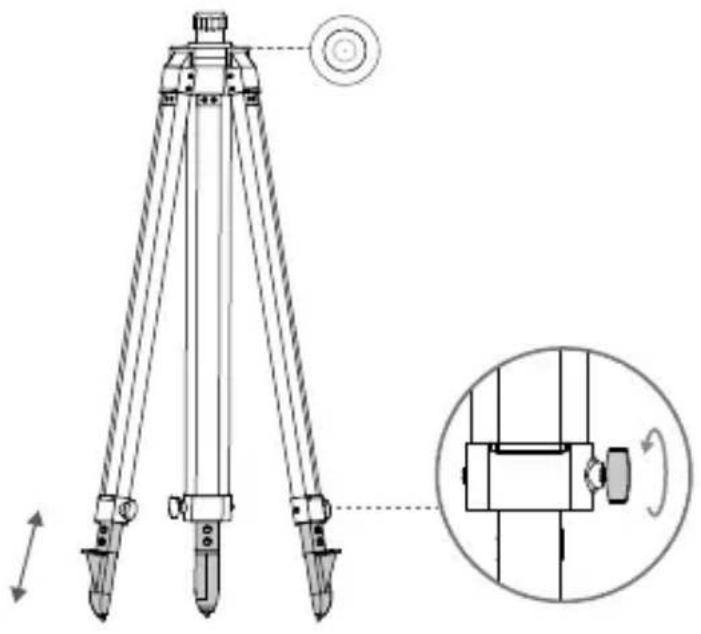
- Steek de verlengstang in het statief en draai de bus op het statief vast. Bevestig vervolgens de D-RTK 2-body op de verlengstang en draai de borgmoer op de D-RTK 2-body vast. Zorg ervoor dat de luchtbel van de waterpas op de D-RTK 2 zich binnen de zwarte cirkel bevindt (gezien vanaf de bovenkant van de waterpas verticaal).
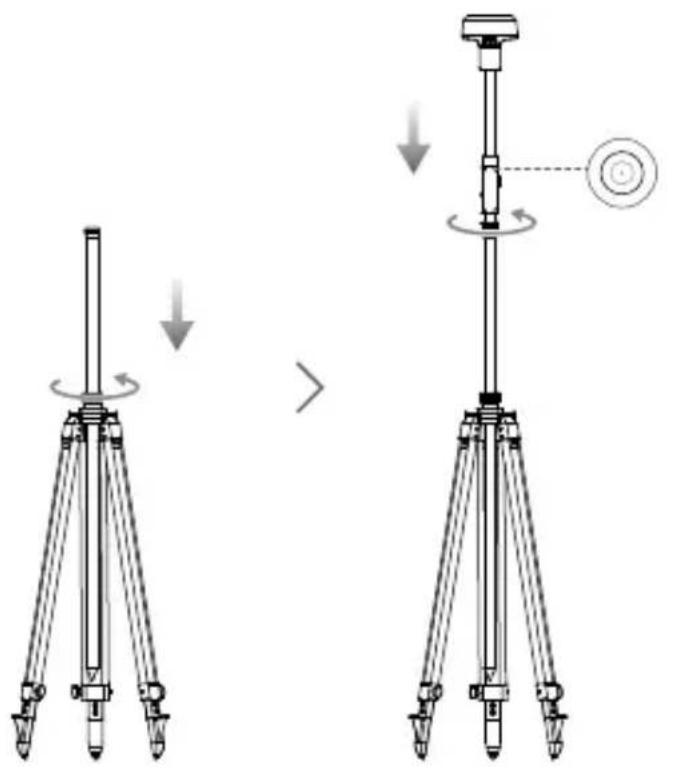

- Verander NIET de positie of de hoek van het statief of het D-RTK 2 Mobile Station nadat het statief is genivelleerd, anders moet het worden bijgesteld.
- Voor de instelling is een omgeving met vrij zichtveld vereist. Zorg ervoor dat er zich binnen de zone geen obstakels (bomen, gebouwen) in grotere hoek dan 15° boven het horizontale vlak van de D-RTK 2 antenne bevinden, om te voorkomen dat de GNSS-signalen worden geabsorbeerd of geblokkeerd.
- De instellingslocatie moet minstens 200m van krachtige radio-emissiebronnen (zoals televisiestations, microgolfstations, enz.) en ten minste 50m van hoogspanningsleidingen verwijderd zijn om elektromagnetische interferentie met GNSS-signalen te voorkomen.
- De instellingslocatie moet UIT de buurt van grote wateroppervlakken of van objecten die de ontvangst van satellietsignalen sterk verstoren zijn om multipath-effecten te verminderen.
Gebruik
De beschikbare bedrijfsmodi variëren afhankelijk van de producten die met het D-RTK 2 Mobile Station worden gebruikt. Selecteer de betreffende bedrijfsmodus in overeenstemming met de gebruikte producten en volg de onderstaande instructies op.
Instructies
Bedrijfsmodus 1/4
- Til de verlengstang in het statief op om het D-RTK 2 Mobile Station op de gewenste hoogte te brengen en draai de mof vast.
- Schakel het D-RTK 2 Mobile Station in, wacht tot de systeeminitialisatie is voltooid en ga naar Bedrijfsmodus 1 of 4.
- Zet de afstandsbediening en de drone aan en zorg ervoor dat de app is gestart.
- Ga in de app naar RTK-instellingen om de RTK-functie van de drone in te schakelen. Stel de RTK-signaalbron in op D-RTK 2 Mobile Station en bekijk de statusweergave om de verbinding te controleren. Wanneer u een P4 Multispectral drone gebruikt, tikt u op Connect om een verbinding met het basisstation tot stand te brengen.
- Wacht tot het systeem begint met het zoeken naar satellieten. Start de motoren wanneer het RTK-pictogram FIX weergeeft of de status van zowel de oriëntatie als de positionering van de drone in de statustabel in RTK-instellingen FIX aangeeft.

Als het D-RTK 2 Mobile Station tijdens de vlucht wordt verplaatst of wordt uitgeschakeld, schakelt de drone RTK over naar de GNSS-modus en zal hij niet meer in de RTK FIX-status overgaan. Herstart het D-RTK 2 Mobile Station na de vlucht en wacht totdat het de RTK FIX-status heeft.
Bedrijfsmodus 3
- Schakel het D-RTK 2 Mobile Station in, wacht totdat de systeeminitialisatie is voltooid en ga naar Bedrijfsmodus 3.
- Schakel de afstandsbediening in en zorg ervoor dat de app is gestart. Controleer het startschema om er zeker van te zijn dat het apparaat voor handmatige mapping verbonden is.
- Selecteer in RTK-instellingen de RTK-signaalbron voor het apparaat voor handmatige mapping. Zorg ervoor dat het D-RTK 2 Mobile Station dat gebruikt wordt als een apparaat voor handmatige mapping is verbonden met een ander D-RTK 2 Mobile Station dat gebruikt wordt als een basisstation of een Netwerk RTK-server.
- Stel de planningsmethode in op handheld RTK.
Bedrijfsmodus 5
- Schakel het D-RTK 2 Mobile Station in, wacht totdat de systeeminitialisatie is voltooid en ga naar Bedrijfsmodus 5.
- Zorg ervoor dat de afstandsbediening is aangesloten op het uitzendnetwerk van het D-RTK 2 Mobile Station.
- Wacht tot het systeem begint met het zoeken naar satellieten. Start de motoren als de status van zowel de oriëntatie als de positionering van de drone in de statustabel in de RTK-instellingen FIX aangeeft.
Geavanceerde instellingen
Bedrijfsmodus 1/3/4
- Ga naar de onderkant van RTK-instellingen en tik op Advanced Settings.
- De instellingen zijn afhankelijk van het product dat met het D-RTK 2 Mobile Station wordt gebruikt. De instellingen omvatten ook het beheer van de lijst met gekoppelde afstandsbedieningen en het bekijken en bewerken van de naam van het apparaat.
- Voer de gemeten coördinaten en de hoogte* in om deze op het D-RTK 2 Mobile Station in te stellen bij gebruik als basisstation.
Bedrijfsmodus 5
- Ga naar de onderkant van RTK-instellingen en tik op Advanced Settings. Voer het beheerderswachtwoord in om de configuratie in te voeren. Het standaardwachtwoord is 123456.
- Bewerk de naam van het mobiele station en wijzig het wachtwoord.
- Voer de gemeten coördinaten en de hoogte* in om deze op het D-RTK 2 Mobile Station in te stellen bij gebruik als basisstation.
- Het wachtwoord kan worden gereset door de onderstaande instructies te volgen. Houd de Linkknop op het mobiele station drie seconden lang ingedrukt en druk vervolgens een keer op de knop Operating Mode. De indicator voor de bedrijfsmodus verandert van rood naar groen, wat aangeeft dat het wachtwoord met succes is gereset.
- Als de in de app ingevoerde coördinaten meer dan 50 m (voor bedrijfsmodus 1) of 15 m (voor bedrijfsmodus 4 of 5) verwijderd zijn van de werkelijke coördinaten van het D-RTK 2 Mobile Station, dan worden deze niet geïmporteerd. Als het D-RTK 2 Mobile Station opnieuw wordt opgestart nadat de ingevoerde coördinaten met succes zijn ingesteld, zullen deze coördinaten alleen worden gebruikt als het verschil tussen de werkelijke coördinaten en de ingestelde coördinaten minder dan 5 m bedraagt. Anders worden de eigenlijke positioneringscoördinaten gebruikt.
Bijlage
Technische gegevens
| GNSS-ontvanger | GNSS-frequentie | Gelijktijdige ontvangst:GPS: L1, L2, L5; BeiDou: B1, B2, B3GLONASS: F1, F2; Galileo: E1, E5A, E5B |
| Nauwkeurigheidpositionering | Enkele puntHorizontal: 1,5 m (RMS)Vertical: 3,0 m (RMS)RTKHorizontal: 1 cm + 1 ppm (RMS)Vertical: 2 cm + 1 ppm (RMS)1 ppm: Voor elke 1 km toename in afstand za de nauwkeurigheid 1 mm minder+zijn. De horizontale nauwkeurigheid is bijvoorbeeld 1,1 cm wanner het ontvangende uiteinde 1 km van het basisstation verwijderd is. | |
| Positionering UpdateRate | 1 Hz, 2 Hz, 5 Hz, 10 Hz en 20 Hz | |
| Koude start <45 s | ||
| Warne start <10 s | ||
| Terugwintijd <1 s | ||
| Initialisatiebetrouwbaarheid | >99,9% | |
| Differentialgegevensformaat | RTCM 2.x/3.x |
| Datalink OcuSync, LAN, 4G, Wi-Fi | ||
| Bedieningsfrequentie 2,400 | 00-2,4835 GHz, 5,725-5,850 GHz | |
| EIRP | OcuSync2.4 GHzSRRC/CE/MIC/KCC: <20 dBmFCC/NCC: <26 dBm5,8 GHzSRRC/NCC/FCC: <26 dBm; CE: <14 dBmWifi2.4 GHzSRRC/CE/MIC/KCC: <20 dBmFCC/NCC: <22 dBm5,8 GHzSRRC/NCC/FCC: <22 dBm | |
| Communicatie en geveensoplag | OcuSync-communicatieafstand | Bedrijfsmodus 1/3SRRC/NCC/FCC/MIC/KCC/CE: 2 km(Ongehinder en storingsvrij, wanner het D-RTK2 Mobile Station als basisstation worden gezrukten de afstand van de D-RTK 2-antenne tot de onderkant van het statief 1,8 m bedraagt, wanner het hoogteverschilussen de afstandsbedieningen D-RTK 2 minder dan 2 m bedraagt en wanner de afstandsbediening zich 1,2 m van de grond af bevindt)Bedrijfsmodus 4Tussen de drone en het mobiele station:NCC/FCC: 7 km; SRRC/MIC/KCC/CE: 5 kmTussen de afstandsbediening en het mobiele station:200 m(Ongestoord en storingsvrij op een vlieghoogte van ongeveer 120 m, wanner de afstand van de D-RTK2-antenna tot de onderkant van het statief 1,8 mbedraagt en wanner de afstandsbediening zich 1,2 m van de grond af bevindt)Bedrijfsmodus 5NCC/FCC: 12 km; SRRC/MIC/KCC/CE: 6 km(Ongehinder en storingsvrij, wanner de afstand van de D-RTK 2-antenne tot de onderkant van het statief 1,8 m bedraagt) |
| Geheugencapaciteit 16 GB | ||
| IMU Kenmerken | Ingebouwde zeer nauwkeurige 6-assigeacceleratiemeterD-RTK 2-bewegingsmonitoringHellende metingenElektronische waterpas | |
| Elektrische kenmerken | Stroomverbruik 12 W | |
| Voeding 16,5 tot 58,8 VDC | ||
| Accu | Type: Lithium-ion accuCapaciteit: 4920 mAhVermogen: 37,3 Wh | |
| Gebruiksduur WB37-accu: | >2uur | |
| Fysieke kenmerken | Afmetingen (D-RTK 2-body met verlangstang) | 168 mm × 168 mm × 1708 mm |
| IP-classificatie IP65 | ||
| Bedrijfstempe-ratuur | -20 °C tot 55 °C | |
De firmware updater
Update de firmware van de D-RTK 2 in de DJI Assistant 2-software of de app*. Bij de volgende instructies wordt de DJI Assistant 2-software als voorbeeld gebruikt.
- Zet het D-RTK 2 Mobile Station aan.
- Sluit het D-RTK 2 Mobile Station met de USB-C-kabel aan op de computer.
- Start DJI Assistant 2 en meld u aan met een DJI-account.
- Klik op D-RTK 2 en klik vervolgens op de firmware-updatetag.
- Selecteer de gewenste firmwareversie.
- DJI Assistant 2 zal de firmware automatisch downloaden en updaten.
- Een app-versie die firmware-update ondersteunt is vereist.
Accessoires Gebruik
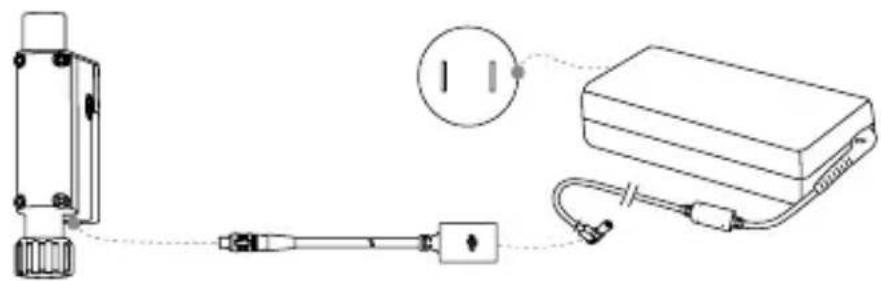
Kabel voedingsadapter
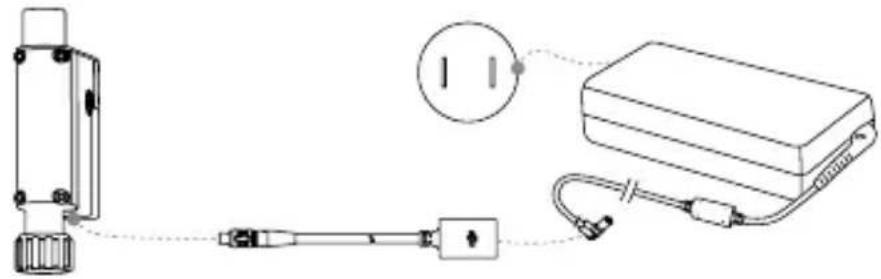
Sluit de kabel van de voedingsadapter aan op de externe voedingsspoort en sluit vervolgens de voedingsadapter met de AC-voedingskabel aan op een stopcontact (100-240 V, 50/60 Hz).
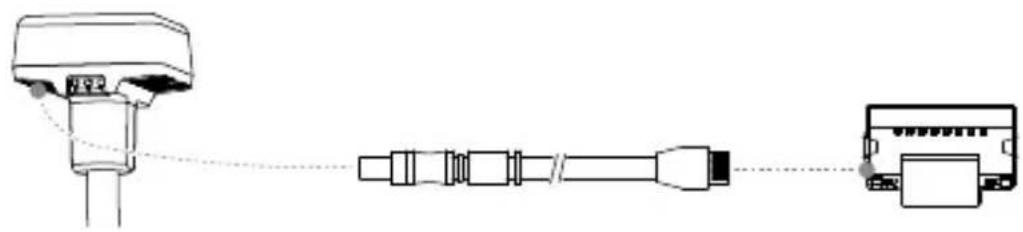
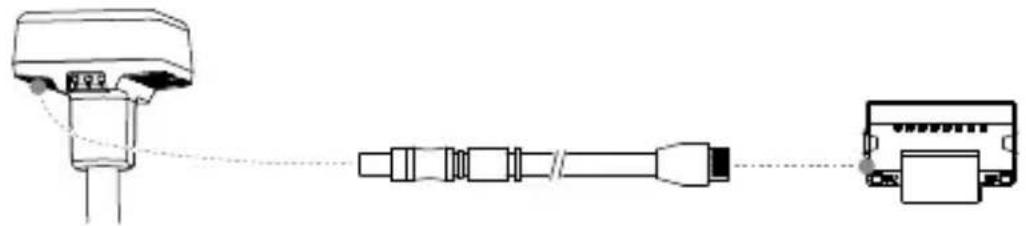
LAN-kabel
Gebruik de LAN-kabel om toegang te krijgen tot het openbare netwerk.

Zorg ervoor dat u zich houdt aan de lokale wet- en regelgeving wanneer u informatie over de positiebepaling van satellieten op een openbaar netwerk uitzendt.
De inhoud van dit document kan gewijzigd worden.
Download de nieuwste versie vanaf
http://www.dji.com/d-rtk-2
Ipeed nepBbIM nCNoJIb3OBaHHeM y6eIITecb, YTO MObIbHa cTaHcna D-RTK 2 aKTINBnPoBaHa. AKTINBaHIO MoXHO BblOJIHHTB INPINOJKeHm INI npn NMOUPODJI ASSISTANTTM 2.B cIeNyIOx OnncAHHx B KaueCTBe npImepa IcNOJIbzueTcR npINOJKeHne.
Gebruik met de Phantom 4 RTK en Agras
- Schakel de mobiele D-RTK 2 in.
- Schakel de afstandsbediening in en zorg ervoor dat de app is gestart.
- Ga in de app naar RTK-instellingen om de RTK-functie van de drone in te schakelen. Selecteer de mobiele D-RTK 2 als RTK-signaalbron. Bij de eerste verbinding verschijnt een melding met een verzoek om activering. Volg voor de activering de stappen op het scherm.
Gebruik met de M300 RTK en M210 RTK V2
Schakel de mobiele D-RTK 2 in en zorg ervoor dat deze is gekoppeld aan de drone en de afstandsbediening.
Start de DJI Pilot-app en volg voor de activering de stappen op het scherm.
Installatie
Bij gebruik als mobiel basisstation kiest u een open plek voor de installatie van de mobiele D-RTK 2. Markeer de positie en vergelijk het middelpunt van het statief met deze markering, zodat bij herhaalde installatie de mobiele D-RTK 2 op dezelfde plaats wordt geïnstalleerd.
- Vouw het statief uit, stel de drie scharnierende poten op de gewenste lengte in en draai vervolgens de klemmen van de drie stelpoten vast. Zorg er bij het vastzetten van het statief voor dat de markering op het waterpas in de basis van de bevestiging zich in de zwarte cirkel bevindt (als u van bovenaf verticaal naar het waterpas kijkt).
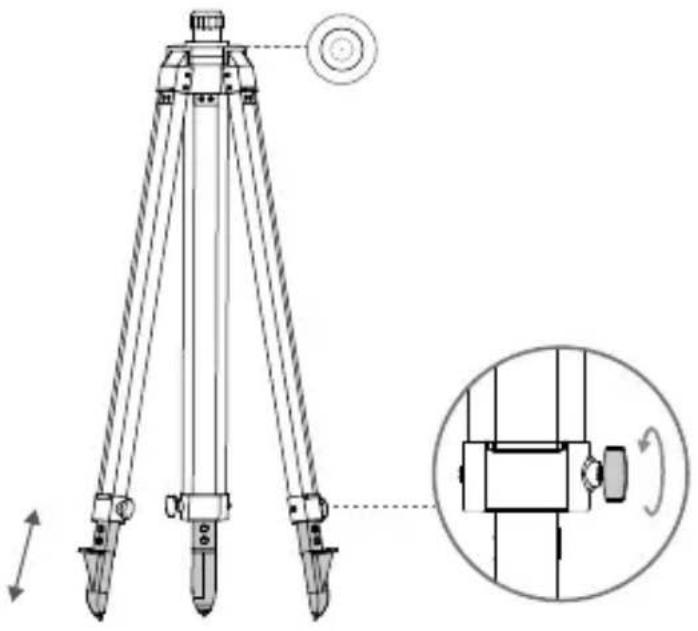
- Plaats de monopod in het statief en draai de wartel op de monopod vast. Plaats vervolgens de behuizing van de D-RTK 2 op de monopod en draai de borgmoer op de behuizing van de D-RTK 2 vast. Zorg ervoor dat de markering op het waterpas op de behuizing van de D-RTK 2 zich in de zwarte cirkel bevindt (als u van bovenaf verticaal naar het waterpas kijkt).
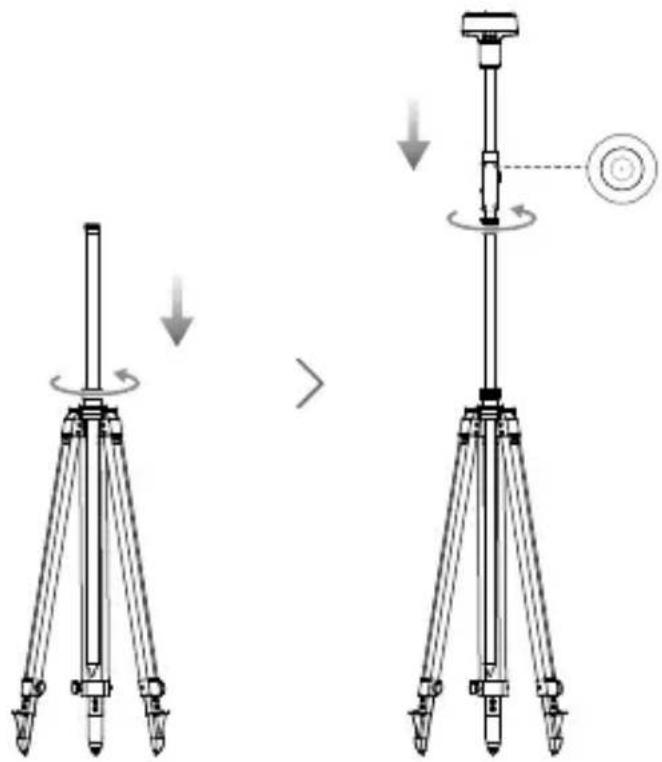

Verander de positie of hoek van het statief of de mobiele D-RTK 2 niet nadat het statief is waterpas gesteld. Anders moet de afstelling opnieuw worden uitgevoerd. Op de plaats waar het apparaat is geïnstalleerd, is een ruim vrij zicht nodig. Zorg ervoor dat er geen obstakels (bomen, gebouwen, enz.) zijn binnen een zone van meer dan 15° boven de horizontale vlak van de D-RTK 2-antenne om absorptie of blokkering van het signaal van de satellietnavigatiesystemen te voorkomen. Om elektromagnetische interferentie met de signalen van de satellietnavigatiesystemen te voorkomen, moet de installatieplaats zich op minstens 200 m van sterke radiozenders bevinden (bijv. televisiestations, microgolfzenders, enz.) en op minstens 50 m van hoogspanningslijnen. Om het effect van multipadvoortplanting te voorkomen, moet de installatieplaats zich op afstand van grote wateroppervlakken of objecten bevinden die sterke interferentie kunnen veroorzaken voor de ontvangst van het satellietsignaal.
Gebruik
De beschikbare werkingsmodi variëren afhankelijk van de apparaten die samen met de mobiele D-RTK 2 worden gebruikt. Kies de juiste werkingsmodus in overeenstemming met het gebruikte apparaat en volg de onderstaande instructies.
Werkmodus 1/4
1. Til de drone op het statief om de mobiele D-RTK 2-basis op de gewenste hoogte te plaatsen en draai de moer vast. 2. Schakel de mobiele D-RTK 2-basis in, wacht tot het systeem de initialisatie heeft voltooid en schakel over naar werkmodus 1/4. 3. Schakel de afstandsbediening en de app in en zorg ervoor dat de app is gestart. 4. Ga in de app naar RTK-instellingen om de RTK-functie in te schakelen. Stel de mobiele D-RTK 2-basis in als RTK-signaalbron en controleer de verbinding via de statusindicator. Als u de P4 Multispectral-drone gebruikt, tikt u op 'Verbinden' om verbinding te maken met het basisstation. 5. Wacht tot het systeem satellieten heeft gevonden. Start de motoren wanneer het RTK-pictogram FIX weergeeft of wanneer de oriëntatie- en positioneringsstatus van de drone als FIX wordt aangegeven in de statuslijst in de RTK-instellingen.

Als de mobiele D-RTK 2-basis tijdens de vlucht wordt verplaatst of uitgeschakeld, schakelt de RTK-drone over naar de modus voor satellietpositionering en zal deze niet meer overschakelen naar de RTK FIX-status. Start de mobiele D-RTK 2-basis opnieuw na de vlucht en wacht tot deze weer in de RTK FIX-status is.
Werkmodus 3
- Schakel de mobiele D-RTK 2-basis in, wacht tot het systeem de initialisatie heeft voltooid en schakel over naar werkmodus 3.
- Schakel de afstandsbediening in en zorg ervoor dat de app is gestart. Controleer of in het hoofdmenu wordt aangegeven dat de draagbare kaarteenheid is ingeschakeld.
- Selecteer in de RTK-instellingen de draagbare kaarteenheid als RTK-signaalbron. Zorg ervoor dat de mobiele D-RTK 2-basis die als draagbare kaarteenheid wordt gebruikt, is verbonden met een andere mobiele D-RTK 2-basis als basisstation of met een netwerk-RTK-server.
- Stel de draagbare RTK in als planningsmethode voor de missie.
Werkmodus 5
- Schakel de mobiele D-RTK 2-basis in, wacht tot het systeem de initialisatie heeft voltooid en schakel over naar werkmodus 5.
- Zorg ervoor dat de afstandsbediening is verbonden met de mobiele D-RTK 2-basis. 3. Wacht tot het systeem satellieten heeft gevonden. Start de motoren wanneer de oriëntatie- en positioneringsstatus van de drone als FIX wordt aangegeven in de statuslijst in de RTK-instellingen.
Geavanceerde instellingen
Werkmodi 1/3/4
- Ga naar het onderste gedeelte van de RTK-instellingen en tik op 'Geavanceerde instellingen'.
- De instellingen zijn afhankelijk van de apparaten die samen met het mobiele station D-RTK 2 worden gebruikt. De instellingen omvatten het beheer van de lijst met gekoppelde bedieningsapparaten, evenals het bekijken en wijzigen van de apparaatnaam.
- Voer de gemeten coördinaten en hoogte* in om deze in te stellen op het mobiele station D-RTK 2 wanneer dit als basisstation wordt gebruikt.
Werkmodus
- Druk onderaan de RTK-instellingen op 'Geavanceerde instellingen'. Voer het beheerderswachtwoord in om naar het configuratiescherm te gaan. Standaardwachtwoord: 123456.
- Bewerk de naam van het mobiele station en wijzig het wachtwoord.
- Voer de gemeten coördinaten en hoogte* in om deze in te stellen op het mobiele station D-RTK 2 wanneer dit als basisstation wordt gebruikt.
- Om de verbinding opnieuw in te stellen, volg je de instructies. Houd de knop van het mobiele station drie seconden ingedrukt en druk vervolgens één keer op de werkmodusknop. De kleur van de werkmodusindicator verandert van rood naar groen, wat aangeeft dat de verbinding succesvol is hersteld.
*Als de in de app ingevoerde coördinaten meer dan 50 m (voor werkmodus 1) of 15 m (voor werkmodus 4 of 5) afwijken van de werkelijke coördinaten van het mobiele station D-RTK 2, worden ze niet geaccepteerd. Bij het opnieuw instellen van het mobiele station D-RTK 2 nadat de ingevoerde coördinaten succesvol zijn ingesteld, worden deze coördinaten alleen gebruikt als het verschil tussen de werkelijke en de opgegeven coördinaten niet groter is dan 5 m. Anders worden de werkelijke coördinaten voor positionering gebruikt.
Bijlage
Technische specificaties
Netwerkadapterkabel
Sluit de netwerkadapterkabel aan op de externe voedingspoort en sluit vervolgens de netwerkadapter aan op een stopcontact (100-240 V, 50/60 Hz) met de stroomkabel.
LAN-kabel
De LAN-kabel wordt gebruikt voor toegang tot het openbare netwerk.

Zorg ervoor dat u voldoet aan de lokale wet- en regelgeving bij het verzenden van informatie van het satellietnavigatiesysteem naar het openbare netwerk.
In dit document kunnen wijzigingen worden aangebracht.
De nieuwste versie van dit document kan worden gedownload via
http://www.dji.com/d-rtk-2
Informatie over naleving
FCC-conformiteitsverklaring
Milieuvriendelijk afvoeren
Oude elektrische apparaten mogen niet worden weggegooid samen met het restafval, maar moeten afzonderlijk worden afgevoerd. Afvoeren via het gemeentelijk inzamelpunt is gratis voor particulieren. De eigenaar van oude toestellen is verantwoordelijk voor het inleveren van de apparaten op deze of vergelijkbare inzamelpunten. Met deze kleine persoonlijke inspanning lever je een bijdrage aan de recycling van waardevolle grondstoffen en de verwerking van giftige stoffen.


- INHOUD
- DISCLAIMER
- WAARSCHUWINGEN
- INLEIDING
- OPTIONELE ITEMS
- OVERZICHT
- VOORBEREIDING
- DE ACCU OPLADEN
- DE ACCU PLAATSEN
- AAN/UITSCHAKELEN VAN HET D-RTK 2 MOBILE STATION
- BESCHRIJVINGEN INDICATIELAMPJE
- BEDRIJFSMODI
- HET GEBRUIK VAN HET D-RTK 2 MOBILE STATION
- AANSLUITING OP DE AFSTANDSBEDIENING OF DE DRONE
- VERBINDINGSMETHODE
- BEDRIJFSMODUS
- GEBRUIK MET P4 MULTISPECTRAL DRONE
- BESCHRIJVING VAN LINK-INDICATOR
- ACTIVERING
- INSTALLATIE
- GEBRUIK
- INSTRUCTIES
- GEAVANCEERDE INSTELLINGEN
- BIJLAGE
- DE FIRMWARE UPDATER
- ACCESSOIRES GEBRUIK
- KABEL VOEDINGSADAPTER
- LAN-KABEL
- WERKMODUS
- WERKMODI
- NETWERKADAPTERKABEL
- INFORMATIE OVER NALEVING
- FCC-CONFORMITEITSVERKLARING
- MILIEUVRIENDELIJK AFVOEREN
Merk : DJI
Model : DRTK 2
Categorie : Controller