
LiDAR Range Finder - 三脚スタンド DJI - 無料のユーザーマニュアル
デバイスのマニュアルを無料で見つける LiDAR Range Finder DJI PDF形式.
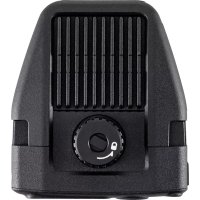



| 製品タイプ | オートフォーカス用LiDAR距離計 |
| ブランド | DJI |
| モデル | LiDARレンジファインダー (DF02) |
| 寸法 | 66×57×24 mm (長さ×幅×高さ) |
| 重量 | 約130 g |
| 電源 | 7-16 V DC、6.8 W(DJI RS 3 Proまたは外部電源経由) |
| ToFセンサー | 240×180ピクセル、測定範囲0.5~14 m |
| ToF周波数 | 25 Hz |
| 可視光カメラ | 448×298ピクセル、30 fps、35mm換算焦点距離30 mm |
| 視野角 | 水平57.4°、垂直44.6°、対角70.1° |
| ポート | USB-C(ファームウェア更新用)、USB-C(電源・通信用) |
| 互換性 | DJI RS 3 Pro、DJI RSフォーカスモーター、対応マニュアルレンズ |
| 主な機能 | マニュアルオートフォーカス、ActiveTrack Pro、Wide/Spotモード、顔/頭/ボディ追従 |
| レンズプロファイル | 最大3プロファイル(C1、C2、C3)、キャリブレーション付き |
| ファームウェア更新 | コンピュータ上のDJI Assistant 2(Roninシリーズ)経由 |
| 動作温度 | -20~45 °C |
| 付属アクセサリー | LiDAR距離計制御ケーブル(USB-C、30 cm)、マルチカメラケーブル(USB-C、30 cm) |
| お手入れ | 乾いた布で拭いてください。アルコールや溶剤は使用しないでください。 |
| 安全性 | クラス1レーザー(IEC/EN 60825-1)、放熱スリットを塞がないでください。 |
| 修理可能性 | ユーザーによるキャリブレーション可能。DJIから交換部品入手可能。 |
よくある質問 - LiDAR Range Finder DJI
ユーザーの質問 LiDAR Range Finder DJI
0 質問 この機器について。知っているものに答えるか、ご自身の質問をしてください。
この機器について新しい質問をする
デバイスの取扱説明書をダウンロード 三脚スタンド 無料でPDF形式で!マニュアルを見つける LiDAR Range Finder - DJI 電子デバイスをもとに戻しましょう。このページにはデバイスの使用に必要なすべての書類が掲載されています。 LiDAR Range Finder ブランド DJI.
使用説明書 LiDAR Range Finder DJI
DJI LiDAR レンジファインダー(RS)
DJI LiDAR 距離計 (RS)
LiDAR レンジファインダー 制御ケーブル (USB-C、30cm)
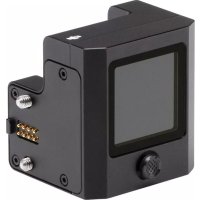
LiDARフォーカス調整技術を搭載したDJI LiDARレンジファインダーは、焦点距離30 mmのカメラを内蔵しています。DJI RS 3 ProおよびDJI RSフォーカスモーターと併用すると、マニュアルレンズを使用したオートフォーカスを利用できます。さらに、ActiveTrack Proとオートフォーカスを同時に使用することも可能です。
概要
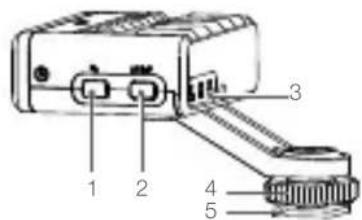
1. 機能ボタン
1回押すと、レンズプロファイルが切り替わります。2回押すと、フォーカスモーターのキャリブレーションを開始します。使用中に長押しするとスリープモードに入ります。もう一度押すと、スリープモードを終了します。
2. AF/MF ボタン
1回押すと、マニュアルフォーカスとオートフォーカスを切り替えます。
3. ステータス インジケーター
C1、C2、C3がオンの場合、C1、C2、C3のレンズプロファイルが使用されていることを示します。詳細は下表を参照してください。
インジケーターの点滅パターン説明
| 緑色点灯 | AFモード |
| 緑色2回点滅 | レンズがキャリブレーションされていない |
| 赤色点灯 | MFモード |
| オフ スリープモード | |
| 赤色で2回点滅 | フォーカスモーターがキャリブレーションされていない |
赤色点滅 ファームウェアの更新中
4. ロックノブ
LiDARレンジファインダーをカメラに取り付けた後、ロックノブを締めます。
5. コールドシューアダプター(1/4 20ねじ)
LiDARレンジファインダーをカメラのホットシューに取り付けます。
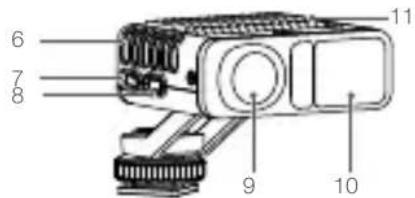
6. 放熱スロット
使用中はスロットを塞がないでください。
7. ファームウェア更新ポート(USB-Q)
LiDARレンジファインダーをコンピューターに接続して、ファームウェアを更新します。
8. 電源および通信ポート (USB-0)
LiDAR レンジファインダーをDJI RS 3 Proの電源および通信ポートに接続して、電源を供給しデータを転送します。
9. 可視光カメラ
10. LiDARカメラ
11. 放熱スロット
使用中はスロットを塞がないでください。
DJIRS 3 Pro と併用する
- LiDARレンジファインダーをカメラのホットシューに取り付け、ロックノブを締めます。(図A)
- 付属のマルチカメラ制御ケーブルを使用して、LiDARレンジファインダーの電源および通信ポートをDJI RS 3 Proの動画伝送/LiDARレンジファインダーポートに接続します。(図B)
付属のマルチカメラ制御ケーブルを使用して、LiDARレンジファインダーの電源および通信ポートをDJI RS 3 Proの動画伝送/LiDARレンジファインダーポートに接続します。(図B)
- LiDARレンジファインダーはDJI RS 3 Proから電源が供給され、ジンバルの電源がオンになった後に、電源が入ります。ジンバルのタッチ画面に、可視光カメラビュー(接続されているカメラのビューではない)が表示されます。

- コールドシューアダプター(1/4-20ねじ)は取り外しが可能です。1/4-20ねじを使用してLiDARレンジファインダーをカメラケージに取り付けることもできます。
- タッチ画面のカメラビューがぼやけている場合は、マルチカメラ制御ケーブルの代わりにLiDARレンジファインダー制御ケーブルを使用すると、クリアなカメラビューが得られます。注:ケーブルの短い方の端をLiDARレンジファインダーの電源および通信ポートに接続し、ケーブルの長い方の端をDJI RS 3 Proの動画伝送/LiDARレンジファインダーポートに接続してください。
LiDAR設定
レンズプロファイル
[レンズプロファイル] をタップしてレンズをキャリブレーションします。キャリブレーション後にオートフォーカスを使用できます。

- 撮影する被写体ができるだけ少ない時に、カメラをキャリブレーションすることをお勧めします。被写体には、人物や識別できる特徴のある平らな面(壁の写真など)を選んでください。レンズのキャリブレーション精度は、オートフォーカスの性能に影響を及ぼします。
- キャリブレーションの後に、レンズパラメーターがフォーカスモーターに保存されます。レンズプロファイルを選択した後は、フォーカスモーターのキャリブレーションのみを実行してください。レンズを再度キャリブレーションする必要はありません。
手順:
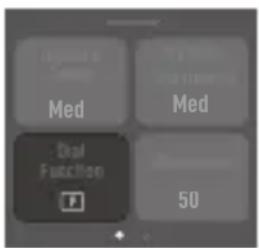
- ジンバルのフロントダイヤル機能をフォーカスモーターに設定します。DJI RS 3 Proの電源を入れ、タッチ画面で下から上へスワイプし、「ダイヤル機能」をタップします。スクロールして「フォーカスモーター」を選択します。
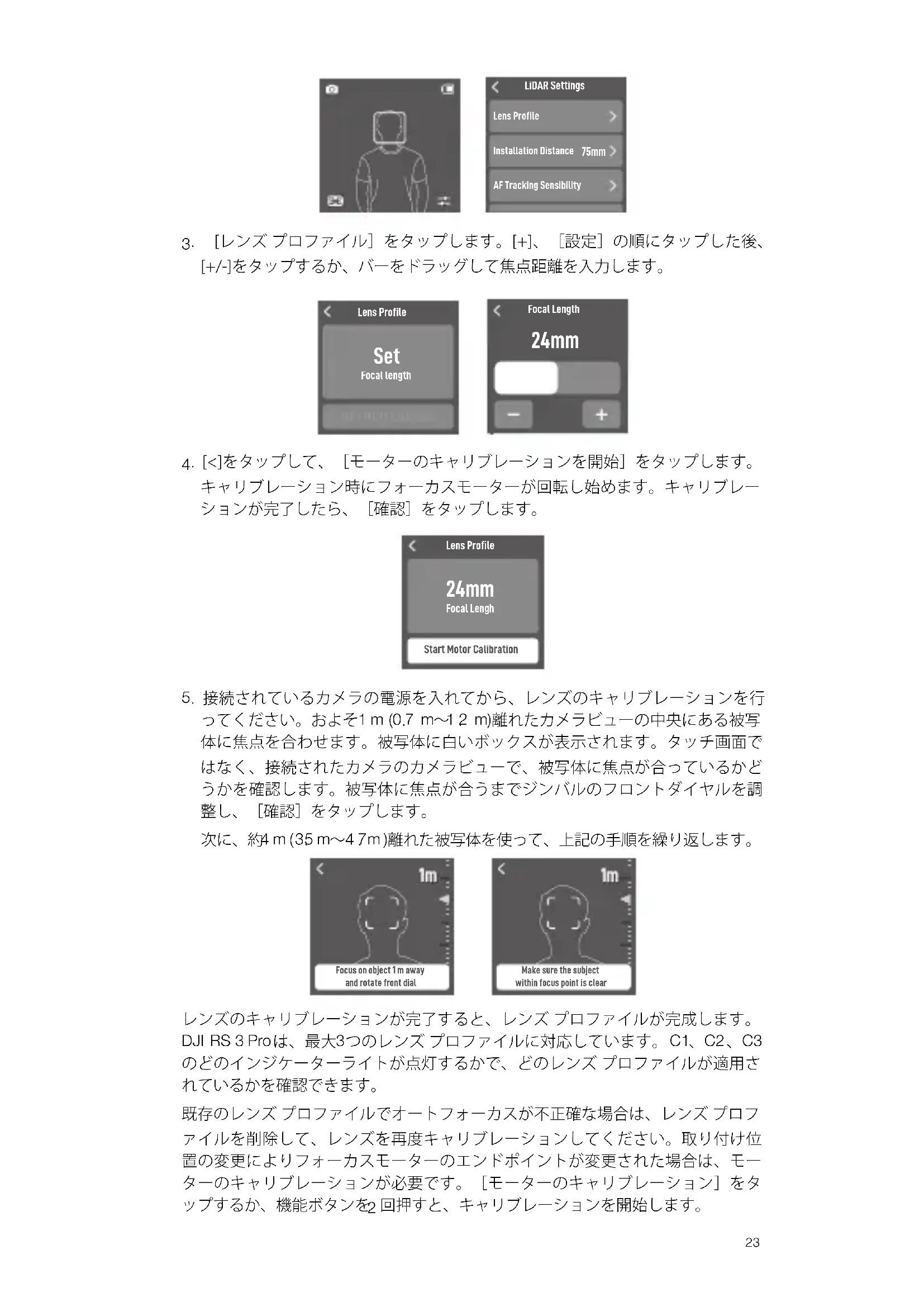
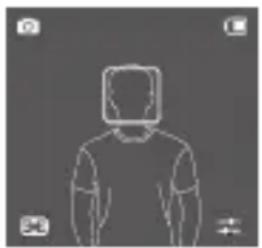
- [<]をタップし、タッチ画面で上から下にスワイプしてホームページに戻ります。タッチ画面で左から右へスワイプして、LiDAR ページに入ります。タッチ画面の右下隅にあるアイコンをタップして、LiDAR 設定に入ります。
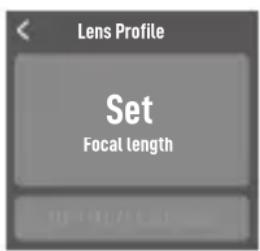
- [レンズプロファイル] をタップします。[+]、[設定] の順にタップした後、[+/-]をタップするか、バーをドラッグして焦点距離を入力します。
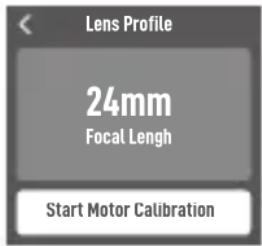
- [<]をタップして、[モーターのキャリブレーションを開始]をタップします。キャリブレーション時にフォーカスモーターが回転し始めます。キャリブレーションが完了したら、[確認]をタップします。
- 接続されているカメラの電源を入れてから、レンズのキャリブレーションを行ってください。およそ1 m (0.7 m~12 m)離れたカメラビューの中央にある被写体に焦点を合わせます。被写体に白いボックスが表示されます。タッチ画面ではなく、接続されたカメラのカメラビューで、被写体に焦点が合っているかどうかを確認します。被写体に焦点が合うまでジンバルのフロントダイヤルを調整し、「確認」をタップします。
次に、約4 m (35 m~47 m) 離れた被写体を使って、上記の手順を繰り返します。
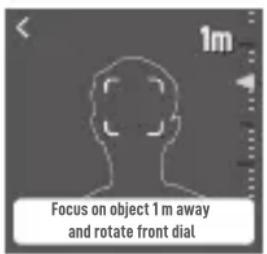
レンズのキャリブレーションが完了すると、レンズプロファイルが完成します。DJI RS 3 Proは、最大3つのレンズプロファイルに対応しています。C1、C2、C3のどのインジケーターライトが点灯するかで、どのレンズプロファイルが適用されているかを確認できます。
既存のレンズプロファイルでオートフォーカスが不正確な場合は、レンズプロファイルを削除して、レンズを再度キャリブレーションしてください。取り付け位置の変更によりフォーカスモーターのエンドポイントが変更された場合は、モーターのキャリブレーションが必要です。[モーターのキャリブレーション]をタップするか、機能ボタンを2回押すと、キャリブレーションを開始します。
キャリブレーションが不要なレンズ
LiDARレンジファインダーは、キャリブレーションを必要としない特定のレンズでも使用できます。対応レンズについては、DJI公式ウェブサイトのDJI LiDARレンジファインダーの製品ページを参照してください。このようなレンズを使用する場合、付属のカメラケーブルを使用して、レンズのデータポートをフォーカスモーターのUSB-Cポートに接続します。
取り付け距離
取り付け距離とは、カメラの焦点面とLiDARレンジファインダーの間の距離のことを指します。デフォルトの距離は75 mmで、LiDARレンジファインダー取り付けブラケットの長さにLiDARレンジファインダーの長さを加えたものです。この値を微調整して、オートフォーカスの精度を向上させます。LiDARレンジファインダーを他の位置(カメラレンズの上部など)に取り付ける場合は、距離を調整して誤差を補正します。
AF トラッキング感度設定
レベル1~5まで設定できます。1はフォーカスの速度変化が最も遅く、5はフォーカスの速度変化が最速であることを示します。
アクティブトラック設定
アクティブトラック速度:アクティブトラックを使用するときのジンバルの速度を示します。低速、中速、高速の設定から選択できます。
チルトフォローの切り替え:必要に応じてチルトフォローを有効または無効にできます。オンにすると、チルト軸はジンバルの動きに追従します。
オートフォーカス
レンズプロファイルが完成すると、オートフォーカスを使用できます。
フォーカスモード
左下隅のアイコンをタップすると、ワイドモードとスポットモードが切り替わります。
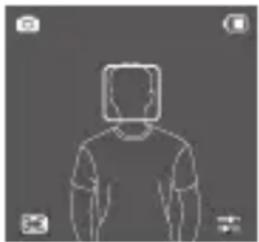
ワイドモードでは、LiDARレンジファインダーはカメラビュー内の人物を自動認識し、中心に最も近い人物にピントを合わせます。選択した人物に白いボックスが表示されます。ジンバルのフロントダイヤルを調整すると、被写体を切り替えて、ピントをロックすることができます。ピントがロックすると、被写体に黄色いボックスが表示されます。
スポットモードでは、LiDARレンジファインダーはフォーカスボックス内の被写体にピントを合わせます。ボックスをドラッグするか、被写体をタップしてオートフォーカスを使用します。
ActiveTrack Proを使用する
ワイドモードでは、被写体が選択されている時にジンバルのトリガーボタンを押すと、アクティブトラックが有効になります。ボックスが緑色になると、アクティブトラックが有効になっていることを示します。
操作スティックを使用してフレームを調整します。被写体を見失うと、フレームが赤色に変わります。トリガーボタンを1回押すとアクティブトラックを終了し、トリガーボタンを2回押すとアクティブトラックを終了して再センタリングを行います。フレームが白色に変わると、アクティブトラックが無効になっていることを示します。
AF/MFモード
ジンバルのAF/MFスイッチまたはMボタンを1回押すと、オートフォーカスとマニュアルフォーカスが切り替わります。Mボタン機能はLiDAR AF/MFの前に設定してください。マニュアルフォーカスモードでは、フロントダイヤルを調整して焦点を合わせます。撮影のたびにジンバルのカメラ制御ボタンを半押しして、焦点を合わせます。

- LiDARレンジファインダーのレンズを清掃するために、アルコールワイプなどの腐食性有機溶剤を使用しないでください。
- LiDARカメラが遮られていないことを確認してください。遮られている場合、オートフォーカスが不正確になります。
LiDARレンジファインダーのみを使用する
DJI RS 3 Proを使用せずにLiDARレンジファインダーを使用するには、以下の手順に従ってください。
- DJI RS3 Proを使用してレンズをキャリブレーションします。フォーカスモーターにカメラパラメーターが保存されます。
- LiDARレンジファインダーとフォーカスモーターをカメラに取り付けます。その後、マルチカメラ制御ケーブルを使用して、LiDARレンジファインダーの電源および通信ポートと、フォーカスモーターのUSB-Cポートの1つを接続します。フォーカスモーターのもう一方のUSB-Cポートに外部電源を接続し、LiDARレンジファインダーとフォーカスモーターに電源を供給します。(図C)
- 外部電源の電源を入れたら、機能ボタンを2回押して、モーターのキャリブレーションを開始します。AF/MF ボタンを押して、フォーカスモードをオートフォーカスに切り替えます。オートフォーカスが使用できる状態になると、インジケーターが緑色に点灯します。
ファームウェア更新
DJI Assistant2 (Roninシリーズ)を使って、LiDARレンジファインダーのファームウェアを更新します。DJI RS 3 Proに接続している状態でLiDARレンジファインダーのファームウェアを更新することをお勧めします。
- DJI Assistant2(Roninシリーズ)を起動し、DJIアカウントでログインします。
- USB-Cケーブルを使用して、ファームウェア更新ポートをコンピューターに接続します。
- [DJI LiDARレンジファインダー] をクリックして、[更新] をクリックします。
- ファームウェアを選択します。
- DJI Assistant 2(Roninシリーズ)が自動的にファームウェアをダウンロードし、更新します。

- ファームウェア更新中はインターネットを切断しないでください。切断した場合、更新に失敗します。
仕様
| アクセサリーポート | コールドシュー |
| 1/4"-20取り付け穴 | |
| ファームウェア更新ポート (USB-C) | |
| 電源および通信ポート (USB-C) | |
| イメージセンサー | 解像度:RSタッチ画面上448×298 |
| FOV:57.4°(水平)、44.6°(垂直)、70.1°(対角) | |
| フレームレート:30fps | |
| 焦点距離:30mm相当 | |
| ToFセンサー | 解像度:240×180 |
| 検知範囲:0.5~14m(80,000ルクス以下の明るさの環境下で測定) | |
| FOV:57.4°(水平)、44.6°(垂直)、70.1°(対角) | |
| 周波数:25Hz | |
| 焦点距離:30mm相当 | |
| 距離誤差:1% | |
| 機械学習 | 周波数:30Hz |
| トラッキング対象:同時に最大5つの被写体を認識でき、その中から1つ選択してフォロー。 | |
| スマートオブジェクト識別:人の顔、頭、身体 | |
| 電気的特性 | 消費電力:6.8W |
| 入力:7~16V | |
| 動作環境温度 | -20°C~45°C |
| 機械的特性 | サイズ:66×57×24mm(長さ×幅×高さ) |
| 重量:約130g | |
| 取り付けプレート高さ:30mm |

紹介
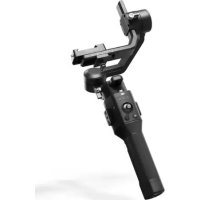

ブランド : DJI
モデル : LiDAR Range Finder
カテゴリ : 三脚スタンド