LiDAR Range Finder - Statief DJI - Gratis gebruiksaanwijzing en handleiding
Vind de handleiding van het apparaat gratis LiDAR Range Finder DJI in PDF-formaat.

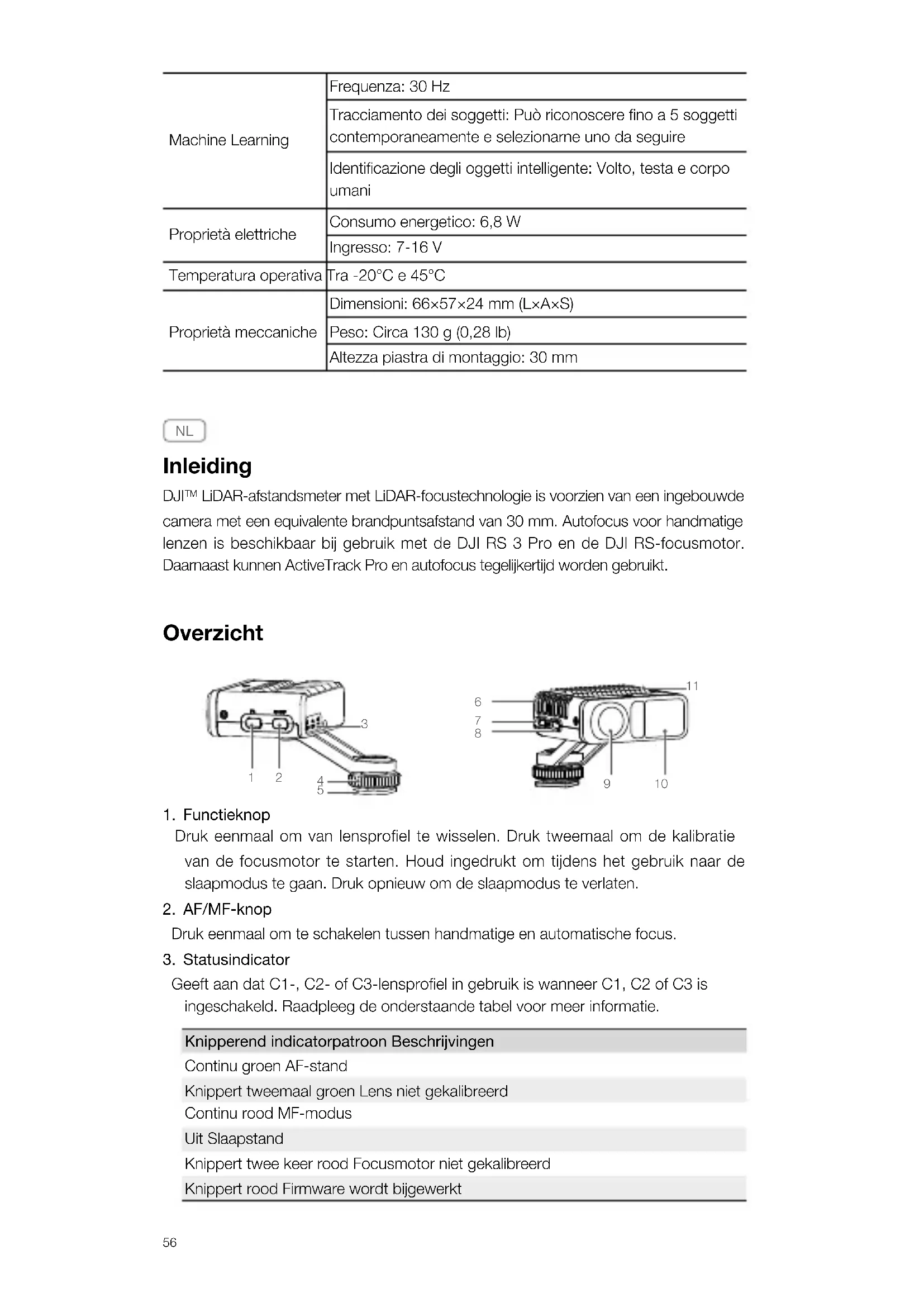


| Producttype | LiDAR-afstandsmeter voor automatische scherpstelling |
| Merk | DJI |
| Model | LiDAR Range Finder (DF02) |
| Afmetingen | 66 x 57 x 24 mm (L x B x H) |
| Gewicht | Ongeveer 130 g |
| Voeding | 7-16 V DC, 6.8 W (via DJI RS 3 Pro of externe voeding) |
| ToF-sensor | 240 × 180 pixels, bereik 0,5 tot 14 m |
| ToF-frequentie | 25 Hz |
| Zichtbare lichte camera | 448 × 298 pixels, 30 fps, equivalente brandpuntsafstand 30 mm |
| Gezichtsveld | 57.4° horizontaal, 44.6° verticaal, 70.1° diagonaal |
| Poorten | USB-C (firmware-update), USB-C (voeding en communicatie) |
| Compatibiliteit | DJI RS 3 Pro, DJI RS Focus-motor, compatibele handmatige lenzen |
| Belangrijkste functies | Handmatige autofocus, ActiveTrack Pro, modi Wide en Spot, gezichts-/hoofd-/lichaamsvolging |
| Lensprofielen | Tot 3 profielen (C1, C2, C3) met kalibratie |
| Firmware-update | Via DJI Assistant 2 (Ronin-serie) op computer |
| Bedrijfstemperatuur | -20 tot 45 °C |
| Inbegrepen accessoires | LiDAR-afstandsmeterkabel (USB-C, 30 cm), multi-camerakabel (USB-C, 30 cm) |
| Onderhoud | Reinigen met een droge doek; geen alcohol of oplosmiddelen gebruiken |
| Veiligheid | Laser klasse 1 (IEC/EN 60825-1), ventilatiesleuven niet blokkeren |
| Repareerbaarheid | Kalibratie mogelijk door gebruiker; reserveonderdelen beschikbaar via DJI |
Veelgestelde vragen - LiDAR Range Finder DJI
Gebruikersvragen over LiDAR Range Finder DJI
0 vraag over dit apparaat. Beantwoord die u kent of stel uw eigen vraag.
Stel een nieuwe vraag over dit apparaat
Download de handleiding voor uw Statief in PDF-formaat gratis! Vind uw handleiding LiDAR Range Finder - DJI en neem uw elektronisch apparaat weer in handen. Op deze pagina staan alle documenten die nodig zijn voor het gebruik van uw apparaat. LiDAR Range Finder van het merk DJI.
GEBRUIKSAANWIJZING LiDAR Range Finder DJI
NL Gebruiksaanwijzing 56
PT Manual do utilizador 62
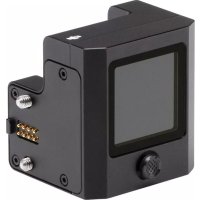
DJI™ LiDAR-afstandsmeter met LiDAR-focustechnologie is voorzien van een ingebouwde camera met een equivalente brandpuntsafstand van 30 mm. Autofocus voor handmatige lenzen is beschikbaar bij gebruik met de DJI RS 3 Pro en de DJI RS-focusmotor. Daarnaast kunnen ActiveTrack Pro en autofocus tegelijkertijd worden gebruikt.
Overzicht
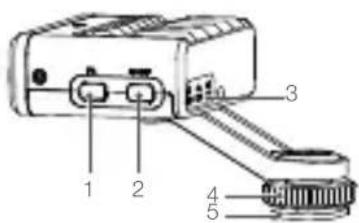
Druk eenmaal om van lensprofiel te wisselen. Druk tweemaal om de kalibratie van de focusmotor te starten. Houd ingedrukt om tijdens het gebruik naar de slaapmodus te gaan. Druk opnieuw om de slaapmodus te verlaten.
2. AF/MF-knop
Druk eenmaal om te schakelen tussen handmatige en automatische focus.
3. Statusindicator
Geeft aan dat C1-, C2- of C3-lensprofiel in gebruik is wanneer C1, C2 of C3 is ingeschakeld. Raadpleeg de onderstaande tabel voor meer informatie.
Knipperend indicatorpatroon Beschrijvingen
Continu groen AF-stand
Knippert tweemaal groen Lens niet gekalibreerd
Continu rood MF-modus
Uit Slaapstand
Knippert twee keer rood Focusmotor niet gekalibreerd
Knippert rood Firmware wordt bijgewerkt
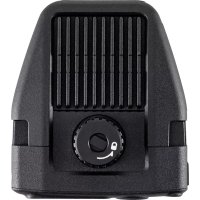
4. Vergrendelknop
Draai de vergrendelknop vast nadat u de LiDAR-afstandsmeter op een camera hebt bevestigd.
5. 1/4"-20 Schroefdraad naar cold shoe-adapter
Bevestig de LiDAR-afstandsmeter aan de flitsschoen van een camera.
6. Sleuf voor warmteafgifte
Blokkeer de sleuf NIET tijdens het gebruik.
7. Firmware-updatepoort (USB-C)
Sluit de LiDAR-afstandsmeter aan op een computer wanneer u firmware bijwerkt.
8. Voedings- en communicatiepoort (USB-C)
Sluit de LiDAR-afstandsmeter aan op de voedings- en communicatiepoort van de DJI RS 3 Pro voor voeding en gegevensoverdracht.
9. Camera voor zichtbaar licht
10. LiDAR-camera
11. Sleuf voor warmteafgifte
Blokkeer de sleuf NIET tijdens het gebruik.
Gebruikt met de DJI RS 3 Pro
- Bevestig de LiDAR-afstandsmeter aan de flitsschoen van de camera en draai de vergrendelknop vast. (Afbeelding A)
- Sluit de voedings- en communicatiepoort van de LiDAR-afstandsmeter aan op de videotransmissie-/LiDAR-afstandsmeterpoort van de DJI RS 3 Pro met behulp van de meegeleverde besturingskabel van de multicamera. (Afbeelding B)
- De LiDAR-afstandsmeter wordt aangedreven door de DJI RS 3 Pro en wordt ingeschakeld nadat de gimbal voeding heeft. Het camerabeeld voor zichtbaar licht (niet de weergave van de bevestigde camera) wordt weergegeven op het touchscreen van de gimbal.

- De 1/4"-20 draad naar cold shoe-adapter kan worden losgemaakt. De gebruiker kan de LiDAR-afstandsmeter ook met de 1/4"-20 schroef aan een camerakooi bevestigen.
*Als het camerabeeld op het touchscreen onscherp is, gebruikt u de besturingskabel van de LiDAR-afstandsmeter in plaats van de besturingskabel van de multicamera om een helder camerabeeld te verkrijgen. Opmerking: het uiteinde met het kortere deel van de kabel moet worden aangesloten op de voedings- en communicatiepoort van de LiDAR-afstandsmeter, terwijl het langere deel van de kabel moet worden aangesloten op de videotransmissie-/LiDAR-afstandsmeterpoort van de DJI RS 3 Pro.
LiDAR-instellingen
Lensprofiel
Tik op Lensprofiel om de lens te kalibreren. Na de kalibratie kan autofocus worden gebruikt.

- Het wordt aanbevolen om de cameralens te kalibreren wanneer u zo weinig mogelijk onderwerpen opneemt. Het onderwerp moet een persoon of een vlak oppervlak zijn met waarneembare kenmerken (zoals een afbeelding op de muur).
- De lensparameters worden na kalibratie opgeslagen in de focusmotor. Na het kiezen van het lensprofiel is alleen kalibratie van de focusmotor vereist. Het is niet nodig om de lens opnieuw te kalibreren.
Stappen:
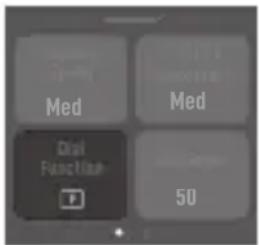
- Stel de functie van de voorste draaiknop in voor de gimbal naar focusmotor. Schakel DJI RS 3 Pro in, veeg omhoog vanaf de onderkant van het touchscreen en tik op Draaiknopfunctie. Scrol om Focusmotor te selecteren.
text_image
Med Dial Function 50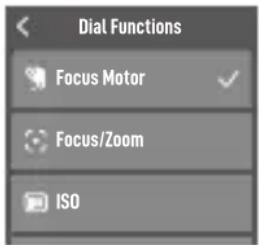
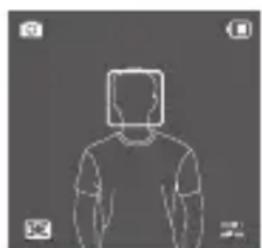
- Tik op < en veeg omlaag vanaf de bovenkant van het touchscreen om terug te keren naar de startpagina. Veeg vanaf de linkerkant van het touchscreen naar rechts om de LiDAR-pagina te openen. Tik op het pictogram in de rechterbenedenhoek van het touchscreen om LiDAR-instellingen in te voeren.
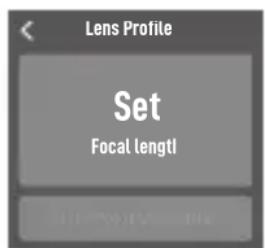
- Tik op Lensprofiel. Tik op + en tik op Instellen, tik vervolgens op +/- of sleep de balk naar de invoer van de brandpuntsafstand.
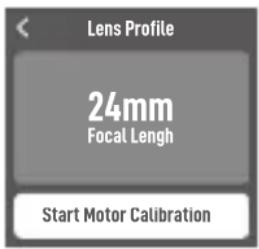
- Tik op < en vervolgens op "Start motorkalibratie". De focusmotor begint te draaien tijdens het kalibreren. Tik op Bevestigen wanneer de kalibratie is voltooid.
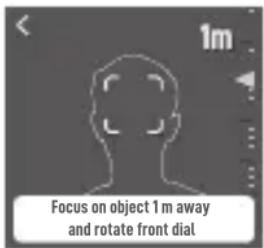
- Schakel de aangesloten camera in voordat u de lens kalibreert. Focus op een onderwerp in het midden van het camerabeeld dat zich op ongeveer 1 m (0,7 m tot 1,2 m) afstand bevindt. Er verschijnt een wit vakje bij het onderwerp. Controleer of het onderwerp scherp is op het bevestigde camerabeeld (niet op het touchscreen). Stel de draaiknop aan de voorkant van de gimbal af totdat het onderwerp scherp is en tik op Bevestigen.
Herhaal de vorige stap met een onderwerp dat zich op ongeveer 4 m (3,5 m tot 4,7 m) afstand bevindt.
Het lensprofiel is voltooid nadat de lenskalibratie is voltooid. De DJI RS 3 Pro ondersteunt maximaal drie lensprofielen. Het indicatielampje van C1, C2 en C3 gaat branden om aan te geven welk lensprofiel wordt toegepast.
Voor het bestaande lensprofiel verwijdert u het lensprofiel en kalibreert u de lens opnieuw als de autofocus onnauwkeurig is. Motorkalibratie is nodig als het eindpunt van de focusmotor wordt gewijzigd vanwege de gewijzigde montagepositie. Tik op Motorkalibratie of druk tweemaal op de functieknop om de kalibratie te starten.
Niet-kalibrerende lenzen
De LiDAR-afstandsmeter kan worden gebruikt met specifieke lenzen die niet gekalibreerd hoeven te worden. Raadpleeg de productpagina van de DJI LiDAR-afstandsmeter op de officiële DJI-website voor ondersteunde lenzen. Sluit de gegevenspoort van de lens aan op de USB-C-poort van de focusmotor met behulp van de meegeleverde camerakabel.
Installatieafstand
De installatieafstand wordt gedefinieerd als het scherpstelvlak van de camera en de LiDAR-afstandsmeter. De standaardafstand is 75 mm. Dit is de lengte van de montagebeugel van de LiDAR-afstandsmeter plus de lengte van de LiDAR-afstandsmeter. Stel de waarde nauwkeurig af om de nauwkeurigheid van de autofocus te verbeteren. Wanneer u de LiDAR-afstandsmeter op andere posities bevestigt, zoals de bovenkant van de cameralens, past u de afstand aan om fouten te compenseren.
Instellingen voor AF-trackinggevoeligheid
Niveau 1-5 Ondersteuning. 1 geeft de langzaamste verandering in focus aan en 5 geeft de snelste verandering in focus aan.
ActiveTrack-instellingen
ActiveTrack-snelheid: Geeft de snelheid van de gimbal aan bij gebruik van ActiveTrack. Kies uit de instellingen Langzaam, Gemiddeld en Snel.
Schakelaar voor gekanteld volgen: Schakel gekanteld volgen indien nodig in of uit. De kantelas volgt gimbalbewegingen wanneer deze wordt ingeschakeld.
Autofocus
Autofocus kan worden gebruikt nadat het lensprofiel is voltooid.
Scherpstelmodus
Tik op het pictogram linksonder om te schakelen tussen de modi Breed en Spot.

In de modus Breed herkent de LiDAR-afstandsmeter automatisch mensen in de cameraweergave en stelt deze scherp op de mensen die zich het dichtst bij het midden bevinden. Er verschijnt een wit vak op de geselecteerde personen. Als u de voorste knop van de gimbal aanpast, kan het onderwerp veranderen en in focus worden vergrendeld. Er verschijnt een geel vak op het vergrendelde onderwerp.
In de spotmodus stelt de LiDAR-afstandsmeter scherp op het onderwerp in het scherpstelveld. De gebruiker kan het vak verslepen of op een onderwerp tikken om autofocus te gebruiken.
ActiveTrack Pro gebruiken
Druk in de modus Breed op de trigger van de gimbal om ActiveTrack in te schakelen wanneer een onderwerp wordt geselecteerd. Het vak wordt groen, wat aangeeft dat ActiveTrack is ingeschakeld.
Gebruik de joystick om het kader aan te passen. Als het kader rood wordt, is het onderwerp verloren. Druk eenmaal op de trigger om ActiveTrack af te sluiten, druk tweemaal op de trigger om ActiveTrack af te sluiten en opnieuw te centreren. Het kader wordt wit om aan te geven dat ActiveTrack is uitgeschakeld.
AF/MF-stand
Druk eenmaal op de AF/MF-schakelaar of de M-knop van de gimbal om te schakelen tussen autofocus en handmatige focus. Houd er rekening mee dat de M-knopfunctie moet worden ingesteld vóór LiDAR AF/MF. In de handmatige focusstand past u de voorste knop aan om scherp te stellen. Druk de helft van de camerabedieningsknop van de gimbal in om elke keer scherp te stellen.

- Gebruik GEEN corrosieve organische oplosmiddelen, zoals alcoholdoekjes, om de lens van de LiDAR-afstandsmeter te reinigen.
- Zorg ervoor dat de LiDAR-camera's niet geblokkeerd zijn. Anders is de autofocus onnauwkeurig.
Alleen de LiDAR-afstandsmeter gebruiken
Volg de onderstaande stappen om de LiDAR-afstandsmeter zonder de DJI RS 3 Pro te gebruiken:
- Kalibreer de lens via de DJI RS 3 Pro, de cameraparameter wordt opgeslagen in de
focusmotor.
- Sluit de LiDAR-afstandsmeter en de focusmotor aan op de camera en sluit vervolgens de voedings- en communicatiepoort van de LiDAR-afstandsmeter en een van de USB-C-poorten van de focusmotor aan met behulp van de besturingskabel van de multicamera. Sluit een externe voeding aan op de andere USB-C-poort van de focusmotor om de LiDAR-afstandsmeter en focusmotor van stroom te voorzien. (Afbeelding C)
- Schakel de externe voeding in en druk vervolgens tweemaal op de functieknop om de motorkalibratie te starten. Druk op de AF/MF-knop om de focusstand in te stellen op autofocus. De indicator brandt continu groen, wat aangeeft dat autofocus beschikbaar is.
Firmware-update
Werk de firmware van de LiDAR-afstandsmeter bij via DJI Assistant 2 (Ronin-serie). Het wordt aanbevolen om de firmware van de LiDAR-afstandsmeter bij te werken wanneer deze is aangesloten op de DJI RS 3 Pro.
- Start DJI Assistant 2 (Ronin-serie) en meld u aan met een DJI-account.
- Sluit de firmware-updatepoort aan op een computer met een USB-C-kabel.
- Klik op DJI LiDAR-afstandsmeter en klik vervolgens op Update.
- Selecteer de firmwareversie.
- DJI Assistant 2 (Ronin-serie) zal de firmware automatisch downloaden en bijwerken.

- Verbreek niet de verbinding met internet tijdens het bijwerken van de firmware. Anders mislukt de update.
Technische gegevens
| Accessoirepoort | Cold Shoe |
| 1/4"-20 | |
| firmware-updatepoort voor montagegat (USB-C) | |
| voedings- en communicatiepoort (USB-C) | |
| Beeldsensor | Resolutie: 448×298 op het RS-aanraakscherm |
| FOV: 57,4° (horizontaal), 44,6° (verticaal), 70,1° (diagonaal) | |
| Framesnelheid: 30 fps | |
| Brandpuntsafstand: 30 mm equivalent | |
| ToF-sensor | Resolutie: 240×180 |
| Detectiebereik: 0,5 tot 14 m (in omgevingen met een helderheidsniveau van 80.000 lux of lager) | |
| FOV: 57,4° (horizontaal), 44,6° (verticaal), 70,1° (diagonaal) | |
| Frequentie: 25 Hz | |
| brandpuntsafstand: 30 mm equivalent | |
| afstandsfout: 1% | |
| Machine learning | Frequentie: Objecten met 30 Hz |
| -tracking: Kan maximaal vijf objecten tegelijk herkennen en er één kiezen om te volgen | |
| Slimme objectidentificatie: Menselijk gezicht, hoofd, en lichaam | |
| Elektrische eigenschappen | Stroomverbruik: 6,8 W |
| ingang: 7 tot 16 V | |
| Bedrijfstemperatuur -20 | tot 45 °C |
| Mechanische eigenschappen | Afmetingen: 66×57×24 mm (l×b×h) |
| Gewicht: Circa 130 gram (0,28 lbs) | |
| Hoogte montageplaat: 30 mm |
PT
Introdução
EU-verklaring van overeenstemming: SZ DJI Osmo Technology Co., Ltd. verklaart hierbij dat dit apparat (DF02) voldoet aan de essentiële vereisten en andere relevante bepalingen van Richtlijn 2014/30/EU.
De EU-verklaring van overeenstemming is online beschikbaar op www.dji.com/euro-compliance
Contactadres EU: DJI GmbH, Industriestrasse 12, 97618, Niederlauer, Germany
Milieuvriendelijk afvoeren
Oude elektrische apparaten mogen niet worden weggegooid samen met het restafval, maar moeten afzonderlijk worden afgevoerd. Afvoeren via het gemeentelijke inzamelpunt is gratis voor particulieren. De eigenaar van oude toestellen is verantwoordelijk voor het inleveren van de apparaten op deze of vergelijkbare inzamelpunten. Met deze kleine persoonlijke inspanning lever je een bijdrage aan de recycling van waardevolle grondstoffen en de verwerking van giftige stoffen.