
LiDAR Range Finder - 삼각대 DJI - 무료 사용 설명서
기기 매뉴얼을 무료로 찾기 LiDAR Range Finder DJI PDF 형식.
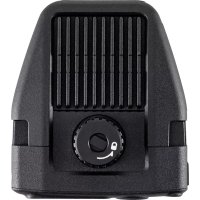



| 제품 유형 | 자동 초점용 LiDAR 거리 측정기 |
| 브랜드 | DJI |
| 모델 | LiDAR Range Finder (DF02) |
| 크기 | 66 x 57 x 24 mm (가로 x 세로 x 높이) |
| 무게 | 약 130g |
| 전원 | 7-16V DC, 6.8W (DJI RS 3 Pro 또는 외부 전원 공급 장치를 통해) |
| ToF 센서 | 240×180 픽셀, 감지 범위 0.5~14m |
| ToF 주파수 | 25Hz |
| 가시광선 카메라 | 448×298 픽셀, 30fps, 35mm 환산 30mm |
| 시야각 | 수평 57.4°, 수직 44.6°, 대각 70.1° |
| 포트 | USB-C (펌웨어 업데이트), USB-C (전원 및 통신) |
| 호환성 | DJI RS 3 Pro, DJI RS 포커스 모터, 호환 수동 렌즈 |
| 주요 기능 | 수동 오토포커스, ActiveTrack Pro, Wide 및 Spot 모드, 얼굴/머리/몸체 추적 |
| 렌즈 프로필 | 최대 3개 프로필 (C1, C2, C3) (캘리브레이션 포함) |
| 펌웨어 업데이트 | 컴퓨터에서 DJI Assistant 2 (Ronin 시리즈)를 통해 |
| 작동 온도 | -20~45°C |
| 포함 액세서리 | LiDAR 거리 측정기 제어 케이블 (USB-C, 30cm), 멀티 카메라 케이블 (USB-C, 30cm) |
| 관리 | 마른 천으로 닦으십시오. 알코올이나 용제를 사용하지 마십시오. |
| 안전 | 레이저 클래스 1 (IEC/EN 60825-1), 방열 슬롯을 막지 마십시오. |
| 수리 가능성 | 사용자 캘리브레이션 가능; DJI를 통해 예비 부품 구입 가능 |
자주 묻는 질문 - LiDAR Range Finder DJI
사용자 질문 LiDAR Range Finder DJI
0 질문 이 기기에 대해. 알고 있는 것에 답하거나 자신의 질문을 하세요.
이 기기에 대한 새로운 질문하기
기기 설명서 다운로드 삼각대 무료 PDF 형식! 매뉴얼 찾기 LiDAR Range Finder - DJI 전자 기기를 다시 손에 넣으세요. 이 페이지에는 기기 사용에 필요한 모든 문서가 게시되어 있습니다. LiDAR Range Finder 브랜드 DJI.
사용 설명서 LiDAR Range Finder DJI
LiDAR 거리측정기 제어 케이블 (USB-C, 30cm)
LiDAR 포커스 기술이 적용된 DJI™ LiDAR 거리측정기에는 환산 초점 거리 30mm의 카메라가 내장되어 있습니다. DJI RS3 Pro와 DJI RS 포커스 모터와 함께 사용할 때 수동 렌즈의 자동 초점을 이용할 수 있습니다. 또한 ActiveTrackPro와 자동 초점(AF)을 동시에 사용할 수 있습니다.
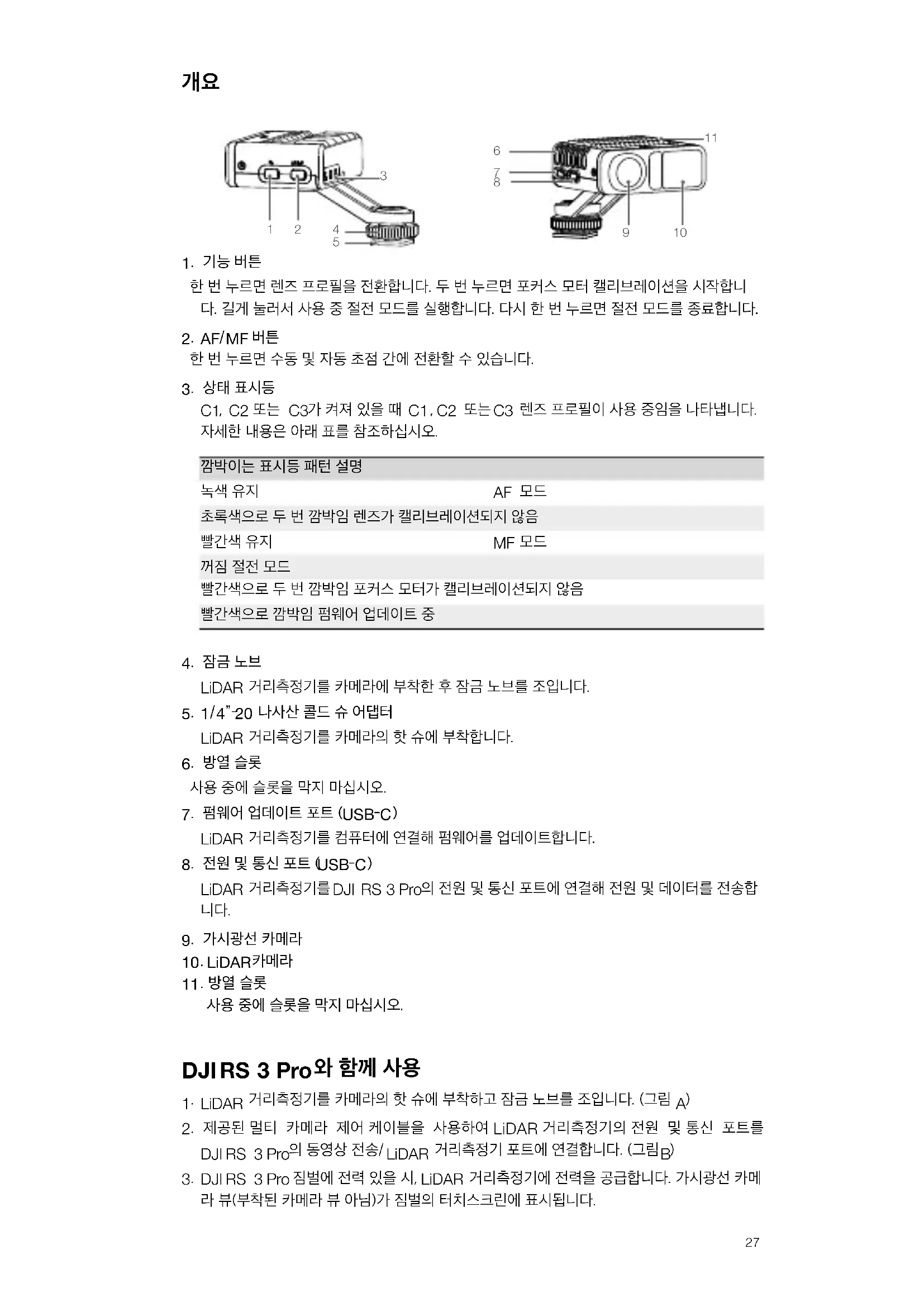
개요
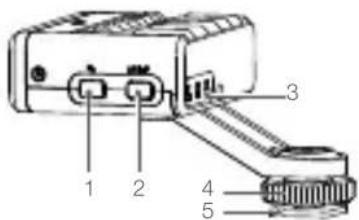
한 번 누르면 렌즈 프로필을 전환합니다. 두 번 누르면 포커스 모터 캘리브레이션을 시작합니다. 길게 눌러서 사용 중 절전 모드를 실행합니다. 다시 한 번 누르면 절전 모드를 종료합니다.
2. AF/MF 버튼
한 번 누르면 수동 및 자동 초점 간에 전환할 수 있습니다.
3. 상태 표시등
C1, C2 또는 C3가 켜져 있을 때 C1, C2 또는 C3 렌즈 프로필이 사용 중임을 나타냅니다. 자세한 내용은 아래 표를 참조하십시오.
| Appreciation of the stock market | |
| Kanakaiyin | AF모드 |
| Kanakaiyin | AF모드 |
| Kanakaiyin | AF모드 |
| Kanakaiyin | AF모드 |
| Kanakaiyin | AF모드 |
| Kanakaiyin | AF모드 |
4. 잠금 노브
LiDAR 거리측정기를 카메라에 부착한 후 잠금 노브를 조입니다.
5. 1/4"-20 나사산 콜드 슈 어댑터
LiDAR 거리측정기를 카메라의 핫 슈에 부착합니다.
6. 방열 슬롯
사용 중에 슬롯을 막지 마십시오.
7. 펌웨어 업데이트 포트 (USB-C)
LiDAR 거리측정기를 컴퓨터에 연결해 펌웨어를 업데이트합니다.
8. 전원 및 통신 포트 (USB-C)
LiDAR 거리측정기를 DJI RS 3 Pro의 전원 및 통신 포트에 연결해 전원 및 데이터를 전송합니다.
9. 가시광선 카메라
10. LiDAR 카메라
11. 방열 슬롯
사용 중에 슬롯을 막지 마십시오.
DJI RS 3 Pro와 함께 사용
- LiDAR 거리측정기를 카메라의 핫슈에 부착하고 잠금 노브를 조입니다. (그림 A)
- 제공된 멀티 카메라 제어 케이블을 사용하여 LiDAR 거리측정기의 전원 및 통신 포트를 DJI RS 3 Pro의 동영상 전송/LiDAR 거리측정기 포트에 연결합니다. (그림 B)
- DJI RS 3 Pro 짐벌에 전력이 있을 시, LiDAR 거리측정기에 전력을 공급합니다. 가시광선 카메라 뷰(부착된 카메라 뷰 아님)가 짐벌의 터치스크린에 표시됩니다.

- 1/4"-20 나사산 콜드 슈 어댑터는 분리할 수 있습니다. 사용자는 1/4"-20 나사를 사용해 LiDAR 거리측정기를 카메라 케이지에 연결할 수도 있습니다.
- 터치스크린의 카메라 뷰가 흐릿한 경우 멀티 카메라 제어 케이블 대신 LiDAR 거리측정기 제어 케이블을 사용하면 선명한 카메라 뷰를 볼 수 있습니다. 유의 사항: 케이블의 짧은 부분이 있는 쪽은 LiDAR 거리측정기의 전원 및 통신 포트에 연결해야 하고, 케이블의 긴 부분은 DJI RS 3 Pro의 동영상 전송/LiDAR 거리측정기 포트에 연결해야 합니다.
LiDAR 설정
렌즈 프로필
렌즈 프로필(Lens Profile)을 한 번 눌러 렌즈를 캘리브레이션한 후 자동 초점을 사용할 수 있습니다.

* 가능한 한 적은 수의 피사체를 촬영할 때 카메라 렌즈를 캘리브레이션하는 것이 좋습니다. 피사체는 식별 가능한 특징이 있는 사람 또는 평평한 표면이어야 합니다(예: 벽에 걸린 그림). 렌즈 캘리브레이션의 정확도는 자동 초점 성능에 영향을 줍니다. * 렌즈 매개변수는 캘리브레이션 후 포커스 모터에 저장됩니다. 렌즈 프로필을 선택한 후에는 포커스 모터 캘리브레이션만 필요합니다. 렌즈를 다시 캘리브레이션할 필요가 없습니다.
단계:
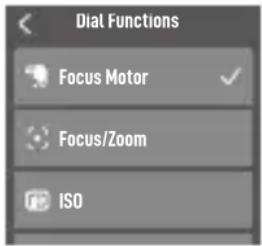
- 짐벌 전면 다이얼의 기능을 포커스 모터로 설정합니다. DJI RS 3 Pro의 전원을 켜고, 터치스크린의 하단을 위로 밀고 '다이얼 기능(Dial Function)'을 누릅니다. 스크롤하여 포커스 모터를 선택합니다.
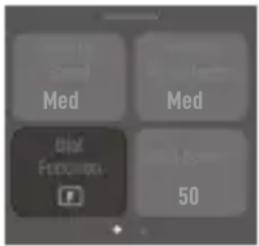
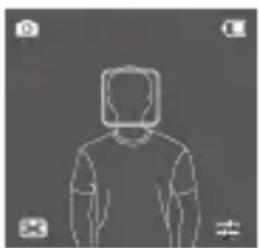
- '<'를 누르고 터치스크린 상단에서 아래로 밀어 홈페이지로 돌아갑니다. 터치스크린의 왼쪽에서 오른쪽으로 밀어 LiDAR 페이지로 들어갑니다. 터치스크린의 우측 하단 모서리에 있는 아이콘을 눌러 LiDAR 설정으로 들어갑니다.
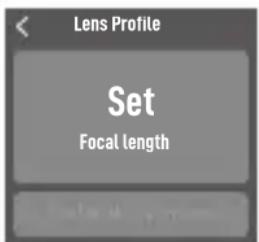
- '렌즈 프로필(Lens Profile)'을 누릅니다. '+'를 누르고 '설정(Set)'을 누른 다음, '+/-'를 누르거나 막대를 끌어 초점 거리를 입력합니다.
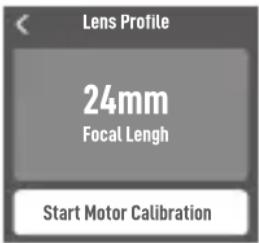
- '<'를 누른 다음 모터 캘리브레이션 시작을 누릅니다. 캘리브레이션할 때 포커스 모터가 회전하기 시작합니다. 캘리브레이션이 완료되면 확인을 누릅니다.
- 렌즈를 캘리브레이션하기 전에 부착된 카메라의 전원을 켭니다. 약 1m(0.7m~1.2m) 떨어진 카메라 뷰 중앙에 있는 피사체에 초점을 맞춥니다. 피사체에 흰색 상자가 나타납니다. 연결된 카메라 뷰(터치스크린 아님)에서 피사체의 초점이 맞는지 확인하십시오. 피사체에 초점이 맞을 때까지 전면 다이얼을 조정하고 확인을 누릅니다.
약 4m(3.5m~4.7m) 떨어진 피사체로 이전 단계를 반복하십시오.
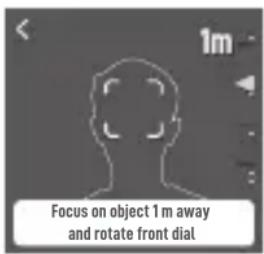
렌즈 캘리브레이션이 완료된 후 렌즈 프로필이 완료됩니다. DJI RS 3 Pro는 최대 3개의 렌즈 프로필을 지원합니다. C1, C2 및 C3의 표시등이 켜져 적용되는 렌즈 프로필을 나타냅니다.
기존 렌즈 프로필의 경우 자동 초점이 정확하지 않으면 렌즈 프로필을 삭제하고 렌즈를 다시 캘리브레이션하십시오. 장착 위치가 변경되어 포커스 모터의 끝점이 변경되면 모터 캘리브레이션이 필요합니다. 모터 캘리브레이션을 누르거나 기능 버튼을 두 번 눌러 캘리브레이션을 시작합니다.
비캘리브레이션 렌즈
LiDAR 거리측정기는 캘리브레이션이 필요하지 않은 특정 렌즈와 함께 사용할 수 있습니다. 지원 렌즈는 공식 DJI 웹사이트에서 DJI LiDAR 거리측정기 제품 페이지를 참조하세요. 제공된 카메라 케이블을 사용하여 렌즈의 데이터 포트를 포커스 모터의 USB-C 포트에 연결합니다.
설치 거리
설치 거리는 카메라와 LiDAR 거리측정기의 초점면으로 정의됩니다. 기본 거리는 LiDAR 거리측정기 마운팅 브래킷의 길이에 LiDAR 거리측정기의 길이를 더한 75mm입니다. 자동 초점 정확도를 높이려면 값을 미세 조정합니다. 카메라 렌즈 상단과 같은, 다른 위치에 LiDAR 거리측정기를 장착할 때는 거리를 조정하여 오차를 캘리브레이션하십시오.
AF 추적 감도
레벨 1~5를 지원합니다. 1은 포커스 변화가 가장 느린 것을, 5는 포커스 변화가 가장 빠른 것을 나타냅니다.
ActiveTrack 설정
ActiveTrack 속도: ActiveTrack 사용 시 짐벌의 속도를 나타냅니다. 느낌, 보통, 빠름 중에서 선택합니다.
틸트 팔로우 스위치: 필요에 따라 틸트 팔로우를 활성화하거나 비활성화합니다. 틸트 축은 켜져 있을 때 짐벌의 움직임을 따릅니다.
AF (자동 초점)
자동 초점은 렌즈 프로필이 완료된 후에 사용할 수 있습니다.
포커스 모드
Wide(와이드)와 Spot(스팟) 모드 사이를 전환하려면 좌측 하단 모서리 아이콘을 누릅니다.
와이드 모드에서 LiDAR 거리측정기는 자동으로 카메라 뷰에 있는 사람을 인식하고 중앙에 가장 가까운 사람에 초점을 맞춥니다. 선택한 사람에 흰색 상자가 나타납니다. 짐벌의 전면 다이얼을 조정하면 피사체를 전환하고 초점을 고정할 수 있습니다. 고정된 피사체에 노란색 상자가 나타납니다.
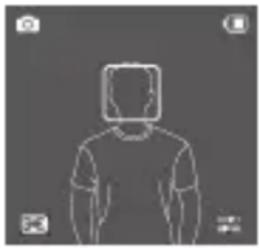
스팟 모드에서 LiDAR 거리측정기는 초점 상자 안의 피사체에 초점을 맞춥니다. 사용자는 상자를 끌거나 피사체를 탭하여 자동 초점을 사용할 수 있습니다.
ActiveTrack Pro 사용
와이드 모드에서 짐벌의 트리거를 누르면 피사체가 선택될 때 ActiveTrack이 활성화됩니다. 상자가 녹색으로 바뀌면 ActiveTrack이 활성화되었음을 나타냅니다.
ActiveTrack Pro 사용
와이드 모드에서 짐벌의 트리거를 누르면 피사체가 선택될 때 ActiveTrack이 활성화됩니다. 상자가 녹색으로 바뀌면 ActiveTrack이 활성화되었음을 나타냅니다.
조종 스틱을 사용하여 프레임을 조정합니다. 프레임이 빨간색으로 바뀌면 피사체를 놓친 것입니다. 트리거를 한 번 누르면 ActiveTrack이 종료되고, 트리거를 두 번 누르면 ActiveTrack이 종료되고 중앙으로 복귀합니다. 프레임이 흰색으로 바뀌면 ActiveTrack이 비활성화되었음을 나타냅니다.
AF/MF 모드
AF/MF 스위치나 짐벌의 M 버튼을 한 번 누르면 자동 초점과 수동 초점 간에 전환됩니다. M 버튼 기능은 LiDAR AF/MF보다 먼저 설정해야 합니다. MF(수동 포커스) 모드에서 전면 다이얼을 조정하여 초점을 맞춥니다. 매번 초점을 맞추려면 짐벌의 카메라 제어 버튼을 반쯤 누르십시오.

- LiDAR 거리측정기의 렌즈를 청소할 때 알코올을 묻힌 천 같은 부식성 유기 용제를 사용하지 마십시오. * LiDAR 카메라가 차단되지 않았는지 확인하십시오. 그렇지 않으면 자동 초점이 정확하지 않게 됩니다.
LiDAR 거리측정기만 사용
DJI RS 3 Pro 없이 LiDAR 거리측정기를 사용하려면 아래 단계를 따르십시오.
- DJI RS 3 Pro를 통해 렌즈를 캘리브레이션하면 카메라 매개변수가 포커스 모터에 저장됩니다.
- LiDAR 거리측정기와 포커스 모터를 카메라에 부착한 후, LiDAR 거리측정기의 전원 및 통신 포트와 포커스 모터의 USB-C 포트 중 하나를 멀티 카메라 제어 케이블로 연결합니다. 포커스 모터의 다른 USB-C 포트에 외부 전원 공급 장치를 연결하여 LiDAR 거리측정기와 포커스 모터에 전원을 공급합니다. (그림 C)
- 외부 전원 공급 장치의 전원을 켜고 기능 버튼을 두 번 눌러 모터 캘리브레이션을 시작합니다. AF/MF 버튼을 눌러 포커스 모드를 자동 초점으로 전환하면 표시등이 녹색으로 유지되어 자동 초점을 사용할 수 있음을 나타냅니다.
펌웨어 업데이트
DJI Assistant 2(Ronin 시리즈)를 통해 LiDAR 거리측정기 펌웨어를 업데이트합니다. DJI RS 3 Pro에 연결된 경우 LiDAR 거리측정기의 펌웨어를 업데이트하는 것이 좋습니다.
- DJI Assistant 2(Ronin 시리즈)를 실행하고 DJI 계정으로 로그인합니다. 2. USB-C 케이블을 이용해 펌웨어 업데이트 포트를 컴퓨터에 연결합니다.
- DJI LiDAR 거리측정기를 클릭한 다음 업데이트를 클릭합니다.
- 펌웨어 버전을 선택합니다.
- DJI Assistant 2 (Ronin 시리즈)에서 자동으로 펌웨어를 다운로드하여 업데이트합니다.
⚠️ • 펌웨어를 업데이트할 때 인터넷 연결을 끊지 마십시오. 그렇지 않으면 업데이트가 실패합니다.
사양
| 액세서리 포트 | 콜드 슈 |
| 1/4"-20 마운트 구멍 | |
| 펌웨어 업데이트 포트 (USB-C) | |
| 전원 및 통신 포트 (USB-C) | |
| 이미지 센서 | 해상도 : 448×298 RS 터치스크린 |
| FOV: 57.4° (수평), 44.6° (수직), 70.1° (사선) | |
| 프레임 속도 : 30fps | |
| 초점 거리 : 환산 초점 거리 30 mm | |
| ToF 센서 | 해상도 : 240×180 |
| 감지 범위 : 0.5~14 m( 밝기 80,000 력스 이하의 환경 ) | |
| FOV: 57.4° (수평), 44.6° (수직), 70.1° (사선) | |
| 주파수 : 25 Hz | |
| 초점 거리 : 환산 초점 거리 30 mm | |
| 거리 오류 : 1% | |
| 머신 러닝 | 주파수 : 30 Hz |
| 피사체 추적 : 최대 5 개 피사체를 동시에 인식하며 1 개 피사체를 선택해 추적할 수 있습니다 . | |
| 스마트 물체 인식 : 사람 얼굴 , 머리 , 신체 | |
| 전기 특성 | 소비전력 : 6.8 W |
| 입력 : 7~16 V | |
| 작동 온도 | -20~45 °C |
| 기계적 특성 | 크기 : 66×57×24 mm (L×W×H) |
| 무게 : 약 130 g | |
| 마운트 플레이트 높이 : 30 mm |
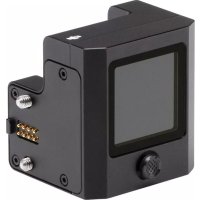
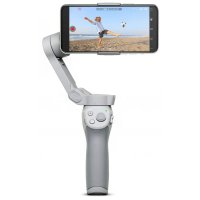
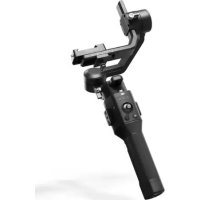


브랜드 : DJI
모델 : LiDAR Range Finder
카테고리 : 삼각대