
LiDAR Range Finder - Штатив DJI - Бесплатное руководство пользователя
Найдите руководство к устройству бесплатно LiDAR Range Finder DJI в формате PDF.
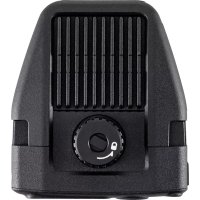



| Тип продукта | LiDAR дальномер для автофокусировки |
| Бренд | DJI |
| Модель | LiDAR Range Finder (DF02) |
| Размеры | 66 x 57 x 24 мм (Д x Ш x В) |
| Вес | Около 130 г |
| Питание | 7–16 В пост. тока, 6.8 Вт (через DJI RS 3 Pro или внешнее питание) |
| ToF-сенсор | 240 × 180 пикселей, дальность 0.5–14 м |
| Частота ToF | 25 Гц |
| Камера видимого света | 448 × 298 пикселей, 30 кадр/с, эквивалентное фокусное расстояние 30 мм |
| Поле зрения | 57.4° по горизонтали, 44.6° по вертикали, 70.1° по диагонали |
| Порты | USB-C (обновление прошивки), USB-C (питание и связь) |
| Совместимость | DJI RS 3 Pro, мотор фокуса DJI RS, совместимые ручные объективы |
| Основные функции | Ручной автофокус, ActiveTrack Pro, режимы Wide и Spot, отслеживание лица/головы/тела |
| Профили объективов | До 3 профилей (C1, C2, C3) с калибровкой |
| Обновление прошивки | Через DJI Assistant 2 (серия Ronin) на компьютере |
| Рабочая температура | от –20 до 45 °C |
| В комплекте | Кабель управления LiDAR дальномером (USB-C, 30 см), мульти-камера кабель (USB-C, 30 см) |
| Уход | Протирать сухой тканью; не использовать спирт или растворители |
| Безопасность | Лазер класса 1 (IEC/EN 60825-1), не блокировать вентиляционные отверстия |
| Ремонтопригодность | Возможна калибровка пользователем; запасные части доступны через DJI |
Часто задаваемые вопросы - LiDAR Range Finder DJI
Вопросы пользователей о LiDAR Range Finder DJI
0 вопрос об этом устройстве. Ответьте на те, что знаете, или задайте свой.
Задать новый вопрос об этом устройстве
Скачайте инструкцию для вашего Штатив в формате PDF бесплатно! Найдите своё руководство LiDAR Range Finder - DJI и возьмите своё электронное устройство обратно в руки. На этой странице опубликованы все документы, необходимые для использования вашего устройства. LiDAR Range Finder бренда DJI.
РУКОВОДСТВО ПОЛЬЗОВАТЕЛЯ LiDAR Range Finder DJI
Руководство пользователя
v1.0
RU Руководство пользователя 74
Информация о соответствии 81
A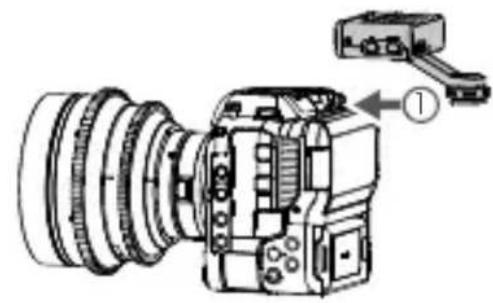
Лазерный дальномер DJI LiDAR (RS)
×1
×1 ×1

Кабель управления дальномером лидара (USB-C, 30 см)
Кабель управления дальномером лидара (USB-C, 30 см)

Кабель управления мультикамерой (USB-C, 30 см)
Кабель управления мультикамерой (USB-C, 30 см)
Кабель управления камерой (USB-C, 30 см)
Кабель управления камерой (USB-C, 30 см)
Кабель управления мультикамерой
(USB-C, 30 см)
Кабель для управления камерами
(USB-C, 30 см)
Кабель для управления камерами
(USB-C, 30 см)
Введение
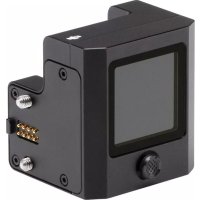
Лазерный дальномер лидер DJI™ с технологией фокусировки с помощью лидара оснащен встроенной камерой с эквивалентным фокусным расстоянием 30 мм. Автофокус для объективов с ручным управлением доступен при использовании с DJI RS 3 Pro и мотором фокусировки DJI RS. Кроме того, ActiveTrack Pro и автофокус могут использоваться одновременно.
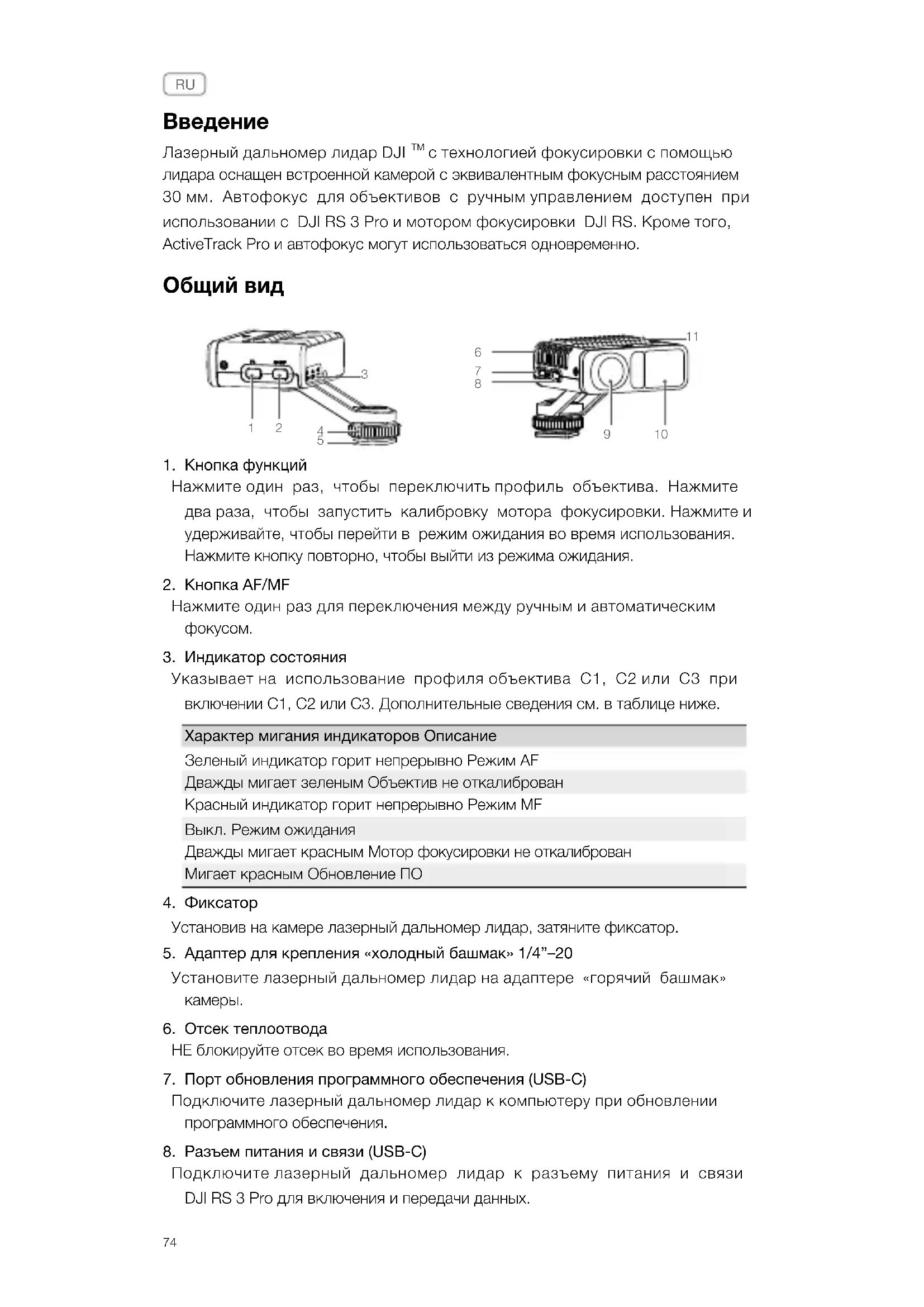
Общий вид
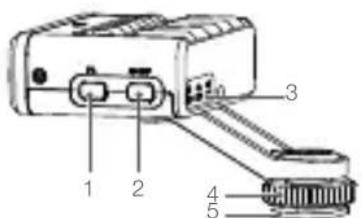
Нажмите один раз, чтобы переключить профиль объектива. Нажмите два раза, чтобы запустить калибровку мотора фокусировки. Нажмите и удерживайте, чтобы перейти в режим ожидания во время использования. Нажмите кнопку повторно, чтобы выйти из режима ожидания.
2. Кнопка AF/MF
Нажмите один раз для переключения между ручным и автоматическим фокусом.
3. Индикатор состояния
Указывает на использование профиля объектива C1, C2 или C3 при включении C1, C2 или C3. Дополнительные сведения см. в таблице ниже.
Характер мигания индикаторов Описание
Зеленый индикатор горит непрерывно Режим AF
Дважды мигает зеленым — объектив не откалиброван.
Красный индикатор горит непрерывно — режим MF.
Выкл. — режим ожидания.
Дважды мигает красным — мотор фокусировки не откалиброван.
Мигает красным — обновление ПО.
4. Фиксатор.
Установив на камеру лазерный дальномер лидер, затяните фиксатор.
5. Адаптер для крепления «холодный башмак» 1/4"-20.
Установите лазерный дальномер лидер на адаптер «горячий башмак» камеры.
6. Отсек теплоотвода.
НЕ блокируйте отсек во время использования.
7. Порт обновления программного обеспечения (USB-C).
Подключите лазерный дальномер лидер к компьютеру при обновлении программного обеспечения.
8. Разъем питания и связи (USB-C).
Подключите лазерный дальномер лидер к разъему питания и связи DJI RS 3 Pro для включения и передачи данных.
- Стандартная камера
- Камера лидара
- Отсек теплоотвода
НЕ блокируйте отсек во время использования.
Используется с DJI RS 3 Pro
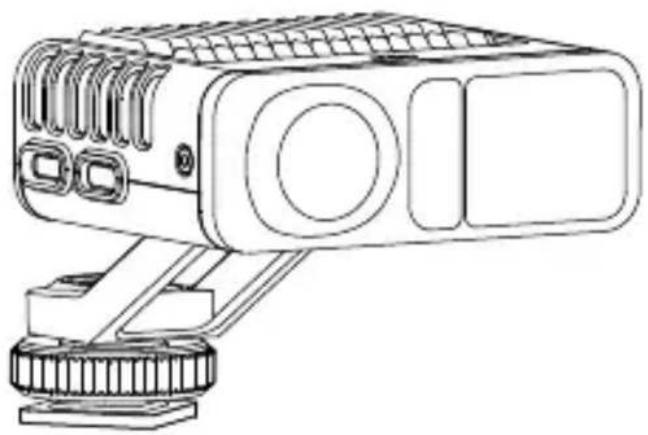
- Присоедините лазерный дальномер лидара к адаптеру «горячий башмак» камеры и затяните фиксатор. (Рисунок А)
- Подключите разъем питания и связи лазерного дальномера лидара к порту передачи видеосигнала / лазерного дальномера лидара DJI RS 3 Pro с помощью кабеля для управления камерами из комплекта. (Рисунок В)
- Лазерный дальномер лидара питается от DJI RS 3 Pro и включается после включения стабилизатора. Обзор со стандартной камеры (в отличие от обзора с установленной камеры) отображается на сенсорном экране стабилизатора.
△
- Резьбу для крепления «холодный башмак» 1/4”–20 можно отсоединить. Пользователь также может установить лазерный дальномер лидара на каркас камеры с использованием винта 1/4”–20.
- Если изображение с камеры, отображаемое на сенсорном экране, размыто, вместо кабеля для управления камерами используйте кабель управления лазерного дальномера лидара, чтобы получить качественный вид с камеры. Примечание: конец с более короткой частью кабеля должен быть подключен к разъему питания и связи лазерного дальномера лидара, а более длинная часть кабеля должна быть подключена к разъему передачи видеосигнала / лазерного дальномера лидара DJI RS 3 Pro.
Настройки лидара
Профиль объектива
Коснитесь пункта «Профиль объектива», чтобы откалибровать объектив. Вы сможете использовать автофокус после калибровки.
!
* При калибровке объектива камеры рекомендуется снимать как можно меньшее количество объектов. Объектом должен быть человек или плоская поверхность с различимыми чертами (например, картина на стене). Точность калибровки объектива влияет на производительность автофокусировки. - Параметры объектива сохранятся в моторе фокусировки после калибровки. После выбора профиля объектива требуется откалибровать только мотор фокусировки. После этого калибровка объектива больше не потребуется.
Шаги:
- Установите функцию переднего колесика стабилизатора на «Мотор фокусировки». Включите DJI RS 3 Pro, проведите по сенсорному экрану снизу вверх и коснитесь пункта «Функции набора». Прокрутите, чтобы выбрать «Мотор фокусировки».
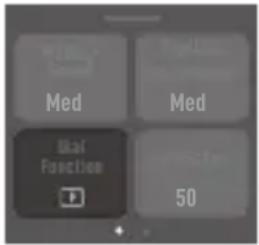
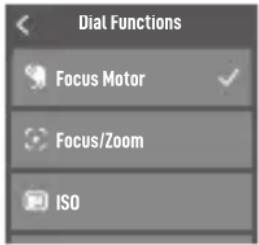
- Коснитесь символа < и проведите по сенсорному экрану сверху вниз, чтобы вернуться на главную страницу. Проведите по сенсорному экрану слева направо, чтобы перейти на страницу лидара. Коснитесь значка в нижнем правом углу сенсорного экрана, чтобы открыть настройки лидара.
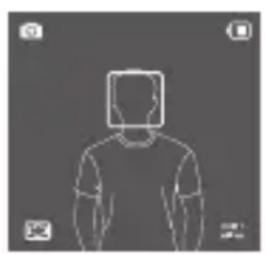
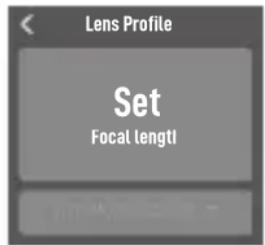
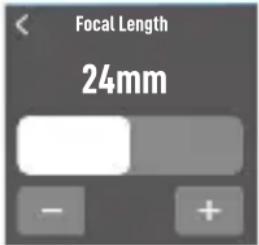
- Коснитесь пункта «Профиль объектива». Коснитесь «+» и «Установить», затем коснитесь «+/-» или потяните шкалу, чтобы установить фокусное расстояние.
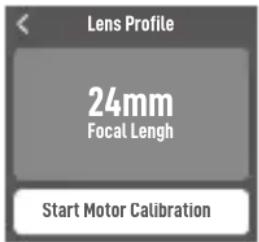
- Коснитесь символа <, а затем пункта «Начать калибровку мотора». Мотор фокусировки начнет вращаться при калибровке. Коснитесь «Подтвердить» после завершения калибровки.
- Перед началом калибровки объектива включите установленную камеру. Наведите фокус на объект в центре предпросмотра камеры на расстоянии около 1 м (0,7–1,2 м). На объекте появится белая рамка. Проверьте, находится ли объект в фокусе, используя окно предпросмотра установленной камеры (а не сенсорный экран). С помощью переднего колесика стабилизатора добейтесь, чтобы объект был в фокусе, и нажмите «Подтвердить».
Повторите предыдущий шаг, расположив объект на расстоянии около 4 м (3,5–4,7 м).
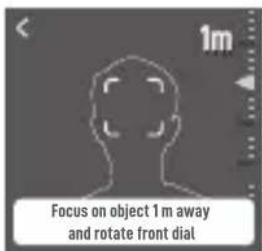
Профиль объектива будет настроен после завершения калибровки объектива. DJI RS 3 Pro поддерживает до трех профилей объектива. Индикатор C1, C2 и C3 загорается при использовании соответствующего профиля объектива.
Если автофокус существующего профиля объектива неточен, удалите профиль и повторите калибровку объектива. Если при изменении позиции крепления меняется конечная точка мотора фокусировки, требуется калибровка мотора. Чтобы начать калибровку, коснитесь пункта «Калибровка мотора» или дважды нажмите кнопку функций.
Объективы, не требующие калибровки
Лазерный дальномер лидер может использоваться с определенными объективами, не требующими калибровки. Для получения списка совместимых объективов обратитесь к странице лазерного дальномера лидара DJI на официальном сайте DJI. Подключите порт передачи данных объектива к порту USB-C мотора фокусировки с помощью кабеля камеры из комплекта.
Расстояние установки
Расстояние установки определяется как плоскость фокусировки камеры и лазерного дальномера лидара. Расстояние по умолчанию составляет 75 мм. Это сумма длин лазерного дальномера лидара и его монтажного кронштейна. Точно отрегулируйте значение, чтобы повысить уровень точности автофокуса. При установке лазерного дальномера лидара в другое положение, например на объектив камеры, отрегулируйте расстояние, чтобы компенсировать погрешность.
Настройки чувствительности следования AF
Поддерживаются уровни 1–5, где 1 указывает на самое медленное изменение фокуса, а 5 — на самое быстрое.
Настройки ActiveTrack
Скорость ActiveTrack: обозначает скорость стабилизатора при использовании ActiveTrack. Выберите один из параметров: «Медленная», «Средняя» или «Быстрая».
Переключатель следования по оси наклона: включайте или выключайте следование по оси наклона при необходимости. При включении этой настройки ось наклона будет следовать за движениями стабилизатора.
Автофокус
Автофокус может использоваться после завершения настройки профиля объектива.
Режим фокуса
Коснитесь значка в нижнем левом углу, чтобы переключиться между расширенным и точечным режимами.
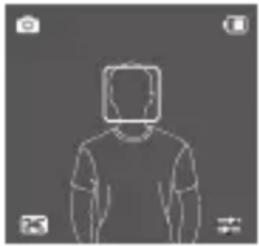
В расширенном режиме лазерный дальномер лидера автоматически распознает людей в окне предпросмотра камеры и фокусируется на человеке, расположенном ближе всего к центру. На выбранном человеке появляется белая рамка. С помощью переднего колесика стабилизатора можно переключаться между объектами и блокировать на них фокус. Вокруг заблокированного объекта появится желтая рамка.
В точечном режиме лазерный дальномер лидара сфокусируется на объекте, находящемся внутри фокусировочной рамки. Пользователь может растянуть рамку или коснуться объекта для использования автофокуса.
Использование ActiveTrack Pro
В расширенном режиме нажмите курковый переключатель стабилизатора, чтобы активировать ActiveTrack после выбора объекта. Рамка станет зеленой, что свидетельствует об активации ActiveTrack.
С помощью джойстика можно выполнить кадрирование. Красный цвет рамки означает, что объект потерян. Нажмите курковый переключатель один раз, чтобы выйти из ActiveTrack, нажмите его дважды, чтобы выйти из ActiveTrack и центрировать кадр. При выключении ActiveTrack рамка станет белой.
Режим AF/MF
Нажмите на переключатель автоматической/ручной фокусировки или кнопку М стабилизатора один раз, чтобы переключиться между автоматической и ручной фокусировкой. Обратите внимание, что функция кнопки М должна быть установлена до использования автоматической/ручной фокусировки лидара. В режиме ручной фокусировки используйте переднее колесико для регулировки фокуса. Для фокусирования каждый раз нажимайте кнопку управления камерой на стабилизаторе наполовину.

• НЕ используйте такие коррозийные органические растворители, как спиртовые салфетки, для протирки объектива лазерного дальномера лидара. • Убедитесь, что камеры лидара не заблокированы. В противном случае автофокус будет неточным.
Отдельное использование лазерного дальномера лидара
Чтобы использовать лазерный дальномер лидара без DJI RS 3 Pro, выполните
следующие действия:
- Откалибруйте объектив с помощью DJI RS 3 Pro, и параметры камеры сохранятся в моторе фокусировки.
- Установите лазерный дальномер лидара и мотор фокусировки на камере, затем подключите разъем питания и связи лазерного дальномера лидара к одному из разъемов USB-C мотора фокусировки с помощью кабеля для управления камерами. Подключите внешнее питание к другому разъему USB-C мотора фокусировки, чтобы включить лазерный дальномер лидара и мотор фокусировки. (Рисунок С)
- Включите внешний источник питания, затем дважды нажмите кнопку функций, чтобы запустить калибровку мотора. Нажмите кнопку AF/MF, чтобы переключить режим фокусировки на «Автофокус». Индикатор загорится зеленым, что означает доступность автофокуса.
Обновление ПО
Обновляйте программное обеспечение лазерного дальномера лидара с помощью DJI Assistant 2 (серия Ronin). Рекомендуется обновить программное обеспечение для лазерного дальномера лидара, когда он подключен к DJI RS 3 Pro.
- Запустите DJI Assistant 2 (серия Ronin) и войдите в учетную запись DJI.
- Подключите порт обновления программного обеспечения к компьютеру с помощью кабеля USB-C.
- Нажмите «Лазерный дальномер лидер DJI», а затем — «Обновить».
- Выберите версию ПО.
- Программа DJI Assistant 2 (серия Ronin) автоматически выполнит загрузку и обновление ПО.

- Не отключайте Интернет во время обновления ПО. В противном случае обновление завершится ошибкой.
Технические характеристики
| Порт для аксессуаров | Холодный башмак |
| Крепежное отверстие 1/4"-20 | |
| Порт обновления программного обеспечения (USB-C) | |
| Разъем питания и связи (USB-C) | |
| Матрица | Разрешение: 448×298 на сенсорном экране RS |
| Угол обзора: 57,4° (по горизонтали), 44,6° (по вертикали), 70,1° (по диагонали) | |
| Частота кадров: 30 кадров/с | |
| Эквивалентное фокусное расстояние 30 мм | |
| Датчик ToF | Разрешение: 240×180 |
| Диапазон распознавания: от 0,5 до 14 м (С уровнем яркости 80 000 люкс или ниже) | |
| FOV: 57,4° (по горизонтали), 44,6° (по вертикали), 70,1° (по диагонали) | |
| Частота: 25 Гц | |
| Эквивалентное фокусное расстояние 30 мм | |
| Ошибка расстояния: 1% | |
| Машинное обучение | Частота: 30 Гц |
| Отслеживание объектов: распознает до пяти объектов одновременно и выбирает один для отслеживания | |
| Интеллектуальная идентификация объектов: человеческое лицо, голова и тело | |
| Электрические свойства | Энергопотребление: 6,8 Вт |
| Вход: от 7 до 16 В | |
| Диапазон рабочих температур | от -20 до +45 °C |
| Механические свойства | Размеры: 66×57×24 мм (Д×Ш×В) |
| Масса: Около 130 г | |
| Высота монтажной пластины: 30 мм |


- ВВЕДЕНИЕ
- ОБЩИЙ ВИД
- КНОПКА AF/MF
- ИНДИКАТОР СОСТОЯНИЯ
- ХАРАКТЕР МИГАНИЯ ИНДИКАТОРОВ ОПИСАНИЕ
- ФИКСАТОР
- АДАПТЕР ДЛЯ КРЕПЛЕНИЯ «ХОЛОДНЫЙ БАШМАК
- ОТСЕК ТЕПЛООТВОДА
- ПОРТ ОБНОВЛЕНИЯ ПРОГРАММНОГО ОБЕСПЕЧЕНИЯ (USB-C)
- РАЗЪЕМ ПИТАНИЯ И СВЯЗИ (USB-C)
- ИСПОЛЬЗУЕТСЯ С DJI RS 3 PRO
- △
- НАСТРОЙКИ ЛИДАРА
- ПРОФИЛЬ ОБЪЕКТИВА
- ШАГИ
- ОБЪЕКТИВЫ, НЕ ТРЕБУЮЩИЕ КАЛИБРОВКИ
- РАССТОЯНИЕ УСТАНОВКИ
- НАСТРОЙКИ ЧУВСТВИТЕЛЬНОСТИ СЛЕДОВАНИЯ AF
- НАСТРОЙКИ ACTIVETRACK
- АВТОФОКУС
- РЕЖИМ ФОКУСА
- ИСПОЛЬЗОВАНИЕ ACTIVETRACK PRO
- РЕЖИМ AF/MF
- ОТДЕЛЬНОЕ ИСПОЛЬЗОВАНИЕ ЛАЗЕРНОГО ДАЛЬНОМЕРА ЛИДАРА
- ОБНОВЛЕНИЕ ПО
Марка : DJI
Модель : LiDAR Range Finder
Категория : Штатив