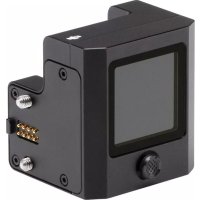
RoninS Command Unit - Штатив DJI - Бесплатное руководство пользователя
Найдите руководство к устройству бесплатно RoninS Command Unit DJI в формате PDF.



| Тип продукта | Блок управления для стабилизатора Ronin-S |
| Экран | 1,4 дюйма, разрешение 320×320, яркость 550 кд/м² |
| Разъёмы | 8-контактный разъём (штекер и гнездо), разъём M4 |
| Питание | Питание от Ronin-S через 8-контактный разъём |
| Основные функции | Настройки двигателей, SmoothTrack, настройка управления, панорамы, таймлапсы |
| Кнопка управления | Кнопка 5D с функциями вверх, вниз, влево, вправо, центр |
| Доступные языки | Многоязычный (французский, английский, немецкий и др.) |
| Обновление прошивки | Возможно через меню системы |
| Соответствие | Директива ЕС 2014/30/EU (CE) |
| Материал | Алюминиевый сплав |
| Рабочая температура | Не указана в инструкции |
| Вес | Примерно 50 г (оценка) |
| Размеры | Примерно 5 × 3 × 2 см (оценка) |
| Совместимые аксессуары | Колесо управления DJI Focus Wheel для Ronin-S |
| Уход | Протирать мягкой сухой тканью. Избегать жидкостей. |
| Утилизация | Не выбрасывать с бытовыми отходами. Сдать в пункт сбора. |
Часто задаваемые вопросы - RoninS Command Unit DJI
Вопросы пользователей о RoninS Command Unit DJI
0 вопрос об этом устройстве. Ответьте на те, что знаете, или задайте свой.
Задать новый вопрос об этом устройстве
Скачайте инструкцию для вашего Штатив в формате PDF бесплатно! Найдите своё руководство RoninS Command Unit - DJI и возьмите своё электронное устройство обратно в руки. На этой странице опубликованы все документы, необходимые для использования вашего устройства. RoninS Command Unit бренда DJI.
РУКОВОДСТВО ПОЛЬЗОВАТЕЛЯ RoninS Command Unit DJI
При поши пьы упаьеня к Ronin-S могут 6ыт b полочь тakne akceccуары кak кolyцо Фokсировки DJI. Дя затою необхимо И снользовать пот M4 и 8-контнь пот.
YnpaBJeHne
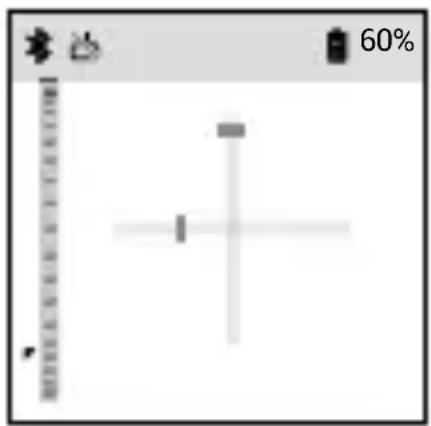
1.ИнфорmaцьЯ Haэкраиe
В ворхень части зараза на отоображайся coединец Bluetooth, сигнал GPS, ти п пользуемой камерь и уровень заряда akкулгета Рин-S. В левом пое поka3ано поожени Кolyца Фоксировки, поегуная панель отоображай 키 манды джковский в рeaльnom врemeни.
2. Khonka 5D
BJIeBO:Ha3aI
BnpaBo:BbI6paTb
LcHtp: BbIbpaTb
Bvex: PepemeeHne Bvex
BHN3: NepemelceHne BHN3
3. MeHIO
- 3JaleKtpoBnBnrgaTeJIb
Панорама: УстановInterface napametpbI B COOTBETCTBnC TINOM KaMepbl N BbIbepnte Quick Start (БыICTpbI 3anyck). После установки начальнои Конецноюжени камера начNET COZdaBaTb NaHopaMy. В Бремя Сбемки OTOBpaKaTeСКОЛЧЕСТВО CHIMKOB И пpoцент 3aBepшени.
Taimlanc: YctaHOBNTe npaMeTpbl B COOTBETCTBnC TINOM KaMepbl N haxmnte Quick Start. YcTaHOBNTe HaualbHoe n KOHeuHoe nOLOXKeHne, n Kamepa HauHET co3daBaTb TaIMlanc. HaualbHoe n KOHeuHoe nOLOXKeHne MOryt COBnadaTb IJI npa3JIuHaTbcra. Bo BpeMn CbeMKn OTo6paXkaetcra KOJIInueCTBO CHIMKOB, npoUeHT 3aBepShenr n 3aTpaueHHe BpeMn.
IpeeknueHne KhoNk 5D BJIeBO npINBeTeK BbIXOy n3 peXIMa CbeMKn.
Hactpoikn
Смега napола Bluetooth, поеклочецязьka, Виноленье поверки балансировки, Калбровka системы в OCSTановленье настpoек по умOLTанию.
CbeHn
Отображает Информацию об устroduстBE, akKултоpe и ВерсиnpOшINВКИ.

Дя полусан ДОпОнТeльно Инфорmaци O настpoикх CTаБИЗaTopa CM. рУКВОДСТВО пOLьЗOBaTeЯ ROnin-S.
TexHnueckne xapaKTepeNCTnKN
Pa3mep əkpaHa: 1,4 duOIma
Pazpeшени: 320 × 320
Ярков:550HNT
Compliance Information
FCC Compliance

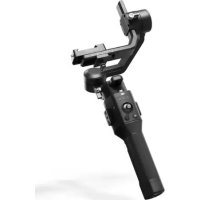

Марка : DJI
Модель : RoninS Command Unit
Категория : Штатив