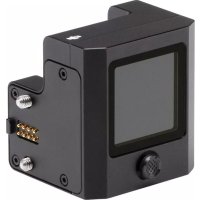
RoninS Command Unit - Stativ DJI - Kostenlose Bedienungsanleitung
Finden Sie kostenlos die Bedienungsanleitung des Geräts RoninS Command Unit DJI als PDF.



| Produkttyp | Bedieneinheit für den Ronin-S Stabilisator |
| Bildschirm | 1,4 Zoll, Auflösung 320×320, Helligkeit 550 cd/m² |
| Anschlüsse | 8-poliger Stecker und Buchse, M4-Anschluss |
| Stromversorgung | Vom Ronin-S über den 8-poligen Anschluss gespeist |
| Hauptfunktionen | Motoreinstellungen, SmoothTrack, Steuerungskonfiguration, Panoramen, Zeitraffer |
| Bedientaste | 5D-Taste mit Funktionen oben, unten, links, rechts, Mitte |
| Verfügbare Sprachen | Mehrsprachig (Französisch, Englisch, Deutsch, etc.) |
| Firmware-Update | Über das Systemmenü möglich |
| Konformität | Europäische Richtlinie 2014/30/EU (CE) |
| Material | Aluminiumlegierung |
| Betriebstemperatur | In der Anleitung nicht angegeben |
| Gewicht | ca. 50 g (Schätzung) |
| Abmessungen | ca. 5 × 3 × 2 cm (Schätzung) |
| Kompatible Zubehörteile | DJI Focus Wheel für Ronin-S |
| Pflege | Mit einem weichen, trockenen Tuch reinigen. Vermeiden Sie Flüssigkeiten. |
| Entsorgung | Nicht mit dem Hausmüll entsorgen. An einer Sammelstelle abgeben. |
Häufig gestellte Fragen - RoninS Command Unit DJI
Benutzerfragen zu RoninS Command Unit DJI
0 Frage zu diesem Gerät. Beantworten Sie die, die Sie kennen, oder stellen Sie Ihre eigene.
Eine neue Frage zu diesem Gerät stellen
Laden Sie die Anleitung für Ihr Stativ kostenlos im PDF-Format! Finden Sie Ihr Handbuch RoninS Command Unit - DJI und nehmen Sie Ihr elektronisches Gerät wieder in die Hand. Auf dieser Seite sind alle Dokumente veröffentlicht, die für die Verwendung Ihres Geräts notwendig sind. RoninS Command Unit von der Marke DJI.
BEDIENUNGSANLEITUNG RoninS Command Unit DJI
Haftungsausschluss und Warnhinweis
Vielen Dank, dass Sie sich für ein Produkt von DJI OSMO™ entschieden haben. Die hier enthaltenen Informationen beziehen sich auf ihre persönliche Sicherheit sowie ihre gesetzlichen Rechte und Verpflichtungen.itte lessen Sie das gesamte Dokument aufmerksam durch, um das Produkt für den Betrieb ordnungsgemäß einrichten zu konnen. Die Nichtbeachtung der in thisem Dokument enthaltenen Anweisungen und Warnungen kann zu schweren Verletzungen der eigenen Person oder anderer oder zu Schäden an Ihr dem DJI OSMO-Produkt oder anderen Objekten in der bisheren Umgebung führen. Dieses Dokument und alle zugehörigen Dokumente konnen nach Ermessen von DJI OSMO jederzeit geändert werden.
Mit dem Gebrauch des Produkts bestätigen Sie, dass Sie diesen Haftungsausschluss inkl. Warnungen aufmerksam gelesen und den Inhalt verstanden haben, und erklären Ihr Einverständnis mit den Allgemeinen Geschäftsbedingungen. Sie stimmen zu, dass Sie beim Gebrauch des Produkts die alleinige Verantwortung für ihre Handlungen und alle daraus entstehenden Folgen tragen. Sie erklären sich damit einverstanden, dass Sie das Produkt ausschließlich für sachgerechte Zwecke nutzen, die allen geltenden Gesetzen, Regelungen und Vorschriften sowie allen aktuellen wie künftigen Bedingungen, Schutzmaßnahmen, Praktiken, Richtlinien und Empfehlungen von DJI OSMO entsprechen.
DJI OSMO übernimmt keine Haftung für Sachschäden oder Personenschäden sowie keine juristiche Verantwortung für Schäden, die direkt oder indirekt mit dem Gebrauch des Produkts in Zusammenhang stehen. Der Anwender besteht sich nach der sicheren, rechtskonformen Praxis, die zum Teil in dem vorliegenden Dokument festgelegt ist.
Unbeschadet des Vorstehenden werden ihre gesetzlichen Rechte gemäß anwendbarem nationalen Recht nicht durch diesen Haftungsausschluss berührt.
OSMO ist eine Marke von SZ DJI OSMO TECHNOLOGY CO., LTD. (kurz: „DJI OSMO“) und seiner verbundenen Unternehmen. Namev von Produkten, Marken, usw., die in thisem Dokument enthalten sind, sind Warenzeichen oder eingetragene Warenzeichen der jeweiligen Besitzer. Dieses Produkt und these Dokument sind urheberrechtlich geschütztes Eigentum von DJI OSMO und alle Rechte sind vorbehalten. Kein Teil these Produkte oder these Dokuments darf in irgendener Form ohne vorherige schriftliche Zustimmung oder Genehmigung von DJI OSMO reproduziert werden.
Einführung
Die DJI RONIN™-S Steuereinheit ermöglicht es Benutzern, Parameter einzustellen und den Ronin-S während der Aufnahme zu steuern, ohne
ein mobiles Gerät zu verwenden. Passen Sie die Motoreinstellungen an, wechseln Sie die Betriebsmodi und wähle Sie die Einstellungen der Fernsteuerung mithilfe des Bildschirms und der 5D-Taste. Benutzer konnen auch direkt über die Steuereinheit auf die Create-Funktion zugreifen.
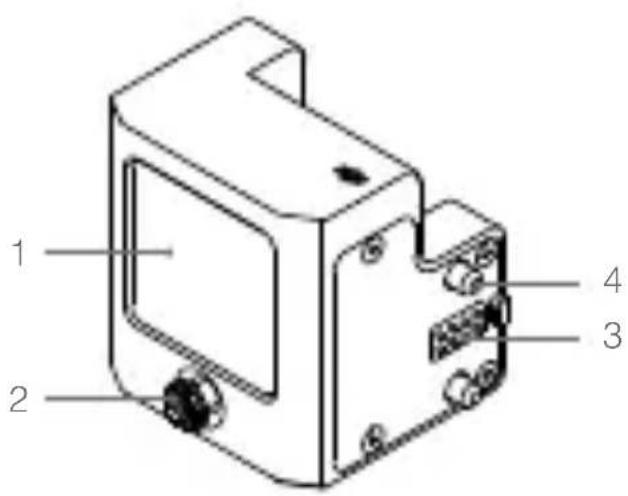
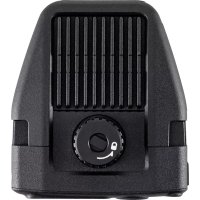
- Bildschirm
- 5D-Taste
- 8-poliger Anschluss (Stecker)
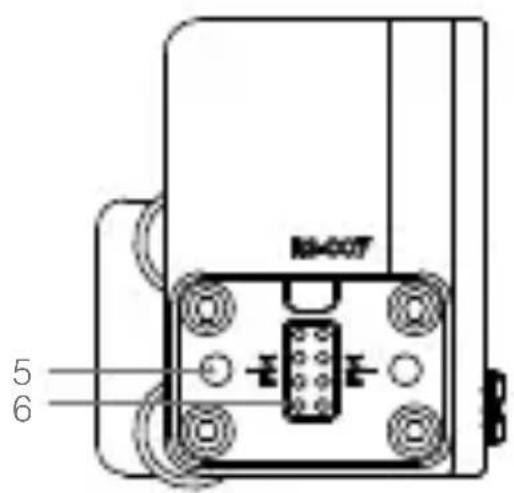
- Schraube
- M4-Anschluss
- 8-poliger Anschluss (Buchse)
Montage
Befestigen Sie die Steuereinheit auf einer Seite des Ronin-S. Achten Sie darüber, die Schrauben fest anzuziehen. Schalten Sie den Ronin-S ein, um die Steuereinheit zu verwenden.
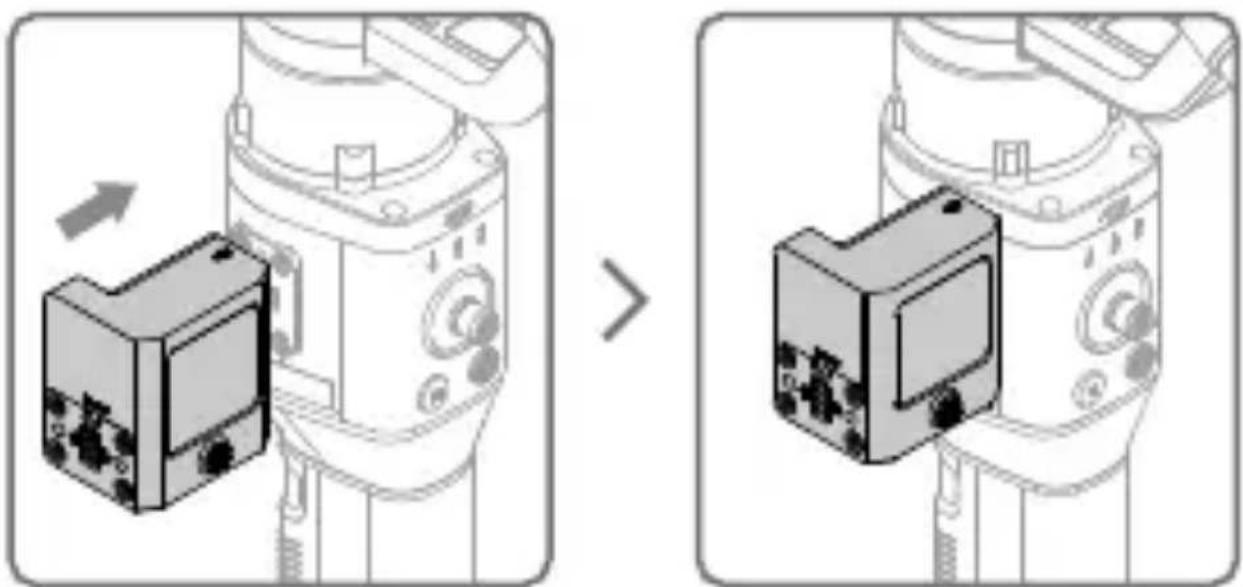
Befestigen Sie das Ronin-S-Zubehör, wie das DJF Fokusrad, über die Steuereinheit am Ronin-S. Nutzen Sie hierfür den M4-Anschluss und den 8-poligen Anschluss.
Betrieb
1. Bildschirminformationen
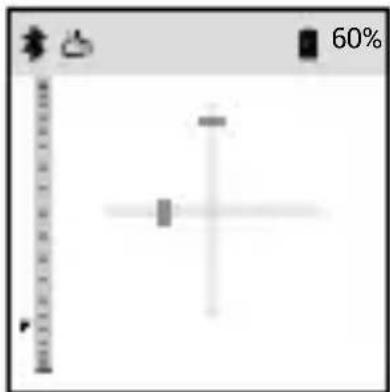
Am oberen Rand des Bildschirms werden Informationen wie die Bluetooth-Verbindung, das GPS-Signal, der verwendete Kameratyp und der Akkuladezustand des Ronin-S angezeigt. Der linke Balken zeigt die Position des Fokusrads an, der Kreuzbalken die Echtzeiteingabe über den Steuerknüppel.
2. 5D-Taste
Nach links: Zurück
Rechts: Wahlen
Mitte: Wahlen
Nach offen: Aufwärts
Nach unten: Abwärts
3. Menu
- Motor
Stellen Sie die Steigkeit der Schwenk-, Neige- und Rollachse automatisch oder manuell ein. Stärke, Filter und Kontrollwerte können eingestellt werden, sobald "Erweiterte Einstellungen" aktiviert sind.
- SmoothTrack
SmoothTrack kann auf dieser Seite aktiviert/deaktiviert werden. Aktivieren Sie die Push-Funktion und stellen Sie das Totband, die Geschwindigkeit und die Empfindlichkeit ein.
- Steuerungseinstellungen
Stellen Sie das Totband, die Geschwindigkeit, die Glätzung und den Endpoint der Schwenk-, Neige- und Rollachse ein. Weisen Sie Kanäle neu zu und kehren Sie die Drehung der Schwenk-, Neige- und Rollachse um.
- Feature erstellen
Panorama: Stellen Sie die Parameter entsprechend dem Kameratyp ein und wahlen Sie "Schnellstart". Stellen Sie die Start- und Endposition ein und die Kamera beginnt mit der Erzeugung des Panoramas. Die Anzahl der aufgenommenen Fotos und der abgeschlossene Prozentsatz werden während der Aufnahme angezeigt.
Zeitraffer: Stellen Sie die Parameter entsprechend dem Kameratyp ein und wahren Sie "Schnellstart". Stellen Sie die Start- und Endposition ein und die Kamera beginnnt mit dem Zeitraffer. Die Start- und Endposition kann gleich oder verschiedene sein. Die Anzahl der aufgenommenen Fotos, der abgeschlossene Prozentsatz und die verstrichene Zeit werden während der Aufnahme angezeigt. Durch Schieber den 5D-Taste nach links wird die Aufnahme beendet.
- Einstellungen
Setzen Sie Bluetooth-Passworder zurück, wechseln Sie die Sprache, führen Sie einen Balance-Test durch, kalibrieren Sie das System und stellen Sie die Standardeinstellungen wieder her.
- Uber
Zeigt Informationen zur Geräte-, Akku- und Firmware-Version an.

Weitere Informationen zu den Gimbal-Einstellungen finden Sie in der Bedienungsanleitung des Ronin-S.
Technische Daten
BildschirmgroBe: 1,4 Zoll
Auflösung: 320 × 320
Leuchtdichte: 550 Nits

EU-Compliance: Hiermit erklart SZ DJI Osmo Technology Co., Ltd., dass diesen Gerät den wesentlichen Anforderungen und anderen einschlägigen Bestimmungen der EU-Richtlinie 2014/30/EU entspricht.
Eine Kopie der EU-Konformitätserklung finds online auf www.dji.com/ euro-compliance.
Kontaktadresse innerhalb der EU: DJI GmbH, Industriestrasse 12, 97618, Niederlauer, Germany
Umweltfreundliche Entsorgung
Elektro-Altgeräte)dürfen nicht mit gewöhnlichem Abfall entsorgt werden und,müssen separat entsorgt werden.Die Entsorgung an communalen Sammelstellen ist für Privatpersonen kosten. Die Eigentümer der Altgeräte sind fur den Transport zu den Sammelstellen verantwortlich.Durch diesen geringen Aufwand
küssen Sie zur Wiederverwertung von wertvollen Rohmaterialien beitragen und damit sorgen, dass umweltschädliche und giftinge Substanzen ordnungsgemäß unschädlich gemacht werden.
Marke : DJI
Modell : RoninS Command Unit
Kategorie : Stativ