
LiDAR Range Finder - Stativ DJI - Kostenlose Bedienungsanleitung
Finden Sie kostenlos die Bedienungsanleitung des Geräts LiDAR Range Finder DJI als PDF.
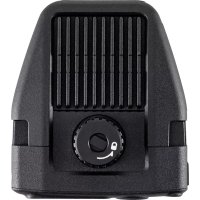



| Produkttyp | LiDAR-Entfernungsmesser für Autofokus |
| Marke | DJI |
| Modell | LiDAR Range Finder (DF02) |
| Abmessungen | 66 x 57 x 24 mm (L x B x H) |
| Gewicht | ca. 130 g |
| Stromversorgung | 7-16 V DC, 6,8 W (über DJI RS 3 Pro oder externe Stromversorgung) |
| ToF-Sensor | 240 × 180 Pixel, Reichweite 0,5 bis 14 m |
| ToF-Frequenz | 25 Hz |
| Kamera für sichtbares Licht | 448 × 298 Pixel, 30 fps, äquivalente Brennweite 30 mm |
| Sichtfeld | 57,4° horizontal, 44,6° vertikal, 70,1° diagonal |
| Anschlüsse | USB-C (Firmware-Update), USB-C (Stromversorgung und Kommunikation) |
| Kompatibilität | DJI RS 3 Pro, DJI RS Focus-Motor, kompatible manuelle Objektive |
| Hauptfunktionen | Manueller Autofokus, ActiveTrack Pro, Weitwinkel- und Spot-Modi, Gesichts-/Kopf-/Körperverfolgung |
| Objektivprofile | Bis zu 3 Profile (C1, C2, C3) mit Kalibrierung |
| Firmware-Update | Über DJI Assistant 2 (Ronin-Serie) am Computer |
| Betriebstemperatur | -20 bis 45 °C |
| Enthaltenes Zubehör | LiDAR-Entfernungsmesser-Steuerkabel (USB-C, 30 cm), Multi-Kamerakabel (USB-C, 30 cm) |
| Pflege | Mit einem trockenen Tuch reinigen; keinen Alkohol oder Lösungsmittel verwenden |
| Sicherheit | Laser Klasse 1 (IEC/EN 60825-1), Lüftungsschlitze nicht blockieren |
| Reparierbarkeit | Kalibrierung durch den Benutzer möglich; Ersatzteile über DJI erhältlich |
Häufig gestellte Fragen - LiDAR Range Finder DJI
Benutzerfragen zu LiDAR Range Finder DJI
0 Frage zu diesem Gerät. Beantworten Sie die, die Sie kennen, oder stellen Sie Ihre eigene.
Eine neue Frage zu diesem Gerät stellen
Laden Sie die Anleitung für Ihr Stativ kostenlos im PDF-Format! Finden Sie Ihr Handbuch LiDAR Range Finder - DJI und nehmen Sie Ihr elektronisches Gerät wieder in die Hand. Auf dieser Seite sind alle Dokumente veröffentlicht, die für die Verwendung Ihres Geräts notwendig sind. LiDAR Range Finder von der Marke DJI.
BEDIENUNGSANLEITUNG LiDAR Range Finder DJI
DE Bedienungsanleitung 32
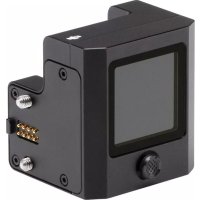
DJI LiDAR-Entfernungsmesser (RS)
Telémetro LiDAR DJI (RS)
LiDAR-Entfernungsmesser
Steuerungskabel
(USB-C, 30 cm)
Cable de control del telémetro LiDAR (USB-C, 30 cm)
Multi-Kamera-Kontrollkabel
(USB-C, 30 cm)
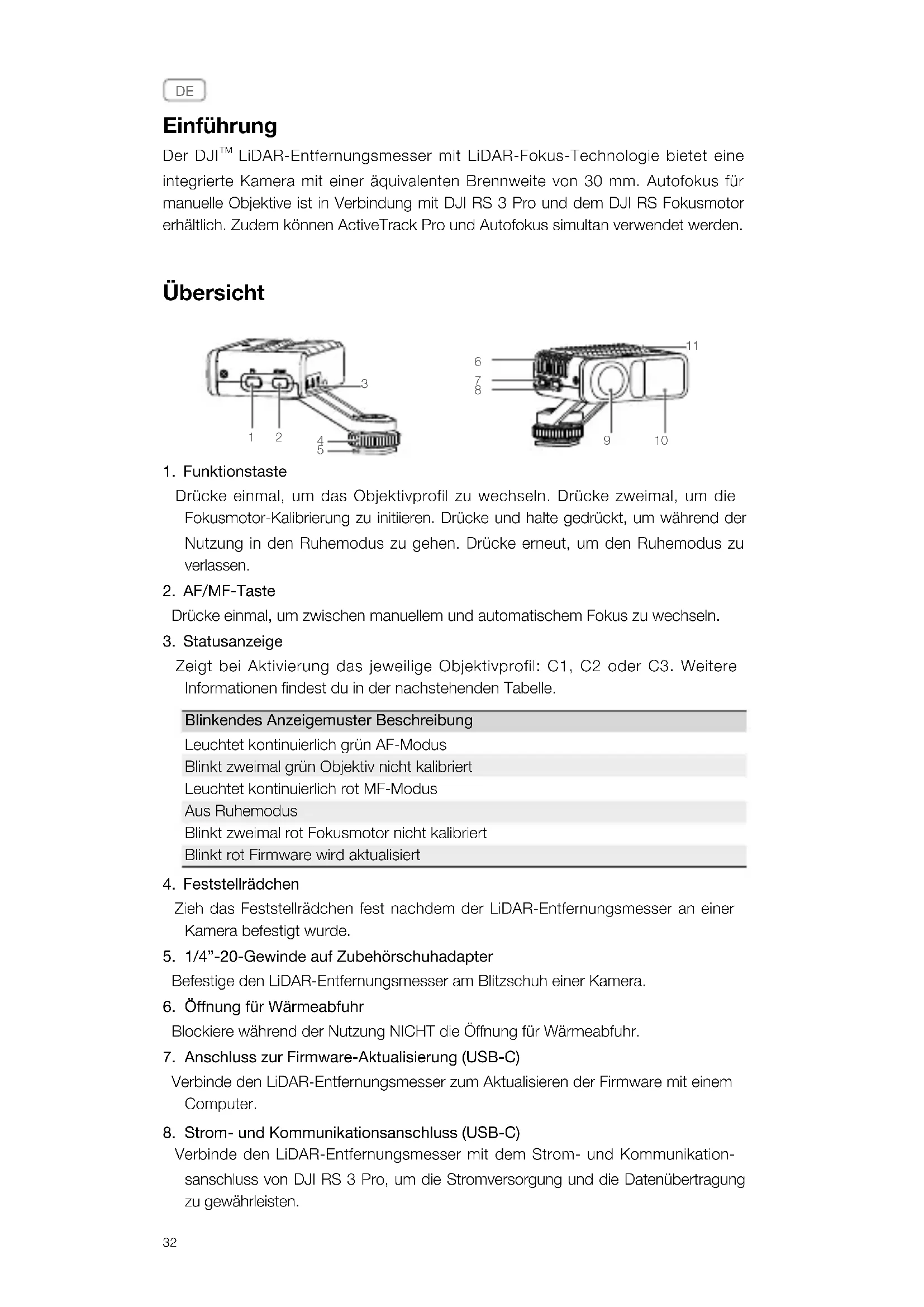
Der DJI™ LiDAR-Entfernungsmesser mit LiDAR-Fokus-Technologie bietet eine integrierte Kamera mit einer äquivalenten Brennweite von 30 mm. Autofokus für manuelle Objektive ist in Verbindung mit DJI RS 3 Pro und dem DJI RS Fokusmotor erhältlich. Zudem können ActiveTrack Pro und Autofokus simultan verwendet werden.
Übersicht
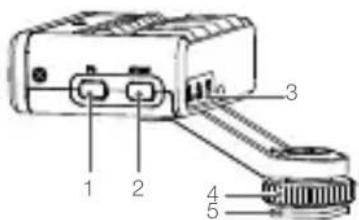
Drücke einmal, um das Objektivprofil zu wechseln. Drücke zweimal, um die Fokusmotor-Kalibrierung zu initiieren. Drücke und halte gedrückt, um während der Nutzung in den Ruhemodus zu gehen. Drücke erneut, um den Ruhemodus zu verlassen.
2. AF/MF-Taste
Drücke einmal, um zwischen manuellem und automatischem Fokus zu wechseln.
3. Statusanzeige
Zeigt bei Aktivierung das jeweilige Objektivprofil: C1, C2 oder C3. Weitere Informationen findest du in der nachstehenden Tabelle.
Blinkendes Anzeigemuster Beschreibung
Leuchtet kontinuierlich grün AF-Modus
Blinkt zweimal grün Objektiv nicht kalibriert
Leuchtet kontinuierlich rot MF-Modus
Aus Ruhemodus
Blinkt zweimal rot Fokusmotor nicht kalibriert
Blinkt rot Firmware wird aktualisiert
4. Feststellrädchen
Zieh das Feststellrädchen fest nachdem der LiDAR-Entfernungsmesser an einer Kamera befestigt wurde.
5. 1/4"-20-Gewinde auf Zubehörschuhadapter
Befestige den LiDAR-Entfernungsmesser am Blitzschuh einer Kamera.
6. Öffnung für Wärmeabfuhr
Blockiere während der Nutzung NICHT die Öffnung für Wärmeabfuhr.
7. Anschluss zur Firmware-Aktualisierung (USB-C)
Verbinde den LiDAR-Entfernungsmesser zum Aktualisieren der Firmware mit einem Computer.
8. Strom- und Kommunikationsanschluss (USB-C)
Verbinde den LiDAR-Entfernungsmesser mit dem Strom- und Kommunikationsanschluss von DJI RS 3 Pro, um die Stromversorgung und die Datenübertragung zu gewährleisten.
- RGB-Kamera
- LiDAR-Kamera
- Öffnung für Wärmeabfuhr
Blockiere während der Nutzung NICHT die Öffnung für Wärmeabfuhr.
Mit DJI RS 3 Pro verwenden
- Verbinde den LiDAR-Entfernungsmesser mit dem Blitzschuh der Kamera und zieh das Feststellrädchen fest. (Abbildung A)
- Verbinde den Strom- und Kommunikationsanschluss des LiDAR-Entfernungsmessers über das mitgelieferte Multikamera-Steuerkabel mit dem Videoübertragungs-/LiDAR-Entfernungsmesser-Anschluss des DJI RS 3 Pro. (Abbildung B)
- Der LiDAR-Entfernungsmesser erhält seine Energie vom DJI RS 3 Pro und wird aktiviert, sobald der Gimbal mit Strom versorgt wird. Die RGB-Kameraansicht (d. h. nicht die Ansicht der verbundenen Kamera) wird auf dem Touchscreen des Gimbals angezeigt.

- Der 1/4"-20-Gewinde auf Zubehörschuhadapter lässt sich entfernen. Man kann den LiDAR-Entfernungsmesser auch über die 1/4"-20-Schraube am Kameragehäuse befestigen.
- Wenn die Kameraansicht auf dem Touchscreen unscharf erscheint, verwende das Steuerkabel des LiDAR-Entfernungsmessers statt des Multikamera-Steuerkabels, um eine klare Kameraansicht zu erhalten. Hinweis: Das Ende mit dem kürzeren Teil des Kabels sollte mit dem Strom- und Kommunikationsanschluss des LiDAR-Entfernungsmessers verbunden werden, der längere Teil des Kabels sollte mit dem Videoübertragungs-/LiDAR-Entfernungsmesser-Anschluss des DJI RS 3 Pro verbunden werden.
LiDAR-Einstellungen
Objektivprofil
Tippe das Objektivprofil an, um das Objektiv zu kalibrieren. Der Autofokus kann nach der Kalibrierung verwendet werden.

- Es ist empfehlenswert, das Kameraobjektiv bei der Aufnahme von möglichst wenigen Motiven zu kalibrieren. Beim Motiv sollte es sich um eine Person oder eine ebene Fläche mit erkennbaren Merkmalen (beispielsweise einem Bild an einer Wand) handeln. Die Genauigkeit der Objektivkalibrierung wirkt sich auf die Autofokusleistung aus.
- Die Objektivparameter werden nach der Kalibrierung im Fokusmotor gespeichert. Nach dem Auswählen des Objektivprofils ist lediglich die Fokusmotor-Kalibrierung erforderlich. Es ist nicht erforderlich, das Objektiv erneut zu kalibrieren.
Vorgehensweise:
- Stelle die Funktion des Fronträdchens beim Gimbal auf „Fokusmotor“ ein. Schalte den DJI RS 3 Pro ein, wische auf dem Touchscreen von unten nach oben, und tippe „Radfunktion“ an. Scrolle, um „Fokusmotor“ auszuwählen.
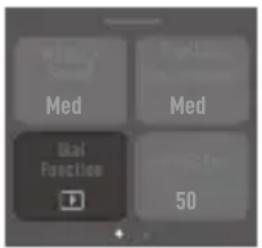
- Tippe auf < und streiche auf dem Touchscreen von oben nach unten, um zur Startseite zurückzukehren. Streiche auf dem Touchscreen von links nach rechts, um auf die Seite „LiDAR“ zu gelangen. Tippe auf das Symbol in der unteren rechten Ecke des Touchscreens, um in die Einstellungen für LiDAR zu gelangen.
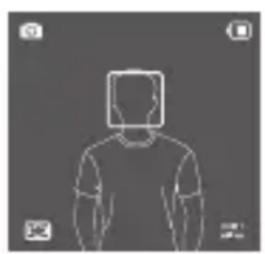
- Tippe auf das Objektivprofil. Tippe auf + und auf „Einstellen“. Tippe dann auf +/- oder zieh die Leiste, um die Brennweite einzustellen.
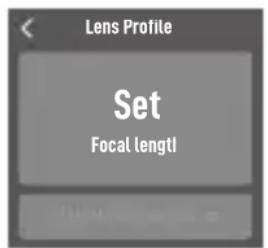
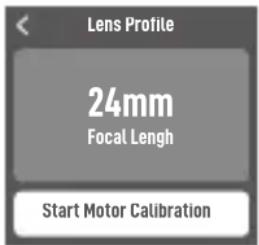
- Tippe auf < und tippe dann auf „Motorkalibrierung starten“. Der Fokusmotor beginnt, sich beim Kalibrieren zu drehen. Tippe auf „Bestätigen“, sobald die Kalibrierung abgeschlossen ist.
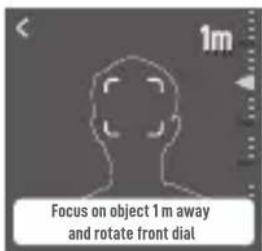
- Schalte die angeschlossene Kamera vor dem Kalibrieren des Objektivs ein. Fokussiere ein Motiv in der Mitte der Kameraansicht, das ungefähr 1 m (zwischen 0,7 und 1,2 m) entfernt ist. Ein weißes Feld wird auf dem Motiv angezeigt. Überprüfe, ob sich das Motiv auf der angeschlossenen Kamera (also nicht auf dem Touchscreen) im Fokus befindet. Drehe am Fronträdchen des Gimbals, bis das Motiv scharf eingestellt ist, und tippe dann auf „Bestätigen“.
Wiederhole den vorherigen Schritt mit einem Motiv, das ungefähr 4 m (3,5 bis 4,7 m) entfernt ist.
Das Objektivprofil ist vollständig, sobald die Objektivkalibrierung abgeschlossen wurde. DJI RS 3 Pro unterstützt bis zu drei Objektivprofile. Die Statusbeleuchtung von C1, C2 und C3 wird eingeschaltet, um anzuzeigen, welches Objektivprofil angewendet wird.
Wenn bereits ein Objektivprofil vorhanden und der Autofokus ungenau ist, lösche das Objektivprofil und kalibriere das Objektiv erneut. Die Motorkalibrierung ist erforderlich, wenn der Endpunkt des Fokusmotors aufgrund einer neuen Befestigungsposition verändert wurde. Tippe auf „Motorkalibrierung“ oder drücke die Funktionstaste zwei Mal, um mit der Kalibrierung zu beginnen.
Objektive, die keine Kalibrierung benötigen
Der LiDAR-Entfernungsmesser kann mit speziellen Objektiven verwendet werden, die keine Kalibrierung benötigen. Die kompatiblen Objektive findest du auf der offiziellen Webseite von DJI auf der Produktseite des DJI LiDAR-Entfernungsmessers. Verbinde den Datenanschluss des Objektivs über das mitgelieferte Kamerakabel mit dem USB-C-Anschluss des Fokusmotors.
Installationsdistanz
Die Installationsdistanz wird als Fokusebene der Kamera und des LiDAR-Entfernungsmessers definiert. Die Standarddistanz beträgt 75 mm. Hierbei handelt es sich um die Länge der LiDAR-Entfernungsmesser-Montagehalterung plus der Länge des LiDAR-Entfernungsmessers. Stimme den Wert genau ab, um die Autofokus-Genauigkeit zu verbessern. Wenn du den LiDAR-Entfernungsmesser woanders (beispielsweise auf dem Kameraobjektiv) befestigst, passe die Distanz an, um Fehler zu kompensieren.
AF-Tracking-Empfindlichkeit einstellen
Es gibt 5 Stufen wobei 1 die langsamste und 5 die schnellste Fokusänderung angibt.
Einstellungen von ActiveTrack
ActiveTrack-Geschwindigkeit: Gibt die Geschwindigkeit des Gimbals an, wenn ActiveTrack verwendet wird. Wähle unter den Einstellungen „Langsam“, „Mittel“ und „Schnell“ aus.
Schalter für Folgen mit Neigen: Aktiviere oder deaktiviere „Folgen mit Neigen“ je nach Bedarf. Wenn aktiviert, folgt die Neigeachse den Gimbal-Bewegungen.
Autofokus
Der Autofokus kann verwendet werden, nachdem das Objektivprofil erstellt wurde.
Fokusmodus
Tippe in der unteren linken Ecke auf das Symbol, um zwischen dem Weitwinkel-Modus und dem Spot-Modus umzuschalten.
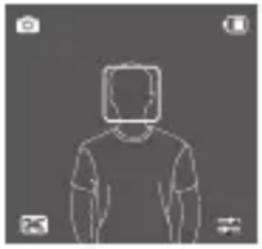
Im Weitwinkel-Modus erkennt der LiDAR-Entfernungsmesser automatisch Personen in der Kameraansicht und fokussiert auf Personen, die der Bildmitte am nächsten sind. Bei den ausgewählten Personen wird ein weißes Feld angezeigt. Durch Anpassen des Fronträdchens am Gimbal lässt sich das Motiv ändern und der Fokus festlegen. Auf dem festgelegten Motiv wird ein gelbes Feld angezeigt.
Im Spot-Modus fokussiert der LiDAR-Entfernungsmesser auf das Motiv im Fokussierfeld. Man kann das Feld ziehen oder ein Motiv antippen, um den Autofokus zu verwenden.
ActiveTrack Pro verwenden
Drücke im Weitwinkel-Modus den Auslöser des Gimbals, um ActiveTrack bei ausgewähltem Motiv zu aktivieren. Das Feld wird grün, woran man sieht, dass ActiveTrack aktiviert ist.
Verwende den Steuerknüppel, um den Bildausschnitt anzupassen. Wenn der Rahmen rot wird, ist das Motiv verloren gegangen. Drücke den Auslöser einmal, um ActiveTrack zu verlassen, drücke zweimal, um ActiveTrack zu verlassen und neu zu zentrieren. Der Bildausschnitt wird weiß, um zu zeigen, dass ActiveTrack deaktiviert ist.
AF/MF-Modus
Drücke einmal den AF/MF-Schalter oder die M-Taste des Gimbals, um zwischen Autofokus und manuellem Fokus umzuschalten. Beachte, dass die M-Taste vor LiDAR-AF/MF eingestellt werden muss. Passe im Modus für manuellen Fokus das Fronträdchen an, um zu fokussieren. Drücke die Kamerasteuerungs-Taste des Gimbals halb, um jedes Mal zu fokussieren.

- Verwende KEINE ätzenden organischen Lösungsmittel wie z. B. Alkohol-Reinigungstücher, um das Objektiv des LiDAR-Entfernungsmessers zu reinigen.
- Achte darauf, dass die LiDAR-Kameras nicht blockiert sind. Sonst ist der Autofokus ungenau.
LiDAR-Entfernungsmesser alleine verwenden
Folge diesen Schritten, um den LiDAR-Entfernungsmesser ohne DJI RS 3 Pro zu verwenden:
- Wenn du das Objektiv über DJI RS 3 Pro kalibrierst, wird der Kameraparameter im Fokusmotor gespeichert.
- Befestige den LiDAR-Entfernungsmesser und den Fokusmotor an der Kamera
und verbinde dann über das Multikamera-Steuerkabel den Strom- und Kommunikationsanschluss des LiDAR-Entfernungsmessers mit einem USB-C-Anschluss des Fokusmotors. Verbinde eine externe Stromversorgung mit dem anderen USB-C-Anschluss des Fokusmotors, um den LiDAR-Entfernungsmesser und den Fokusmotor mit Strom zu versorgen. (Abbildung C)
- Schalte die externe Stromversorgung ein und drücke dann zweimal auf die Funktionstaste, um die Motorkalibrierung zu starten. Drücke die AF/MF-Taste, um den Fokusmodus auf Autofokus umzuschalten. Die LED-Anzeige leuchtet kontinuierlich grün, was bedeutet, dass der Autofokus verfügbar ist.
Firmware-Aktualisierung
Aktualisiere die LiDAR-Entfernungsmesser-Firmware über DJI Assistant 2 (für Ronin). Es ist empfehlenswert, die Firmware für den LiDAR-Entfernungsmesser zu aktualisieren, wenn er mit DJI RS 3 Pro verbunden ist.
- Starte DJI Assistant 2 (Ronin Serie) und melde dich mit einem DJI-Konto an.
- Verbinde den Anschluss für die Firmware-Aktualisierung über ein USB-C-Kabel mit einem Computer.
- Klicke auf DJI LiDAR-Entfernungsmesser und dann auf „Aktualisieren“.
- Wähle die Firmware-Version.
- DJI Assistant 2 (Ronin Serie) lädt die Firmware automatisch herunter und aktualisiert sie.

- Trenne die Internetverbindung nicht, während du die Firmware aktualisierst. Andernfalls schlägt das Aktualisieren fehl.
Technische Daten
| Zubehöranschluss | Zubehörschuh |
| 1/4"-20 Gewindebohrung | |
| Anschluss zur Firmware-Aktualisierung (USB-C) | |
| Strom- und Kommunikationsanschluss (USB-C) | |
| Kamerasensor | Auflösung: 448 × 298 auf dem RS-Touchscreen |
| Sichtfeld: 57,4° (horizontal), 44,6° (vertikal), 70,1° (diagonal) | |
| Bildrate: 30 fps | |
| Äquivalente Brennweite: 30 mm | |
| TOF-Sensor | Auflösung: 240×180 |
| Erfassungsbereich: 0,5 bis 14 m (In Umgebungen mit 80.000 Lux oder weniger Helligkeit) | |
| Sichtfeld: 57,4° (horizontal), 44,6° (vertikal), 70,1° (diagonal) | |
| Frequenz: 25 Hz | |
| Äquivalente Brennweite: 30 mm | |
| Entfernungsfehler: 1 % | |
| Maschinelles Lernen | Frequenz: 30 Hz |
| Verfolgung von Motiven: Kann bis zu fünf Motive gleichzeitig erkennen und eines auswählen, das verfolgt werden soll. | |
| Intelligente Objektidentifikation: Menschliches Gesicht, Kopf und Körper | |
| Elektrische Eigenschaften | Leistungsaufnahme: 6,8 W |
| Eingang: 7 bis 16 V | |
| Betriebstemperatur | -20 °C bis 45 °C |
| Mechanische Eigenschaften | Abmessungen: 66 × 57 × 24 mm (L×B×H) |
| Gewicht: Ca. 130 g | |
| Höhe der Montageplatte: 30 mm |
Einführung
EU-Konformität: Hiermit erklärt SZ DJI Osmo Technology Co., Ltd., dass dieses Gerät (DF02) den wesentlichen Anforderungen und anderen einschlägigen Bestimmungen der EU-Richtlinie 2014/30/EU entspricht.
Eine Kopie der EU-Konformitätserklärung finden Sie online auf www.dji.com/euro-compliance
Kontaktadresse innerhalb der EU: DJI GmbH, Industriestrasse 12, 97618, Niederlauer, Germany
Umweltfreundliche Entsorgung
Dies ist das Symbol für die getrennte Sammlung von Elektro- und Elektronikgeräten. Elektroaltgeräte dürfen nicht zusammen mit dem Restmüll entsorgt werden (einschließlich Batterien, Akkus und Lampen), sondern müssen separat entsorgt werden. Die Entsorgung an der kommunalen Sammelstelle durch Privatpersonen oder an den von Händlern oder Herstellern eingerichteten Sammelstellen ist kostenlos. Der Besitzer von Altgeräten ist dafür verantwortlich, die persönlichen oder vertraulichen Daten auf den zu entsorgenden Altgeräten zu löschen und die Geräte zu diesen oder ähnlichen Sammelstellen zu bringen. Die Händler sind verpflichtet, Elektroaltgeräte für dich kostenlos zurückzunehmen. Durch diesen geringen Aufwand kannst du zur Wiederverwertung von wertvollen Rohmaterialien beitragen und dafür sorgen, dass umweltschädliche und giftige Substanzen ordnungsgemäß unschädlich gemacht werden.
- ÜBERSICHT
- AF/MF-TASTE
- STATUSANZEIGE
- BLINKENDES ANZEIGEMUSTER BESCHREIBUNG
- FESTSTELLRÄDCHEN
- GEWINDE AUF ZUBEHÖRSCHUHADAPTER
- ÖFFNUNG FÜR WÄRMEABFUHR
- ANSCHLUSS ZUR FIRMWARE-AKTUALISIERUNG (USB-C)
- STROM- UND KOMMUNIKATIONSANSCHLUSS (USB-C)
- MIT DJI RS 3 PRO VERWENDEN
- LIDAR-EINSTELLUNGEN
- OBJEKTIVPROFIL
- VORGEHENSWEISE
- OBJEKTIVE, DIE KEINE KALIBRIERUNG BENÖTIGEN
- INSTALLATIONSDISTANZ
- AF-TRACKING-EMPFINDLICHKEIT EINSTELLEN
- EINSTELLUNGEN VON ACTIVETRACK
- AUTOFOKUS
- FOKUSMODUS
- ACTIVETRACK PRO VERWENDEN
- AF/MF-MODUS
- LIDAR-ENTFERNUNGSMESSER ALLEINE VERWENDEN
- FIRMWARE-AKTUALISIERUNG
- EINFÜHRUNG
- UMWELTFREUNDLICHE ENTSORGUNG
Marke : DJI
Modell : LiDAR Range Finder
Kategorie : Stativ