
LiDAR Range Finder - 三脚架 DJI - 免费用户手册
免费查找设备手册 LiDAR Range Finder DJI PDF格式.
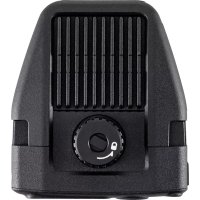



| 产品类型 | LiDAR测距仪用于自动对焦 |
| 品牌 | DJI |
| 型号 | LiDAR Range Finder (DF02) |
| 尺寸 | 66×57×24毫米(长×宽×高) |
| 重量 | 约130克 |
| 电源 | 7-16 V直流, 6.8 W (通过DJI RS 3 Pro或外部电源) |
| ToF传感器 | 240×180像素,范围0.5至14米 |
| ToF频率 | 25 Hz |
| 可见光相机 | 448×298像素,30fps,等效焦距30毫米 |
| 视野 | 水平57.4°,垂直44.6°,对角线70.1° |
| 接口 | USB-C(固件更新),USB-C(电源和通信) |
| 兼容性 | DJI RS 3 Pro、DJI RS跟焦电机、兼容的手动镜头 |
| 主要功能 | 手动自动对焦、ActiveTrack Pro、广角和点模式、面部/头部/身体追踪 |
| 镜头配置文件 | 最多3个配置文件(C1,C2,C3)带校准 |
| 固件更新 | 通过电脑上的DJI Assistant 2(Ronin系列) |
| 工作温度 | -20至45 °C |
| 包含附件 | LiDAR测距仪控制线(USB-C,30厘米)、多相机线(USB-C,30厘米) |
| 保养 | 用干布清洁;请勿使用酒精或溶剂 |
| 安全 | 1类激光(IEC/EN 60825-1),请勿堵塞散热槽 |
| 可维修性 | 用户可自行校准;通过DJI提供备件 |
常见问题 - LiDAR Range Finder DJI
用户关于以下问题的提问 LiDAR Range Finder DJI
0 问题 关于此设备。回答您知道的问题或提出自己的问题。
提出关于此设备的新问题
下载您的设备说明 三脚架 免费PDF格式!查找您的手册 LiDAR Range Finder - DJI 并重新掌握您的电子设备。本页发布了使用您的设备所需的所有文档。 LiDAR Range Finder 品牌 DJI.
用户手册 LiDAR Range Finder DJI
使用本产品前,请仔细阅读并遵循本文及与本产品相关的所有安全与合规操作指引。
使用本产品前,请仔细阅读并遵循本文及与本产品相关的所有安全与合规操作指南。
使用前请仔细阅读本文件全文,并遵循其中提供的所有安全和合法操作规范。
包装清单
物品清单
组件清单
同栖物
组件说明
供货范围
LiDAR 测距器控制线(USB-C,30cm)
LiDAR 测距器控制线(USB-C,30cm)
DJI™ LiDAR 焦点测距器采用激光跟焦技术,内置等效焦距 30 mm 摄像头,搭配 DJI RS 3 Pro 云台和 DJI RS 跟焦电机使用,可实现手动镜头的自动跟焦;支持智能跟随 Pro 功能,在自动跟焦的同时可对目标进行智能跟随。
部件说明
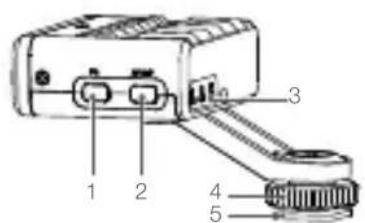
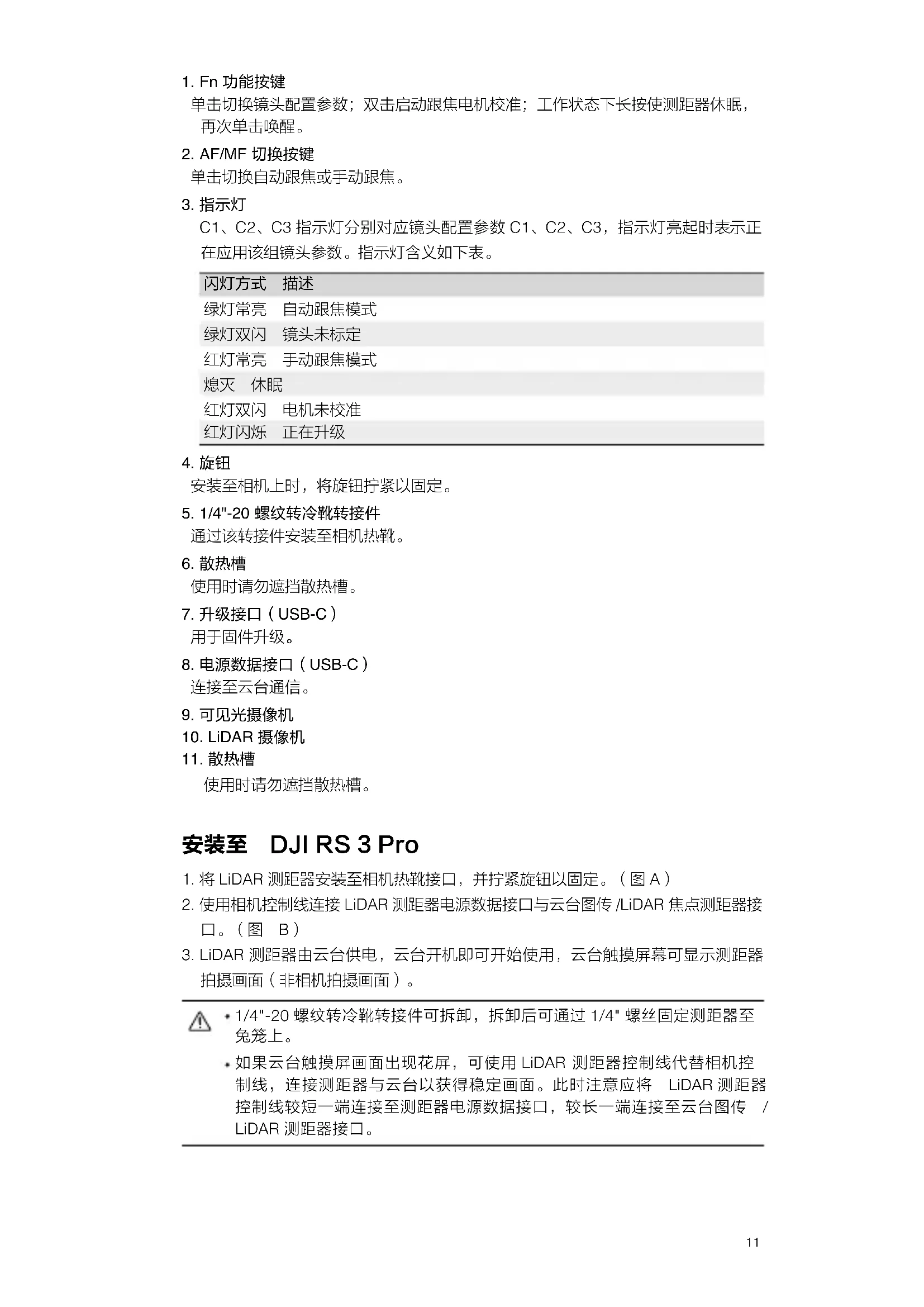
单击切换镜头配置参数;双击启动跟焦电机校准;工作状态下长按使测距器休眠,再次单击唤醒。
2. AF/MF 切换按键
单击切换自动跟焦或手动跟焦。
3. 指示灯
C1、C2、C3 指示灯分别对应镜头配置参数 C1、C2、C3,指示灯亮起时表示正在应用该组镜头参数。指示灯含义如下表。
| 闪灯方式 | 描述 |
| 绿灯常亮 | 自动跟焦模式 |
| 绿灯双闪 | 镜头未标定 |
| 红灯常亮 | 手动跟焦模式 |
| 熄灭 | 休眠 |
| 红灯双闪 | 电机未校准 |
| 红灯闪烁 | 正在升级 |
4. 旋钮
安装至相机上时,将旋钮拧紧以固定。
5. 1/4"-20 螺纹转冷靴转接件
通过该转接件安装至相机热靴。
6.散热槽
使用时请勿遮挡散热槽。
7. 升级接口(USB-C)
用于固件升级。
8. 电源数据接口(USB-C)
连接至云台通信。
9. 可见光摄像机
10. LiDAR 摄像机
11. 散热槽
使用时请勿遮挡散热槽。
安装至 DJI RS 3 Pro
- 将 LiDAR 测距器安装至相机热靴接口,并拧紧旋钮以固定。(图 A)
- 使用相机控制线连接 LiDAR 测距器电源数据接口与云台图传 /LiDAR 焦点测距器接口。(图 B)
- LiDAR 测距器由云台供电,云台开机即可开始使用,云台触摸屏幕可显示测距器拍摄画面(非相机拍摄画面)。

- 1/4"-20 螺纹转冷靴转接件可拆卸,拆卸后可通过 1/4" 螺丝固定测距器至兔笼上。
- 如果云台触摸屏画面出现花屏,可使用LiDAR测距器控制线代替相机控制线,连接测距器与云台以获得稳定画面。此时注意应将LiDAR测距器控制线较短一端连接至测距器电源数据接口,较长一端连接至云台图传 / LiDAR测距器接口。
LiDAR 设置
镜头配置
点击镜头配置可对镜头进行标定,镜头在标定后即可通过 LiDAR 测距器自动跟焦。

建议在简单的场景下进行镜头标定,标定参照物尽量选择人物或有明显特征的平面(如有画框的墙面)。标定的准确性将直接影响跟焦效果。 - 镜头标定参数存储于跟焦电机内,每次使用时只需选择对应的镜头参数并校准电机即可使用,无须反复标定。
步骤:
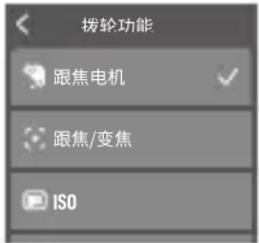
- 设置云台前置拨轮功能为跟焦电机:开启 DJI RS 3 Pro 电源,在云台触摸屏主页由下往上滑,点击选择拨轮功能。拨轮功能默认为跟焦 / 变焦,上滑点击选择跟焦电机。
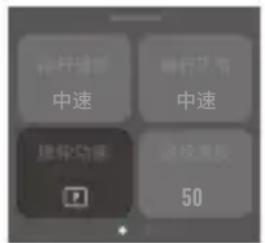
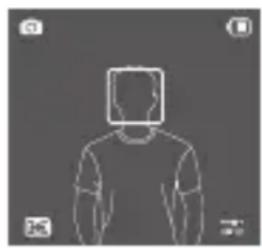
- 点击 < 返回,再由上往下滑返回主页。在主页从左往右滑进入 LiDAR 页面。点击右下角,进入 LiDAR 设置页面。
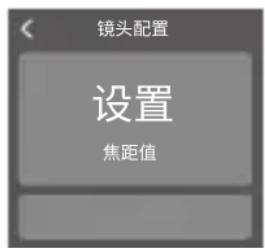
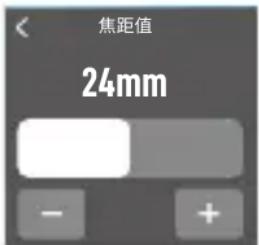
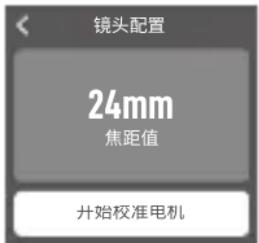
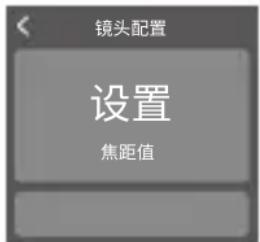
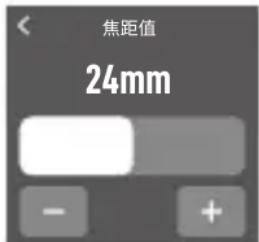
- 选择镜头配置。点击 +,点击设置,点击 +/- 或拖曳滚动条输入镜头焦距值。
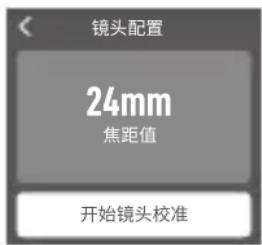
- 点击 < 返回,点击开始校准电机,跟焦电机将自动开始校准镜头对焦行程,等待校准完成后确认。
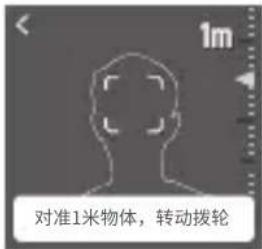
- 开启相机,进入镜头参数标定。首先标定 1 m 处物体。对准约 1 m(0.7-1.2 m)处标定参照物,并将其置于画面中心,标定参照物上方将显示白框。查看相机画面,转动云台前置拨轮控制跟焦电机和镜头对焦,使相机画面中的目标清晰,然后点击云台触摸屏上的确认合焦。
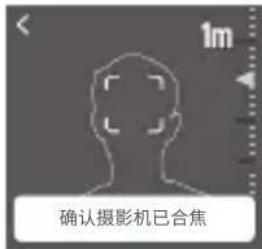
重复上述步骤,标定约 4m(3.5-4.7 m)处物体。
标定完成后,则该组镜头参数配置完成。DJI RS 3 Pro 最多同时支持配置 C1、C2、C3 三组镜头参数。如 LiDAR 测距器 C1 指示灯亮起,表示正在应用 C1 镜头参数,以此类推。
对于已标定的镜头配置,如果发现对焦不准,可删除镜头配置后重新标定。当镜头参数已标定但电机安装位置变化导致电机限位改变时,点击重新校准电机或双击 Fn 按键启动电机校准。
免标定电影镜头
LiDAR 测距器支持部分电影手动镜头免标定使用(支持型号请查看 DJI 官网)。此类手动镜头标配数据线,连接镜头的数据接口与跟焦电机 USB-C 接口即可使用,无须标定。
安装距离
为相机焦平面和 LiDAR 测距器焦平面的距离,默认值为 75 mm(LiDAR 支架 + 测距器长度总和)。当对焦不准时可微调该值,提升精准度。当需要将 LiDAR 测距器安装在其他地方(如相机镜头处),也可以调节该值,补偿 LiDAR 测距器的测距误差。
跟焦灵敏度设置
支持 1-5 档调节。选择 1 时,表示焦点变化的过程最慢;选择 5 时,表示焦点变化的过程最快。
智能跟随设置
智能跟随速度:表示智能跟随时云台跟随速度的快慢,支持快速、中速、慢速 3档调节。俯仰跟随:可根据实际使用场景打开或关闭俯仰跟随。打开时,俯仰轴将始终跟随云台动作;关闭时,俯仰轴不跟随。
自动跟焦
镜头配置完成后,LiDAR 测距器指示灯显示为绿色即可使用自动跟焦功能。
对焦模式
对焦模式分为广域或自由点两种,点击 LiDAR 页面左下角可切换。
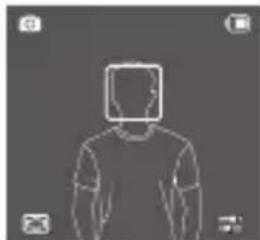
在广域模式下,LiDAR 测距器自动识别画面中的人物,并对最靠近画面中心的人物进行对焦,选中的目标上将显示白框,测距器将对选中目标进行自动跟焦。自动跟焦过程中可使用云台前置拨轮切换对焦目标并锁定,锁定的目标上显示黄框。
自由点模式下,测距器将对默认框形内的目标进行自动对焦,用户也可在触摸屏上手动框选物体自动跟焦。此外,在触摸屏上点击目标可进行单点跟焦。
使用智能跟随 Pro
在广域模式中,选中目标后单击云台扳机即可开始使用智能跟随 Pro 功能,此时目标上白框变为绿框,表示智能跟随已开启。
跟随过程中使用云台摇杆可调整构图;若框形变为红色表示目标丢失;单击云台扳机可取消智能跟随,双击云台扳机取消智能跟随并回中,此时目标上显示白框。
自动 / 手动跟焦切换
跟焦过程中,单击 LiDAR 测距器 AF/MF 按键,或单击云台机身 M 按键(M 按键功能需设置为 LiDAR AF/MF)即可切换自动跟焦或手动跟焦。手动跟焦下,使用云台前置拨轮调整焦点,半按云台相机控制按键,可以进行单次对焦。

- 切勿使用酒精等有腐蚀性的有机溶剂擦拭 LiDAR 测距器。
- 切勿遮挡可见光或 LiDAR 摄像机,否则对焦将不准确。
单独使用 LiDAR 测距器
LiDAR 测距器单独配合跟焦电机和相机使用时,请按以下步骤操作。
- 通过 DJI RS 3 Pro 云台标定镜头,将镜头参数存储于跟焦电机上。
- 将 LiDAR 测距器和跟焦电机分别安装至相机上,然后将 LiDAR 测距器的电源数据接口通过相机控制线连接至跟焦电机任意 USB-C 接口,外接 7 V-16 V 电源至跟焦电机另外的 USB-C 接口。(图 C)
- 外接电源开启后,双击 LiDAR 测距器 Fn 按键校准电机,校准完成后单击 LiDAR 测距器 AF/MF 按键切换到 AF 状态(此时 LiDAR 测距器指示灯绿灯常亮)即可使用。
固件升级
LiDAR 焦点测距器需要通过 DJI Assistant 2 (Ronin Series) 调参软件进行升级。当有固件可更新时,建议将 LiDAR 焦点测距器安装至云台并在由云台供电的情况下按照以下步骤升级:
- 启动 DJI Assistant 2 (Ronin Series) 调参软件,使用 DJI 账号登录并进入主界面。
- 使用 USB-C 连接线连接 LiDAR 焦点测距器升级接口与电脑。
- 在 DJI Assistant 2 (Ronin Series) 调参软件界面点击 “DJI LiDAR 焦点测距器”,然后点击固件升级按钮。
- 选择并确认需要升级的固件版本。
- DJI Assistant 2 (Ronin Series) 调参软件将自行下载并升级固件。

- 升级过程中需保持网络连接,否则可能导致升级失败。
规格参数
| 配件接口 | 冷靴接口 |
| 1/4"-20 安装孔 | |
| 升级接口(USB-C) | |
| 电源数据接口(USB-C) | |
| 图像传感器 | 分辨率:触摸屏显示 448×298 |
| 视场角:57.4°(水平),44.6°(垂直),70.1°(对角线) | |
| 帧率:30 fps | |
| 等效焦距:30 mm | |
| TOF 传感器 | 分辨率:240×180 |
| 探测距离:0.5-14米(在光照强度小于或等于80000 lux环境下测得) | |
| 视场角:57.4°(水平),44.6°(垂直),70.1°(对角线) | |
| 频率:25 Hz | |
| 等效焦距:30 mm | |
| 测距误差:1% | |
| 机器学习 | 频率:30 Hz |
| 跟随目标:最多同时识别 5个目标,并可选择其中一个进行跟随 | |
| 智能识别对象:人脸、头部、身体 | |
| 电子特性 | 功耗:6.8 W |
| 输入电压:7V-16 V | |
| 工作环境温度 | -20°C至45°C |
| 机械特性 | 尺寸:约 66×57×24 mm |
| 重量:约 130 g | |
| 安装座高度:30 mm |
CHT
简介
DJI™ LiDAR 测距仪采用激光跟焦技术,内置等效焦距 30 mm 镜头,搭配 DJI RS 3 Pro 云台和 DJI RS 跟焦马达使用,可实现手动镜头的自动跟焦;支持智能跟随 Pro 功能,在自动跟焦的同时可对目标进行智能跟随。
零組件說明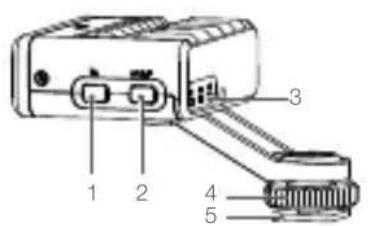
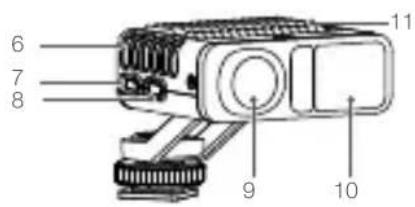
1. Fn 功能按键
按一次可切換鏡頭配置參數;按兩次可啟動跟焦馬達校準;運作狀態下長按可使測距儀休眠,再按一次可喚醒。
2. AF/MF 切换按键
按一次可切換自動跟焦或手動跟焦。
3. 指示燈
C1、C2、C3 指示燈分別對應鏡頭配置參數 C1、C2、C3,指示燈亮起時表示正在應用該組鏡頭參數。指示燈含義如下表。
| 閃燈方式 | 描述 |
| 綠燈恆亮 | 自動跟焦模式 |
| 綠燈閃爍兩次 | 鏡頭未標定 |
| 紅燈恆亮 | 手動跟焦模式 |
| 熄滅 | 休眠 |
| 紅燈閃爍兩次 | 馬達未校準 |
| 紅燈閃爍 | 正在升級 |
4. 旋鈕
安裝至相機上時,將旋鈕轉緊以固定。
5. 1/4"-20 螺紋轉冷靴轉接配件
透過該轉接配件安裝至相機熱靴。
6. 散熱槽
使用時請勿遮擋散熱槽。
7. 升級連接埠 (USB-C)
用於韌體升級。
8. 電源數據連接埠 (USB-C)
連接至雲台通訊。
9. 可見光攝影機
10. LiDAR 攝影機
11. 散熱槽
使用時請勿遮擋散熱槽。
安裝至 DJI RS 3 Pro
- 將 LiDAR 測距儀安裝至相機熱靴連接埠,並轉緊旋鈕以固定。(圖 A)
- 使用相機控制線連接 LiDAR 測距儀電源數據連接埠與雲台影像傳輸 /LiDAR 焦點測距儀連接埠。(圖 B)
- LiDAR 測距儀由雲台供電,雲台開機即可開始使用,雲台觸控螢幕可顯示測距儀拍攝畫面(非相機拍攝畫面)。

*1/4"-20 螺紋轉冷靴轉接配件可拆卸,拆卸後可透過 1/4 螺絲將測距儀固定至兔籠上。 若雲台觸控螢幕畫面模糊不清,可使用 LiDAR 測距儀控制線代替相機控制線,連接測距儀與雲台以取得穩定的畫面。此時,注意應將 LiDAR 測距儀控制線較短的一端連接至測距儀電源數據連接埠,較長的一端則連接至雲台影像傳輸 /LiDAR 測距儀連接埠。
LiDAR 設定
鏡頭配置
點選鏡頭配置可對鏡頭進行標定,鏡頭在標定後即可透過 LiDAR 測距儀自動跟焦。

·建議在簡單的場景下進行鏡頭標定,標定參照物請盡量選擇人物或有明顯特徵的平面(如有畫框的牆面)。標定的準確性將直接影響跟焦效果。 - 鏡頭標定參數儲存於跟焦馬達內,每次使用時只需選擇對應的鏡頭參數並校準馬達即可使用,無須重複標定。
步骤:
- 将云台前置转盘功能设定为跟焦马达:开启 DJI RS 3 Pro 电源,在云台触摸屏首页由下往上滑,点击转盘功能。转盘功能默认为跟焦/变焦,往上滑点击跟焦马达。
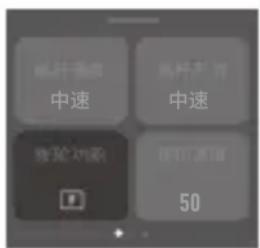
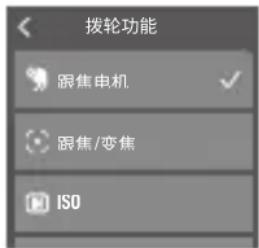
- 点击 < 返回,再由上往下滑返回首页。在首页从左往右滑进入 LiDAR 页面。点击右下角,进入 LiDAR 设定页面。
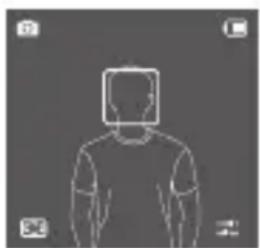
- 选择镜头配置。按下 +,点击设定,按下 +/- 或拖曳卷轴输入镜头焦距值。
- 点击 < 返回,点击开始校准马达,跟焦马达将自动开始校准镜头对焦行程,等待校准完成后确认。
- 开启相机,进入镜头参数标定。首先标定 1 m 处的物体。对准约 1 m (0.7-1.2 m) 处标定参照物,并将其置于画面中心,标定参照物上方将显示白框。查看相机画面,转动云台前置转盘控制跟焦马达和镜头对焦,使相机画面中的目标清晰,然后点击云台触摸屏上的确认准确对焦。
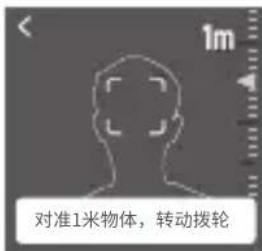
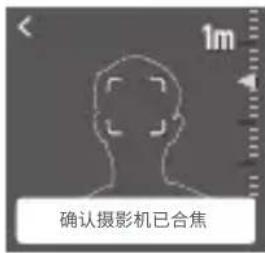
重复上述步骤,标定约 4 m (3.5-4.7 m) 处的物体。
标定完成后,则该组镜头参数新增完成。DJI RS 3 Pro 最多同时支持配置 C1、C2、C3 三组镜头参数。若 LiDAR 测距仪的 C1 指示灯亮起,表示正在应用 C1 镜头参数,以此类推。
对于已标定的镜头配置,如果发现对焦不准,可于删除镜头配置后重新标定。当镜头参数已标定但马达安装位置变化导致马达限位改变时,点击重新校准马达或按两次 Fn 按键以启动马达校准。
免标定电影镜头
LiDAR 测距仪支持部分电影手动镜头免标定使用(支持型号请浏览 DJI 官方网站)。此类手动镜头标配相机连接线,连接镜头的数据连接埠与跟焦马达 USB-C 连接埠即可使用,无须标定。
安装距离
为相机焦平面和 LiDAR 测距仪焦平面的距离,默认值为 75 mm(LiDAR 支架 + 测距仪长度总和)。当对焦不准时可微调该数值,提升精准度。当需要将 LiDAR 测距仪安装在其他地方(如相机镜头处)时也可以调节该数值,补偿 LiDAR 测距仪的测距误差。
跟焦灵敏度设定
支持 1-5 档调节。选择 1 时,表示焦点变化的过程最慢;选择 5 时,表示焦点变化的过程最快。
智慧跟隨設定
智慧跟隨速度:表示智慧跟隨時雲台跟隨速度的快慢,支援快速、中速、慢速3檔調節。
俯仰跟隨:可根據實際使用場景開啟或關閉俯仰跟隨。開啟時,俯仰軸將隨時跟隨雲台動作;關閉時,俯仰軸將不跟隨。
自動跟焦
鏡頭配置完成後,指示燈顯示為綠色後即可使用自動跟焦功能。
對焦模式
對焦模式分為廣域或自由定點兩種,點選 LiDAR 頁面左下角即可切換。
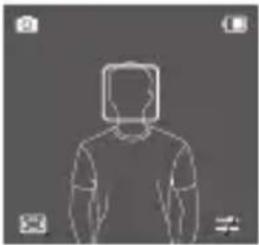
在廣域模式下,LiDAR 測距儀將自動辨識畫面中的人物,並對最靠近畫面中心的人物進行對焦,選取的目標上將顯示白框,測距儀將對選取目標進行自動跟焦。在自動跟焦過程中,可使用雲台前置轉盤切換對焦目標並鎖定,鎖定的目標上將顯示黃框。自由定點模式下,測距儀將對預設框形內的目標進行自動對焦,使用者也可在觸控螢幕上手動框選物體自動跟焦。此外,在觸控螢幕上點選目標可進行單點跟焦。
使用智慧跟隨 Pro
在廣域模式中,選取目標後按一次雲台扳機即可開始使用智慧跟隨 Pro 功能,此時目標上的白框將轉為綠框,表示智慧跟隨已開啟。
在跟隨過程中,使用雲台搖桿可調整構圖;若框形變為紅色表示目標遺失;按一次雲台扳機可取消智慧跟隨,按兩次雲台扳機可取消智慧跟隨並回正,此時目標上將顯示白框。
自動 / 手動跟焦切換
在跟焦過程中,按一次 LiDAR 測距儀 AF/MF 按鍵,或按一次雲台機身的 M 按鍵(M 按鍵功能需設定為 LiDAR AF/MF)即可切換自動跟焦或手動跟焦。手動跟焦下,使用雲台前置轉盤調整焦點,半按雲台相機控制按鍵,可以進行單次對焦。

- 切勿使用酒精等有腐蝕性的有機溶劑擦拭 LiDAR 測距儀。
- 切勿遮擋可見光或 LiDAR 攝影機,否則對焦將不準確。
單獨使用 LiDAR 測距儀
LiDAR 測距儀單獨搭配跟焦馬達和相機使用時,請按以下步驟操作。
- 透過 DJI RS 3 Pro 雲台標定鏡頭,將鏡頭參數儲存於跟焦馬達上。
- 將 LiDAR 測距儀和跟焦馬達分別安裝至相機上,然後將 LiDAR 測距儀的電源數據連接埠透過相機控制線連接至跟焦馬達任意的 USB-C 連接埠,將 7 V-16 V 電源外接至跟焦馬達另外的 USB-C 連接埠。
- 外接電源開啟後,按兩次 LiDAR 測距儀 Fn 按鍵校準馬達,校準完成後按一次 LiDAR 測距儀 AF/MF 按鍵切換到 AF 狀態(此時 LiDAR 指示燈綠燈恆亮)即可使用。
韌體升級
LiDAR 焦點測距儀需要透過 DJI Assistant 2 (Ronin Series) 調參軟體進行升級。當有韌體可更新時,建議將 LiDAR 焦點測距儀安裝至雲台,並由雲台供電的狀態下按照以下步驟升級:
- 啟動 DJI Assistant 2 (Ronin Series) 調參軟體, 接著使用 DJI 帳號登入並進入主介面。
- 使用 USB-C 連接線連接 LiDAR 焦點測距儀升級連接埠與電腦。
- 在 DJI Assistant 2 (Ronin Series) 調參軟體介面點選「DJI LiDAR 測距儀」,然後按下韌體升級按鈕。
- 選擇並確認需要升級的韌體版本。

- 升級過程中需保持網路連線,否則可能導致升級失敗。
規格參數
| 配件連接埠 | 冷靴介面 |
| 1/4"-20 安裝孔 | |
| 升級連接埠 (USB-C) | |
| 電源數據連接埠 (USB-C) | |
| 圖像感測器 | 解析度:觸控螢幕顯示 448×298 |
| 可視角度:57.4°(水平),44.6°(垂直),70.1°(對角線) | |
| 幀數:30fps | |
| 等效焦距:30 mm | |
| ToF 感測器 | 解析度:240×180 |
| 探測距離:0.5至14公尺(於光照強度不超過80,000 lux環境下測得) | |
| 可視角度:57.4°(水平),44.6°(垂直),70.1°(對角線) | |
| 頻率:25 Hz | |
| 等效焦距:30 mm | |
| 測距誤差:1% | |
| 機器學習 | 頻率:30 Hz |
| 跟隨目标:最多支持同时识别5个目标,并可选择其一进行跟隨 | |
| 智能识别对象:人脸、头部、身体 | |
| 電子特性 | 功率消耗:6.8瓦 |
| 輸入電壓:7至16伏 | |
| 運作環境溫度 | -20°C至45°C |
| 機械特性 | 尺寸:长66毫米,宽57毫米,高24毫米 |
| 重量:约130克 | |
| 安裝底座高度:30毫米 |
| 部件名称 | 有害物质 | |||||
| 铅(Pb) | 汞(Hg) | 镉(Cd) | 六价铬( Cr+6 ) | 多溴联苯(PBB) | 臭二苯醚(PBDE) | |
| 线路板 | ×○ | ○○○○ | ||||
| 外壳 | ×○ | ○○○○ | ||||
| 金属部件(铜合金) | ×○ | ○○○○ | ||||
| 内部线材 | ×○ | ○○○○ | ||||
| 其他配件 | ×○ | ○○○○ | ||||
| 本表格依据SJ/T 11364的规定编制。○:表示该有害物质在该部件所有均质材料中的含量均在GB/T 26572规定的限量要求以下。×:表示该有害物质至少在该部件的某一均质材料中的含量超出GB/T 26572规定的限量要求。(产品符合欧盟ROHS指令环保要求) | ||||||

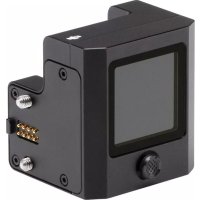

- 部件说明
- AF/MF 切换按键
- 指示灯
- 旋钮
- 螺纹转冷靴转接件
- 散热槽
- 升级接口(USB-C)
- 电源数据接口(USB-C)
- 可见光摄像机
- LIDAR 摄像机
- 安装至 DJI RS 3 PRO
- LIDAR 设置
- 镜头配置
- 步骤:
- 免标定电影镜头
- 安装距离
- 跟焦灵敏度设置
- 智能跟随设置
- 自动跟焦
- 对焦模式
- 使用智能跟随 PRO
- 自动 / 手动跟焦切换
- 单独使用 LIDAR 测距器
- 固件升级
- CHT
- 简介
- FN 功能按键
- 指示燈
- 旋鈕
- 螺紋轉冷靴轉接配件
- 散熱槽
- 升級連接埠 (USB-C)
- 電源數據連接埠 (USB-C)
- 可見光攝影機
- LIDAR 攝影機
- 安裝至 DJI RS 3 PRO
- LIDAR 設定
- 鏡頭配置
- 跟焦灵敏度设定
- 智慧跟隨設定
- 自動跟焦
- 對焦模式
- 使用智慧跟隨 PRO
- 自動 / 手動跟焦切換
- 單獨使用 LIDAR 測距儀
- 韌體升級
品牌 : DJI
型号 : LiDAR Range Finder
类别 : 三脚架