RoninSC - 三脚スタンド DJI - 無料のユーザーマニュアル
デバイスのマニュアルを無料で見つける RoninSC DJI PDF形式.
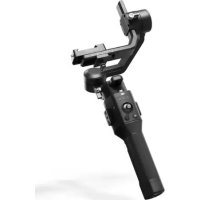



| 製品タイプ | カメラスタビライザー(ジンバル)三脚付き |
| ブランド | DJI |
| モデル | Ronin-SC |
| 寸法(ジンバル折りたたみ時) | 220 × 200 × 75 mm |
| 寸法(ジンバル展開時) | 370 × 165 × 150 mm |
| 重量(ジンバル) | 約830 g |
| 重量(ハンドル) | 約258 g |
| 重量(三脚) | 約160 g |
| 電源 | リチウム電池18650、2450 mAh、7.2 V、17.64 Wh |
| 静止電流 | 0.2 A |
| 最大待機時間 | 11時間 |
| 動作温度 | -20 °C ~ 45 °C |
| Bluetooth周波数 | 2.4 ~ 2.4835 GHz |
| Bluetooth送信出力 | < 8 dBm |
| 主な機能 | ジョイスティック、Mボタン、トリガー、3軸ロック、Roninアプリ |
| 初期設定 | アプリをダウンロード、Bluetooth経由でアクティベート、カメラのバランス調整 |
| メンテナンス | 柔らかい乾いた布で拭き、5V/2AアダプターでUSB-Cポートから充電 |
| 安全 | 3軸の輸送用ロック、電源ボタン、スリープモード |
| 付属品 | 三脚、ハンドル、固定プレート、USB-Cケーブル、取り付けプレート |
| カメラ互換性 | DJI公式リストをご確認ください |
よくある質問 - RoninSC DJI
ユーザーの質問 RoninSC DJI
0 質問 この機器について。知っているものに答えるか、ご自身の質問をしてください。
この機器について新しい質問をする
デバイスの取扱説明書をダウンロード 三脚スタンド 無料でPDF形式で!マニュアルを見つける RoninSC - DJI 電子デバイスをもとに戻しましょう。このページにはデバイスの使用に必要なすべての書類が掲載されています。 RoninSC ブランド DJI.
使用説明書 RoninSC DJI
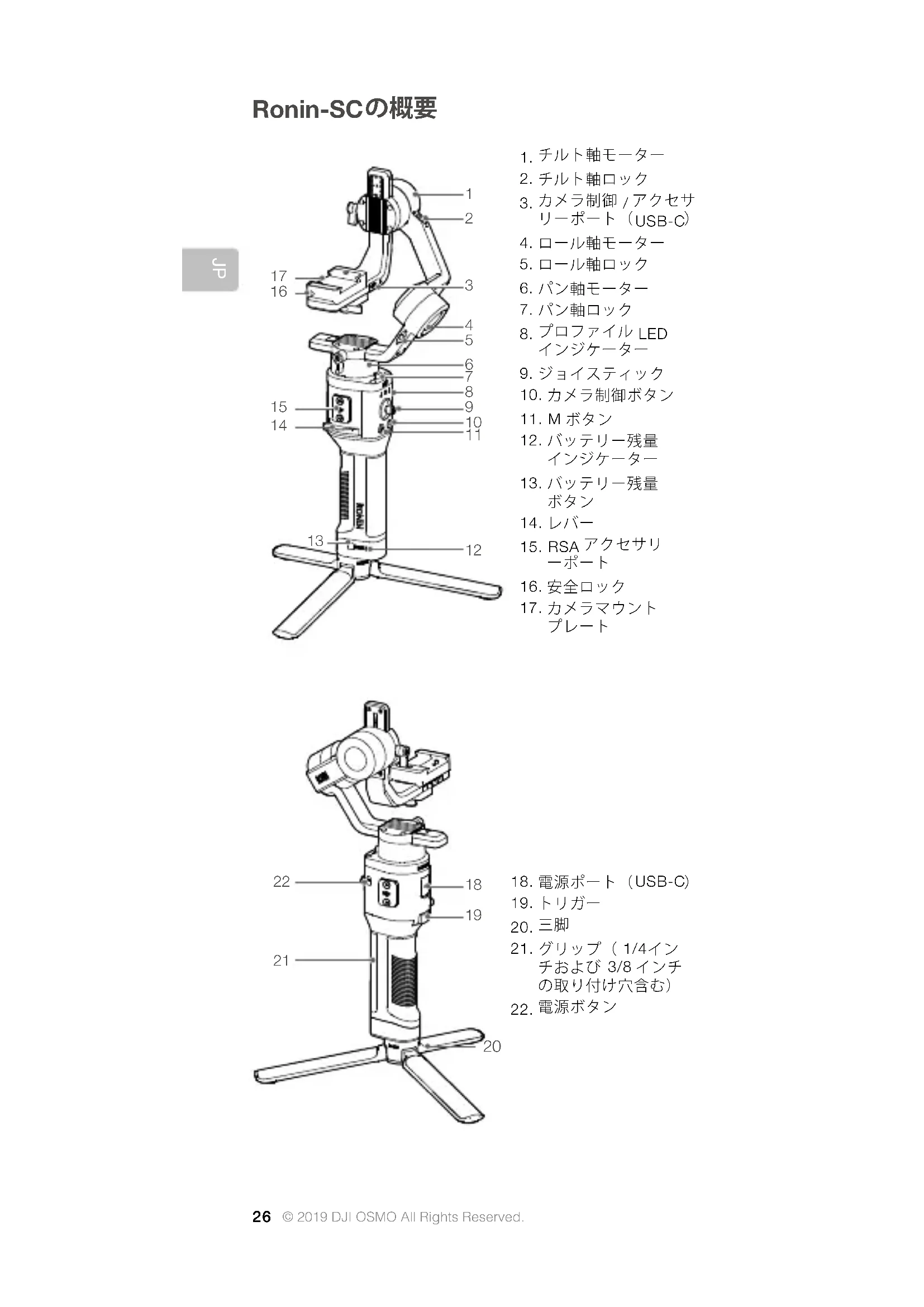
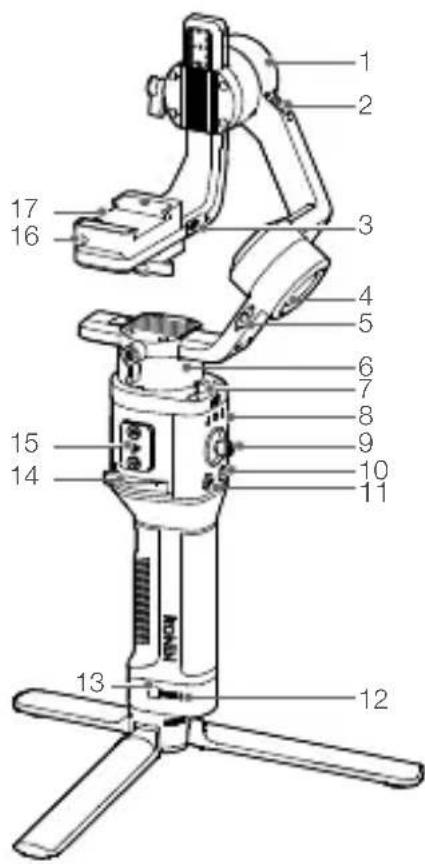
- ロール軸ユニット
- ロール軸ロック 3. 力制御ケーブル(USB-C) 4. ロール軸ユニット
- ロール軸ロック 6. パン軸ユニット 7. パン軸ロック
- 70FADILLED IINJG-NT
- ヨイスティック 10. 力制御ボタン 11. Mボタン
- バッテリー残量インジケーター
- バッテリー残量ボタン
- LBA 15. RSA ケーブル
- 安全ロック 17. カメラケーブル
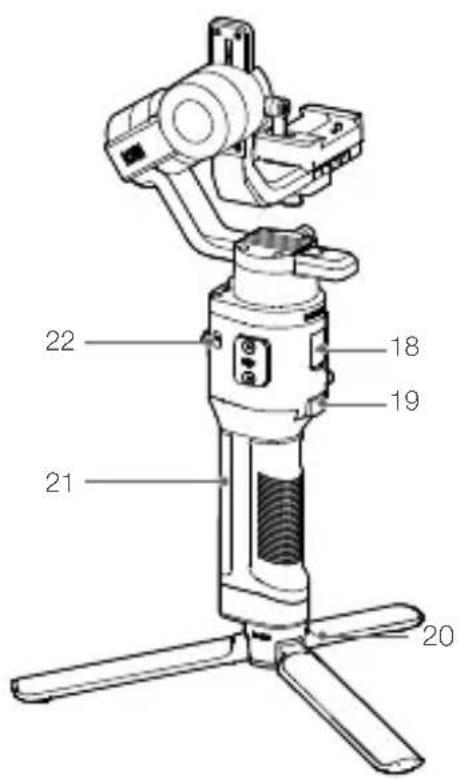
18. 電源ケーブル (USB-C) 19. 電源スイッチ 20. 三脚 21. ブリット(1/4インチ 3/8 ヤンチの取り付け穴含む) 22. 電源ポート
準備
A. DJI RONIN™アプリのダウンロードとチュートリアルの視聴
App StoreまたはGoogle Playで「Ronin」を検索し、アプリの指示に従います。DJIの公式ウェブサイトでチュートリアルをご覧ください。
初めて使用する前に、電源ケーブル(付属)とUSBアダプター(別売)を使用して、バッテリーを充電してください。5V/2A USBアダプターの使用を推奨いたします。
電源コンセント 100-240V USB電源 アダプター 電源コード
E. バッテリー残量の確認
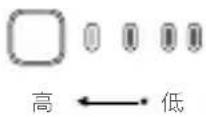
充電中は、バッテリー残量インジケーターがバッテリー残量を示します。充電するときにバッテリー残量を確認するには、バッテリー残量ボタンを押します。
F. 電源オン/オフとスタンバイモード
電源ボタンを長押ししてRonin-SCの電源をオンにします。電源ボタンをタップするとスタンバイモードに入ります。もう一度タップすると、スタンバイモードを終了します。

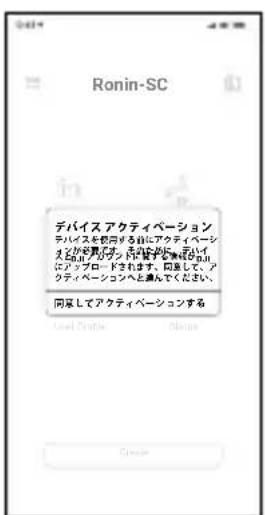
Ronin-SCは最初に使用する前に、Roninアプリでアクティベーションする必要があります。
1. 電源ボタンを長押ししてジンバルの電源を入れます。 2. モバイル端末でBluetoothを有効にし、Roninアプリを起動します。Roninアプリを起動するには、DJIアカウントが必要ですのでご注意ください。Bluetoothデバイスのリストで検出されたRonin-SCを選択し、デバイスのBluetoothパスワード「12345678」を入力します。 3. スマートフォンに接続されていることを確認し、画面の指示に従ってRonin-SCのアクティベーションを行います。
カメラの取り付け
Ronin-SCに取り付ける前に、必ずカメラの準備を先に行ってください。レンズキャップを取り外し、カメラのバッテリーとメモリーカードが挿入されていることを確認してください。
- ジンバルの3つの軸は初期状態ではロックされています。3軸のロックを解除して、ジンバルを水平の位置に調整して、3軸を再度ロックします。
- 必要に応じてマイナスドライバーを使用し、ライザープレート*をカメラの底部に取り付けます。
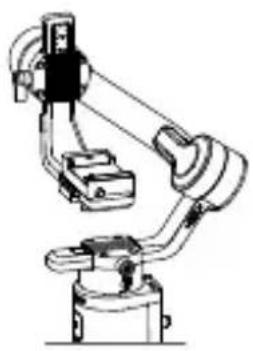
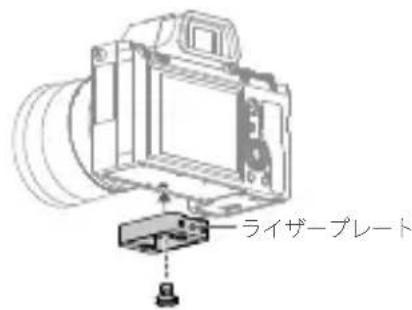
- 以下の使用説明は、ライザープレートが必要です。
- Sony A6300カメラ等の小型軽量カメラを使用する場合。
- 16-35 mm f/2.8 GMレンズを搭載したSony A7M3カメラの大口径レンズを使用する場合。
- フォーカスアクセサリーを使用する場合。
最新のカメラ互換性リストについては、DJIの公式WebサイトのRonin-SC製品ページをご参照ください(http://www.dji.com/ronin-sc)。
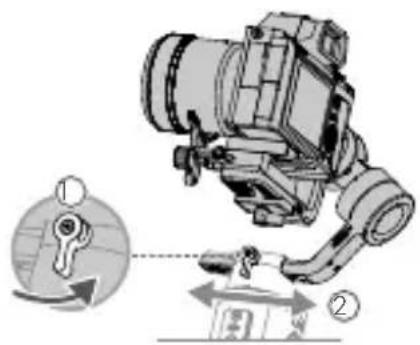
- ロックプレート①とレンズサポート②を取り付けます。スライダーをプレートの前面に動かします。カメラレンズとダブテールプレート上の矢印は同じ方向を向いている必要があります。ダブテールプレート上のインジケーターに合わせてカメラを取り付けます。最適な性能を実現するには、レンズサポートを使用してください。
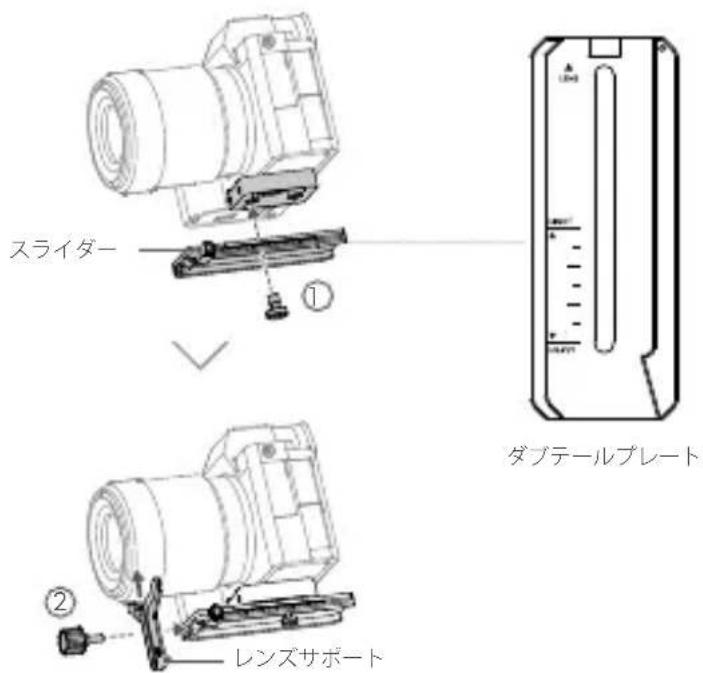
4. カメラプレートの底部にあるロック①を軸の横に動かし、カメラをプレートにスライドさせます。カメラがプレートの中央に来たら、ロックを締めます。
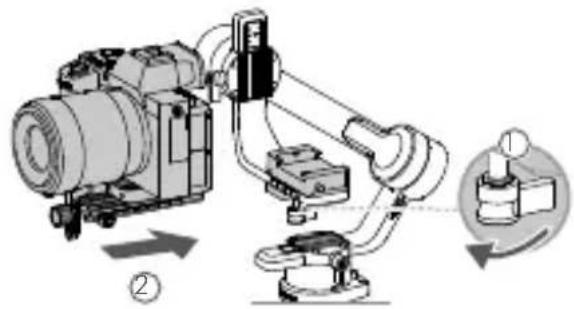

- DJIのモルダーやフォーカスハンドルなどのアクセサリーを使用してください。バランス調整する前に、必須のアクセサリーをすべて取り付けてください。詳細はアクセサリーのマニュアルを参照してください。
- プレートの下にあるロックを締めてください。
バランス調整
撮影前にバランス調整が必要です。バランス調整前に、光学ズームレンズを使用する場合は必ずカメラの電源を入れ、可変焦点レンズを使用する場合は焦点距離を選択してください。Roninアプリには、バランス調整のチュートリアルが入っています。また、アプリに接続せずにバランス調整することも可能です。そのような場合は、バランス調整する前に、Ronin-SCの電源がオンになっているか、スタンバイモードになっているかを確認してください。
- ヘッド軸の奥行きのバランス調整
a. チルト軸をロック解除して、チルト軸のノブ①を緩めてカメラを下に引きます。 b. ナルト軸を回し、カメラレンズを前に向けます。カメラの前面と背面に重さが偏っていないか確認します。前面が重い場合は、カメラを後方に動かします。背面が重い場合は、カメラを前方に動かします。 c. カメラマウントプレート下にあるノブを緩め、カメラのバランスが安定するまで調節します。 d. ノブを締めます。
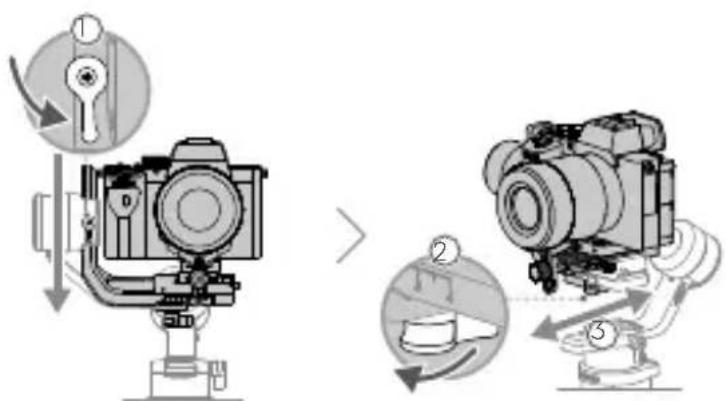
- 垂直チルトのバランス調整
a. ナルト軸を回し、カメラレンズを上に向けます。カメラの上下に重さが偏っていないか確認します。カメラが片側に傾く場合は、チルトアームを反対側に動かします。 b. チルト軸モーター①のノブを緩め、カメラ②が上下にチルトせず静止状態を保てるようにカメラのバランスを調整します。 c. ノブを締めます。 d. 手順1を繰り返し、チルト軸の奥行きのバランスを取り除きます。ダブテールプレートのスライダーを使って、バランス位置を記録します。取り付けプレートの横にあるスライダーを動かし、スライダーを締めます。
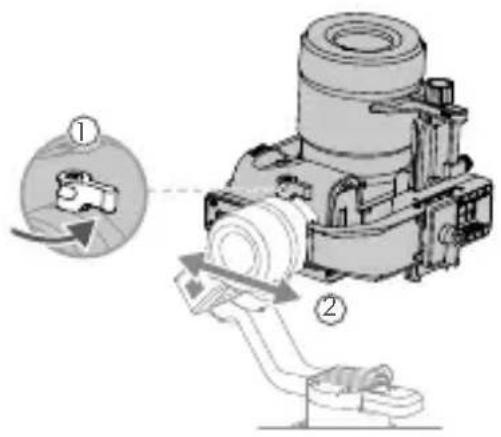
- ロール軸のバランス調整
a. チルト軸をロックし、ロール軸をロック解除します。ロールモーターが揺れる方向を確認します。カメラが左に回転する場合は、カメラを右に移動します。カメラが右に回転する場合は、カメラを左に移動します。 b. カメラマウントプレートのノブを緩め、カメラのバランスが安定するまで調整します。 c. ノブを締めます。カメラが前方に動く場合は、スライドが取り付けプレートの隣に来るまでカメラを後方に動かします。
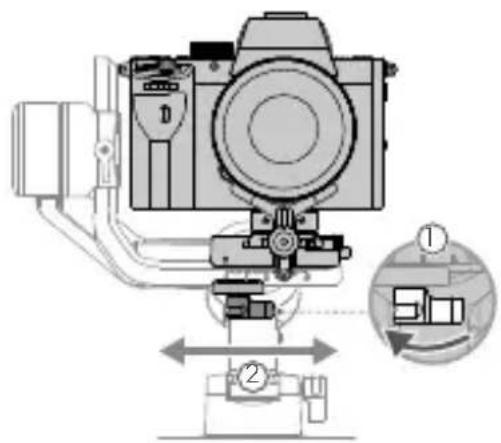
- パン軸のバランス調整
a. パン軸のロックを解除します。グリップは握り、Ronin-SCを斜めに傾け、パン軸の動きを確認します。カメラレンズが下向きに回転する場合は、パン軸を後方に押します。カメラレンズが上向きに回転する場合は、パン軸を前方に押します。 b. パン軸モーター①のノブを緩めます。グリップを持ち上げてパン軸を回し、カメラが安定するまでカメラのバランス②を調整します。 c. ノブを締めます。
操作
オートチューニング
インストール、アクティベーション、およびバランス調整を行ってください。Ronin-SCを使用する前にオートチューニングを実行する必要があります。オートチューニングを実行する前に、必ずRonin-SCを平らな面に置いてください。Ronin-SCをオートチューニングする方法は2つあります。
A. Ronin-SCのMボタンとトリガーを同時に4秒間押すと、[オートチューニング]を開始します。 B. Roninアプリを起動し、[マイ]タブに移動して「オートチューニング」を選択します。
トグル機能
電源ボタン:電源ボタンを長押しするとRonin-SCの電源をオン/オフにします。電源ボタンをタップすると、スリープモードが開始/終了されます。
Mボタン:タップしてジョイスティックモードを選択します。長押しすると、モーターがロックされます。
ジョイスティック:ジョイスティックを上下に動かすと、チルト軸の動きを制御し、左右に動かすと、パン軸の動きを制御します。また、ジョイスティックを回転させると、ロール軸の動きを調整します。ロニンアプリのジョイスティック設定で、各軸の移動を調整できます。
力×拉制御朴夕:力×拉制御朴一卜与力×拉接续後、力
Mamaのシャットートムを押す時と同じょうに、半押しぃると、才一トフカスしま�。押すと錄画が開始/停止されま�。長押しぃると写真を撮影しま�。最新力マラ互換性リストにては、DJIの公式WebサイトのRonin-SC製品ご一ジをご参照くだせ(http://www.dji.com/ronin-sc)
卜拉吉一:長押しるとロルクモ一上に入りま�。2回押さと、ジンルを再Senタリングはま。3回押さと、ジンルが 180° 回軸し、力メラがユーダーの方を向きま�。

- 力ム制御ケープル (USB-C) 使て力ムと Ronin-SC 接続てるとは、再生は使用くださいます。它的场合、電源ボ々を押てスリーフモードに入てから再生を使用てください。
与
仕樣
重量 約専卜:約
830g
glikp:258g
三脚:約 160g
サイズ・ジンバル(折りたたんだ状態):
220× 200× 75mm
JUNBUL(開的状態):
370× 165× 150mm
入力電力王テル:
RB2-2450 mAh-7.2 V
☆18650L
容量:2450 mAh
電力量:17.64 Wh
動作電流(静的電流):
0.2A
Bluetooth 動作周波数
2.40 GHz~2.4835 GHz
Bluetooth 送信出力<
8 dBm
動作環境温度 -20°C
~45°C
最大スロー時間
11時間
- Sony A6300 カメラとその状態をはまむがこに用むはみに用むようお願いいたします。