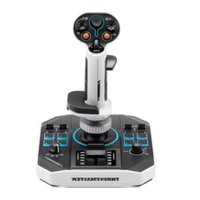
Sol-R 1 Flightstick - Ohjain THRUSTMASTER - Ilmainen käyttöohje ja opas
Löydä laitteen käyttöohje ilmaiseksi Sol-R 1 Flightstick THRUSTMASTER PDF-muodossa.


| Tuotetyyppi | Lentosimulaation ohjaussauva |
| Merkki | Thrustmaster |
| Malli | Sol-R 1 Flightstick |
| Kategoria | Ohjain |
| Liitäntä | USB-C – USB-A (kaapeli mukana) |
| Järjestelmäyhteensopivuus | PC Windows® 10/11 |
| Tärkeimmät toiminnot | Analoginen minisauva, 8-suuntainen hattu (hat), 2 liipaisinta (joista yksi kaksois), 2 kytkintä, 2 irrotettavaa painiketta, enkooderi, rulla, kaasuvipu valoindikaattoreilla, 4-asentoinen valintakytkin, poljinohjaus ohjaussauvaa kääntämällä (lukittava) |
| Painikkeiden lukumäärä | 10 toimintopainiketta + 2 liipaisinta + 2 kytkintä + 2 irrotettavaa painiketta + 1 enkooderi + 1 valintakytkin |
| Kaasuvipu | Kyllä, valoindikaattoreilla |
| Poljinohjaus | Ohjaussauvaa kääntämällä (Z-akseli, lukittavissa 2 mm Allen-ruuvilla) |
| Hattukytkin | Kyllä, 8 suuntaa, voidaan poistaa käytöstä ohjauspaneelissa |
| Analoginen minisauva | Kyllä, taustavalaistu (AVA*-alustalla) |
| LED-taustavalo | 11 LEDiä, mukautettavissa ohjauspaneelin kautta (RGB/HEX-värit) |
| Kaksikätisyys | Kyllä, oikea- tai vasenkätinen tila, vaihdettavat peukalotuet ja rannekkeet |
| Korkeussovitin | Irrotettava, napsautettava rannekkeeseen (oikea- ja vasenkätinen) |
| Firmware-päivitys | Pakollinen, support.thrustmaster.com-sivuston kautta |
| Ohjelmointiohjelmisto | T.A.R.G.E.T. (Thrustmaster Advanced pRogramming Graphical EdiTor) |
| Yhteensopivat lisävarusteet | Ohjaussauvat F/A-18C Hornet™, Viper Grip; AVA-alusta; polkimet TFRP, TPR; TM Flying Clamp; cockit (M6-ruuvit) |
| Turvallisuus | Puristumisvaara alustan ja ohjaussauvan akselin välillä käytön aikana |
| Virransyöttö | USB-portin kautta (bus-powered) |
Usein kysytyt kysymykset - Sol-R 1 Flightstick THRUSTMASTER
Käyttäjien kysymyksiä aiheesta Sol-R 1 Flightstick THRUSTMASTER
0 kysymys tästä laitteesta. Vastaa tuntemiisi tai esitä omasi.
Esitä uusi kysymys tästä laitteesta
Lataa ohjeet laitteellesi Ohjain PDF-muodossa ilmaiseksi! Löydä käyttöohjeesi Sol-R 1 Flightstick - THRUSTMASTER ja ota elektroninen laitteesi takaisin hallintaan. Tällä sivulla julkaistaan kaikki laitteidesi käyttöön tarvittavat asiakirjat. Sol-R 1 Flightstick merkiltä THRUSTMASTER.
KÄYTTÖOHJE Sol-R 1 Flightstick THRUSTMASTER
Lue huolella tästä käyttöohjeesta löytyvät ohjeet, ennen kuin asennat tuotteen, ennen kuin käytät tuotetta ja ennen kuin suoritat mitään huoltoa. Muista noudattaa turvallisuusohjeita. Näiden ohjeiden noudattamattomuus voi johtaa onnettomuuksiin ja/tai vahinkoihin. Pidä tämä käyttöohje tallessa, jotta voit tarkistaa ohjeita myöhemmin.
SISÄLLYSLUETTELO
- LAATIKON SISÄLTÖ......6
- TEKNISET OMINAISUUDET....7
- KÄYTÖN TIEDOT....11
- ASENNUS....13
- ASENNUS PC-TIETOKONEELLE .....15
Ohjauspaneeli....16
Määritykset....20
- ASENNUS TUKEEN 23
Asennus TM Flying Clamp -tukeen*......24
Asennus ohjaamoon* tai muuhun kiinteään
tukeen ^* 25
- OMINAISUUDET .....26
Tehovipu....26
Sivuperäsintoiminto 27
Monisuuntainen näkymän hattukytkin......29
- LENTOSAUVAN KAHVAN MÄÄRITYS ......32
Oikea- tai vasenkätinen tila....32
Korkeussovitin 43
- YHTEENSOPIVUUS....44
Lentosauvan kahvat 45
Jalusta 46
Sivuperäsimet....47
- EDISTYNYT T.A.R.G.E.T-
OHJELMOINTIOHJELMISTO 48
Asennus 48
Pääominaisuudet 49
- UKK JA TEKNINEN TUKI 50
SOL-R1
FLIGHTSTICK
Nauti tähtien täyttämästä pelikokemuksesta Sol-R 1 Flightstick -sauvaohjaimella: se seuraa sinua avaruustaisteluiden ja tutkimusten sydämeen.
Tämä käyttöohje auttaa asentamaan Sol-R 1 Flightstickin ja käyttämään sitä parhaissa olosuhteissa. Muista ennen nousua lukea ohjeet ja varoitukset huolella: ne auttavat ottamaan kaiken nautinnon irti tuotteesta.
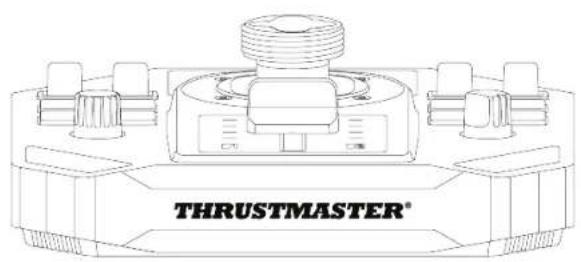
THRUSTMASTER®

Laiteohjelmiston päivittäminen
Jotta Sol-R 1 Flightstick - sauvaohjain toimisi kunnolla videopeleissä, sinun on päivitettävä sen laiteohjelmisto.
Suorita päivitys käymällä osoitteessa
Valitse Drivers (Ajurit) ja seuraa ohjeita, mukaan lukien lataus- ja asennustoimenpiteitä.
1. Laatikon sisältö
2. Tekniset ominaisuudet
5
5
B2
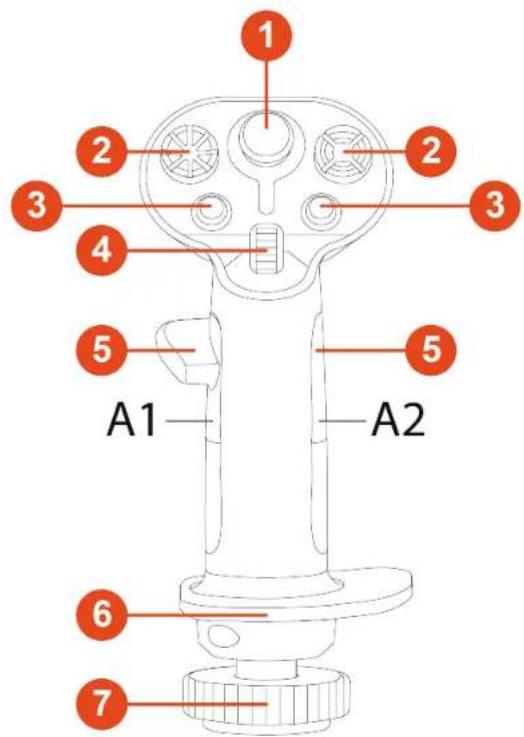
1 Analoginen minisauva
2 8-suuntainen näkymän hattukytkin
3 Toimintopainikkeet
4 Säätöratas
5 Peukalotuet (oikea- ja vasenkätinen)
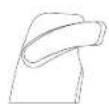
6 Molempikätinen rannetuki
7 Sivuperäsintoiminto lentosauvan kahvaa pyörittämällä (lukittavissa)
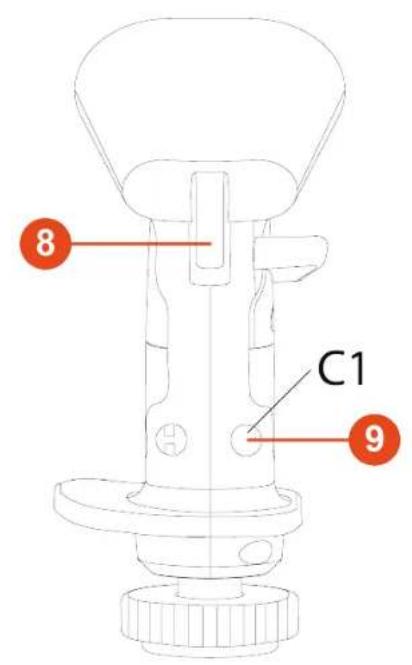
⑧ Liipaisimet (mukaan lukien yksi kaksiasentoinen liipaisin)
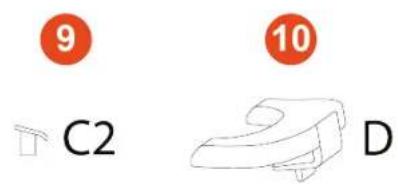
9 Irrotettavat painikkeet
10 Irrotettava korkeussovitin (oikea- tai vasenkätinen)

11 Kytkimet (kaksi asentoa)
12 Taustavalaistut toimintopainikkeet
13 Säädin
14 Tehovipu ilmaisinvaloilla
15 Pyöritettävä valitsin (neljä asentoa)
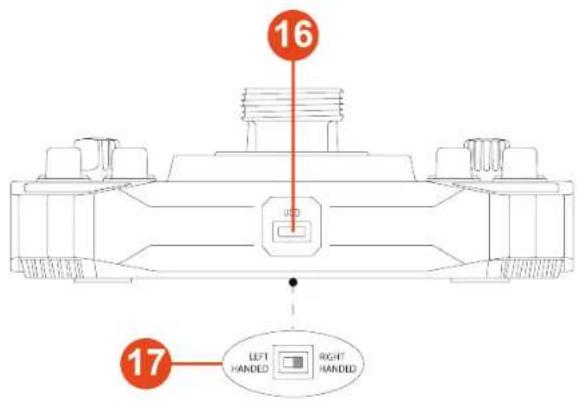
16 USB-C-liitin
17 Valintakytkin: LEFT HANDED (vasenkätinen) / RIGHT HANDED (oikeakätinen)
18 USB-A - USB-C -johto
19 Vakaustuet
3. Käytön tiedot

Ohjekirja
Lue tämä ohjekirja huolella ennen tuotteen käyttöä ja säilytä se vastaisuuden varalle.

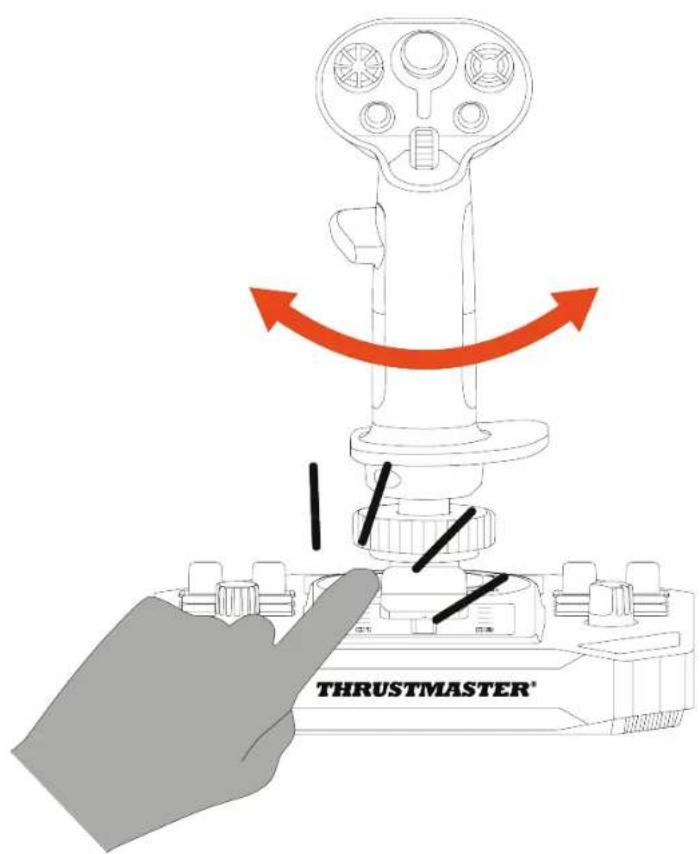
Nipistysvaara
Kun Sol-R 1 Flightstick - sauvaohjain on käytössä, älä ikinä aseta sormiasi jalustan ja lentosauvan akselin väliseen tilaan.
-
Aseta lentosauvan kahva jalustaan. Varmista, että lentosauvan kahva on asetettu oikein alla olevassa kuvassa esitetyllä tavalla.
-
Kiristä kiinnitysrengas.
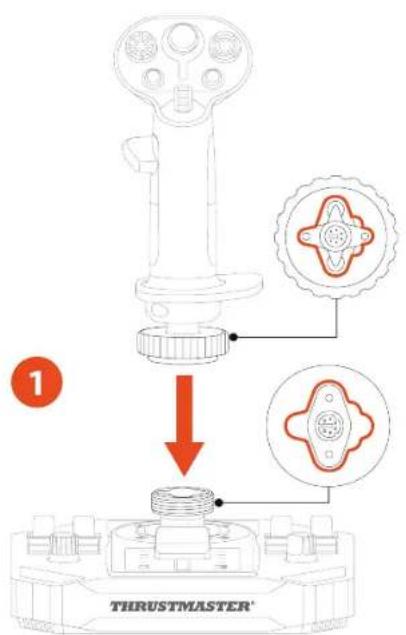
Älä pakota, jos tunnet yhtään vastustusta. Varmista, että jalustan ja lentosauvan kahvan liittimet ovat kohdillaan yllä esitetyllä tavalla. Näiden ohjeiden noudattamattomuus voi johtaa tuotteiden vahingoittumiseen.
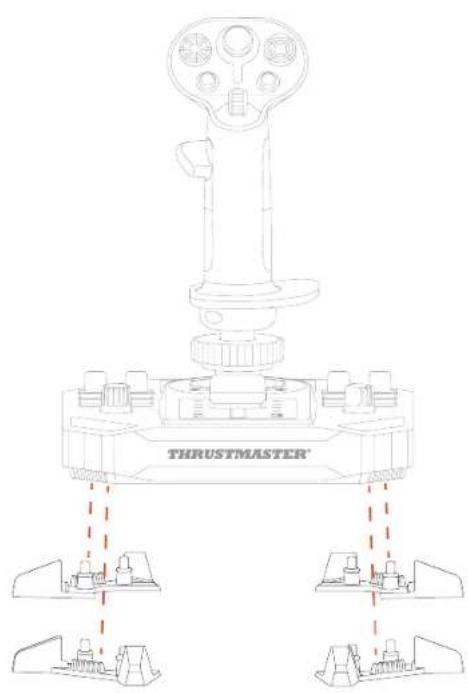
- (Valinnainen) Kiinnitä vakaustuet napsauttamalla ne jalustan neljään kulmaan.
5. Asennus PC-tietokoneelle
- Käy osoitteessa:
-
Lataa ja asenna tietokoneen ajuri sekä sen erillinen käyttöliittymä Windowsin ohjauspaneelia varten.
-
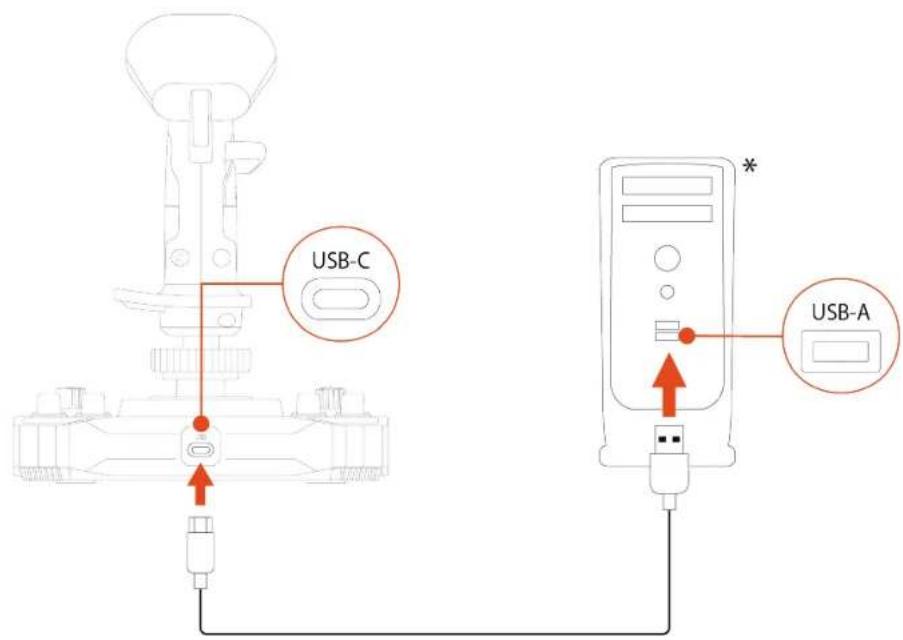
Kun tietokoneen ajuri on asennettu, yhdistä Sol-R 1 Flightstick -sauvaohjain yhteen tietokoneen USB-porteista käyttämällä USB-A – USB-C -johtoa.
Ohjauspaneeli
Avaa ohjauspaneeli valitsemalla Aloita, kirjoita Control Panel tai Ohjauspaneeli hakukenttään ja napsauta sitten kohtaa Control Panel tai Ohjauspaneeli (kun käytössä on Windows® 10/11).

Peliohjaimet-ikkuna ilmestyy ruudulle. Lisälaite näkyy ruudulla nimellä Sol-R [R] Flightstick tai Sol-R [L] Flightstick ja sen status on OK.
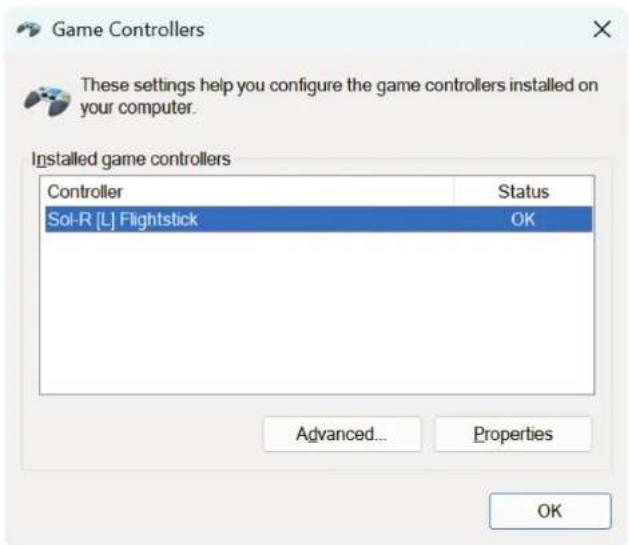
Peliohjaimet-ikkunassa
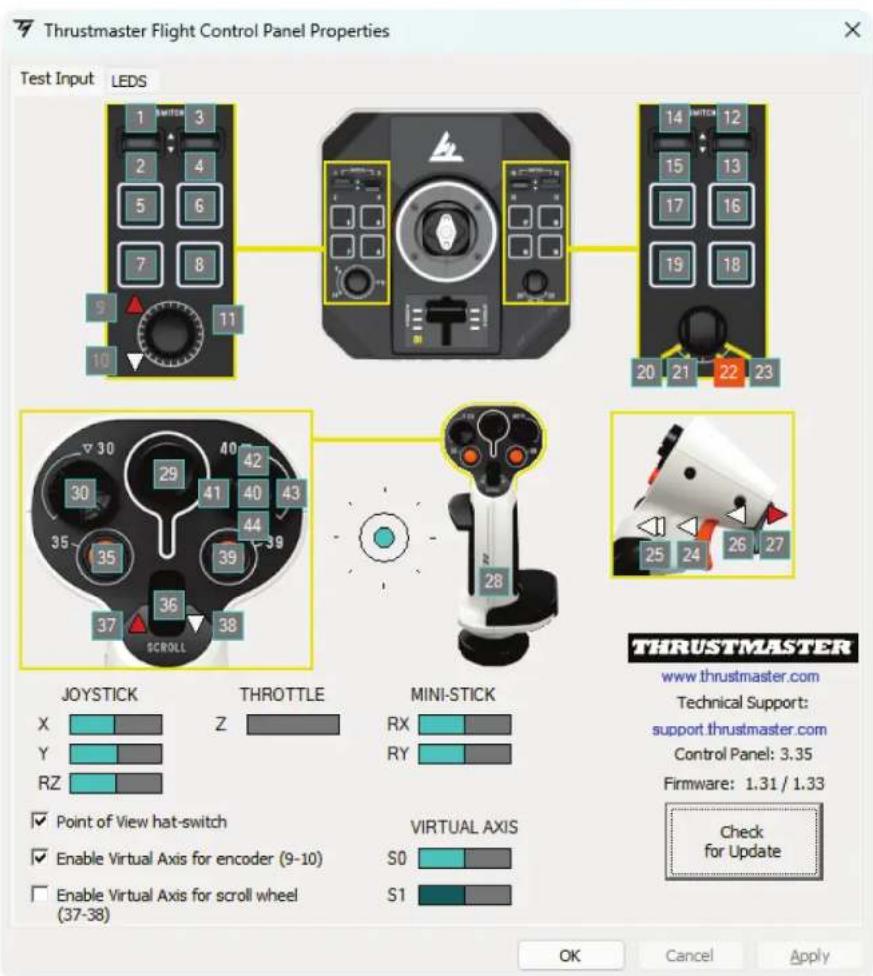
kohtaa
Ominaisuudet testataksesi ja nähdäksesi kaikki toiminnot.
Mukautettavat LED-valot
Sol-R 1 Flightstick -sauvaohjain sisältää 11 LED-valoa, joita voi mukauttaa ohjauspaneelin kautta.
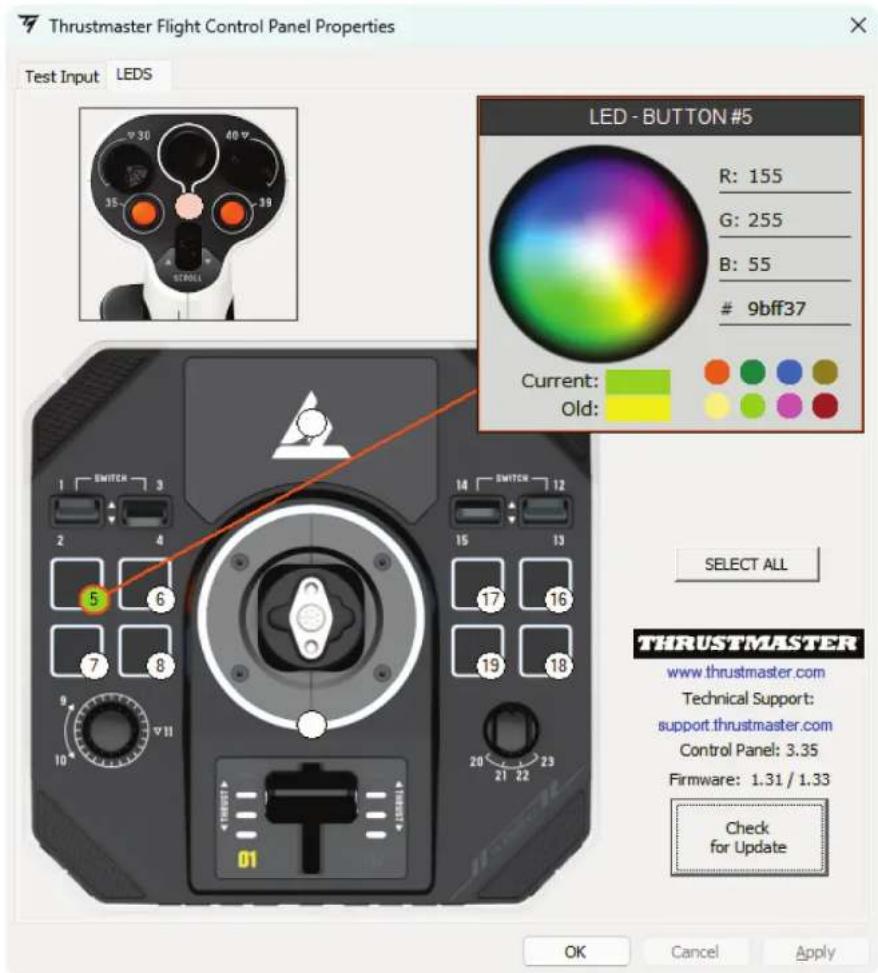
Voit määrittää eri värin jokaiselle LED-valolle.
LED-valon värin vaihtaminen:
-
Mene Sol-R 1 Flightstick -sauvaohjaimen ohjauspaneeliin.
-
Napsauta Peliohjaimet-ikkunassa kohtaa Ominaisuudet.
-
Napsauta LEDS-välilehdellä yhtä väriympyröistä valitaksesi vaihdettavan LED-valon.
-
Vaihda väriä käyttämällä väriratasta tai esimääritettyjen värien palettia tai syöttämällä värikoodi (RGB tai HEX).
-
Tallenna muutos napsauttamalla OK.

Kun Sol-R-lentosauvan kahva on asennettu AVA-jalustaan*, minisauvan alue on taustavalaistu ja voit vaihtaa väriä.
Määritykset
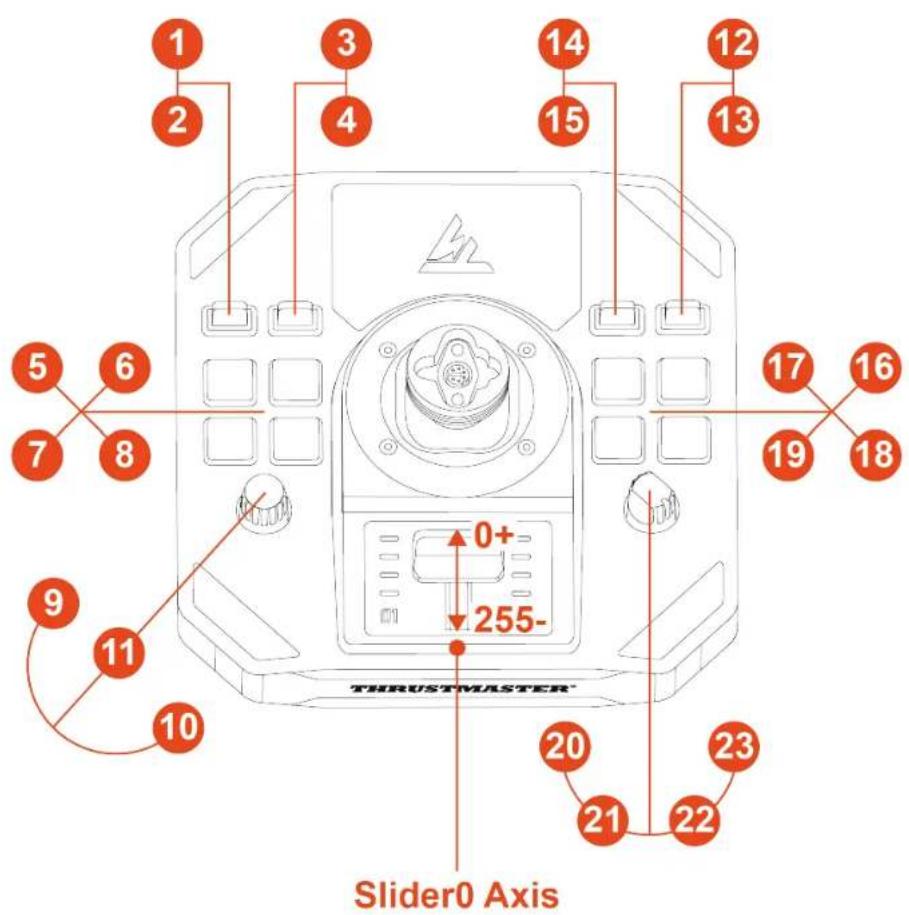
Oikeakätinen tila
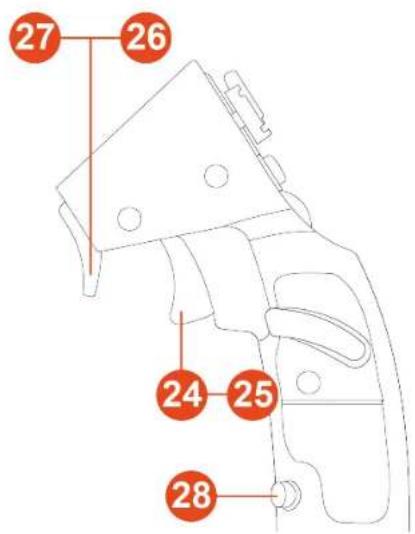
Vasenkätinen tila
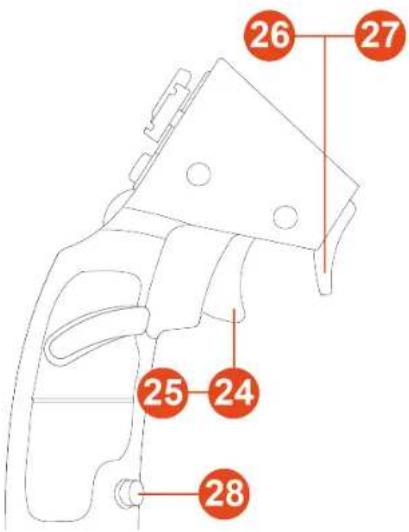
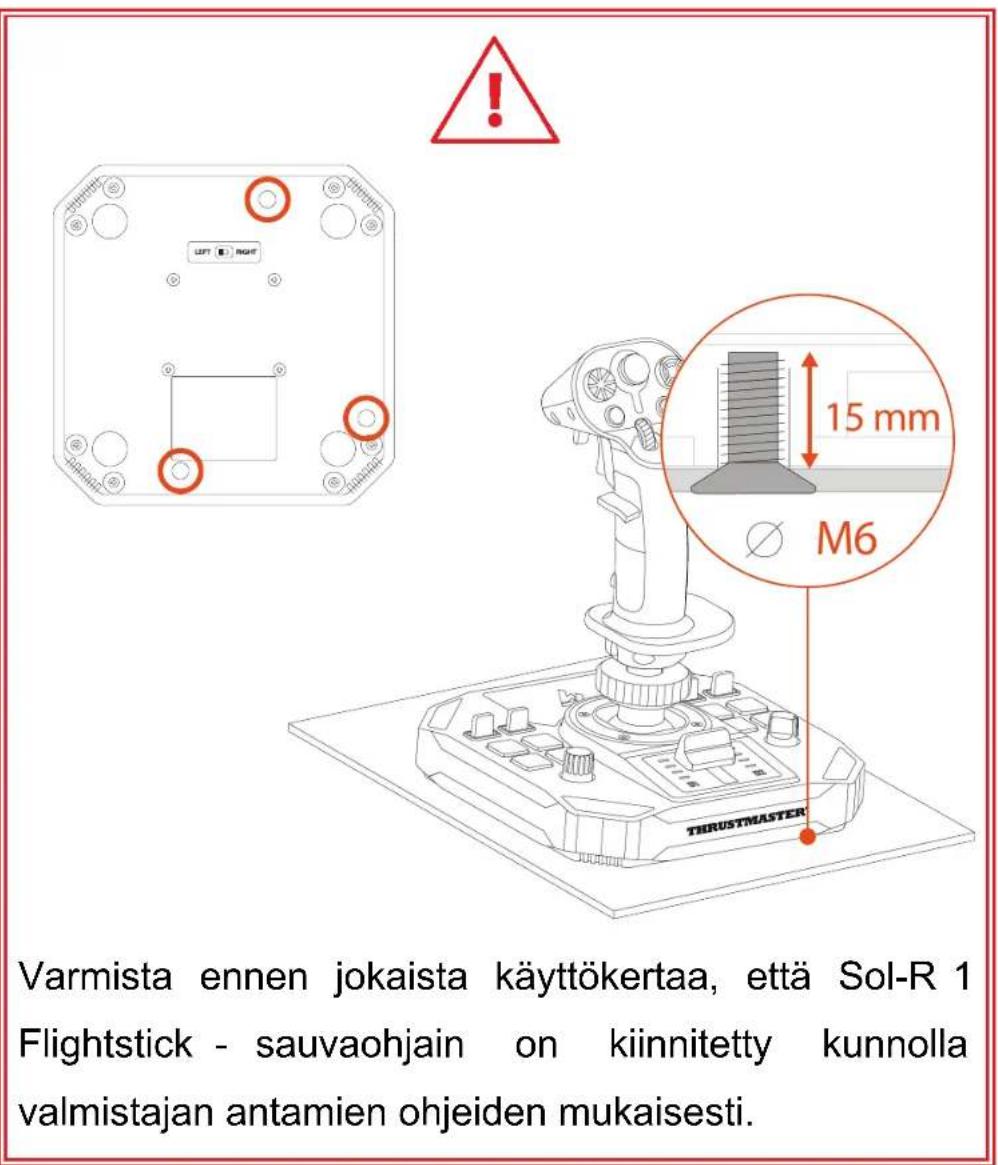
6. Asennus tukeen
Voit asentaa Sol-R 1 Flightstick -sauvaohjaimen erityyppiseen tukeen käyttämällä M6-ruuveja (eivät tule mukana) ja ruuvikoloja, jotka sijaitsevat jalustan pohjassa. Ruuvin pituus jalustan sisällä ei saa olla yli 15 mm.
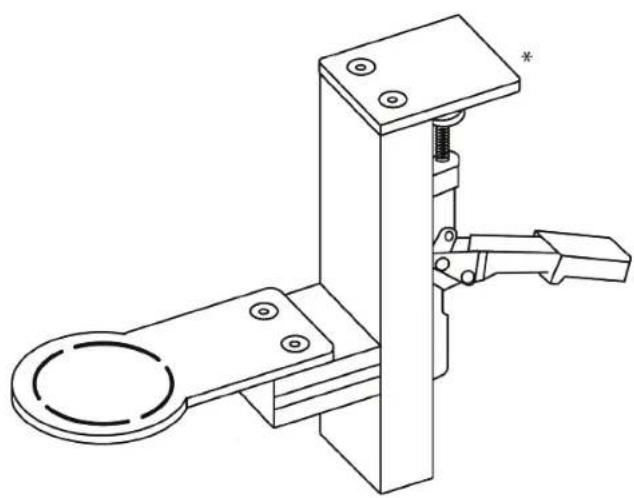
Asennus TM Flying Clamp -tukeen\*
Kiinnitä Sol-R 1 Flightstick -sauvaohjain TM Flying Clamp -tukeen* käyttämällä kahta M6-ruuvia (eivät tule mukana).
Asennus ohjaamoon\* tai muuhun
kiinteään tukeen\*
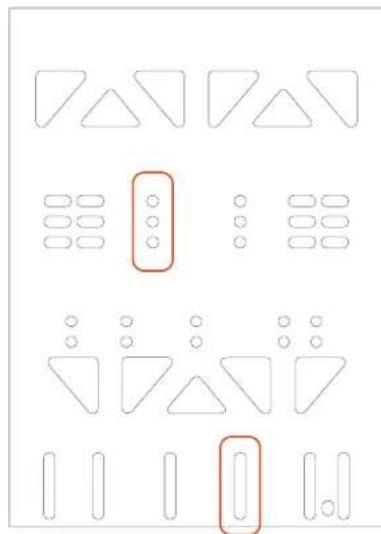
Kiinnitä Sol-R 1 Flightstick -sauvaohjain ohjaamoon* tai pöytätukeen* käyttämällä M6-ruuveja (eivät tule mukana) ja ruuvikoloja, jotka sijaitsevat jalustan pohjassa.
Välttääksesi Sol-R 1 Flightstick - sauvaohjaimen vahingoittamista selvitä ohjaamon valmistajalta tai tekniseltä tuelta, onko ohjaamo yhteensopiva Thrustmaster-tuotteiden kanssa.
7. Ominaisuudet
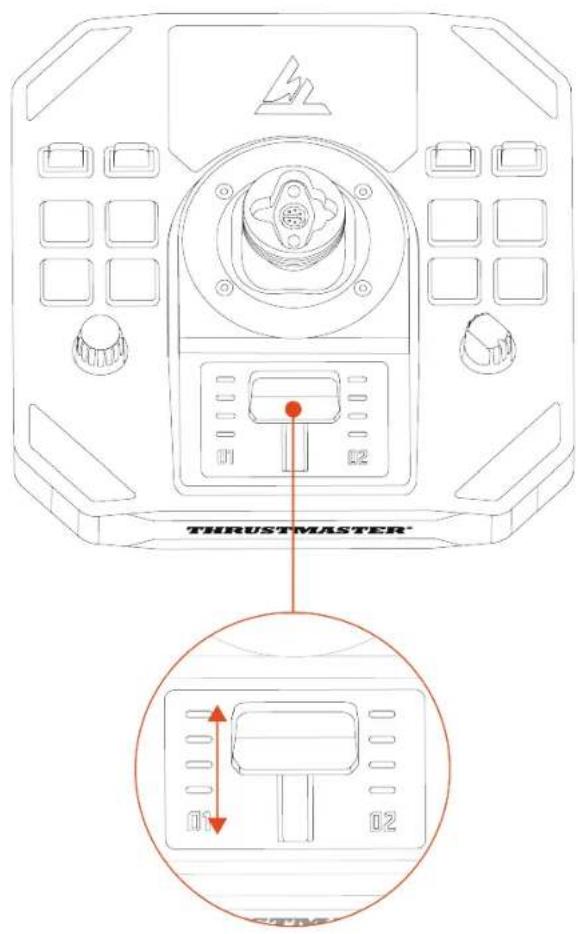
Tehovipu
Sol-R 1 Flightstick -sauvaohjain sisältää tehovivun, joka helpottaa avaruusaluksen moottoritehon hallitsemista. Ilmaisinvalot auttavat sen tarkassa hallinnassa.
Sivuperäsintoiminto
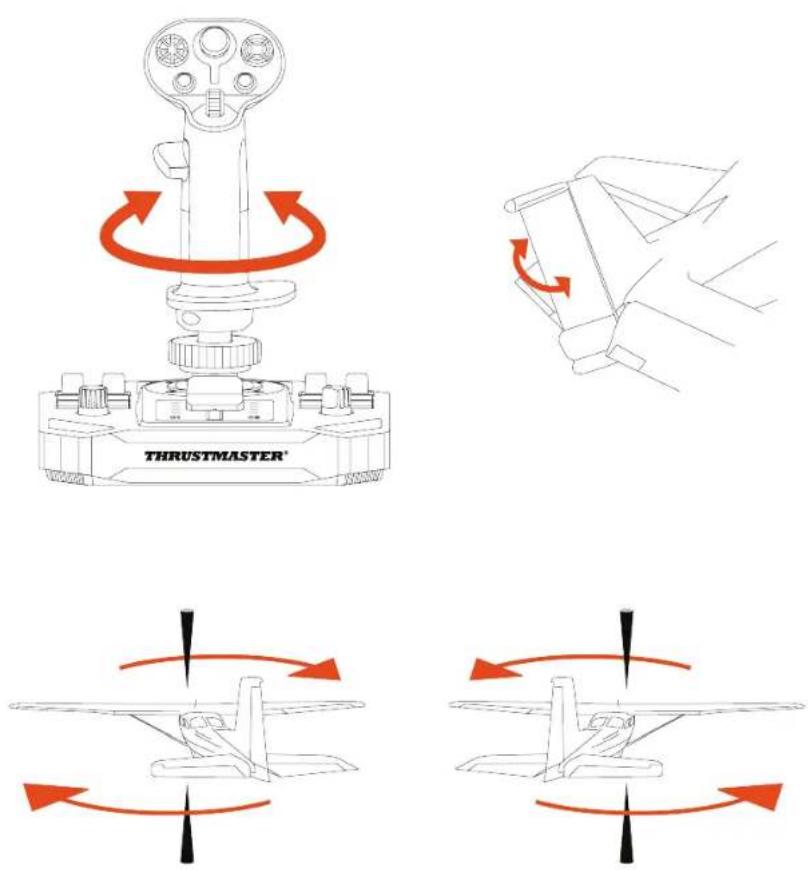
Sol-R 1 Flightstick -sauvaohjain sisältää sivuperäsintoiminnon, jota voi käyttää pyörittämällä lentosauvan kahvaa vasemmalle tai oikealle.
Pilotti käyttää lentokoneen sivuperäsintä kääntääkseen konetta vertikaalisen akselinsa ympäri (ja saa sen siten kääntymään vasemmalle tai oikealle).
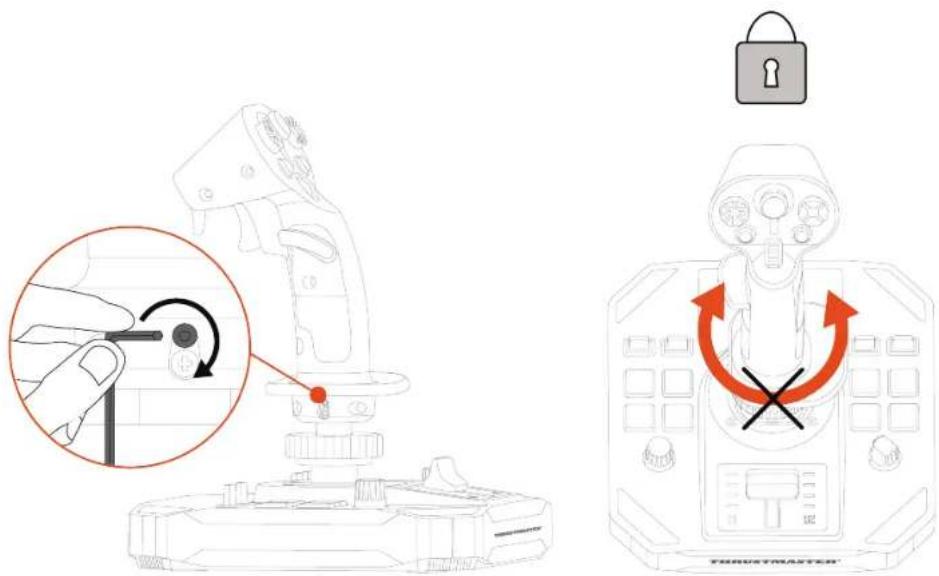
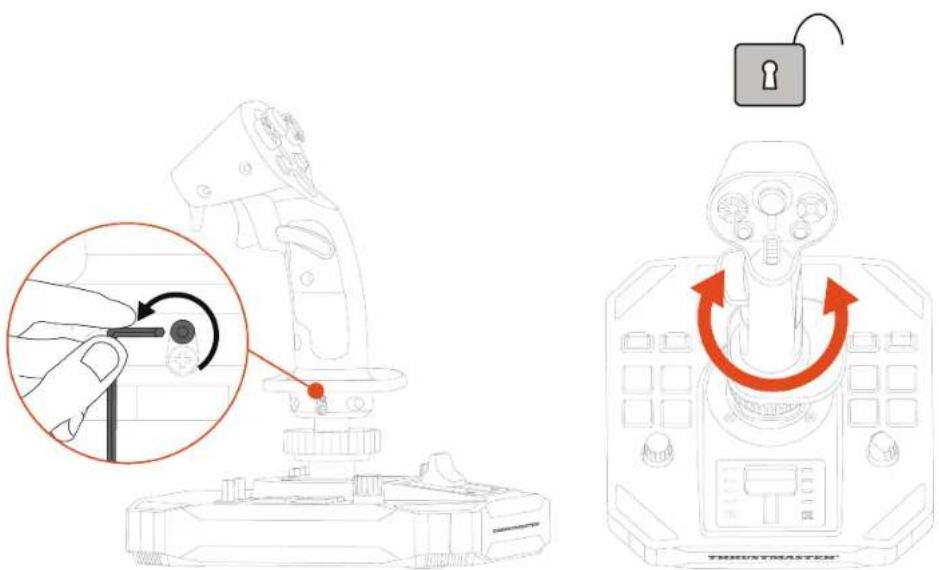
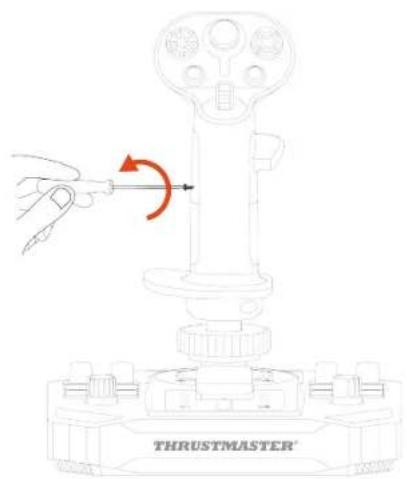
Tämän toiminnon voi poistaa käytöstä lukitsemalla Z- akselin (sivuakseli) pyöritys.
Sivuperäsintoiminnon lukitseminen:
- Kiristä rannetuen alla oleva kuusikulmioruuvi käyttämällä 2 mm:n kuusiokoloavainta (ei tule mukana).
Sivuperäsintoiminnon avaaminen:
- Avaa rannetuen alla oleva kuusikulmioruuvi käyttämällä 2 mm:n kuusiokoloavainta (ei tule mukana).
Monisuuntainen näkymän hattukytkin
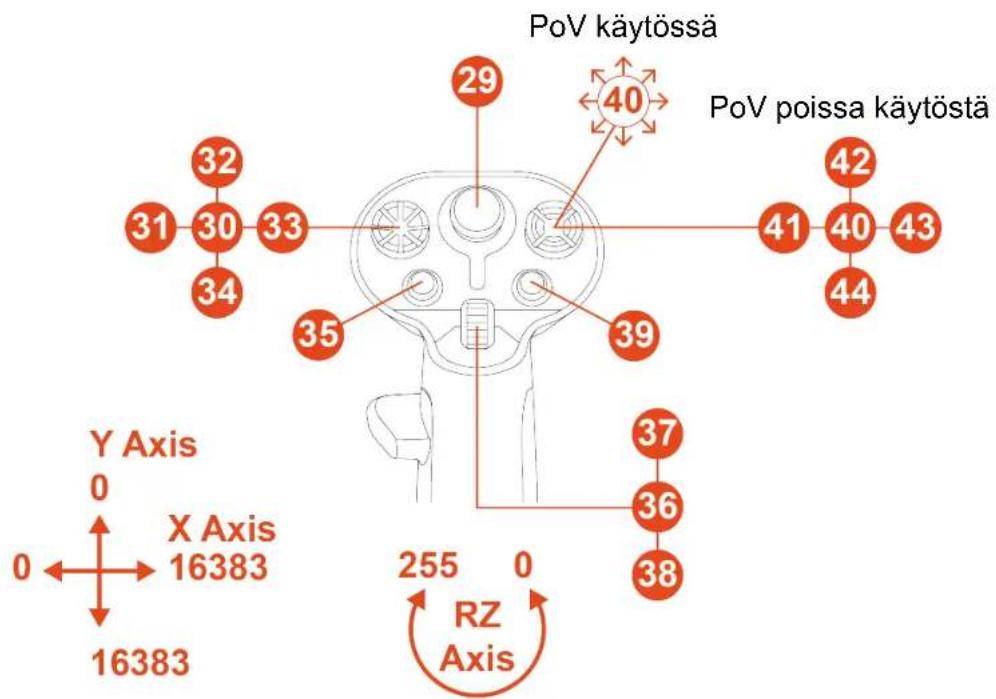
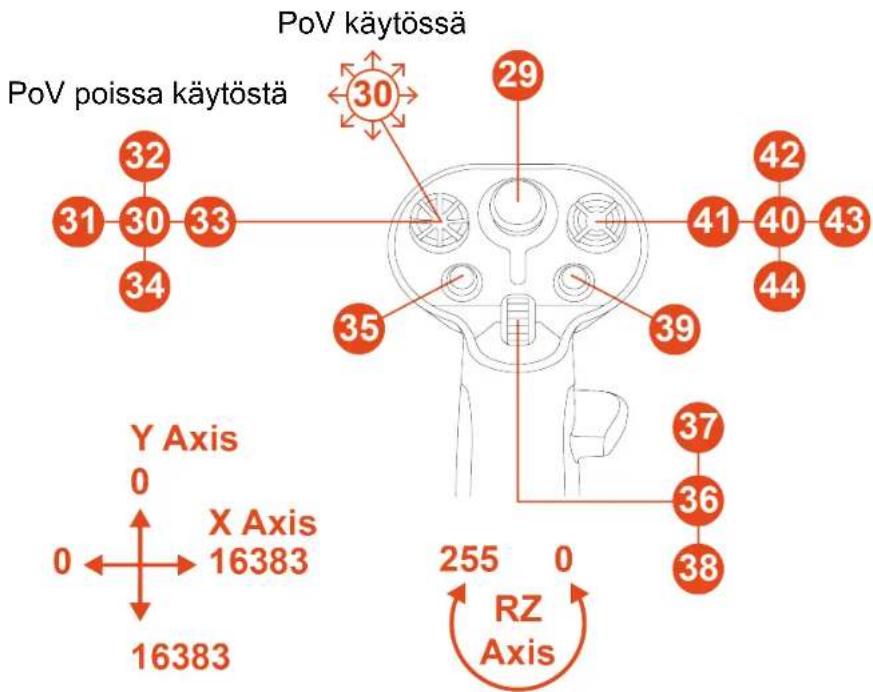
Sol-R 1 Flightstick -sauvaohjain sisältää monisuuntaisen näkymän hattukytkimen, jolla voi tarkkailla avaruusaluksen ympärillä tapahtuvia asioita (sen sallivissa peleissä).
Voit pelin asetusvalikosta käsin ohjelmoida eri näkymiä (takanäkymä, vasen näkymä, oikea näkymä ja ulkonäkymät) monisuuntaisen näkymän hattukytkimen eri suuntiin.
Voit myös varata monisuuntaisen hattukytkimen muita toimintoja varten (mm. tulitus).
Vasenkätinen tila
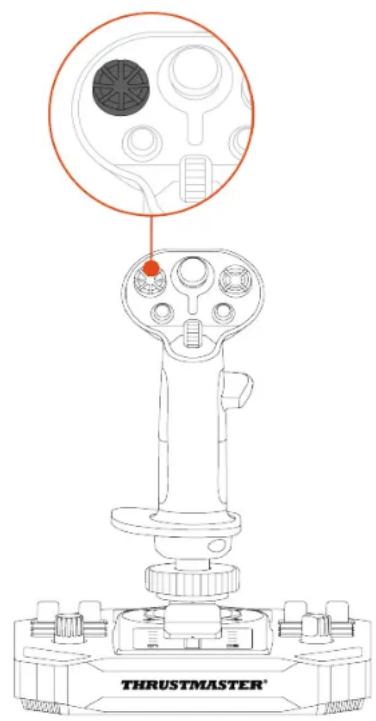
Monisuuntaista hattukytkintä voi kuitenkin yhä käyttää.
Poista näkymätoiminto käytöstä:
-
Mene Sol-R 1 Flightstick -sauvaohjaimen ohjauspaneeliin.
-
Napsauta Peliohjaimet-ikkunassa kohtaa Ominaisuudet.
-
Poista rasti (eli poista valinta) Test input (Testisyöte) -välilehden kohdasta Point of view hat-switch (Näkymän hattukytkin).
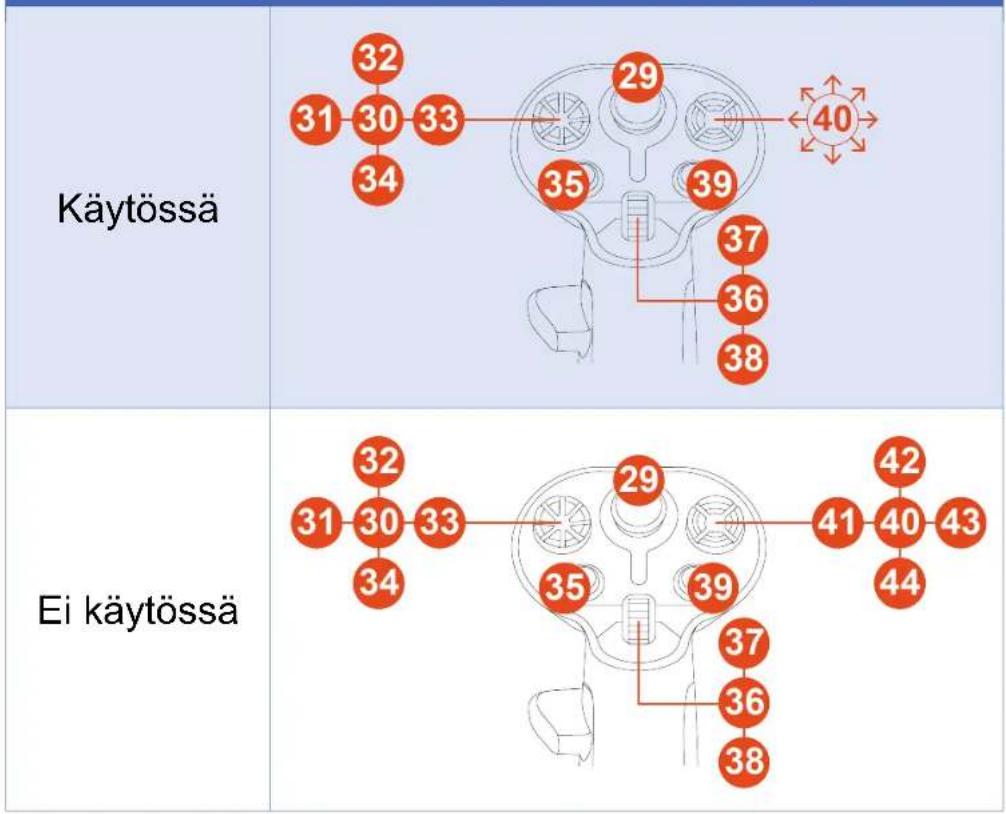
Näkymätoiminta (oikeakätinen tila)
other
| Käytössä | Ei käytössä | | :--- | :--- | | 32 | 32 | | 31 | 31 | | 30 | 30 | | 33 | 33 | | 34 | 34 | | 29 | 29 | | 35 | 35 | | 39 | 39 | | 37 | 37 | | 36 | 36 | | 38 | 38 | | 40 | 40 |Näkymätoiminta (vasenkätinen tila)
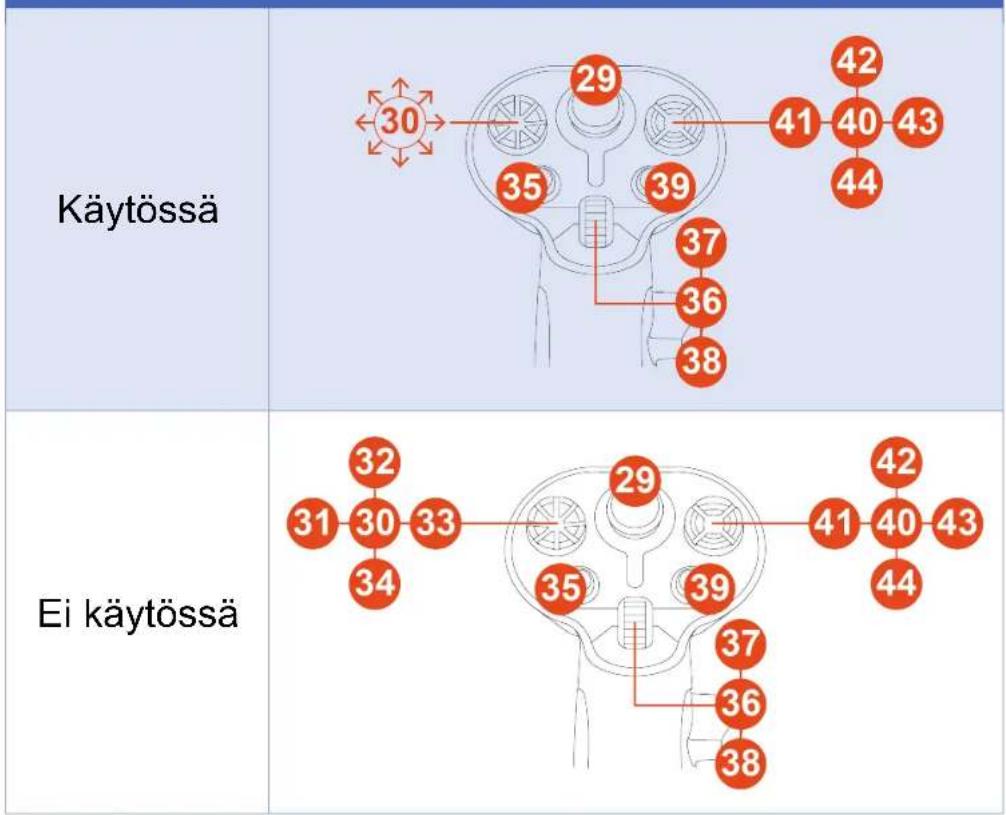
other
| Condition | Node ID | Connected Nodes | |---|---|---| | Käytössä | 30 | 29 | | Käytössä | 35 | 35 | | Käytössä | 39 | 39 | | Käytössä | 37 | 37 | | Käytössä | 36 | 36 | | Käytössä | 38 | 38 | | Ei käytössä | 31 | 32 | | Ei käytössä | 30 | 30 | | Ei käytössä | 33 | 33 | | Ei käytössä | 34 | 34 | | Ei käytössä | 29 | 29 | | Ei käytössä | 35 | 35 | | Ei käytössä | 39 | 39 | | Ei käytössä | 37 | 37 | | Ei käytössä | 36 | 36 | | Ei käytössä | 38 | 38 | | Käytössä (42) | 41 | 42 | | Käytössä (40) | 40 | 40 | | Käytössä (43) | 43 | 43 | | Käytössä (44) | 44 | 44 | | Ei käytössä (42) | 41 | 42 | | Ei käytössä (40) | 40 | 40 | | Ei käytössä (43) | 43 | 43 | | Ei käytössä (44) | 44 | 44 |8. Lentosauvan kahvan määritys
Oikea- tai vasenkätinen tila
Sol-R 1 Flightstick -sauvaohjain sopii molemmille kätisyyksille mukautuakseen kaikkien pelaajien käyttöön (sekä oikea- että vasenkätisten).
Sauvaohjain on oletusarvoisesti määritetty oikeakätiseen tilaan.
Vasenkätinen tila
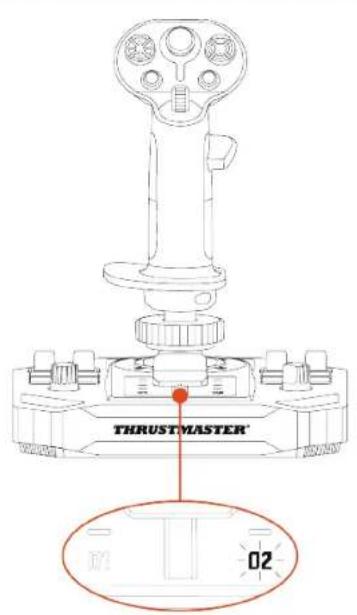
Oikeakätinen tila
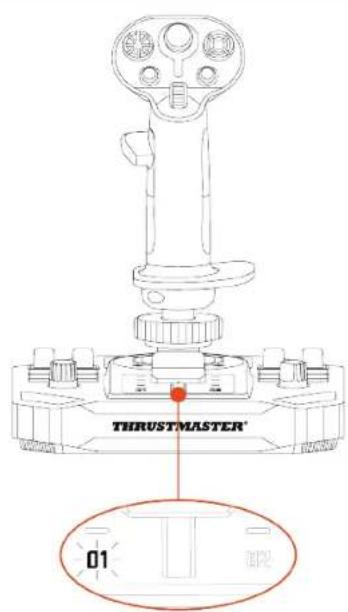

Suorita oikeakätisestä tilasta vasenkätiseen tilaan vaihtamisen toimet (tai päinvastoin), ennen kuin yhdistät sauvaohjaimen PC-tietokoneeseen.
Sauvaohjaimen asennus vasenkätiseen tilaan:
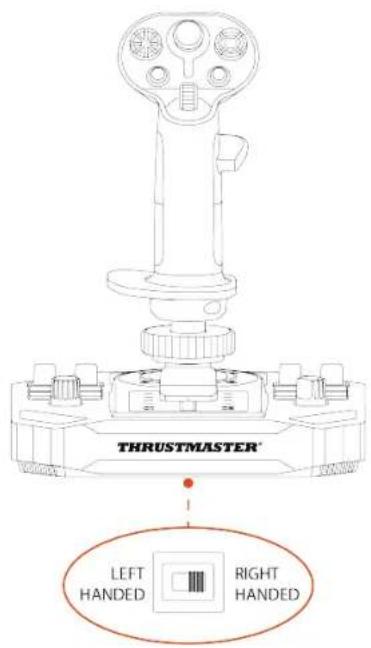
- Aseta sauvaohjaimen jalustan alaosasta löytyvä valintakytkin LEFT HANDED (vasenkätiseen) -tilaan ennen ohjaimen yhdistämistä.
Sauvaohjain tunnistetaan nimellä Sol-R [L] Flightstick.
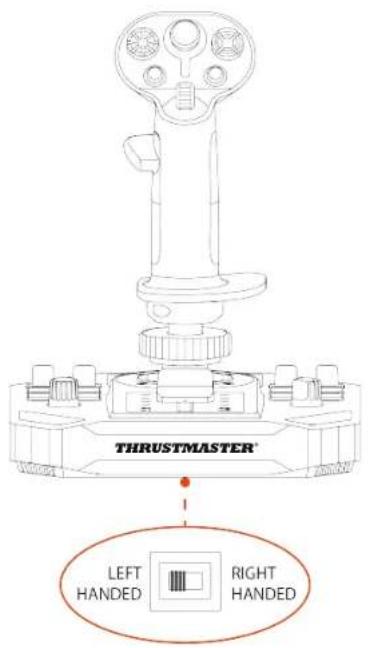
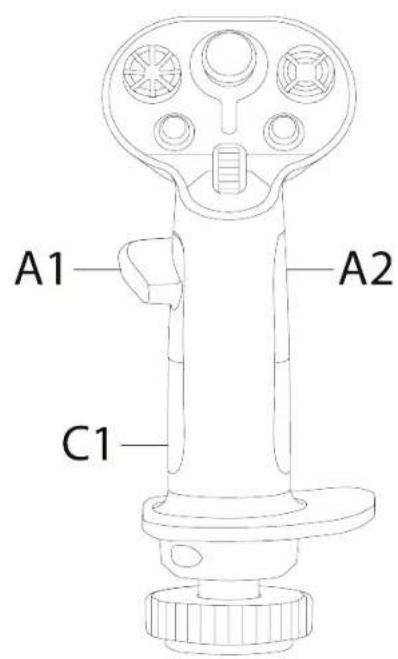
- Avaa oikean käden peukalotuki (A1).
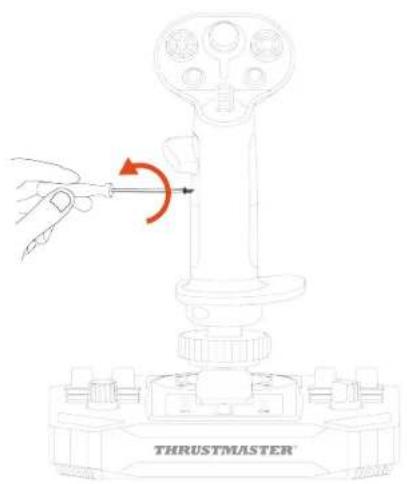
- Poista oikean käden peukalotuen molemmat osat (A1 ja A2).
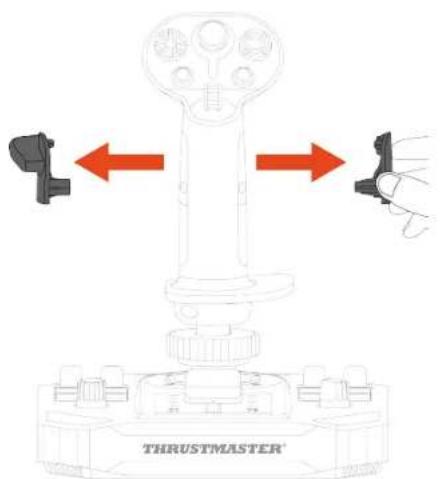
- Aseta vasemman käden peukalotuen molemmat osat (B1 ja B2) lentosauvan kahvaan.
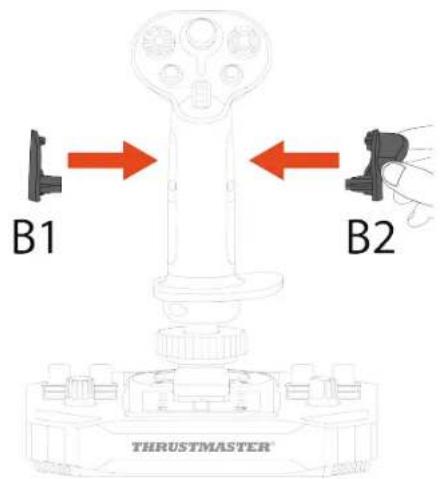
- Kiinnitä vasemman käden peukalotuki (B1).
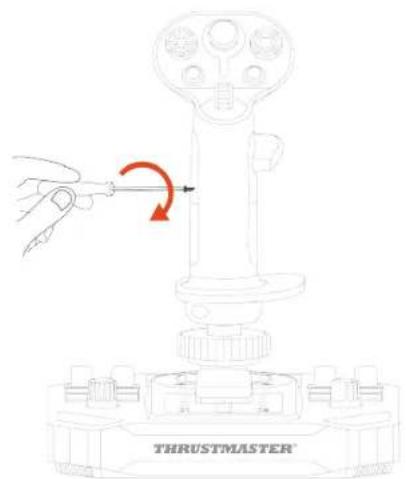
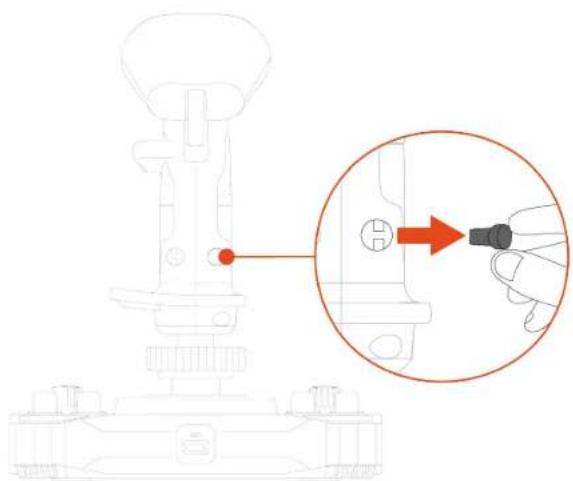
- Irrota lentosauvan kahvan takana sijaitseva irrotettava painike (C1 tai C2).
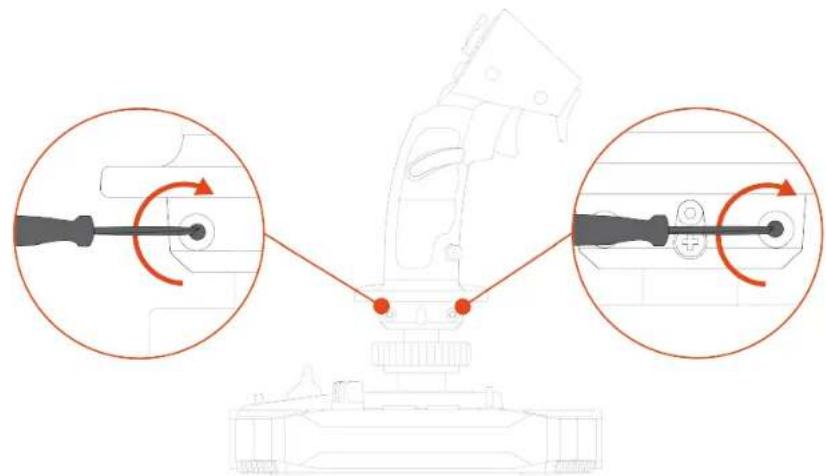
- Avaa kaksi rannetuen paikallaan pitävää ruuvia.
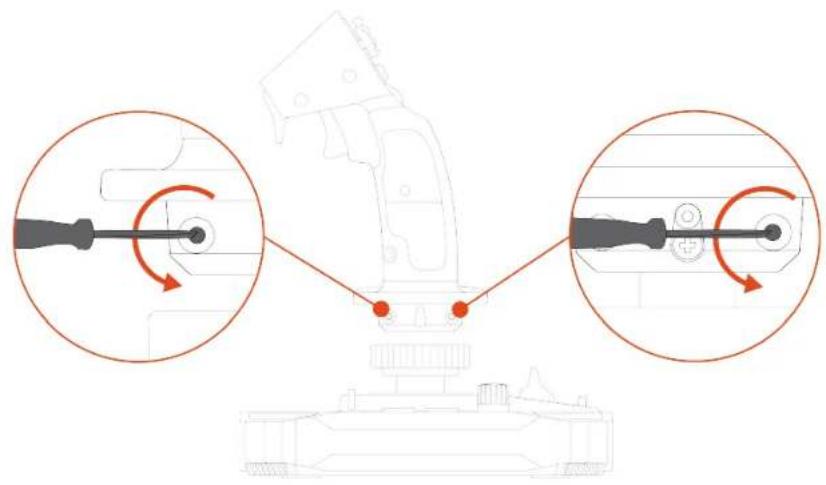
- Poista rannetuen kaksi osaa ja sijoita ne uudelleen lentosauvan kahvaan asettamalla osat toisinpäin.
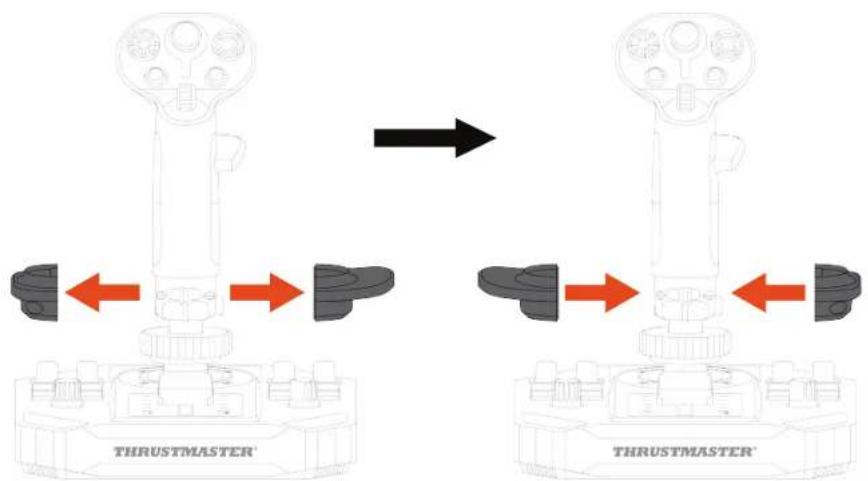
- Kiinnitä kaksi rannetuen paikallaan pitävää ruuvia.
Sauvaohjaimen asennus oikeakätiseen tilaan:
- Aseta sauvaohjaimen jalustan alaosasta löytyvä valintakytkin RIGHT HANDED (oikeakätiseen) -tilaan ennen ohjaimen yhdistämistä.
Sauvaohjain tunnistetaan nimellä Sol-R [R] Flightstick.
- Avaa vasemman käden peukalotuki (B1).
- Poista vasemman käden peukalotuen molemmat osat (B1 ja B2).
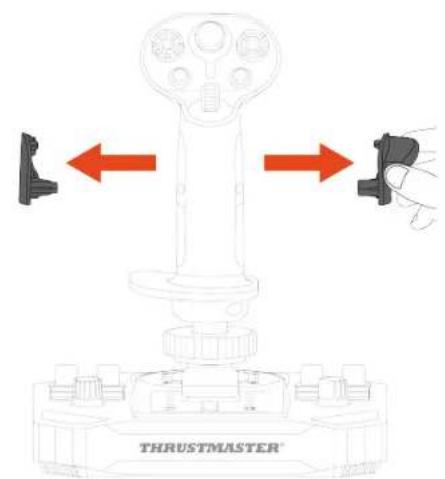
- Aseta oikean käden peukalotuen molemmat osat (A1 ja A2) lentosauvan kahvaan.
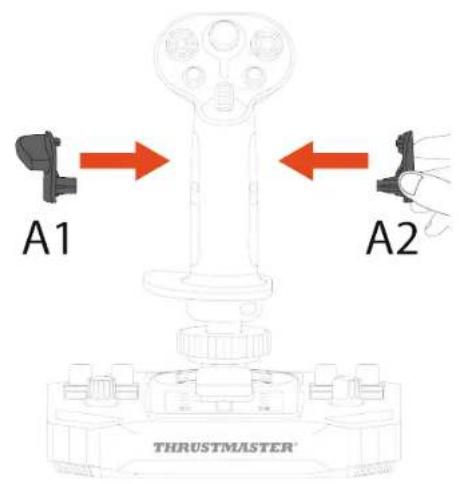
- Kiinnitä oikean käden peukalotuki (A1).
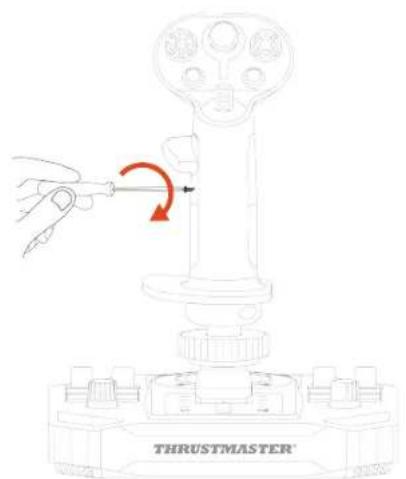
- Irrota lentosauvan kahvan takana sijaitseva irrotettava painike (C1 tai C2).
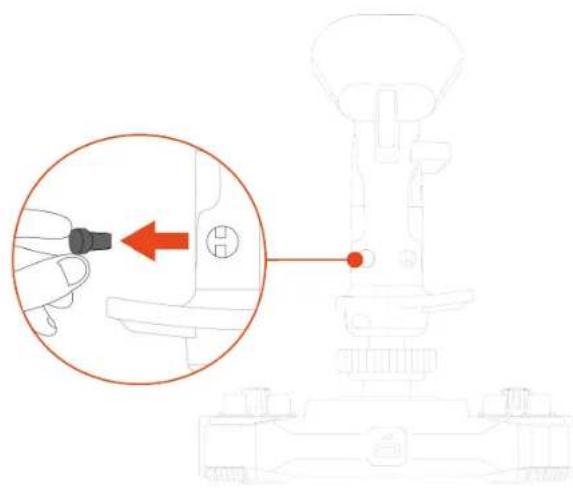
- Avaa kaksi rannetuen paikallaan pitävää ruuvia.
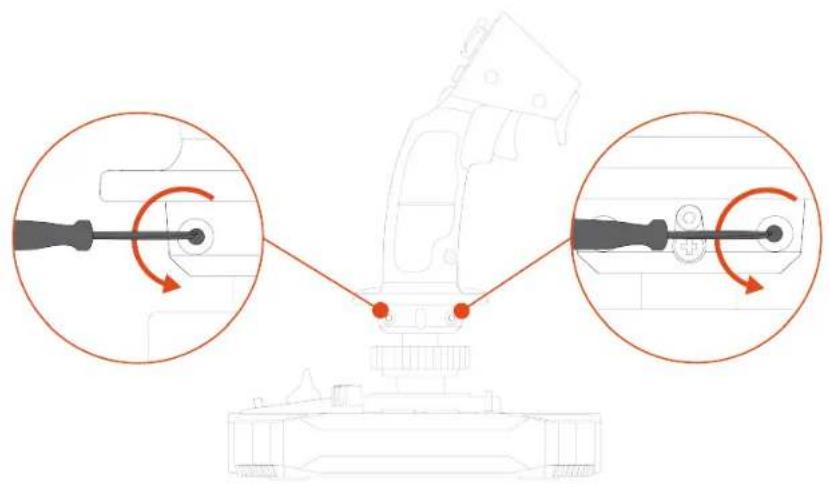
- Poista rannetuen kaksi osaa ja sijoita ne uudelleen lentosauvan kahvaan asettamalla osat toisinpäin.
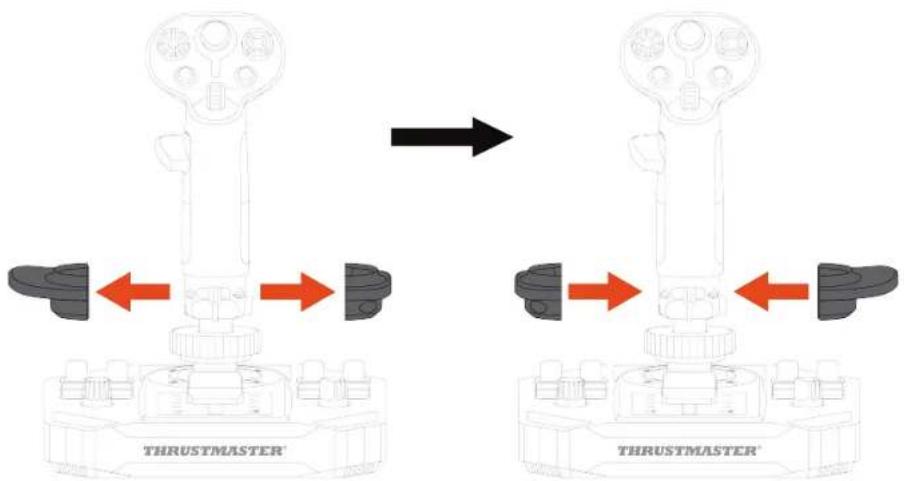
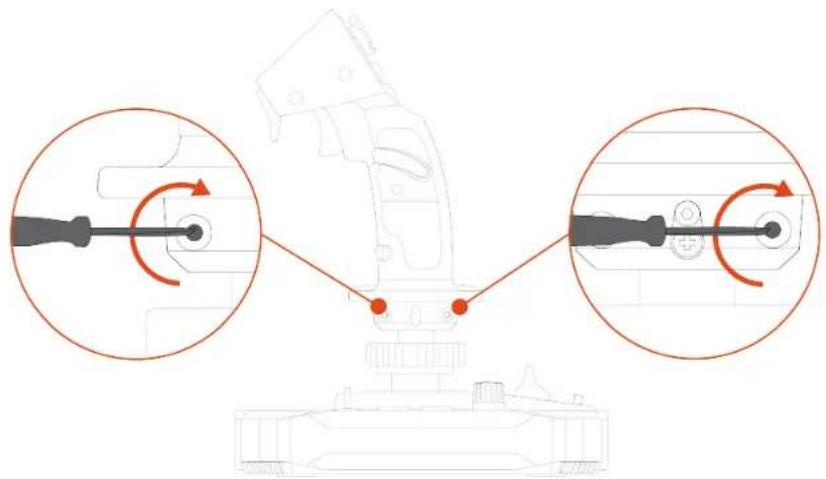
- Kiinnitä kaksi rannetuen paikallaan pitävää ruuvia.
Sol-R 1 Flightstick -sauvaohjain sisältää korkeussovittimen, mikä nostaa kättäsi ja tarjoaa paremman käyttömukavuuden lentosauvan kahvaa käyttäessäsi.
Ilman sovitinta
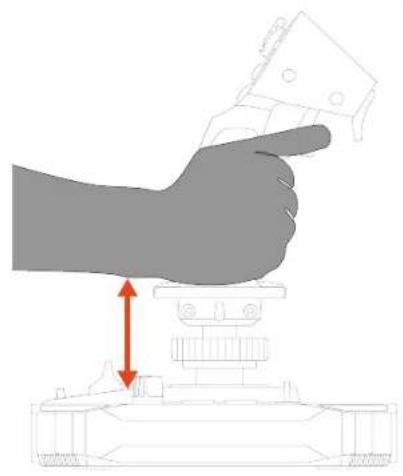
Asenna korkeussovitin napsauttamalla se rannetukeen.
Vasenkätinen tila
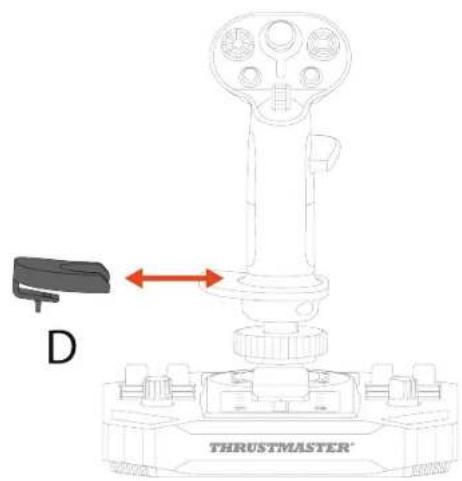
Muista käyttää ainoastaan virallisia lisävarusteita. Epävirallisten lisävarusteiden käyttö voi vahingoittaa tuotetta ja mitätöidä takuun.
Lentosauvan kahvat
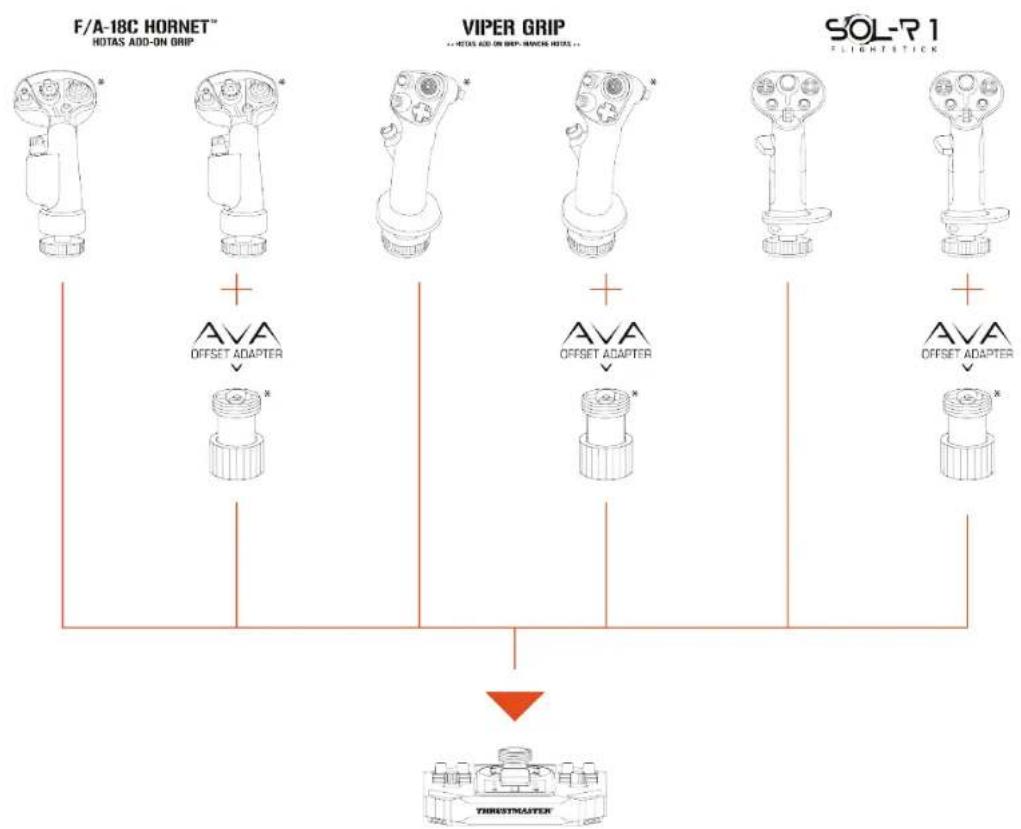
Sol-R-jalusta on yhteensopiva seuraavien lentosauvan kahvojen ja lisävarusteiden kanssa:
- F/A-18C Hornet™ HOTAS Add-On Grip - lentosauvan kahva*;
- Viper Grip - HOTAS Add-On Grip -lentosauvan kahva* (aiemmin F16-C Viper HOTAS Add-On Grip);
- AVA Offset Adapter -sovitin*;
- myöhemmin julkaistavat Thrustmaster-lentosauvojen kahvat*.
flowchart
graph TD
    A["F/A-18C HORNET\nHOTAS ADD-ON GRIP"] --> B["AVA\nOFFSET ADAPTER"]
    C["VIPER GRIP\nAVI HOTS ADD-ON GRIP\nVOCHE HOTS"]
    D["SOL-R 1\nFLIGHTSTICK"] --> E["AVA\nOFFSET ADAPTER"]
    B --> F["THRESTCAUTER"]
    E --> F
    G["•"] --> F
* Myydään erikseen.
Jalusta
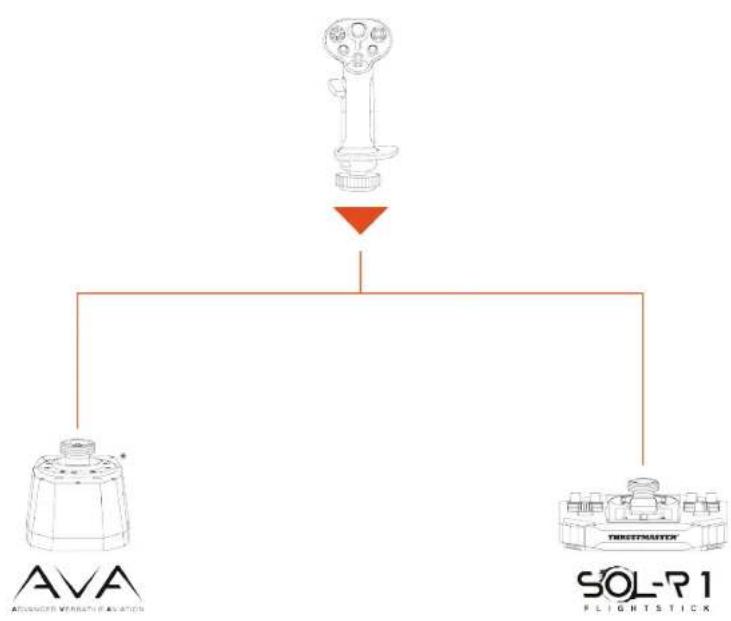
Sol-R- lentosauvan kahva on yhteensopiva AVA-jalustan* kanssa.
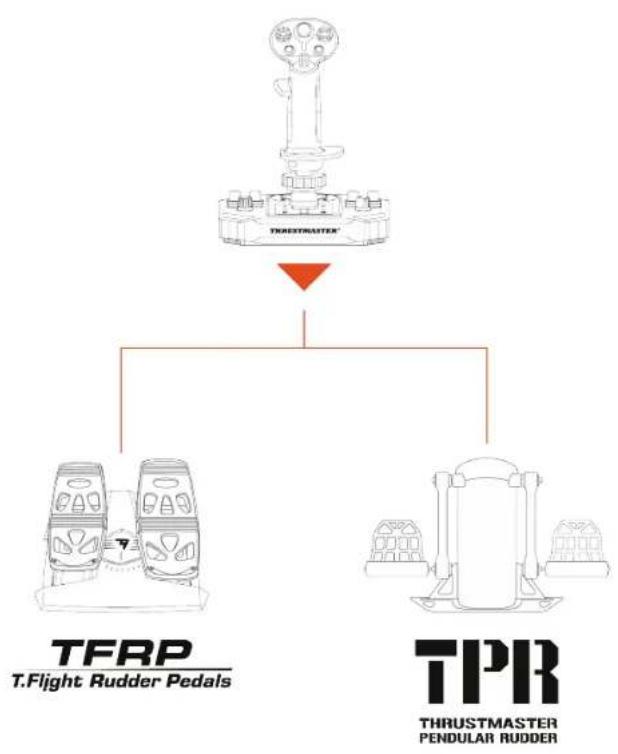
Sol-R 1 Flightstick -sauvaohjain on yhteensopiva seuraavien sivuperäsinjärjestelmien kanssa:
- TFRP T.Flight Rudder Pedals*;
- TPR: Thrustmaster Pendular Rudder*.
flowchart
graph TD
    A["Top Gear"] --> B["TFRP"]
    A --> C["TPRR"]
    B --> D["T.Flight Rudder Pedals"]
    C --> E["Pendular Rudder"]

- TFRP ja TPR on yhdistettävä PC-tietokoneeseen USB-liittimen kautta.
- TFRP ja TPR ovat yhteensopivia useaa USB-yhteyttä ja sivuperäsimiä tukevien pelien kanssa.
* Myydään erikseen.
10. Edistynyt T.A.R.G.E.T- ohjelmointiohjelmisto
T.A.R.G.E.T (Thrustmaster Advanced pRogramming Graphical EdiTor) on innovatiivinen ja huipputehokas ohjelmistopaketti, joka mahdollistaa parannuksien tekemisen useimmille Thrustmasterin lento-ohjaimille ja profiilien jakamisen Thrustmaster-yhteisön kanssa.
Asennus
- Käy sivustolla:
- Lataa Software (Ohjelmisto) -osiosta edistynyt T.A.R.G.E.T-ohjelmointiohjelmisto ja asenna se.
Pääominaisuudet
- Akseleille löytyy useita mahdollisia määrityksiä.
- Tarjolla on useita ohjelmointitasoja: Basic, Advanced ja Script.
- Käyttää Drag & Drop -periaatetta.
- Sol-R 1 Flightstick -sauvaohjaimen voi yhdistää muiden Thrustmaster-lentosimulaattorilaitteiden kanssa (Hotas Cougar*, T.16000M FCS*, TWCS*, TFRP*, MFD Cougar Pack*, TCA-sarja*, VIPERSarja* ja AVA-sarja* – kaikki niistä ovat T.A.R.G.E.T-yhteensopivia), jotta ne tunnistetaan yhtenä USB-laitteena.
- Pääsy Thrustmaster-yhteisön luomiin edistyneisiin profiileihin.
11. UKK ja tekninen tuki
Onko sinulla kysymyksiä Sol-R 1 Flightstick - sauvaohjaimesta tai kärsitkö teknisistä ongelmista? Mikäli näin on, vieraile Thrustmasterin teknisen tuen sivustolla: https://support.thrustmaster.com/product/sol-r-1-flightstick.

1. Sauvaohjain ei toimi oikein tai se vaikuttaa väärin kalibroidulta
- Sammuta PC, irrota sauvaohjain, yhdistä se takaisin ja käynnistä sitten PC sekä peli uudelleen.
- Jätä sauvaohjainta yhdistäessäsi lentosauvan kahva keskelle ja vältä liikuttamasta sitä välttääksesi mahdolliset kalibrointiongelmat.
2. En voi säätää sauvaohjainta
- Avaa pelin valikko ja valitse Options (Asetukset) > Controller (Ohjain) > Gamepad (Peliohjain) tai Joystick (Sauvaohjain). Valitse sitten sopivin asetus tai määritä sauvaohjaimen asetukset täysin uusiksi.
- Lisää tietoa löytyy pelin käyttöohjeesta tai verkon apusivustolta.
3. Sauvaohjain on liian herkkä tai ei ole tarpeeksi herkkä
- Sol-R 1 Flightstick kalibroi itsensä automaattisesti, kun olet tehnyt muutaman liikkeen eri akseleilla.
- Avaa pelin valikko ja valitse Options (Asetukset) > Controller (Ohjain) > Gamepad (Peliohjain) tai Joystick (Sauvaohjain). Säädä sauvaohjaimen herkkyyttä ja kuolleita alueita, mikäli nämä asetukset ovat saatavilla.
4. Sauvaohjain ei toimi
- Jotta Sol-R 1 Flightstick -sauvaohjain toimisi kunnolla videopeleissä, sinun on päivitettävä sen laiteohjelmisto.
Suorita laiteohjelmistopäivitys käymällä osoitteessa https://support.thrustmaster.com/product/sol-r-1-flightstick.
Valitse Drivers (Ajurit) ja seuraa ohjeita, mukaan lukien lataus- ja asennustoimenpiteitä.
THRUSTMASTER®

FLIGHTSTICK
PC (Windows® 10/11)
Návod na použitie






- SISÄLLYSLUETTELO
- SOL-R1
- FLIGHTSTICK
- Laiteohjelmiston päivittäminen
- Laatikon sisältö
- Tekniset ominaisuudet
- Käytön tiedot
- Ohjekirja
- Nipistysvaara
- Asennus PC-tietokoneelle
- Ohjauspaneeli
- Peliohjaimet-ikkunassa
- kohtaa
- Mukautettavat LED-valot
- Määritykset
- Oikeakätinen tila
- Vasenkätinen tila
- Asennus tukeen
- Asennus TM Flying Clamp -tukeen\*
- Asennus ohjaamoon\* tai muuhun
- kiinteään tukeen\*
- Ominaisuudet
- Tehovipu
- Sivuperäsintoiminto
- Sivuperäsintoiminnon lukitseminen:
- Sivuperäsintoiminnon avaaminen:
- Monisuuntainen näkymän hattukytkin
- Poista näkymätoiminto käytöstä:
- Lentosauvan kahvan määritys
- Oikea- tai vasenkätinen tila
- Lentosauvan kahvat
- Jalusta
- Edistynyt T.A.R.G.E.T- ohjelmointiohjelmisto
- Asennus
- Pääominaisuudet
- UKK ja tekninen tuki
- Sauvaohjain ei toimi oikein tai se vaikuttaa väärin kalibroidulta
- En voi säätää sauvaohjainta
- Sauvaohjain on liian herkkä tai ei ole tarpeeksi herkkä
- Sauvaohjain ei toimi
- THRUSTMASTER®
- Návod na použitie
Merkki : THRUSTMASTER
Malli : Sol-R 1 Flightstick
Kategoria : Ohjain