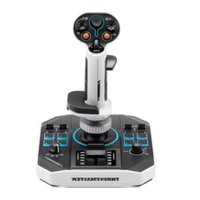
Sol-R 1 Flightstick - Kontrolör THRUSTMASTER - Ücretsiz kullanım kılavuzu
Cihazın kılavuzunu ücretsiz bulun Sol-R 1 Flightstick THRUSTMASTER PDF formatında.


| Ürün Türü | Uçuş Simülasyonu Joystick’i |
| Marka | Thrustmaster |
| Model | Sol-R 1 Flightstick |
| Kategori | Kumanda |
| Bağlantı | USB-C’den USB-A’ya (kablo dahil) |
| Sistem Uyumluluğu | PC Windows® 10/11 |
| Ana Fonksiyonlar | Analog mini-stick, 8 yönlü çok yönlü haç (hat), 2 tetik (biri çift), 2 kollu anahtar, 2 çıkarılabilir düğme, kodlayıcı, tekerlek, ışıklı göstergeli gaz kolu, 4 konumlu döner seçici, çubuğun döndürülmesiyle yön kontrolü (kilitlenebilir) |
| Düğme Sayısı | 10 aksiyon düğmesi + 2 tetik + 2 anahtar + 2 çıkarılabilir düğme + 1 kodlayıcı + 1 döner seçici |
| Gaz Kolu | Evet, ışıklı göstergelerle |
| Yön Pedalı | Çubuğun döndürülmesiyle (Z ekseni, 2 mm Allen anahtarıyla kilitlenebilir) |
| Çok Yönlü Haç | Evet, 8 yönlü, kontrol panelinde devre dışı bırakılabilir |
| Analog Mini-stick | Evet, arkadan aydınlatmalı (AVA* tabanında) |
| LED Arkadan Aydınlatma | Kontrol paneli aracılığıyla özelleştirilebilir 11 LED (RGB/HEX renkler) |
| Çift Elli Kullanım | Evet, değiştirilebilir başparmak dayanağı ve bilek dayanağı ile Sağlak veya Solak modu |
| Yükseklik Adaptörü | Çıkarılabilir, bilek dayanağına klipslenebilir (sağlak ve solak) |
| Ürün Yazılımı Güncellemesi | Zorunlu, support.thrustmaster.com adresinden |
| Programlama Yazılımı | T.A.R.G.E.T. (Thrustmaster Advanced pRogramming Graphical EdiTor) |
| Uyumlu Aksesuarlar | F/A-18C Hornet™, Viper Grip kolları; AVA tabanı; TFRP, TPR yön pedalları; TM Flying Clamp; kokpitler (M6 vidalar) |
| Güvenlik | Kullanım sırasında taban ile çubuk ekseni arasında sıkışma riski |
| Güç Kaynağı | USB portu ile (bus-powered) |
Sık sorulan sorular - Sol-R 1 Flightstick THRUSTMASTER
Kullanıcıların soruları hakkında Sol-R 1 Flightstick THRUSTMASTER
0 soru bu cihaz hakkında. Bildiklerinizi cevaplayın veya kendinizinki sorun.
Bu cihaz hakkında yeni bir soru sor
Cihazınız için talimatları indirin Kontrolör PDF formatında ücretsiz! Kılavuzunuzu bulun Sol-R 1 Flightstick - THRUSTMASTER ve elektronik cihazınızı yeniden ele alın. Bu sayfada cihazınızın kullanımı için gerekli tüm belgeler yayınlanmaktadır. Sol-R 1 Flightstick markasının THRUSTMASTER.
KULLANIM KILAVUZU Sol-R 1 Flightstick THRUSTMASTER
Ürünü monte etmeden önce, ürünün her türlü kullanımından önce ve tüm bakımlardan önce bu kılavuzda verilen talimatları dikkatlice okuyun.
Güvenlik talimatlarına mutlaka uyun. Bu talimatlara uyulmaması kazalara ve/veya hasara neden olabilir. Gelecekte talimatlara başvurabilmek için bu kılavuzu muhafaza edin.
içİNDEKİLER
- KUTU İÇERİĞİ......6
- TEKNİK ÖZELLİKLER 7
- KULLANIMA DAİR BİLGİ......11
- TAKMA....13
- PC'DE KURULUM ....15
Kumanda paneli....16
Eşleştirme 20
- BİR DESTEĞE MONTE ETME......23
TM Flying Clamp'e* monte etme....24
Bir kokpit* veya başka bir sabit desteğe*
monte etme 25
- ÖZELLİKLER......26
Gaz kolu....26
Dümen fonksiyonu 27
Çok yönlü görüş açısı başlık düğmesi.....29
Sağlak veya Solak modu 32
Yükseklik adaptörü 43
- UYUMLULUK....44
Uçuş kolları 45
Taban....46
Dümenler 47
- T.A.R.G.E.T GELİŞMİŞ PROGRAMLAMA
YAZILIMI....48
Kurulum....48
Ana özellikler 49
- SSS VE TEKNİK DESTEK 50
SOL-R1
FLIGHTSTICK
Uzay savaşları ve keşiflerinde size eşlik edecek Sol-R 1 Flightstick joystick ile bol yıldızlı eşsiz bir deneyim yaşayın.
Bu kılavuz, Sol-R 1 Flightstick'inizi olası en iyi koşullarda monte edip kullanmanızya yardımcı olacaktır. Kalkış yapmadan önce talimatları ve uyarıları mutlaka dikkatlice okuyun: Bunlar, ürününüzden en üst düzeyde yararlanmanızya yardımcı olacaktır. THRUSTMASTER®

Donanım yazılımını güncelleme
Sol-R 1 Flightstick joystick'in video oyunlarında düzgün çalışması için donanım yazılımını güncellemeniz gerekir.
Güncellemeyi gerçekleştirmek için şu adresi ziyaret edin:
Drivers (Sürücüler) öğesini seçin, ardından indirme ve yükleme prosedürü dahil talimatları izleyin.
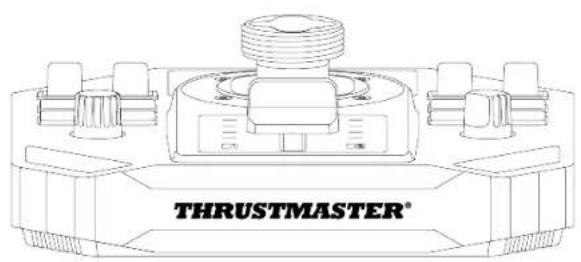
1. Kutu içeriği
2. Teknik özellikler
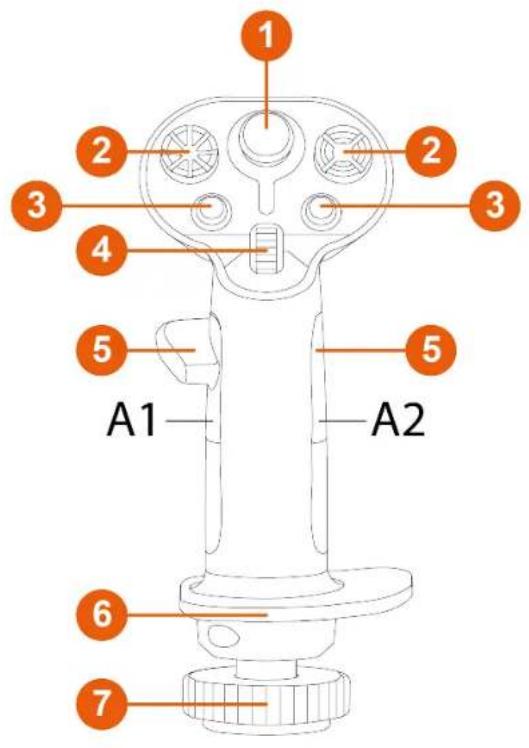
① Analog mini kol
② 8 yönlü görüş açısı başlık düğmeleri
3 Eylem düğmeleri
4 Kaydırma tekerleği
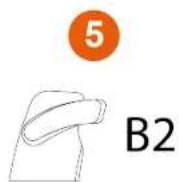
⑤ Başparmak dayama yerleri (sağlak ve solak)
6 İki ele de uygun bilek dayama yeri
⑦ Uçuş kolunu çevirerek dümen fonksiyonu (kilitlenebilir)
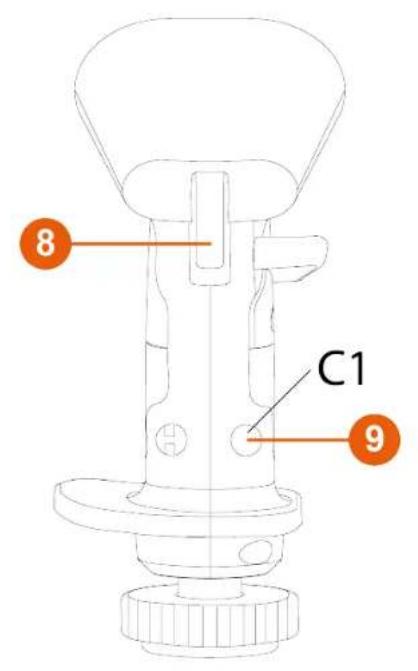
⑧ Tetikler (bir tane çift konumlu tetik dahil)
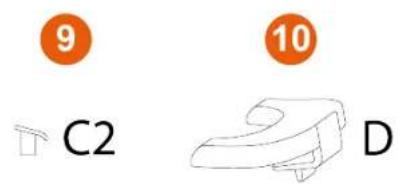
⑨ Çıkarılabilir düğmeler
10 Çıkarılabilir yükseklik adaptörü (sağlak ve solak)
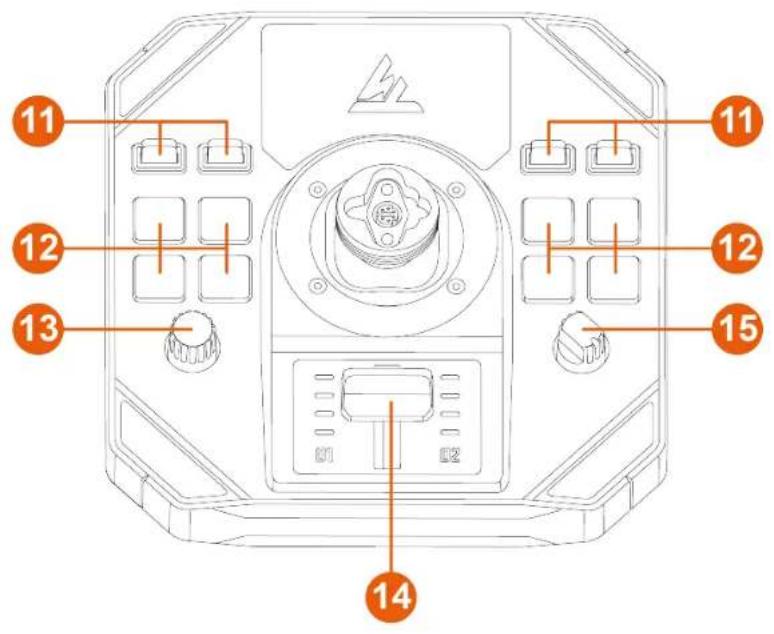
11 Geçiş düğmeleri (iki konumlu)
12 Arkadan aydınlatmalı eylem düğmeleri
13 Enkoder
14 Gösterge ışıklı gaz kolu
15 Döner düğme (dört konumlu)
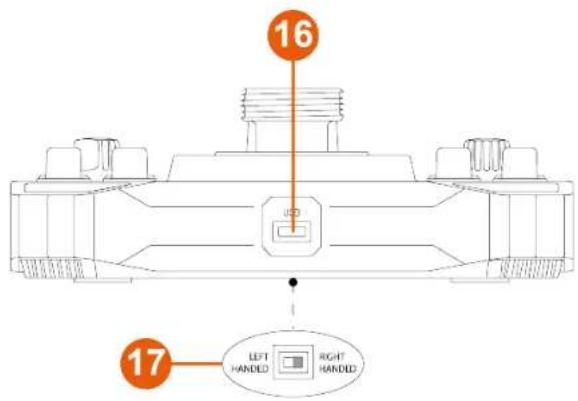
16 USB-C konektörü
17 Seçme düğmesi: LEFT HANDED (solak) / RIGHT HANDED (sağlak)
18 USB-A - USB-C kablosu
19 Denge destekleri
3. Kullanıma dair bilgi

Belgeler
Bu ürünü kullanmadan önce bu belgeyi dikkatlice yeniden okuyun ve ileride başvurmak üzere saklayın.

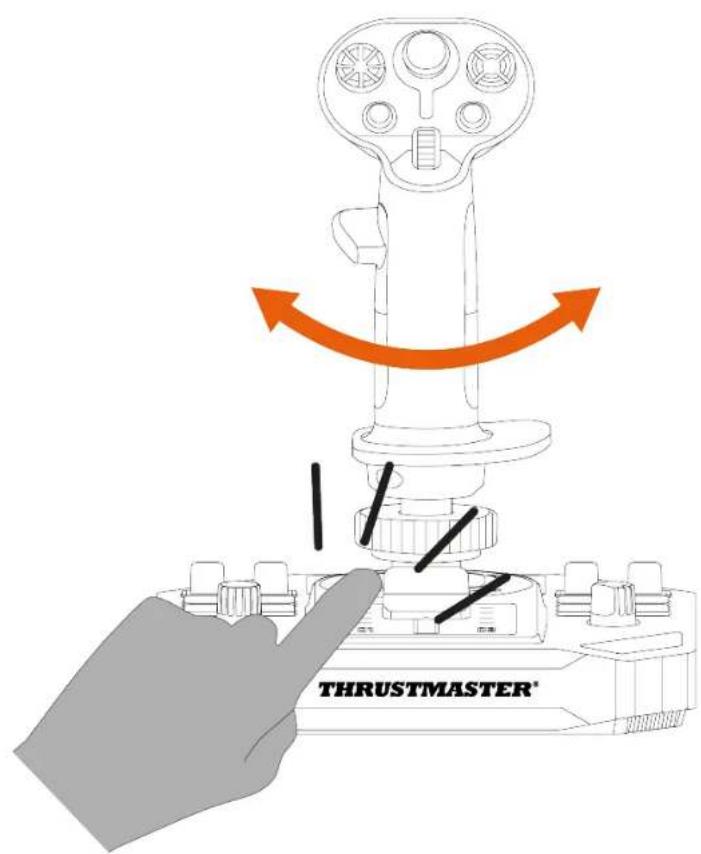
Sıkışma tehlikesi
Sol-R 1 Flightstick joystick'i kullanırken parmaklarını zı asla taban ile uçuş kolu ekseninin arasındaki boşluğa koymayın.
-
Uçuş kolunu tabanın üzerine yerleştirin. Uçuş kolunun, aşağıdaki şekilde gösterildiği gibi düzgün konumlandırıldığından emin olun.
-
Sabitleme halkasını sıkın.
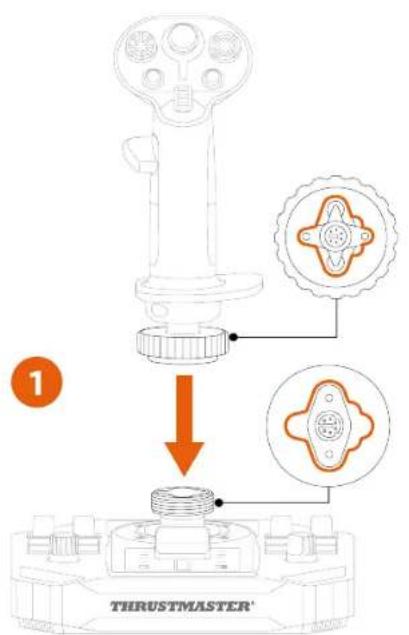
Herhangi bir direnç hissederseniz zorlamayın. Tabar ve uçuş kolu konektörlerinin yukarıda gösterildiği gibi düzgün bir şekilde hizalandığından emin olun. Bu talimata uyulmaması ürünlerin hasar görmesine neden olabilir.
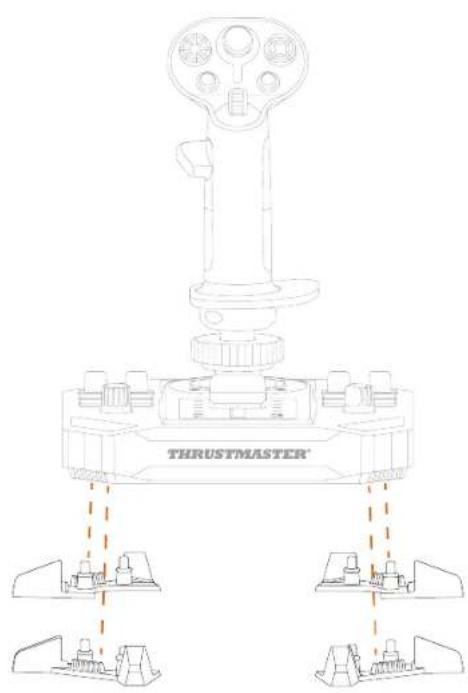
- (İsteğe bağlı) Denge desteklerini tabanın dört köşesine takın.
- Lütfen şu adresi ziyaret edin:
-
PC sürücüsünü ve Windows denetim masası için özel arayüzünü indirip yükleyin.
-
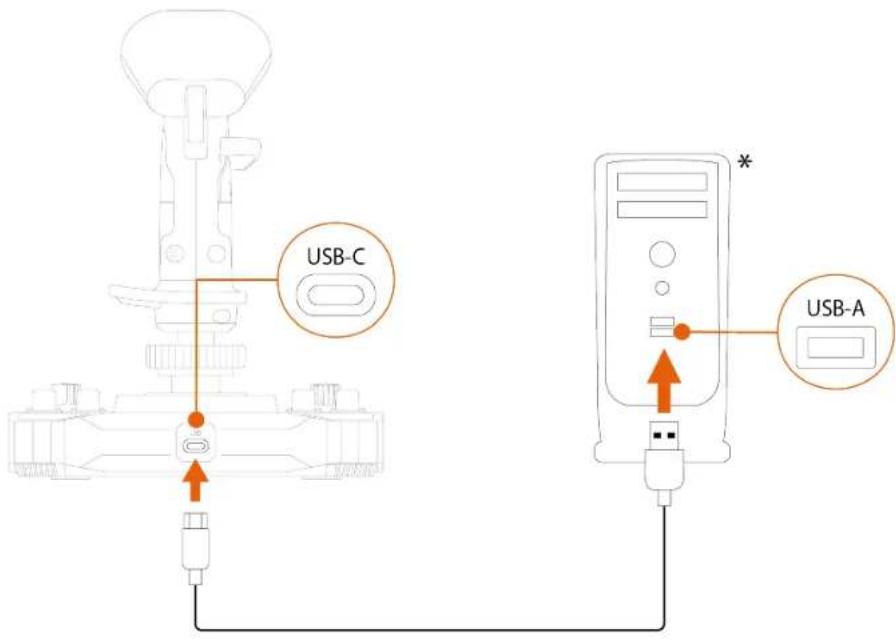
PC sürücüsünü yükledikten sonra Sol-R 1 Flightstick joystick'i PC'nizin USB portlarından birine, USB-A – USB-C kablosunu kullanarak bağlayın.
Kumanda paneli
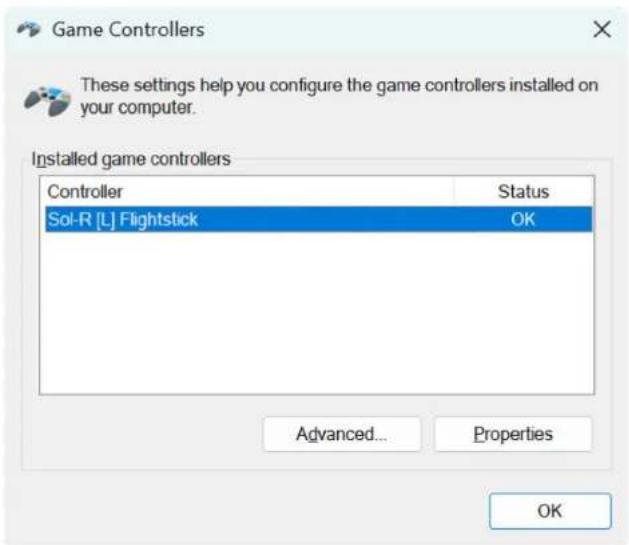
Kumanda paneline erişmek için Başlatı seçin, arama çubuğuna Control Panel veya Denetim Masası yazın ve ardından Control Panel veya Denetim Masası'na tıklayın (Windows® 10/11'de).

Oyun Kumandaları iletişim kutusu açılır. Aksesuar ekranda Sol-R [R] Flightstick veya Sol-R [L] Flightstick adıyla, durumu Tamam olarak gösterilir.
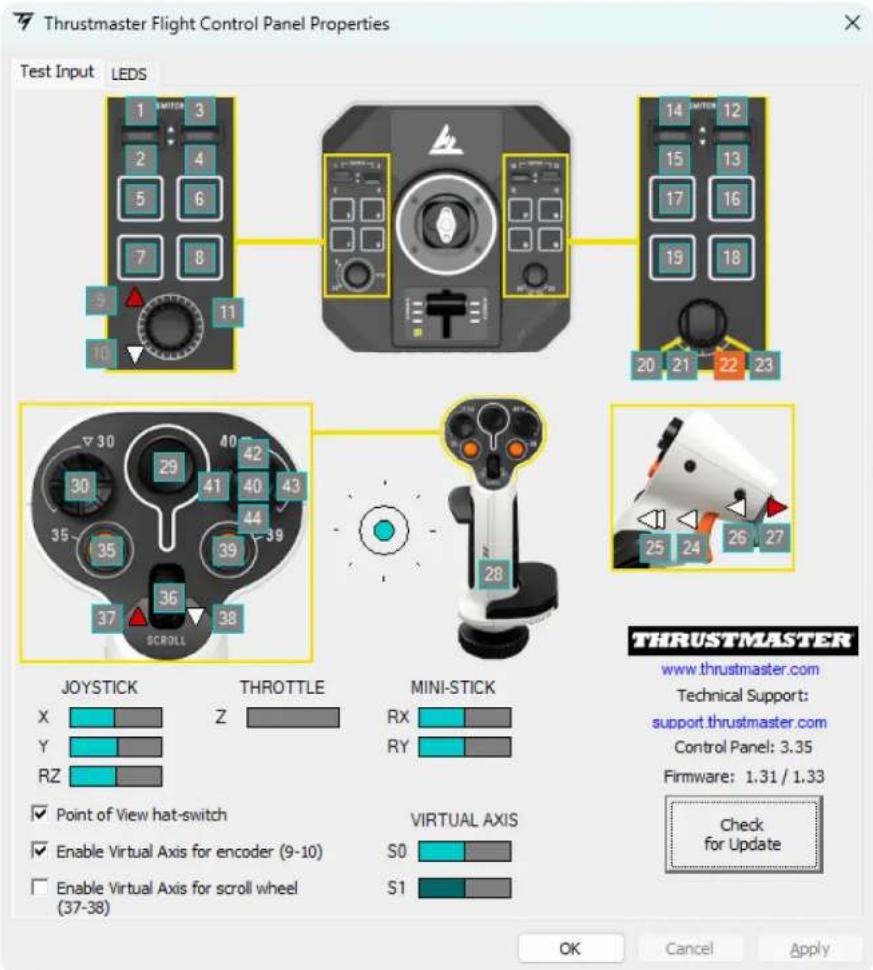
Tüm özellikleri test etmek ve görmek için Oyun Kumandaları iletişim kutusunda Özellikler'e tıklayın.
Özelleştirilebilir LED'ler
Sol-R 1 Flightstick joystick'te kumanda paneli üzerinden özelleştirilebilen on bir LED bulunur.
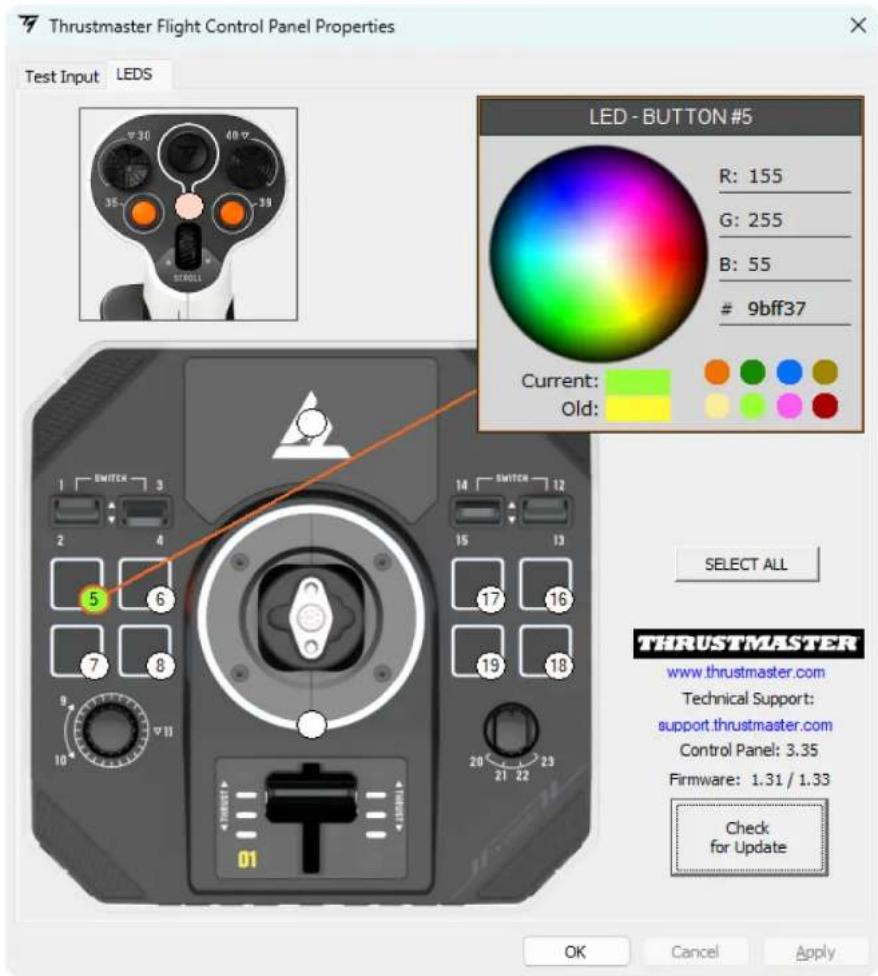
Her LED'e farklı bir renk atayabilirsiniz.
LED'lerin rengini değiştirmek için:
- Sol-R 1 Flightstick joystick kumanda paneline gidin.
- Oyun Kumandaları iletişim kutusunda Özellikler'e tıklayın.
- LEDS sekmesinde değiştirmek istediğiniz LED'i seçmek için renkli dairelerden birine tıklayın.
- Rengi değiştirmek için önceden tanımlanmış renkleri içeren paleti veya renk tekerini kullanın ya da bir renk kodu (RGB veya HEX) girin.
- Değişiklikleri kaydetmek için Tamam'a tıklayın.

Sol-R uçuş kolu bir AVA tabana* takıldığında mini kol alanı arkadan aydınlatılır ve rengi değiştirebilirsiniz.
Eşleştirme
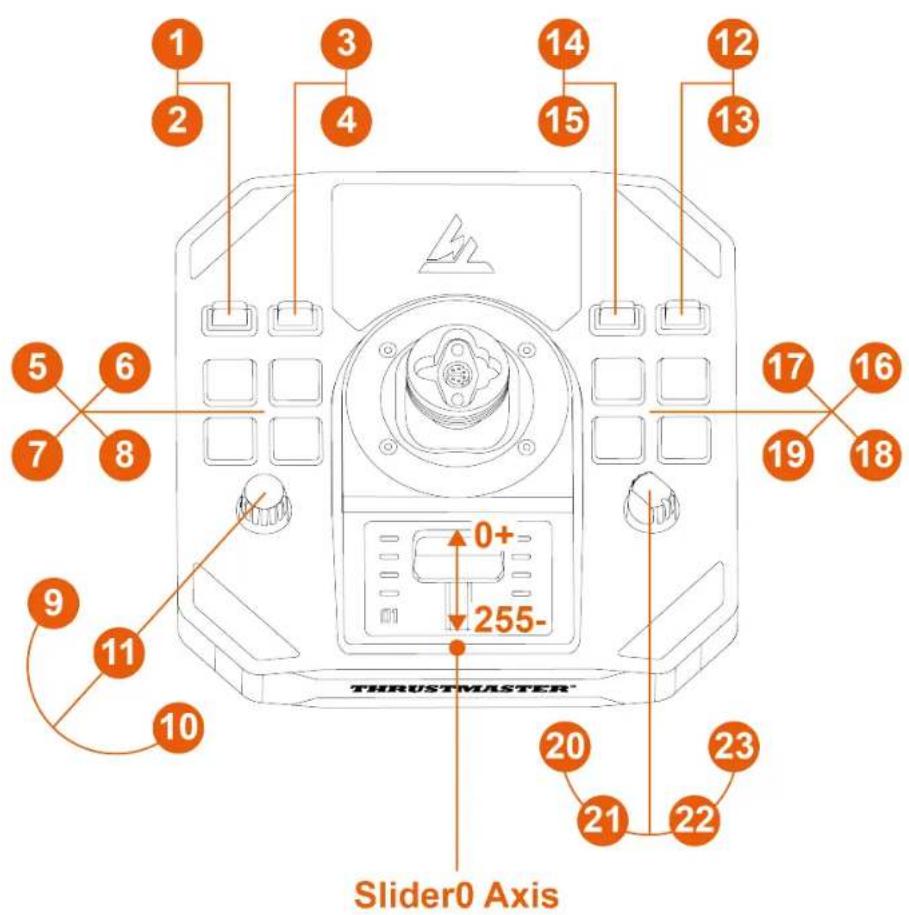
Sağlak modu
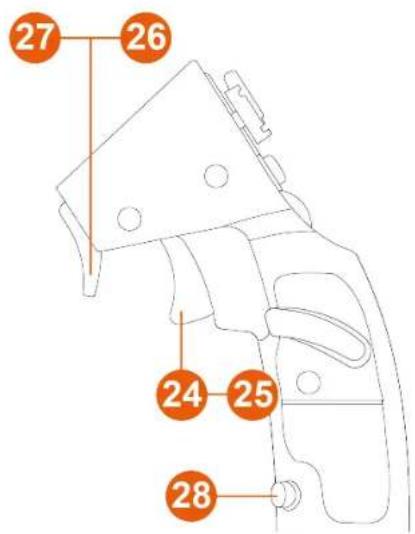
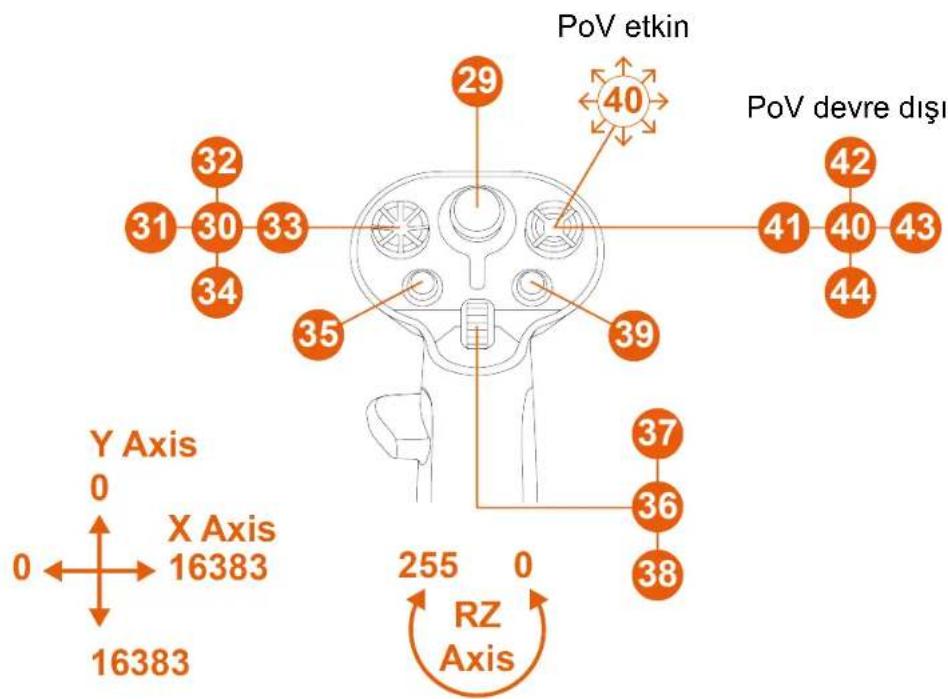
Solak modu
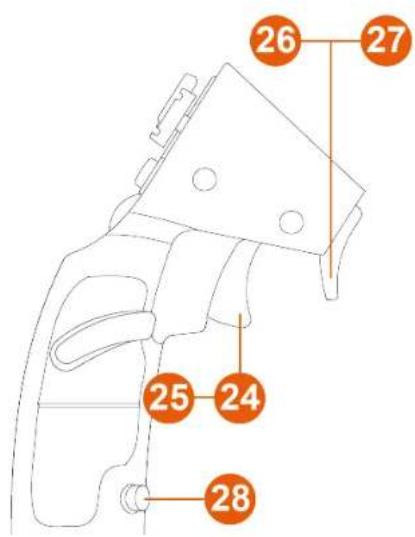
6. Bir desteğe monte etme
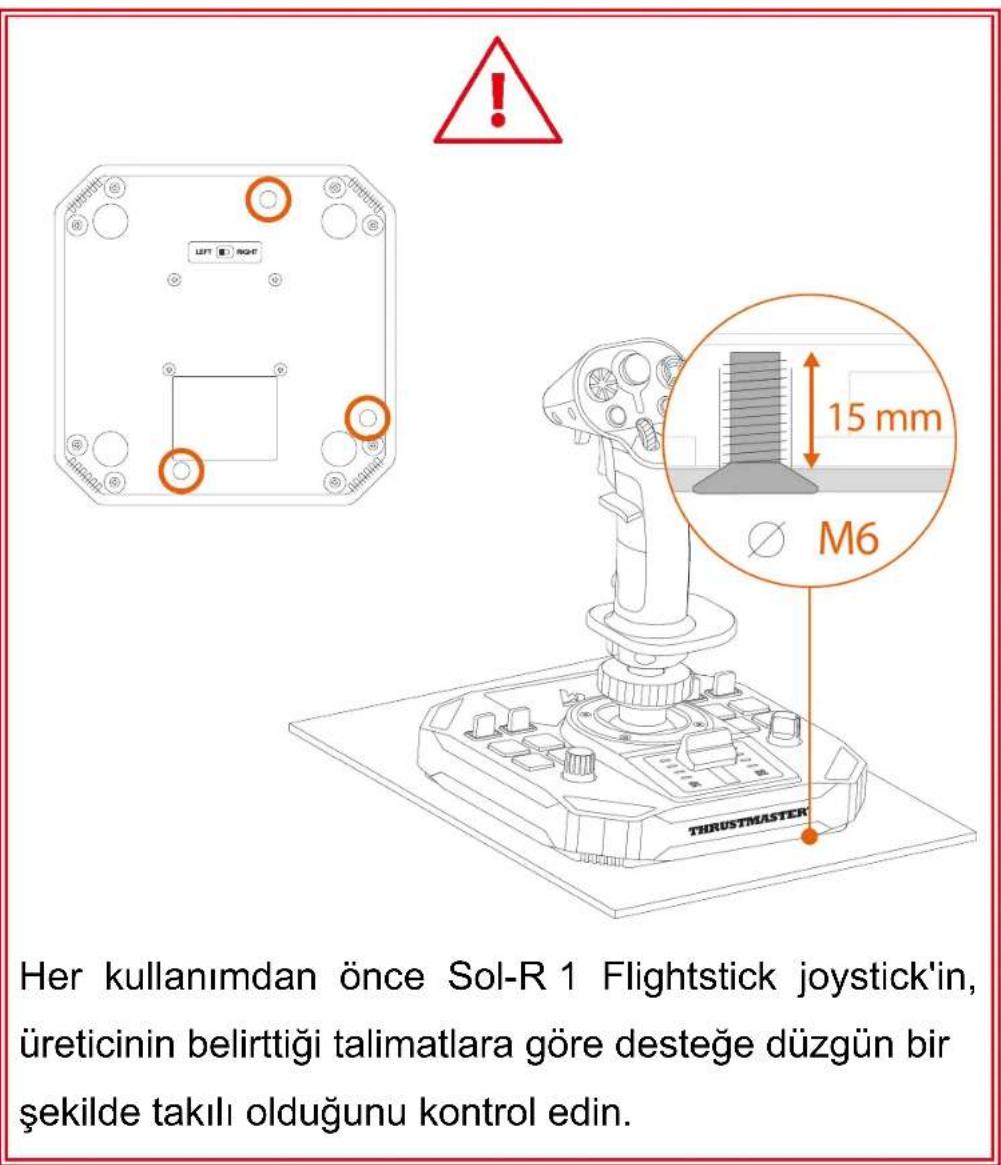
Sol-R 1 Flightstick joystick'i M6 vidaları (ürünle verilmez) ve tabanın altında bulunan vida deliklerini kullanarak farklı türden desteklere monte edebilirsiniz. Tabanın içinde, vidanın maksimum uzunluğu 15 mm'yi geçmemelidir.
TM Flying Clamp'e\* monte etme
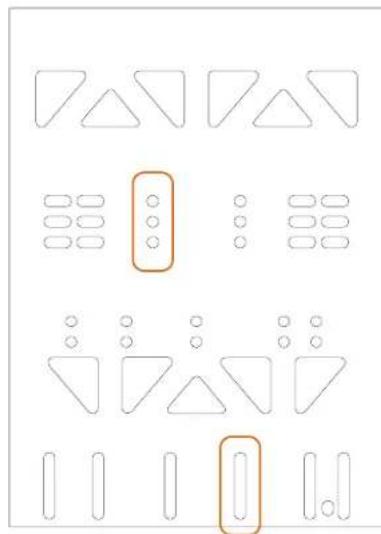
Sol-R 1 Flightstick joystick'i TM Flying Clamp desteğe* monte etmek için iki M6 vida (ürünle verilmez) kullanın.
*Ayrı olarak satılır
Bir kokpit\* veya başka bir sabit
desteğe\* monte etme
Sol-R 1 Flightstick joystick'i bir kokpit* veya sıra desteğine* takmak için M6 vidaları (ürünle verilmez) ve tabanın altında bulunan vida deliklerini kullanın.
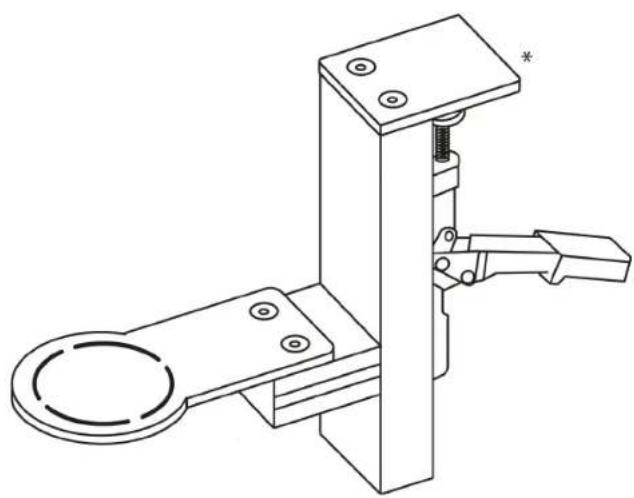
Sol-R 1 Flightstick joystick'in zarar görmesini engellemek için lütfen kokpit üreticisine veya teknik desteğe danışarak kokpitin Thrustmaster ürünleri ile uyumluluğunu belirleyin.
7. Özellikler
Gaz kolu
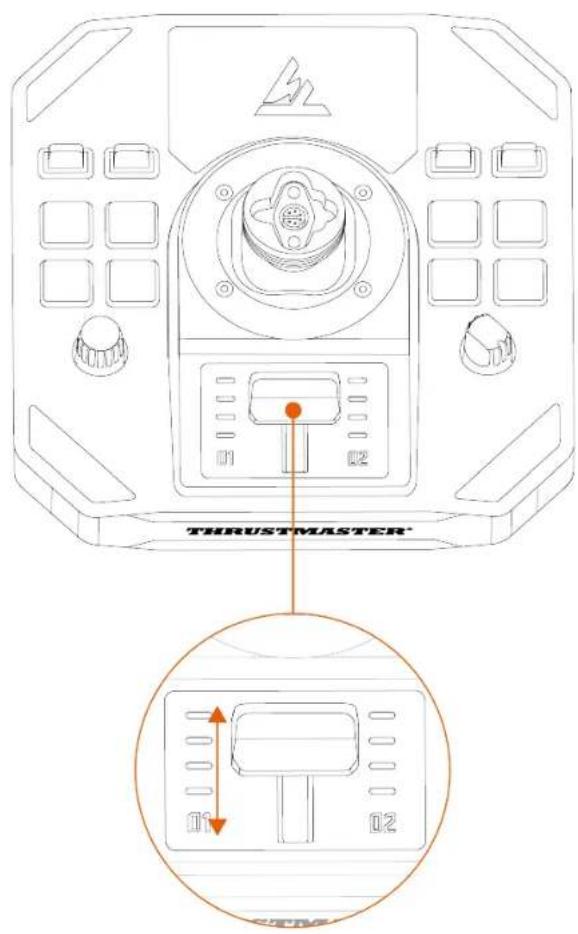
Sol-R 1 Flightstick joystick, uzay aracınızın motorunun itme kuvvetinin kolayca ayarlanması sağlayan bir gaz kolu içerir. Gösterge ışıkları daha hassas olmanıza yardımcı olur.
Dümen fonksiyonu
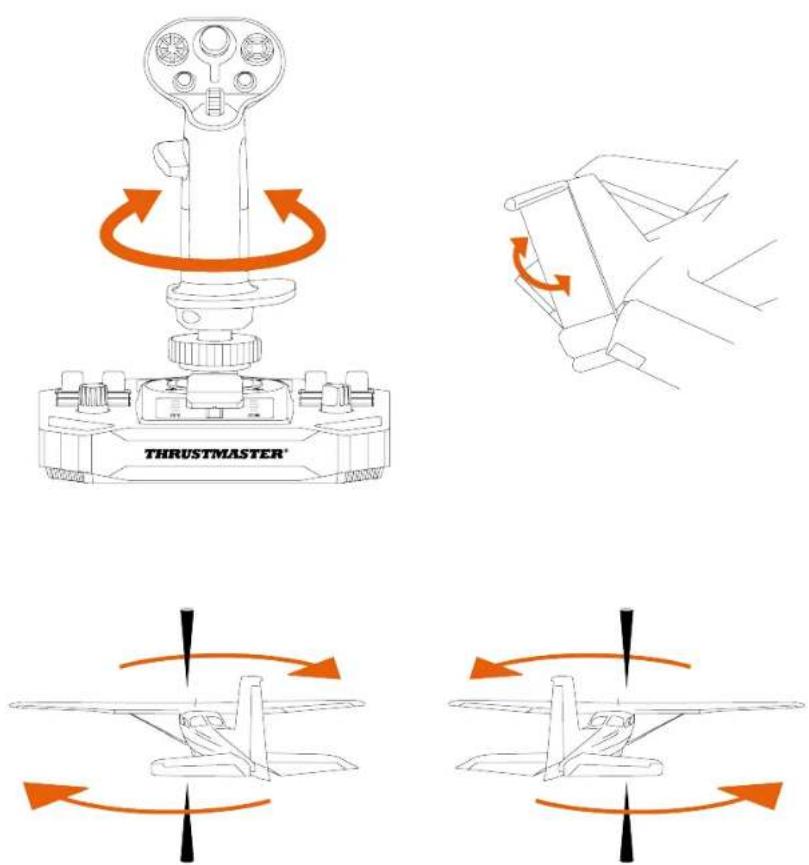
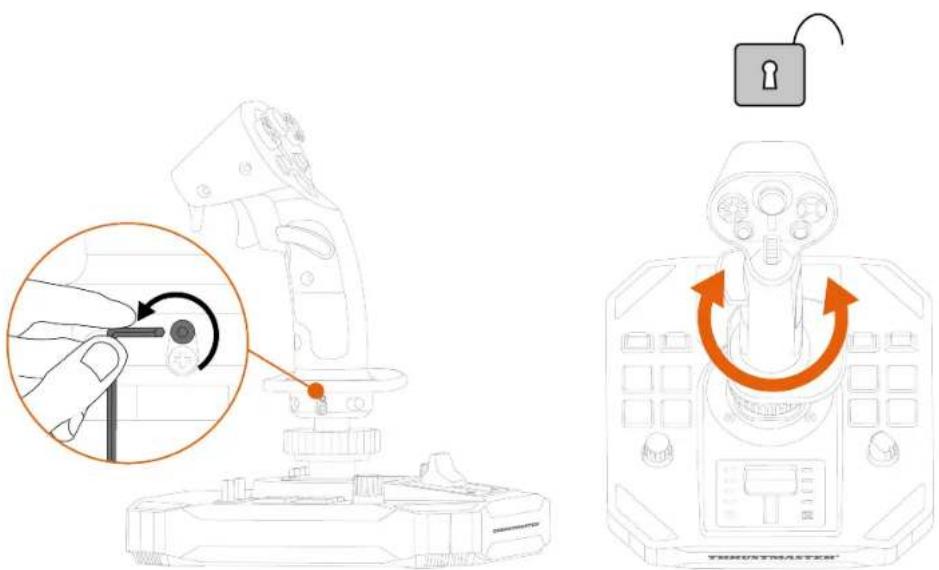
Sol-R 1 Flightstick joystick, uçuş kolu sola veya sağa çevrilmek suretiyle erişilebilen bir dümen fonksiyonu içerir.
Bir uçakta uçağı dikey ekseni etrafında döndürmek için (uçağı sağa veya sağa döndürmek) pilot dümeni kullanır.
Bu fonksiyon, Z ekseninin (sapma) dönüşü kilitlenerek devre dışı bırakılabilir.
Dümen fonksiyonunu kilitlemek için:
- 2 mm'lik bir alyan anahtarı (ürünle verilmez) kullanarak bilek dayama yerinin altında bulunan alyan başlı vidayı sıkın.
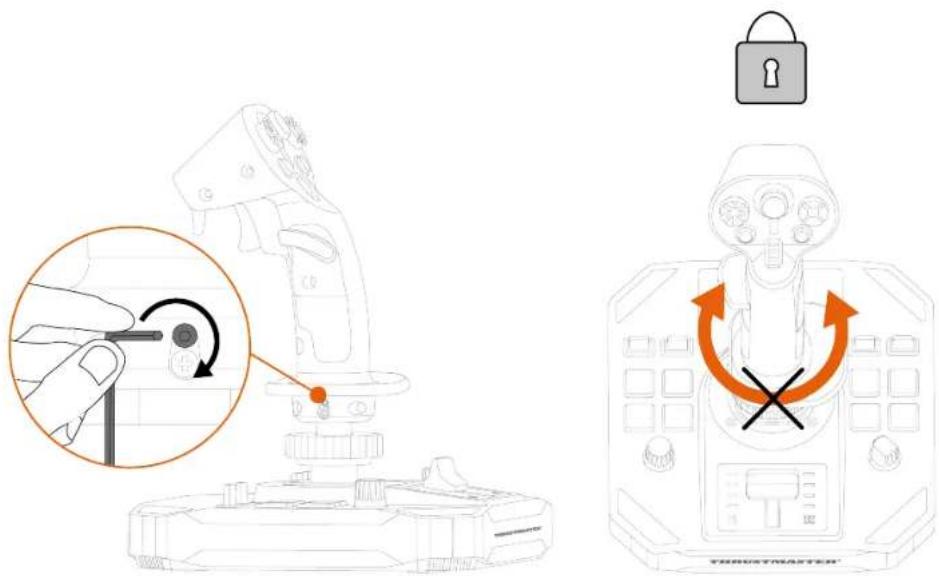
Dümen fonksiyonunun kilidini açmak için:
- 2 mm'lik bir alyan anahtarı (ürünle verilmez) kullanarak bilek dayama yerinin altında bulunan alyan başlı vidayı gevşetin.
Çok yönlü görüş açısı başlık düğmesi
Sol-R 1 Flightstick joystick, uzay aracınızın etrafında meydana gelen olayları izlemenizi sağlayan (buna izin veren oyunlarda) bir çok yönlü görüş açısı başlık düğmesi içerir.
Oyunun ayarlar menüsünden farklı görünümleri (arkadan görünüm, soldan görünüm, sağdan görünüm, dıştan görünümler) çok yönlü görüş açısı başlık düğmesinin yönlerine programlayabilirsiniz.
Çok yönlü görüş açısı başlık düğmesini başka amaçlar (ateşleme, vb.) için de ayırabilirsiniz.
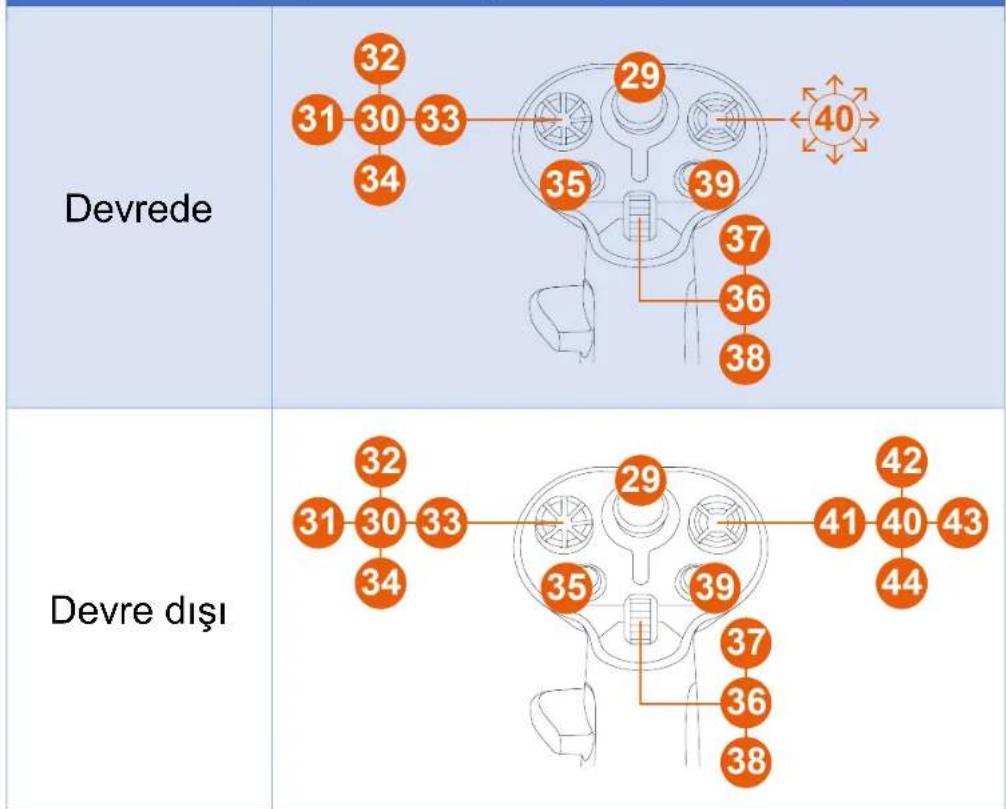
Görüş açısı fonksiyonu devre dışı bırakılabilir. Bununla birlikte çok yönlü başlık düğmesi yine de kullanılabilir.
Görüş açısı fonksiyonu devre dışı bırakmak için:
-
Sol-R 1 Flightstick joystick kumanda paneline gidin.
-
Oyun Kumandaları iletişim kutusunda Özellikler'e tıklayın.
-
Test input (Giriş testi) sekmesinde Point of view hat-switch (Görüş açısı başlık düğmesi) öğesinin seçimini kaldırın.
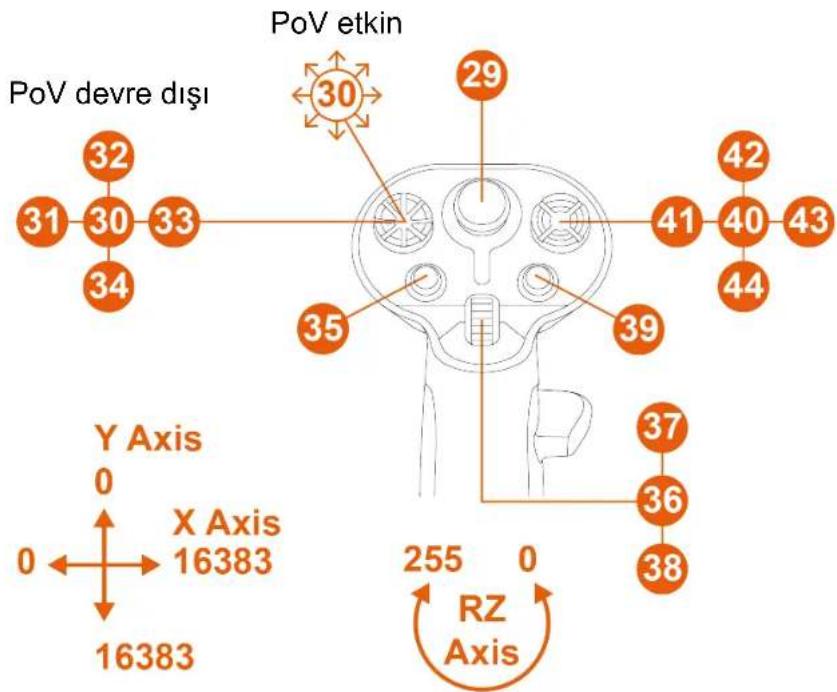
Görüş açısı fonksiyonu (Sağlak modu)
other
| Devre | Devre disi | | :--- | :--- | | 32 | 31 | | 30 | 30 | | 33 | 33 | | 29 | 35 | | 40 | 36 | | 39 | 38 | | 37 | 36 | | 36 | 38 | | 35 | 35 | | 34 | 34 | | 41 | 41 | | 40 | 40 | | 43 | 44 | | 42 | 42 | | 37 | 37 | | 36 | 36 | | 38 | 38 |Görüş açısı fonksiyonu (Solak modu)
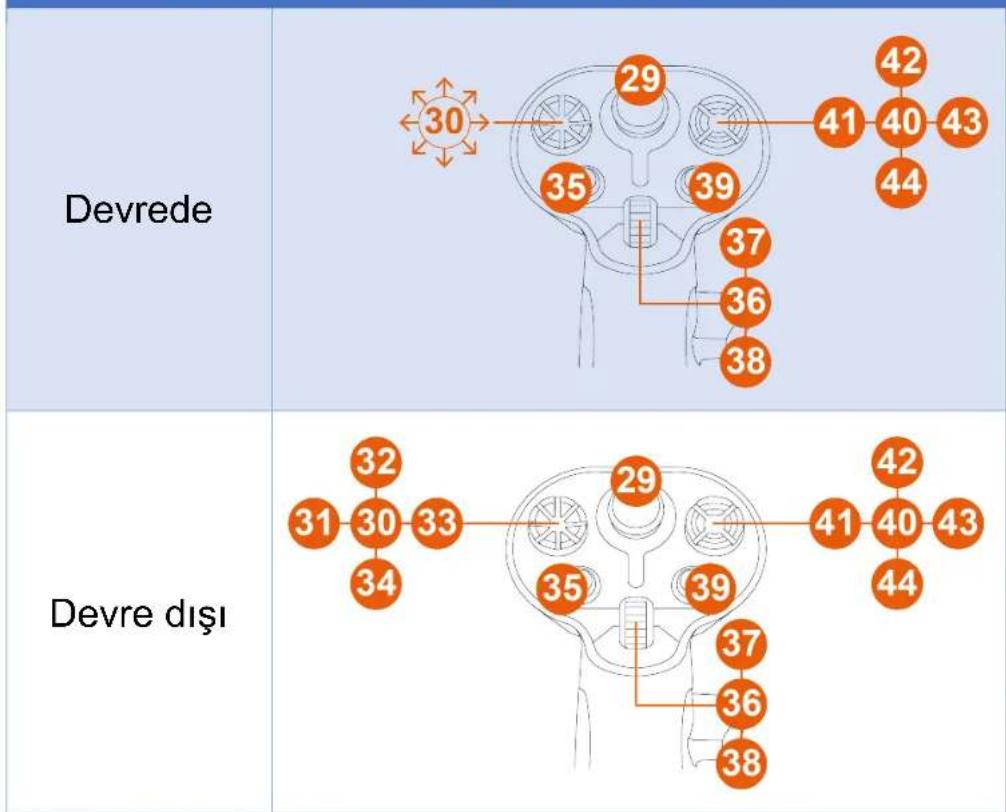
other
| Method | Value | | --- | --- | | Devrede | 30 | | Devrede | 29 | | Devrede | 35 | | Devrede | 39 | | Devrede | 37 | | Devrede | 36 | | Devrede | 38 | | Devre dışı | 32 | | Devre dışı | 31 | | Devre dışı | 30 | | Devre dışı | 33 | | Devre dışı | 34 | | Devre dışı | 29 | | Devre dışı | 35 | | Devre dışı | 39 | | Devre dışı | 37 | | Devre dışı | 36 | | Devre dışı | 38 | | Devrede | 42 | | Devrede | 41 | | Devrede | 40 | | Devrede | 43 | | Devrede | 44 | | Devre dışı | 42 | | Devre dışı | 41 | | Devre dışı | 40 | | Devre dışı | 43 | | Devre dışı | 44 | | Devrede | 32 | | Devrede | 31 | | Devrede | 30 | | Devrede | 33 | | Devrede | 35 | | Devrede | 39 | | Devrede | 37 | | Devrede | 36 | | Devrede | 38 |8. Uçuş kolunun ayarlanması
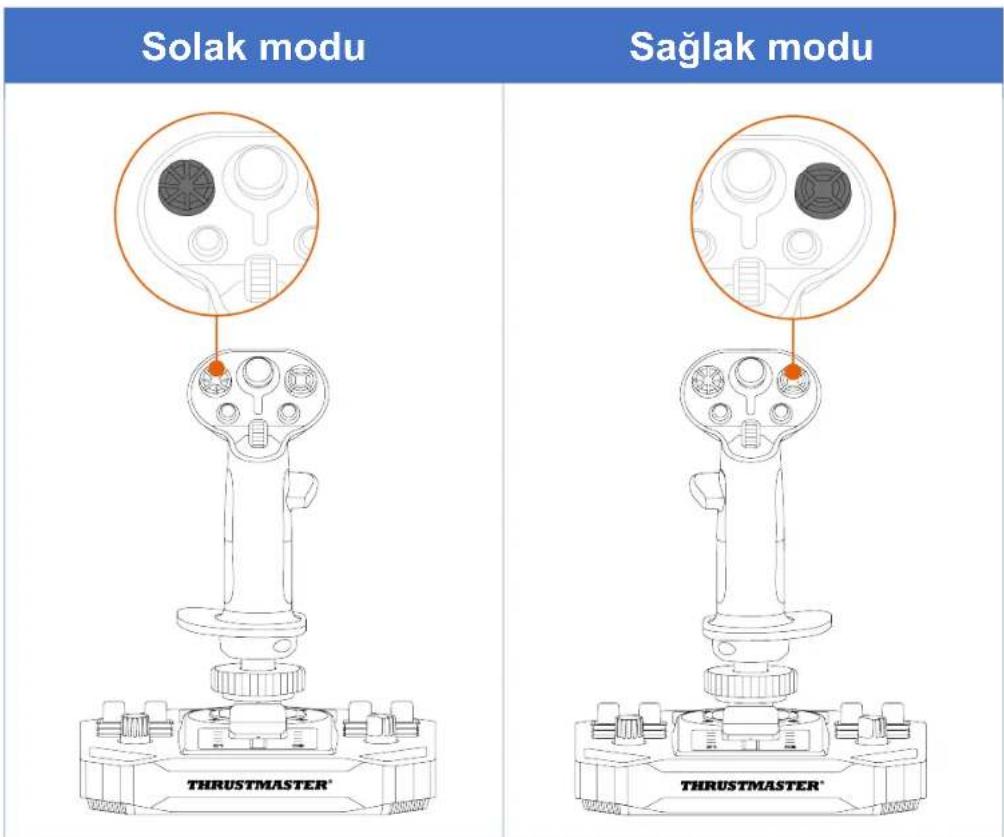
Sağlak veya Solak modu
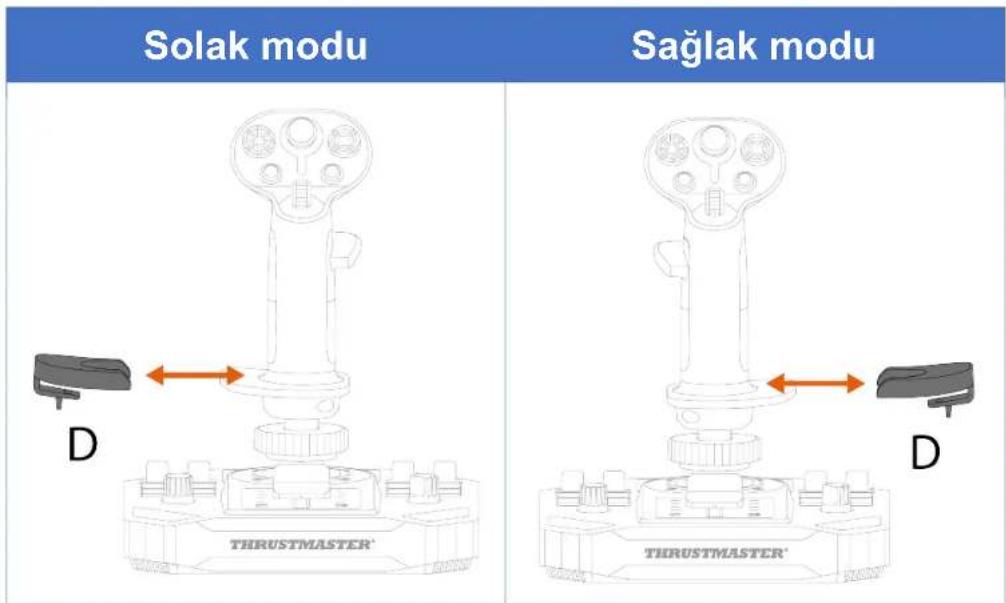
Sol-R 1 Flightstick joystick, tüm oyunculara (ister sağlak olsun ister solak) mükemmel uyum sağlamak için iki el ile de kullanılabilir.
Standart olarak joystick Sağlak moduna ayarlanmıştır.
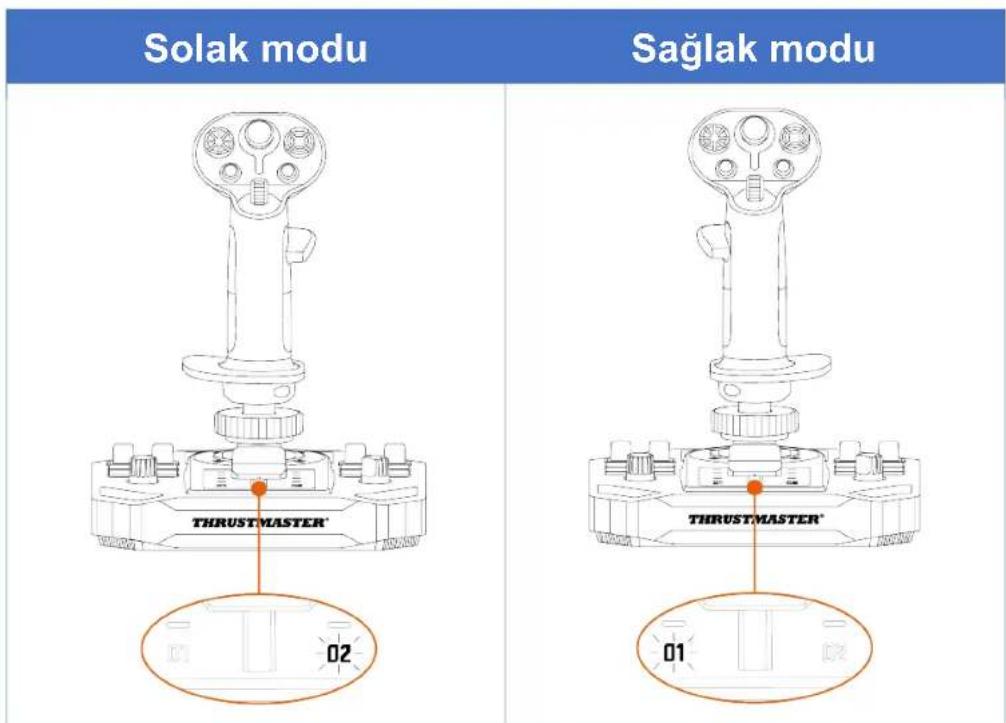

Joystick'i PC'nize bağlamadan önce Sağlak modundan Solak moduna (veya tersine) geçme prosedürünü uygulayın.
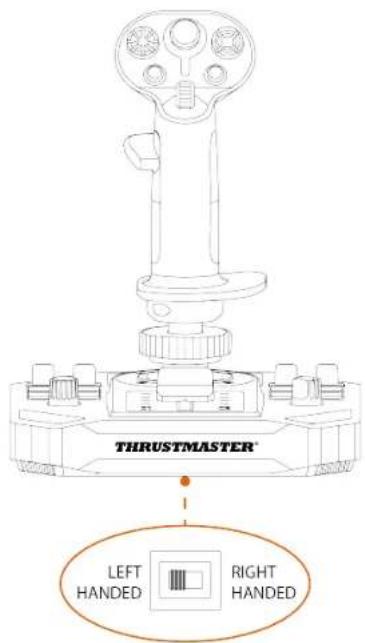
Joystick'i Solak moduna ayarlamak için:
- Joystick tabanının alt kısmında bulunan seçme düğmesini LEFT HANDED (solak) konumuna getirin.
Joystick, Sol-R [L] Flightstick adıyla tanınır.
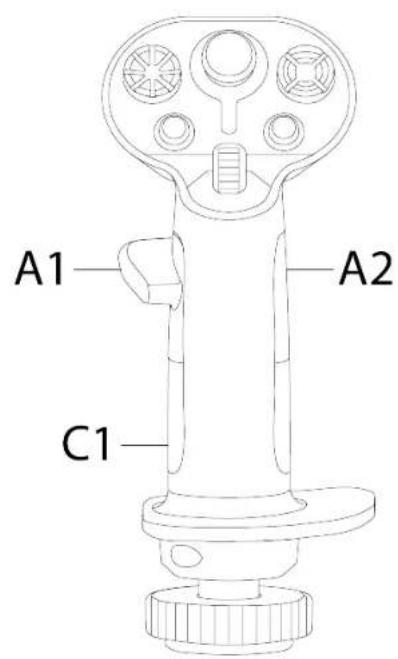
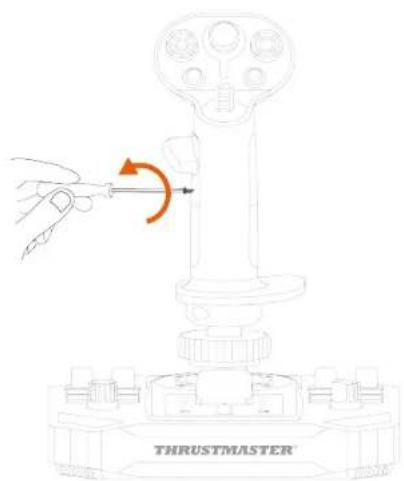
- Sağ el başparmak dayama yerinin (A1) vidasını sökün.
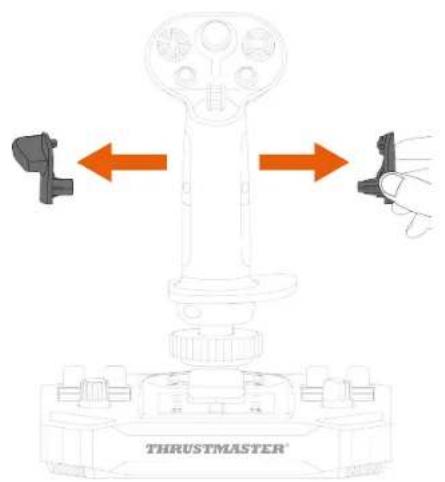
- Sağ el başparmak dayama yerinin her iki parçasını (A1 ve A2) çıkarın.
- Sol el başparmak dayama yerinin her iki parçasını (B1 ve B2) uçuş kolunun üzerine yerleştirin.
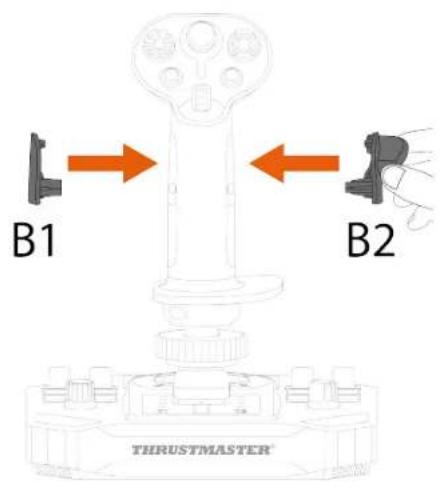
- Sol el başparmak dayama yerini (B1) vidalayın.
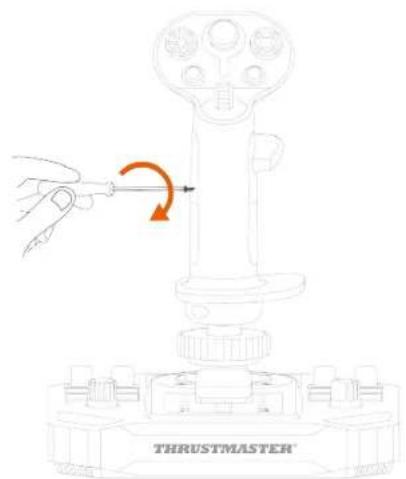
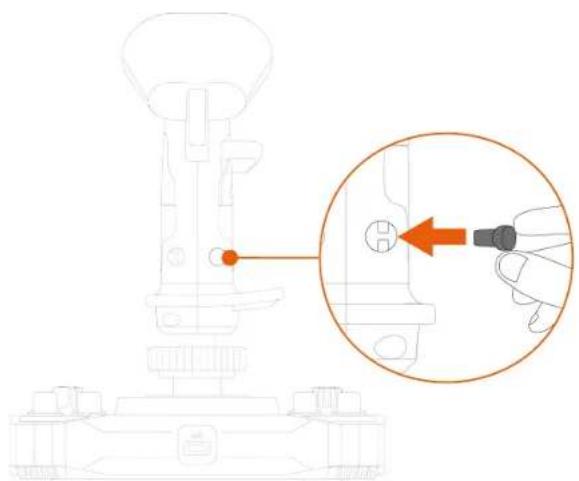
- Uçuş kolunun arka kısmında bulunan çıkarılabilir düğmeyi (C1 veya C2) çıkarın.
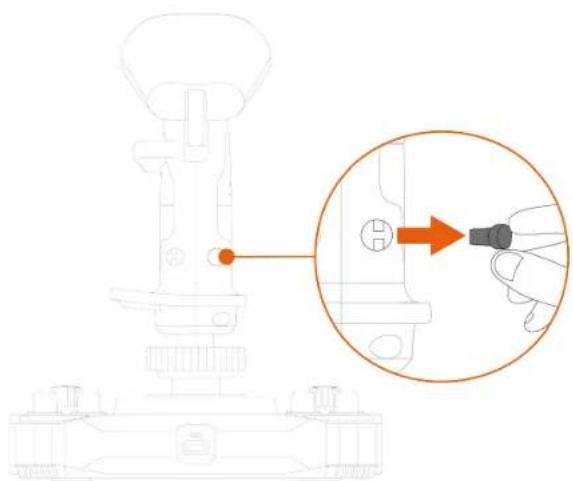
- Tercih ettiğiniz çıkarılabilir düğmeyi (C1 veya C2) B2 başparmak dayama yerinin altına takın.
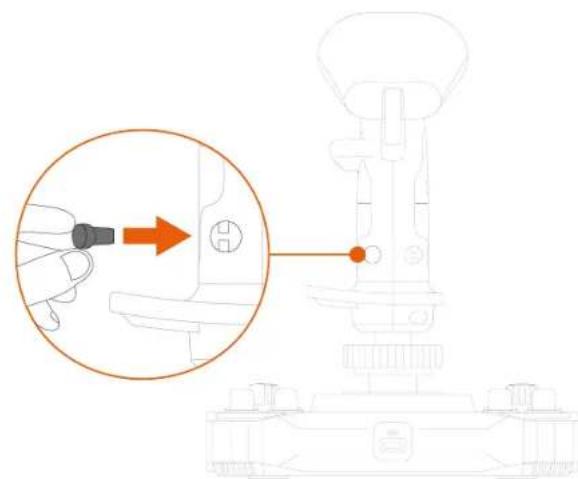
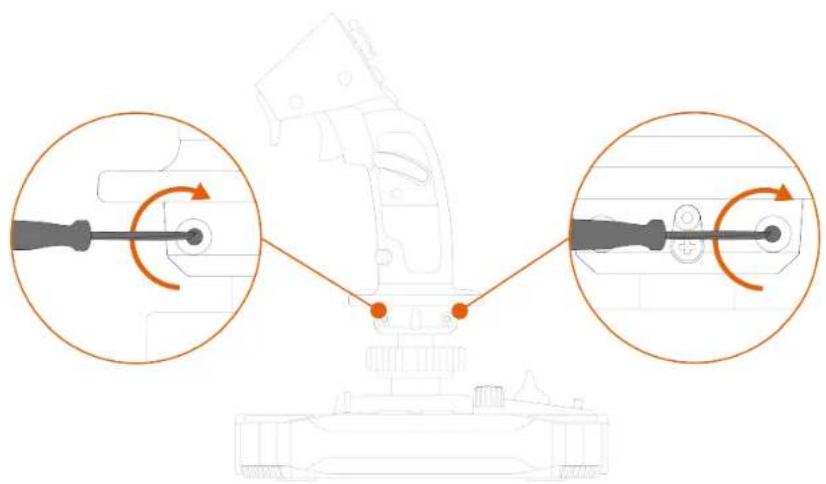
- Bilek dayama yerini yerine sabitleyen iki vidayı sökün.
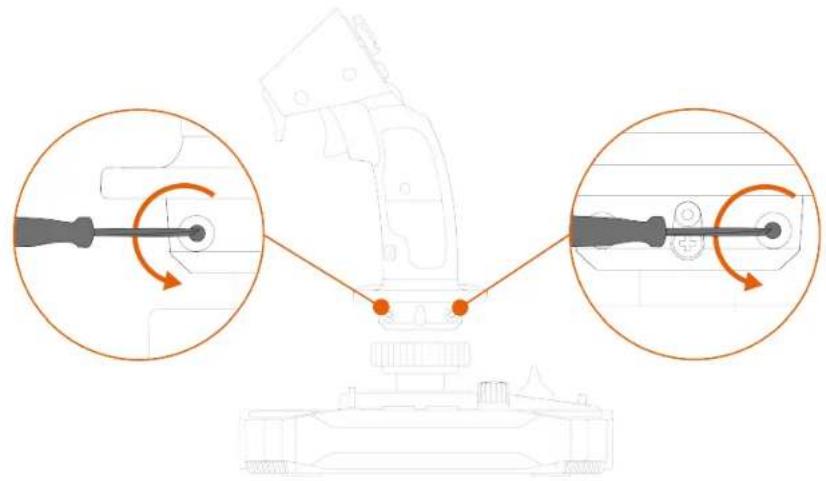
- Bilek dayama yerinin iki parçasını çıkarın ve ardından parçaları ters çevirerek bunları uçuş kolunun üzerine yeniden yerleştirin.
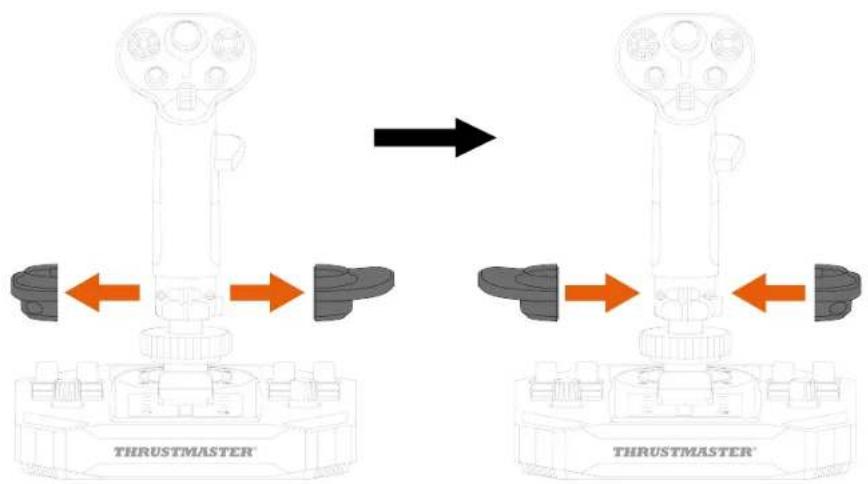
- Bilek dayama yerini yerine sabitleyen iki vidayı vidalayın.
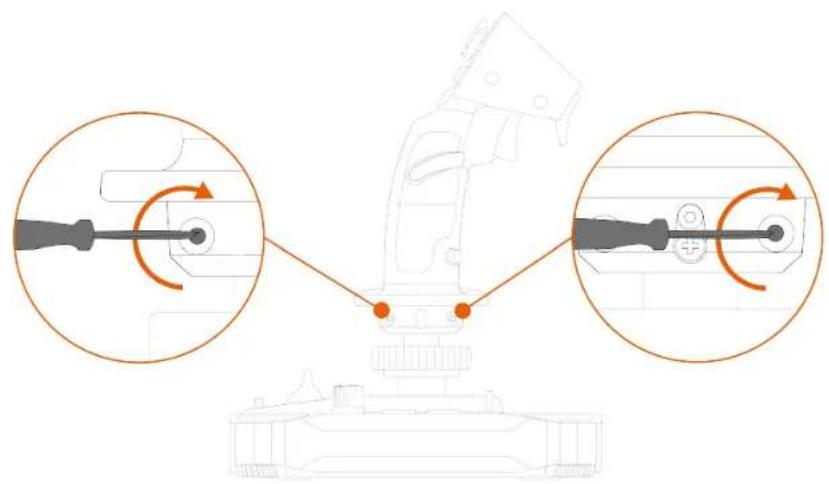
Joystick'i Sağlık moduna ayarlamak için:
- Joystick tabanının alt kısmında bulunan seçme düğmesini RIGHT HANDED (sağlak) konumuna getirin.
Joystick, Sol-R [R] Flightstick adıyla tanınır.
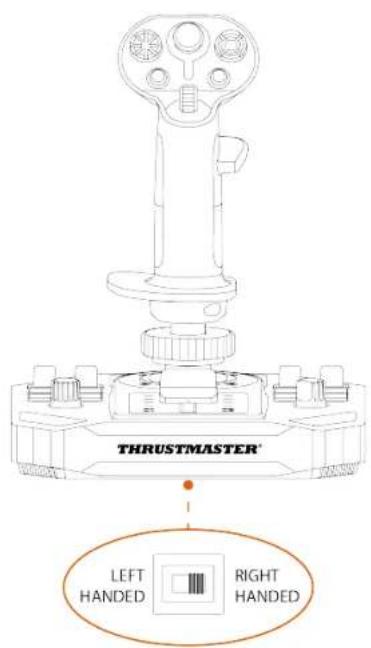
- Sol el başparmak dayama yerinin (B1) vidasını sökün.
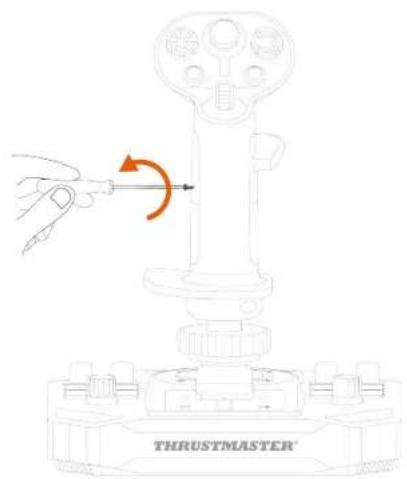
- Sol el başparmak dayama yerinin her iki parçasını (B1 ve B2) çıkarın.
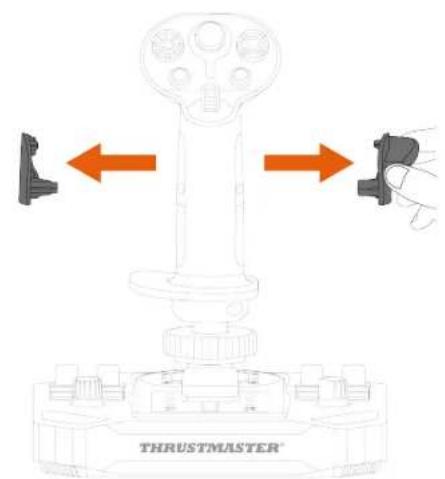
- Sağ el başparmak dayama yerinin her iki parçasını (A1 ve A2) uçuş kolunun üzerine yerleştirin.
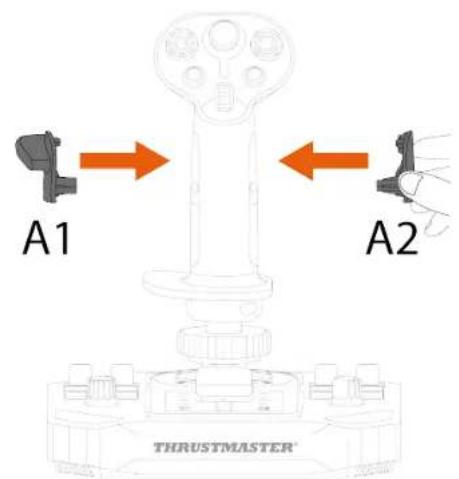
- Sağ el başparmak dayama yerini (A1) vidalayın.
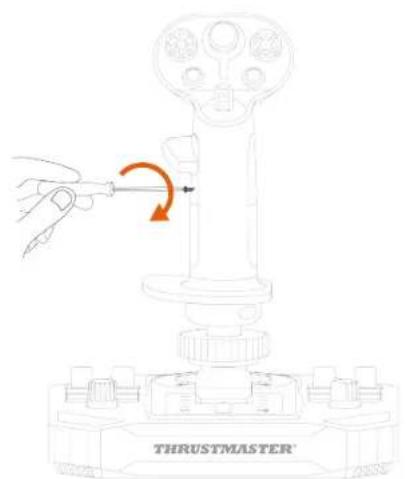
- Uçuş kolunun arka kısmında bulunan çıkarılabilir düğmeyi (C1 veya C2) çıkarın.
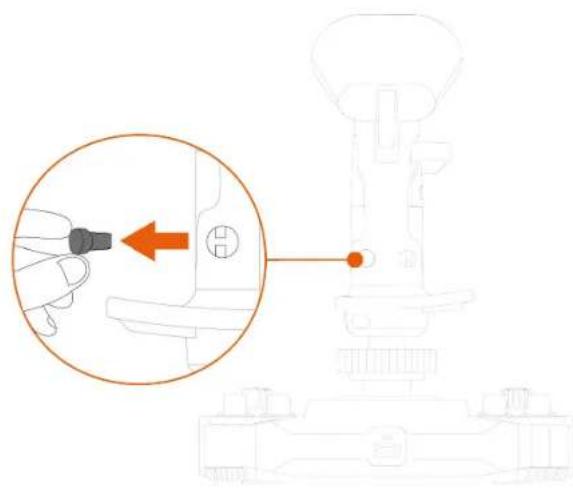
- Tercih ettiğiniz çıkarılabilir düğmeyi (C1 veya C2) A1 başparmak dayama yerinin altına takın.
- Bilek dayama yerini yerine sabitleyen iki vidayı sökün.
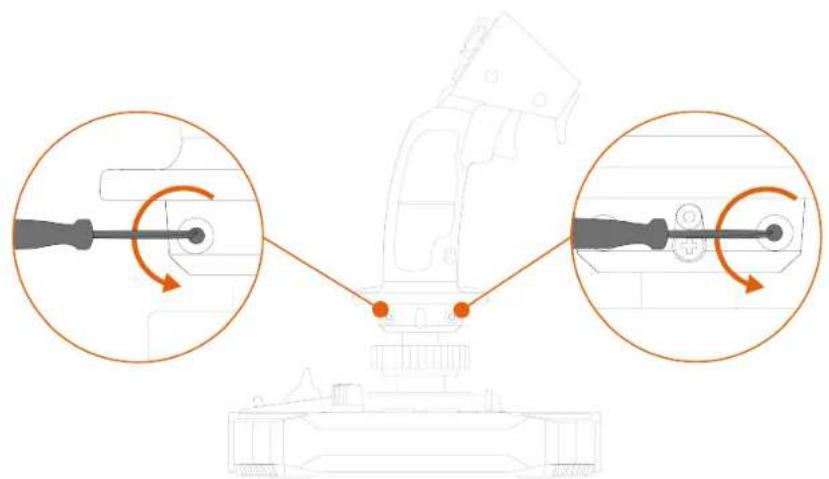
- Bilek dayama yerinin iki parçasını çıkarın ve ardından parçaları ters çevirerek bunları uçuş kolunun üzerine yeniden yerleştirin.
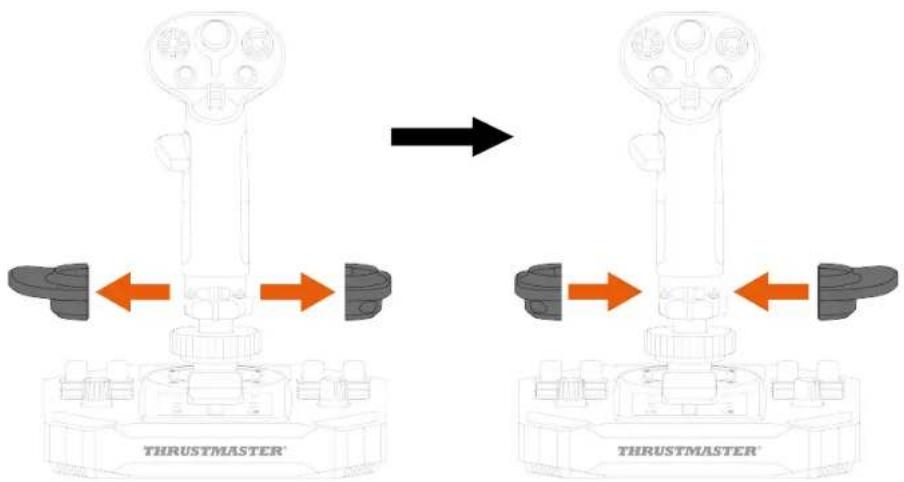
- Bilek dayama yerini yerine sabitleyen iki vidayı vidalayın.
Sol-R 1 Flightstick joystick, uçuş kolunu tutarken daha fazla konfor için elinizi kaldırmak üzere bir yükseklik adaptörü içerir.
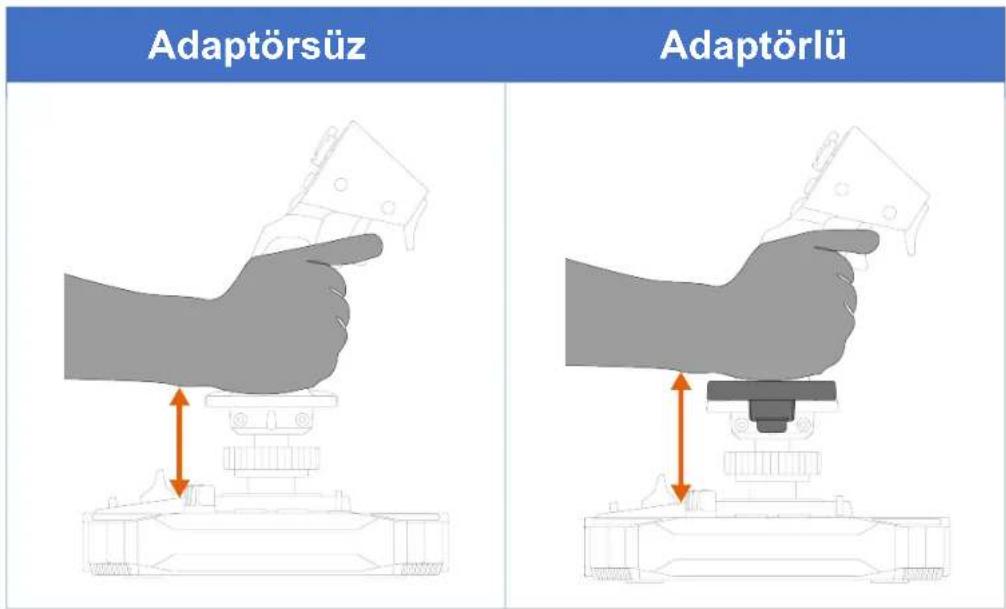
Yükseklik adaptörünü bilek dayama yerine geçirerek takın.
9. Uyumluluk

Sadece izin verilen aksesuarları kullandığınızdan emin olun. İzin verilmeyen aksesuarların kullanılması ürüne zarar verebilir ve garantiyi geçersiz kılar.
Uçuş kolları
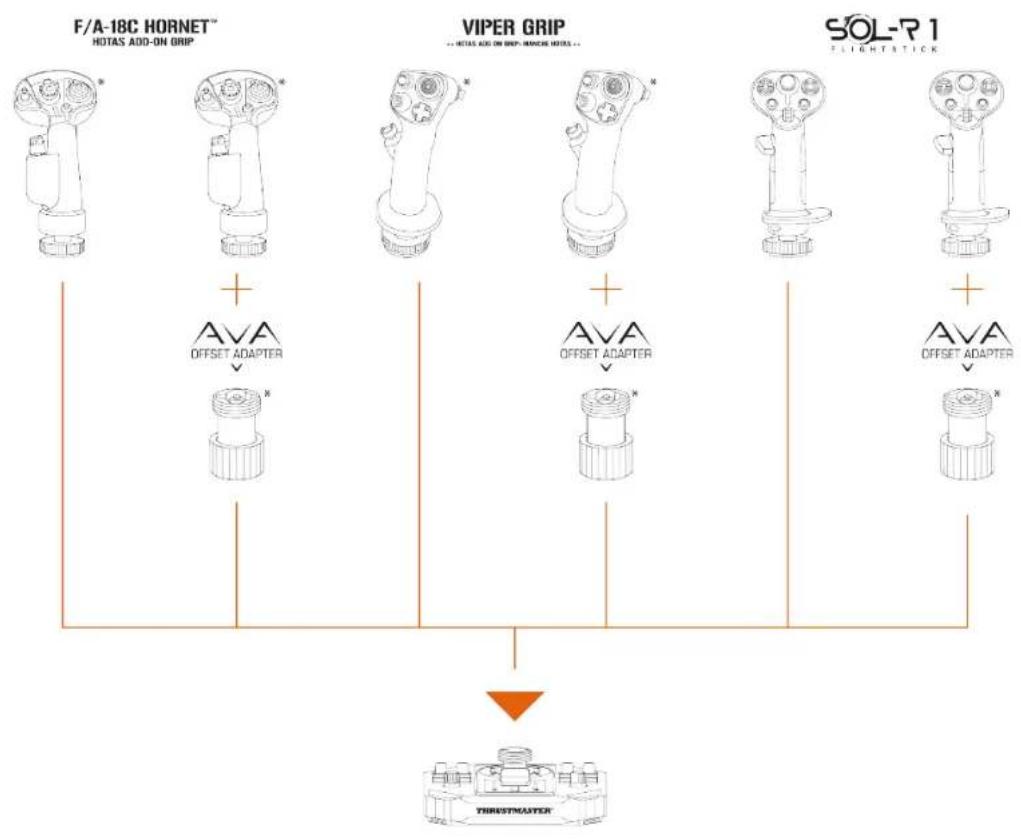
Sol-R taban aşağıdaki uçuş kolları ve aksesuarlarla uyumludur:
- F/A-18C Hornet™ HOTAS Add-On Grip uçuş kolu*;
- Viper Grip - HOTAS Add-On Grip uçuş kolu* (eskiden F16-C Viper HOTAS Add-On Grip);
- AVA Offset Adapter adaptör*;
– gelecek Thrustmaster uçuş kolları*.
flowchart
graph TD
    A["F/A-18C HORNET™ HOTAS ADD-ON GRIP"] --> B["AVA OFFSET ADAPTER"]
    C["VIPER GRIP"] --> D["AVA OFFSET ADAPTER"]
    E["SOL-R 1 FLIGHTSTICK"] --> F["AVA OFFSET ADAPTER"]
    B --> G["TRUSTMANTER"]
    D --> G
    F --> G
*Ayrı olarak satılır
Taban
Sol-R uçuş kolu AVA tabanla* uyumludur.
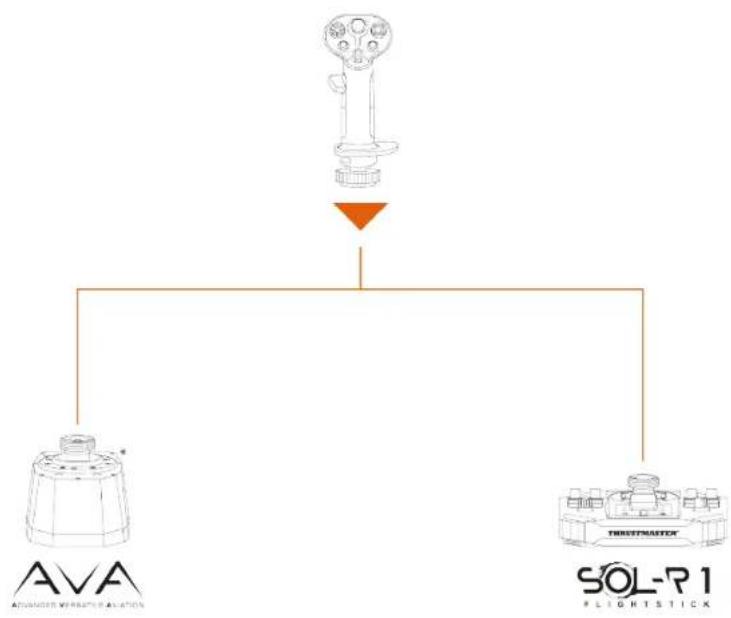
*Ayrı olarak satılır
Dümenler
Sol-R 1 Flightstick joystick, aşağıdaki dümen pedalı sistemleriyle uyumludur:
- TFRP T.Flight Rudder Pedals*;
- TPR: Thrustmaster Pendular Rudder*.
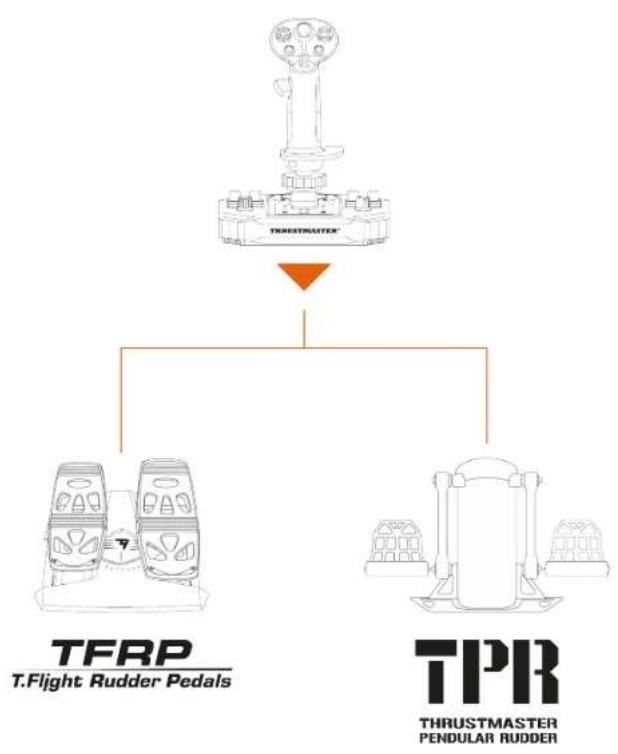
flowchart
graph TD
    A["DRUM STRAFTER"] --> B["TFRP T.Flight Rudder Pedals"]
    A --> C["TPRR THRUSTMASTER PENDULAR Rudder"]

- TFRP ve TPR, PC'nize USB üzerinden bağlanmalıdır.
- TFRP ve TPR, çoklu USB ve dümenleri destekleyen tüm oyunlarda uyumludur.
*Ayrı olarak satılır
10. T.A.R.G.E.T gelişmiş programlama yazılımı
T.A.R.G.E.T (Thrustmaster Advanced pRogramming Graphical EdiTor) çoğu Thrustmaster uçuş kumandasında iyileştirme yapılmasına ve profillerin Thrustmaster topluluğu ile paylaşılmasına olanak tanıyan yenilikçi, yüksek performanslı bir yazılım paketidir.
Kurulum
-
Şu adresi ziyaret edin: https://support.thrustmaster.com/product/sol-r-1-flightstick.
-
Software (Yazılım) kısmından T.A.R.G.E.T gelişmiş programlama yazılımını indirerek yükleyin.
Ana özellikler
- Eksenler için çeşitli olası konfigürasyonlar.
- Birden fazla programlama düzeyi mevcuttur: Basic, Advanced ve Script.
- Sürükle ve Bırak ilkesi kullanımı.
- Sol-R 1 Flightstick joystick'i diğer Thrustmaster uçuş simülasyonu aksesuarları (Hotas Cougar*, T.16000M FCS*, TWCS*, TFRP*, MFD Cougar Pack*, TCA serisi*, VIPER serisi*, AVA serisi* — hepsi aynı zamanda T.A.R.G.E.T ile uyumludur) ile birleştirerek tek bir USB cihazı olarak algılanma imkanı.
- Thrustmaster topluluğu tarafından oluşturulan gelişmiş profillere ulaşma.
11. SSS ve teknik destek
Sol-R 1 Flightstick joystick ile ilgili sorularınız mı var veya teknik sorunlarla mı karşılaştınız? Öyleyse Thrustmaster teknik destek web sitesini ziyaret edin: https://support.thrustmaster.com/product/sol-r-1-flightstick.
1. Joystick'im düzgün çalışıyor ya da uygun kalibre edilmemiş gözüküyor
- PC'nizi kapatın, joystick'inizi ayırıp tekrar bağlayın, PC'nizi yeniden başlatın ve oyununuzu tekrar başlatın.
- Joystick'inizi bağlarken her türlü kalibrasyon sorununu engellemek için mutlaka uçuş kolunu ortalanmış tutun ve hareket ettirmekten kaçının.
2. Joystick'imi ayarlayamıyorum
- Oyununuzun menüsüne erişin ve Seçenekler > Kumanda > Gamepad veya Joystick öğesini seçin. Ardından en uygun konfigürasyonu seçin veya joystick'in seçeneklerinin tümünü yeniden ayarlayın.
- Daha fazla bilgi için lütfen oyununuzun kullanma kılavuzuna veya online yardıma başvurun.
3. Joystick'im çok hassas veya yeterince hassas değil
- Sol-R 1 Flightstick farklı eksenlerde birkaç hareketten sonra kendini otomatik olarak kalibre eder.
- Oyununuzun menüsüne erişin ve Seçenekler > Kumanda > Gamepad veya Joystick öğesini seçin. Ardından joystick'inizin hassasiyetini ve ölü bölgelerini, bu seçenekler varsa, ayarlayın.
4. Joystick'im çalışıyor
- Sol-R 1 Flightstick joystick'in video oyunlarında düzgün çalışması için donanım yazılımını güncellemeniz gerekir.
Donanım yazılımı güncellemesini gerçekleştirmek için şu adresi ziyaret edin:
Drivers (Sürücüler) öğesini seçin, ardından indirme ve yükleme prosedürü dahil talimatları izleyin.
THRUSTMASTER®

FLIGHTSTICK
PC (Windows® 10/11)
Instrukcja obsługi

- içİNDEKİLER
- SOL-R1
- FLIGHTSTICK
- Donanım yazılımını güncelleme
- Kutu içeriği
- Teknik özellikler
- Kullanıma dair bilgi
- Belgeler
- Sıkışma tehlikesi
- Kumanda paneli
- Tüm özellikleri test etmek ve görmek için Oyun Kumandaları iletişim kutusunda Özellikler'e tıklayın.
- Özelleştirilebilir LED'ler
- Eşleştirme
- Sağlak modu
- Solak modu
- Bir desteğe monte etme
- TM Flying Clamp'e\* monte etme
- Bir kokpit\* veya başka bir sabit
- desteğe\* monte etme
- Özellikler
- Gaz kolu
- Dümen fonksiyonu
- Çok yönlü görüş açısı başlık düğmesi
- Uçuş kolunun ayarlanması
- Sağlak veya Solak modu
- Uyumluluk
- Uçuş kolları
- Taban
- Dümenler
- T.A.R.G.E.T gelişmiş programlama yazılımı
- Kurulum
- Ana özellikler
- SSS ve teknik destek
- Joystick'im düzgün çalışıyor ya da uygun kalibre edilmemiş gözüküyor
- Joystick'imi ayarlayamıyorum
- Joystick'im çok hassas veya yeterince hassas değil
- Joystick'im çalışıyor
- THRUSTMASTER®
Marka : THRUSTMASTER
Model : Sol-R 1 Flightstick
Kategori : Kontrolör