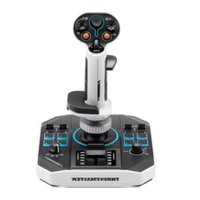
Sol-R 1 Flightstick - Ovladač THRUSTMASTER - Bezplatný návod k obsluze
Najděte návod k zařízení zdarma Sol-R 1 Flightstick THRUSTMASTER ve formátu PDF.


| Typ produktu | Letový simulátor joystick |
| Značka | Thrustmaster |
| Model | Sol-R 1 Flightstick |
| Kategorie | Ovladač |
| Konektivita | USB-C na USB-A (kabel součástí) |
| Kompatibilita systému | PC Windows® 10/11 |
| Hlavní funkce | Analogový mini-stick, 8směrný hat switch, 2 spouště (jedna dvojitá), 2 přepínače, 2 odnímatelná tlačítka, enkodér, kolečko, plynová páka s indikátory, 4polohový otočný volič, vyvažování (yaw) rotací rukojeti (zamykatelné) |
| Počet tlačítek | 10 akčních tlačítek + 2 spouště + 2 přepínače + 2 odnímatelná tlačítka + 1 enkodér + 1 otočný volič |
| Plynová páka | Ano, s indikátory |
| Vyvažování (yaw) | Rotací rukojeti (osa Z, zamykatelné šroubem Allen 2 mm) |
| Hat switch | Ano, 8 směrů, deaktivovatelné v ovládacím panelu |
| Analogový mini-stick | Ano, s podsvícením (na základně AVA*) |
| LED podsvícení | 11 přizpůsobitelných LED přes ovládací panel (RGB/HEX barvy) |
| Ambidextrie | Ano, režim pro praváky nebo leváky s vyměnitelnými opěrkami palce a zápěstí |
| Výškový adaptér | Odnímatelný, nasazovací na opěrku zápěstí (pro praváky i leváky) |
| Aktualizace firmwaru | Povinná, přes web support.thrustmaster.com |
| Programovací software | T.A.R.G.E.T. (Thrustmaster Advanced pRogramming Graphical EdiTor) |
| Kompatibilní příslušenství | Rukojeti F/A-18C Hornet™, Viper Grip; základna AVA; vyvažovací pedály TFRP, TPR; TM Flying Clamp; kokpity (šrouby M6) |
| Bezpečnost | Riziko skřípnutí mezi základnou a osou rukojeti při používání |
| Napájení | Přes USB port (napájeno z USB) |
Často kladené otázky - Sol-R 1 Flightstick THRUSTMASTER
Dotazy uživatelů ohledně Sol-R 1 Flightstick THRUSTMASTER
0 otázka o tomto zařízení. Odpovězte na ty, které znáte, nebo položte vlastní.
Položte novou otázku o tomto zařízení
Stáhněte si návod pro váš Ovladač ve formátu PDF zdarma! Najděte svůj návod Sol-R 1 Flightstick - THRUSTMASTER a vezměte svůj elektronický přístroj zpět do rukou. Na této stránce jsou zveřejněny všechny dokumenty potřebné k používání vašeho zařízení. Sol-R 1 Flightstick značky THRUSTMASTER.
NÁVOD K OBSLUZE Sol-R 1 Flightstick THRUSTMASTER
Před instalací výrobku, před jakýmkoli použitím výrobku a před jakoukoli údržbou si pečlivě přečtěte pokyny uvedené v této příručce. Nezapomeňte dodržovat bezpečnostní pokyny. Nedodržení těchto pokynů může mít za následek nehody a/nebo poškození. Tento návod si uschovejte, abyste se k němu mohli v budoucnu vrátit.
OBSAH
- OBSAH BOXU 6
- TECHNICKÉ VLASTNOSTI......7
- INFORMACE O POUŽITÍ......11
- MONTÁŽ....13
- INSTALACE NA PC....15
Ovládací panely 16
Mapování....20
- INSTALACE NA PODPĚRU......23
Instalace na TM Flying Clamp* ......24
Instalace do kokpitu* nebo jinou pevnou
podpěru ^* 25
- VLASTNOSTI......26
Plynová páka 26
Funkce kormidla....27
Vícesměrový kloboukový přepínač úhlu
pohledu....29
8. KONFIGURACE RUKOJETI LETOVÉ
PÁKY 32
Režim pro praváky nebo leváky......32
Výškový adaptér......43
9. KOMPATIBILITA 44
Rukojeti letové páky....45
Základna....46
Kormidla 47
10. T.A.R.G.E.T POKROČILÝ PROGRAMOVACÍ
SOFTWARE......48
Instalace 48
Hlavní vlastnosti....49
11. NEJČASTĚJŠÍ OTÁZKY A TECHNICKÁ
PODPORA....50
SOL-R1
FLIGHTSTICK
S joystickem Sol-R 1 Flightstick si užijete skutečně jedinečný hvězdný zážitek: bude vás provázet přímo v srdci vesmírných bitev a průzkumů.
Tato příručka vám pomůže nainstalovat a používat váš Sol-R 1 Flightstick za nejlepších možných podmínek. Než vzlétnete, nezapomeňte si pozorně přečíst návod a varování: pomohou vám získat z vašeho výrobku maximální požitek.
THRUSTMASTER®

Aktualizace firmwaru
Aby joystick Sol-R 1 Flightstick správně fungoval s videohrami, je třeba aktualizovat jeho firmware.
Chcete-li provést aktualizaci, navštivte
Vyberte možnost Drivers (Ovladače) a postupujte podle pokynů, včetně postupu stahování a instalace.
1. Obsah boxu
2. Technické vlastnosti

5
5
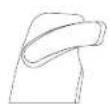
B2
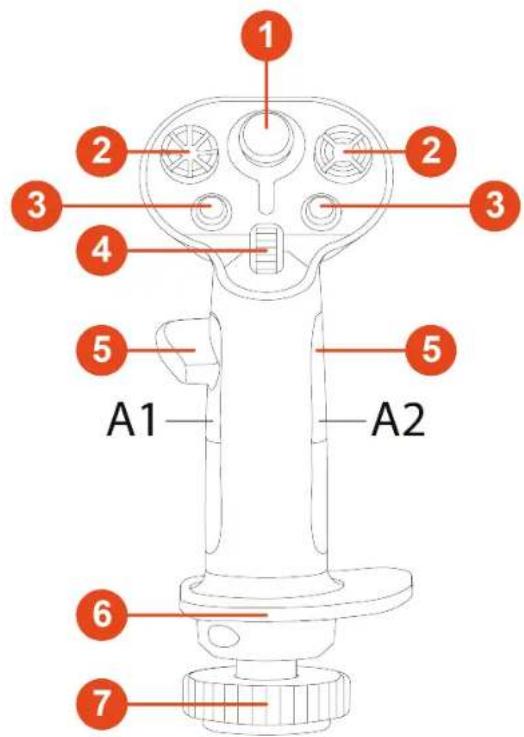
1 Analogový mini-stick
2 8-cestné vícesměrové kloboukové přepínače point of view
③ Akční tlačítka
4 Scrollovací kolečko
5 Opěrky pro palce (pro praváky a leváky)
6 Oboustranná opěrka zápěstí
7 Funkce směrového kormidla pomocí otáčení rukojeti letové páky (uzamykatelná)
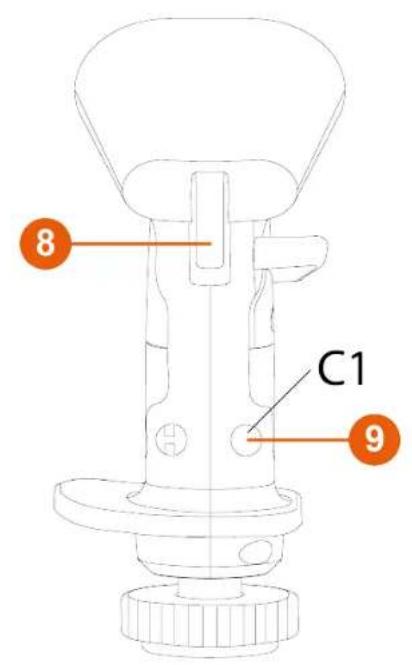
⑧ Spouště (včetně jedné dvoupolohové spouště)
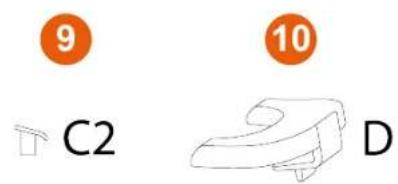
9 Odnímatelná tlačítka
10 Odnímatelný výškový adaptér (pro praváky a leváky)
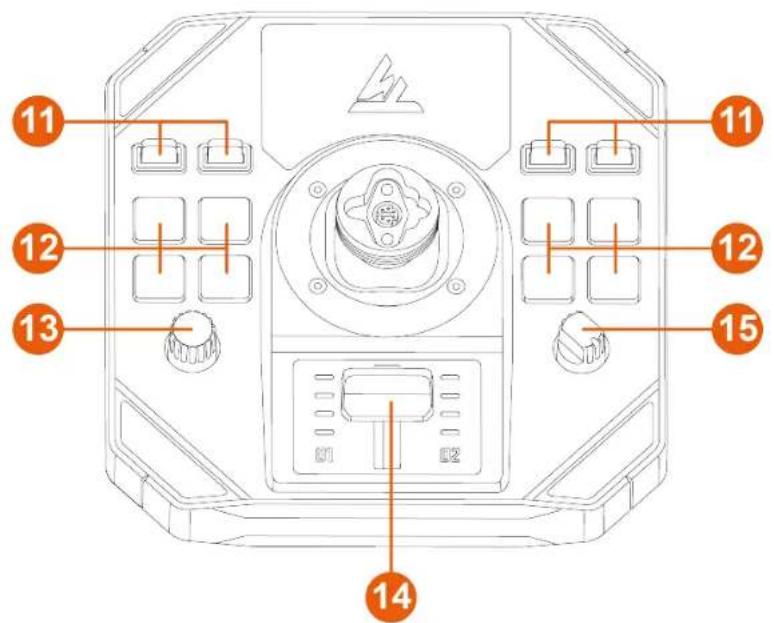
11 Přepínače (dvě polohy)
12 Podsvícená akční tlačítka
13 Enkodér
14 Plynová páka s kontrolkami
15 Otočný volič (čtyři polohy)
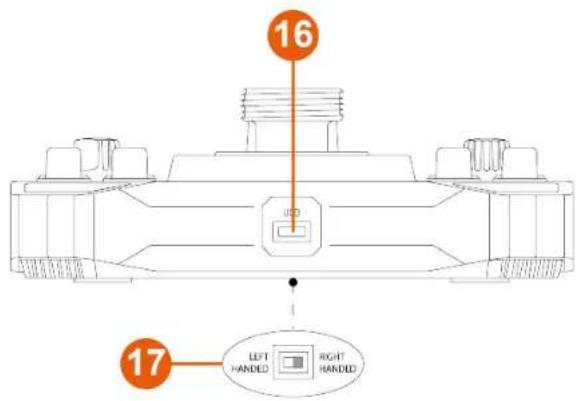
16 USB-C konektor
17 Přepínač: LEFT HANDED (pro leváky) / RIGHT HANDED (pro praváky)
18 USB-A - USB-C kabel
19 Stabilizační podpěry
3. Informace o použití

Dokumentace
Před použitím tohoto výrobku si znovu pečlivě přečtěte tuto dokumentaci a uschovejte ji pro budoucí použití.

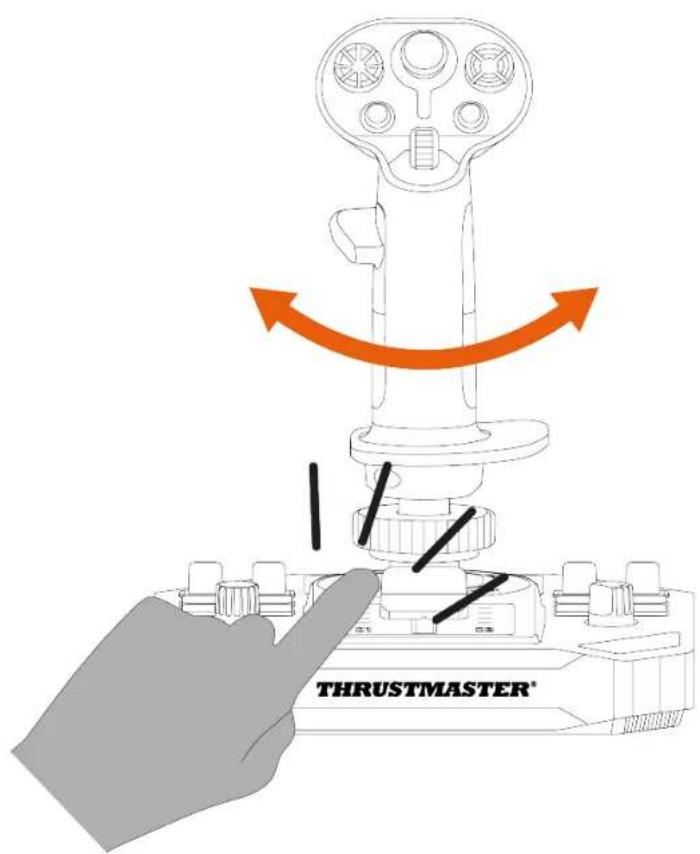
Nebezpečí skřípnutí
Při používání joysticku Sol-R 1 Flightstick nikdy neumistujte prsty do prostoru mezi základnu a osu rukojeti letové páky.
-
Umístěte rukojeť letové páky na základnu. Ujistěte se, že je rukojeť letové páky správně umístěna, jak je znázorněno na obrázku níže.
-
Utáhněte upínací kroužek.
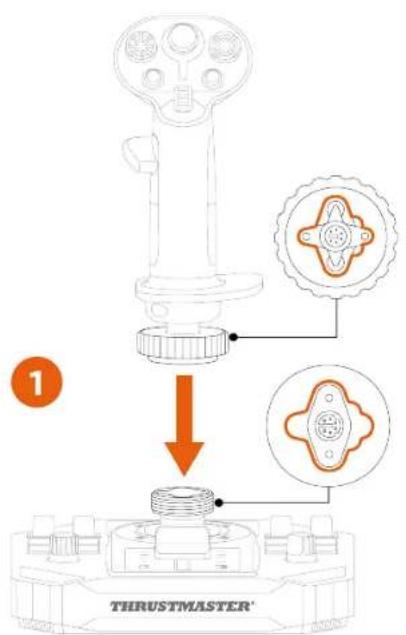
Pokud pocítíte odpor, nesnažte se jej překonat. Zkontrolujte, zda jsou konektory základny a rukojeti letové páky správně zarovnány, jak je znázorněno výše. Nedodržení tohoto pokynu může mít za následek poškození výrobků.
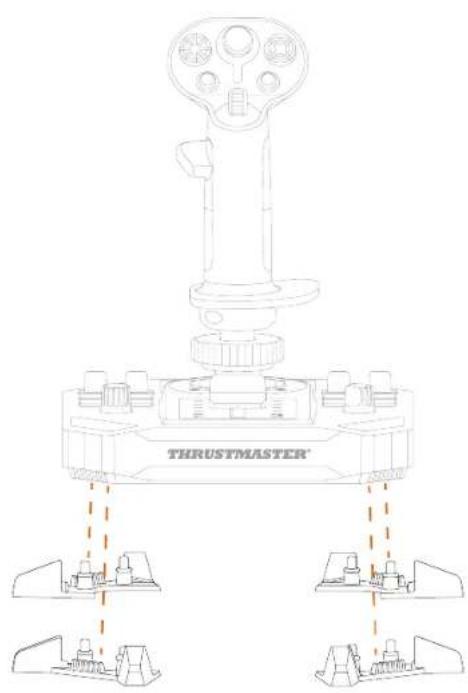
- (Volitelné) Přichyt'te stabilizační podpěry do čtyř rohů základny.
- Prosím navštivte:
https://support.thrustmaster.com/product/sol-r-1-flightstick. - Stáhněte a nainstalujte ovladače počítače a jeho přizpůsobeného rozhraní pro ovládací panel systému Windows.
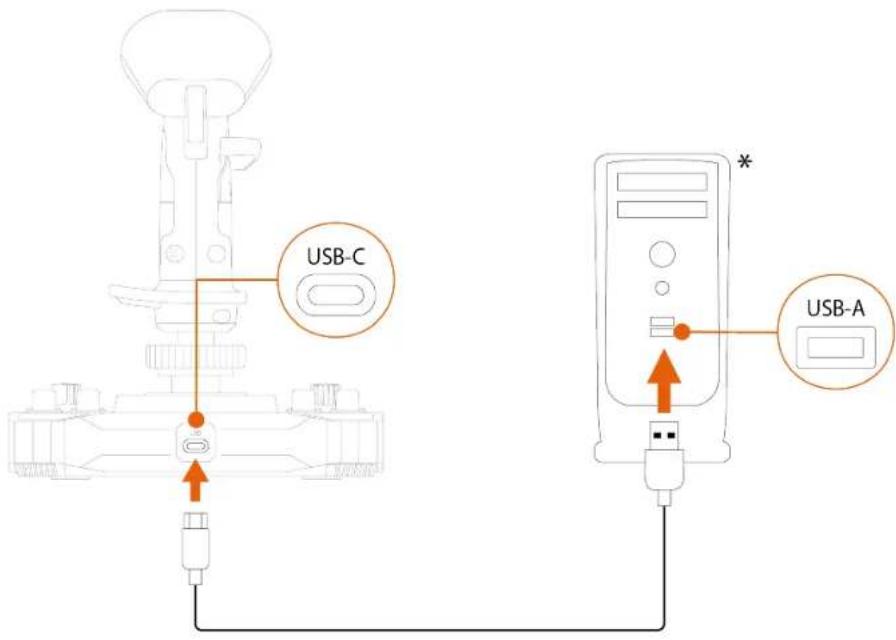
- Po instalaci ovladače do počítače připojte joystick Sol-R 1 Flightstick k jednomu z portů USB počítače pomocí kabelu USB-A – USB-C.
Ovládací panely
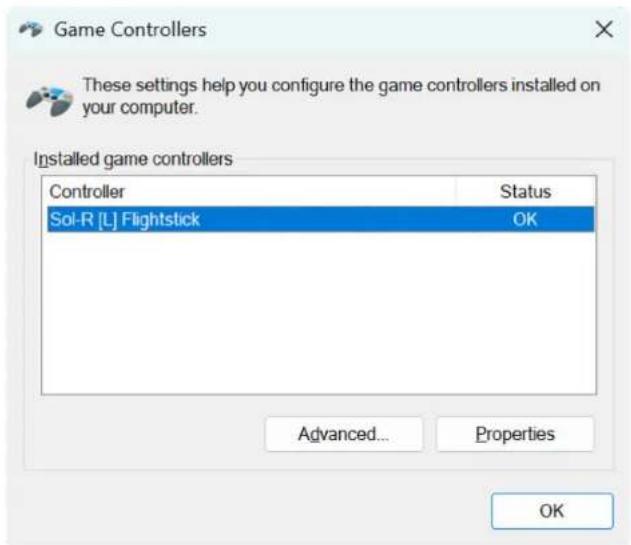
Chcete-li otevřít ovládací panel, zvolte Start, napište Control Panel nebo Ovládací panely do vyhledávacího řádku a poté klikněte na Control Panel nebo Ovládací panely (ve Windows® 10/11).

Zobrazí se dialogové okno Herní ovladače. Na obrazovce se zobrazí příslušenství s názvem Sol-R [R] Flightstick nebo Sol-R [L] Flightstick a stavem OK.
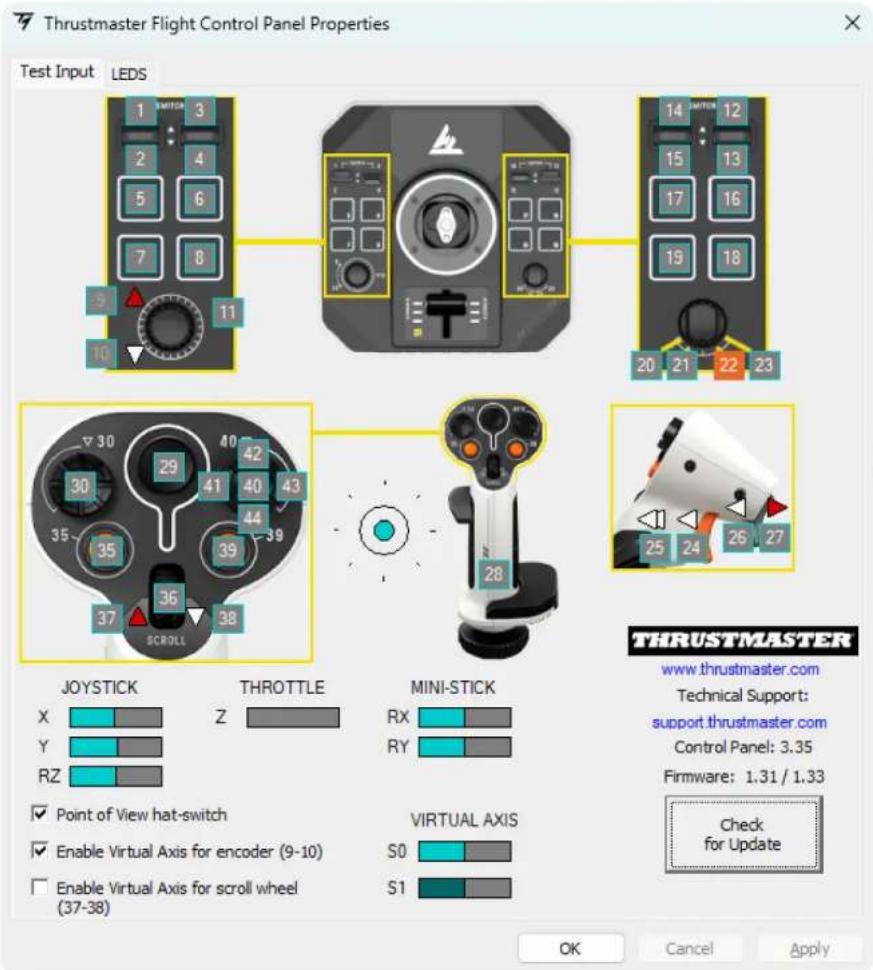
V dialogovém boxu Herní ovladače klikněte na Vlastnosti pro vyzkoušení a zobrazení všech funkcí.
Přizpůsobitelné LED diody
Joystick Sol-R 1 Flightstick je vybaven jedenácti LED diodami, které lze přizpůsobit pomocí ovládacího panelu.
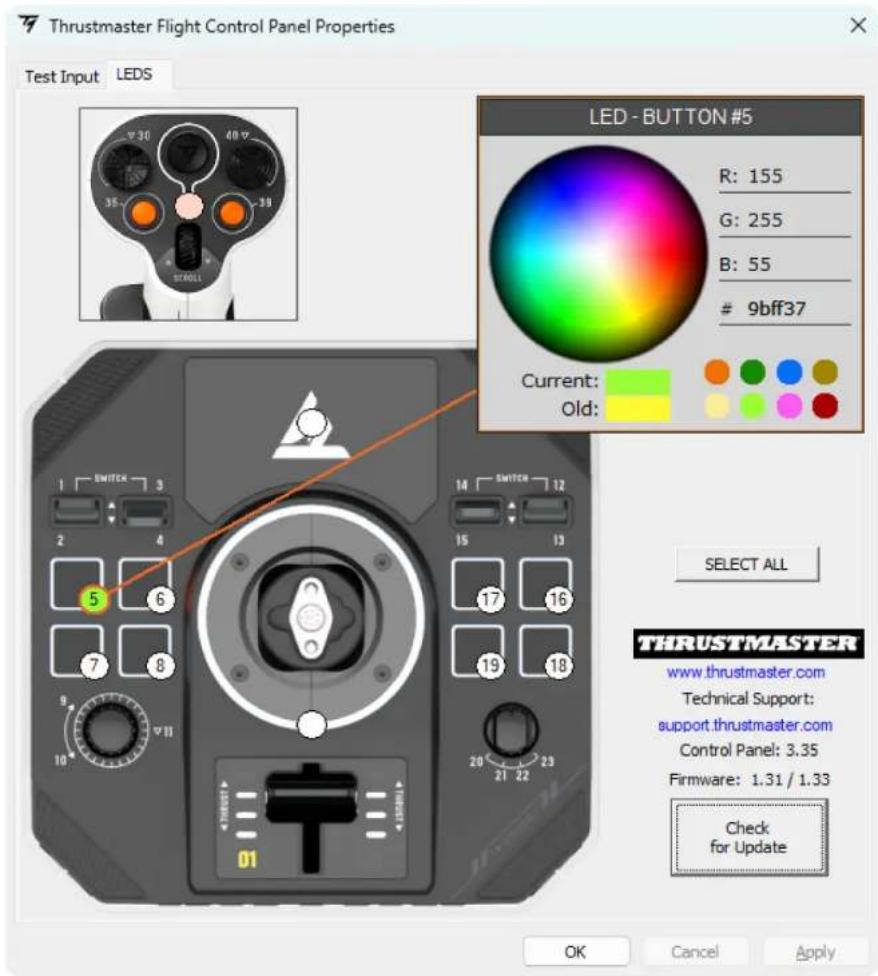
Každé diodě LED můžete přiřadit jinou barvu.
Změna barvy diod LED:
- Přejděte na ovládací panel pro joystick Sol-R 1 Flightstick.
- V dialogovém okně Herní ovladače klikněte na Vlastnosti.
- Na kartě LEDS klikněte na jeden z barevných kroužků a vyberte LED, kterou chcete změnit.
- Pro změnu barvy použijte barevné kolečko nebo paletu předdefinovaných barev nebo zadejte barevný kód (RGB nebo HEX).
- Klikněte na OK pro uložení změny.

Pokud je rukojeť letové páky Sol-R nainstalována na základně AVA*, je oblast mini-sticku podsvícená a můžete měnit barvu.
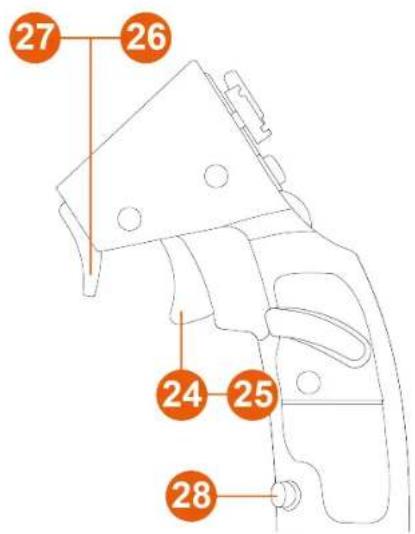
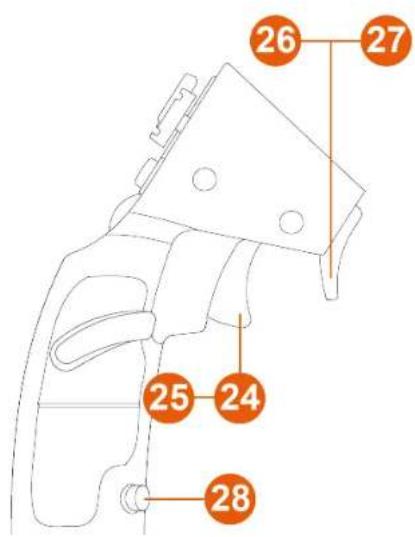
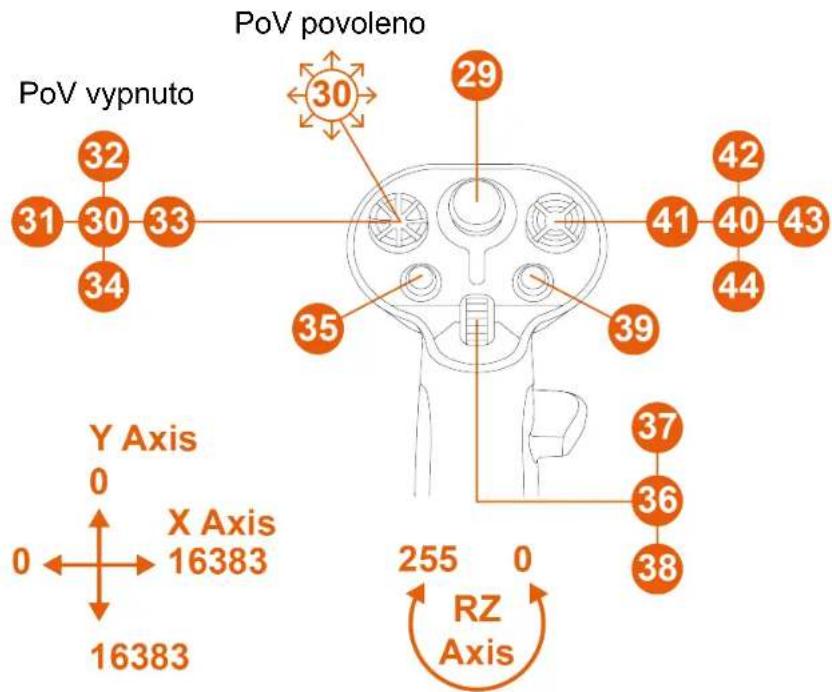
Mapování
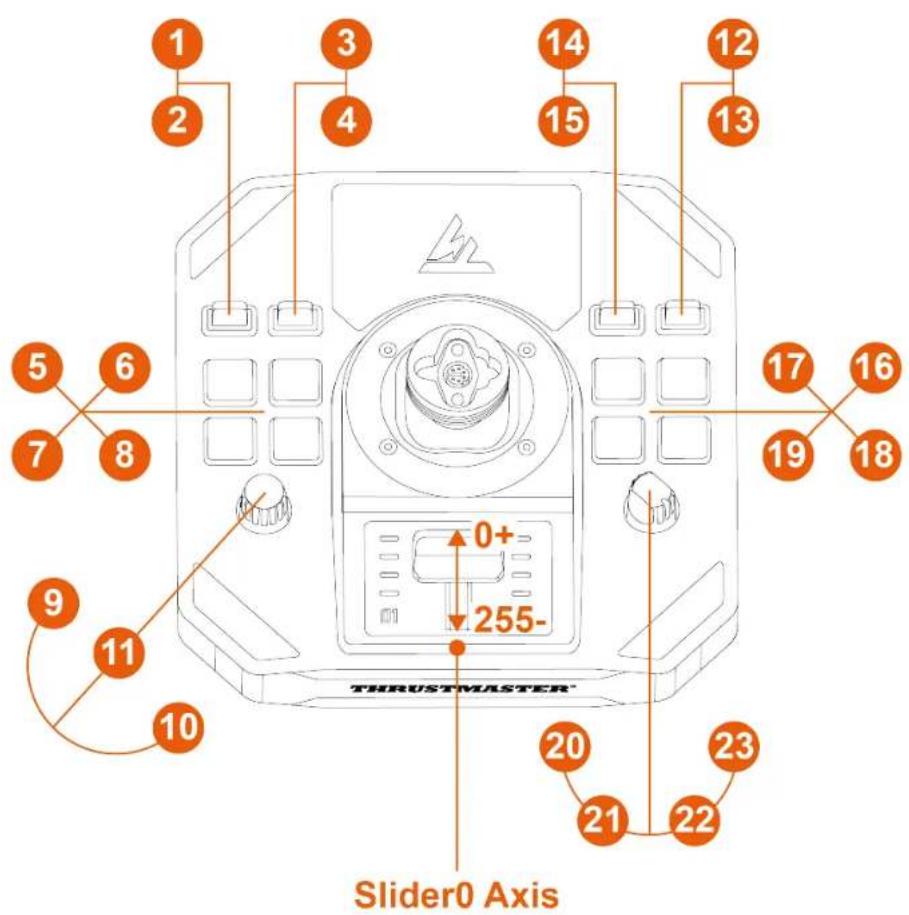
Režim pro praváky
Režim pro leváky
6. Instalace na podpěru
Joystick Sol-R 1 Flightstick můžete instalovat na různé typy podpěr pomocí šroubů M6 (nejsou součástí dodávky) a závitů umístěných na spodní straně základny. Uvnitř základny nesmí maximální délka šroubu přesáhnout 15 mm.
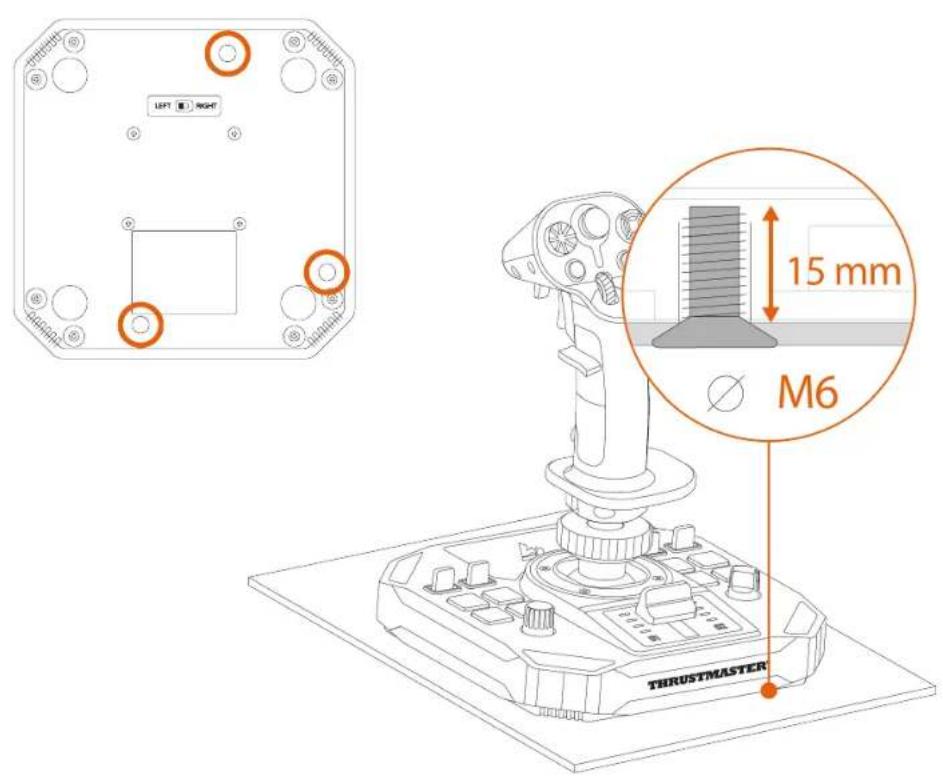

Před každým použitím se ujistěte, že je joystick Sol-R1 Flightstick správně připevněn k podpěře podle pokynů výrobce.
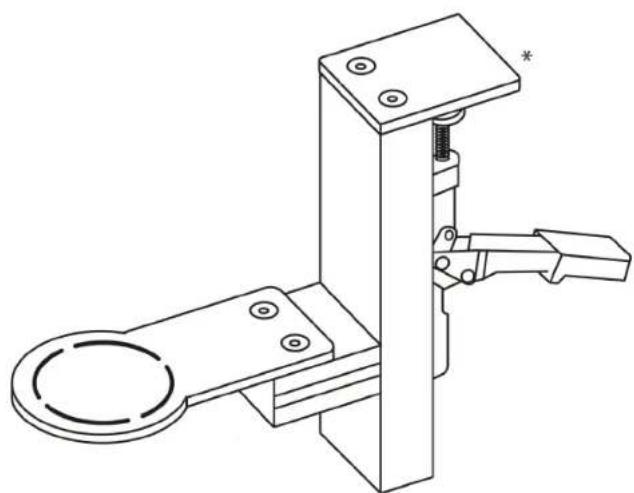
Instalace na TM Flying Clamp\*
K upevnění joysticku Sol-R 1 Flightstick k podpěře TM Flying Clamp* použijte dva šrouby M6 (nejsou součástí dodávky).
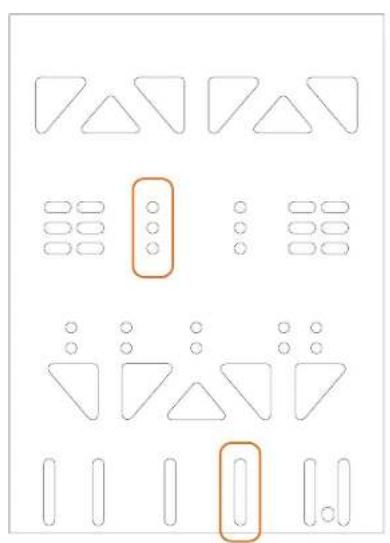
Instalace do kokpitu\* nebo jinou pevnou podpěru\*
Chcete-li joystick Sol-R 1 Flightstick připevnit ke kokpitu* nebo stolní podpěře*, použijte šrouby M6 (nejsou součástí dodávky) a závity umístěné na spodní straně základny.
Aby nedošlo k poškození joysticku Sol-R 1 Flightstick, obraťte se na výrobce kokpitu nebo technickou podporu, abyste zjistili kompatibilitu kokpitu s produkty Thrustmaster.
7. Vlastnosti
Plynová páka
Joystick Sol-R 1 Flightstick je vybaven plynovou pákou, která usnadňuje ovládání tahu motoru kosmické lodi. Kontrolky vám pomohou být přesnější.
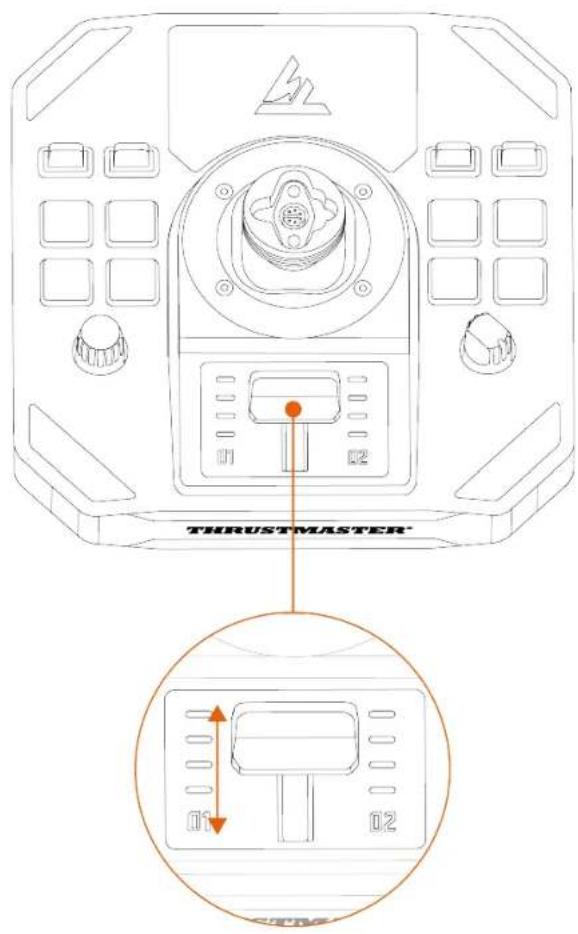
Funkce kormidla
Joystick Sol-R 1 Flightstick je vybaven funkcí kormidla, která je přístupná pootočením rukojeti letové páky doleva nebo doprava.
V letadle pilot manipuluje se směrovým kormidlem tak, aby se letadlo otáčelo kolem své svislé osy (aby se letadlo otáčelo doleva nebo doprava).
Tuto funkci lze deaktivovat zablokováním otáčení osy Z (změna kurzu).
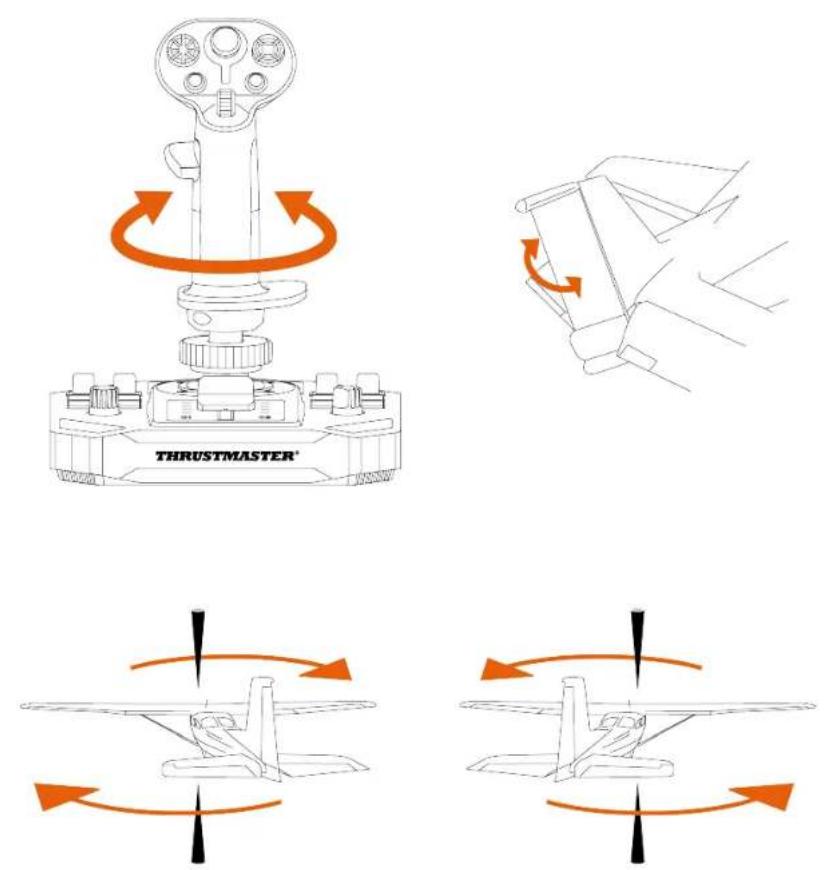
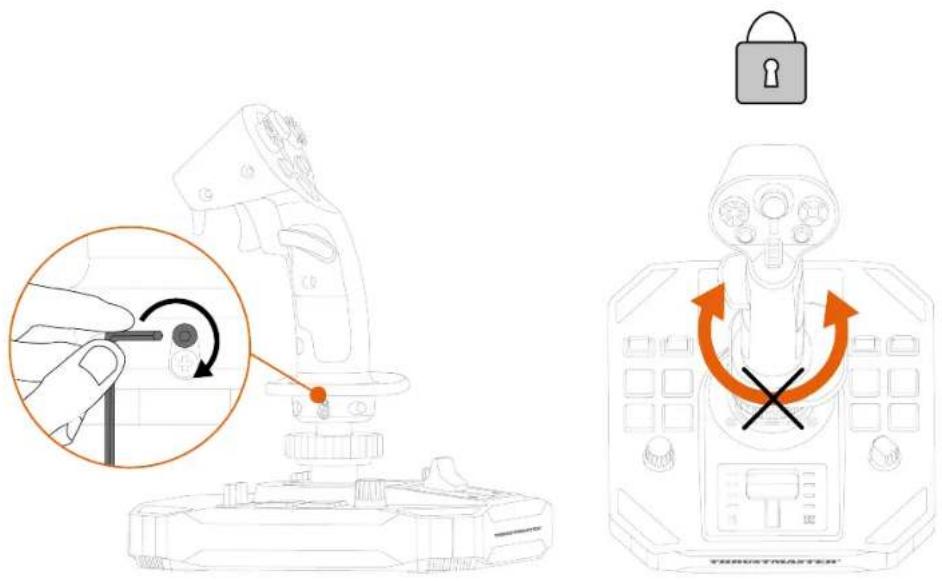
Blokování funkce kormidla:
- Pomocí imbusového klíče 2 mm (není součástí dodávky) utáhněte šestihranný šroub umístěný pod opěrkou zápěstí.
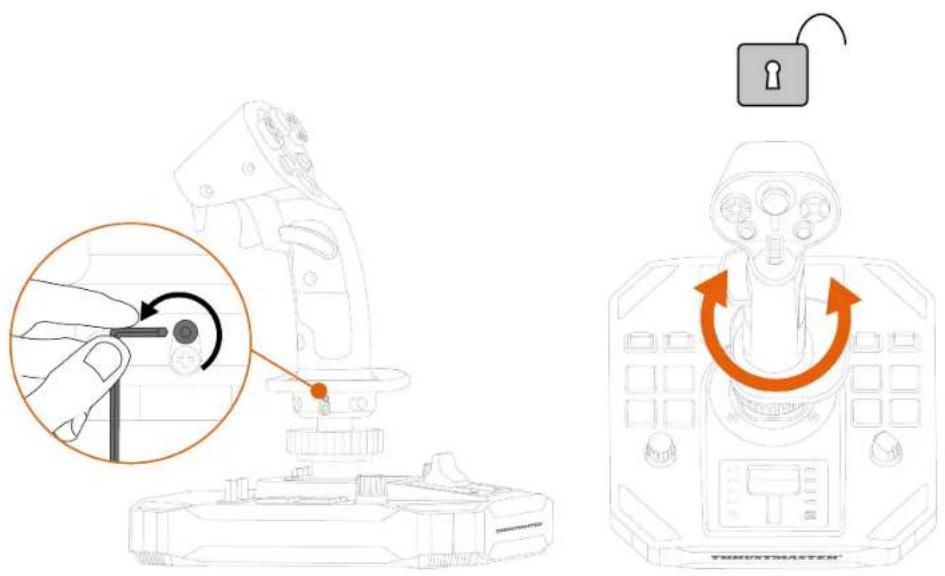
Odblokování funkce kormidla:
- Pomocí imbusového klíče 2 mm (není součástí dodávky) povolte šestihranný šroub umístěný pod opěrkou zápěstí.
Vícesměrový kloboukový přepínač úhlu pohledu
Joystick Sol-R 1 Flightstick je vybaven vícesměrovým přepínačem úhlu pohledu, který umožňuje sledovat dění kolem vesmírné lodi (ve hrách, které to umožňují).
V konfigurační nabídce hry můžete naprogramovat různé pohledy (pohled zezadu, pohled zleva, pohled zprava, vnější pohledy) na směry přepínače vícesměrového pohledu.
Kloboukový přepínač vícesměrového pohledu můžete také vyhradit pro jiné účely (fotografování apod.).
Režim pro leváky
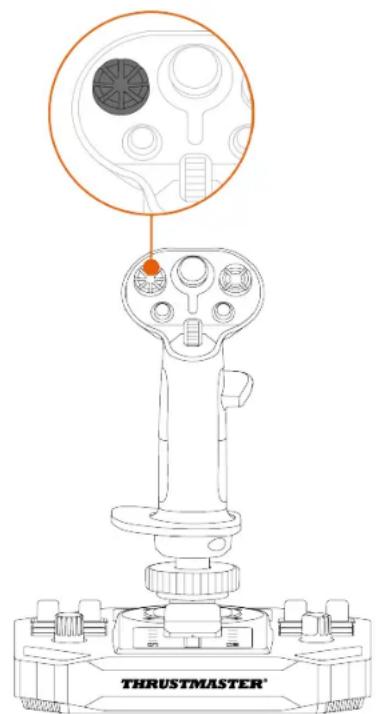
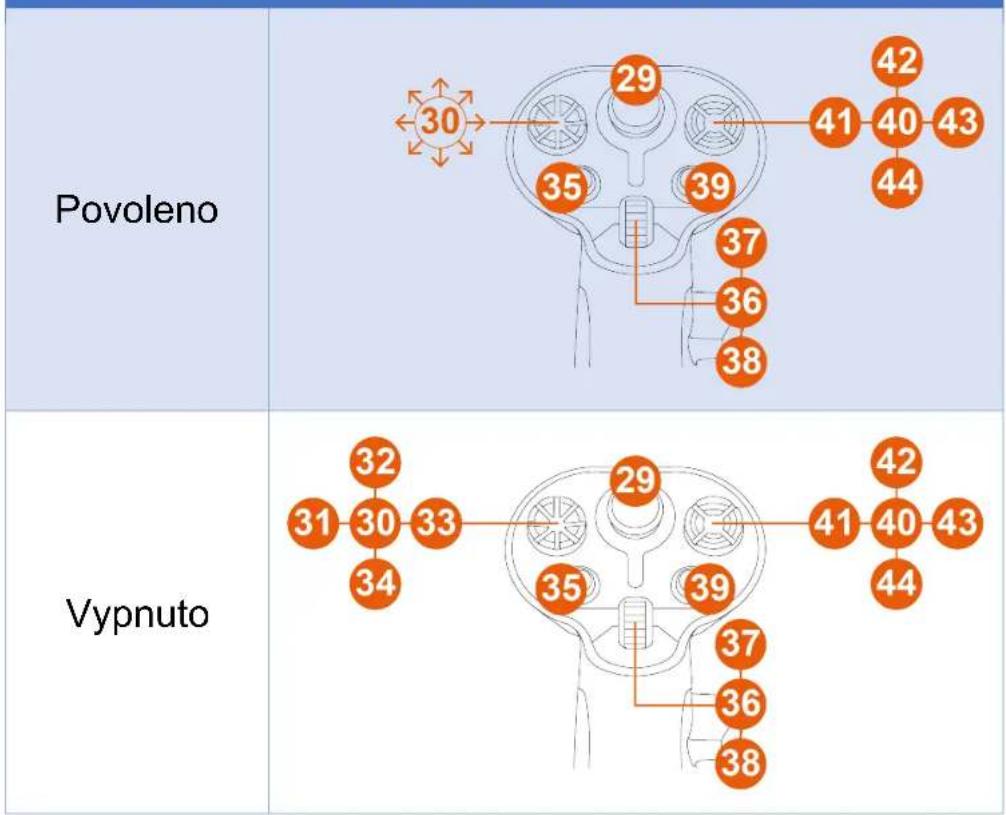
Funkci úhlu pohledu lze vypnout. Vícesměrový kloboukový přepínač však lze stále používat.
Vypnutí funkce úhlu pohledu:
- Přejděte na ovládací panel pro joystick Sol-R 1 Flightstick.
- V dialogovém okně Herní ovladače klikněte na Vlastnosti.
- Na záložce Test input (Vstupní test), zrušte zaškrtnutí (t.j. zrušte výběr) Point of view hat-switch (Přepínání úhlu pohledu).
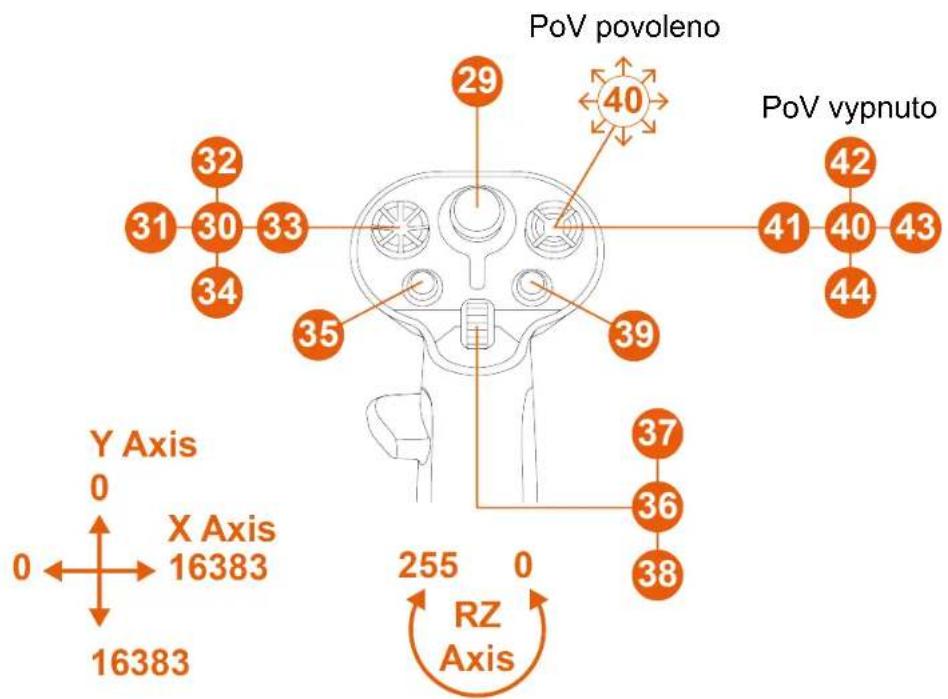
Funkce úhlu pohledu (Režim pro praváky)
| Povoleno | |
| Vypnuto |
Funkce úhlu pohledu (Režim pro leváky)
other
| Structure | Position | Label | | :--- | :--- | :--- | | Povoleno | 30 | 29 | | Povoleno | 35 | 35 | | Povoleno | 39 | 39 | | Povoleno | 37 | 37 | | Povoleno | 36 | 36 | | Povoleno | 38 | 38 | | Povoleno | 41 | 41 | | Povoleno | 40 | 40 | | Povoleno | 43 | 43 | | Povoleno | 44 | 44 | | Vypnuto | 31 | 32 | | Vypnuto | 30 | 30 | | Vypnuto | 33 | 33 | | Vypnuto | 34 | 34 | | Vypnuto | 29 | 29 | | Vypnuto | 35 | 35 | | Vypnuto | 39 | 39 | | Vypnuto | 37 | 37 | | Vypnuto | 36 | 36 | | Vypnuto | 38 | 38 | | Vypnuto | 41 | 41 | | Vypnuto | 40 | 40 | | Vypnuto | 43 | 43 | | Vypnuto | 44 | 44 |8. Konfigurace rukojeti letové páky
Režim pro praváky nebo leváky
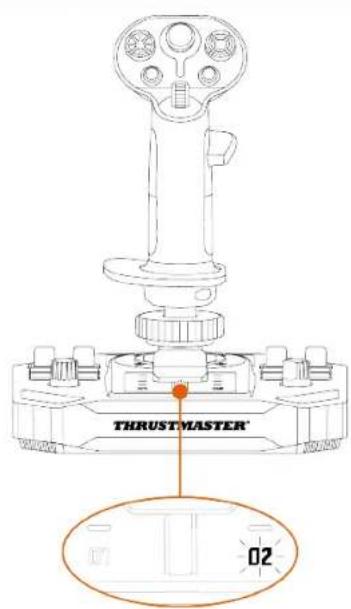
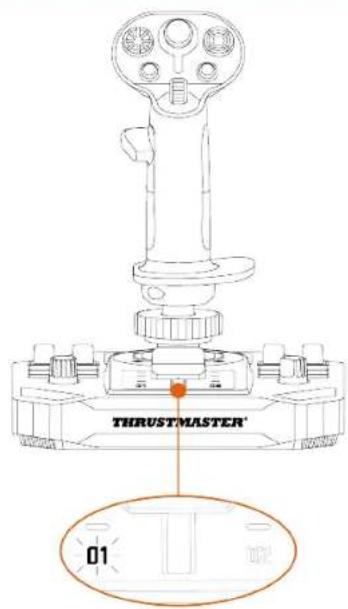
Joystick Sol-R 1 Flightstick je obouruční, aby se dokonale přizpůsobil všem hráčům (pravákům i levákům).
Ve výchozím nastavení je joystick nakonfigurován v režimu pro praváky.
Režim pro leváky
Režim pro praváky

Před připojením joysticku k počítači provedte postup přepnutí z režimu pro praváky do režimu pro levák (nebo naopak).
Pro nastavení joysticku pro leváky:
- Nastavte přepínač umístěný na spodní straně základny joysticku do polohy LEFT HANDED (pro leváky).
Joystick je rozpoznán pod názvem Sol-R [L] Flightstick.
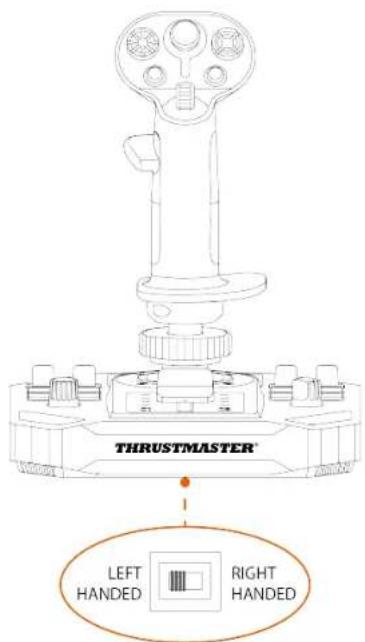
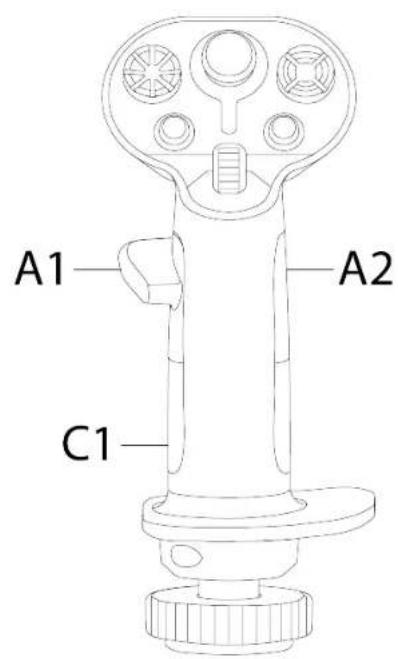
- Odšroubujte opěrku pro palec pravé ruky (A1).
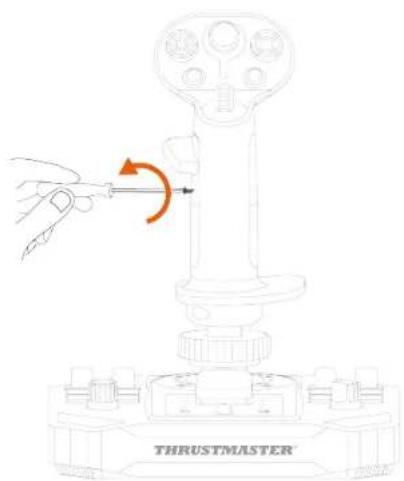
- Odstraňte obě části opěrky pro palec pravé ruky (A1 a A2).
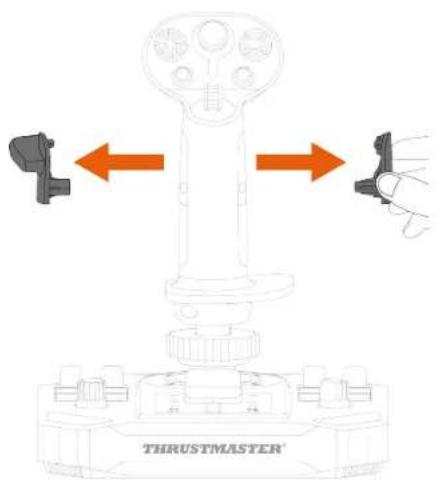
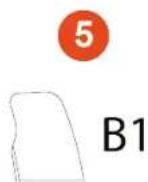
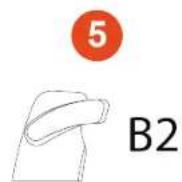
- Umístěte obě části opěrky palce levé ruky (B1 a B2) na rukojeť letové páky.
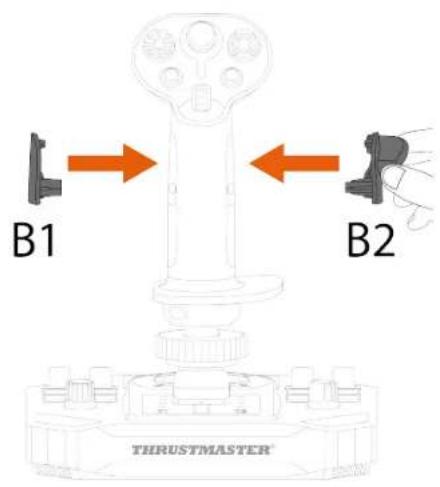
- Našroubujte opěrku pro palec levé ruky (B1).
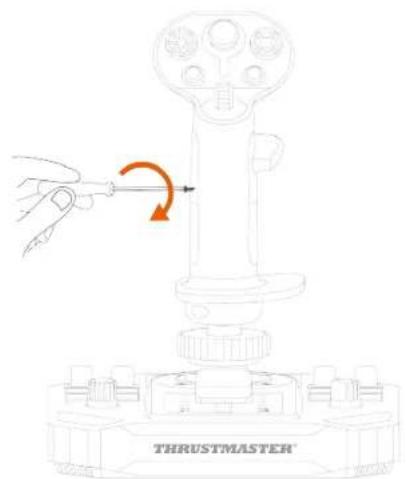
- Vyjměte odnímatelné tlačítko (C1 nebo C2) umístěné na zadní straně rukojeti letové páky.
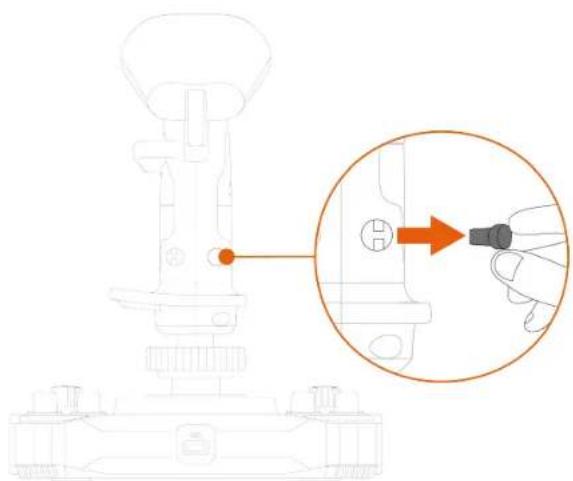
- Vložte odnímatelné tlačítko, které upřednostňujete (C1 nebo C2) pod opěrku palce B2.
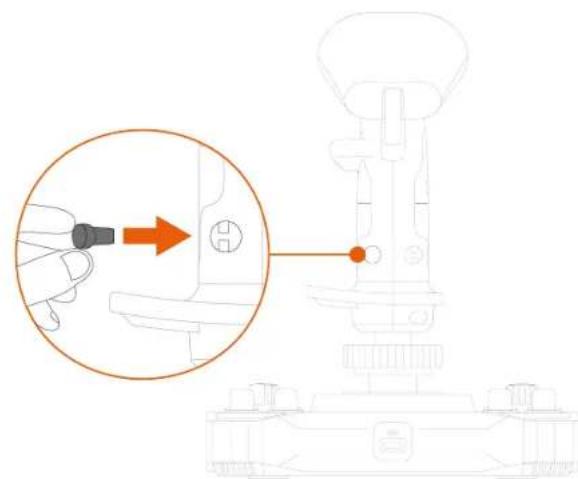
- Odšroubujte dva šrouby, které drží opěrku zápěstí na svém místě.
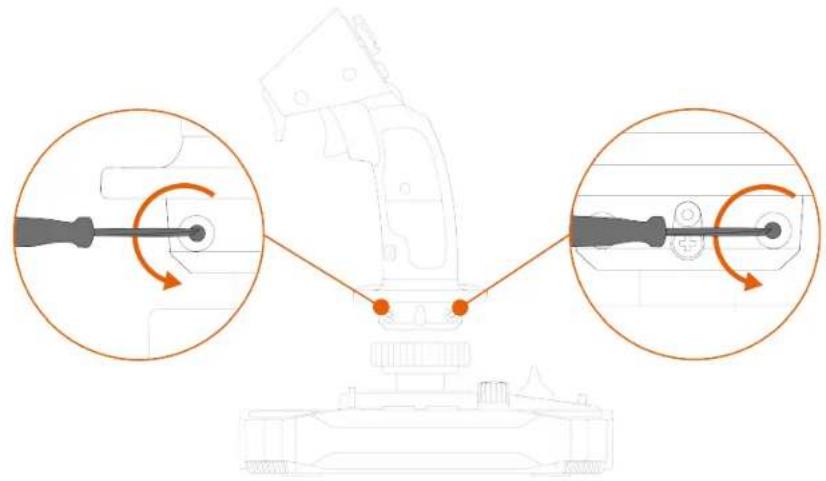
- Odstraňte obě části opěrky zápěstí a poté je opačně umístěte na rukojeť letové páky.

- Našroubujte dva šrouby, které drží opěrku zápěstí na svém místě.
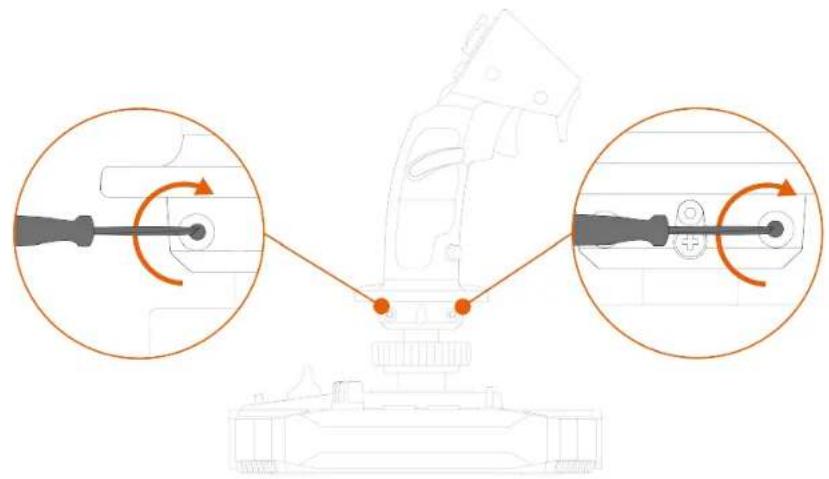
Nastavení joysticku do režimu pro praváky:
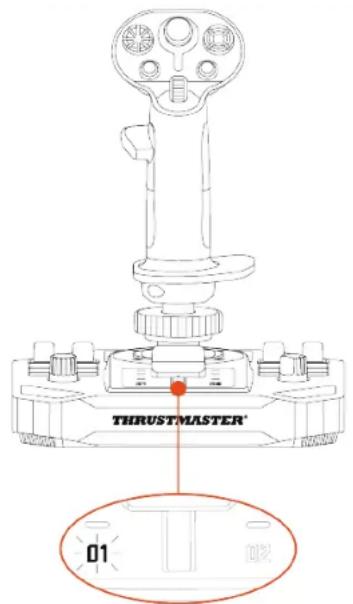
- Nastavte přepínač umístěný na spodní straně základny joysticku do polohy RIGHT HANDED (pro praváky).
Joystick je rozpoznán pod názvem Sol-R [R] Flightstick.
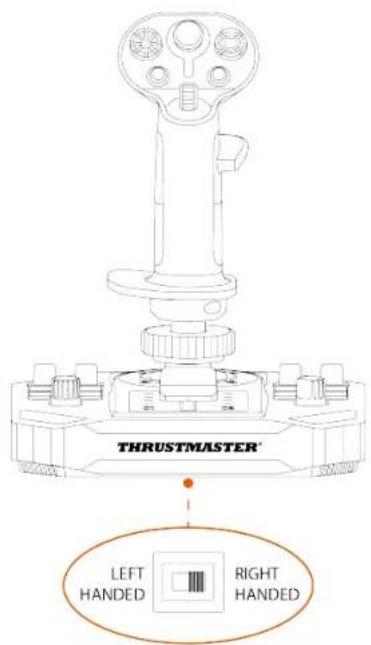
- Odšroubujte opěrku pro palec levé ruky (B1).
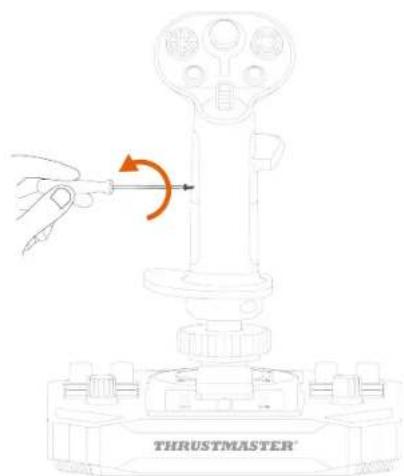
- Odstraňte obě části opěrky pro palec levé ruky (B1 a B2).
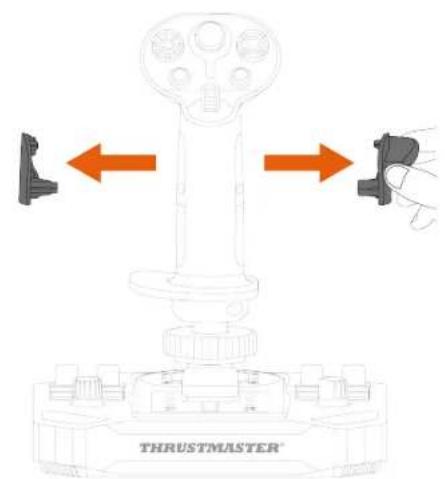
- Umístěte obě části opěrky palce pravé ruky (A1 a A2) na rukojeť letové páky.
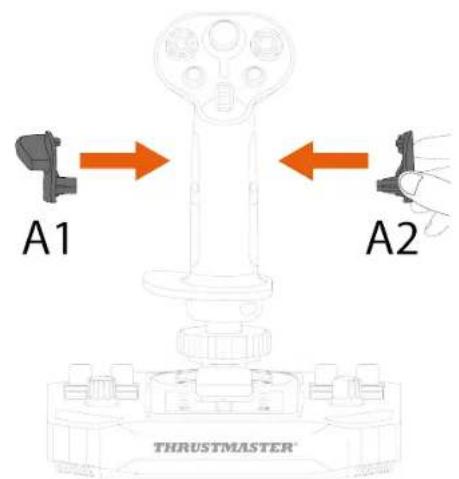
- Zašroubujte opěrku pro palec pravé ruky (A1).
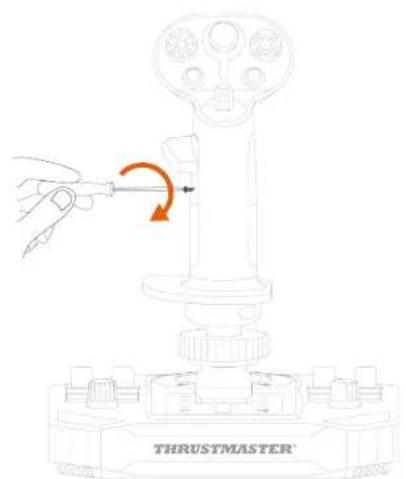
- Vyjměte odnímatelné tlačítko (C1 nebo C2) umístěné na zadní straně rukojeti letové páky.
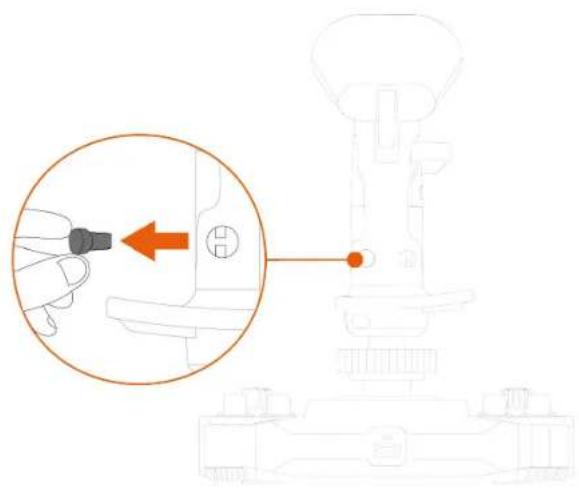
- Vložte odnímatelné tlačítko, které upřednostňujete (C1 nebo C2) pod opěrku palce A1.
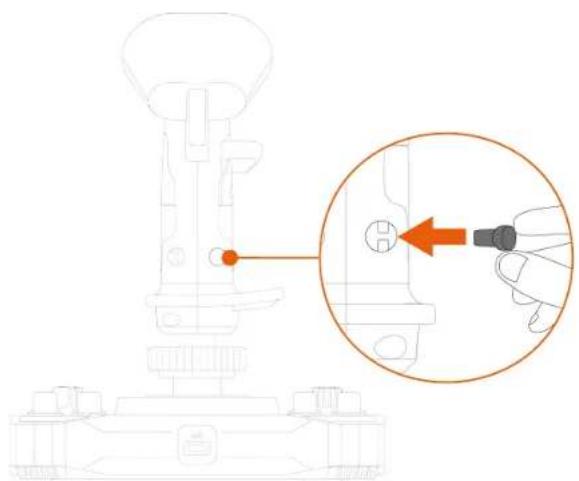
- Odšroubujte dva šrouby, které drží opěrku zápěstí na svém místě.
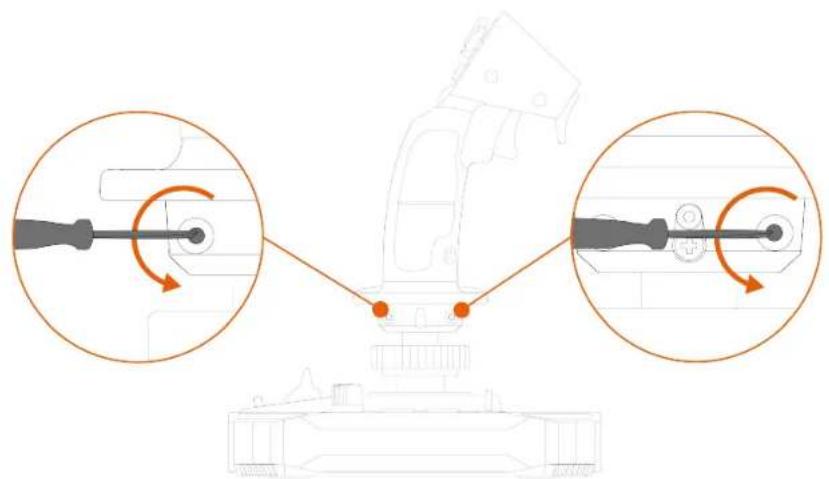
- Odstraňte obě části opěrky zápěstí a poté je opačně umístěte na rukojeť letové páky.
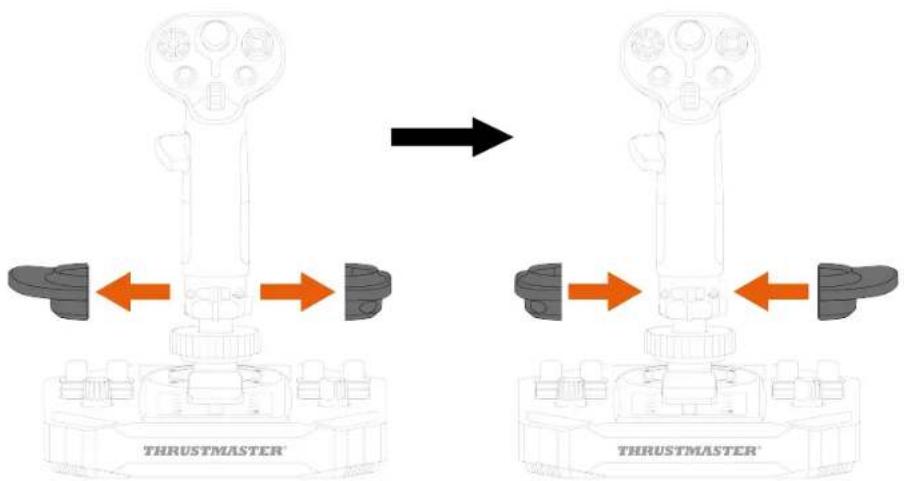
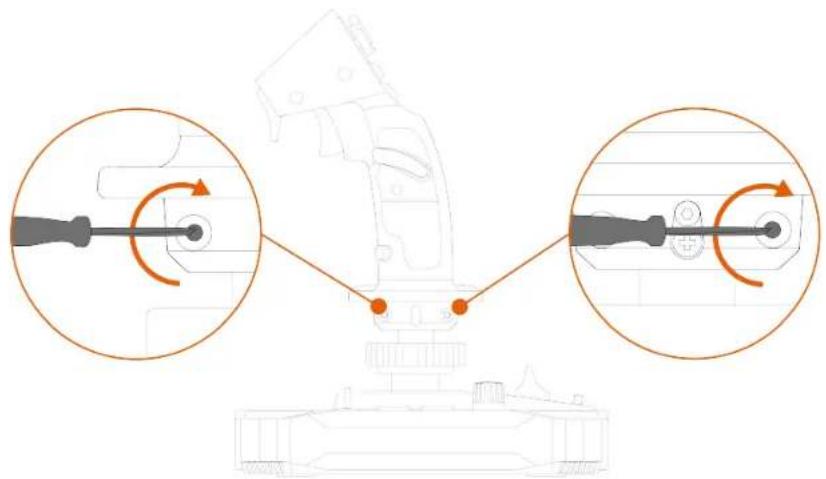
- Našroubujte dva šrouby, které drží opěrku zápěstí na svém místě.
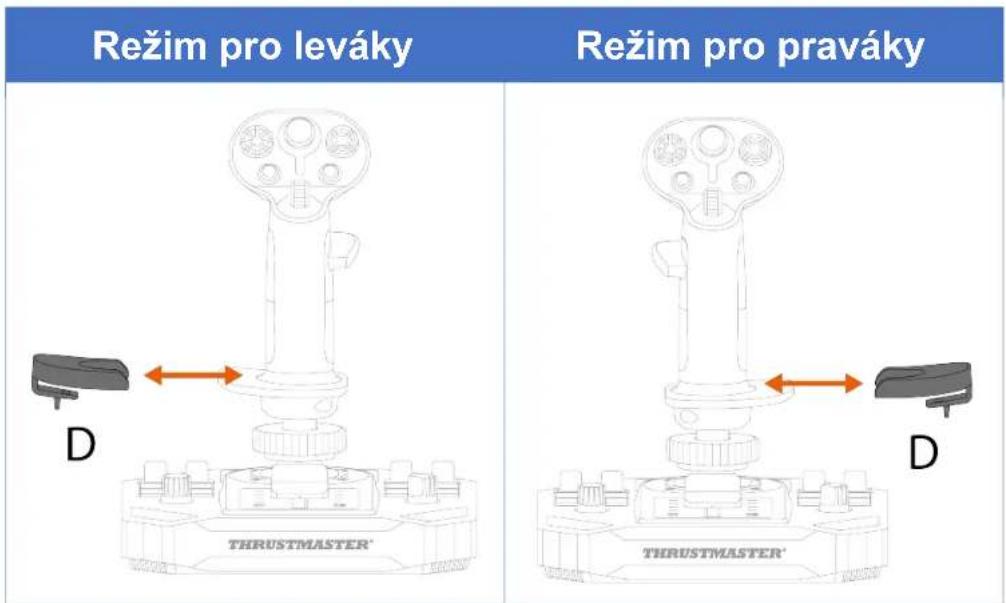
Joystick Sol-R 1 Flightstick je vybaven výškovým adaptérem pro zvednutí ruky, když držíte rukojeť letové páky, pro větší pohodlí.
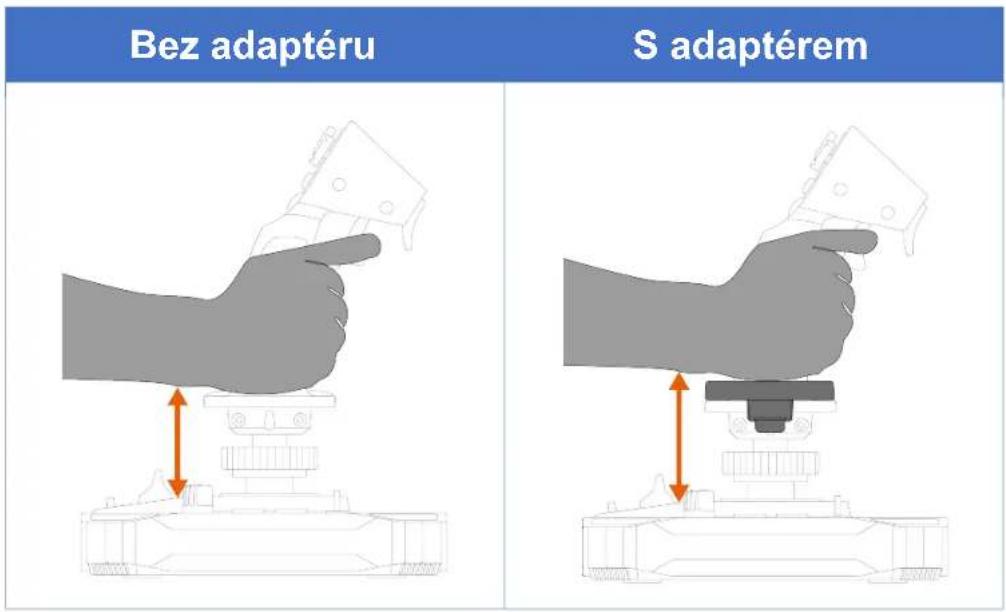
Chcete-li nainstalovat výškový adaptér, připevněte jej k opěrce zápěstí.
9. Kompatibilita

Ujistěte se, že používáte pouze autorizované příslušenství. Použití neautorizovaného příslušenství může vést k poškození výrobku a ztrátě záruky.
Rukojeti letové páky
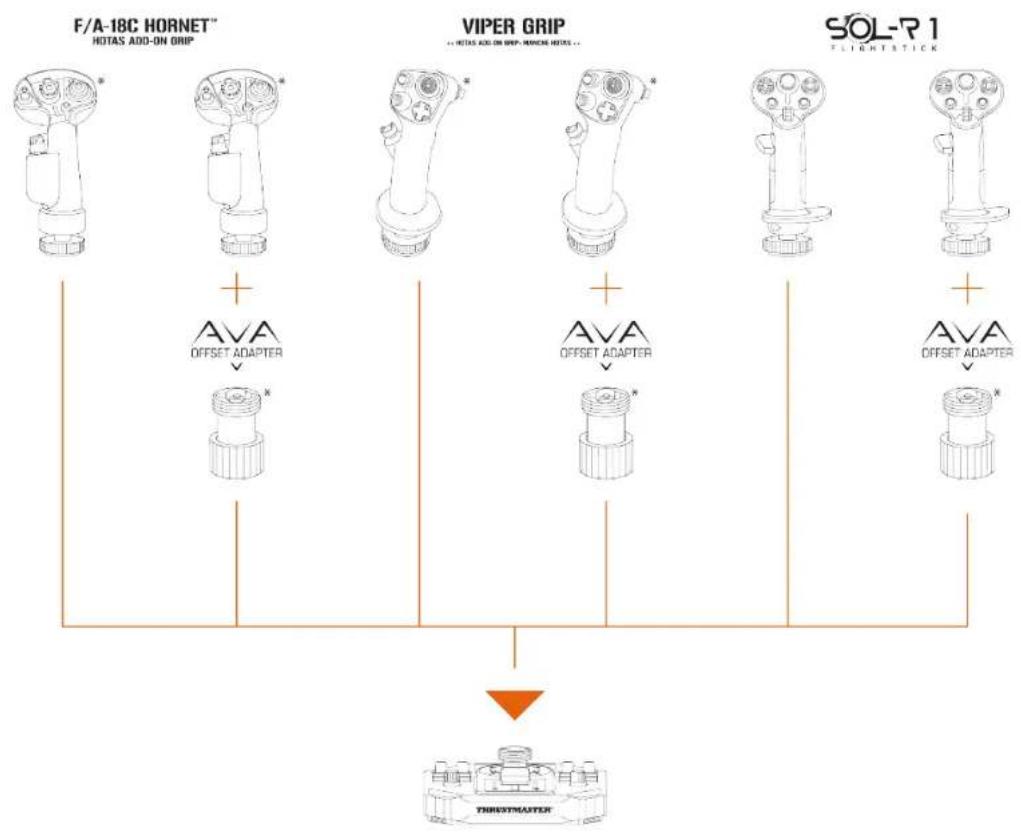
Základna Sol-R je kompatibilní s následujícími rukojeťmi letových pák a příslušenstvím:
- Rukojet' letové páky F/A-18C Hornet™ HOTAS Add-On Grip*;
- Rukojet' letové páky Viper Grip - HOTAS Add-On Grip* (dříve F16-C Viper HOTAS Add-On Grip);
- Adaptér AVA Offset Adapter*;
– Budoucí rukojeti letových pák Thrustmaster*.
flowchart
graph TD
    A["F/A-18C HORNET\nHOTAS ADD-ON GRIP"] --> B["AVA\nOFFSET ADAPTER"]
    C["VIPER GRIP\nHOTAS ADD-ON GRIP+VIOFOR NOTES"] --> D["AVA\nOFFSET ADAPTER"]
    E["SOL-R 1\nFLIGHTSTICK"] --> F["AVA\nOFFSET ADAPTER"]
    B --> G["THRESHMAUTER"]
    D --> G
    F --> G
* Prodává se samostatně
Základna
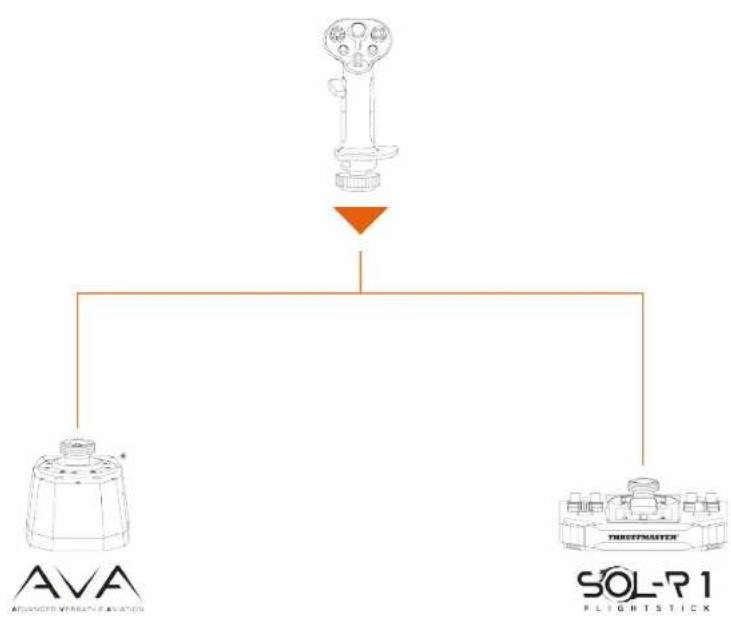
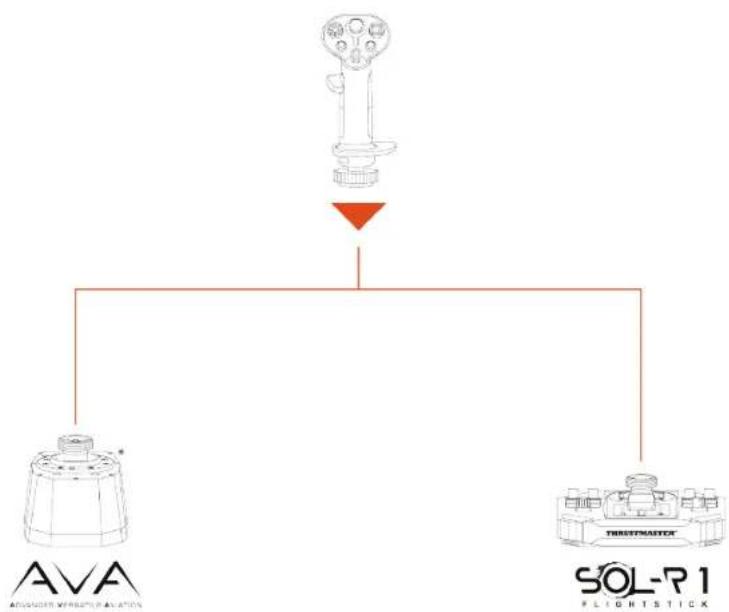
Rukojeť letové páky Sol-R je kompatibilní se základnou AVA*.
flowchart
graph TD
    A["AVA"] --> B["SOL-R1"]
    C["FLIGHTSTICK"] --> B["SOL-R1"]
    D["Sensor Device"] --> E["Arrow"]
    style A fill:#f9f,stroke:#333
    style B fill:#ccf,stroke:#333
    style C fill:#cfc,stroke:#333
    style D fill:#fcc,stroke:#333
Kormidla
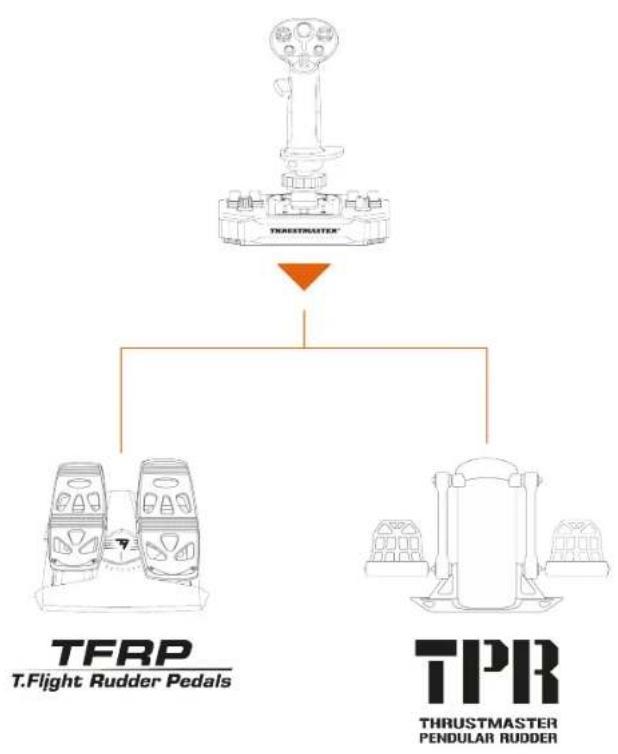
Joystick Sol-R 1 Flightstick je kompatibilní s následujícími systémy kormidelních pedálů:
- TFRP T.Flight Rudder Pedals*:
- TPR: Thrustmaster Pendular Rudder*.
flowchart
graph TD
    A["Top Gear"] --> B["TFRP"]
    A --> C["TPRR"]
    B --> D["T.Flight Rudder Pedals"]
    C --> E["Pendular Rudder"]

- TFRP a TPR musí být připojeny k vašemu počítači pomocí USB.
- TFRP a TPR jsou kompatibilní ve všech hrách, které podporují multi-USB a kormidla.
* Prodává se samostatně
10. T.A.R.G.E.T
pokročilý
programovací software

T.A.R.G.E.T (Thrustmaster Advanced pRogramming Graphical EdiTor) je inovativní, vysoce výkonná softwarová sada umožňující vylepšení většiny letových ovladačů Thrustmaster a sdílení profilů s komunitou Thrustmaster.
Instalace
- Navštivte:
- V sekci Software, stáhněte a nainstalujte pokročilý programovací software T.A.R.G.E.T.
Hlavní vlastnosti
– Různé možné konfigurace os.
- K dispozici je více úrovní programování: Basic, Advanced a Script.
– Použití principu Drag and Drop.
- Možnost sloučení joysticku Sol-R 1 Flightstick s dalším příslušenstvím Thrustmaster pro letové simulace (Hotas Cougar*, T.16000M FCS*, TWCS*, TFRP*, MFD Cougar Pack*, řada TCA*, řada VIPER*, řada AVA* — které jsou rovněž kompatibilní s T.A.R.G.E.T), umožňující jejich rozpoznání jako jediného zařízení USB.
- Přístup k pokročilým profilům vytvořeným komunitou Thrustmaster.
11. Nejčastější otázky a technická podpora
Máte dotazy týkající se joysticku Sol-R 1 Flightstick nebo se potýkáte s technickými problémy? Pokud ano, navštivte webové stránky technické podpory společnosti Thrustmaster:
1. Můj joystick nefunguje správně nebo se zdá být špatně nakonfigurovaný
- Vypněte počítač, odpojte joystick, znovu jej připojte, restartujte počítač a znovu spustte hru.
- Při připojování joysticku dbejte na to, aby byl úchyt letové páky ve středu, a nehýbejte s ním, abyste předešli případným problémům s kalibrací.
2. Nemohu konfigurovat svůj joystick
– Vstupte do nabídky hry a vyberte Volby > Ovladač > Gamepad nebo Joystick. Poté vyberte nejvhodnější konfiguraci nebo zcela změňte možnosti joysticku.
– Další informace naleznete v uživatelské příručce ke hře nebo v online nápovědě.
3. Můj joystick je příliš citlivý nebo nedostatečně citlivý
- Sol-R 1 Flightstick se po několika pohybech v různých osách automaticky zkalibruje.
- Vstupte do nabídky hry a vyberte Volby > Ovladač > Gamepad nebo Joystick. Poté nastavte citlivost joysticku a mrtvé zóny, pokud jsou tyto možnosti k dispozici.
4. Můj joystick nefunguje
- Aby joystick Sol-R 1 Flightstick správně fungoval s videohrami, je třeba aktualizovat jeho firmware.
Chcete-li provést aktualizaci firmwaru, navštivte
Vyberte Drivers (Ovladače) a postupujte podle instrukcí, včetně postupu stahování a instalace.
THRUSTMASTER®
FLIGHTSTICK
PC (Windows® 10/11)
Kullanıcı Kılavuzu

Pred inštaláciou produktu, pred akýmkol'vek použitím produktu a pred akoukol'vek údržbou si pozorne prečítajte pokyny uvedené v tomto návode.
Ovládací panel....16
Mapovanie....20
- INŠTALÁCIA NA PODPERU......23
Inštalácia na TM Flying Clamp*......24
Viacsmerový klobúkový prepínač point of view....29
8. KONFIGURÁCIA RUKOVÄTE LETECKEJ
PÁKY....32
Výškový adaptér......43
9. KOMPATIBILITA....44
Letecké páky....45
Základňa....46
Kormidlá....47
10. POKROČILÝ PROGRAMOVACÍ SOFTVÉR
T.A.R.G.E.T....48
Inštalácia 48
Hlavné vlastnosti....49
11. ČASTO KLADENÉ OTÁZKY A TECHNICKÁ
PODPORA....50
SOL-R1
FLIGHTSTICK
2. Technické vlastnosti
Ak cítite akýkol'vek odpor, netlačte naň silou.
Zobrazí sa dialógové okno Herné ovládače.
Príslušenstvo sa zobrazí na obrazovke s názvom Sol-R [R] Flightstick alebo Sol-R [L] Flightstick a stavom OK.
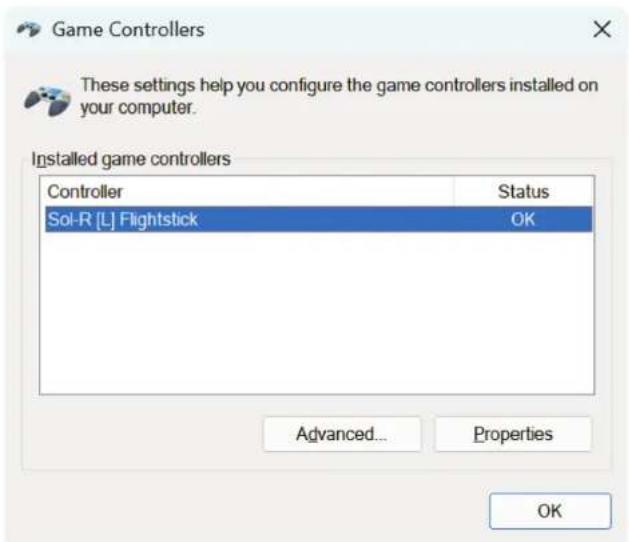
V dialógovom okne Herné ovládače kliknite na
Viacsmerový klobúkový prepínač point of view
Funkciu point of view je možné deaktivovat'. Viacsmerový klobúkový prepínač však možno použit' aj nad'alej.
Ak chcete vypnút' funkciu uhla pohl'adu:
V predvolenom nastavení je joystick nakonfigurovaný v režime pre pravú ruku.
Režim pre l'avákov
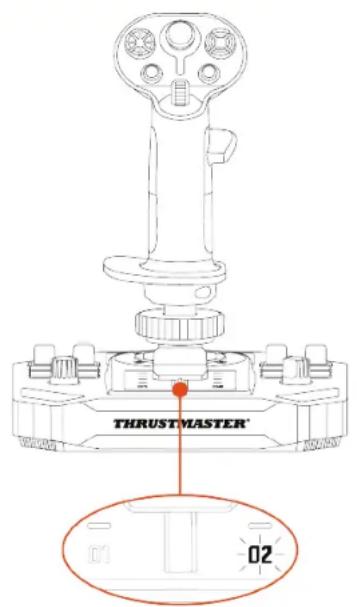
Režim pre pravákov

Letecká páka Sol-R je kompatibilná so základňou AVA*.
flowchart
graph TD
    A["Device"] --> B["AVA"]
    A --> C["SOL-R1"]
    B --> D["Arrow pointing downward"]
    C --> D
    style A fill:#f9f,stroke:#333
    style B fill:#ccf,stroke:#333
    style C fill:#cfc,stroke:#333
10. Pokročilý programovací softvér T.A.R.G.E.T
11. Často kladené otázky a technická podpora
- Vypnite počítač, odpojte joystick a potom ho znova pripojte, reštartujte počítač a znova spustite hru.
- Pri pripájaní joysticku sa uistite, že držíte rukovát letovej páky v strede a nepohybujte s ňou, aby ste predišli problémom s kalibráciou.

- OBSAH
- KONFIGURACE RUKOJETI LETOVÉ
- KOMPATIBILITA 44
- T.A.R.G.E.T POKROČILÝ PROGRAMOVACÍ
- NEJČASTĚJŠÍ OTÁZKY A TECHNICKÁ
- SOL-R1
- FLIGHTSTICK
- Aktualizace firmwaru
- Obsah boxu
- Technické vlastnosti
- Informace o použití
- Dokumentace
- Nebezpečí skřípnutí
- Ovládací panely
- Přizpůsobitelné LED diody
- Změna barvy diod LED:
- Mapování
- Režim pro praváky
- Režim pro leváky
- Instalace na podpěru
- Instalace na TM Flying Clamp\*
- Instalace do kokpitu\* nebo jinou pevnou podpěru\*
- Vlastnosti
- Plynová páka
- Funkce kormidla
- Vícesměrový kloboukový přepínač úhlu pohledu
- Konfigurace rukojeti letové páky
- Režim pro praváky nebo leváky
- Kompatibilita
- Rukojeti letové páky
- Základna
- Kormidla
- T.A.R.G.E.T
- pokročilý
- programovací software
- Instalace
- Hlavní vlastnosti
- Nejčastější otázky a technická podpora
- Můj joystick nefunguje správně nebo se zdá být špatně nakonfigurovaný
- Nemohu konfigurovat svůj joystick
- Můj joystick je příliš citlivý nebo nedostatečně citlivý
- Můj joystick nefunguje
- THRUSTMASTER®
- KONFIGURÁCIA RUKOVÄTE LETECKEJ
- KOMPATIBILITA....44
- POKROČILÝ PROGRAMOVACÍ SOFTVÉR
- ČASTO KLADENÉ OTÁZKY A TECHNICKÁ
- Viacsmerový klobúkový prepínač point of view
- Pokročilý programovací softvér T.A.R.G.E.T
- Často kladené otázky a technická podpora
Značka : THRUSTMASTER
Model : Sol-R 1 Flightstick
Kategorie : Ovladač