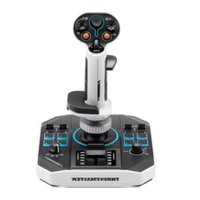
Sol-R 1 Flightstick - контроллер THRUSTMASTER - Бесплатное руководство пользователя
Найдите руководство к устройству бесплатно Sol-R 1 Flightstick THRUSTMASTER в формате PDF.


| Тип продукта | Джойстик для симулятора полета |
| Бренд | Thrustmaster |
| Модель | Sol-R 1 Flightstick |
| Категория | Геймпад |
| Подключение | USB-C на USB-A (кабель в комплекте) |
| Совместимость с ОС | ПК Windows® 10/11 |
| Основные функции | Аналоговый мини-стик, 8-позиционный крестовидный переключатель (hat), 2 спусковых крючка (один двойной), 2 тумблера, 2 съемные кнопки, энкодер, колесо, ручка газа со световыми индикаторами, 4-позиционный поворотный селектор, управление рулем поворотом ручки (блокируемое) |
| Количество кнопок | 10 кнопок действий + 2 спусковых крючка + 2 тумблера + 2 съемные кнопки + 1 энкодер + 1 поворотный селектор |
| Ручка газа | Да, со световыми индикаторами |
| Управление рулем | Поворотом ручки (ось Z, блокируется винтом Allen 2 мм) |
| Крестовидный переключатель | Да, 8 направлений, отключается в панели управления |
| Аналоговый мини-стик | Да, с подсветкой (на базе AVA*) |
| Светодиодная подсветка | 11 настраиваемых светодиодов через панель управления (цвета RGB/HEX) |
| Универсальность для левшей/правшей | Да, режим правой или левой руки с взаимозаменяемыми упорами для пальцев и кисти |
| Регулятор высоты | Съемный, фиксируется на подставке для кисти (для правой и левой руки) |
| Обновление прошивки | Обязательно, через сайт support.thrustmaster.com |
| Программное обеспечение | T.A.R.G.E.T. (Thrustmaster Advanced pRogramming Graphical EdiTor) |
| Совместимые аксессуары | Ручки F/A-18C Hornet™, Viper Grip; база AVA; педали TFRP, TPR; TM Flying Clamp; кабины (винты M6) |
| Безопасность | Риск защемления между основанием и осью ручки при использовании |
| Питание | Через USB-порт (bus-powered) |
Часто задаваемые вопросы - Sol-R 1 Flightstick THRUSTMASTER
Вопросы пользователей о Sol-R 1 Flightstick THRUSTMASTER
0 вопрос об этом устройстве. Ответьте на те, что знаете, или задайте свой.
Задать новый вопрос об этом устройстве
Скачайте инструкцию для вашего контроллер в формате PDF бесплатно! Найдите своё руководство Sol-R 1 Flightstick - THRUSTMASTER и возьмите своё электронное устройство обратно в руки. На этой странице опубликованы все документы, необходимые для использования вашего устройства. Sol-R 1 Flightstick бренда THRUSTMASTER.
РУКОВОДСТВО ПОЛЬЗОВАТЕЛЯ Sol-R 1 Flightstick THRUSTMASTER
Руководство пользователя

Внимательно прочитайте
инструкции,
содержащиеся в данном руководстве, перед
установкой, перед любым использованием
продукта и перед____ любым техническим
обслуживанием. Обязательно соблюдайте правила
техники безопасности. Несоблюдение техники
безопасности может привести к несчастным
случаям и/или повреждениям. Сохраните данное
руководство, чтобы иметь возможность обратиться
к инструкциям в будущем.
СОДЕРЖАНИЕ
- СОДЕРЖИМОЕ КОРОБКИ......6
- ТЕХНИЧЕСКИЕ ХАРАКТЕРИСТИКИ......7
- ИНФОРМАЦИЯ ПО ИСПОЛЬЗОВАНИЮ ..11
- СБОРКА....13
- УСТАНОВКА НА ПК .....15
Панель управления ....16
Назначение кнопок ....20
- УСТАНОВКА НА ОПОРЕ......23
Установка на TM Flying Clamp*......24
Установка на кокпит* или другую
фиксированную опору*......25
- ОПИСАНИЕ УСТРОЙСТВА......26
Рычаг управления 26
Функция руля направления......27
Разнонаправленный переключатель
точки обзора....29
8. УСТАНОВКА РУЧКИ УПРАВЛЕНИЯ
ПОЛЕТОМ....32
Режим под правую или левую руку......32
Адаптер высоты....43
9. СОВМЕСТИМОСТЬ.....44
Ручки управления полетом......45
База 46
Рули направления....47
10. РАСШИРЕННОЕ ПО ДЛЯ
ПРОГРАММИРОВАНИЯ Т.А.Р.С.Е.Т.....48
Установка 48
Основные характеристики......49
11. ЧАСТО ЗАДАВАЕМЫЕ ВОПРОСЫ И
ТЕХНИЧЕСКАЯ ПОДДЕРЖКА....50
SOL-R1
FLIGHTSTICK
Насладитесь поистине уникальными звездными впечатлениями с джойстиком Sol-R 1 Flightstick: он будет сопровождать вас в самом сердце космических сражений и исследований.
Данное руководство поможет установить и использовать Sol-R 1 Flightstick наилучшим образом. Перед началом работы внимательно прочитайте инструкции и предупреждения: они помогут вам получить максимум удовольствия от использования устройства.

Обновление прошивки
Чтобы джойстик Sol- R 1 Flightstick работал с видеонграми должным образом, необходимо обновить его прошивку.
Чтобы выполнить обновление, посетите страницу https://support.thrustmaster.com/product/sol-r-1-flightstick.
Выберите Драйверы и следуйте инструкциям, включая процедуру загрузки и установки.
1. Содержимое коробки
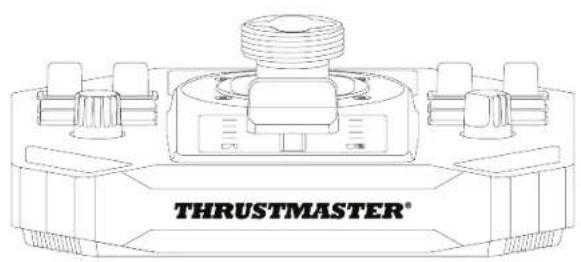
2. Технические характеристики
5
5
B2
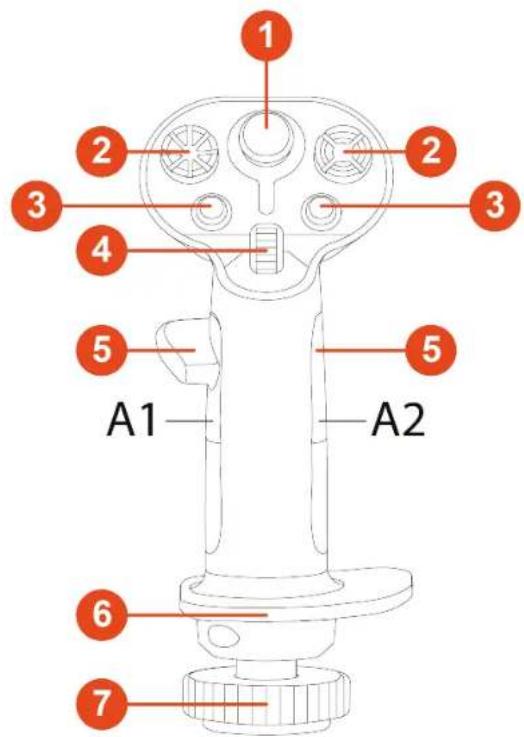
① Аналоговый мини-джойстик
② 8-позиционные разнонаправленные переключатели точки обзора
3 Кнопки управления
4 Колесо прокрутки
⑤ Упоры для больших пальцев (для игры правой и левой рукой)
6 Опора для запястья под любую руку
⑦ Функция руля направления с помощью вращения ручки управления полетом (с возможностью блокировки)
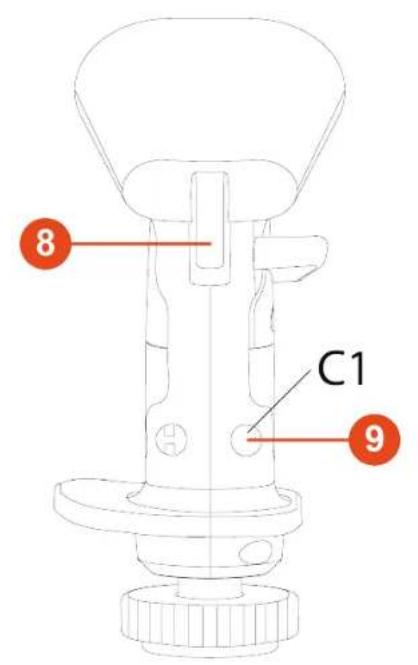
⑧ Триггеры (включая один двухпозиционный триггер)
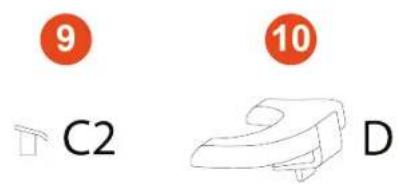
9 Съемные кнопки
⑩ Съемный адаптер высоты (для игры правой и левой рукой)
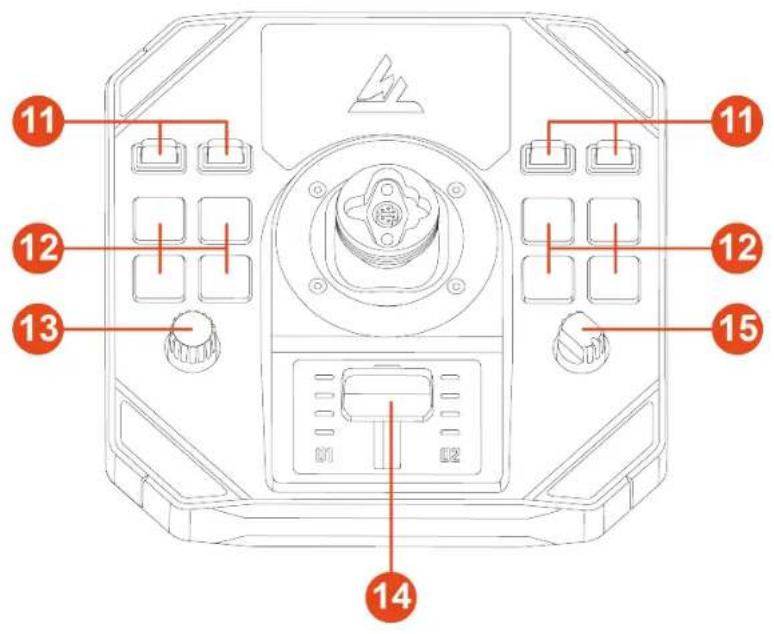
11 Тумблеры (два положения)
12 Кнопки управления с подсветкой
13 Энкодер
14 Дроссельная заслонка с индикаторами
15 Поворотный селектор (четыре положения)
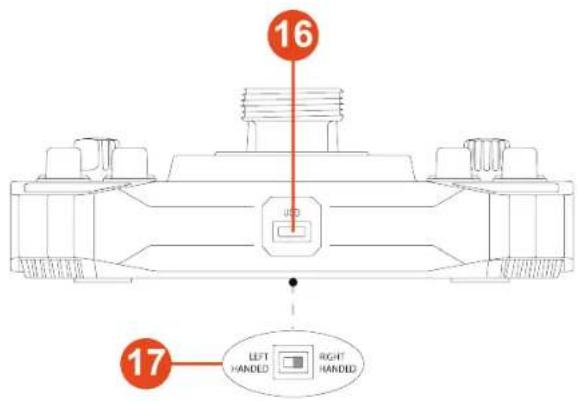
16 Разъем USB-C
17 Селекторный переключатель: LEFT HANDED (под левую руку) / RIGHT HANDED (под правую руку)
18 Кабель USB-A – USB-C
19 Опоры для устойчивости
3. Информация по использованию

Документация
Перед использованием данного продукта внимательно ознакомьтесь с настоящим руководством и сохраните его для последующего использования.

Опасность защемления
При использовании джойстика Sol-R 1 Flightstick следите за тем, чтобы пальцы не попали в пространство между базой и осью ручки управления полетом.
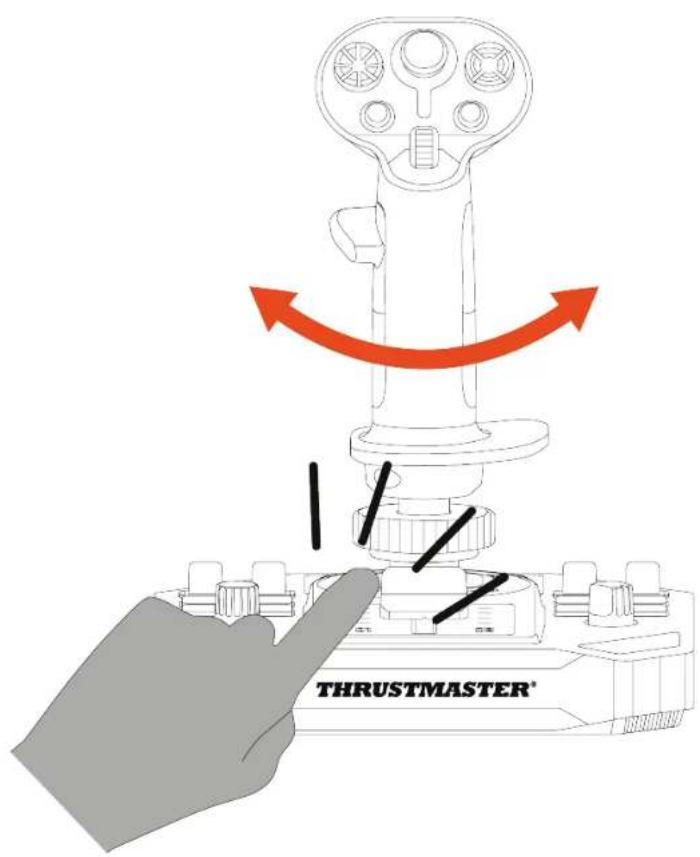
-
Поместите ручку управления полетом на базу. Убедитесь, что ручка управления полетом расположена так, как показано на рисунке ниже.
-
Затяните хомут.
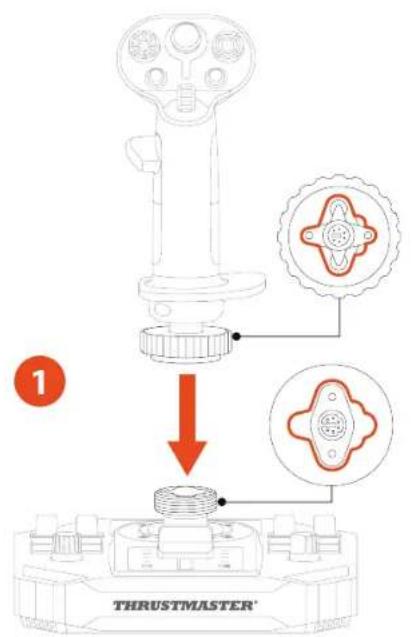
Прекратите затяжку, если чувствуется сопротивление. Убедитесь, что разъемы базы и ручки управления полетом совмещены надлежащим образом, как показано выше. Несоблюдение этого указания может привести к повреждению изделий.
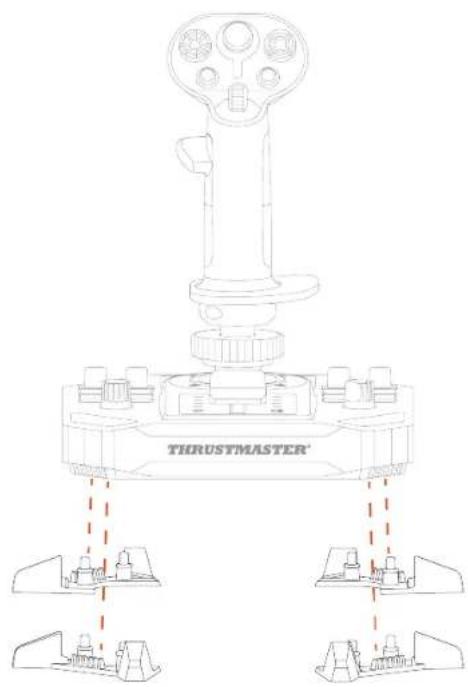
- (Дополнительно) Закрепите опоры для устойчивости в четырех углах базы.
-
Перейдите на веб-сайт https://support.thrustmaster.com/product/sol-r-1-flightstick.
-
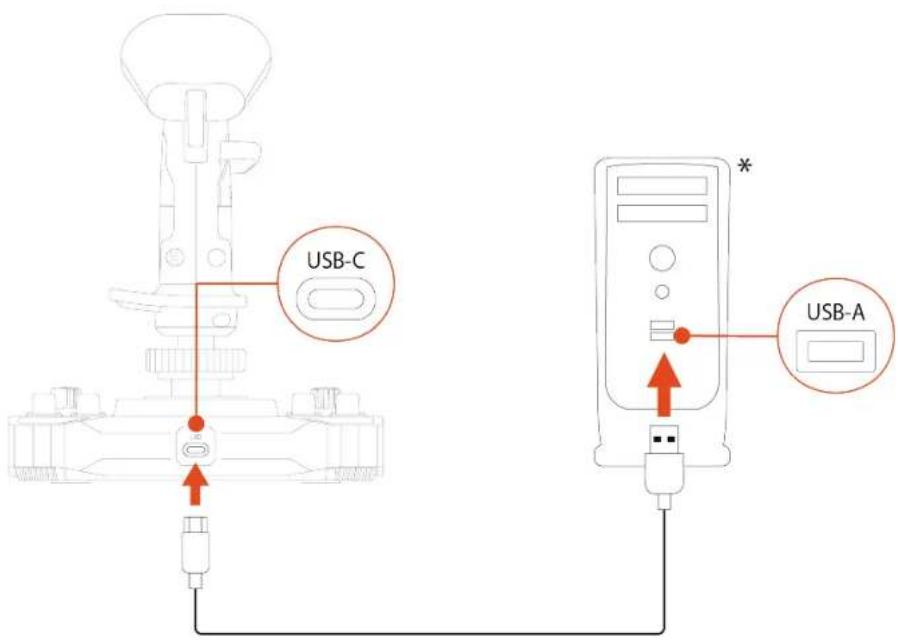
Скачайте и установите драйвер для ПК, добавляющий специальный интерфейс в панель управления Windows.
-
После установки драйвера подключите джойстик Sol-R 1 Flightstick к одному из USB-портов ПК с помощью кабеля USB-A – USB-C.
* Не входит в комплект поставки
Панель управления
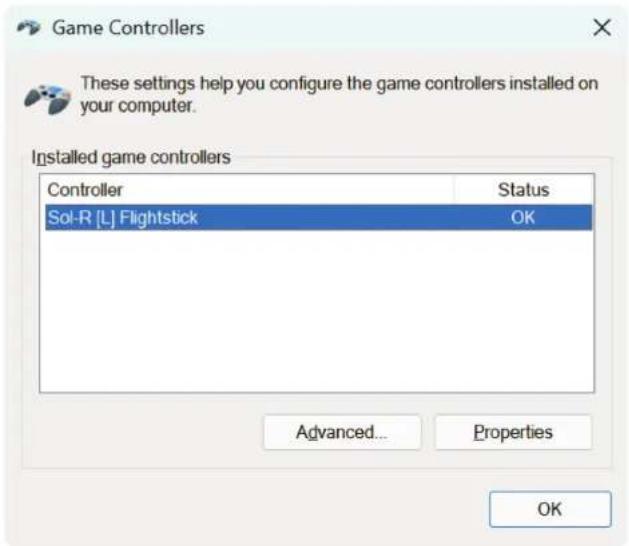
Чтобы получить доступ к панели управления, выберите Пуск, введите Control Panel или Панель управления в строке поиска, а затем нажмите Control Panel или Панель управления (в Windows® 10/11).

Откроется окно Game Controllers (Игровые устройства). На экране появится аксессуар с названием Sol-R [R] Flightstick или Sol-R [L] Flightstick и состоянием OK.
В окне Game Controllers (Игровые устройства)
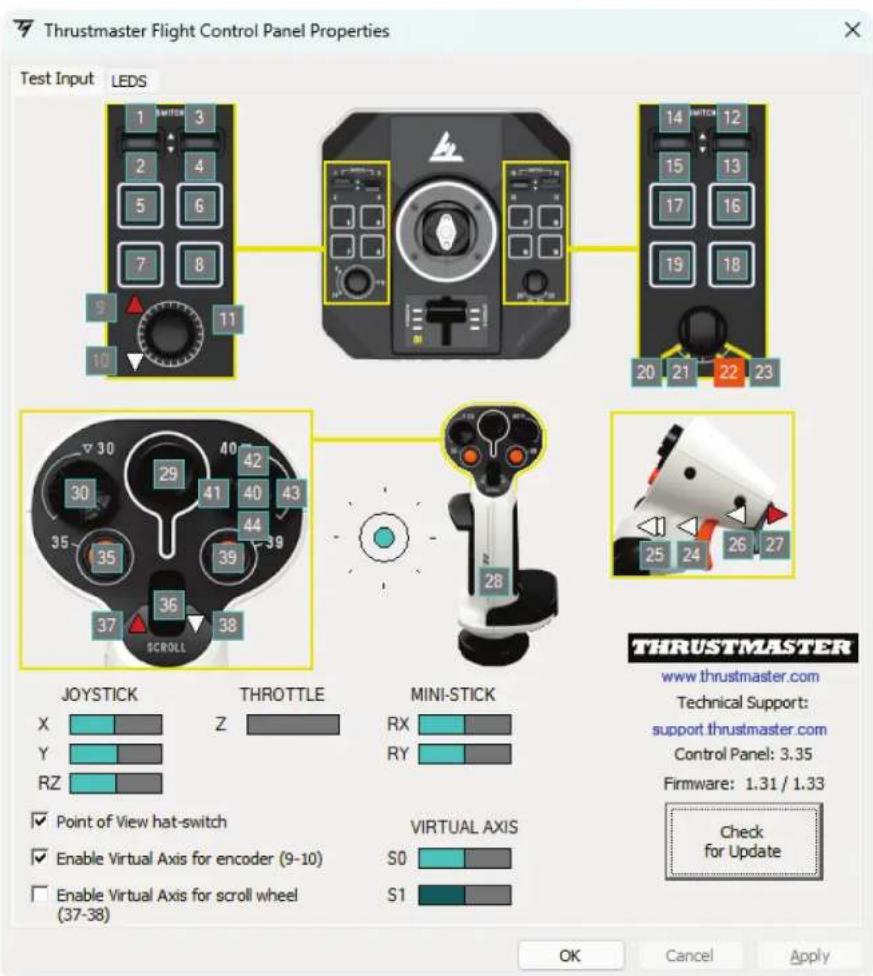
нажмите Properties (Свойства) для просмотра и
проверки всех характеристик устройства.
Настраиваемые светодиоды
Джойстик Sol-R 1 Flightstick оснащен одиннадцатью светодиодами, которые можно настраивать с помощью панели управления.
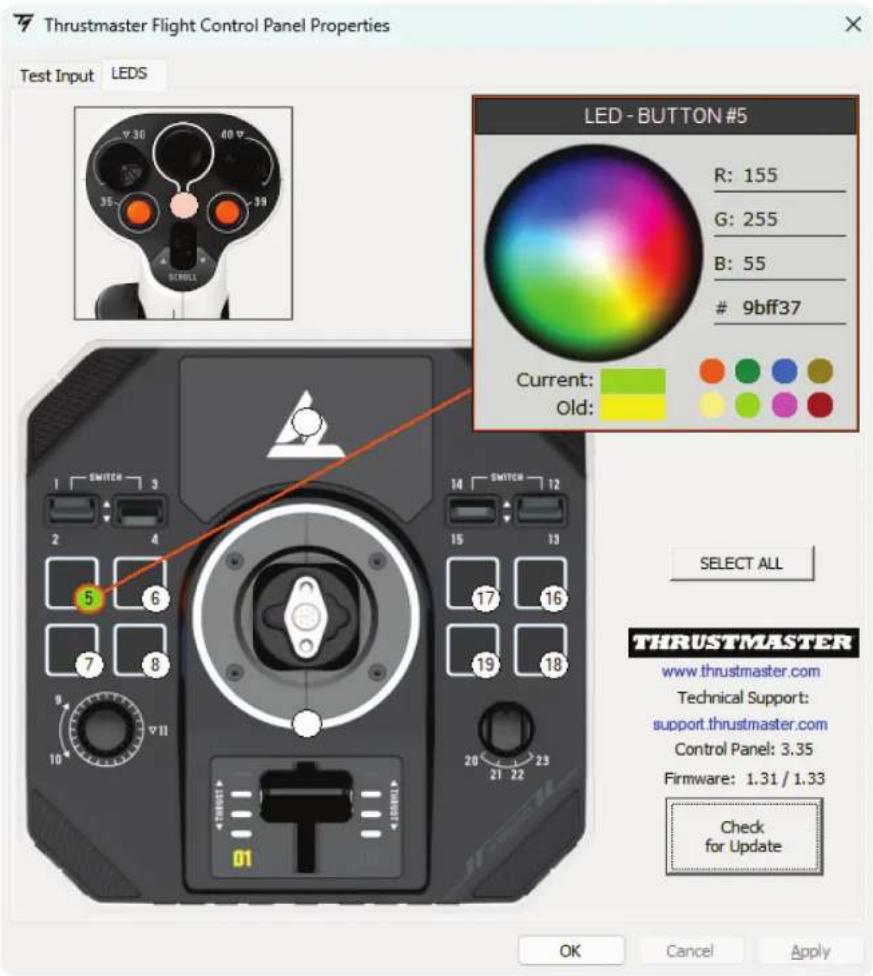
Каждому светодиоду можно присвоить свой цвет.
Чтобы изменить цвет светодиодов:
- Перейдите к Панель управления для джойстика Sol-R 1 Flightstick.
- В окне Game Controllers (Игровые устройства) нажмите Properties (Свойства).
- На вкладке LEDS (Светодиоды) нажмите на один из цветных кружков, чтобы выбрать светодиод, который необходимо изменить.
- Используйте цветовое колесо или палитру предоставленных цветов, или введите код цвета (RGB или HEX), чтобы изменить цвет.
- Нажмите ОК чтобы сохранить изменения.

Когда ручка управления полетом Sol-R установлена на базу AVA*, область мини- джойстика подсвечивается, и вы можете изменить ее цвет.
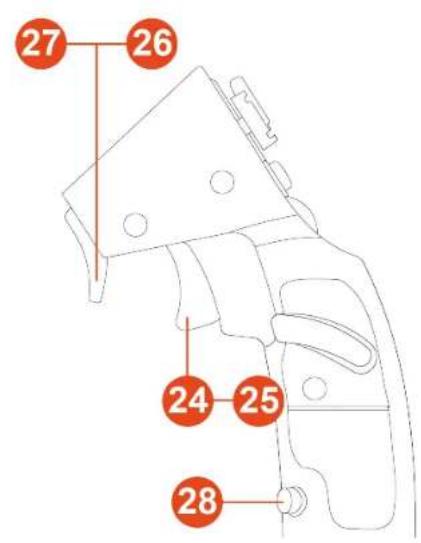
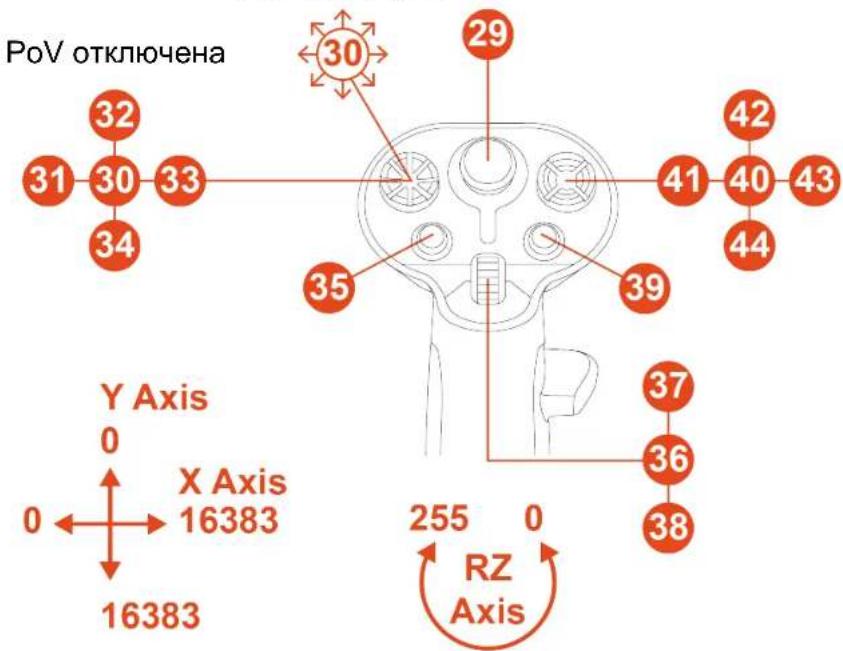
Назначение кнопок
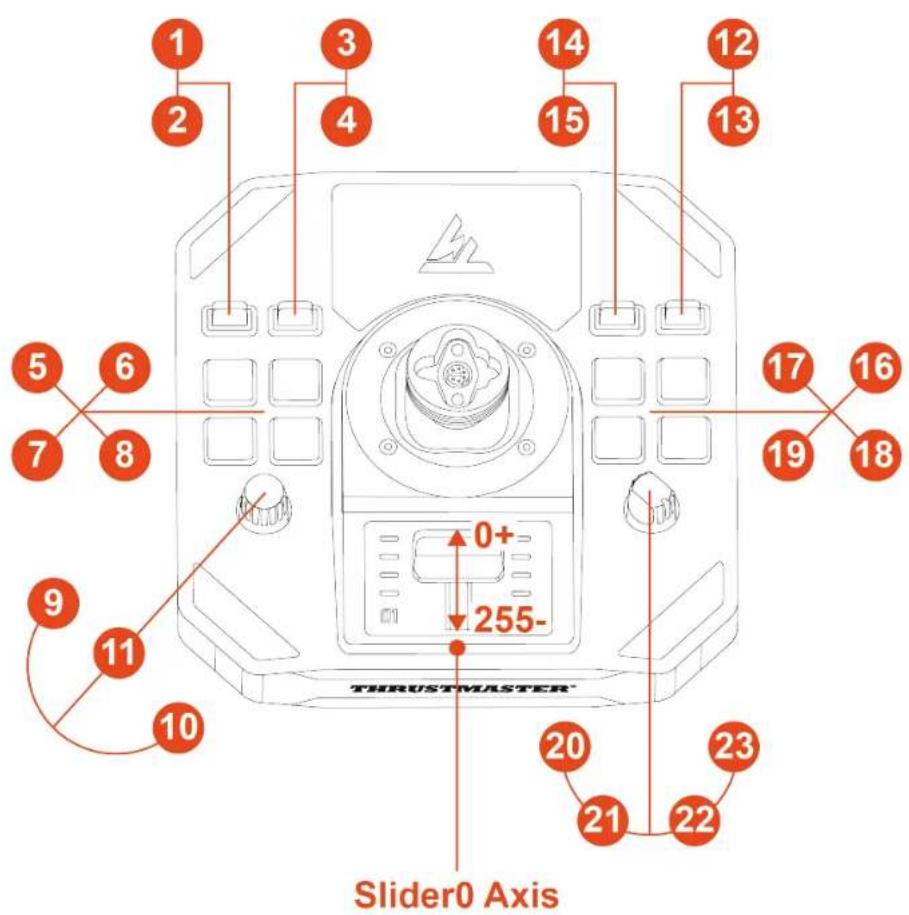
Режим под правую руку
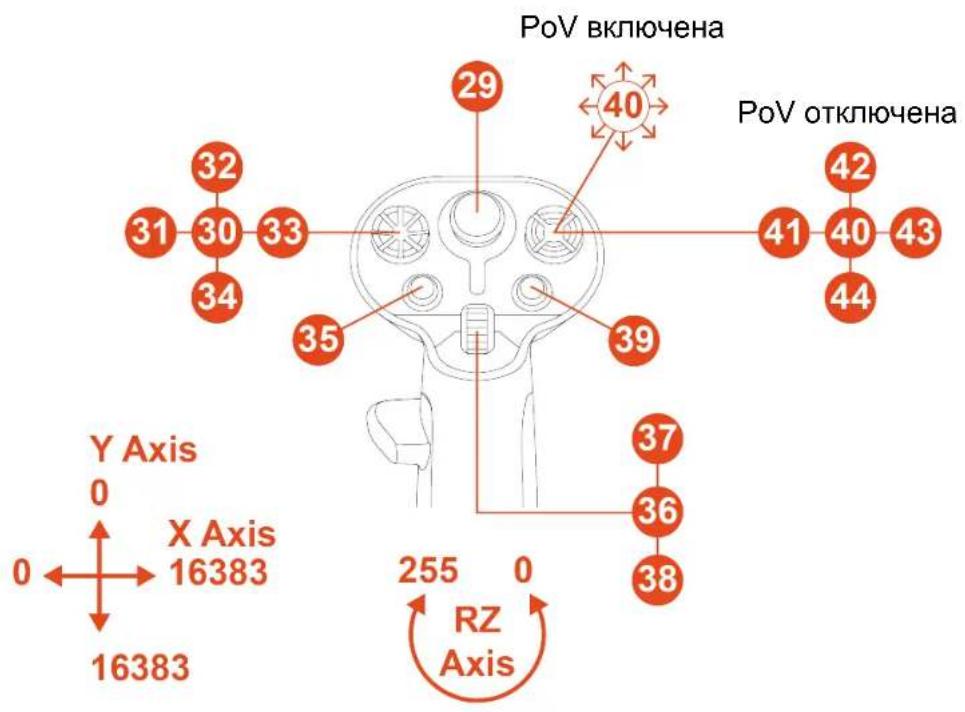
Режим под левую руку
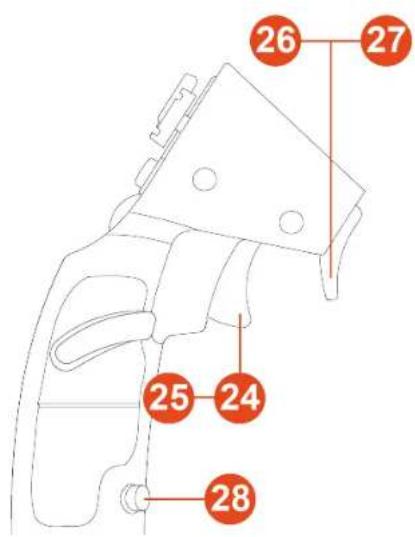
PoV включена
6. Установка на опоре
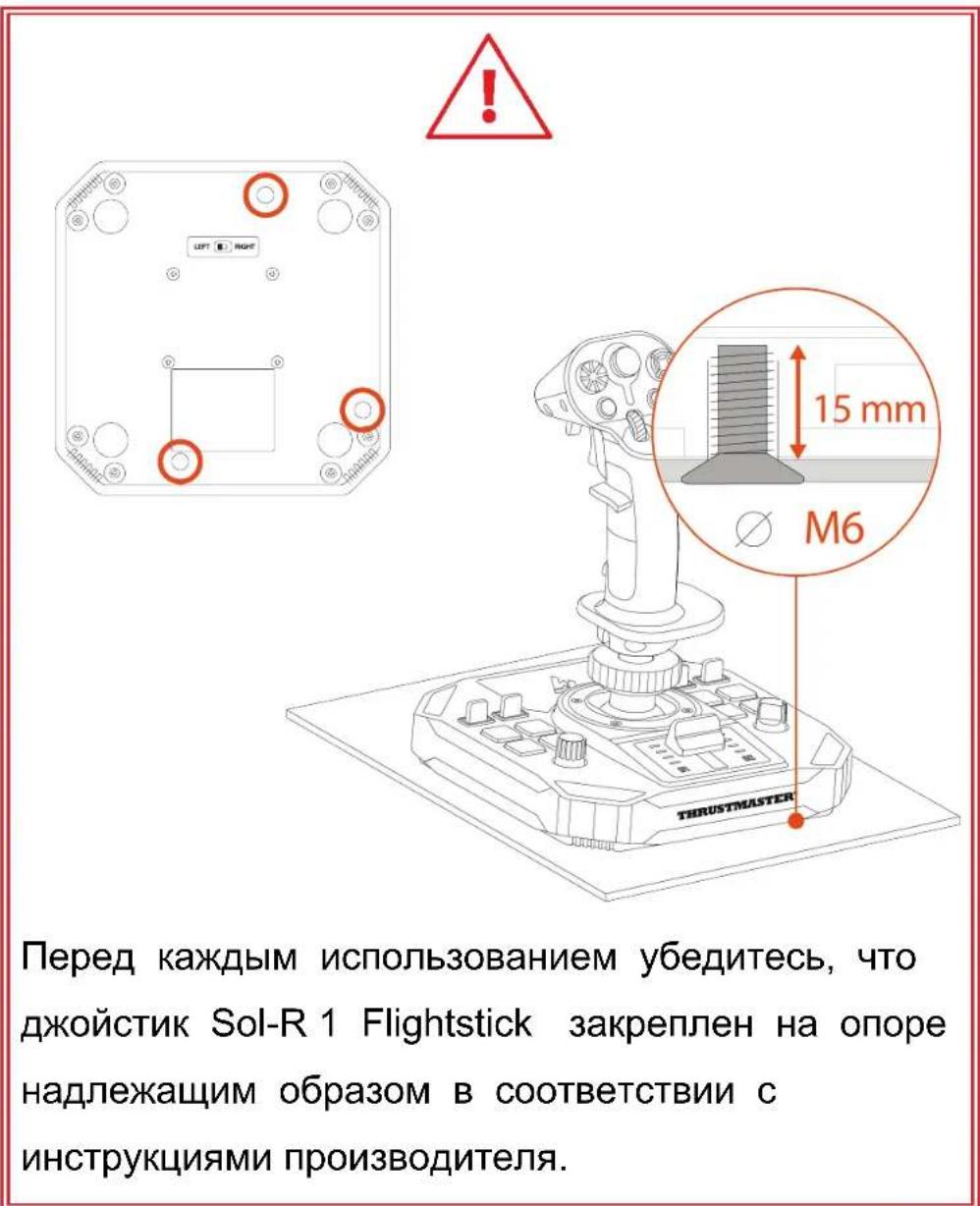
Джойстик Sol-R 1 Flightstick можно установить на различные типы опор с помощью винтов М6 (не входят в комплект поставки) и винтовой резьбы, расположенной на нижней стороне базы.
Максимальная длина винта внутри базы не должна превышать 15 мм.
Установка на TM Flying Clamp\*
Чтобы прикрепить джойстик Sol-R 1 Flightstick к опоре TM Flying Clamp*, используйте два винта M6 (не входят в комплект поставки).
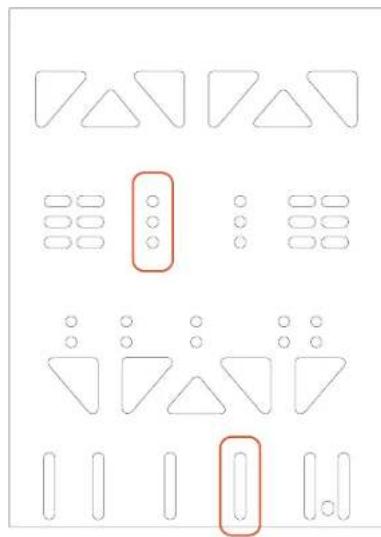
Установка на кокпит\* или другую фиксированную опору\*
Чтобы прикрепить джойстик Sol-R 1 Flightstick к кокпиту* или настольной опоре*, используйте винты М6 (не входят в комплект постквки) и винтовую резьбу, расположенную на нижней стороне базы.
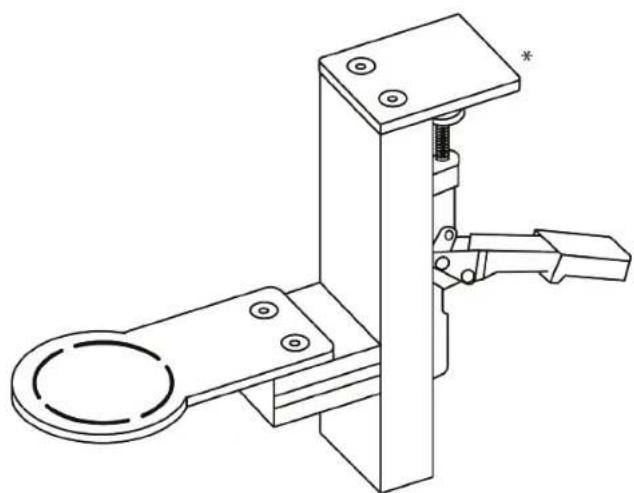
Чтобы избежать повреждения базы Sol-R 1 Flightstick, обратитесь к производителю кокпита или в службу технической поддержки и уточните, совместим ли кокпит с продукцией Thrustmaster.
7. Описание устройства
Рычаг управления
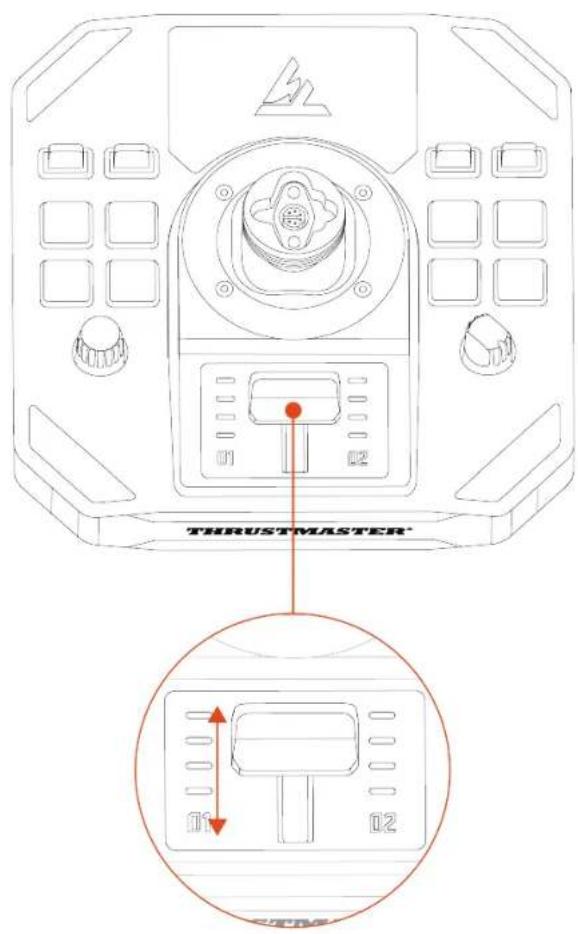
Джойстик Sol-R 1 Flightstick оснащен дроссельной заслонкой, которая позволяет легко управлять тягой двигателя космического корабля. Индикаторы обеспечат вам более высокую точность.
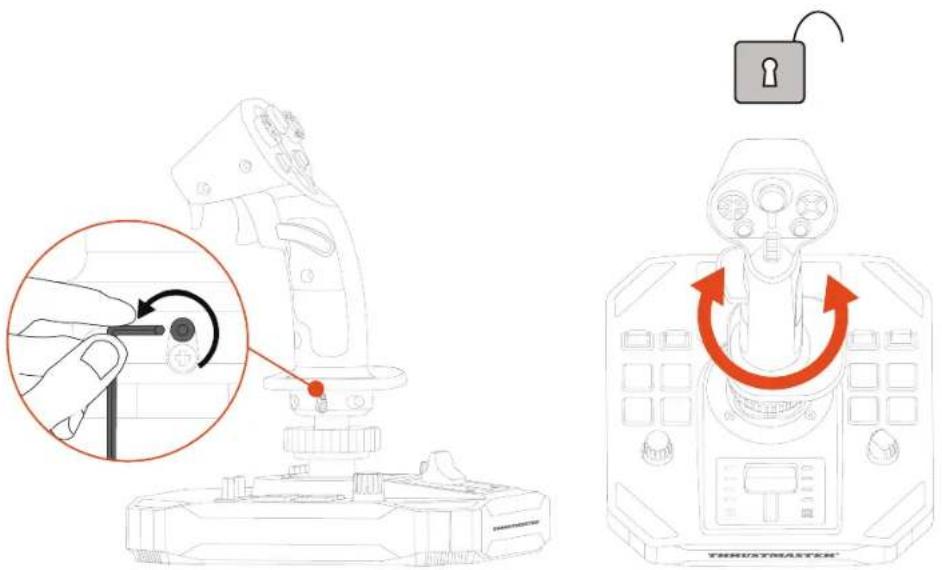
функция руля направления
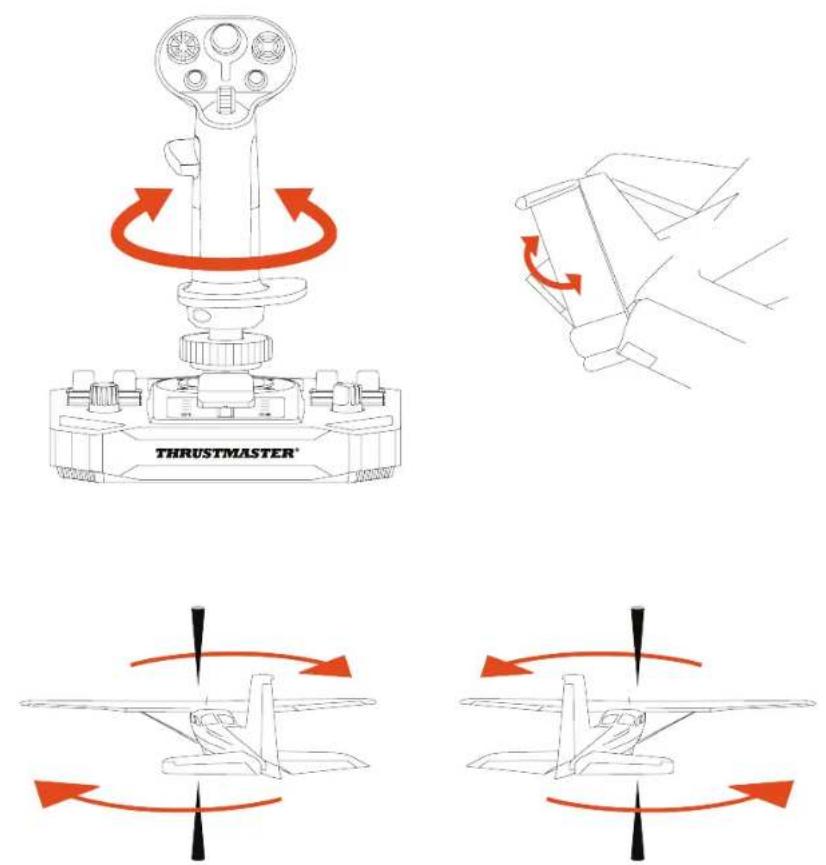
Джойстик Sol-R 1 Flightstick оснащен функцией руля направления, доступ к которой можно получить, повернув ручку управления полетом влево или вправо.
Во время полета пилот перемещает руль направления, чтобы изменять угол наклона самолета относительно его вертикальной оси и тем самым поворачивать самолет влево или вправо.
Эту функцию можно отключить, заблокировав вращение по оси Z (вращение относительно вертикальной оси).
Для блокировки функции руля:
- С помощью шестигранного ключа на 2 мм (не входит в комплект поставки) затяните шестигранный винт, расположенный под опорой для запястья.
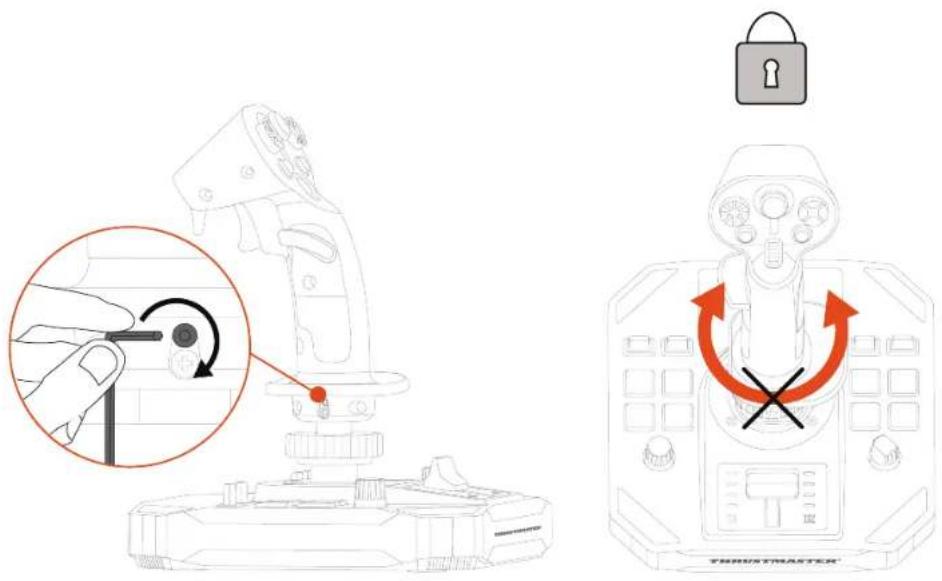
Чтобы разблокировать функцию руля направления:
- С помощью шестигранного ключа на 2 мм (не входит в комплект поставки) ослабьте затяжку шестигранного винта, расположенного под опорой для запястья.
Разнонаправленный переключатель
точки обзора
Джойстик Sol-R 1 Flightstick оснащен разнонаправленным переключателем точки обзора, который позволяет наблюдать за происходящим вокруг космического корабля (в играх, которые это позволяют).
В меню конфигурации игры можно запрограммировать различные обзоры (обзор заднего вида, обзор слева и справа, внешний обзор) на направления разнонаправленного переключателя точки обзора.
Вы также можете зарезервировать разнонаправленный переключатель точки обзора для других целей (прицеливание и т. д.).
Режим под левую руку
Режим под правую руку
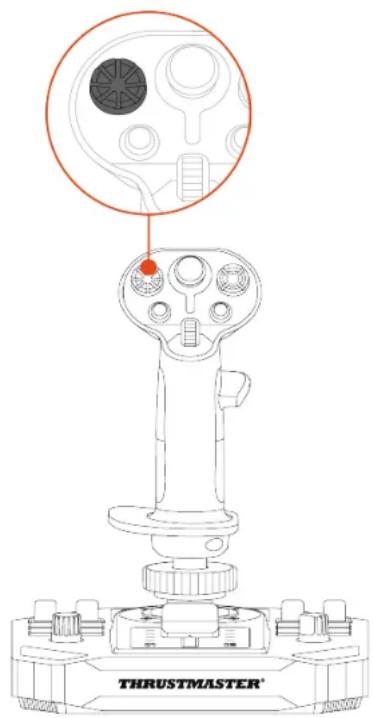
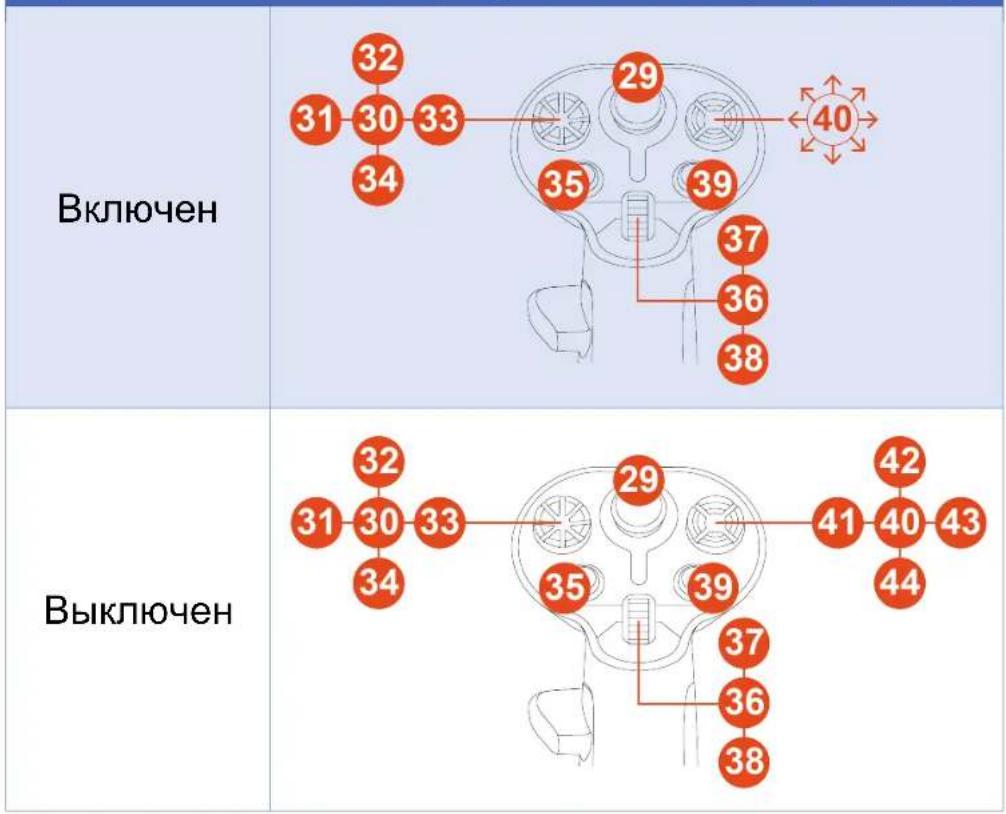
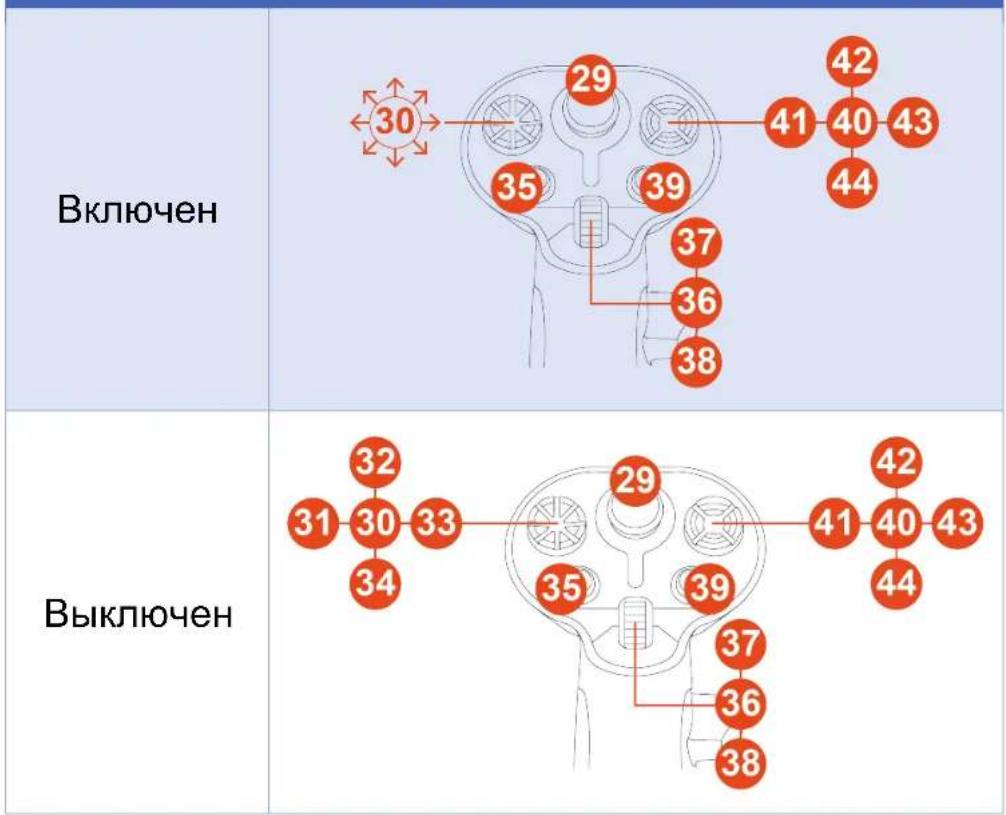
Функцию точки обзора можно отключить. Однако разнонаправленный переключатель точки обзора при этом можно использовать.
Чтобы отключить функцию точки обзора:
-
Перейдите к Панель управления для джойстика Sol-R 1 Flightstick.
-
В окне Game Controllers (Игровые устройства) нажмите Properties (Свойства).
-
На вкладке Test input (Тестовый ввод) снимите флажок Point of view hat-switch (Переключатель точки обзора).
Функция точки обзора (режим под правую руку)
Функция точки обзора (режим под левую руку)
other
| Status | Node | Value | | ---------- | ---- | ----- | | Включен | 30 | 29 | | Включен | 35 | 35 | | Включен | 39 | 39 | | Включен | 36 | 36 | | Включен | 38 | 38 | | Включен | 41 | 41 | | Включен | 40 | 40 | | Включен | 43 | 43 | | Включен | 44 | 44 | | Выключен | 31 | 32 | | Выключен | 30 | 30 | | Выключен | 33 | 33 | | Выключен | 34 | 34 | | Выключен | 35 | 35 | | Выключен | 39 | 39 | | Выключен | 37 | 37 | | Выключен | 36 | 36 | | Выключен | 38 | 38 | | Выключен | 41 | 41 | | Выключен | 40 | 40 | | Выключен | 43 | 43 | | Выключен | 44 | 44 |8. Установка ручки управления
полетом
Режим под правую или левую руку
Джойстик Sol-R 1 Flightstick подходит для игры любой рукой, чтобы обеспечить идеальную адаптацию ко всем геймерам (как правшам, так и левшам).
По умолчанию для джойстика установлен режим под правую руку.
Режим под левую руку
Режим под правую
руку
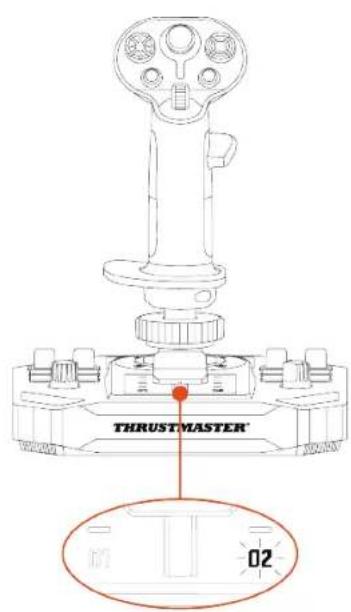
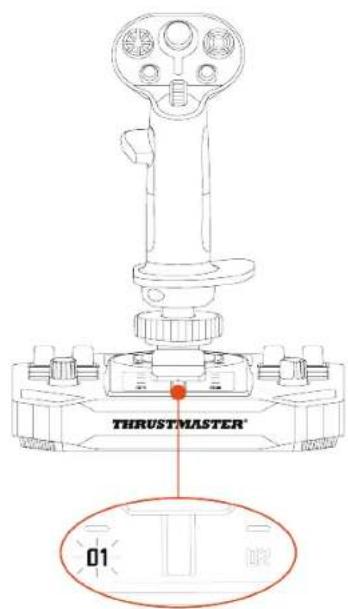

Перед подключением джойстика к компьютеру выполните процедуру переключения с режима под левую руку на режим под правую руку (или наоборот).
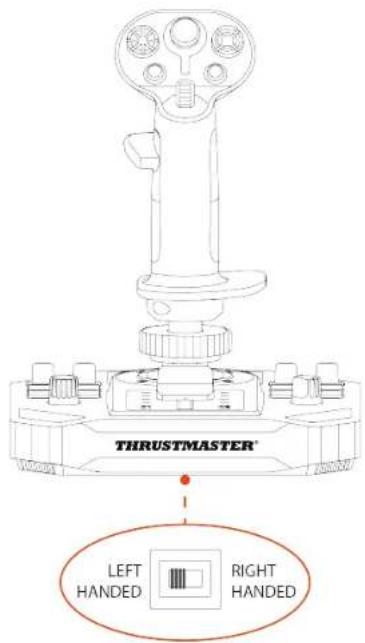
Чтобы настроить джойстик для игры левой рукой:
- Установите селекторный переключатель, расположенный на нижней стороне базы джойстика, в положение LEFT HANDED (под левую руку).
Джойстик распознается по названию Sol-R [L] Flightstick.
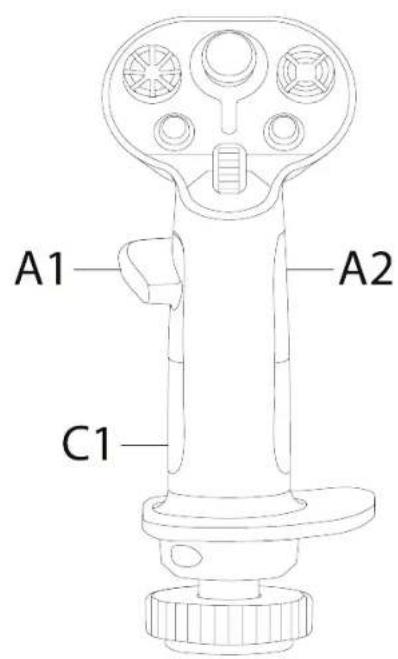
- Открутите упор для большого пальца правой руки (A1).
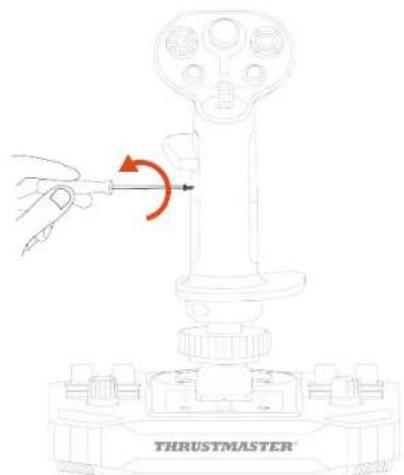
- Снимите обе части упора для большого пальца правой руки (A1 и A2).
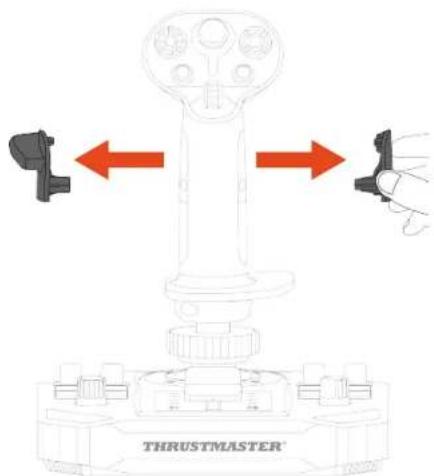
- Поместите обе части упора для большого пальца левой руки (В1 и В2) на ручку управления полетом.
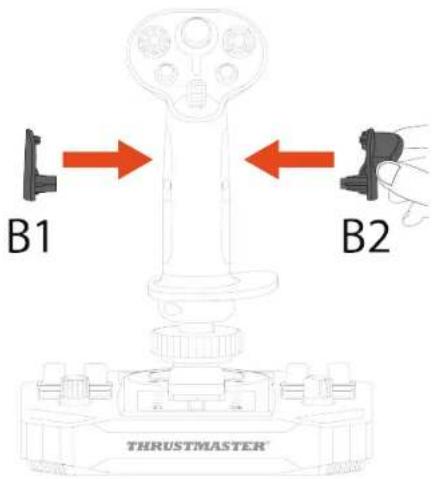
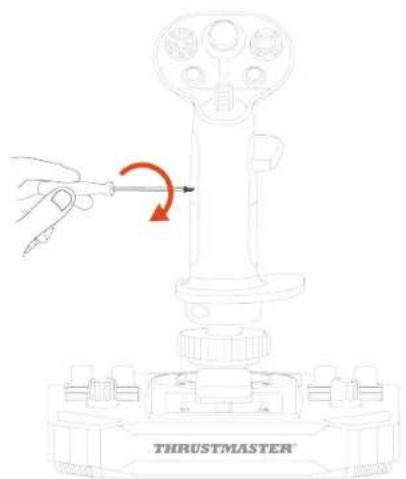
- Прикрутите упор для большого пальца левой руки (В1).
- Снимите съемную кнопку (C1 или C2), расположенную на задней стороне ручки управления полетом.
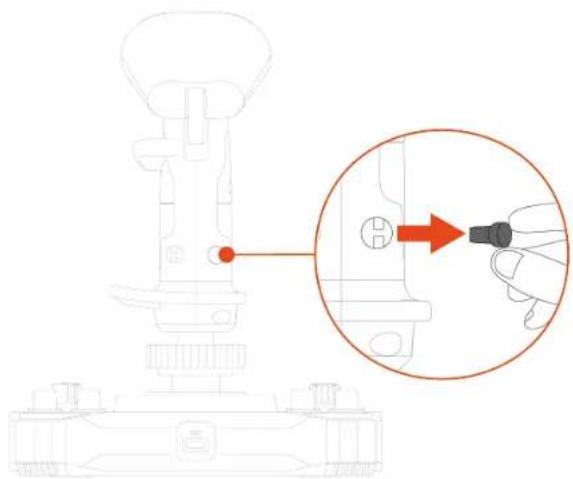
- Вставьте выбранную вами съемную кнопку (C1 или C2) под упор для большого пальца B2.
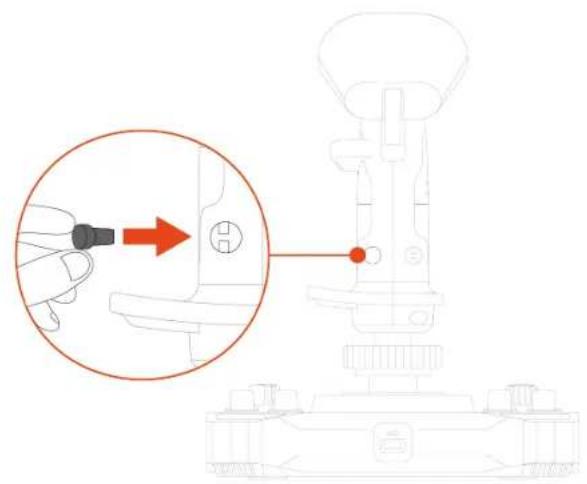
- Открутите два винта, удерживающие опору для запястья на месте.
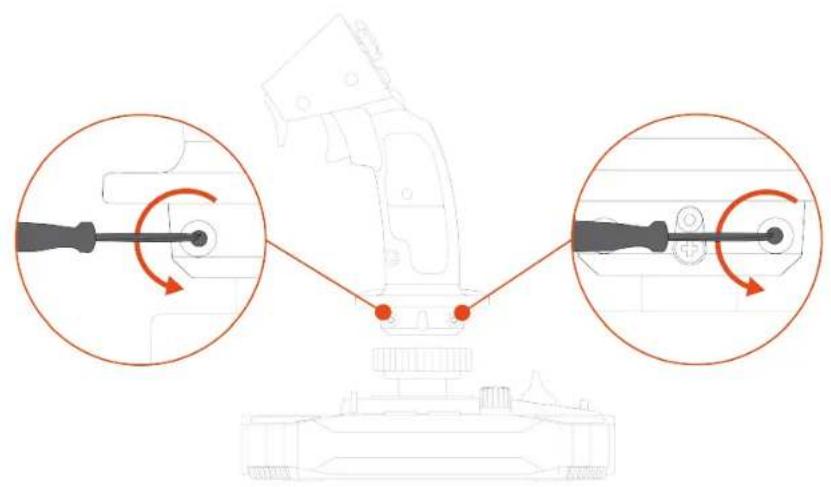
- Снимите две части опоры для запястья, а затем установите их на ручку управления полетами, поменяв местами.
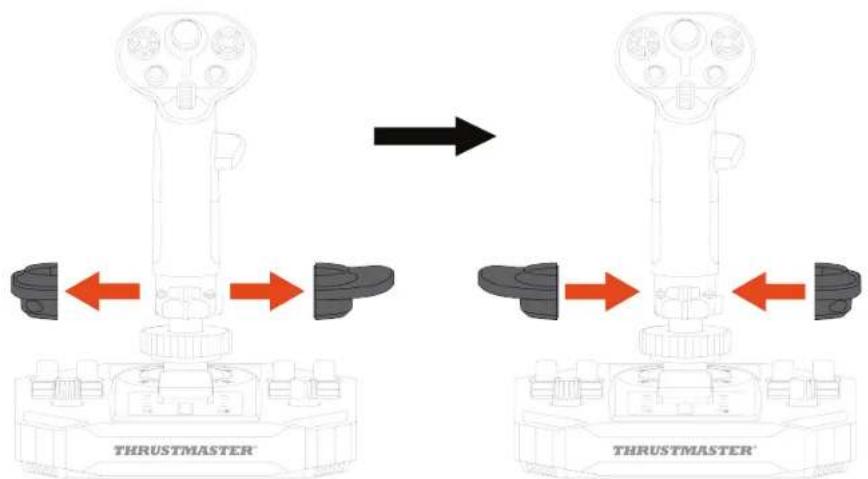
- Закрутите два винта, которые удерживают опору для запястья на месте.
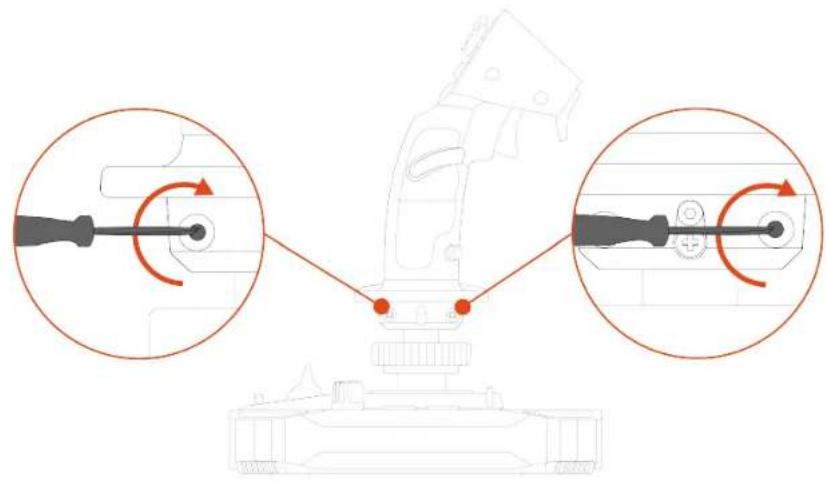
Чтобы перевести джойстик в режим под правую руку:
- Установите селекторный переключатель,
расположенный на нижней стороне базы
джойстика, в положение RIGHT HANDED (под
правую руку).
Джойстик распознается по названию Sol-R [R]
Flightstick.
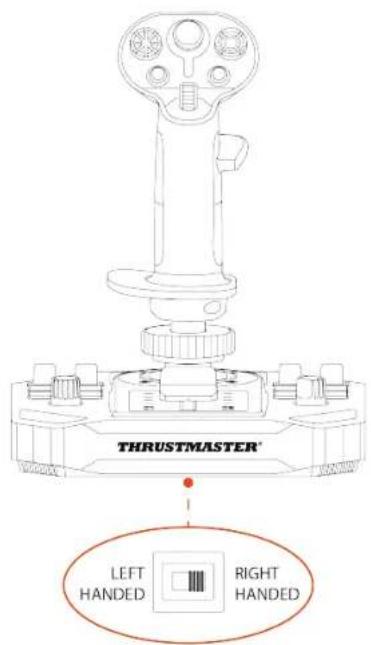
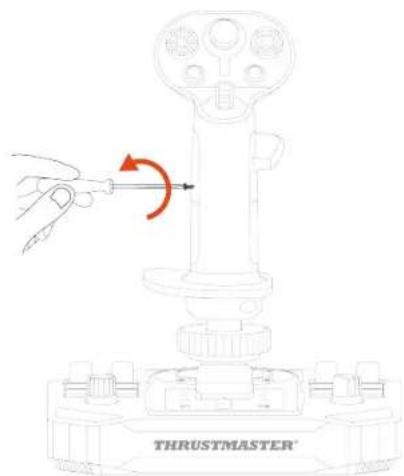
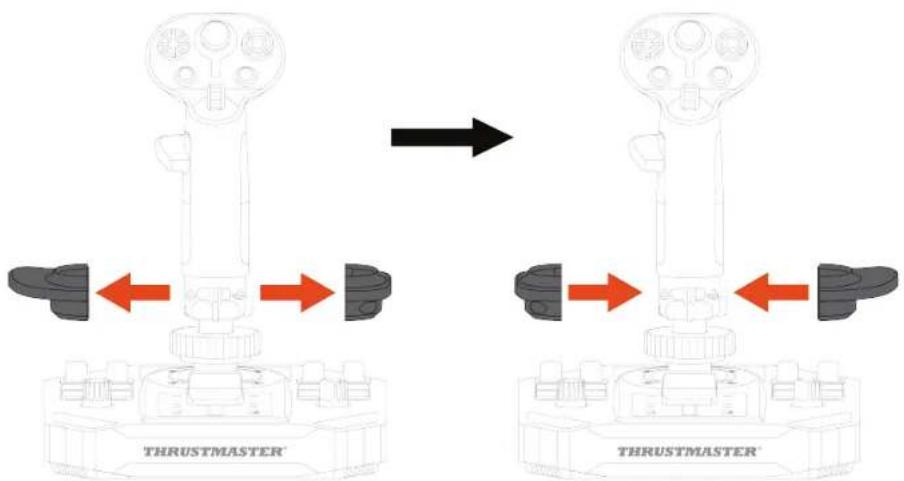
- Открутите упор для большого пальца левой руки (В1).
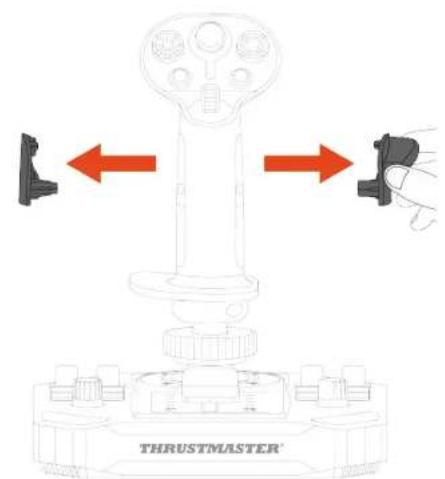
- Снимите обе части упора для большого пальца левой руки (В1 и В2).
- Поместите обе части упора для большого пальца правой руки (A1 и A2) на ручку управления полетами.
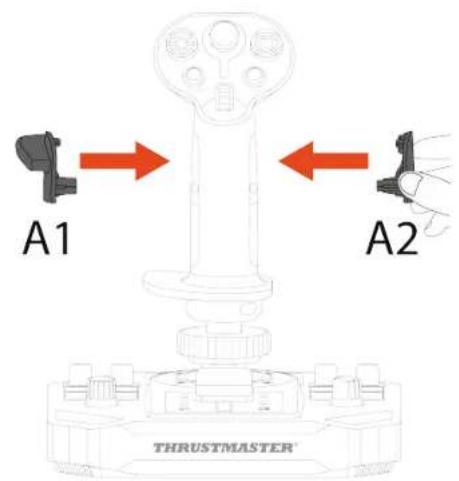
- Закрутите упор для большого пальца правой руки (A1).
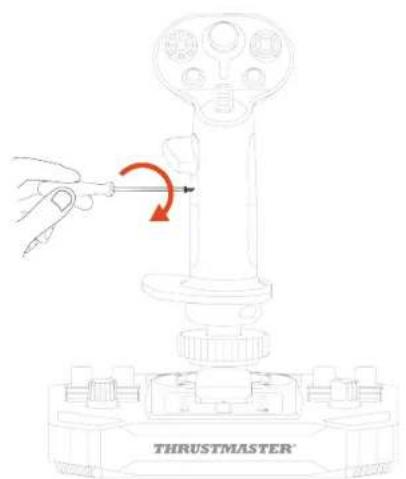
- Снимите съемную кнопку (C1 или C2), расположенную на задней стороне ручки управления полетом.
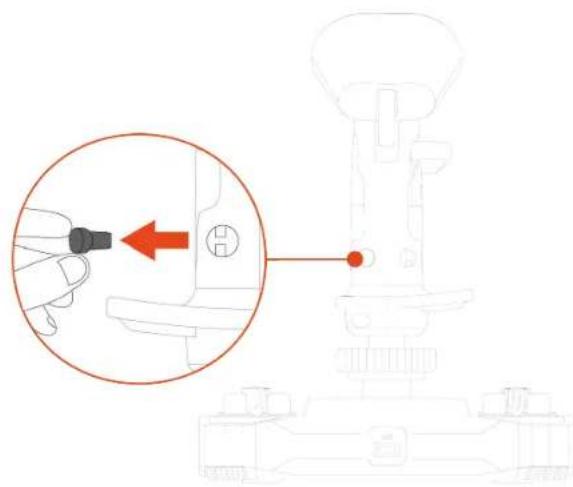
- Вставьте выбранную вами съемную кнопку (C1 или C2) под упор для большого пальца A1.
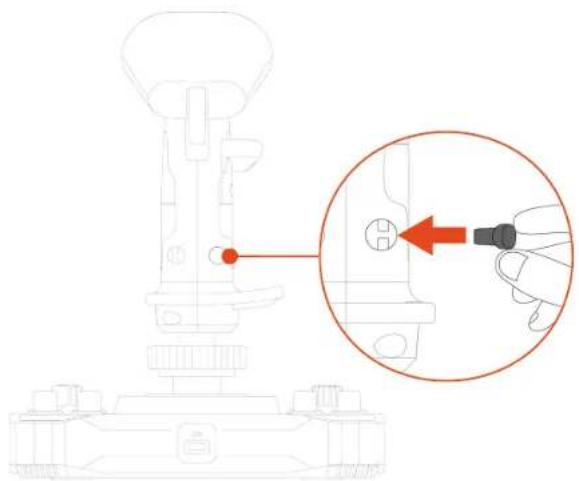
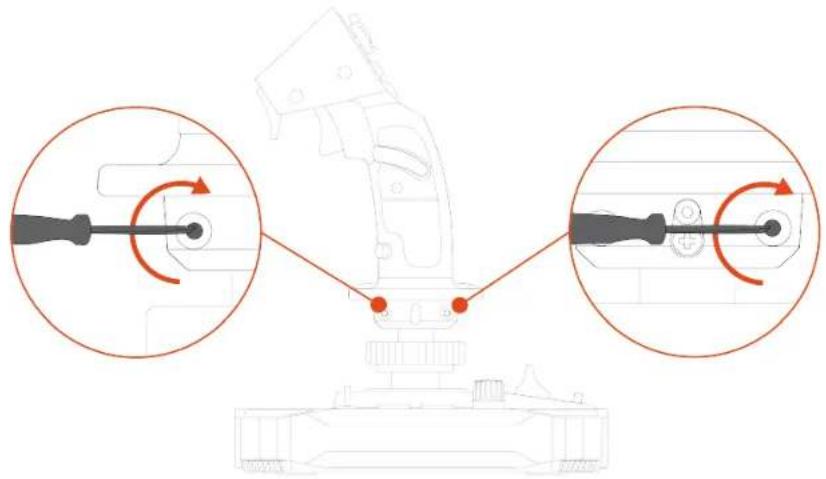
- Открутите два винта, удерживающие опору для запястья на месте.
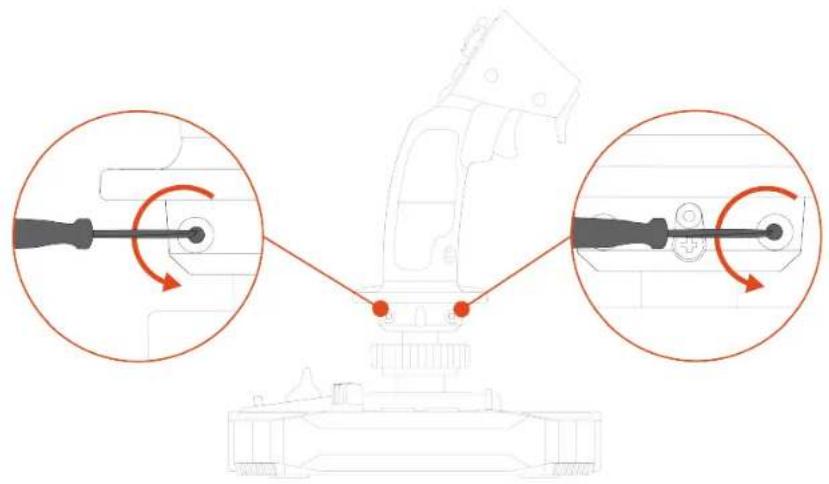
- Снимите две части опоры для запястья, а затем установите их на ручку управления полетами, поменяв местами.
- Закрутите два винта, которые удерживают опору для запястья на месте.
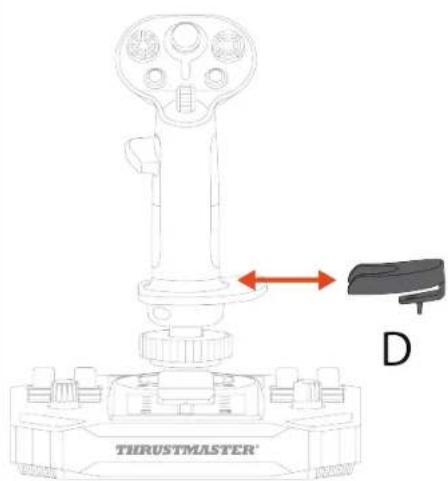
Джойстик Sol-R 1 Flightstick оснащен адаптером высоты, чтобы приподнимать вашу руку, когда вы держите ручку управления полетами, что обеспечивает более высокий комфорт.
Без адаптера
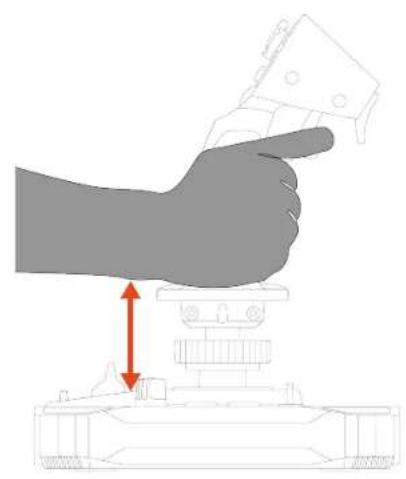
Чтобы установить адаптер высоты, закрепите его на опоре для запястья.
Режим под левую руку
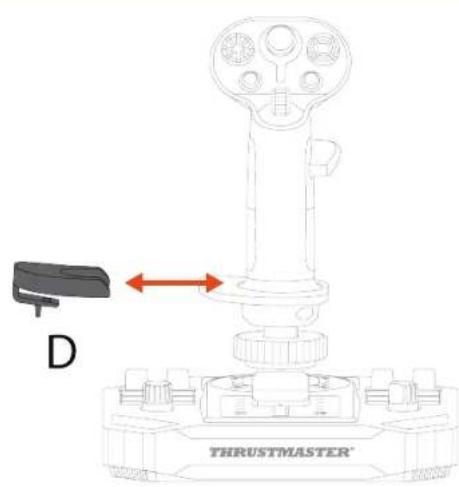
Режим под правую
руку
Используйте только разрешенные аксессуары. Использование неодобренных аксессуаров может привести к повреждению изделия и аннулированию гарантии.
Ручки управления полетом
База Sol-R совместима со следующими ручками управления полетом и аксессуарами:
- Ручка управления полетом F/A-18C Hornet™ HOTAS Add-On Grip*.
- Ручка управления полетом Viper Grip - HOTAS Add-On Grip* (ранее F16-C Viper HOTAS Add-On Grip).
- Адаптер смещения AVA Offset Adapter*.
- Ручки управления полетом Thrustmaster, которые будут выпущены в будущем*.
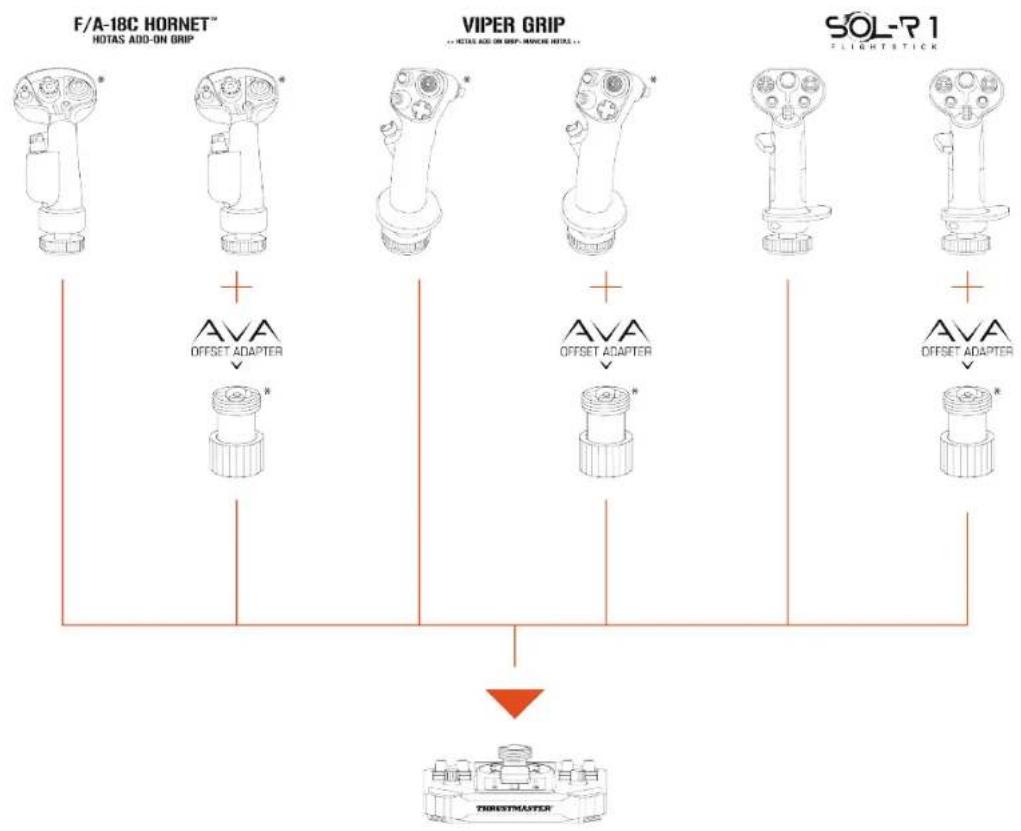
flowchart
graph TD
    A["F/A-18C HORNET\nHOTAS ADD-ON GRIP"] --> B["AVA\nOFFSET ADAPTER"]
    C["VIPER GRIP\n**HOTAS ADD-ON GRIP**\NICKER HOTAS**"] --> D["AVA\nOFFSET ADAPTER"]
    E["SOL-R 1\nFLIGHTSTICK"] --> F["AVA\nOFFSET ADAPTER"]
    B --> G["THRESTMASTER"]
    D --> G
    F --> G
* Продается отдельно
База
Ручка управления полетом Sol-R совместима со следующей базой AVA:
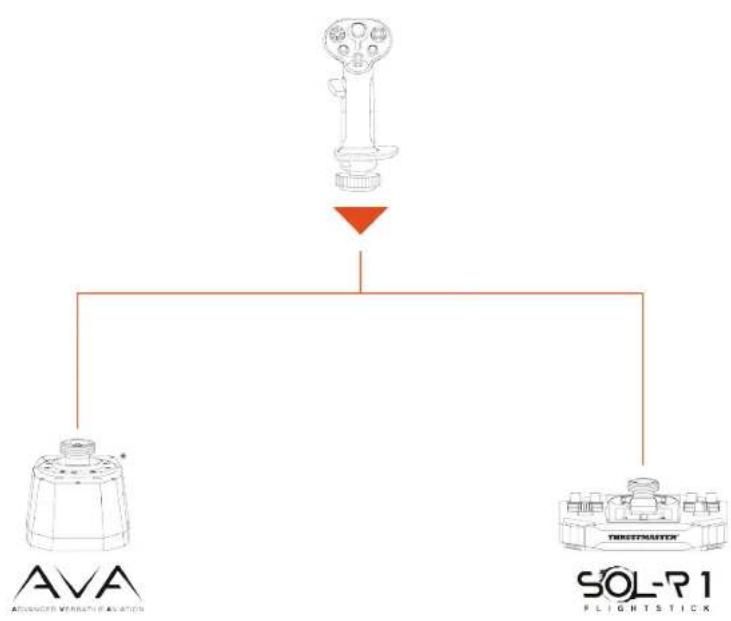
Джойстик Sol-R 1 Flightstick совместим со
следующими системами педальных блоков:
- TFRP T.Flight Rudder Pedals*.
- TPR: Thrustmaster Pendular Rudder*.
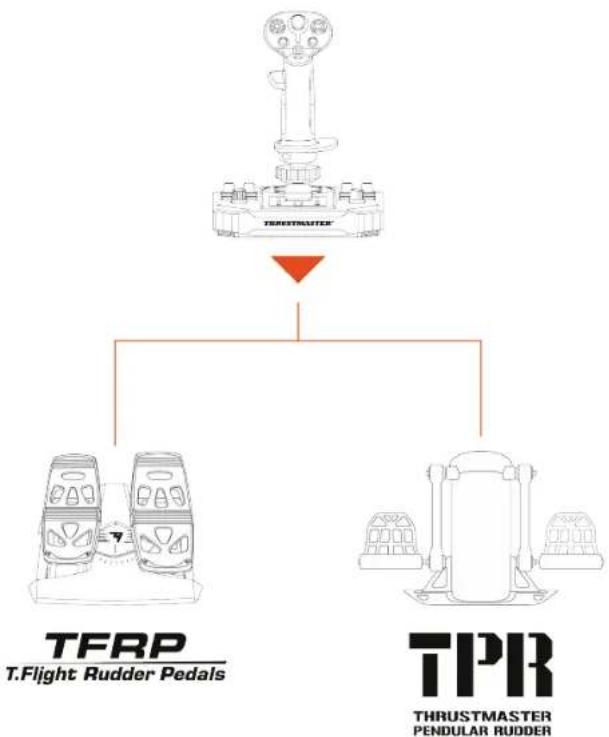
flowchart
graph TD
    A["Top Gear"] --> B["TFRP T.Flight Rudder Pedals"]
    A --> C["TPRR THRUSTMASTER PENDULAR Rudder"]

- TFRP и TPR должны быть подключены к ПК через USB-порт.
- TFRP и TPR совместимы во всех играх, поддерживающих мульти-USB и рули направления.
* Продается отдельно
10. Расширенное ПО для программирования Т.А.Р.Г.Е.Т

T.A.R.G.E.T (Thrustmaster Advanced pRogramming Graphical EdiTor) — это инновационный, высокопроизводительный программный пакет, позволяющий усовершенствовать большинство контроллеров для авиасимуляторов Thrustmaster и обмениваться профилями с сообществом Thrustmaster.
Установка
-
Откройте страницу: https://support.thrustmaster.com/product/sol-r-1-flightstick.
-
В разделе Программное обеспечение скачайте и установите программное обеспечение для программирования Т.А.Р.Г.Е.Т.
Основные характеристики
– Различные возможности конфигурации осей.
– Доступно несколько уровней программирования: Basic, Advanced и Script.
– Поддержка метода перетаскивания.
- Возможность использования джойстика Sol-R 1 Flightstick с другими аксессуарами для авиасимуляторов Thrustmaster (Hotas Cougar*, T.16000M FCS*, TWCS*, TFRP*, MFD Cougar Pack*, линейка TCA*, линейка VIPER*, линейка AVA* — все они также совместимы с Т.А.Р.Г.Е.Т), что позволяет распознавать их как одно USB-устройство.
– Доступ к расширенным профилям, созданным пользователями сообщества Thrustmaster.
11. Часто задаваемые вопросы
и техническая поддержка
У вас есть вопросы относительно джойстика Sol-R 1
Flightstick или у вас возникли технические проблемы?
Посетите веб-сайт технической поддержки
Thrustmaster:
1. Джойстик работает
неправильно или, возможно, некорректно откалиброван.
- Выключите компьютер, отсоедините джойстик, а затем снова подсоедините его, перезагрузите компьютер и снова запустите игру.
– При подключении джойстика обязательно держите ручку управления полетом по центру и не перемещайте ее, чтобы избежать проблем с калибровкой.
2. Я не могу настроить свой джойстик.
- Войдите в меню игры и выберите пункт Options > Controller > Gamepad (Опции > Контроллер > Геймпад) или Joystick (Джойстик). Затем выберите наиболее подходящую конфигурацию или полностью переконфигурируйте параметры джойстика.
– Для получения дополнительной информации см. руководство пользователя или онлайн-справку для своей игры.
3. Джойстик слишком или недостаточно чувствителен.
- Sol-R 1 Flightstick автоматически самокалибруется после нескольких перемещений по различным осям.
- Войдите в меню игры и выберите пункт Options > Controller > Gamepad (Опции > Контроллер > Геймпад) или Joystick (Джойстик). Затем настройте чувствительность джойстика и мертвые зоны, если такие варианты доступны.
4. Мой джойстик не работает
– Чтобы джойстик Sol-R 1 Flightstick работал с видеонграми должным образом, необходимо обновить его прошивку.
Чтобы выполнить обновление прошивки, посетите страницу https://support.thrustmaster.com/product/sol-r- 1-flightstick.
Выберите Драйверы и следуйте инструкциям, включая процедуру загрузки и установки.
THRUSTMASTER®
FLIGHTSTICK
PC (Windows® 10/11)
Uživatelský manuál

- Руководство пользователя
- СОДЕРЖАНИЕ
- УСТАНОВКА РУЧКИ УПРАВЛЕНИЯ
- СОВМЕСТИМОСТЬ.....44
- РАСШИРЕННОЕ ПО ДЛЯ
- ЧАСТО ЗАДАВАЕМЫЕ ВОПРОСЫ И
- SOL-R1
- FLIGHTSTICK
- Обновление прошивки
- Содержимое коробки
- Технические характеристики
- Информация по использованию
- Документация
- Опасность защемления
- Панель управления
- В окне Game Controllers (Игровые устройства)
- Настраиваемые светодиоды
- Назначение кнопок
- Режим под правую руку
- Режим под левую руку
- Установка на опоре
- Установка на TM Flying Clamp\*
- Установка на кокпит\* или другую фиксированную опору\*
- Описание устройства
- Рычаг управления
- функция руля направления
- Разнонаправленный переключатель
- точки обзора
- полетом
- Режим под правую или левую руку
- Ручки управления полетом
- База
- Расширенное ПО для программирования Т.А.Р.Г.Е.Т
- Установка
- Основные характеристики
- Часто задаваемые вопросы
- и техническая поддержка
- Джойстик работает
- Я не могу настроить свой джойстик.
- Джойстик слишком или недостаточно чувствителен.
- Мой джойстик не работает
- THRUSTMASTER®
Марка : THRUSTMASTER
Модель : Sol-R 1 Flightstick
Категория : контроллер