 Notice Facile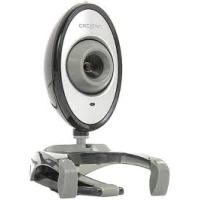
Live Cam Vista IM - Cam CREATIVE - Notice d'utilisation et mode d'emploi gratuit
Retrouvez gratuitement la notice de l'appareil Live Cam Vista IM CREATIVE au format PDF.


Téléchargez la notice de votre Cam au format PDF gratuitement ! Retrouvez votre notice Live Cam Vista IM - CREATIVE et reprennez votre appareil électronique en main. Sur cette page sont publiés tous les documents nécessaires à l'utilisation de votre appareil Live Cam Vista IM de la marque CREATIVE.
KÄYTTÖOHJE Live Cam Vista IM CREATIVE
Onnittelut uuden laitteen hankinnasta Olet hankkinut Creative Live!® Cam Vista IM! -kameran. Tämän oppaan ohjeiden avulla opit käyttämään uutta kameraasi. Kannessa olevan kuvan numerot viittaavat seuraaviin Live! Cam -kameran osiin: 1. Tarkennussäädin Säätimellä voit säätää kuvan tarkkuutta. Suuntaa linssi kuvauskohteeseen ja käännä säädintä myötä- tai vastapäivään, kunnes kuva on terävä. 2. Virran merkkivalo Valo syttyy, kun Live! Cam -kamera on liitetty tietokoneen USB-porttiin ja kun kamera toistaa virtautettua videokuvaa.
3. Säädettävä jalusta Jalustan avulla voit kiinnittää Live! Cam -kameran nestekidenäytön päälle. 4. USB-kaapeli Kytke USB-kaapeli tietokoneen USB-porttiin.
Live! Cam Vista IM_Multi CLE.book Page 72 Monday, April 24, 2006 2:08 PM
72 Ohjainten ja sovellusten asentaminen
Aloittaminen Vaihe 1: Ohjainten ja sovellusten asentaminen Laiteohjaimet ja sovellukset on asennettava ennen kameran käyttämistä. ÄLÄ kytke kameraa tietokoneeseen, ennen kuin ohjaimet on asennettu. Jos kamera on kytkettynä tietokoneeseen ja näyttöön tulee Ohjattu uuden laitteen asentaminen- tai Ohjattu uuden laitteiston asennus -valintaikkuna, napsauta Peruuta-painiketta.
1 Aseta asennuslevy tietokoneen CD-/DVD-asemaan. CD-levyn pitäisi käynnistyä automaattisesti. Jos näin ei tapahdu, toimi seuraavasti: i. ii.
Kaksoisnapsauta työpöydällä olevaa Oma tietokone -kuvaketta. Voit myös valita Käynnistä Oma tietokone. Napsauta hiiren kakkospainikkeella CD- tai DVD-aseman kuvaketta ja valitse Automaattinen käynnistys.
2 Noudata näyttöön tulevia ohjeita. 3 Kytke kameran USB-kaapeli tietokoneen vapaana olevaan USB-porttiin, kun ohjelma kehottaa tekemään niin. Microsoft® Windows® tunnistaa laitteen automaattisesti. 4 Suorita asennus loppuun toimimalla seuraavasti: Windows XP: Suorita asennus loppuun noudattamalla näyttöön tulevia ohjeita.
Live! Cam Vista IM_Multi CLE.book Page 73 Monday, April 24, 2006 2:08 PM Ohjainten ja sovellusten asentaminen 73
Windows 2000: Kun näyttöön tulee Digitaalista allekirjoitusta ei löytynyt -valintaikkuna, jossa ilmoitetaan, että ohjelma on havainnut Live! Cam Vista IM -laitteen, napsauta Kyllä-painiketta ja suorita asennus loppuun noudattamalla näyttöön tulevia ohjeita. Windows Me ja Windows 98 SE: Jos näytössä kehotetaan asettamaan Windows 98 SE- tai Windows Me -levy CD-asemaan, vaihda pyydetty CD-levy asennuslevyn tilalle. Napsauta Aseta levyke -valintaikkunan OK-painiketta ja suorita asennus loppuun noudattamalla näyttöön tulevia ohjeita. 5 Kun ohjaimet on asennettu, järjestelmä saattaa kysyä, haluatko käynnistää tietokoneen uudelleen. Valitse Ei, kunnes kaikki sovellukset on asennettu. 6 Käynnistä tietokone uudelleen, kun kaikki sovellukset on asennettu. Vain Windows Me ja Window 98 SE: Windowsin CD-levyä ei välttämättä toimiteta kaikkien tietokoneiden mukana. Tarvittavat tiedostot on kuitenkin tallennettu kansioon c:\windows\options\cabs. (Korvaa c:\ sen levyaseman kirjaimella, johon Windows on asennettu.)
Live! Cam Vista IM_Multi CLE.book Page 74 Monday, April 24, 2006 2:08 PM
74 Live! Cam -kameran liittäminen
Vaihe 2: Live! Cam -kameran liittäminen ÄLÄ kytke kameraa tietokoneeseen, ennen kuin ohjaimet on asennettu.
1 Aseta Live! Cam -kamera tietokoneen näytön päälle tai muulle tasaiselle alustalle. Jos asetat Live! Cam -kameran litteän nestekidenäytön tai kannettavan tietokoneen päälle, käytä apuna säädettävää jalustaa.
2 Kytke laitteen mukana toimitettu rinnusmikrofoni tietokoneeseen tai äänikortin mikrofoniliitäntään. Lisätietoja on tietokoneen tai äänikortin ohjeissa.
Live! Cam Vista IM_Multi CLE.book Page 75 Monday, April 24, 2006 2:08 PM Asennuksen vahvistaminen 75
Vaihe 3: Asennuksen vahvistaminen Napsauta hiiren kakkospainikkeella työpöydällä tai Windowsin Käynnistä-valikossa olevaa Oma tietokone -kuvaketta. Windows XP ja Windows 2000: 1 Valitse Ominaisuudet: Järjestelmä -valintaikkunan Laitteisto-välilehti. 2 Napsauta Laitehallinta-painiketta. 3 Napsauta Laitehallinta-valintaikkunassa Kuvankäsittelylaite-kuvakkeen vieressä olevaa plusmerkkiä (+). Näkyviin tulee Live! Cam -kameran nimi. Windows Me ja Windows 98 SE: 1 Valitse Järjestelmän ominaisuudet -valintaikkunan Laitehallinta-välilehti. 2 Napsauta Laitehallinta-valintaikkunassa Kuvankäsittelylaite-kuvakkeen vieressä olevaa plusmerkkiä (+). Näkyviin tulee Live! Cam -kameran nimi.
Live! Cam Vista IM_Multi CLE.book Page 76 Monday, April 24, 2006 2:08 PM
Creative Live! Cam -kameran käyttäminen Valokuvaus ja videokuvaus 1 Valitse Käynnistä Ohjelmat tai Kaikki ohjelmat Creative Creative WebCam Creative WebCam Center. 2 Valitse Creative WebCam Center -ikkunan Capture-välilehti. 3 Napsauta Photo/Video Resolution -valintaruutua ja valitse haluamasi tarkkuus. 4 Ota kuva napsauttamalla Snap photo -painiketta ja aloita tai pysäytä videokuvaus napsauttamalla Record-painiketta.
Lisätietoja Creative Knowledge Base -tietokanta Voit määrittää ja ratkaista teknisiä ongelmia Creativen aina käytettävissä olevan itsepalvelutietokannan avulla. Siirry osoitteeseen www.creative.com, valitse oma alueesi ja valitse sitten Support.
Tuotteen rekisteröiminen Rekisteröimällä tuotteen varmistat, että saat parhaan saatavilla olevan palvelun ja tuotetuen. Voit rekisteröidä tuotteen asennuksen aikana tai osoitteessa www.creative.com/register. Huomaa, että rekisteröinti ei vaikuta takuuoikeuksiin.
Live! Cam Vista IM_Multi CLE.book Page 77 Monday, April 24, 2006 2:08 PM Lisätietoja 77
Asiakastuen palvelut ja takuu Asennuslevyllä on tietoja asiakastuen tarjoamista palveluista ja takuusta sekä muita lisätietoja. Asiakastuen palvelut
d:\support\<alue>\<kieli>\support.chm
d:\warranty\<alue>\<kieli>\warranty.chm Säilytä ostotodistus takuun voimassaoloajan.
(Korvaa d:\ CD- tai DVD-aseman kirjaimella, <alue> omalla asuinalueellasi ja <kieli> asiakirjan kielellä.)
WEEE-merkintä (sähkö- ja elektroniikkalaiteromu) WEEE-merkintä osoittaa, että tätä tuotetta ei voi käsitellä kotitalousjätteen tavoin. Kun huolehdit tämän tuotteen asianmukaisesta hävittämisestä, autat suojelemaan ympäristöä. Lisätietoa tämän tuotteen kierrättämisestä saat paikallisviranomaisilta, jätehuoltoyhtiöltäsi tai myymälästä, josta ostit tämän tuotteen.
Copyright © 2006 Creative Technology Ltd. Kaikki oikeudet pidätetään. Creative-logo on Creative Technology Ltd.:n Yhdysvalloissa ja/tai muissa maissa rekisteröity tavaramerkki. Microsoft, Windows ja Windows-logo ovat Microsoft Corporationin rekisteröityjä tavaramerkkejä.
Live! Cam Vista IM_Multi CLE.book Page 78 Monday, April 24, 2006 2:08 PM