
TRAVELMATE 5742G - Sülearvuti ACER - Tasuta kasutusjuhend
Leidke seadme juhend tasuta TRAVELMATE 5742G ACER PDF-formaadis.
 FR
FR
 BG
BG
 CS
CS
 DA
DA
 DE
DE
 EL
EL
 EN
EN
 ES
ES
 ET
ET
 FI
FI
 HU
HU
 ID
ID
 IT
IT
 JA
JA
 KO
KO
 LT
LT
 LV
LV
 NL
NL
 NO
NO
 PL
PL
 PT
PT
 RO
RO
 RU
RU
 SK
SK
 SL
SL
 SV
SV
 TR
TR
 ZH
ZH
| Toote tüüp | Sülearvuti (notebook) |
| Mark | Acer |
| Mudel | TravelMate 5742G |
| Ekraan | Lai kuva 16:9 (mõned mudelid) |
| Aku | Liitium-ioon, laetav, soovitatav tingimine enne esimest kasutamist |
| Toide | Toiteadapter 100-240 V AC, maandusühendusega pistik |
| Osutusseade | Sisseehitatud puuteplaat (koos või ilma sõrmejäljelugejata, olenevalt mudelist) |
| Klaviatuur | Sisseehitatud numbriklahvistikuga klaviatuur, Windowsi klahvid |
| Optiline draiv | DVD-lugeja (mõned mudelid), 1. klassi laserseade |
| Ühenduvus | Sisseehitatud Ethernet, V.92 faks/andmemodem (mõned mudelid), Wi-Fi ja Bluetooth (mõned mudelid) |
| Pordid | USB 2.0, HDMI (mõned mudelid), IEEE 1394 (mõned mudelid), ExpressCard (mõned mudelid), helipistik |
| Turvalisus | Kensingtoni turvapesa, BIOS-i paroolid (järelevaataja, kasutaja, käivitamine), Acer Bio-Protection sõrmejäljelugeja (mõned mudelid) |
| Kaasasolev tarkvara | Acer eRecovery Management, Acer Backup Manager, Acer PowerSmart, Acer PureZone (mõned mudelid) |
| Toitehaldus | ACPI, ooterežiim ja talveunerežiim, Acer PowerSmart klahv (mõned mudelid) |
| Töötemperatuur | 0 °C kuni 50 °C (hoidmine: -20 °C kuni 60 °C) |
| Aku laadimistemperatuur | 0 °C kuni 40 °C |
| Hooldus ja puhastamine | Lülitage arvuti välja, eemaldage aku, kasutage pehmet niisket lappi; ärge kasutage vedelikke ega aerosoole |
| Remonditavus | Ärge avage ise; usaldage volitatud Aceri teeninduskeskusele |
| Garantii | Kaasas rahvusvaheline reisigarantii (ITW) |
| Vastavus | ENERGY STAR, FCC klass B, R&TTE direktiiv, TBR 21 (mõned mudelid) |
Korduma kippuvad küsimused - TRAVELMATE 5742G ACER
Kasutajate küsimused teemal TRAVELMATE 5742G ACER
0 küsimus selle seadme kohta. Vastake nendele, mida teate, või esitage oma.
Esita uus küsimus selle seadme kohta
Laadige alla juhend oma Sülearvuti PDF-formaadis tasuta! Leidke oma juhend TRAVELMATE 5742G - ACER ja võtke oma elektrooniline seade uuesti kätte. Sellel lehel on avaldatud kõik teie seadme kasutamiseks vajalikud dokumendid. TRAVELMATE 5742G kaubamärgi ACER.
KASUTUSJUHEND TRAVELMATE 5742G ACER
Teave ohutuse ja mugavuse tagamiseks
Ohutusjuhised
Lugege neid juhiseid tähelepanelikult. Hoidke seda dokumenti alles tulevikus lugemiseks. Järgige kõiki tootele märgitud hoiatusi ja juhiseid.
Toote väljalülitamine enne puhastamist
Tõmmake toode enne puhastamist seinakontaktist välja. Ärge kasutage vedelaid või aerosoolpuhasteid. Puhastamiseks kasutage niisket riidelappi.
ETTEVAATUST pistikuga seadme lahtiühendamisel
Järgige toiteploki ühendamisel vooluvõrku järgmisi juhiseid:
Ühendage toiteplokk külge enne voolujuhtme seinakontaktiga ühendamist.
Enne toiteploki arvuti küljest lahtiühendamist tõmmake voolujuhe välja.
Kui süsteemil on mitu vooluallikat, tõmmake süsteemi vooluvõrgust lahtiühendamiseks kõik voolujuhtmed vooluallikatest välja.
ETTEVAATUSABINÕUD ligipääsu jaoks
Vaadake, et seinakontakt, kuhu voolujuhtme ühendate, oleks kergesti ligipääsetav ning asuks seadme kasutajale nii lähedal kui võimalik. Kui tekib vajadus seade vooluvõrgust lahti ühendada, tõmmake kõigepealt voolujuhe kontaktist välja.
ETTEVAATUSABINÕUD komplekti kuuluvate kaardiimitatsioonide jaoks (ainult teatud mudelitel)
Teie arvutiga olid kaasas kaardipesadesse paigaldatud plastist imitatsioonid. Kaardiimitatsioonid kaitsevad kasutamata pesa tolmu, metallist esemete ja muude osakeste eest. Jätke imitatsioonid alles, et neid kasutada, kui pesadesse pole paigaldatud ühtegi kaarti.
ETTEVAATUSABINÕUD kuulamisel
Oma kuulmise kaitseks järgige alljärgnevaid juhiseid.
- Suurendage helitugevust järk-järgult, kuni kuulete heli puhtalt ja hästi.
- Ärge suurendage helitugevust pärast seda, kui Teie kõrv on sellega kohastunud.
- Ärge kuulake muusikat pikalt kõrgel helitugevusel.
- Ärge suurendage helitugevust keskkonnamüra summutamiseks. Kui Te ei kuule enda lähedal kõnelevaid inimesi, alandage helitugevust.
Hoiatused
- Ärge kasutage toodet vee lähedal.
- Ärge asetage toodet ebastabiilsele kärule, letile või lauale. Kukkumisel võib toode saada rängalt vigastada.
- Pilud ja avad on mõeldud ventilatsiooniks, et tagada toote töökindlus ning kaitsta seda ülekuumenemise eest. Neid avasid ei tohi blokeerida ega kinni katta. Avasid ei tohi kunagi blokeerida toote asetamisega voodile, diivanile, vaibale või muule sarnasele pinnale. Toodet ei tohiks kunagi asetada radiatori või soojaõhuava lähedale või kappi, välja arvatud juhul, kui on tagatud korralik ventilatsioon.
- Ärge suruge läbi toote kestas olevate pilude mitte mingisuguseid asju, kuna need võivad puutuda vastu ohtliku pingega punkte või lühistada detaile, mis võib põhjustada tulekahju või elektrilöögi. Ärge kunagi loksutage toote peale või sisse vedelikke.
- Sisekomponentide kahjustamise ning akude lekkimise vältimiseks ärge asetage toodet vibreerivale pinnale.
- Ärge kasutage seda sportimise või võimlemise ajal ega vibreerivates keskkondades, kuna see võib tõenäoliselt põhjustada ootamatuid lühiühendusi või kahjustada põrutusseadmeid, kõvaketast, optilist seadet või isegi kokkupõrke riski liitiumakuga.
- Aluspind, ventilatsiooniavade ümbrus ja vahelduvvooluadapter võivad kuumeneda. Vigastuste vältimiseks jälgige, et need pinnad ei puutuks kokku Teie kehaosade ja nahaga.
- Teie seade ja selle lisad võivad sisaldada väikesi detaile. Hoidke neid väljaspool väikelaste käeulatust.
Elektrivoolu kasutamine
- Toodet tuleb kasutada markeeringul osutatud voolul. Kui Te pole kindel olemasoleva voolu tüübis, konsulteerige oma edasimüüja või kohaliku energiafirmaga.
- Ärge laske mitte millelgi seista voolujuhtmel. Ärge paigutage toodet kohta, kus inimesed võivad juhtmele peale astuda.
- Kui toodet kasutatakse pikendusjuhtmega, vaadake, et pikendusjuhtmega ühendatud seadmete koguvoolutugevus ei ületaks pikendusjuhtme lubatud voolutugevust. Vaadake ka, et kõigi seinakontakti ühendatud toodete koguvoolutugevus ei ületaks kaitsme oma.
- Ärge koormake seinakontakti, pikendusjuhet või pistikupesa üle, ühendades sinna liiga palju seadmeid. Süsteemi kogukoormus ei tohiks ületada 80% vooluringi nimitugevusest. Kui kasutatakse pikendusjuhtmeid, ei tohiks koormus ületada 80% pikendusjuhtme nimisisendvoolust.
- Toote vahelduvvooluadapter on varustatud kolmekontaktilise maandatud pistikuga. Pistik mahub ainult maandatud kontakti. Enne adapteri pistiku kontakti ühendamist vaadake, et kontakt oleks korralikult maandatud. Ärge ühendage pistikut maandamata seinakontakti. Täpsema info saamiseks võtke ühendust oma elektrikuga.

Hoiatus! Maanduskontakt on mõeldud ohutuse tagamiseks. Korralikult maandamata seinakontakti kasutamine võib põhjustada elektrilöögi ja/või vigastusi.

Märkus: Maanduskontakt pakub ka head kaitset teiste lähedal asuvate elektriseadmete poolt tekitatud ootamatu müra eest, mis võib häirida toote tööd.
- Süsteemi toiteks saab kasutada erinevaid pingeulatusi: 100 kuni 120 või 220 kuni 240 V vahelduvvoolul. Süsteemiga kaasasolev toitejuhe vastab süsteemi ostukoha riiklikele/piirkondlikele kasutusnormatiividele. Teistes riikides/piirkondades kasutatavad toitejuhtmed peavad vastama selles riigis/piirkonnas kehtivatele normatiividele. Lisateabe saamiseks toitejuhtmete normatiivide kohta pöörduge volitatud edasimüüja või hooldusteenuse pakkuja poole.
Toote hooldustööd
Ärge proovige ise läbi viia hooldustöid, kuna katete avamisel või eemaldamisel võite Te kokku puutuda ohtliku pingega punktidega või muude riskidega. Laske kõiki hooldustöid teha selleks kvalifitseeritud personalil.
Ühendage toode seinakontaktist lahti ning pöörduge hooldustöödeks kvalifitseeritud hoolduspersonali poole, kui:
- voolujuhe või pistik on viga saanud, katki või kulunud; tootesse loksus vedelikku; toode puutus kokku veega või jäi vihma kätte; toode kukkus maha või selle kest on vigastatud; toote jõudluses on tunda märgatavat erinevust, mis näitab vajadust teeninduse järele; toode ei tööta pärast kasutusjuhiste järgimist normaalselt.

Märkus: Reguleerige ainult kasutusjuhistes kirjeldatud juhtnuppe, kuna teiste juhtnuppude ebaõige reguleerimine võib põhjustada kahjustusi ning võib tihtilugu toote normaalse seisukorra taastamiseks nõuda pikka tööd kvalifitseeritud tehniku poolt.
Juhtnöörid aku ohutuks kasutamiseks
See sulearvuti kasutab liitiumioonakut. Ärge kasutage seda niiskes, märjas või korrosiivses keskkonnas. Ärge asetage, ladustage ega jätke toodet soojusallika sisse või lähedale, kõrge temperatuuriga kohta, tugeva otsese päikesevalguse kätte, mikrolaineahju või surve all olevasse anumasse ega laske sellel kokku puutuda temperatuuridega üle 60 °C (140 °F). Nende juhiste järgimata jätmisel võib aku lekitada hapet, muutuda kuumaks, plahvatada või süttida ja põhjustada vigastusi ning kahjustusi. Ärge torkige, avage ega lammutage akut. Kui aku lekib ning Te
puutute kokku lekkinud vedelikega, loputage end põhjalikult veega ning otsige koheselt arstiabi. Ohutuse eesmärkidel ning aku eluea pikendamiseks ei laadita seda temperatuuridel alla 0 °C (32 °F) ega üle 40 °C (104 °F).
Uue aku täisvõimsus saavutatakse alles kahe või kolme täieliku laadimis- ja tühjenemistsükli järel. Akut võib laadida ja tühjendada sadu kordi, kuid lõpuks kulub see ära. Kui tööaeg muutub tavalisest märgatavalt lühemaks, ostke uus aku. Kasutage ainult tootja kinnitusega akusid ning laadige akut ainult tootja kinnitusega laadijatega, mis on mõeldud ainult selle seadme jaoks.
Kasutage akut ainult sellel eesmärgil, milleks see on mõeldud. Ärge kunagi kasutage vigastatud laadijat või akut. Ärge lühistage akut. Kui metallist ese, näiteks münt, kirjaklamber või pliiats põhjustab otsekontakti pluss- (+) ja miinusklemmi (-) vahel, võib aset leida juhuslik lühiühendus. (Klemmid näevad välja nagu akul olevad metallirabad.) Seda võib juhtuda näiteks siis, kui kannate tagavaraakut taskus või kotis. Klemmide lühistamine võib akut või ühendavat objekti kahjustada.
Kui aku jätta kuuma või külma kohta, näiteks suvel või talvel suletud ustega autosse, vähenevad aku mahutavus ja tööiga. Püüdke akut alati hoida vahemikus 15 °C kuni 25 °C (59 °F kuni 77 °F). Kuuma või külma akuga seade võib ajutiselt mitte töötada, isegi kui aku on täielikult laetud. Aku tööiga on eriti piiratud temperatuuridel kõvasti alla nulli.
Ärge visake akusid tulle, kuna nad võivad plahvatada. Akud võivad plahvatada ka siis, kui nad on saanud vigastada. Kõrvaldage akusid vastavalt kohalikele regulatsioonidele. Taaskädelge, kui võimalik. Ärge kõrvaldage olmejäätmetena.
Akud võivad häirida traadita seadmeid, mis võib mõjutada seadmete tööd.
Akude asendamine
Sülearvuti kasutab liitiumakusid. Asendage aku sama tüüpi akuga kui see, mis tuli komplektiga. Teist tüüpi aku kasutamine võib põhjustada tulekahju või plahvatuse riski.

Hoiatus! Akud võivad plahvatada, kui neid õigesti ei käsitseta. Ärge lammutage neid ega visake neid tulle. Hoidke neid laste käeulatusest eemal. Akude kõrvaldamisel järgige kohalikke regulatsioone.
Ettevaatusabinõud optime seadme kasutamisel (ainult teatud mudelitel)
Hoiatus: See seade sisaldab lasersüsteemi ja on klassifitseeritud kui „1. KLASSI LASERTOODE". Seadme juures probleemide tekkimisel pöörduge palun lähimasse VOLITATUD hooldusteenindusse. Vältimaks otsest kokkupuudet laserkirega ärge proovige korpust avada.
1. KLASSI LASERTOODE HOIATUS: NÄHTAMATU LASERKIIRGUS, KUI KAAS ON AVATUD. VÄLTIDA KOKKUPUUDET KIIREGA
1. KLASSI LASERSEADE
LASERHOIATUS: NÄHTAMATU LASERKIIRGUS
KUI SEADE ON AVATUD. VÄLTIGE KOKKUPUUDET KIIREGA.
1. KLASSI LASERSEADE
Telefonijuhtmed ja ohutus
- Enne hooldustöid või kui seade pole kasutuses, ühendage selle küljest lahti kõik telefonijuhtmed.
- Et vältida võimaliku elektrilöögi ohtu, ärge ühendage telefonijuhtmeid seadmega äikese või tormi ajal.

Hoiatus! Ohutuskaalutlustel ärge kasutage komponente lisades või vahetades mitteühilduvaid osi. Ostuvõimaluste kohta küsige infot oma edasimüüjalt.
Töökeskkond

Hoiatus! Ohutuse eesmärgil lülitage sülearvuti kasutamisel alljärgnevates tingimustes välja kõik traadita või raadiolainetel töötavad seadmed. Selliste seadmete hulka kuuluvad: traadita võrgu (WLAN), Bluetooth ja/või 3G ning muud seadmed.
Järgige igal pool kehtivaid eriregulatsioone ning lülitage oma seade alati välja, kui selle kasutamine on keelatud või kui see võib põhjustada häireid või ohte. Kasutage seadet ainult selle tavalistes tööasendites. Tavakasutamisel vastab seade raadiokiirgust puudutavatele reeglitele ning selle antennid asuvad vähemalt 1,5 sentimeetri (5/8 tolli) kaugusel Teie kehast (vaadake allpooltoodud joonist). See ei tohiks sisaldada metalle ning peaksite seadme asetama oma kehast ülalmainitud kaugusele. Andmefailide või sõnumite edukaks edastamiseks vajab see seade kvaliteetset võrguühendust. Mõningatel juhtudel lükkub andmefailide või sõnumite edastamine edasi, kuni selline ühendus on olemas. Vaadake, et ülekande
viii
lõpetamiseni oleks täidetud ülaltoodud vahemaa kohta käivad juhised. Seadme teatud osad on magnetilised. Seade võib tõmmata ligi metallmaterjale ning kuuldeaparaatidega inimesed ei tohiks seda hoida kuuldeaparaadiga kõrva ääres. Ärge asetage seadme lähedale krediitkaarte ega muid magnetkandjaid, kuna neile salvestatud informatsioon võib kustuda.
Meditsiinitehnika
Raadiosaatjate, sealhulgas mobiiltelefonide töö võib häirida ebapiisavalt kaitstud meditsiinitehnika tööd. Konsulteerige arsti või meditsiiniseadme tootjaga, et teada saada, kas see on väliste raadiolainete eest piisavalt varjestatud või kui Teil on selle kohta küsimusi. Lülitage seade raviasutustes välja, kui seda käsivad teha ümbruskonnas rippuvad juhised. Haiglad või raviasutused võivad kasutada tehnikat, mis võib olla tundlik väliste raadiolainete suhtes.
Südamestimulaatorid. Südamestimulaatorite tootjad soovitavad hoida traadita seadmete ja stimulaatori vahel vähemalt 15,3 sentimeetrist (6 tollist) vahemaad, et vältida võimalikke häireid stimulaatoris. Need soovitused on kooskõlas Wireless Technology Research'i sõltumatute uuringute tulemuste ning soovitustega. Südamestimulaatoriga inimesed peaksid tegema järgmist:
Alati hoidma seadet stimulaatorist kaugemal kui 15,3 sentimeetrit (6 tolli)
- Mitte kandma seadet südamestimulaatori lähedal, kui seade on sisse lülitatud. Kui kahtlustate võimalikke häireid, lülitage seade välja ning vahetage selle asukohta.
Kuuldeaparaadid. Mõned digitaalsed traadita seadmed võivad häirida kuuldeaparaatide tööd. Häirete tekkimisel konsulteerige oma teenusepakkujaga.
Sõidukid
Raadiosignaalid võivad mõjutada valesti paigaldatud või ebapiisavalt varjestatud mootorsõidukite elektroonikasüsteeme, näiteks elektroonilisi kütuse sissepritse süsteeme, elektroonilisi libisemisvastaseid (lukustumisvastaseid) pidurisüsteeme, elektroonilisi kiirusepiirajaid ning turvapadjasüsteeme. Lisainformatsiooni saate oma sõiduki või lisatud seadmete tootjalt või nende esindajatelt. Seadet võivad hooldada või sõidukisse paigaldada ainult selleks kvalifitseeritud isikud. Väär paigaldus või hooldus võib olla ohtlik ning tühistada seadmele kehtiva garantii. Kontrollige regulaarselt, kas sõidukis olevad traadita seadmed on kinnitatud ja töötavad korralikult. Ärge hoidke või transportige seadet, selle osi või lisasid samas ruumis kergestisüttivate vedelike, gaaside või plahvatusohtlike materjalidega.
Turvapadjaga sõidukite puhul tuleb meeles pidada, et turvapadjad täituvad suure jõuga. Ärge paigutage turvapadja kohale või selle avamisteele esemeid, sealhulgas paigaldatud ega kaaskantavaid traadita seadmeid. Kui traadita seade on sõidukisse paigaldatud valesti ning turvapadi täitub, võivad tagajärjeks olla tõsised vigastused. Seadme kasutamine lennukis lennates on keelatud. Enne lennukisse sisenemist lülitage seade välja. Traadita teleseadmete kasutamine lennukis võib olla ohtlik lennuki tööle, segada traadita telefonivõrgu tööd ning olla ebaseaduslik.
Potentsiaalselt plahvatusohtlikud keskkonnad
Potentsiaalselt plahvatusohtliku keskkonnaga alades lülitage oma seade välja ning järgige kõiki hoiatusmärke ja juhiseid. Potentsiaalselt plahvatusohtlike keskkondade hulka kuuluvad kõik alad, kus Teil tavaliselt kästakse sõiduki mootor välja lülitada. Sellistes kohtades võivad sädemed põhjustada plahvatust või tulekahju, mis võib lõppeda kehavigastuste või koguni surmaga. Tankimiskohtades, näiteks hooldusjaamade bensiinipumpade läheduses, lülitage seade välja. Järgige kõiki piiranguid, mis kehtivad raadioseadmete kasutamisel kütuseterminalides, ladustamis- ja jaotuskohtades; keemiatehastes või kohtades, kus teostatakse õhkimistöid. Tihti on plahvatusohtliku keskkonnaga alad selgelt märgistatud, kuid mitte alati. Nende hulka kuuluvad ka laevatekialused, kemikaalide transpordi- või laostuspunktid, vedelgaasi (näiteks propaani või butaani) kasutavad sõidukid ning alad, kus õhk sisaldab kemikaale või muid osakesi, näiteks tolmu, vilja- või metallitolmu. Ärge lülitage sülearvutit sisse, kui traadita telefoni kasutamine on keelatud või kui see võib põhjustada häireid või ohtu.
Hädaabikõned
Hoiatus: Seadme kaudu ei saa sooritada hädaabikõnesid. Hädaabikõne tegemiseks kasutage oma mobiiltelefoni või muud telefonisüsteemi.
Käitlemisjuhised
Ärge visake seadet prügikasti. Palun taaskäidelge see saaste vähendamiseks ning globaalse keskkonna suurima kaitse tagamiseks. Et saada rohkem informatsiooni elektroonikajäätmete kohta käivatest regulatsioonidest, vaadake http://www.acer-group.com/public/Sustainability/sustainability01.htm.

Nõuanded elavhõbeda kohta
Hõõglambiga varustatud projektorid või elektroonikaseadmed, millel on ilma LED-tagantvalgustuseta LCD-/CRT-monitor või ekraan: toote sees olevad lambid sisaldavad elavhõbedat ning neid tuleb taaskäidelda või kõrvaldada vastavalt kohalikule, osariigi või föderaalsele seadusandlusele. Et saada rohkem informatsiooni, kontakteeruge Electronic Industries Alliance'iga aadressil www.eiae.org. Lampide käitluse kohta käivate juhiste kohta vaadake www.lamprecycle.org.

ENERGY STAR

ENERGY STAR'i märgistusega Acer'i tooted aitavad säästa teie raha, kuna kulutavad vähem energiat ning on keskkonnasõbralikud ilma, et nende omadused või jõudlus selle tõttu kannataks. Acer'il on hea meel oma klientidele pakkuda tooteid, millel on ENERGY STAR'i märk.
Mis see ENERGY STAR on?
ENERGY STAR'i märgistusega tooted tarbivad vähem voolu ning kuna need vastavad USA Keskkonnakaitseagentuuri kehtestatud rangetele nõuetele, vähendavad ka õhku paisatavate kasvuhoonegaaside hulka. Acer on seadnud endale eesmärgiks pakkuda ülemaailmselt tooteid ja teenuseid, mis aitaksid klientidel säästa raha ning muuta keskkonda paremaks. Mida rohkem me tänu suuremale energiatõhususele energiat säästame, seda rohkem vähendame me kasvuhoonegaaside hulka ning kliimamuutusega kaasnevaid probleeme. Lisainformatsiooni leiate aadressidelt http://www.energystar.gov või http://www.energystar.gov/powermanagement.
ENERGY STAR'i märgistusega Acer'i tooted:
- Eraldavad vähem soojust ning vähendavad jahutuskoormust ja sellega kliima soojenemist. Kui ekraani või arvutit ei kasutata vastavalt 10 ja 30 minuti jooksul, lülitub ekraan või arvuti automaatselt unerežiimile. Väljuvad unerežiimist, kui vajutatakse klaviatuuril suvalist klahvi või liigutatakse hiirt. Unerežiimil tarbivad arvutid enam kui 80% vähem voolu.
ENERGY STAR ja ENERGY STAR'i märk on USA-s registreeritud margid.
Näpunäited ja informatsioon mugavaks kasutamiseks
Arvutikasutajad võivad pikaajalise kasutamise järel kurta silmade väsimuse ja peavalude üle. Kasutajad riskivad pikaajalisel arvuti taga töötamisel ka füüsiliste vigastustega. Pikk tööaeg, vale poos, halvad tööharjumused, stress, halvad töötingimused, isiklik tervis ning muud faktorid suurendavad füüsilise vigastuse riski tunduvalt.
Arvuti vale kasutamine võib põhjustada tunnelsündroomi, kõõluse- ja liigesepõletikku ning muid muskuloskeletaalseid häireid. Kätel, randmetel, käsivartel, õlgadel, kaelal või seljal võivad ilmneda järgmised sümptomid:
tuimus, põletav või kihelev tunne - valutamine, hellus või tundlikkus valu, paistetus või tuikamine - kangus või pinge külmus või nõrkus
Kui Teil esinevad need sümptomid või muu korduv või püsiv arvuti kasutamisega seotud ebamugavustunne või valu, konsulteerige koheselt arstiga ning informeerige oma firma töötervishoiu osakonda.
Järgnevad osad pakuvad nõuandeid arvuti mugavamaks kasutamiseks.
Mugavustsooni leidmine
Leidke oma mugavustsoon, seades monitori vaatenurka, kasutades jalatuge või ostes maksimaalse mugavuse saavutamiseks oma töökõrgust. Järgige alljärgnevaid näpunäiteid:
- Ärge jääge liialt pikaks ajaks liikumatult ühte asendisse. Vältige ettepoole kummardamist või tahapoole nõjatumist. Tõuske regulaarselt püsti ja kõndige ringi, et vähendada jalalihaste pinget.
- Tehke lühikesi pause, et puhata oma kaela ja õlgu. Vältige lihaste pingutamist või õlgade kehitamist. Paigaldage vale ekraan, klaviatuur ning hiir korralikult ja mugavasse kaugusse.
- Kui vaatate ekraani rohkem kui oma dokumente, paigutage ekraan lauakeskele, et vähendada kaela pinget.
Silmade eest hoolitsemine
Pikk ekraani vaatamine, valede prillide või kontaktläätsede kandmine, helkimine, liighele valgus, halvasti fookuses ekraanid, väiksed kirjatähed ning madala kontrastiga ekraanid võivad silmi kurnata. Järgnevates osades antakse soovitusi silmapinge vähendamiseks.
Silmad
Puhake silmi sagedasti. Andke silmadele regulaarselt puhkust, vaadates monitorist kõrvale ning fokuseerides eemal asuvale punktile. Pilgutage sagedasti silmi, et nad ei kuivaks.
Ekraan
Hoidke ekraan puhtana. - Hoidke oma pea ekraani ülemisest servast kõrgemal, et silmad vaataksid ekraani keskpunkti vaadates allapoole. - Reguleerige teksti loetavuse ja pildi selguse parandamiseks ekraani heledus ja/või kontrast mugavale tasemele. - Peegelduste ja vastuhelgi kõrvaldamiseks:
- asetage ekraan nii, et see oleks küljega akna või valgusallika poole; vahendage kardinate, ruloode või aknakatete abil ruumi valgustust; - kasutage kohtvalgustit; - muutke ekraani vaatenurka; - kasutage ekraanifiltrit; - kasutage ekraanivarju, näiteks ekraani ülaserva külge kinnitatud papitükki.
Vältige ekraani seadmist ebamugava nurga alla. Vältige pikalt ereda valguse, näiteks avatud akende vaatamist.
Heade tööharjumuste kujundamine
Arvuti kasutamise mugavamaks ja produktiivsemaks muutmiseks kujundage endal välja järgmised harjumused:
- Tehke regulaarselt ja sagedasti lühikesi pause.
- Sooritage venitusharjutusi.
- Hingake nii tihti kui võimalik värsket õhku.
- Tehke regulaarselt sporti ning hoidke keha tervena.

Hoiatus! Me ei soovita kasutada arvutit kusetil või voodil. Kui see on vältimatu, töötage korraga lühikest aega, tehke regulaarselt pause ning sooritage venitusharjutus.

Märkus: Rohkem informatsiooni saate peatükist "Regulatsioonid ja märkused ohutuse kohta" leheküljel 35.
Kõigepealt tähtsamad asjad
Täname Teid selle eest, et valisite oma kaasaskantavaks arvutiks Aceri sülearvuti.
Teie teejuhid
Et aidata Teil kasutada oma Aceri sülearvutit, oleme loonud komplekti juhiseid:
Kõigepealt aitab plakat Just for Starters... (Alustuseks...) Teil alustada oma arvuti üles seadmist.
TravelMate seeria üldkasutusjuhend sisaldab kõigile TravelMate tooteseeria mudelitele kohalduvat kasulikku teavet. See katab põhilisi teemasid nagu Acer eRecovery Management, klaviatuuri kasutamine, heli jne. Palume mõista, et tulenevalt nende loomusest viitavad nii Üldkasutusjuhend kui ka allpool mainitud AcerSystemi kasutaja teatmik (AcerSystem User Guide) aeg-ajalt funktsioonidele või omadustele, mis on ainult teatud seeria mudelitel, kuid mitte tingimata Teie ostetud mudelil. Sellised juhtumid on tekstis märgitud väljenditega nagu „ainult teatud mudelitel".
Lühijuhend tutvustab Teile uue arvuti põhilisi omadusi ja funktsioone. Kui soovite saada rohkem teada sellest, kuidas arvuti Teil aitab produktiivsem olla, vaadake AcerSystemi kasutaja teatmik (AcerSystem User Guide). Teatmik sisaldab täpsemat informatsiooni teemadel nagu süsteemiutiliidid, andmete taastamine, laiendusvõimalused ja probleemide lahendamine. Sellele lisaks sisaldab see garantiiteavet ning sülearvuti kohta kehtivaid üldiseid regulatsioone ja ohutuseeskirju. See on saadaval PDF-formaadis (Portable Document Format) ning on laetud Teie sülearvutisse. Juhised selle avamiseks:
1 Klõpsake ja avage (Start, All Programs, AcerSystem. 2 Klõpsake real AcerSystemi kasutaja teatmik (AcerSystem User Guide).

Märkus: Faili vaatamiseks on vaja Adobe Reader'it. Kui Adobe Reader pole arvutisse installitud, käivitab AcerSystemi kasutaja teatmik (AcerSystem User Guide) 'ile kõigepealt Adobe Reader'i installimisprogrammi. Installimise lõpetamiseks järgige ekraanil olevaid juhiseid. Juhiseid Adobe Reader'i kasutamiseks leiate menüüst Help and Support.
Üldine hooldus ning näpunäited arvuti kasutamiseks
Arvuti sisse- ja väljalülitamine
Arvuti sisselülitamiseks vajutage vaid korraks LCD-ekraani all kiirkäivitusnuppude kõrval asuvat voolunuppu. Voolunupu asukoha kohta lugege juhendist "Quick Guide" ("Lühijuhend").
Arvuti väljalülitamiseks on erinevaid viise:
- Kasutage Windowsi sulgemiskäsku Klõpsake Start, seejärel klõpsake Shut Down (Sulge arvuti).
- Kasutage voolunuppu Võite lülitada arvuti unerežiimile, vajutades unerežiimi kiirklahvi + .

Markus: Kui Teil ei õnnestu arvutit normaalselt välja lülitada, vajutage toitenuppu ja hoidke seda all üle nelja sekundi, et arvuti välja lülituks. Kui lülitate arvuti välja ning tahate seda uuesti sisse lülitada, oodake enne sisselülitamist vähemalt kaks sekundit.
Arvuti eest hoolitsemine
Arvuti teenib Teid hästi, kui selle eest hoolitsete.
- Ärge jätke arvutit otsese päikesevalguse kätte. Ärge asetage seda soojusallikate, näiteks radiaatori lähedusse.
- Ärge laske arvutil kokku puutuda temperatuuridega alla 0°C ( 32°F ) ega üle 50°C ( 122°F ).
- Ärge laske arvutil kokku puutuda magnetväljaga.
- Ärge jätke arvutit vihma või niiskuse kätte.
- Ärge loksutage arvuti peale vett või muid vedelikke.
- Hoidke arvutit tugevate põrutuste ja vibratsiooni eest.
- Hoidke arvuti tolmust ja mustusest puhtana.
- Ärge kunagi asetage asju arvuti kaanele.
- Ärge lõõge arvuti ekraani hooga kinni.
- Ärge asetage arvutit ebatasasele pinnale.
Vahelduvvooluadapteri eest hoolitsemine
Siin on mõned viisid, kuidas kanda hoolt oma vahelduvvooluadapteri eest:
- Ärge ühendage adapterit ühegi teise seadmega.
- Ärge astuge voolujuhtmele ega asetage sellele raskeid esemeid. Paigutage voolujuhe ja muud juhtmed hoolikalt liikumisteedest eemale. Kui juhet seinast välja tõmbate, ärge tõmmake juhtmest endast, vaid võtke kinni pistikust.
- Kui kasutate pikendusjuhet, ei tohi sellesse ühendatud seadmete kogutugevus ületada juhtme nimivoolutugevust. Ühte seinakontakti ühendatud seadmete koguvõimsus ei tohiks ületada kaitsme nimivõimsust.
Akude eest hoolitsemine
Siin on mõned viisid, kuidas kanda hoolt oma akude eest:
- Kasutage ainult sama tüüpi varuakusid. Enne akude eemaldamist või vahetamist lülitage vool välja.
- Ärge suruge akusid. Hoidke neid laste käeulatusest eemal. Kõrvaldage akusid vastavalt kohalikele regulatsioonidele. Kui võimalik, taaskäidelge.
Puhastamine ja hooldustöö
Arvuti puhastamisel tehke järgmist:
1 Lülitage arvuti välja ning eemaldage aku. 2 Ühendage lahti vooluadapter. 3 Kasutage pehmet, niisket riidetükki. Ärge kasutage vedelaid või aerosoolpuhasteid.
Kui juhtub, et:
- arvuti kukkus maha või selle kest on vigastatud
- arvuti ei tööta korralikult
Informatsioon ohutuse ja mugavuse tagamiseks
Ohutusjuhised
Ettevaatusinõuded seadme optimaalseks kasutamiseks
(ainult teatud mudelitel) vi
Töökeskkond vii
Meditsiinitehnika viii
Sõidukid viii
Potentsiaalselt plahvatusohtlikud keskkonnad ix
Hädaabikõned ix
Käitlemisjuhised ix
Nõuanded elavhõbeda kohta ix
ENERGY STAR
Näpunäited ja informatsioon mugavaks kasutamiseks x
Kõigepealt tähtsamad asjad xiii
Teie teejuhid xiii
Üldine hooldus ning näpunäited arvuti kasutamiseks xiii
Arvuti sisse- ja väljalülitamine xiii
Arvuti eest hoolitsemine xiv
Vahelduvvooluadapteri eest hoolitsemine xiv
Akude eest hoolitsemine XV
Puhastamine ja hooldustööd XV
Puuteplaat 1
Põhitõed puuteplaadi kohta (koos sõrmejäljelugejaga) 1
Puuteplaadi põhitõed (kahe klahviga) 2
Klaviatuuri kasutamine 3
Lukuklahvid ja sisseehitatud numbriklahvistik* 3
Windowsi nupud 4
Heli 5
Acer PureZone (ainult teatud mudelitel) 5
Video 5
16:9 kuva (ainult teatud mudelitel) 5
Süsteemi utiliitide kasutamine 6
Acer Bio-Protection (ainult teatud mudelitel) 6
Sulearvuti endaga kaasaskandmine 18
Töölaualt lahti ühendamine 18
Ringiliikumine 18
Arvuti ettevalmistamine 18
Mida koosolekutele kaasa võtta 19
Arvutiga reisimine rahvusvahelistel reisidel 21
Arvuti ettevalmistamine 21
Mida kaasa võtta 21
Tasub silmas pidada 21
Arvuti turvalisus 22
Arvuti turvaluku kasutamine 22
Paroolide kasutamine 22
Paroolide sisestamine 23
Paroolide seadmine 23
Faks/datamodem (ainult teatud mudelitel) 24
Sisseehitatud võrgukaart 25
Universal Serial Bus (USB) 25
IEEE 1394 port (ainult teatud mudelitel) 26
High-Definition Multimedia Interface (kõrglahutusega
multimeedialides) (ainult teatud mudelitel) 26
ExpressCard (ainult teatud mudelitel) 27
Mälu paigaldamine 28
BIOS-i utiliit 29
Algraadimise järjekord 29
Kettalt kettale taaste sisselülitamine 29
Parool 29
Tarkvara kasutamine 30
DVD-filmide mängimine 30
Korduma kippuvad küsimused 31
33
Rahvusvaheline Reisigarantii (ITW) 33
Enne helistamist 33
Probleemide lahendamine 34
Napunäiteid probleemide lahendamiseks 34
Veateated 34
Regulatsioonid ja märkused ohutuse kohta 35
FCC teade 35
Märkused modemi kohta (ainult teatud mudelitel) 36
Teade LCD pikslite kohta 38
Märkused raadioseadmete alaste regulatsioonide kohta 38
Üldinfo 38
FCC raadiosageduste ohutuse nõue 39
Kanada — Madala võimsusega litsentsist vabastatud
raadiokommunikatsiooniseadmed (RSS-210) 40
Inimeste kokkupuude RF-väljadega (RSS-102) 40
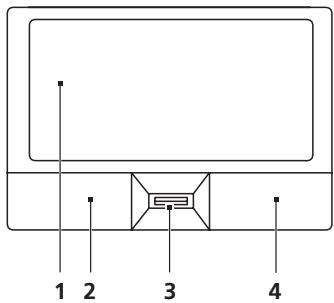
Sisseehitatud puuteplaat on osutusseade, mis tajub liikumist plaadi pinnal. See tähendab, et kursor vastab sõrme liigutamisele mööda puuteplaadi pinda. Asukoht randmetoe keskel pakub võimalikult suurt mugavust ja tuge.
Põhitõed puuteplaadi kohta (koos sõrmejäljelugejaga)
Alljärgnev on õpetus, kuidas kasutada Acer BioProtection sõrmejäljelugejaga puuteplaati.
Kursori liigutamiseks vedage sõrmega mööda puuteplaadi (1) pinda. Valimis- ning käivitamisfunktsioonide teostamiseks vajutage vasakule (2) ja paremale (4) nupule puuteplaadi allservas. Need kaks nuppu on sarnased hiire vasaku ja parema nupuga. Puuteplaadi toksimine on sama mis vasakpoolse nupuga klõpsamine.
| Funktsion | Vasak nupp (2) | Parem nupp (4) | Puuteplaat (1) | Keskmine nupp (3) |
| Käivita | Kiire topeltklöps. | Toksi kaks korda (sama kiiresti kui hiirenupuga topeltklöpsu tehes). | ||
| Vali | Klöpsa üks kord. | Toksi üks kord. | ||
| Venita | Klöpsa ja hoia nuppu all ning vea kursorit sörmega puuteplaadil. | Toksi kaks korda (sama kiiresti kui hiirega topeltklöpsu tehes); hoia pärast teist toksu sörme puuteplaadil ning vea Sellega kursorit. | ||
| Ava kontekstimenüle | Klöpsa üks kord. |
Puuteplaadi põhitõed (kahe klahviga)
Alljärgnev on õpetus, kuidas kasutada kahe valikuklahviga puuteplaati.
Kursori liigutamiseks vedage sõrmega mööda puuteplaadi pinda. Valimis- ning käivitamisfunktsioonide teostamiseks vajutage vasakule ja paremale nupule puuteplaadi allservas. Need kaks nuppu on sarnased hiire vasaku ja parema nupuga. Puuteplaadi toksimine on sama mis vasakpoolse nupuga klõpsamine.
| Funktsion | Vasak nupp | Parem nupp | Puuteplaat |
| Käivita | Kiire topeltklöps. | Toksi kaks korda (sama kiiresti kui hiirenupuga topeltklöpsu tehes). | |
| Vali | Klöpsa üks kord. | Toksi üks kord. | |
| Venita | Klöpsa ja hoia nuppu all ning vea kursorit sörmega puuteplaadil. | Toksi kaks korda (sama kiiresti kui hiirega topeltklöpsu tehes); hoia pärast teist toksu sörme puuteplaadil ning vea Sellega kursorit. | |
| Ava kontekstimenüle | Klöpsa üks kord. |

Märkus: Illustratsioonid on ainult üldiseks võrdlusaluseks. Arvuti täpne konfiguratsioon sõltub ostetud mudelist.

Märkus: Puuteplaati kasutades hoidke see — ning oma sõrmed — puhaste ja kuivadena. Puuteplaat on tundlik sõrme liikumisele; seega, mida kergem puudutus, seda parem on reaktsioon. Kõvemini puuteplaadil toksimine ei paranda selle reaktsiooni.

Märkus: Vertikaalne ja horisontaalne kerimine on puuteplaadil vaikimisi sisse lülitatud. Välja saab selle lülitada Hiireseadete alt Windowsi Juhtpaneelil (Control Panel).
Klaviatuuri kasutamine
Klaviatuuril on täissuuruses klahvid ning sisseehitatud numbriklahvistik*, eraldi kursori-, lukku-, Windowsi, funktsiooni- ja erinupud.
Lukuklahvid ja sisseehitatud numbriklahvistik*
Klaviatuuril on kolm lukuklahvi, mida saate sisse ja välja lülitada.
| Lukuklahv | Kirjeldus |
| Caps Lock | Kui Caps Lock (suurtähelukk) on sees, on kõik trükitavad tãhed suured. |
| Num Lock +Fn> + <F11>* | Kui Num Lock (numbrilukk) on sees, on sissehitatud klavistik numbrirežiimil. Numbriklahvid funktsioneerivad kalkulaatorina (olemas on aritmeetilised tehted +, -, * ja /). Kasutage seda režimi siis, kui Teil on vaja sisestada suurel hulgal arvandmeid. Parem lahendus oleks ühendada arvutiga vãline numbriklahvistik. |
| Scroll Lock +Fn> + <F12> | Kui Scroll Lock (kerimislukk) on sees, liigub ekraan nool-ûles või nool-alla klahvile vajutades rea võrra üles või alla. Mõnedes rakendusprogrammides kerimislukk ei tõõt. |
Sisseehitatud numbriklahvistik funktsioneerib tavalise numbriklahvistikuna. Selle asukohta näitavad väikesed numbrid klahvidel ülal paremas nurgas. Klaviatuurilegendi lihtsustamiseks ei ole klahvidele trükitud kursorinuppude sümboleid.
| Kasutatavad klahvid | Num Lock sees | Num Lock väljas |
| Numbriklahvid sisseehitud klahvistikul | Sisestage nombreid tavalisel visil. | |
| Kursorinupud sisseehitud klahvistikul | Hoidke kursorinuppude kasutamise ajal all klahvi<Shift>. | Hoidke kursorinuppude kasutamise ajal all klahvi<Fn>. |
| Klaviatuuri põhinupud | Hoidke sisseehitud klaviatuuril tãhti trükkides all klahvi<Fn>. | Trükkige tâhti tavalisel visil. |
- ainult teatud mudelitel
Windowsi nupud
Klaviatuuril on kaks nuppu, mis teostavad Windowsi funktsioone.
| Nupp | Kirjeldus |
| Windowsi nupp | Ainult sellele nupule vajutamise efekt on sama mis Windowsi Stardinupule klöpsamisel: see avab Stardimenüu. Teiste klahvidega koos kasutades on sellel hulgaliselt funktsioone: < >: Avab või sulgeb Start-menüu < >: + <D>: Näitab tõölauda < >: + <E>: Avab Windows Exploreri < >: Otsi faili või kausta < >: + <G>: Kerib Sidebar'i vidinaid < >: + <L>: Lukusta arvuti (kui olete ühendatud mõne võrgudomeeniga) või vaheta kasutajat (kui Te ei ole ühendatud ühegi võrgudomeeniga) < >: Minimeerib kõik aknad < >: + <R>: Avab dialoogikasti Run (Käivita) < >: + <T>: Kerib tegumiribal olevaid programme < >: Avab Ease of Access Center'i < >: + <X>: Avab Windows Mobility Center'i < >: + <BREAK>: Näitab dialoogikasti System Properties (süsteemi andmed) < >: + <SHIFT+M>: Taastab minimeeritud aknad tõölaule < >: + <TAB>: Kerib tegumiribal olevaid programme, kasutades Windows Flip 3-D-d < >: + <SPACEBAR>: Toob esile kõik vidinad ning valid Windows Sidebar'i <CTRL> + < > + <F>: Otsib arvuteid (kui olete ühendatud võru) <CTRL> + < > + <TAB>: Kerge noolenuppude abi tegumiribal olevaid programme, kasutades Windows Flip 3-D-d |
| Rakenduse nupp | Selle nrup vajutamise efekt on sama mis hiirega paremklöpsu tegemisel; see avab rakenduse kontekstimenüu. |
Heli
Arvutil on ka sisseehitatud 32-bitine High Definition (HD) heliseade ning kõlar(id).
Acer PureZone (ainult teatud mudelitel)
Helisüsteem pakub Teile täiesti uut audiokogemust, sealhulgas Acer PureZone'i sisseehitatud stereomikrofonidega, mis kasutavad kiire formeerimise ja kajasummutustehnoloogiat. Acer PureZone-tehnoloogia toetab puhta heli salvestamiseks akustilist kajasummutust, kiire formeerimist ja mürasummutust. Mikrofoni seadistamiseks käivitage Acer HD Audio Manager topeltklõpsuga Acer HD Audio Manager'i ikoonil Windowsi süsteemisalves. Avaneb Acer HD Audio Manager'i dialoogiaken. Klõpsake sakil Microphone (Mikrofon), seejärel sakil Microphone Effects (Mikrofon efektid). Mikrofon efektide sättimiseks valige Beam Forming (Kiire formeerimine) ja Acoustic Echo Cancellation (Akustiline kajasummutus).

Märkus: Lülitage kiire formeerimine välja, kui soovite saada mitme allikaga sisendheli.
Video
16:9 kuva (ainult teatud mudelitel)
16:9 kuva võimaldab kodus vaadata selliseid Full HD-filme nagu ei kunagi varem. Ülikõrge värviküllastus tagab ehtsa HD-(peegeldusiku) vaatamisrõõmu. 16:9 kvaliteet tähendab, et sülearvutiga meelelahutuse nautijateni on viimaks jõudnud tõeline kodukino pilt.
Süsteemi utilisa kasutamine
Acer Bio-Protection (ainult teatud mudelitel)
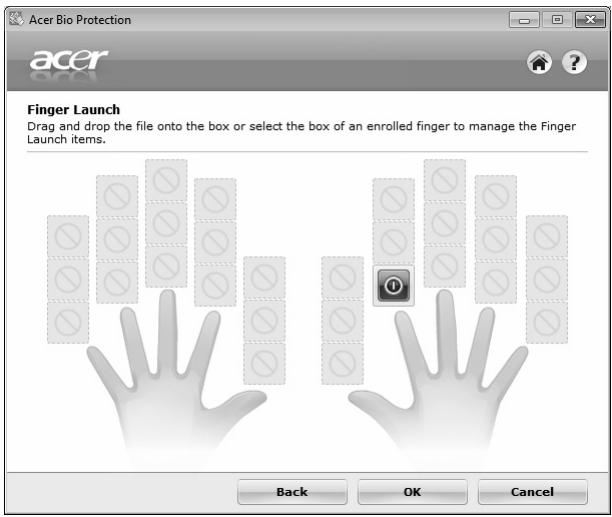
Acer Bio-Protection Fingerprint Solution on mitmeotstarbeline Microsoft Windows operatsioonisüsteemiga integreeritud sõrmejäljetarkvara pakett. Iga inimese sõrmejälje ainulaadsust ära kasutav Acer Bio-Protection Fingerprint Solution sisaldab paroolipanka, mille tsentraliseeritud paroolihaldus kaitseb teie arvutit loata juurdepääsu eest ja võimaldab kiiret rakenduste/veebisaitide avamist ning sisselogimist utiliidiga Acer FingerLaunch.
Acer Bio-Protection Fingerprint Solution pakub Teile võimalust lisada oma personaalarvutile veel üks kaitsekiht, ent lubab samas igapäevastele töödele ligipääseda lihtsa sõrmeliigutusega!
Lisainfo saamiseks vaadake Acer Bio-Protection'i abifaile.
Acer Backup Manager

Märkus: See funktsioon on saadaval ainult teatud mudelite korral.
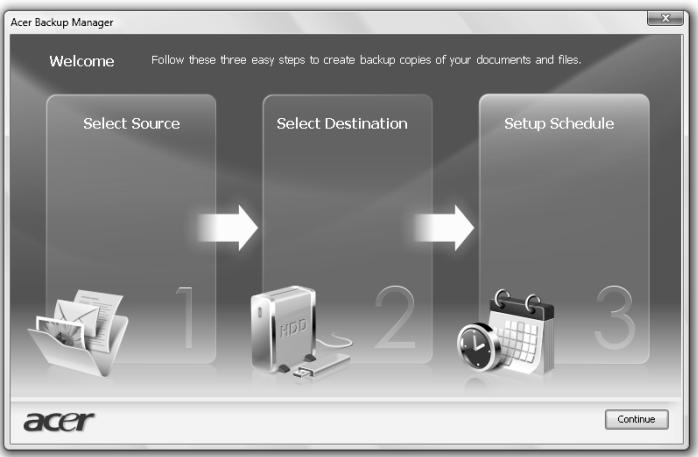
Acer Backup Manager võimaldab lihtsa kolmesammulise protseduuriga teil kogu süsteemist või valitud failidest ja kaustadest teha regulaarselt või vajaduse tekkides varukoopiaid.
Rakenduse Acer Backup Manager käivitamiseks vajutage klaviatuuri kohal paiknevat Acer Backup Manager'i klahvi. Acer Backup Manager'i käivitamiseks võite klõpsata ka Start > Kõik programmid > Acer Backup Manager > Acer Backup Manager. Selle tulemusel avaneb tervitusaken, mis võimaldab varukoopiate tegemise kolme sammu abil ajastada. Järgmisesse aknasse siirdumiseks klõpsake Jätka. Klõpsake nupul + ning järgige ekraanile kuvatavaid juhiseid.
1 Valige sisu, mida soovite varundada. Mida vähem sisu te valite, seda kiirem on varundusprotsess, kuid seda suurem on oht andmete kaotamiseks. 2 Valige koht, kuhu soovite varukoopiad salvestada. Te peate valima välise draivi või oma D: draivi. Acer Backup Manager ei salvesta varukoopiaid lähtedraivile. 3 Valige sagedus, millega Acer Backup Manager varukoopiaid tegema hakkab.
Kõigi kolme sammu läbimise järel hakatakse varukoopiaid tegema vastavalt ajakavale. Te saate varukoopiaid teha ka käsitsi. Selleks vajutage Acer Backup Manager'i klahvi.
Kui soovite enda määratud seadeid muuta, käivitage Acer Backup Manager menüüst Start ning läbige uuesti ülalkirjeldatud sammud.
Energiahaldus
Sellel arvutil on sisseehitatud energiahaldusmoodul, mis jälgib süsteemi aktiivsust. Süsteemi aktiivsus tähendab ühe või mitme nimetatud seadme tegevust: klaviatuur, hiir, kõvaketas, arvutiga ühendatud lisaseadmed ja videomälu. Kui teatud aja (niinimetatud tegevusetusaja) jooksul ei tuvastata mingit aktiivsust, peatab arvuti energia säästmiseks mõned neist või kõik need seadmed.
Arvuti kasutab energiahaldusskeemi, mis toetab täiustatud konfiguratsiooni- ja energialiidest (ACPI), mis pakub korraga maksimaalset energiasäästu ja maksimaalset jõudlust. Windows täidab ise kõiki Teie arvuti energiasäästmisülesandeid.
Acer'i PowerSmart-klahv

Märkus: See funktsioon on saadaval ainult teatud mudelite korral.
Acer'i PowerSmart-klahv vähendab üldist voolutarvet, kasutades selleks teie arvuti graafika alamsüsteemi energiasäästufunktsioone. Kui vajutate nuppu Acer PowerSmart, vähendatakse ekraani heledust ning graafikakiip lülitub madalamale kiirusele; PCI ja WLAN lülituvad energiasäästurežiimile. Eelneva seadistuse taastamiseks vajutage uuesti Acer'i PowerSmart-klahvi.
Acer eRecovery Management on tööriist süsteemi kiireks taastamiseks. Te saate teha koopia/taastada tehase vaikeseade ning uuesti installida rakendusi ja draivereid.

Märkus: Kogu järgnev informatsioon on ainult üldiseks võrdlusaluseks. Toodete tegelikud omadused võivad olla erinevad.
Acer eRecovery Management koosneb järgmistest funktsioonidest:
1 Varundamine:
Loo tehaseseadetega varuketas Loo draiverite ja rakendustega varuketas
2 Taastamine:
Süsteemi tehaseseadete täielik taastamine Taasta operatsioonisüsteem ja säilita kasutajateave Installi draiverid või rakendused uuesti
See peatükk juhib Teid läbi kõigi nende protsesside.

Märkus: See funktsioon on saadaval ainult teatud mudelitel. Süsteemidega, millel puudub sisseehitatud optiline kirjutaja, peate enne Acer eRecovery Management'i avamist optilise kettaga seotud tööde jaoks ühendama välise optilise kirjutaja.
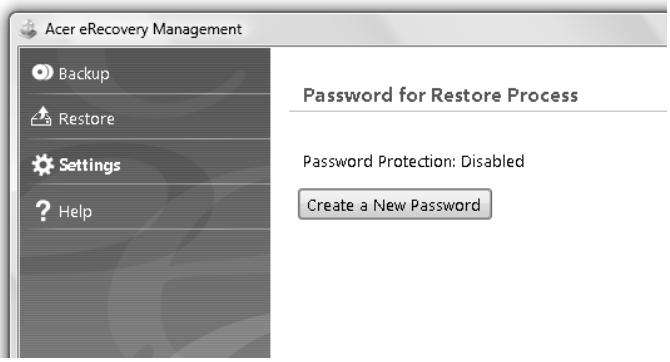
Acer eRecovery Management paroolikaitse funktsiooni kasutamiseks peate määrama parooli. Parool määratakse Acer eRecovery Managementi käivitamisel ja Seadistused klõpsamisel.
Varuketaste põletamine
Acer eRecovery Management varundusleheküljelt (Backup) saate te põletada tehase vaikeseade või varundada draivereid ja rakendusi.
1 Klõpsake ja avage Start, All Programs, Acer, Acer eRecovery Management. 2 Acer eRecovery Management avab lehe Backup (Varundamine).
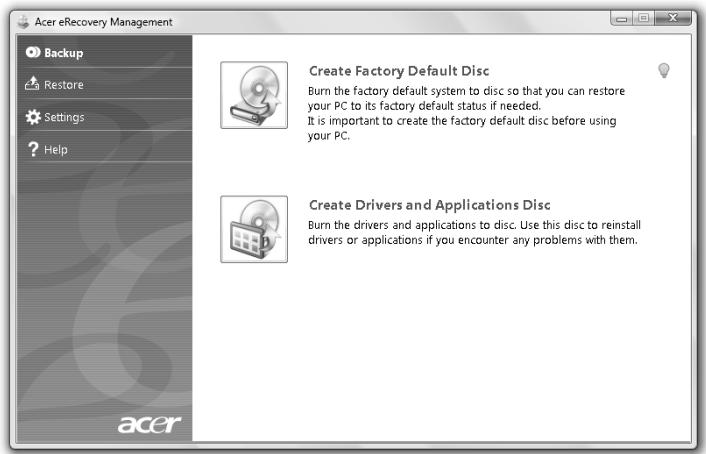
3 Valige varunduskoopia tüüp (tehase vaikeseade või draiverid ja rakendused), mille soovite plaadile põletada. 4 Protsessi lõpetamiseks järgige ekraanil olevaid juhiseid.

Märkus: Looge tehase vaikeseade, kui soovite põletada buuditava plaadi, mis sisaldaks kogu arvuti operatsioonisüsteemi sellisel kujul, nagu see tehasest tuli. Kui soovite saada plaadi, mis võimaldab Teil sirvida sisu ja installida valitud draivereid ja rakendusi, looge selle asemel draiverite ja rakenduste varunduskoopia — see plaat ei ole buuditav.
Taastamine
Taastamisfunktsioon võimaldab teil taastada süsteemi tehase vaikeseadetelt või varem loodud CD- või DVD-varukoopiatelt. Võite ka uuesti installida Aceri süsteemi rakendusi ja draivereid.
1 Klõpsake ja avage Start, All Programs, Acer, Acer eRecovery Management. 2 Avage leht Taasta, klõpsates Taasta.
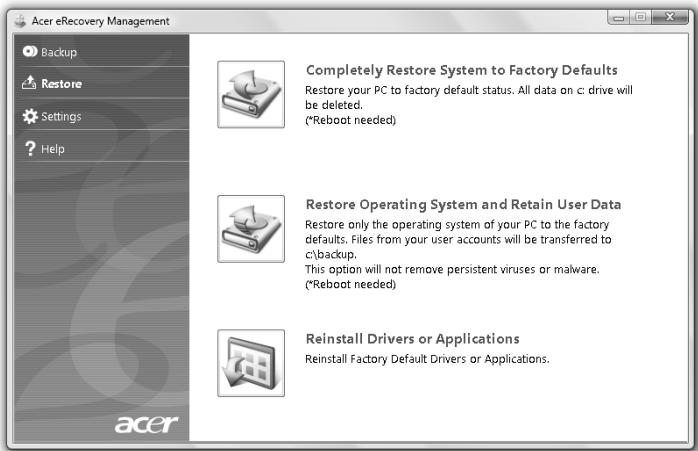
3 Saate taastada süsteemi tehase vaikeseadetelt või uuesti installida rakendusi ning draivereid. 4 Protsessi lõpetamiseks järgige ekraanil olevaid juhiseid.
Windowsi taastamine varukoopiaketastelt

Märkus: See funktsioon on saadaval ainult teatud mudelite puhul.
Windowsi taastamiseks eelnevalt loodud varukoopiaplaatidelt peate esmalt sisestama plaadi ja lubama F12 Boot Menu BIOS Setup Utility (BIOS-i häälestusutiliidi) kaudu.
1 Lülitage arvuti sisse ja sisestage esimene süsteemi varukoopiaplaat optilisse kettaseadmesse. Taaskäivitage arvuti. 2 Kui käivitamise ajal kuvatakse Aceri logo, vajutage klahvi F2, et siseneda BIOS Setup (BIOS-häälestusse), kus saate seada süsteemi parameetrid. 3 Kasutage alammenüü Main (Peamine) valimiseks vasakut ja paremat nooleklahvi. 4 Kasutage F12 Boot Menu valimiseks üles- ja allanooleklahvi. 5 Kasutage klahvi F5 või F6, et muuta F12 Boot Menu olek lubatuks (Enabled). 6 Vajutage paoklahvi ESC, et siseneda alammenüüsse Exit (Väljumine), vajutage sisestusklahvi ENTER, et valida suvand Exit Saving Changes (Välju muudatuste salvestamisega). Vajutage uuesti sisestusklahvi ENTER, et valida käsk Yes (Jah). Süsteem teeb seejärel taaskäivituse. 7 Pärast taaskäivitamist, kui kuvatakse Aceri logo, vajutage klahvi F12, et avada Boot Menu. Siin saate valida, milliselt seadmelt alglaadida. 8 Kasutage nooleklahve suvandi IDE1* valimiseks, seejärel vajutage sisestusklahvi ENTER. Windows installitakse varukoopiaplaadilt. 9 Kui küsitakse, sisestage teine varukoopiaplaat, seejärel järgige taastamise lõpuleviimiseks ekraanil olevaid juhiseid. 10 Kui taastamine on lõpetatud, eemaldage varukoopiaplaat optilisest draivist. Tehke seda enne arvuti taaskäivitamist.
Kui eelistate alglaadimise prioriteeti pikaajaliseks kasutamiseks määrata, peaksite valima alammenüü Boot (Alglaadimine).
1 Lülitage arvuti sisse ja sisestage esimene süsteemi varundusplaat optilisesse kettaseadmesse. Taaskäivitage arvuti. 2 Kui käivitamise ajal kuvatakse Aceri logo, vajutage klahvi F2, et siseneda BIOS-i häälestusse, kus saate seada süsteemi parameetrid. 3 Kasutage alammenüü Boot (Alglaadimine) valimiseks vasakut ja paremat nooleklahvi. 4 Kasutage seadme IDE1* valimiseks üles- ja allanooleklahvi. 5 Kasutage klahvi F6, et liigutada seade IDE1* kõige prioriteetsemaks alglaadimise valikute hulgas, või kasutage klahvi F5 teiste seadmete madalamale prioriteeditasele liigutamiseks. Veenduge, et seade IDE1* on kõrgeima prioriteediga. 6 Vajutage paoklahvi ESC, et siseneda alammenüüsse Exit (Väljumine), vajutage sisestusklahvi ENTER, et valida suvand Exit Saving Changes (Väljumine muudatuste salvestamisega). Vajutage uuesti sisestusklahvi ENTER, et valida käsk Yes (Jah). Süsteem teeb seejärel taaskäivituse. 7 Kui te taaskäivitate, installitakse Windows varundusplaadilt. 8 Kui küsitakse, sisestage teine varundusplaat, siis järgige taastamise lõpule viimiseks ekraanil olevaid juhiseid. 9 Kui taastamine on lõpetatud, eemaldage varundusplaat optilisest draivist. Tehke seda enne arvuti taaskäivitamist.
Aku
Arvuti kasutab akupatareid, mis võimaldab laadimiste vahel pikalt töötada.
Aku omadused
Akul on järgmised omadused:
- Kasutab kehtivaid akutehnoloogia standardeid. Annab tühjenemisel hoiatussignaali.
Akut laetakse iga kord, kui ühendate arvuti vahelduvvooluadapteriga. Arvuti toetab töö ajal laadimist, mis võimaldab teil akut laadida arvutit samal ajal edasi kasutades. Väljalülitatud arvutiga laadimisel on laadimisaeg aga tunduvalt lühem.
Akut läheb väga tarvis reisides või elektrikatkestuse ajal. Soovitatav on hoida tagavaraks täielikult laetud varuakut. Täpsemat infot varuaku tellimise kohta küsige oma edasimüüjalt.
Aku eluea pikendamine
Nii nagu kõik teised akumulaatorid, vananeb aja möödudes ka arvuti aku. See tähendab, et kasutamise käigus aku töövõime aja jooksul väheneb. Aku eluea pikendamiseks soovitatakse teil kinni pidada allpool toodud soovitustest.
Uue aku sissetöötamine
Enne aku esmakordset kasutamist peaksite te seda järgmisel viisil "conditioning":
1 Pange uus aku sisse ilma arvutit sisse lülitamata. 2 Ühendage taha vooluadapter ning laadige aku täis. 3 Ühendage lahti vooluadapter. 4 Lülitage arvuti sisse ning töötage akuvoolul. 5 Tühjendage aku täielikult, kuni ilmub aku tühjenemise hoiatus. 6 Ühendage vooluadapter uuesti külge ning laadige aku jälle täis.
Korrake neid samme, kuni akut on kolm korda täielikult laetud ning tühjendatud.
Järgige seda sissetöötamisprotsessi kõigi uute akude puhul või juhul, kui akut pole kaua aega kasutatud. Kui arvuti jääb rohkem kui kaheks nädalaks seisma, soovitame aku sellest välja võtta.

Hoiatus: Ärge laske akul kokku puutuda temperatuuridega alla 0 °C (32 °F) ega üle 45 °C (113 °F). Äärmuslikud temperatuurid võivad akule halvasti mõjuda.
Sissetöötamisprotsessi järgides saate aku panna vastu võtma maksimaalselt suurt laengut. Kui Te seda protseduuri ei järgi, ei ole Teil võimalik akut maksimaalselt laadida; see lühendab ka aku tegelikku tööiga.
Sellele lisaks mõjuvad aku kasulikule tööeale halvasti ka järgmised kasutusharjumused:
- Arvuti pidev kasutamine vahelduvvoolul, kui aku on sees. Kui soovite kasutada pidevalt vahelduvvoolu, soovitatakse Teil aku välja võtta, kui see on täielikult laetud. Aku ülalkirjeldatud viisil täielikult tühjendamata ja laadimata jätmine.
- Tihe kasutus; mida rohkem Te akut kasutate, seda kiiremini jõuab lõpule selle eluiga. Standardse arvutiaku eluiga on umbes 300 laadimist.
Aku paigaldamine ja eemaldamine

Tähelepanu! Kui soovite arvuti kasutamist jätkata, ühendage enne aku arvutist välja võtmist külge vooluadapter. Kui ei, lülitage kõigepealt arvuti välja.
Aku paigaldamiseks:
1. Joondage aku avatud akusektsiooniga; vaadake, et kontaktidega ots läheks enne sisse ning aku pealmine pool oleks ülespoole. 2. Lükake aku akusektsiooni ning suruge seda õrnalt, kuni aku kohale lukustub.
Aku eemaldamiseks:
1. Lükake akuriivi, et akulukk avada. 2. Võtke aku akusektsioonist välja.
Aku laadimine
Aku laadimiseks vaadake kõigepealt, et see oleks korralikult akusektsiooni paigaldatud. Ühendage vooluadapter arvutiga ning selle pistik seinakontakti. Aku laadimise ajal võite jätkata arvuti kasutamist võrgutoitel. Väljalülitatud arvutiga laadimisel on laadimisaeg aga tunduvalt lühem.

Märkus: Soovitame aku enne magamaminekut ära laadida. Kui laete akut öösel enne reisi, saate uut päeva alustada täielikult laetud akuga.
Windowsi voolumõõdik näitab aku hetkeseisu. Aku hetkeseisu nägemiseks liigutage hiirekursor tegumiribal olevale aku/vooluikoonile.
Aku tööea optimeerimine
Aku tööea optimeerimine võimaldab teil aku tööd maksimaalselt ära kasutada, pikendades laadimistsüklit ning parandades laadimise efektiivsust. Soovitame teil järgida allpool toodud soovitusi:
Ostke tagavaraaku. Kui võimalik, kasutage võrgutoidet, hoides akut tee peal kasutamiseks. Võtke välja PC-kaart, kui te seda ei kasuta, sest see tarbib voolu edasi (valitud mudelil). Hoidke akut jahedas ning kuivas kohas. Soovitatav temperatuur on 10 °C (50 °F) kuni 30 °C (86 °F). Kõrgemal temperatuuril tühjeneb aku iseenesest kiiremini. Liigne laadimine lühendab aku tööiga. Kandke hoolt võimuadapteri ja aku eest.
Aku tühjenemise hoiatus
Akutoitel kasutades hoidke silm peal Windowsi voolumõõtjatel.

Hoiatus: Kui saate hoiatuse aku tühjenemise kohta, ühendage võimalikult kiiresti arvutiga vooluadapter. Kui aku saab täielikult tühjaks ja arvuti välja lülitub, lähevad andmed kaotsi.
Kui ilmub aku tühjenemise hoiatus, sõltub soovitatav käitumisviis olukorrast:
| Olukord | Soovitatav käitumisviis |
| Olemas on vooluadapter jaseinakontakt. | 1. Ühendage vooluadapter arvutiga ning selle pistikseinakontakti.2. Salvestage kõik vajalikud failid.3. Jätkake tõd.Kui soovite akut kiiresti laadida, lūlitage arvuti välja. |
| Olemas on tãielikultlaetud tagavaraaku. | 1. Salvestage kõik vajalikud failid.2. Sulgege kõik rakendusprogrammid.3. Sulgege operatsionisüsteem, et arvuti välja lūlitada.4. Vahetage aku välja.5. Lūlitage arvuti sisse ning jätkake tõd. |
| Vooluadapterit võisinakontakti ei ole.Teil puudubtagavaraaku. | 1. Salvestage kõik vajalikud failid.2. Sulgege kõik rakendusprogrammid.3. Sulgege operatsionisüsteem, et arvuti välja lūlitada. |
Sülearvuti endaga kaasaskandmine
Sellest peatükist leiate näpunäiteid ja soovitusi, mida arvutiga ringi liikudes või reisides arvesse võtta.
Töölauast lahti ühendamine
Arvuti välistest lisaseadmetest lahtiühendamiseks järgige alljärgnevaid juhiseid:
1. Salvestage kõik avatud failid. 2. Eemaldage seadme(te)st kõik andmekandjad, flopid või plaadid. 3. Lülitage arvuti välja. 4. Sulgege ekraani kaas. 5. Tõmmake välja vooluadapteri juhe. 6. Ühendage lahti klaviatuur, osutusseade, printer, väline monitor ja kõik muud välisseadmed. 7. Avage Kensington-lukk, kui seda arvuti turvamiseks kasutate.
Ringiliikumine
Kui liigute ainult lühikest maad, näiteks oma kontorist koosolekuruumi.
Arvuti ettevalmistamine
Enne arvuti liigutamist sulgege ja lukustage ekraani kaas, et lülitada arvuti unerežiimile. Võite nüüd arvuti hoone piires ohutult endaga kaasa võtta. Unerežiimist väljumiseks avage arvuti kaas, seejärel vajutage korraks toitenuppu.
Kui võtate arvuti kaasa kliendi kontorisse või teise hoonesse, võite arvuti välja lülitada:
Klõpsake Start, seejärel klõpsake Shut Down (Sulge arvuti).
Või:
Võite lülitada arvuti unerežiimile, vajutades + . Seejärel sulgege ja lukustage ekraan.
Kui olete jälle valmis arvutit kasutama, avage ekraani kaas, seejärel vajutage korraks toitenupule.

Märkus: Kui unerežiimi indikaator ei põle, on arvuti talveunerežiimis ning on välja lülitatud. Kui toiteindikaator ei põle, kuid unerežiimi indikaator põleb, on arvuti unerežiimis. Mõlemal juhul peate arvuti sisselülitamiseks vajutama korraks toitenupule. Pange tähele, et arvuti võib lülituda talveunerežiimile, kui on mõnda aega olnud unerežiimil.
Mida koosolekutele kaasa võtta
Kui koosolekud on võrdlemisi lühikesed, pole Teil ilmselt tarvis endaga kaasa võtta midagi peale arvuti. Kui koosolek tuleb pikem või kui aku pole täielikult laetud, võiksite kaasa võtta toiteadapteri, et arvuti koosolekuruumis vooluvõrku ühendada.
Kui ruumis pole seinakontakte, lülitage arvuti aku tühjenemise aeglustamiseks unerežiimile. Vajutage <Fn> + <F4> või sulgege ekraani kaas, kui Te parajasti arvutit aktiivselt ei kasuta. Töö jätkamiseks avage kaas (kui see on suletud) ning vajutage korraks toitenupule.
Arvuti koju kaasa võtmine
Kui hakkate minema kontorist koju või vastupidi.
Arvuti ettevalmistamine
Pärast arvuti töölaualt lahti ühendamist järgige selle kojusõiduks ettevalmistamiseks järgmisi juhtnööre:
- Kontrollige, kas olete seadmetest välja võtnud kõik andmekandjad ja plaadid. Andmekandjate jätmine seadmesse võib kahjustada lugeja pead.
- Pakkige arvuti kaitsvasse kotti, mis ei lase sellel kohalt libiseda ning pehmendab kukkumisel lööki.

Hoiatus: Vältige asjade pakkimist arvuti kaane kõrvale. Rõhk kaanel võib ekraani kahjustada.
Mida kaasa võtta
Kui Teil kodus neid ei ole, võtke endaga kaasa:
Vooluadapter ja voolujuhe, trükitud lühijuhend
Tasub silmas pidada
Järgige neid juhtnööre, et kaitsta arvutit tolm ja tõrgeteta koju sõitmisel:
Vähendage temperatuurimuutuste mõju, hoides arvutit enda kõrval. - Kui peate pikemaks ajaks peatuma ning ei saa arvutit kaasas kanda, jätke arvuti auto pagasiruumi, et arvuti ei jääks liiga kõrge kuumuse kätte. - Temperatuuri- ja õhuniiskuse muutused võivad põhjustada kondensatsiooni. Enne arvuti sisselülitamist laske sellel jõuda toatemperatuurini ning kontrollige, ega ekraanile pole kondenseerunud niiskust. Kui temperatuurierinevus on suurem kui 10°C (18°F), laske arvutil aeglaselt jõuda toatemperatuurini. Kui võimalik, jätke arvuti 30 minutiks keskkonda, mille temperatuur on välistemperatuuri ja toatemperatuuri vahepeal.
Kodukontori sisseseadmine
Kui töötate arvutiga tihti kodus, võiksite kodus kasutamiseks osta teise vooluadapteri. Teise adapteri kasutamisega väldite üleliigse koorma kandmist koju ja tööle.
Kui kasutate arvutit kodus pikemateks töödeks, võiksite lisada ka välise klaviatuuri, monitori ja hiire.
Arvutiga reisimine
Kui peate sõitma pikemaid vahemaid, näiteks oma kontorihoonest kliendi kontorihoonesse või reisima riigisiseselt.
Arvuti ettevalmistamine
Valmistage arvuti ette samamoodi kui seda koju kaasa võttes. Vaadake, et arvuti aku oleks laetud. Lennujaama turvatöötajad võivad Teil paluda arvuti sisse lülitada, kui lähete sellega turvaväravasse.
Mida kaasa võtta
Võtke endaga kaasa:
Vooluadapter, täielikult laetud varuaku(d), printeridraiverid, kui plaanite kasutada teist printerit.
Tasub silmas pidada
Lisaks arvuti koju kaasa võtmise juhtnööridele järgige reisimisel arvuti kaitsmiseks järgmisi juhiseid:
Kandke arvutit alati kaasas käsipagasina. Kui võimalik, laske seda inspekteerida käsitsi. Lennujaamade röntgenaparaadid on ohutud, kuid ärge viige arvutit läbi metallidetektori. Vältige flopiketaste sattumist käsimetallidetektori lähedusse.
Arvutiga reisimine rahvusvahelistel reisidel
Kui sõidate ühest riigist teise.
Arvuti ettevalmistamine
Valmistage arvuti ette samamoodi kui tavalisteks reisideks.
Mida kaasa võtta
Võtke endaga kaasa:
Vooluadapter, voolujuhtmed, mis sobivad kasutada riigis, kuhu Te reisite, täielikult laetud varuaku(d), printeridraiverid, kui plaanite kasutada teist printerit, ostutõend, kui peate seda näitama tolliametnikele, Rahvusvahelise Reisigarantii (ITW) pass.
Tasub silmas pidada
Järgige samu ettevaatusjuhiseid kui arvutiga reisimisel. Neile lisaks võivad rahvusvahelistel reisidel kasulikud olla järgmised näpunäited:
- Kui reisite teise riiki, kontrollige, kas kohalik vahelduvpinge ning vahelduvvooluadapteri juhtme karakteristikud on omavahel sobivad. Kui ei, ostke voolujuhe, mis sobiks kohaliku vahelduvpingega. Ärge kasutage arvutile voolu andmiseks kodutehnikale mõeldud konvertereid.
- Kui kasutate modemit, kontrollige, kas modem ja konnektor ühilduvad selle riigi telekommunikatsioonisüsteemiga, kus Te reisite.
Arvuti turvalisus
Teie arvuti on väärtuslik investeering, mille eest Te peate hoolt kandma. Õppige, kuidas kaitsta ja hoolt kanda oma arvuti eest.
Turvafunktsioonide hulka kuuluvad riist- ja tarkvaralukud – turvasälk ning paroolid.
Arvuti turvaluku kasutamine
Arvutil on olemas Kensington-tüüpi turvapesa turvaluku jaoks.
Vedage arvuti turvaluku kaabel ümber liikumatu objekti, näiteks laua või lukustatud sahtli käepideme. Lükake lukk avasse ning keerake luku sulgemiseks võtit. Saadaval on ka võtmeta mudelid.
Paroolide kasutamine
Paroolid kaitsevad Teie arvutit autoriseerimata kasutamise eest. Paroolide seadmine loob mitu erinevat kaitsekihti arvuti ja andmete kaitseks:
- Haldajaparool kaitseb autoriseerimata sisenemise eest BIOS-i utiliiti. Kui see parool on seatud, tuleb see BIOS-i utiliiti sisenemiseks uuesti sisestada. Vaadake lähemalt alapeatükist "BIOS-i utiliit" leheküljel 29.
- Kasutajaparool kaitseb arvutit autoriseerimata kasutamise eest. Maksimaalse turvalisuse saavutamiseks kombineerige seda parooli küsimisega algraadimisel ning Talveunerežiimist käivitamisel.
- Algraadimise parool kaitseb arvutit autoriseerimata kasutamise eest. Maksimaalse turvalisuse saavutamiseks kombineerige seda parooli küsimisega algraadimisel ning Talveunerežiimist käivitamisel.

Tähelepanu! Ärge unustage oma haldajaparooli! Kui olete parooli unustanud, võtke ühendust oma edasimüüja või autoriseeritud teeninduskeskusega.
Paroolide sisestamine
- Kui arvutile on seatud haldajaparool, ilmub parooliaken ekraanile, kui vajutate alglaadimisel BIOS-i utiliiti sisenemiseks. BIOS-i utiliiti sisenemiseks tippige sisse haldajaparool ning vajutage. Kui sisestasite vale parooli, ilmub ekraanile hoiatusteade. Proovige uuesti ning vajutage.
- Kui arvutile on seatud kasutajaparool ning alglaadimisparool on sisse lülitatud, küsitakse parooli alglaadimisel.
- Arvuti kasutamiseks trükkige sisse kasutajaparool ning vajutage. Kui sisestasite vale parooli, ilmub ekraanile hoiatusteade. Proovige uuesti ning vajutage.

Tähelepanu! Parooli võib proovida sisestada kolm korda. Kui kolme korra järel ei ole Te sisestanud õiget parooli, süsteem seiskub.
Vajutage voolunuppu ning hoidke seda neli sekundit all, et arvuti välja lülituks. Siis lülitage arvuti uuesti sisse ning proovige uuesti.
Paroolide seadmine
Paroole saab seada BIOS-i utiliidiga.
Laiendusvõimalused
Teie sülearvuti pakub Teile täielikult mobiilset töökogemust.
Ühendusvõimalused
Pordid võimaldavad Teil samamoodi kui lauaarvutiga ühendada oma arvutiga välisseadmeid. Altpoolt leiate juhised erinevate välisseadmete arvutiga ühendamiseks.
Faks/datamodem (ainult teatud mudelitel)
Arvutil on sisseehitatud V.92 56 Kbps faks/datamodem. (ainult teatud mudelitel)

Hoiatus! Modemiport ei ole ühilduv digitaaltefoniliinidega. Modemi ühendamine digitaaltefoniliiniga kahjustab modemit.
Faks/datamodemi pordi kasutamiseks ühendage telefonijuhe modemipordi ja telefonijuhtme pesaga.
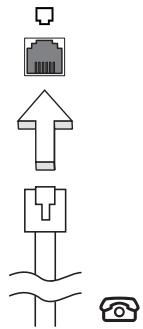

Hoiatus! Veenduge, et kasutatav juhe oleks sobiv kasutamiseks selles riigis, kus te töötate.
Sisseehitatud võrgukaart
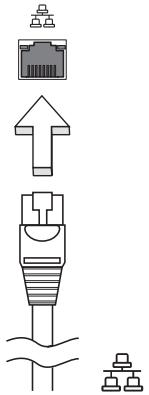
Sisseehitatud võrgukaart võimaldab teil ühendada arvuti Etherneti-põhisesse võrku.
Võrgufunktsiooni kasutamiseks ühendage Etherneti-kaabel arvuti Etherneti (RJ-45) pordiga ning võrgupistikuga või võrgujaoturiga.
Universal Serial Bus (USB)
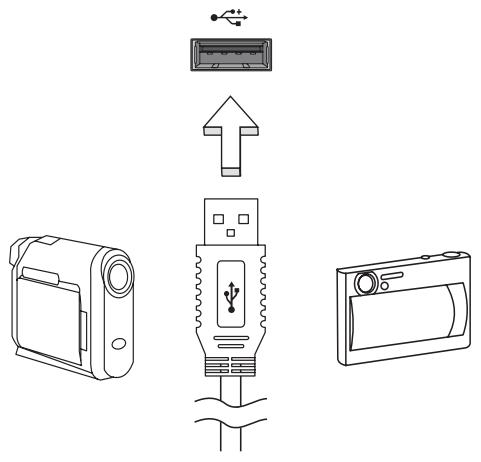
USB 2.0 port on kiire jadaport, mis võimaldab teil arvutiga ühendada USB-välisseadmeid, kulutamata selleks süsteemi ressursse.
IEEE 1394 port (ainult teatud mudelitel)
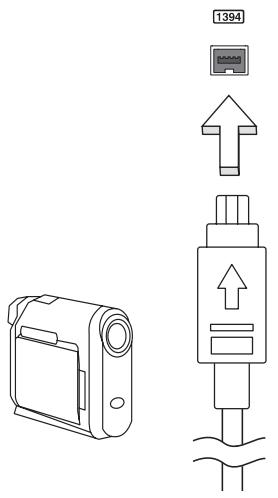
Arvuti IEEE 1394 port võimaldab sellega ühendada IEEE 1394 ühilduvaid seadmeid, näiteks videokaamera või digikaamera. Lähemat infot saate oma video- või digikaamera dokumentatsioonist.
High-Definition Multimedia Interface (kõrglahutusega multimeedialiides) (ainult teatud mudelitel)
HDMI (High-Definition Multimedia Interface, kõrglahutusega multimeedialiides) on tööstusstandard, tihendamata, täisdigitaalne audio-/videoliides. HDMI pakub liidest ühendamaks iga ühilduvat digitaalse audio/video allikaseadet, näiteks teleriboksi, DVD-mängijat ja A/V-vastuvõtjat ühilduva digitaalse audio/video monitoriga, nagu näiteks digitaaltelevisiooniga, vaid ühe kaabli abil.
Kasutage arvutil olevat HDMI-porti kõrgetasemeliste audio- ja videoseadmetega ühendamiseks. Ainult ühe kaabli kasutamine võimaldab lihtsat ülesseadmist ja kiiret ühendamist.
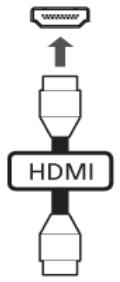
ExpressCard (ainult teatud mudelitel)
ExpressCard on PC-kaardi uusim versioon. See on väiksem ja kiirem liides, mis veelgi suurendab teie arvuti kasutatavust ja laiendatavust.
ExpressCard'id toetavad suurt hulka laiendusvõimalusi, sealhulgas välkmälukaardi adaptereid, TV-tuunereid, Bluetooth-ühenduse ja IEEE 1394B-adaptereid. ExpressCard'id toetavad USB 2.0 ja PCI Express rakendusi.

Tähelepanu! Kaarte on kahte tüüpi, ExpressCard/54 ning
ExpressCard/34 (54 mm ja 34 mm), mõlemad erinevate funktsioonidega. Mitte kõik ExpressCard-pesad ei toeta mõlemaid tüüpe. Kaardi paigaldamise, kasutamise ja selle funktsioonide kohta lugege kaardi kasutusjuhendist.
ExpressCard'i sisestamine
Lükake kaart pessa ning vajutage sellele kergelt, kuni see klõpsatab paigale.
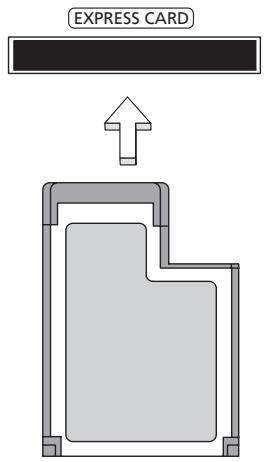
ExpressCard'i väljastamine
Enne ExpressCard'i väljavõtmist:
1 Väljuge kaarti kasutavast rakendusest. 2 Tehke vasakklõps riistvara eemaldamise ikoonil tegumiribal ning peatage kaardi töö. 3 Vajutage kaart õrnalt pessa ning laske lahti, et kaart välja hüppaks. Seejärel tõmmake kaart pesast välja.
Mälu paigaldamine
Mälu paigaldamiseks tehke järgmist:
1 Lülitage arvuti välja, ühendage lahti vooluadapter (kui see on ühendatud) ning eemaldage aku. Seejärel keerake arvuti ümber, et pääseda ligi selle põhjale. 2 Keerake lahti mäluluugi kruvid, seejärel tõstke luuk üles ning eemaldage see. 3 (a) Lükake mälumoodul diagonaalselt pessa ning (b) vajutage seda õrnalt, kuni moodul kohale lukustub.
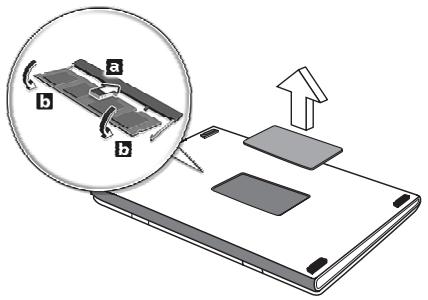
4 Pange mäluluuk tagasi ning keerake kruvi kinni. 5 Pange aku tagasi kohale ning ühendage vooluadapter arvutiga. 6 Lülitage arvuti sisse.
Arvuti tuvastab mälu kogumahu ning seadistab selle automaatselt ümber. Palun pidage nõu kvalifitseeritud tehnikuga või võtke ühendust kohaliku Aceri edasimüüjaga.
BIOS-i utiliit
BIOS-i utiliit on riistvara konfigureerimisprogramm, mis on arvuti BIOS-i sisse ehitatud.
Arvuti on juba korralikult seadistatud ja optimeeritud, nii et Teil puudub vajadus seda utiliiti käivitada. Kui Te puutute kokku konfiguratsiooniprobleemidega, võib Teil vaja olla seda käivitada.
BIOS-i utiliidi avamiseks vajutage POST-i ajal, siis, kui ekraanil on sülearvuti logo, .
Alglaadimise järjekord
BIOS-i utiliidis alglaadimise järjekorra seadmiseks avage BIOS-i utiliit, seejärel valige ekraani ülaservas loetletud kategooriate hulgast Boot (Alglaadimine).
Kettalt kettale taaste sisselülitamine
Kettalt kettale taaste (kovakettataste) sisselülitamiseks avage BIOS-i utiliit, seejärel valige ekraani ülaservas loetletud kategooriate hulgast Main (Põhimenüü). Leidke ekraani alumisest osast D2D Recovery ning seadke klahvide ja abi järgselt väärtuseks Enabled (Sees).
Parool
Alglaadimisparooli seadmiseks avage BIOS-i utiliit, seejärel valige ekraani ülaservas loetletud kategooriate hulgast Security (Turvalisus). Leidke Password on boot: (Alglaadimisparool:) ning kasutage funktsiooni sisselülitamiseks klahve ja .
Tarkvara kasutamine
DVD-filmide mängimine

Märkus: See funktsioon on saadaval ainult teatud mudelite korral.
Kui optilise seadme lahtrisse on paigaldatud DVD-seade, saate arvutis mängida DVD-filme.
1 Väljasta DVD-plaat.

Tähelepanu! DVD-lugeja esmakordsel käivitamisel küsib programm Teilt regioonikoodi. DVD-plaadid on jagatud kuude regiooni. Kui Teie DVD-seade on seatud ühele regioonikoodile, mängib see ainult selle regiooni DVD-sid. Regioonikoodi saab muuta kuni viis korda (kaasa arvatud esimene kord), mille järel salvestatakse viimane regioonikood permanentselt. Kõvaketta taastamine ei nulli regioonikoodi muutmise kordade arvu. Allpooltoodud tabelist leiate infot DVD-filmide regioonikoodide kohta.
DVD-film hakkab mõne hetke pärast automaatselt mängima.
| Regioonikood | Riik või regioon |
| 1 | USA, Kanada |
| 2 | Euroopa, Lãhis-Ida, Lõuna-Aafrika, Jaapan |
| 3 | Kagu-Aasia, Taiwan, Lõuna-Korea |
| 4 | Ladina-Ameerika, Austraalia, Uus-Meremaa |
| 5 | Endine NSVL, Aafrika osad, India |
| 6 | Hiina Rahvavabariik |

Märkus: Regioonikoodi muutmiseks sisestage seadmesse teise regioonikoodiga DVD. Rohkem informatsiooni leiate veebist.
Korduma kippuvad küsimused
Järgneb nimekiri võimalikest situatsioonidest, mis võivad arvuti kasutamisel ette tulla. Kõigile neist on toodud lihtsad lahendused.
Ma vajutasin toitenupule, kuid arvuti ei käivitu või ei soorita alglaadimist.
Vaadake toiteindikaatorit:
Kui see ei põle, ei saa arvuti toidet. Kontrollige järgmist:
Kui kasutate akut, võib see olla tühi ja võimetu andma arvutile energiat. Ühendage toiteadapter uuesti laadimiseks arvutiga. - Vaadake, kas toiteadapter on arvuti ja seinakontaktiga korralikult ühendatud.
Kui indikaator põleb, kontrollige järgmist:
- Ega välises USB-mälupulgas pole mittebuuditavat ketast (mittesüsteemiketast)? Võtke see välja või asendage süsteemikettaga ning vajutage süsteemi taaskäivitamiseks + + .
Ekraanil pole midagi näha.
Arvuti energiahaldussüsteem lülitab ekraani automaatselt välja, et säästa energiat. Vajutage ekraani sisselülitamiseks suvalisele klahvile.
Kui klahvivajutus ei lülita ekraani sisse, võib selle põhjuseks olla kolm asja:
Heledus võib olla liiga madal. Vajutage heleduse reguleerimiseks (tõstmiseks) + . - Kuvaseade võib olla seatud välisele monitorile. Vajutage kuvaekraani valimise kiirklahve + , et lülitada kuva tagasi arvutile. - Kui unerežiimi indikaator põleb, on arvuti unerežiimis. Töötamise jätkamiseks vajutage korraks toitenupule.
Arvutist ei kostu heli.
Kontrollige järgmist:
- Heli võib olla vaigistatud. Vaata Windowsis helitugevuse (kõlari) ikooni tegumiribal. Kui sellel on rist peal, klõpsa ikoonile ning eemalda linnuke suvandi Mute all (vaigista kõik) kõrvalt.
- Helitugevus võib olla liiga madal. Vaata Windowsis helitugevuse (kõlari) ikooni tegumiribal. Helitugevuse reguleerimiseks võite kasutada ka helitugevuse juhtnuppe. Kui arvuti heliväljundi pordiga on ühendatud kõrvaklapid, kuularid või välised kõlarid, lülituvad integreeritud kõlarid automaatselt välja.
Ma tahan avada optilise seadme sahtlit voolu sisse lülitamata.
Optilisel seadmel on mehaaniline väljastusava. Sahtli avamiseks lükake lihtsalt sellesse avasse kirjaklamber või pliiatsi teravik.
Klaviatuur ei reageeri vajutustele.
Proovige arvuti USB-porti ühendada väline klaviatuur. Kui see töötab, võtke ühendust oma edasimüüja või autoriseeritud teeninduskeskusega, kuna sisemine klaviatuurikaabel võib olla lahti.
Printer ei tööta.
Kontrollige järgmist:
- Kontrollige, kas printer on ühendatud vooluvõrku ning on sisse lülitatud.
- Kontrollige, kas printeri juhe on korralikult ühendatud arvuti paralleelpordi või USB-pordiga ning printeri vastava juhtmega.
Ma soovin arvuti algseaded taastada ilma taaste-CD-sid kasutamata.

Märkus: Kui Teie süsteem on mitmekeelne versioon, on süsteemi esmakordsel käivitamisel valitud operatsioonisüsteem ja keel hilisemal taastamisel ainsad võimalikud valikud.
Taasteprotsess aitab Teil taastada C: ketta algse tarkvara, mis oli installeeritud siis, kui oma sülearvuti ostsite. C: ketta taastamiseks järgige alljärgnevaid juhiseid. (Teie C: ketas formaaditakse üle ning kõik andmed kustutatakse.) Enne selle funktsiooni kasutamist on oluline teha varukoopiad kõigist andmefailidest.
Enne taasteoperatsiooni sooritamist kontrollige BIOS-i seadeid.
1 Kontrollige, kas Acer disk-to-disk recovery (Acer'i kettalt kettale taastamine) on sisse lülitatud või mitte. 2 Vaadake, et D2D Recovery menüüs Main oleks asendis Enabled (sees). 3 Väljuge BIOS-i utiliidist ning salvestage muudatused. Süsteem teeb seejärel taaskäivituse.

Märkus: BIOS-i utiliidi aktiveerimiseks vajutage POST-i ajal .
Taasteprotsessi käivitamiseks:
1 Tehke süsteemile taaskäivitus. 2 Kui ekraanil on Acer'i logo, vajutage korraga <Alt> + <F10>, et käivitada taasteprotsess. 3 Süsteemi taastamiseks järgige ekraanil olevaid juhiseid.

Tähelepanu! See funktsioon võtab enda alla 15 GB ruumi peidetud partitsioonis Teie kõvakettal.
Teeninduse nõudmine
Rahvusvaheline Reisigarantii (ITW)
Teie arvutit kaitseb Rahvusvaheline Reisigarantii (ITW), mis tagab Teile reisidel turvalisuse ja rahu. Meie ülemaailmne teeninduskeskuste võrgustik on valmis pakkuma Teile abi.
Arvutiga on kaasas ITW-pass. Passis on kirjas kõik, mida Teil on ITW programmi kohta tarvis teada. Bukletis on nimekiri olemasolevatest autoriseeritud teeninduskeskustest. Lugege pass põhjalikult läbi.
Hoidke ITW-passi alati käepärast, eriti kui olete reisil, et saada meie teeninduskeskustest toetust. Pange ostutšekk ITW-passi esikaane sees olevasse vahesse.
Kui riigis, kus Te asute, ei ole Aceri poolt autoriseeritud ITW teeninduskohta, võite siiski saada ühendust meie kontoritega üle kogu maailma. Vaadake palun http://global.acer.com.
Enne helistamist
Kui helistate Aceri online-teenindusse, hoidke käepärast järgmine informatsioon ning olge palun helistamise ajal oma arvuti juures. Teie abiga saame me vähendada kõnele kuluvat aega ning lahendada Teie probleeme efektiivsemalt. Kui Teie arvuti väljastab veateateid või piiksub, pange need ekraanile ilmudes kirja (piiksumise puhul nende arv ja järjekord).
Teilt nõutakse järgmise informatsiooni andmist:
Nimi:
Aadress:
Telefoninumber:
Masina ja mudeli tüüp:
Seerianumber:
Ostukuupäev:
Probleemide lahendamine
Selles peatükis räägitakse, kuidas lahendada süsteemis sagedamini esinevaid probleeme. Probleemi tekkides lugege seda enne, kui helistate tehnikule. Lahendused tõsisematele probleemidele nõuavad arvuti lahtivõtmist. Ärge üritage arvutit ise lahti võtta, vaid võtke abi saamiseks ühendust edasimüüja või autoriseeritud teeninduskeskusega.
Näpunäiteid probleemide lahendamiseks
Sülearvuti kasutab kõrgtehnoloogilist lahendust, mis näitab ekraanil veateateid, mis aitavad Teil lahendada probleeme.
Kui süsteem väljastab veateate või esineb mõni vea sümptom, vaadake palun alapeatükki "Error messages". Kui probleem ei lahene, võtke ühendust oma edasimüüjaga. Vaadake lähemalt peatükist "Teeninduse nõudmine" leheküljel 33.
Veated
Kui saate veateate, märkige teade üles ning võtke tarvitusele parandusmeetmed. Alljärgnevas tabelis on tähestiku järjekorras kirjas veateated koos soovitusliku tegutsemisviisiga.
| Veateated | Parandusmeetmed |
| CMOS battery bad | Võtke ühendust omadesimūjvaõi autoriseritud teeninduskeskusega. |
| CMOS checksum error | Võtke ühendust omadesimūjvaõi autoriseritud teeninduskeskusega. |
| Disk boot failure | Sisestage flopiseadmesse (A:) susteemiketas (buuditav ketas) ning vajutage taaskäivitamiseks <Enter>. |
| Equipment configuration error | Vajutage BIOS-i utliiti sisenemiseks (POST-i ajal) <F2>, seejärel vajutage BIOS-i utliidis Exit (Välju), et arvuti taaskäivitada. |
| Hard disk 0 error | Võtke ühendust omadesimūjvaõi autoriseritud teeninduskeskusega. |
| Hard disk 0 extended type error | Võtke ühendust omadesimūjvaõi autoriseritud teeninduskeskusega. |
| I/O parity error | Võtke ühendust omadesimūjvaõi autoriseritud teeninduskeskusega. |
| Keyboard error or no keyboard connected | Võtke ühendust omadesimūjvaõi autoriseritud teeninduskeskusega. |
| Keyboard interface error | Võtke ühendust omadesimūjvaõi autoriseritud teeninduskeskusega. |
| Memory size mismatch | Vajutage BIOS-i utliiti sisenemiseks (POST-i ajal) <F2>, seejärel vajutage BIOS-i utliidis Exit (Välju), et arvuti taaskäivitada. |
Kui paranduslike meetmete rakendamise järel on Teil ikka probleeme, võtke palun abi saamiseks ühendust oma edasimüüja või autoriseeritud teeninduskeskusega. Mõningaid probleeme saab lahendada BIOS-i utiliidi abil.
Regulatsioonid ja märkused ohutuse kohta
FCC teade
Antud seadet on testitud ning leitud, et see vastab B-klassi digitaalseadmele kehtivatele piirangutele, vastavalt FCC reeglite 15. jaotusele. Need piirangud peavad tagama mõistliku kaitse häirete vastu kodutehnika juures. Seade tekitab, kasutab ning võib kiirata raadiosagedusenergiat ning võib põhjustada häireid raadiosides, kui seda ei paigaldata ega kasutata juhistele vastavalt.
Samas puudub garantii, et mingi kindla seadmestiku puhul häireid ei esine. Kui seade põhjustab häireid raadio- või televisioonivastuvõtus, mida saab kindlaks teha seadet välja ja sisse lülitades, soovitatakse kasutajal proovida häireid korrigeerida mõnel alljärgnevatest viisidest:
Keerake vastuvõtuantenni või paigutage see ümber. Suurendage seadme ja vastuvõtja vahelist vahemaad. - Ühendage seade kontakti, mis asub teises vooluringis kui vastuvõtja. - Pöörduge abi saamiseks edasimüüja või kogenud raadio/teletehniku poole.
Märkus: varjestatud juhtmed
Kõik ühendused teiste arvutusseadmetega peavad kasutama varjestatud juhtmeid, et olla kooskõlas FCC regulatsioonidega.
Märkus: välisseadmed
Selle seadmega võib ühendada ainult B-klassi piirangutele vastavatena sertifitseeritud välisseadmeid (sisend-väljundseadmeid, terminale, printereid jne). Sertifitseerimata välisseadmetega töötamine võib põhjustada häireid raadio- ja TV-vastuvõtus.
Hoiatus
Tootja poolt otseselt kinnitamata muudatused või modifikatsioonid võivad tühistada kasutajale Föderaalse Kommunikatsioonikomisjoni (FCC) poolt antud õiguse seda arvutit kasutada.
Märkus: kasutajatele Kanadas
See B-klassi digitaalne aparaat vastab Kanada ICES-003-le.
Märkused modemi kohta (ainult teatud mudelitel)
ME61
Märkus USA jaoks
Seade on kooskõlas FCC reeglite 68. jaotusega. Modemile on kinnitatud silt, mis sisaldab peale muu informatsiooni ka selle seadme FCC registreerimisnumbrit ning aparaadi ekvivalentsinumbrit (REN). Nende nõudmisel peate selle informatsiooni esitama oma telefonifirmale.
Kui Teie telefoniseade põhjustab kahju telefonivõrgule, võib telefonifirma Teie teenuse ajutiselt peatada. Võimaluse korral teavitatakse Teid sellest ette. Kui ette teatamisest pole praktilist kasu, teavitatakse Teid niipea kui võimalik. Teile antakse teada ka õigusest esitada FCC-le kaebus.
Telefonifirma võib oma rajatistes, seadmetes, tegevuses või protseduurides teha muudatusi, mis võivad mõjutada Teie seadme normaalset tööd. Kui see on nii, teavitatakse Teid sellest ette, et anda Teile võimalus säilitada katkestusteta telefonühendus.
Kui seade ei tööta korralikult, ühendage see telefonijuhtme küljest lahti, et teha kindlaks, kas probleem tuleneb seadmest. Kui probleem tuleneb seadmest, lõpetage selle kasutamine ning võtke ühendust tarnija või edasimüüjaga.

Hoiatus: Tuleohu vähendamiseks kasutage ainult Nr. 26 AWG või suuremat UL-testitud või CSA sertifitseeritud telekommunikatsioonijuhet.
TBR 21
Seade on heaks kiidetud [Nõukogu Otsus 98/482/EÜ - "TBR 21"] üksiku lõppseadme ühenduse jaoks kommuteeritava analoogtelefonivõrguga (PSTN). Samas ei anna see heakskiit erinevuste tõttu erinevate riikide analoogtelefonivõrkude vahel tingimusteta garantiid seadme edukale tööle iga PSTN-i lõpp-punkti puhul. Probleemide korral peaksite te esmajärjekorras ühendust võtma seadme tarnijaga. Kohaldatavate riikide nimekirja vaadake palun peatükist "Regulatsioonid ja märkused ohutuse kohta" leheküljel 35.
Märkus Austraalia jaoks
Ohutuse eesmärkidel ühendage seadmega ainult telekommunikatsiooniks sobivuse märgistusega peakontorid. Selle hulka kuuluvad eelnevalt lubatutena või sertifitseeritutena märgistatud kasutajaseadmed.
Märkus Uus-Meremaa jaoks
1 Teleloa andmine teatud lõppseadmele tähendab vaid, et Telekom on aktsepteerinud, et seade vastab miinimumnõuetele selle võrku ühendamiseks. See ei tähenda toote heakskiitmist Telekomi poolt, ega anna mingitki sorti garantiid. Ühtlasi ei anna see garantiid, et teatud seade töötab igati korrektselt koos mingi teist tüüpi või teise mudeli Teleloa saanud seadmega ega viita sellele, et mingi toode oleks ühilduv kõigi Telekomi võrguteenustega. 2 Seade ei ole mitte mingitel töötingimustel suuteline korralikult töötama kõrgematel kiirustel kui need, mille jaoks ta ehitatud on. Telekom ei kanna mingit vastutust sellistes olukordades kerkinud raskuste eest. 3 Mõned Telekomi Teleloa nõuetele vastamiseks vajalikud parameetrid sõltuvad selle seadmega seotud seadmetest (arvutist). Seonduv seade peab Telekomi spetsifikatsioonidele vastamiseks olema seadistatud töötama järgmiste piirangutega:
a Samale numbrile ei tohi ühe käsitsi alustatud kõne kohta olla 30-minutilise ajahemiku vältel enam kui 10 kõnekatset, ning b Seade ei tohi kõnekatse lõppemise ning järgmise kõnekatse alguse vahel minna hargile vähemaks kui 30 sekundiks.
4 Mõned Telekomi Teleloa nõuetele vastamiseks vajalikud parameetrid sõltuvad selle seadmega seotud seadmetest (arvutist). Selleks, et jääda Telekomi spetsifikatsioonidele vastavuse piiridesse, peab seonduv seade olema seadistatud nii, et oleks kindlustatud see, et automaatsed kõned erinevatele numbritele oleksid järjestatud nii, et ühe kõnekatse lõpu ja teise alguse vahel oleks vähemalt viiesekundiline paus. 5 Seadet ei tohi seadistada tegema automaatseid kõnesid Telekomi hädaabinumbrile 111. 6 Seade töötab impulssvalimisega, samas kui Telekomi standard on DTMF toonvalimine. Puudub garantii, et Telekomi liinid ka edaspidi alati impulssvalimist toetavad. 7 Impulssvalimise kasutamine situatsioonis, kus see seade on ühendatud samale liinile teiste seadmetega, võib tekitada kellahelinat või müra ning lisaks sellele põhjustada valekõne olukordi. Kui sellised probleemid peaksid tekkima, EI PEAKS kasutaja ühendust võtma Telekomi rikete teenistusega. 8 See seade ei pruugi kõnet efektiivselt üle anda teisele samale liinile ühendatud seadmele. 9 Voolukatkestuse olukorras ei pruugi see aparaat töötada. Vaadake, et hädaolukorras kasutamiseks oleks olemas eraldi telefon, mis ei sõltuks kohalikust voolust.
Teade LCD-pikslite kohta
LCD-ekraani tootmisel on kasutatud kõrgtäpsusega tootmistehnoloogiaid. Sellest hoolimata võivad mõned piksliid mõnikord valesti töötada või ilmuda ekraanile musta või punase punktina. Sellel pole mingit mõju salvestatud pildile ning tegemist pole rikkega.
Märkused raadioseadmete alasteregulatsioonide kohta

Märkus: Alljärgnev regulatoorne informatsioon käib ainult traadita võrgu või Bluetooth'iga mudelite kohta.
Üldinfo
Seade vastab kõigi riikide raadiosageduste ja ohutuse standarditele, kus see on heaks kiidetud traadita võrgu kasutamiseks. Sõltuvalt konfiguratsioonist võib see toode sisaldada või mitte sisaldada traadita raadioseadmeid (nagu traadita võrgu ja/või Bluetooth-moodulid). Alljärgnev informatsioon käib selliste moodulitega seadmete kohta.
Nõuetele vastavuse deklaratsioon Euroopa Liidu riikidele
Acer deklareerib, et see sulearvutite seeria on vastavuses direktiivi 1999/5/EÜ põhiliste nõuete ning teiste relevantse tingimustega.
Riikide nimekiri, kus see on kohaldatav
EL-i liikmesriigid on seisuga juuli 2009: Belgia, Taani, Saksamaa, Kreeka, Hispaania, Prantsusmaa, Iirimaa, Itaalia, Luksemburg, Holland, Austria, Portugal, Soome, Rootsi, Ühendkuningriik, Eesti, Läti, Leedu, Poola, Ungari, Tšehhimaa, Slovakkia, Sloveenia, Küpros, Malta, Bulgaaria ja Rumeenia. Kasutamine on lubatud Euroopa Liidu riikides, ning ka Norras, Šveitsis, Islandil ning Liechtensteinis. Seadet tuleb kasutada rangelt kooskõlas riigist kehtivate regulatsioonide ja piirangutega. Lähema informatsiooni saamiseks võtke ühendust selles riigis oleva esindusega. Värskeima riikide nimekirjaga tutvumiseks külastage palun veebilehte http://ec.europa.eu/enterprise/rtte/implem.htm.
FCC raadiosageduste ohutuse nõue
Traadita LAN Mini PCI-kaardi ja Bluetooth-kaardi kiiratav väljundvõimsus on kaugelt alla FCC raadiosageduste kiirguspiiranguid. Sellest hoolimata peaks selle seeria sülearvutit kasutama selliselt, et tavakasutamise tingimustes oleks inimkontakti võimalus järgmisel viisil minimeeritud:
1. Kasutajad peavad järgima traadita lisaseadmete raadiosageduste ohutusjuhiseid, mis on ära toodud kõigi raadiosagedusel lisaseadme kasutusjuhendis.

Hoiatus: Et vastata FCC raadiosageduse kiirguse nõuetele, peab hoidma vähemalt 20 cm (8 tolli) vahemaad ekraani sisse ehitatud sisemise traadita võrgu Mini PCI-kaardi antenni ning kõigi isikute vahel.
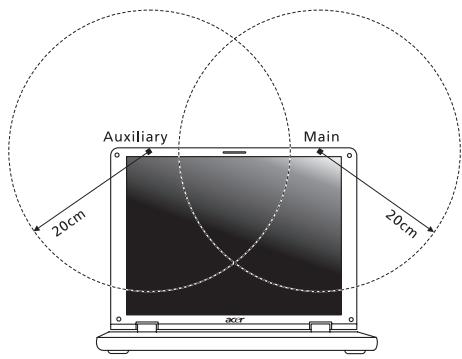

Märkus: Traadita Mini PCI-adapter kasutab ülekande vaheldumise funktsiooni. See funktsioon ei edasta raadiolaineid mõlemast antennist korraga. Raadiokommunikatsiooni hea kvaliteedi tagamiseks valitakse üks neist antennidest kasutamiseks automaatselt või käsitsi (kasutaja poolt).
2. Seadme kasutamine on piiratud siseruumidega, kuna see töötab 5,15–5,25 GHz sagedusvahemikus. FCC nõuab, et seda toodet kasutataks sagedusvahemikus 5,15–5,25 GHz ainult siseruumides, et vähendada võimalikke kahjulikke häireid sama kanalit kasutavates mobiil-satelliitsüsteemides. 3. 5,25–5,35 GHz ja 5,65–5,85 GHz ribade peamisteks kasutajateks on määratud suure võimsusega radarid. Need radarijaamad võivad seadmel põhjustada häireid ja/või seda kahjustada. 4. Vale paigaldamine või lubamatu kasutus võivad põhjustada kahjulikke häireid raadiosides. Sisemise antenni kallal lubamatu nokitsemine tühistab FCC sertifikaadi ning Teie garantii.
Kanada — Madala võimsusega litsentsist vabastatud raadiokommunikatsiooniseadmed (RSS-210)
Inimeste kokkupuude RF-väljadega (RSS-102)
Sülearvutid sisaldavad madala võimendusega siseantenne, mis ei emiteeri RF-välja üle Health Canada seatud üldelanikkonna piirnormi; vaadake Safety Code 6 Health Canada veebilehel www.hc-sc.gc.ca/rpb.





- TEAVE OHUTUSE JA MUGAVUSE TAGAMISEKS
- OHUTUSJUHISED
- TOOTE VÄLJALÜLITAMINE ENNE PUHASTAMIST
- ETTEVAATUST PISTIKUGA SEADME LAHTIÜHENDAMISEL
- ETTEVAATUSABINÕUD LIGIPÄÄSU JAOKS
- ETTEVAATUSABINÕUD KOMPLEKTI KUULUVATE KAARDIIMITATSIOONIDE JAOKS (AINULT TEATUD MUDELITEL)
- ETTEVAATUSABINÕUD KUULAMISEL
- HOIATUSED
- ELEKTRIVOOLU KASUTAMINE
- TOOTE HOOLDUSTÖÖD
- JUHTNÖÖRID AKU OHUTUKS KASUTAMISEKS
- AKUDE ASENDAMINE
- ETTEVAATUSABINÕUD OPTIME SEADME KASUTAMISEL (AINULT TEATUD MUDELITEL)
- TELEFONIJUHTMED JA OHUTUS
- TÖÖKESKKOND
- MEDITSIINITEHNIKA
- SÕIDUKID
- POTENTSIAALSELT PLAHVATUSOHTLIKUD KESKKONNAD
- HÄDAABIKÕNED
- KÄITLEMISJUHISED
- NÕUANDED ELAVHÕBEDA KOHTA
- ENERGY STAR
- NÄPUNÄITED JA INFORMATSIOON MUGAVAKS KASUTAMISEKS
- MUGAVUSTSOONI LEIDMINE
- SILMADE EEST HOOLITSEMINE
- SILMAD
- EKRAAN
- HEADE TÖÖHARJUMUSTE KUJUNDAMINE
- KÕIGEPEALT TÄHTSAMAD ASJAD
- TEIE TEEJUHID
- ÜLDINE HOOLDUS NING NÄPUNÄITED ARVUTI KASUTAMISEKS
- ARVUTI SISSE- JA VÄLJALÜLITAMINE
- ARVUTI EEST HOOLITSEMINE
- VAHELDUVVOOLUADAPTERI EEST HOOLITSEMINE
- AKUDE EEST HOOLITSEMINE
- PUHASTAMINE JA HOOLDUSTÖÖ
- INFORMATSIOON OHUTUSE JA MUGAVUSE TAGAMISEKS
- KÕIGEPEALT TÄHTSAMAD ASJAD XIII
- PUUTEPLAAT
- KLAVIATUURI KASUTAMINE
- HELI
- VIDEO
- SÜSTEEMI UTILIITIDE KASUTAMINE
- SULEARVUTI ENDAGA KAASASKANDMINE
- ARVUTI TURVALISUS
- KORDUMA KIPPUVAD KÜSIMUSED
- PROBLEEMIDE LAHENDAMINE
- REGULATSIOONID JA MÄRKUSED OHUTUSE KOHTA
- PÕHITÕED PUUTEPLAADI KOHTA (KOOS SÕRMEJÄLJELUGEJAGA)
- PUUTEPLAADI PÕHITÕED (KAHE KLAHVIGA)
- LUKUKLAHVID JA SISSEEHITATUD NUMBRIKLAHVISTIK
- WINDOWSI NUPUD
- ACER PUREZONE (AINULT TEATUD MUDELITEL)
- KUVA (AINULT TEATUD MUDELITEL)
- SÜSTEEMI UTILISA KASUTAMINE
- ACER BIO-PROTECTION (AINULT TEATUD MUDELITEL)
- ACER BACKUP MANAGER
- ENERGIAHALDUS
- ACER'I POWERSMART-KLAHV
- VARUKETASTE PÕLETAMINE
- TAASTAMINE
- WINDOWSI TAASTAMINE VARUKOOPIAKETASTELT
- AKU
- AKU OMADUSED
- AKU ELUEA PIKENDAMINE
- UUE AKU SISSETÖÖTAMINE
- AKU PAIGALDAMINE JA EEMALDAMINE
- AKU PAIGALDAMISEKS
- AKU LAADIMINE
- AKU TÖÖEA OPTIMEERIMINE
- AKU TÜHJENEMISE HOIATUS
- SÜLEARVUTI ENDAGA KAASASKANDMINE
- TÖÖLAUAST LAHTI ÜHENDAMINE
- RINGILIIKUMINE
- ARVUTI ETTEVALMISTAMINE
- MIDA KOOSOLEKUTELE KAASA VÕTTA
- ARVUTI KOJU KAASA VÕTMINE
- MIDA KAASA VÕTTA
- TASUB SILMAS PIDADA
- KODUKONTORI SISSESEADMINE
- ARVUTIGA REISIMINE
- ARVUTIGA REISIMINE RAHVUSVAHELISTEL REISIDEL
- ARVUTI TURVALUKU KASUTAMINE
- PAROOLIDE KASUTAMINE
- PAROOLIDE SISESTAMINE
- PAROOLIDE SEADMINE
- LAIENDUSVÕIMALUSED
- ÜHENDUSVÕIMALUSED
- FAKS/DATAMODEM (AINULT TEATUD MUDELITEL)
- SISSEEHITATUD VÕRGUKAART
- UNIVERSAL SERIAL BUS (USB)
- IEEE 1394 PORT (AINULT TEATUD MUDELITEL)
- HIGH-DEFINITION MULTIMEDIA INTERFACE (KÕRGLAHUTUSEGA MULTIMEEDIALIIDES) (AINULT TEATUD MUDELITEL)
- EXPRESSCARD (AINULT TEATUD MUDELITEL)
- EXPRESSCARD'I SISESTAMINE
- EXPRESSCARD'I VÄLJASTAMINE
- MÄLU PAIGALDAMINE
- BIOS-I UTILIIT
- ALGLAADIMISE JÄRJEKORD
- KETTALT KETTALE TAASTE SISSELÜLITAMINE
- PAROOL
- TARKVARA KASUTAMINE
- DVD-FILMIDE MÄNGIMINE
- VÄLJASTA DVD-PLAAT
- DVD-FILM HAKKAB MÕNE HETKE PÄRAST AUTOMAATSELT MÄNGIMA
- EKRAANIL POLE MIDAGI NÄHA
- ARVUTIST EI KOSTU HELI
- TEENINDUSE NÕUDMINE
- RAHVUSVAHELINE REISIGARANTII (ITW)
- ENNE HELISTAMIST
- NÄPUNÄITEID PROBLEEMIDE LAHENDAMISEKS
- VEATED
- FCC TEADE
- MÄRKUS: VARJESTATUD JUHTMED
- MÄRKUS: VÄLISSEADMED
- HOIATUS
- MÄRKUS: KASUTAJATELE KANADAS
- MÄRKUSED MODEMI KOHTA (AINULT TEATUD MUDELITEL)
- MÄRKUS USA JAOKS
- TBR
- MÄRKUS AUSTRAALIA JAOKS
- MÄRKUS UUS-MEREMAA JAOKS
- TEADE LCD-PIKSLITE KOHTA
- MÄRKUSED RAADIOSEADMETE ALASTEREGULATSIOONIDE KOHTA
- ÜLDINFO
- NÕUETELE VASTAVUSE DEKLARATSIOON EUROOPA LIIDU RIIKIDELE
- RIIKIDE NIMEKIRI, KUS SEE ON KOHALDATAV
- FCC RAADIOSAGEDUSTE OHUTUSE NÕUE
- KANADA — MADALA VÕIMSUSEGA LITSENTSIST VABASTATUD RAADIOKOMMUNIKATSIOONISEADMED (RSS-210)
- INIMESTE KOKKUPUUDE RF-VÄLJADEGA (RSS-102)
Kaubamärk : ACER
Mudel : TRAVELMATE 5742G
Kategooria : Sülearvuti